
Google Workspace für die geschäftliche Domain-E-Mail einrichten: Das komplette Admin-Handbuch
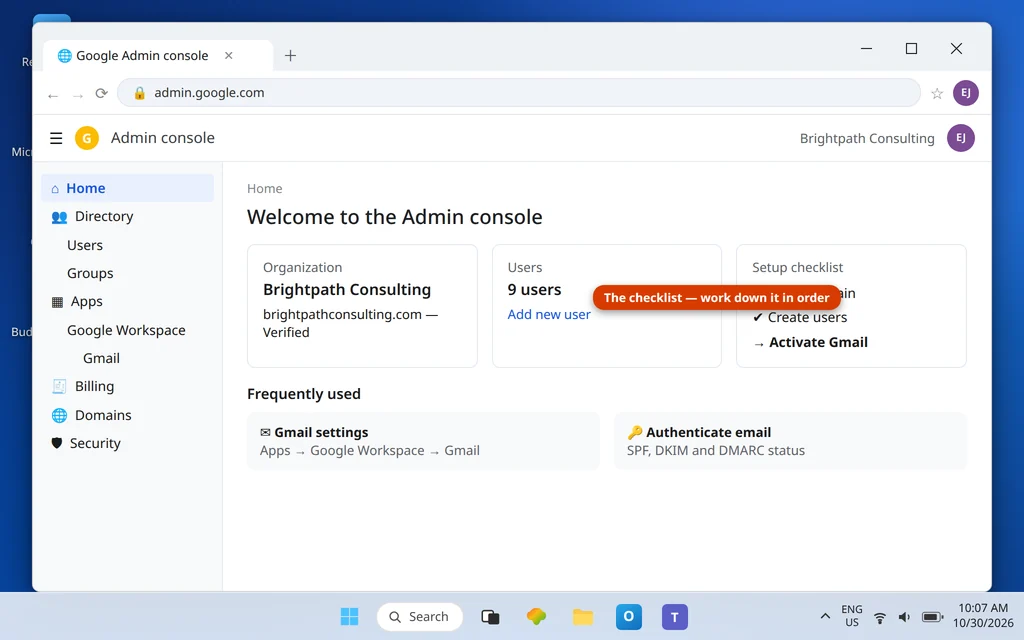
Google Workspace für eine geschäftliche Domain einzurichten sieht einfach aus — registrieren, ein paar DNS-Datensätze setzen, fertig — und dann schlägt der E-Mail-Verkehr still und leise fehl, weil einer der unscheinbaren Schritte übersprungen wurde: Gmail wurde nie wirklich aktiviert, der DKIM-Schlüssel wurde nie generiert oder die MX-Datensätze des alten Anbieters blieben bestehen und konkurrieren mit denen von Google. Diese Anleitung führt durch die komplette Admin-Einrichtung in der Reihenfolge, die Google vorsieht, anhand eines Beispielunternehmens, Brightpath Consulting (brightpathconsulting.com): Domain bestätigen, Nutzer erstellen, MX-Datensätze umstellen, SPF, DKIM und DMARC veröffentlichen, Gmail ordnungsgemäß aktivieren und zum Schluss Outlook auf dem unterstützten Weg verbinden.
Ein Hinweis zum Umfang: Diese Anleitung richtet eine neue Google Workspace Organisation auf einer Domain ein. Wenn Sie stattdessen ein bestehendes Unternehmen von Outlook oder Microsoft 365 zu Google Workspace umziehen, ist das eine Migration mit einer anderen Reihenfolge der Schritte — siehe unsere Anleitung Outlook zu Google Workspace migrieren. Und wenn Sie nur ein persönliches @gmail.com-Konto in Outlook nutzen möchten, ist das eine andere, einfachere Aufgabe, die unter Gmail zu Outlook hinzufügen beschrieben wird.
Kurzantwort: Registrieren Sie sich für Google Workspace und bestätigen Sie dann in der Google Admin-Konsole Ihre Domain mit dem TXT-Datensatz, den Google Ihnen gibt (er beginnt mit
google-site-verification=). Erstellen Sie Ihre Nutzer unter Verzeichnis → Nutzer, löschen Sie dann bei Ihrem Registrar alle vorhandenen MX-Datensätze und fügen Sie einen einzigen MX-Datensatz hinzu:smtp.google.com, Priorität 1. Gehen Sie zurück in die Admin-Konsole und klicken Sie auf Gmail aktivieren — vorher fließen keine E-Mails. Veröffentlichen Sie SPF als den einzigen TXT-Datensatzv=spf1 include:_spf.google.com ~all, generieren Sie den DKIM-Schlüssel unter Apps → Google Workspace → Gmail → E-Mail authentifizieren (ein TXT-Datensatz untergoogle._domainkey) und klicken Sie auf Authentifizierung starten; erst danach fügen Sie DMARC hinzu. In Outlook verbinden Sie das Konto mit Google Workspace Sync for Microsoft Outlook (GWSMO) — nicht mit manuellen Servereinstellungen.
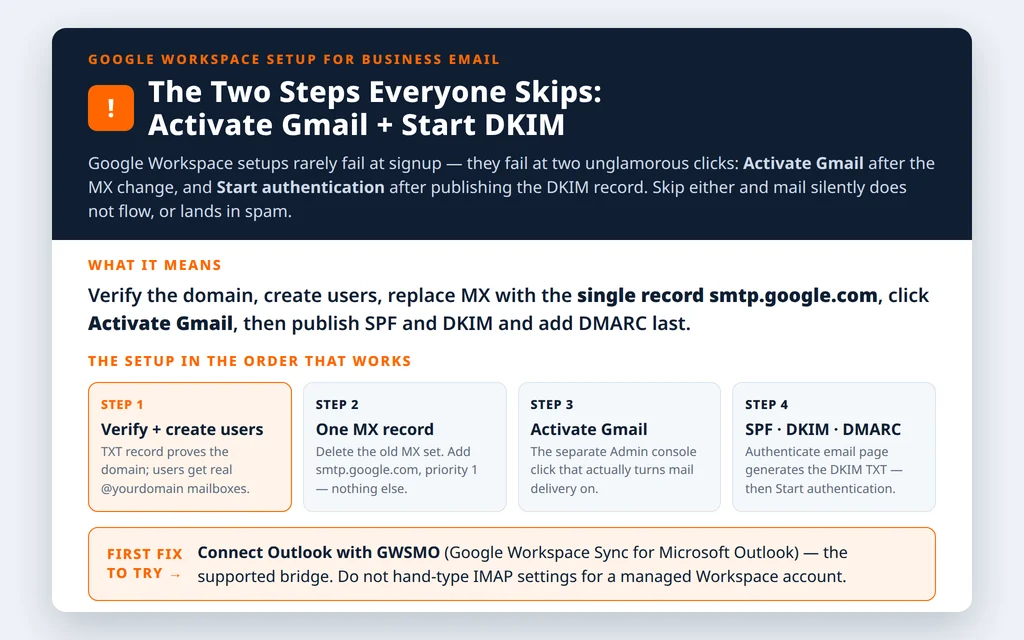
Table of Contents
Was Sie vor dem Start brauchen
- Admin-Zugriff auf die DNS-Einstellungen Ihrer Domain bei Ihrem Registrar — Bestätigung, MX, SPF, DKIM und DMARC passieren alle dort.
- Die Zugangsdaten des Admin-Kontos von der Registrierung. Ein Warnhinweis aus Googles eigenem Registrierungsablauf: Verwenden Sie eine Wiederherstellungs-E-Mail-Adresse, die nicht innerhalb der neuen Workspace-Domain liegt — wenn Sie einmal ausgesperrt sind, ist eine Wiederherstellungsadresse auf genau der Domain nutzlos, auf die Sie nicht zugreifen können.
- Ihre Nutzerliste — Namen und gewünschte Adressen. Beachten Sie, dass Workspace-Editionen für Unternehmen auf 300 Nutzer begrenzt sind; die meisten kleinen Unternehmen kommen dem nie nahe, aber legen Sie Ihr Adressformat (
vorname@vs.vorname.nachname@) fest, bevor Sie beginnen — wie bei jedem E-Mail-System.
Schritt 1 — Registrieren und die Admin-Konsole öffnen
Registrieren Sie sich unter workspace.google.com mit Ihrer geschäftlichen Domain (in unserem Beispiel brightpathconsulting.com) und wählen Sie, falls angeboten, den Registrierungsmodus mit bestätigter Domain — er schaltet den vollen Funktionsumfang frei. Öffnen Sie dann admin.google.com. Alles in dieser Anleitung passiert an zwei Orten: in der Admin-Konsole (Nutzer, Gmail-Aktivierung, DKIM) und im DNS-Editor Ihres Registrars (Bestätigung, MX, SPF, DMARC).
Schritt 2 — Domain bestätigen
Die Einrichtungs-Checkliste der Admin-Konsole beginnt mit der Domainbestätigung. Google gibt Ihnen einen TXT-Datensatz, der für Ihre Organisation einzigartig ist:
Type:  TXT
Host:  (blank, or @, depending on your registrar)
Value: google-site-verification=8f3kd92jd8s72hd71ks0d92jd8s7
TTL:   3600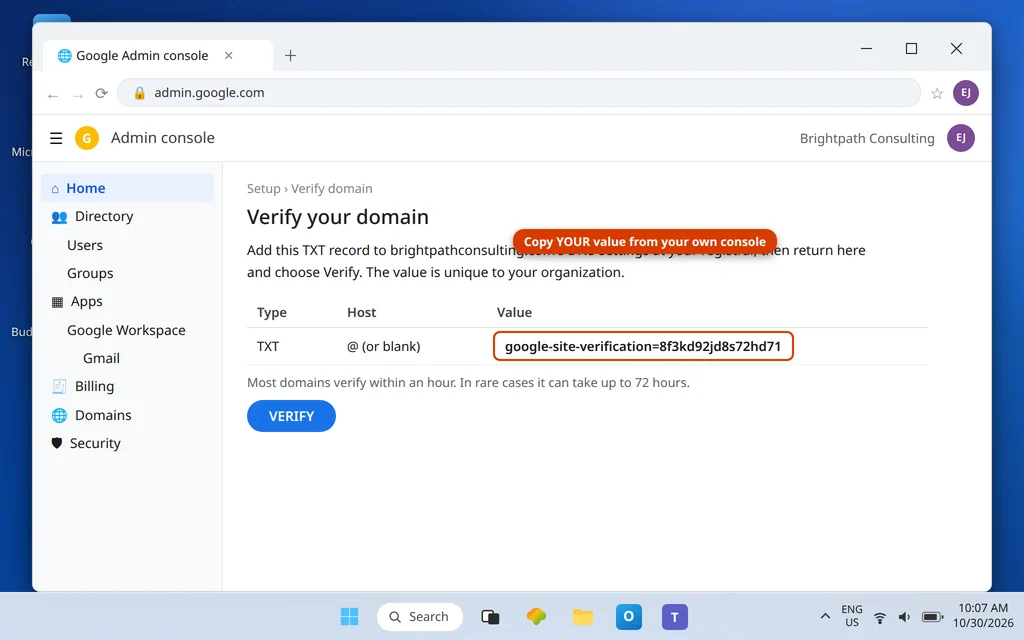
Kopieren Sie den Wert aus Ihrer eigenen Konsole — niemals aus einem Tutorial —, fügen Sie ihn bei Ihrem Registrar hinzu und klicken Sie in der Konsole auf Bestätigen. Die Bestätigung kann wenige Minuten dauern; Google lässt in langsamen Fällen bis zu 72 Stunden zu. Lassen Sie den Datensatz danach bestehen; anders als bei manchen einmaligen Nachweisen schadet er nicht, und eine erneute Überprüfung nutzt ihn.
Schritt 3 — Nutzer erstellen
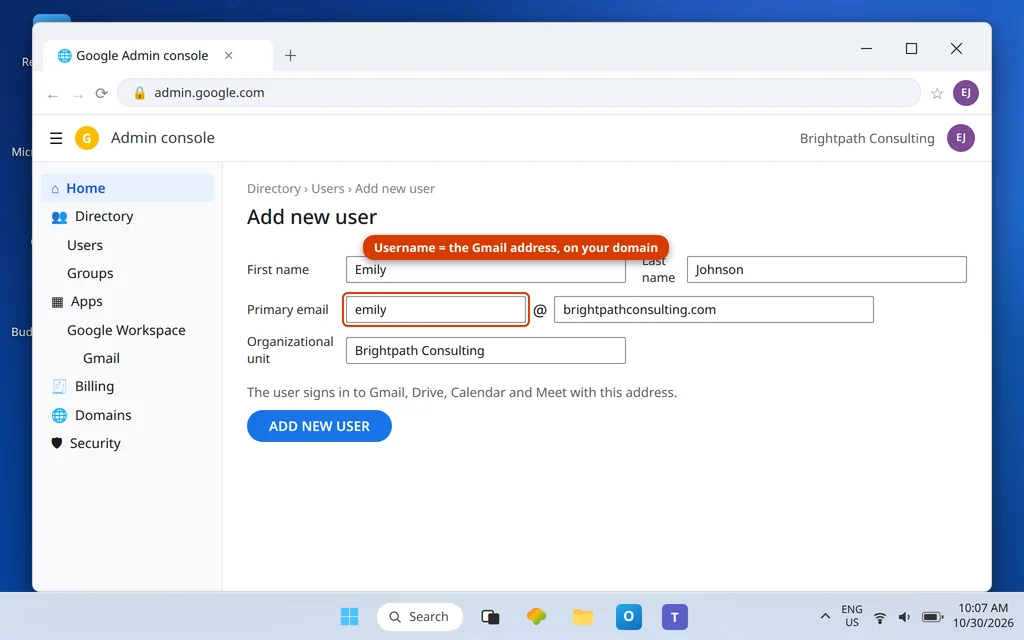
Gehen Sie zu Verzeichnis → Nutzer → Neuen Nutzer hinzufügen. Jeder Nutzername wird zu einem vollständigen Postfach auf Ihrer Domain — emily@brightpathconsulting.com in unserer Schrittfolge — mit Gmail, Drive, Kalender und Meet. Erstellen Sie jetzt alle Nutzer, vergeben Sie temporäre Passwörter und verlangen Sie eine Änderung bei der ersten Anmeldung.
Schritt 4 — MX auf Google umstellen und Gmail aktivieren
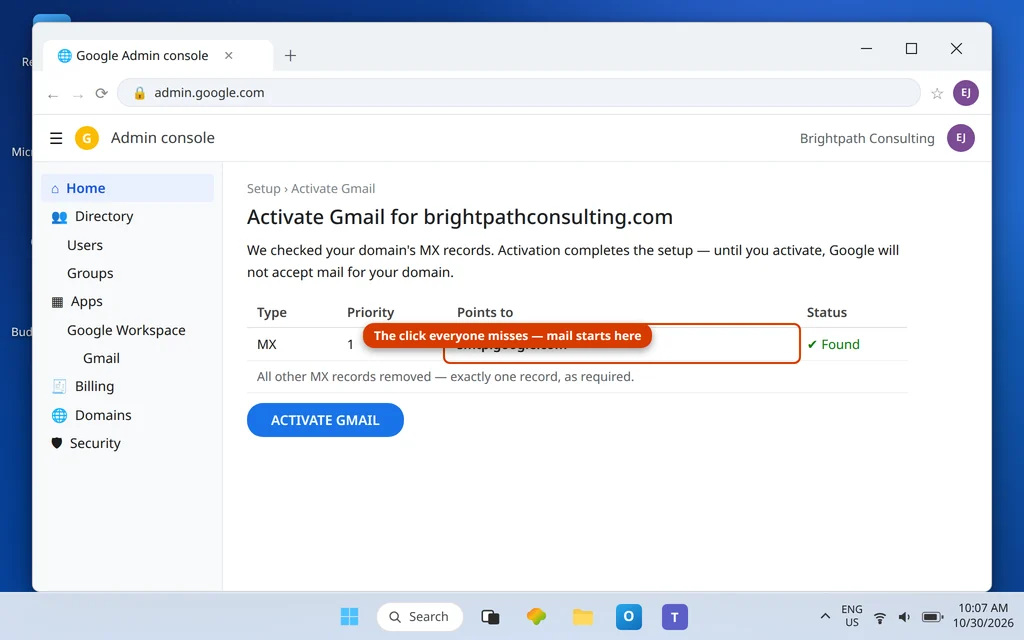
Hier unterscheidet sich die Google-Einrichtung gleich zweimal von allen anderen: Die MX-Änderung ist ein Ersatz, keine Ergänzung, und danach gibt es einen separaten Aktivierungsklick.
Löschen Sie bei Ihrem Registrar jeden vorhandenen MX-Datensatz und fügen Sie dann genau einen hinzu:
Type:     MX
Host:     @
Value:    smtp.google.com
Priority: 1
Dieser eine Datensatz ist die komplette, aktuelle Einrichtung — Google hat die alte Liste mit fünf ASPMX-Datensätzen vor Jahren abgeschafft, und Anleitungen, die noch ASPMX.L.GOOGLE.COM und seine Alternativen zeigen, sind veraltet (dieses ältere Set löst zwar noch auf, aber der einzelne Datensatz ist das, was Google heute vorschreibt).
Kehren Sie dann zur Einrichtungs-Checkliste der Admin-Konsole zurück und klicken Sie auf Gmail aktivieren für Ihre Domain. Bis das erledigt ist, zeigen die MX-Datensätze auf Google — und Google lehnt die E-Mails höflich ab. Es ist der am häufigsten vergessene Klick der gesamten Workspace-Einrichtung.
Schritt 5 — SPF veröffentlichen
Type:  TXT
Host:  @
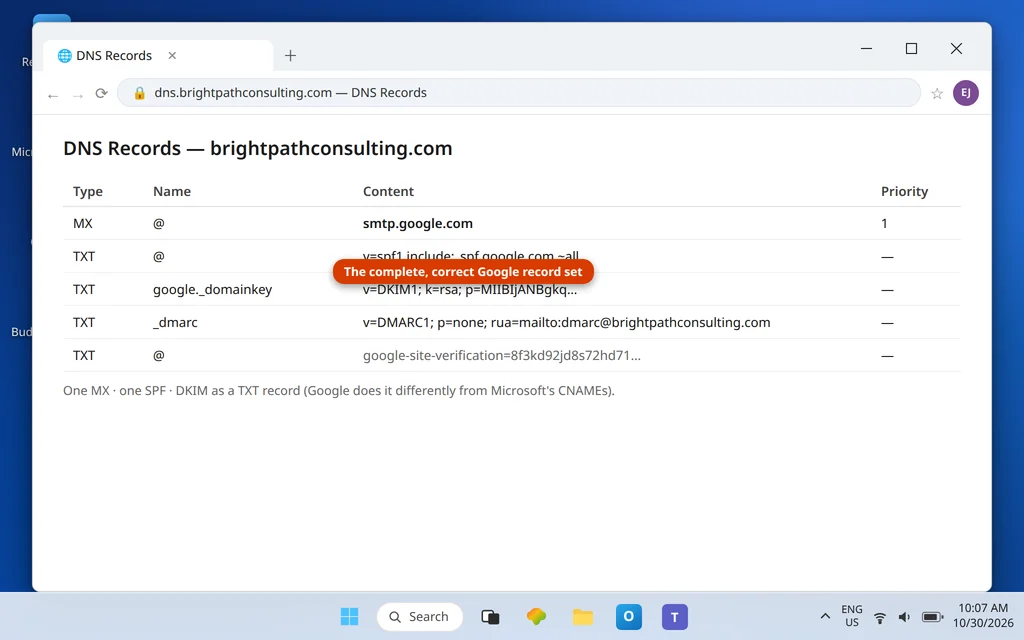
Value: v=spf1 include:_spf.google.com ~all
Kopieren Sie diese Zeichenkette exakt — einschließlich des Soft Fail ~all am Ende. Googles veröffentlichter Datensatz verwendet bewusst ~all, nicht das Hard-Fail -all; ihn zu „korrigieren“ ist ein Fehler. Und die übliche SPF-Regel gilt: ein SPF-Datensatz pro Domain. Führen Sie also andere Absender in dieser Zeile zusammen, statt einen zweiten v=spf1-Datensatz hinzuzufügen.
Schritt 6 — DKIM generieren und Authentifizierung starten
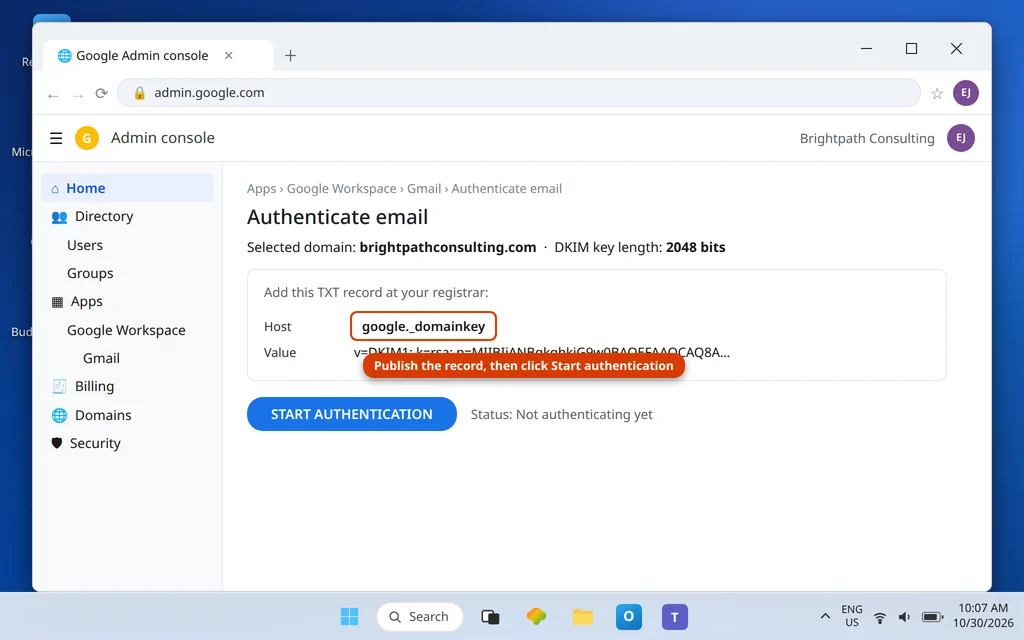
Google generiert Ihren DKIM-Schlüssel in der Admin-Konsole — Sie erstellen ihn nicht selbst:
- Gehen Sie zu Apps → Google Workspace → Gmail → E-Mail authentifizieren.
- Wählen Sie Ihre Domain und klicken Sie auf Neuen Datensatz generieren. Wählen Sie die Schlüssellänge 2048-Bit, wenn Ihr DNS-Anbieter sie unterstützt.
- Google zeigt Ihnen einen TXT-Datensatz zum Veröffentlichen. Beachten Sie den Unterschied zu Microsoft 365: Googles DKIM-Datensatz ist ein TXT-Datensatz unter dem Host
google._domainkey— kein CNAME. - Veröffentlichen Sie ihn bei Ihrem Registrar, warten Sie die Verbreitung ab und klicken Sie dann auf Authentifizierung starten. Das Veröffentlichen allein signiert nichts; der Klick tut es.
Type:  TXT
Host:  google._domainkey
Value: v=DKIM1; k=rsa; p=MIIBIjANBgkq...(your generated key)
Eine zeitliche Besonderheit: Wenn dies ein brandneues Workspace ist, in dem Gmail gerade erst eingeschaltet wurde, braucht Google unter Umständen 24–72 Stunden, bevor der Schlüssel generiert werden kann — diese Verzögerung ist normal, kein Fehler.
Schritt 7 — DMARC hinzufügen (nach 48 Stunden sauberer Authentifizierung)
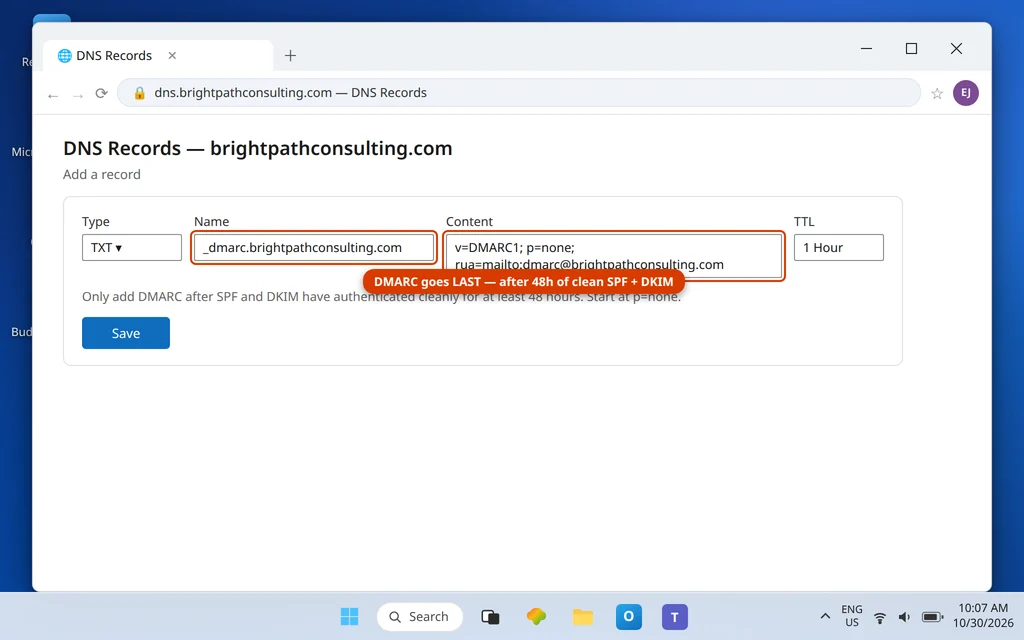
DMARC kommt zuletzt, und Googles eigene Anleitung fügt eine Bedingung hinzu: Veröffentlichen Sie es erst, wenn SPF und DKIM Ihre E-Mails seit mindestens 48 Stunden erfolgreich authentifizieren. Fügen Sie dann einen TXT-Datensatz hinzu:
Type:  TXT
Host:  _dmarc.brightpathconsulting.com
Value: v=DMARC1; p=none; rua=mailto:dmarc@brightpathconsulting.com
Beginnen Sie mit p=none und lesen Sie ein bis zwei Wochen lang die Sammelberichte; erhöhen Sie die Richtlinie dann auf quarantine und schließlich auf reject. Direkt zu reject zu springen, bevor Sie die Berichte gesehen haben, ist der Weg, auf dem Unternehmen ihre eigenen Rechnungen blockieren.
Schritt 8 — Outlook mit GWSMO verbinden (der unterstützte Weg)
Google Workspace ist bezahlte geschäftliche E-Mail, und Googles unterstützte Brücke zu Outlook ist ein eigenes Tool: Google Workspace Sync for Microsoft Outlook (GWSMO). Laden Sie es von Google herunter, führen Sie es aus, melden Sie sich mit dem Workspace-Konto des Nutzers an — es erstellt ein ordentliches Outlook-Profil, das E-Mail, Kalender und Kontakte über Googles eigene Sync-Engine synchronisiert.
Tippen Sie für ein Workspace-Konto in Outlook keine IMAP-Servernamen von Hand ein und verwenden Sie keine Anleitungen für privates Gmail wieder — Workspace-Konten sind verwaltete Konten, und die Sicherheitseinstellungen Ihres Admins (einschließlich der Frage, ob IMAP überhaupt aktiviert ist) bestimmen, was funktioniert. Wenn der Nutzer lieber die Weboberfläche von Gmail nutzt, ist das ebenfalls in Ordnung; für Outlook ist GWSMO jedoch der Weg, den Google unterstützt und der Kalender und Kontakte synchron hält.
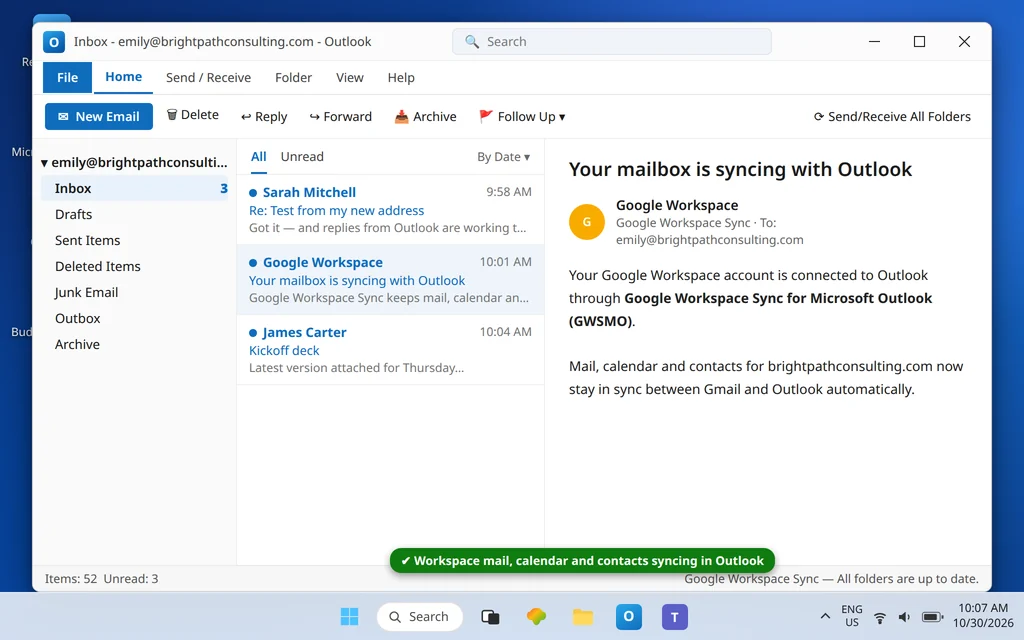
Ein letzter Test von Ende zu Ende: Senden Sie aus dem Gmail-Webmail an eine externe Adresse und antworten Sie darauf; senden Sie dann aus Outlook und prüfen Sie, ob die Nachricht im Ordner „Gesendet“ von Gmail erscheint. Beide Richtungen an beiden Orten sichtbar bedeutet: E-Mail, Sync und Authentifizierung sind alle live.
Wenn keine E-Mails ankommen: die drei üblichen Ursachen
- Bei den neuen Postfächern kommt nichts an: Gmail wurde in der Admin-Konsole nie aktiviert (Schritt 4), oder ein MX-Datensatz des alten Anbieters hat neben Googles überlebt und gewinnt über die Priorität.
- E-Mails kommen an, landen bei anderen Unternehmen aber im Spam: DKIM-Datensatz veröffentlicht, aber Authentifizierung starten wurde nie geklickt, oder SPF wurde auf
-all„korrigiert“ oder in zwei Datensätze verdoppelt. - Outlook verbindet sich nicht: Sie versuchen manuelle IMAP-Einstellungen bei einem verwalteten Konto. Installieren Sie GWSMO und lassen Sie es das Profil erstellen; prüfen Sie mit Ihrem Admin, ob IMAP-Zugriff für Ihre Organisation aktiviert ist, wenn es sich weiterhin weigert.
Outlook-Probleme zu bestimmten Fehlercodes, sobald alles läuft, finden Sie in unserem Hub für Fehlercodes.
So bleibt die Einrichtung gesund
- Behalten Sie genau einen MX- und einen SPF-Datensatz. Jede Bereinigung beginnt dort.
- Führen Sie den DMARC-Aufstieg zu Ende — von
p=nonezup=rejectim Laufe des ersten Monats; das ist es, was Fremde davon abhält, E-Mails zu senden, die von Ihrer Domain zu stammen behaupten. - Schaffen Sie sich jetzt Ein- und Austrittsroutinen: Legen Sie Nutzer in der Admin-Konsole an dem Tag an, an dem jemand anfängt, und sperren Sie Konten an dem Tag, an dem jemand geht, damit Lizenzen und Zugriffe nie auseinanderlaufen.
- Behalten Sie die Wiederherstellungsadresse außerhalb der Domain (die Regel aus Schritt 0) — sie ist Ihr letzter Ausweg zurück in die Admin-Konsole.
Häufig gestellte Fragen
Wie lange dauert eine Google Workspace Einrichtung von der Registrierung bis zu funktionierenden E-Mails?
Etwa 45–90 Minuten Arbeit plus DNS-Verbreitung. Die Domainbestätigung dauert meist nur Minuten; die Gmail-Aktivierung folgt auf die MX-Umstellung; DKIM kann bei einer brandneuen Organisation bis zu 24–72 Stunden hinterherhinken, bevor Google die Schlüsselgenerierung erlaubt. Planen Sie die Authentifizierung also für die ersten zwei Tage ein, nicht für die erste Stunde.
Was sind heute die richtigen MX-Datensätze für Google Workspace?
Ein einziger Datensatz — smtp.google.com mit Priorität 1 — bei gelöschten übrigen MX-Datensätzen. Ältere Anleitungen mit fünf Datensätzen (ASPMX.L.GOOGLE.COM plus vier ALT-Server) beschreiben die abgeschaffte Einrichtung; Googles aktuelle Dokumentation schreibt den einzelnen Datensatz vor, und er übernimmt die Zustellung für die gesamte Organisation.
Warum endet mein SPF-Datensatz auf ~all statt auf -all?
Weil das der Datensatz ist, den Google veröffentlicht: v=spf1 include:_spf.google.com ~all. Die Tilde ist ein Soft Fail — empfangende Server behandeln nicht autorisierte Absender mit Misstrauen statt mit sofortiger Ablehnung. Sie zu -all zu ändern, ohne Ihre anderen Versanddienste (Rechnungstools, Helpdesks) zu kennen, kann dazu führen, dass legitime E-Mails abgelehnt werden.
DKIM für Google Workspace ist ein TXT-Datensatz — ich dachte, DKIM nutzt CNAMEs?
Beides existiert, weshalb Admins sie verwechseln. Microsoft 365 nutzt CNAME-Datensätze für DKIM; Google Workspace nutzt einen TXT-Datensatz, den Google für Sie generiert und der unter dem Host google._domainkey veröffentlicht wird. Generieren Sie ihn in der Admin-Konsole (Apps → Google Workspace → Gmail → E-Mail authentifizieren), veröffentlichen Sie ihn und klicken Sie dann auf Authentifizierung starten.
Kann ich mein Workspace-Konto in Outlook einfach mit IMAP-Einstellungen hinzufügen?
Es scheint manchmal zu funktionieren, ist aber nicht der unterstützte Weg und überspringt die Kalender- und Kontaktsynchronisierung. Googles unterstützte Outlook-Integration für Workspace ist GWSMO (Google Workspace Sync for Microsoft Outlook), das das Outlook-Profil selbst erstellt und pflegt. Private @gmail.com-Konten sind ein anderer Fall — die gehören als Standardkonto in Outlook, wie in unserer Anleitung Gmail in Outlook beschrieben.
Meine Domain hat bereits E-Mail bei einem anderen Anbieter. Kann ich dieser Anleitung folgen?
Nur für die Konzepte — Registrierung, Bestätigung und Authentifizierungsschritte sind gleich, aber die MX-Umstellung wird zu einem geplanten Migrationswechsel (Postfächer, Verlauf, Aliase und Timing spielen alle eine Rolle). Folgen Sie unserer eigenen Anleitung Outlook zu Google Workspace migrieren, damit die vorhandene E-Mail niemandes beim alten Anbieter strandet.
Unterbricht die Gmail-Aktivierung irgendetwas?
Wenn die Domain brandneu ist, nein. Wenn die Domain andernorts bereits E-Mails empfängt, ist die MX-Änderung der Unterbrechungspunkt: E-Mails folgen den MX-Datensätzen innerhalb von Stunden. Stellen Sie also erst um, wenn die Workspace-Postfächer und die Aktivierung bereit sind, und lassen Sie den alten Dienst noch einige Tage laufen, während sich die DNS-Einstellungen beruhigen.
Sie richten gerade Ihr eigenes Workspace ein und hängen an einem Schritt fest — die Bestätigung ist seit einem Tag ausstehend, die Gmail-Aktivierung ist ausgegraut, DKIM lässt sich nicht generieren? Kontaktieren Sie uns unter servicedesk@howtofixerroronline.com oder über unsere Kontaktseite und sagen Sie uns, bis zu welchem Schritt Sie gekommen sind und welche genaue Meldung die Konsole zeigt. Nennen Sie uns die Meldung, niemals Ihr Passwort — wir werden niemals danach fragen.