
Outlook.com E-Mail-Aliase: Alias erstellen, damit senden und als primär festlegen
Du möchtest eine zweite E-Mail-Adresse — eine für Einkäufe und Registrierungen, eine für die Familie oder einfach eine ansehnlichere Adresse als die, die du dir vor Jahren ausgesucht hast — aber du willst keinen zweiten Posteingang, kein zweites Passwort und kein zweites Konto, um das du dich kümmern musst. Genau das ist ein Outlook.com E-Mail-Alias: eine zusätzliche Adresse an dem Microsoft-Konto, das du bereits hast, die in dasselbe Postfach schreibt.
Diese Anleitung behandelt den kompletten Lebenszyklus eines Alias der Reihe nach: was ein Alias ist (und was nicht), wie du einen hinzufügst, wie du damit sendest, wie du ihn zu deiner primären Adresse machst — was zugleich der Weg ist, deine Outlook-E-Mail-Adresse praktisch zu ändern — und die eine Warnung, die du lesen musst, bevor du je einen Alias entfernst. Ein Hinweis, der Verwirrung erspart: Hotmail- und Live.com-Adressen sind Outlook.com-Konten, deshalb gilt alles unten für sie genauso.
Kurzantwort: Gehe in Outlook.com zu Einstellungen > E-Mail > E-Mail synchronisieren und klicke unter E-Mail-Aliase auf Primären Alias verwalten oder auswählen. Wähle auf der Seite des Microsoft-Kontos E-Mail hinzufügen, um eine neue @outlook.com-Adresse zu erstellen oder eine vorhandene hinzuzufügen. Um von einem Alias zu senden, öffne eine neue Nachricht, wähle Optionen > Von anzeigen und nimm den Alias in der Dropdownliste Von. Um ihn zu deinem Standard zu machen, nutze Als primär festlegen auf der Aliase-Seite. Du kannst bis zu 10 Aliase haben, und Aliase teilen sich den Speicher deines Postfachs — sie bringen keinen zusätzlichen Platz.
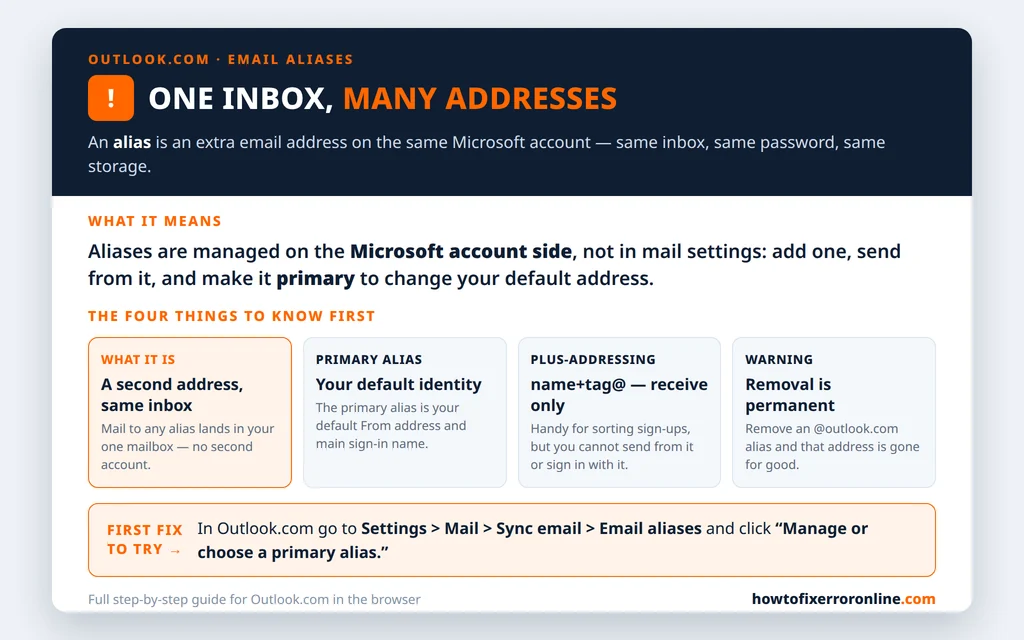
Table of Contents
Was ein Alias ist (und was nicht)
Ein Alias ist eine zweite E-Mail-Adresse an demselben Microsoft-Konto. E-Mails an einen deiner Aliase landen in dem einen Posteingang, den du schon nutzt. Deine Aliase teilen sich deine Kontakte, deine Einstellungen, dein Passwort und — das wird später wichtig — deinen Speicher. Meldest du dich mit einem Alias an, meldest du dich bei demselben Konto an.
Ein Alias ist kein eigenes Konto. Er hat keinen eigenen Posteingang, kein eigenes Passwort und keinen eigenen zusätzlichen Speicher. Brauchst du ein wirklich getrenntes Postfach — zum Beispiel für ein Unternehmen, mit eigenem Speicher und eigener Anmeldung —, ist ein Alias das falsche Werkzeug und ein separates Konto das richtige.
Es gibt auch einen leichteren Verwandten, den du kennen solltest: die Plus-Adressierung. Lautet deine Adresse emily.johnson@outlook.com, kommt auch emily.johnson+shopping@outlook.com in deinem Posteingang an — ganz ohne Einrichtung. Das ist praktisch, um zu erkennen, welche Website deine Adresse verkauft hat. Aber die Plus-Adressierung funktioniert nur für den Empfang: Du kannst von einer Plus-Adresse nicht senden und dich nicht mit ihr anmelden. Für alles, wovon du senden musst, brauchst du einen echten Alias — also erstellen wir einen.
Schritt 1: Einen Alias hinzufügen
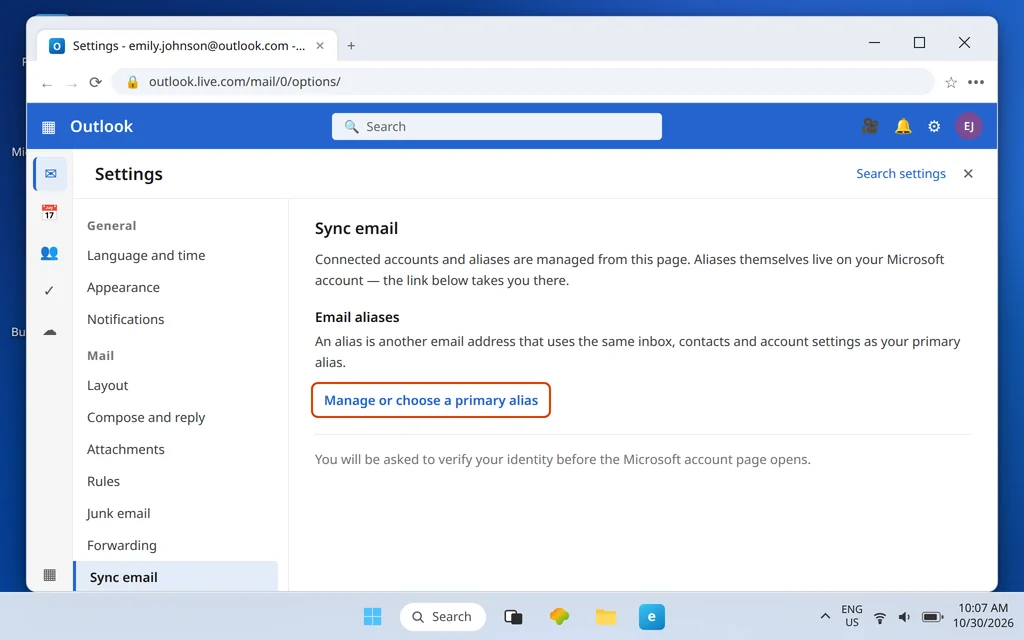
Aliase liegen auf der Seite des Microsoft-Kontos, nicht in den E-Mail-Einstellungen von Outlook.com — die Einstellungsseite übergibt dich einfach an die richtige Stelle.
- Melde dich bei Outlook.com an und öffne die Einstellungen (das Zahnradsymbol).
- Gehe zu E-Mail > E-Mail synchronisieren. Klicke unter E-Mail-Aliase auf Primären Alias verwalten oder auswählen.
- Bestätige deine Identität, falls Microsoft dich dazu auffordert — der Link öffnet die Seite „Verwalten, wie Sie sich bei Microsoft anmelden“ deines Microsoft-Kontos.
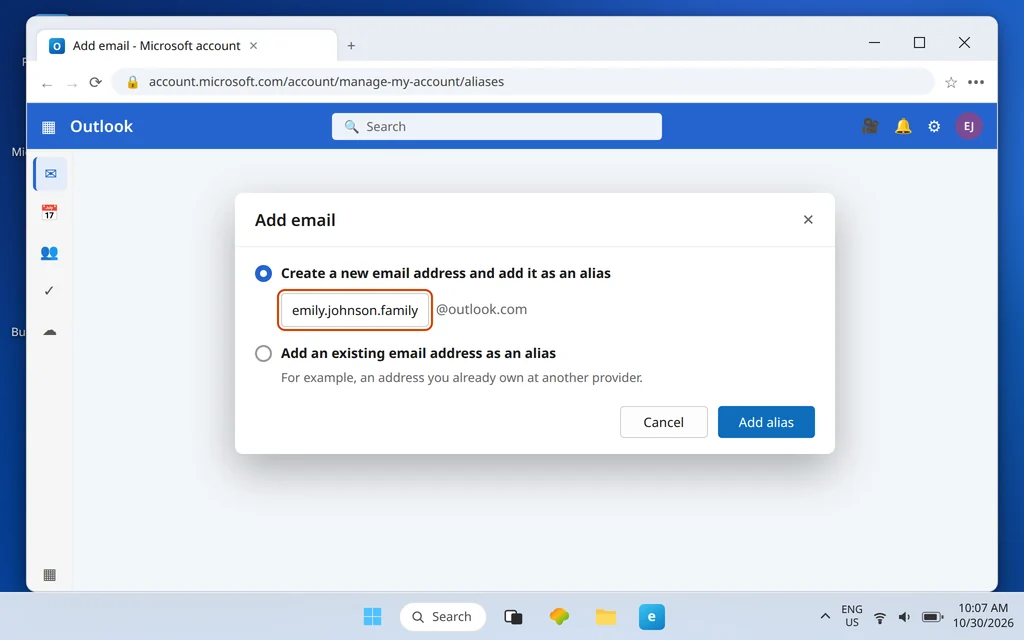
- Klicke auf E-Mail hinzufügen.
- Wähle Eine neue E-Mail-Adresse erstellen und als Alias hinzufügen und tippe die neue @outlook.com-Adresse ein, die du haben möchtest — oder wähle Eine vorhandene E-Mail-Adresse als Alias hinzufügen und gib eine Adresse ein, die du bereits besitzt.
- Klicke auf Alias hinzufügen.
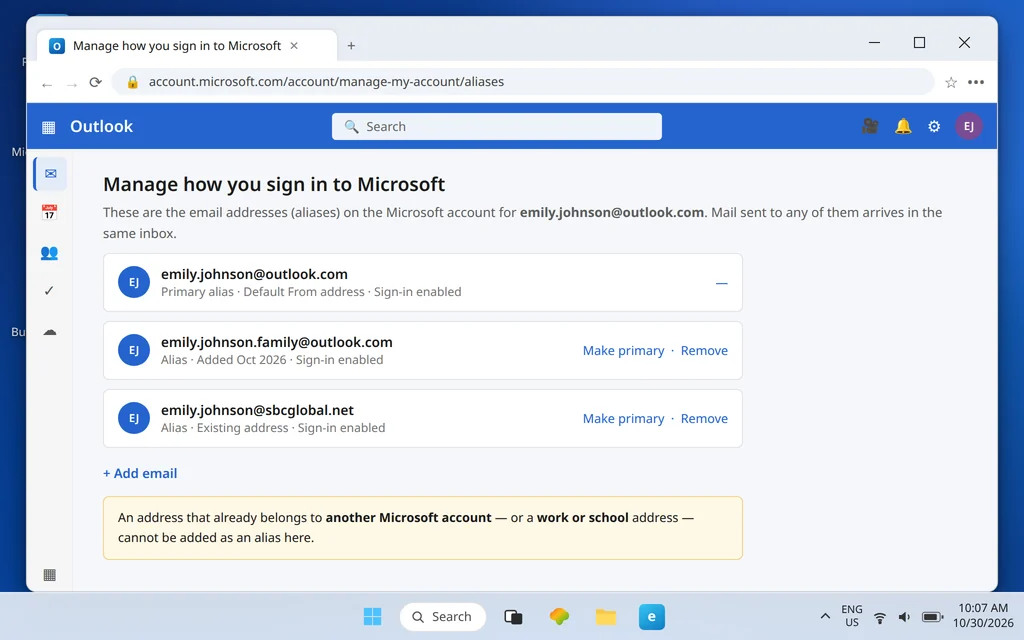
Zwei Limits gelten bei diesem Schritt. Eine Adresse, die bereits mit einem anderen Microsoft-Konto verknüpft ist, lässt sich nicht hinzufügen — Microsoft lehnt sie ab, weil eine Adresse nicht zu zwei Konten gehören kann. Und eine Arbeits- oder Schuladresse lässt sich ebenfalls nicht als Alias hinzufügen. Stößt du auf eine der beiden Ablehnungen, ist die Lösung eine frische @outlook.com-Adresse, die du direkt vor Ort erstellst — weshalb diese Option auch zuerst aufgeführt ist.
Das ist schon der ganze Schritt zum Erstellen. Ab diesem Moment kommen E-Mails an den neuen Alias in deinem Posteingang an, zusammen mit allem anderen — auf der Empfangsseite musst du überhaupt nichts einrichten.
Schritt 2: Von einem Alias senden
Der Empfang läuft automatisch; das Senden braucht beim ersten Mal einen zusätzlichen Klick, weil Outlook.com das Von-Feld standardmäßig ausblendet.
- Beginne eine neue Nachricht in Outlook.com.
- Klicke in der Symbolleiste zum Verfassen auf Optionen und dann auf Von anzeigen. Die Zeile Von erscheint oben in der Nachricht.
- Klicke auf die Dropdownliste Von und wähle deinen Alias — oder wähle Andere E-Mail-Adresse… und tippe den Alias ein, falls er nicht aufgeführt ist.
- Schreibe und sende wie gewohnt. Der Empfänger sieht den Alias als Absender, und Antworten darauf landen zurück in deinem Posteingang.
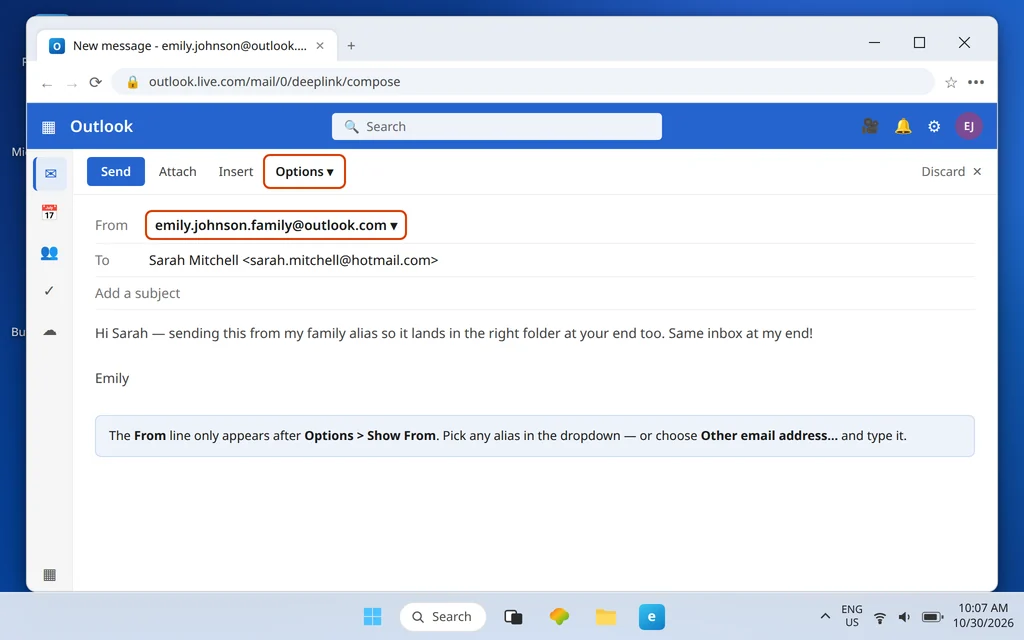
Nutze das immer dann, wenn der Alias die Identität ist, die du für ein Gespräch haben möchtest: Familien-E-Mails vom Familien-Alias, Registrierungen und Bestellungen vom Shopping-Alias beantwortet. Die Person am anderen Ende sieht deine primäre Adresse nie, es sei denn, du wählst sie in dieser Dropdownliste.
Schritt 3: Einen Alias primär machen (und zum Standard-Absender)
Der primäre Alias ist etwas Besonderes: Er ist deine Haupt-Anmeldeidentität und die Standard-Von-Adresse bei jeder neuen Nachricht. Einen Alias zu befördern ist eine Änderung mit zwei Klicks:
- Kehre zur Aliase-Seite zurück: Einstellungen > E-Mail > E-Mail synchronisieren > Primären Alias verwalten oder auswählen.
- Suche den Alias und klicke daneben auf Als primär festlegen.
- Bestätige. Der Alias ist jetzt dein primärer; dein bisheriger primärer Alias bleibt als gewöhnlicher Alias am Konto, und du empfängst seine E-Mails weiterhin.
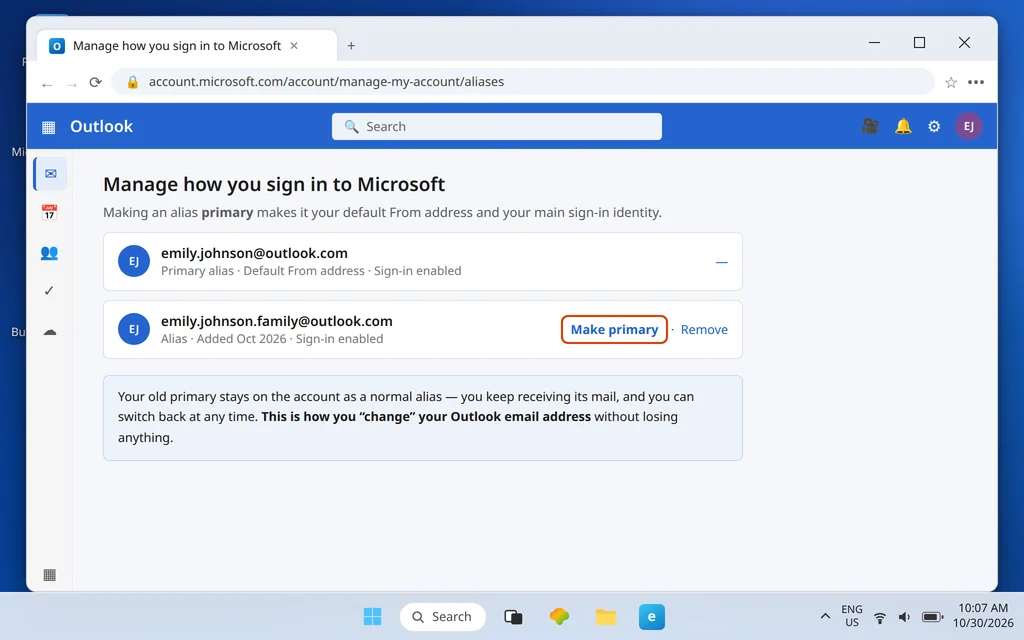
Nichts wird gelöscht und nichts verschoben — derselbe Posteingang, dieselben E-Mails, dasselbe Passwort. Du kannst den primären Alias jederzeit auf demselben Weg wieder zurückwechseln, was das zu einem sicheren Experiment statt zu einem Sprung ins Ungewisse macht.
So „änderst“ du deine Outlook-E-Mail-Adresse über einen Alias
Das ist die Aufgabe, wegen der die meisten eigentlich hier sind, also bekommt sie einen eigenen kurzen Abschnitt. Du kannst eine Outlook.com-Adresse nicht an Ort und Stelle umbenennen — es gibt keinen Bearbeiten-Button für die Adresse selbst. Der Alias-Weg erreicht dasselbe Ergebnis auf saubere Art:
- Erstelle die neue Adresse als Alias (Schritt 1).
- Mache sie primär (Schritt 3). Sie ist jetzt die Adresse, mit der du dich anmeldest und von der du standardmäßig sendest.
- Informiere deine Kontakte und aktualisiere die Adresse bei den Diensten, die zählen — zuerst die Bank, dann den Rest.
- Behalte die alte Adresse als Alias am Konto. E-Mails an sie erreichen dich weiterhin, sodass nichts verloren geht, was an die alte Adresse gesendet wird.
So gemacht, kostet dich ein „Adresswechsel“ nichts: keine verlorenen E-Mails, kein neues Konto, keine Migration. Die Falle ist Schritt 4 rückwärts — die alte Adresse zu entfernen, statt sie zu behalten —, was uns zum Warnabschnitt unten bringt. Lies ihn, bevor du irgendetwas entfernst.
Alias-E-Mails mit einer Regel sortieren
Weil jeder Alias in einen Posteingang liefert, kann ein stark genutzter Alias die Ordner fluten, die du tatsächlich liest. Die Lösung ist eine Regel, die Alias-E-Mails schon beim Eintreffen ablegt:
- Erstelle zuerst den Zielordner (Rechtsklick auf Ordner > Neuen Unterordner erstellen).
- Gehe zu Einstellungen > E-Mail > Regeln > Neue Regel hinzufügen.
- Stelle als Bedingung An ist deinen Alias ein und als Aktion Verschieben nach diesen Ordner. Speichern.
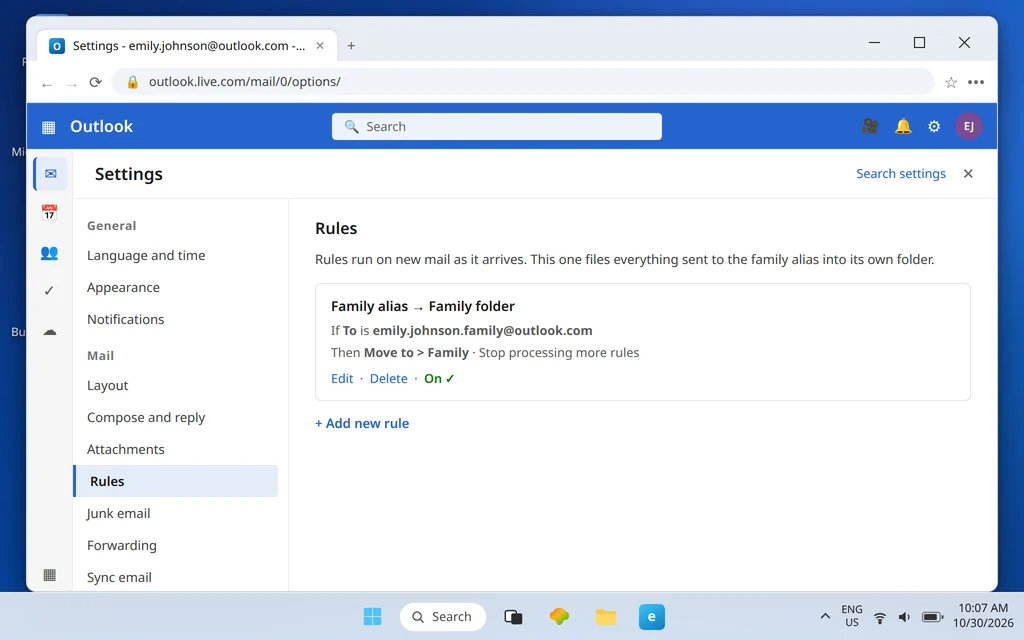
Unsere eigene Anleitung zu Outlook.com Regeln, die E-Mails in einen Ordner verschieben, behandelt Regelbedingungen, Sweep und die Regeln, die sich lohnen — sie ist der natürliche nächste Schritt, sobald ein Alias aktiv ist.
Limits und Fallstricke
Aliase sind großzügig, aber nicht unbegrenzt, und drei der Limits erwischen die Leute unvorbereitet:
- Maximal 10 Aliase an einem Microsoft-Konto gleichzeitig.
- Höchstens 2 pro Woche hinzufügen und höchstens 10 neue Aliase pro Jahr. Das Jahreslimit zählt Erstellungen, also wähle Namen, die du behalten willst, statt wöchentlich zu experimentieren.
- Aliase teilen sich den Speicher des primären Postfachs — es gibt keinen zusätzlichen Platz. Zehn Aliase, die in ein fast volles 15-GB-Postfach schreiben, füllen dieselben 15 GB. Ist der Speicher dein Problem, kann ein Alias nicht helfen; unsere Anleitung „Outlook.com Postfach voll“ behandelt die beiden Speicherlimits und wie du Platz freimachst.
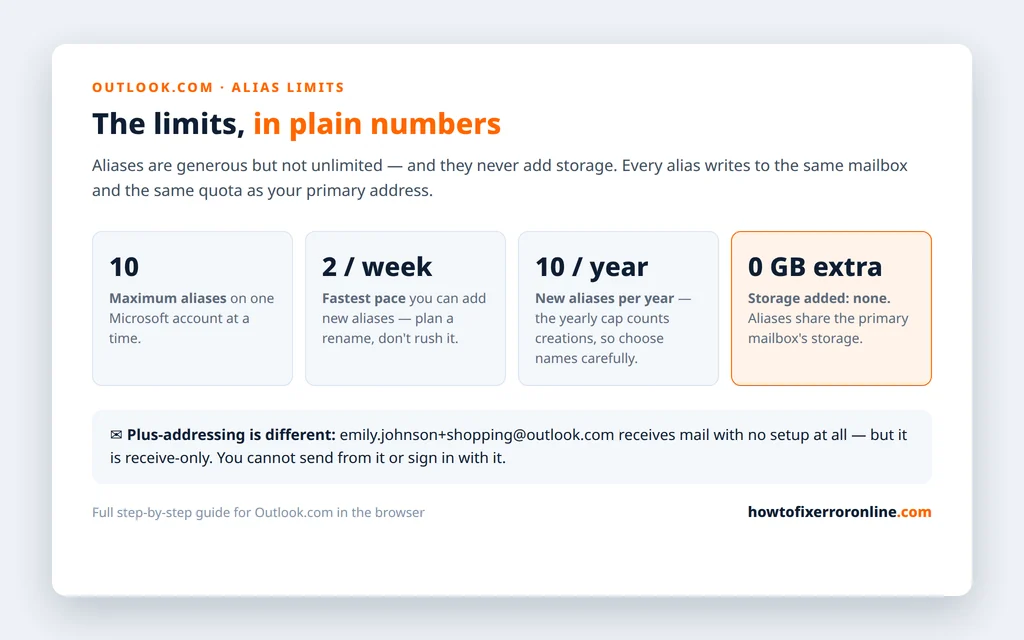
Nimm die beiden Ablehnungen aus Schritt 1 dazu — keine Adresse, die mit einem anderen Microsoft-Konto verknüpft ist, keine Arbeits- oder Schuladressen —, und du hast das komplette Regelwerk. Alles andere an Aliasen ist wirklich so einfach, wie es aussieht.
Einen Alias entfernen (zuerst lesen)
Einen Alias entfernst du auf derselben Aliase-Seite: Adresse suchen, auf Entfernen klicken, bestätigen. Das dauert Sekunden. Es rückgängig zu machen ist das Problem.
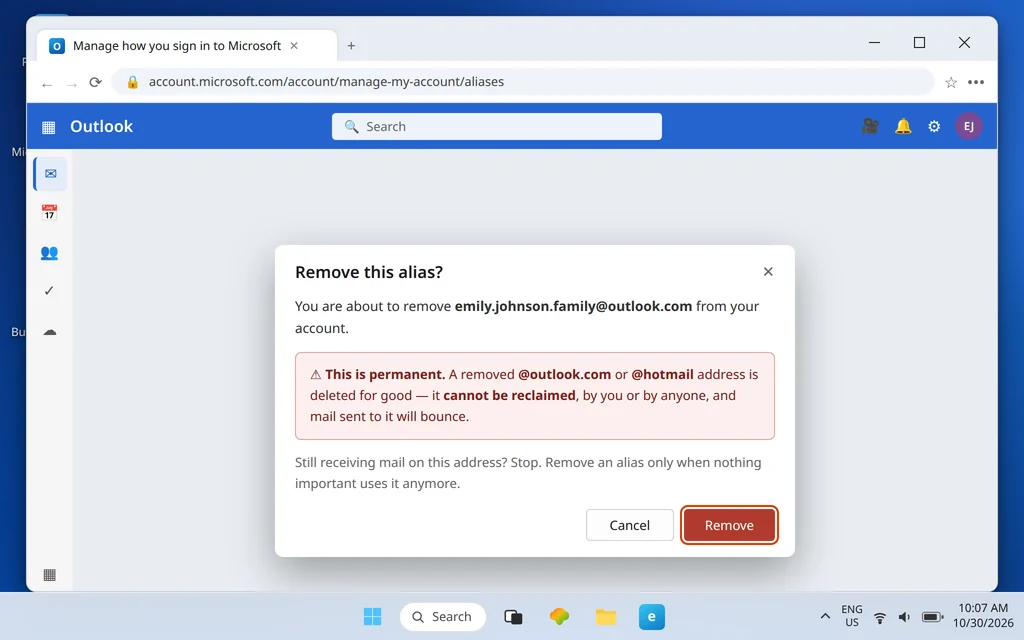
Warnung: Entfernst du einen @outlook.com- oder @hotmail-Alias, wird diese Adresse dauerhaft gelöscht. Sie kann nicht zurückgefordert werden — nicht von dir, nicht vom Microsoft-Support, nicht später, niemals. Die Adresse hört auf zu existieren, E-Mails an sie kommen als unzustellbar zurück, und niemand kann sie je wieder registrieren. Das ist von Microsoft so gewollt, und es gibt keine Bedenkzeit.
Entferne einen Alias also nur, wenn alle drei Punkte zutreffen: Nichts Wichtiges nutzt diese Adresse noch, niemand, der dir wichtig ist, schreibt noch an sie, und du bist sicher, dass du sie nie wieder haben willst. Ist einer der drei Punkte zweifelhaft, lass den Alias an Ort und Stelle — ein ungenutzter Alias kostet dich nichts, ein entfernter kann dich die Adresse für immer kosten.
So verhinderst du, dass Alias-E-Mails deinen Posteingang übernehmen
- Ein Alias pro Aufgabe. Einer für Einkäufe, einer für die Familie, einer für arbeitsnahe Registrierungen — getrennte Aufgaben sind das, was Regeln und Sortierung überhaupt erst wirksam macht.
- Jeden Alias am ersten Tag per Regel in seinen Ordner. Die Regel im Abschnitt oben dauert bei der Erstellung zwei Minuten und erspart dir das Sortieren von Hand für immer.
- Behalte deinen primären Alias für Menschen, nicht für Websites. Registrierungen und Einmalkäufe gehören auf einen Alias, den du in Rente schicken kannst; dein primärer Alias sollte die Adresse sein, die echte Menschen nutzen.
- In Rente schicken, nicht entfernen. Fängt ein Alias an, Spam anzuziehen, nutze ihn einfach nicht mehr und lass ihn sitzen — denk daran, dass das Entfernen eines @outlook.com-Alias dauerhaft ist, während das Ignorieren kostenlos ist.
Häufig gestellte Fragen
Kann ich meine Outlook-E-Mail-Adresse ändern?
Nicht an Ort und Stelle — es gibt keinen Umbenennen-Button. Der unterstützte Weg ist der Alias-Weg in dieser Anleitung: Erstelle die neue Adresse als Alias, mache sie primär und behalte die alte Adresse als Alias, damit ihre E-Mails dich weiterhin erreichen. Von außen ist das Ergebnis identisch mit einer Umbenennung.
Wie viele Aliase kann ich bei Outlook.com haben?
Bis zu 10 Aliase gleichzeitig, wobei das Erstellen auf 2 pro Woche und 10 neue Aliase pro Jahr getaktet ist. Aliase teilen sich dein Postfach, also schreiben alle zusammen weiterhin in dasselbe Speicherkontingent.
Bekommt ein Alias einen eigenen Posteingang und ein eigenes Passwort?
Nein. Ein Alias ist eine Adresse, kein Konto: ein Posteingang, ein Passwort, ein Satz Kontakte und Einstellungen, geteilt von der primären Adresse und jedem Alias. Genau dieses Teilen ist der Punkt — es macht Aliase im Vergleich zu einem zweiten Konto so mühelos.
Kann ich von einer Plus-Adresse wie name+tag@outlook.com senden?
Nein. Die Plus-Adressierung funktioniert nur für den Empfang — E-Mails an name+tag@ kommen in deinem Posteingang an, aber du kannst von dieser Form nicht senden und dich nicht mit ihr anmelden. Musst du von einer Adresse senden, erstelle sie stattdessen als echten Alias.
Was passiert, wenn ich einen @outlook.com-Alias entferne?
Die Adresse wird dauerhaft gelöscht und kann nicht zurückgefordert werden. E-Mails an sie kommen als unzustellbar zurück, und weder du noch sonst jemand kann sie je wieder nutzen. Entferne einen Alias nur, wenn du absolut sicher bist, dass nichts und niemand mehr von ihm abhängt.
Du bist dir nicht sicher, ob ein Alias oder ein zweites Konto besser zu deiner Situation passt? Schreib uns, was du trennen möchtest — Arbeit von Privatem, Familie von Registrierungen — über unsere Kontaktseite: servicedesk@howtofixerroronline.com, rund um die Uhr erreichbar. Ist dein eigentliches Problem ein Postfach, das sich ständig füllt, statt zu weniger Adressen, ist unsere Anleitung „Outlook.com Postfach voll“ stattdessen der richtige Anfang.