
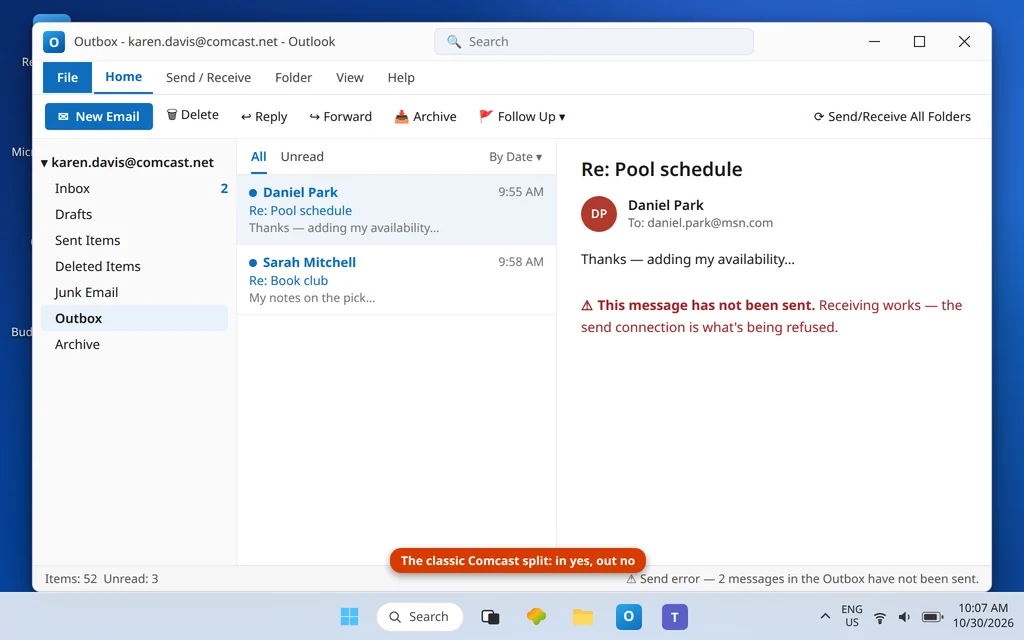
Comcast-E-Mail sendet nicht in Outlook: Im Postausgang festgehängt?
Comcast-E-Mail sendet nicht in Outlook: Im Postausgang festgehängt?
„Empfängt, sendet aber nicht“ ist die am häufigsten gemeldete Comcast-E-Mail-Beschwerde überhaupt — sie taucht wortwörtlich in Microsofts Q&A-Foren auf — und mit der Yahoo-Migration von Xfinity, die bis 2026 läuft, hat sie inzwischen zwei verschiedene Ursachen, die zwei verschiedene Lösungen brauchen. Konten vor der Migration senden über Xfinitys eigenen SMTP-Server, der die richtige Kombination aus Port und Verschlüsselung, SMTP-Authentifizierung und den Webmail-Schalter Third Party Access Security verlangt, der App-Verbindungen für das Senden genauso kontrolliert wie für das Empfangen. Migrierte Konten berühren die Xfinity-Server gar nicht mehr: Sie senden über Yahoos SMTP mit einem Yahoo-App-Passwort, und jede in Outlook verbliebene Xfinity-Einstellung schlägt fehl.
Diese Anleitung geht die Prüfungen auf der Sendeseite der Reihe nach durch. Wenn du stattdessen nicht empfangen kannst, beginne mit Comcast-E-Mail wird in Outlook nicht empfangen, die den Migrationstest und die Empfangsseite der Schalter-Geschichte abdeckt. Für Sendeprobleme bei allen Kontotypen siehe Outlook sendet keine E-Mails, kann aber empfangen.
Kurzantwort: Zuerst: In welcher Welt bist du? Vor der Migration: Stelle den Postausgangsserver auf
smtp.comcast.net, Port 587 mit TLS (oder 465 mit SSL), aktiviere „Mein Postausgangsserver (SMTP) erfordert Authentifizierung“ (gleiche Einstellungen wie für den Posteingang) und stelle sicher, dass Third Party Access Security im Xfinity-Webmail EINGESCHALTET ist (Zahnrad → Settings → Security) — der Schalter blockiert auch sendende Apps. Zu Yahoo migriert: Ändere den Postausgangsserver aufsmtp.mail.yahoo.com(465 oder 587) und nutze ein Yahoo-App-Passwort. Leere danach den festhängenden Postausgang über die Entwürfe und sende neu.
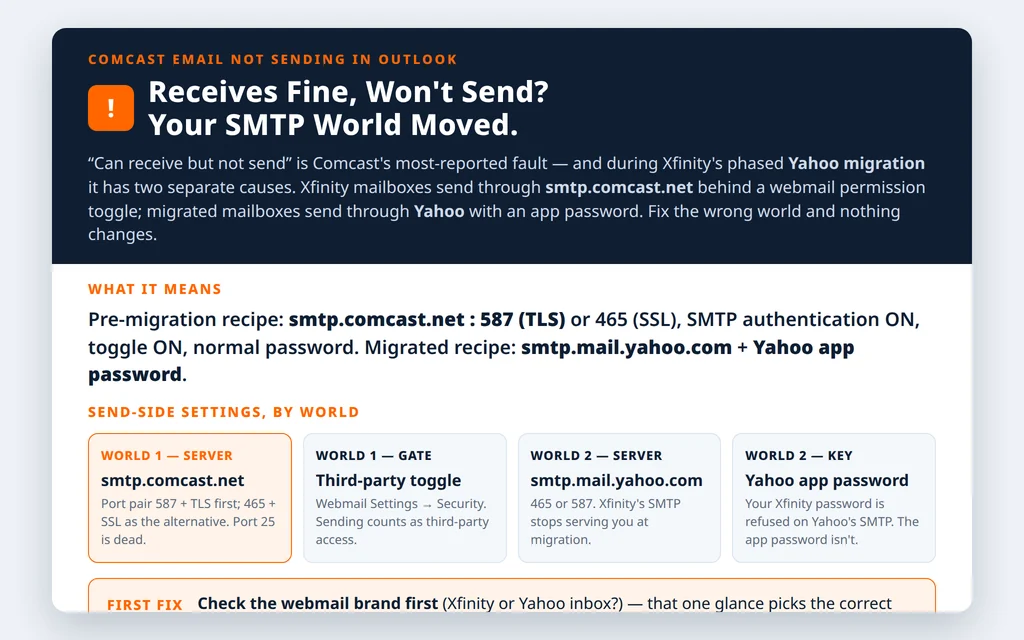
Table of Contents
Schritt 0 — Die Migrationsfrage entscheidet über deinen SMTP-Server
Du hast diese Frage schon in der Empfangs-Anleitung beantwortet, aber hier ist sie noch wichtiger, weil die Postausgangsserver der beiden Welten überhaupt keine Einstellungen gemeinsam haben. Melde dich im Webmail an: Posteingang im Xfinity-Design = vor der Migration (Lösungen 1–3). Posteingang im Yahoo-Design = migriert (Lösung 4). Wenn du migriert bist und Outlook immer noch auf smtp.comcast.net zeigt, kann das Senden nicht funktionieren — dieser Server bearbeitet deine E-Mails nicht mehr.
Lösung 1 (vor der Migration) — smtp.comcast.net mit dem richtigen Port-Paar einstellen
In Datei → Kontoeinstellungen → Ändern → Weitere Einstellungen → Erweitert liest sich die Ausgangsseite eines gesunden Xfinity-Setups so:
| Einstellung | Wert |
|---|---|
| Postausgangsserver (SMTP) | smtp.comcast.net |
| Port | 587 mit TLS — primär |
| Port (Alternative) | 465 mit SSL |
| Verschlüsselung | Muss zum Port passen (587=TLS, 465=SSL) |
| Posteingang (als Referenz) | imap.comcast.net : 993 SSL |
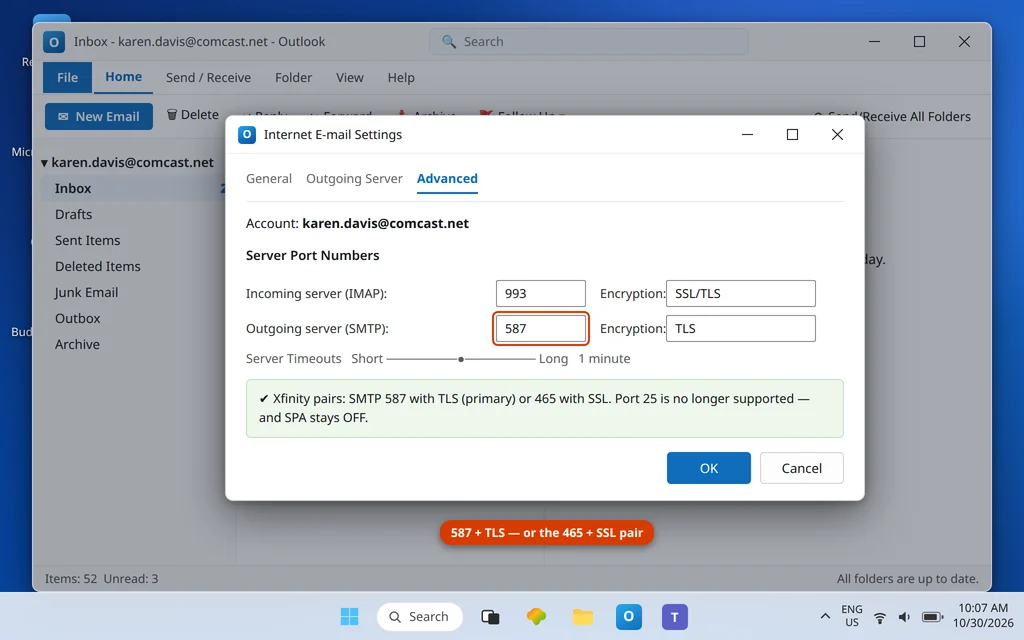
Xfinitys eigene E-Mail-Client-Dokumentation führt 587 an erster Stelle, während die Outlook-spezifische Seite 465 nennt — beide sind veröffentlicht, beide funktionieren; was scheitert, ist eine falsche Kombination (587 mit ausgewähltem SSL oder der tote Port 25, den Xfinity nicht mehr unterstützt und den die meisten Netzwerke ohnehin blockieren). Wenn 587 + TLS abgelehnt wird, wechsle das Paar auf 465 + SSL, bevor du irgendetwas anderes änderst.
Lösung 2 (vor der Migration) — SMTP-Authentifizierung EIN, SPA AUS
Klicke auf Weitere Einstellungen → Postausgangsserver und aktiviere Mein Postausgangsserver (SMTP) erfordert Authentifizierung mit Gleiche Einstellungen wie für Posteingangsserver verwenden. Xfinity verlangt die Anmeldung; ohne sie lehnt der Server das Senden ab. Und auf dem Haupteinstellungsbildschirm lässt du Anmeldung mithilfe der gesicherten Kennwortauthentifizierung (SPA) erforderlich deaktiviert — SPA ist nicht Teil des Xfinity-Setups, und es zu aktivieren zerstört genau die Anmeldung, die es angeblich schützt. Dein Kennwort ist durchgehend dein normales Xfinity-Passwort — es gibt kein Xfinity-App-Passwort, was auch immer Blogs von Dritten behaupten.

Lösung 3 (vor der Migration) — Der Schalter sperrt auch das Senden
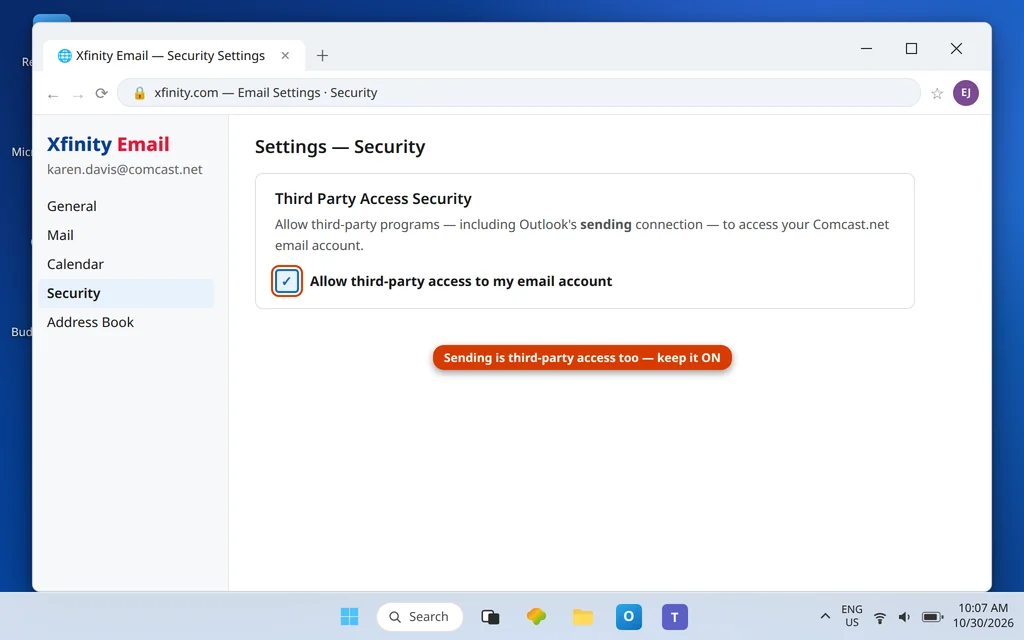
Der Schalter Third Party Access Security im Xfinity-Webmail (Zahnradsymbol → Settings → Security) steuert, ob Programme von Drittanbietern auf das Konto zugreifen dürfen — und Senden ist Zugriff. Ist er aus, kann Outlook über einen zuvor autorisierten Weg empfangen, aber beim Senden trotzdem abgelehnt werden, oder beides scheitert mit etwas, das wie ein Passwortfehler aussieht. Aktiviere Allow third-party access, warte ein paar Minuten und sende erneut. Die Empfangs-Anleitung (Comcast-E-Mail wird nicht empfangen) zeigt diesen Bildschirm vollständig.
Lösung 4 (migriert) — Ab jetzt über Yahoo senden
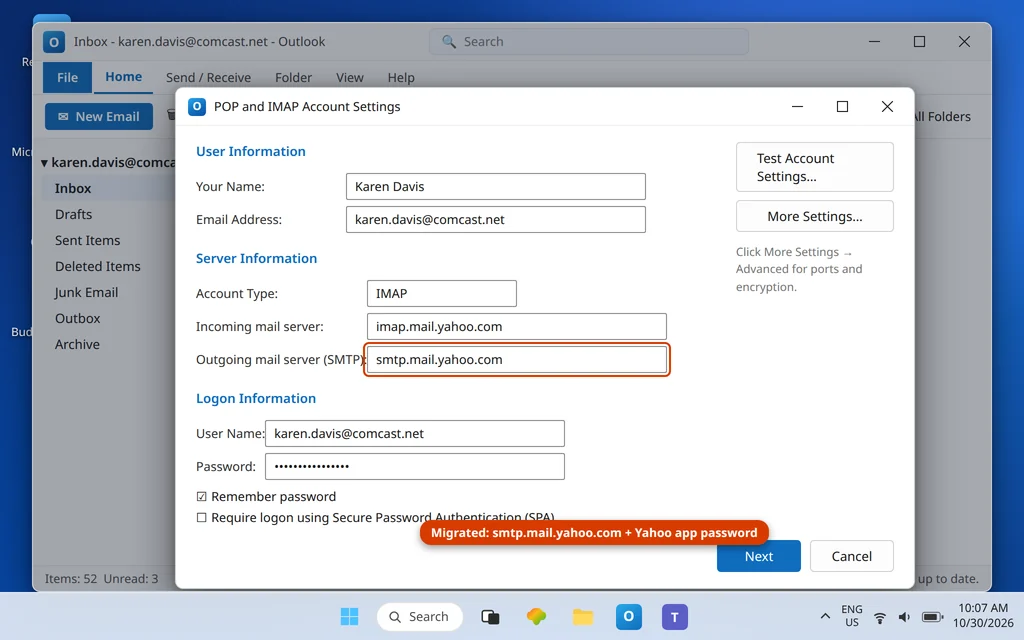
Migrierte Postfächer senden als Yahoo-Konten:
| Einstellung | Wert |
|---|---|
| Postausgangsserver (SMTP) | smtp.mail.yahoo.com |
| Port | 465 (SSL) oder 587 |
| Benutzername | Deine vollständige @comcast.net-Adresse |
| Passwort | Yahoo-App-Passwort (nicht dein Xfinity-Passwort) |
Erstelle das App-Passwort in Yahoo Mail (Profil → Übersicht → Sicherheit → App-Passwort), stelle unter Weitere Einstellungen → Postausgangsserver die Authentifizierung auf die gleichen Einstellungen wie für den Posteingang ein und stelle sicher, dass im Passwortfeld des Kontos das App-Passwort steht. Unsere Yahoo-Synchronisationsanleitung geht tiefer auf das Verhalten der Yahoo-Plattform ein, und Yahoo- und AOL-Mail zu Outlook hinzufügen behandelt die Kontobildschirme.
Lösung 5 — Den Postausgang leeren, sobald die Einstellungen stimmen
Festhängende Nachrichten versuchen es unter neuen Einstellungen nicht von selbst erneut. Ziehe jede aus dem Postausgang in die Entwürfe, öffne sie und drücke auf Senden. Lässt sich eine Nachricht nicht verschieben: Aktiviere Offline arbeiten (Registerkarte Senden/Empfangen), starte Outlook neu, lösche sie aus dem Postausgang, deaktiviere Offline arbeiten und sende eine frische Kopie. Die Reihenfolge der Lösungen zählt — eine Postausgang-Operation vor den Lösungen 1–4 lässt dieselben Nachrichten nur erneut festhängen.
Die Sendefehler richtig lesen
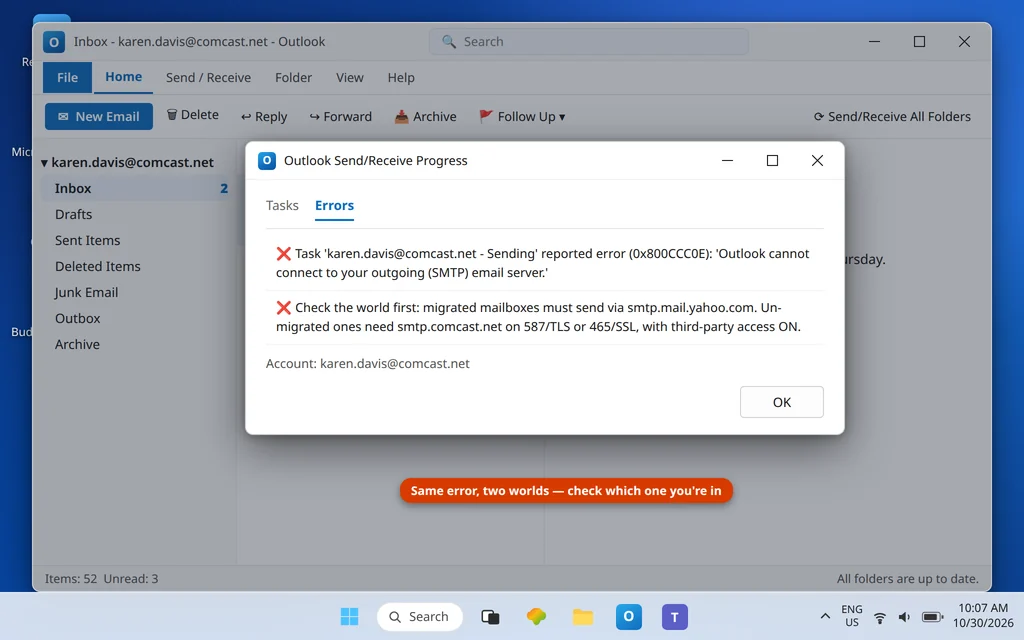
- 0x800CCC0E beim Senden — der SMTP-Server ist nicht erreichbar: falscher Host (Xfinity-Einstellungen auf einem migrierten Postfach), toter Port 25 oder eine falsche Kombination aus Port und Verschlüsselung. Lösungen 1 und 4, je nach Welt.
- Ablehnungen mit 530 / Authentifizierung erforderlich — SMTP-Authentifizierung aus, oder das migrierte Konto legt immer noch ein Xfinity-Passwort vor, wo ein Yahoo-App-Passwort hingehört.
- 0x8004210A (Zeitüberschreitung beim Vorgang beim Warten auf eine Antwort vom Sendeserver) — die Verbindung wurde geöffnet, aber die Antwort wurde nie abgeschlossen; bei Comcast-Konten ist das meist ein halb richtiges Port-Paar (587 mit falsch ausgewählter Verschlüsselung) oder ein Netzwerk, das die Sitzung stillschweigend abbricht. Korrigiere zuerst das Paar und siehe dir dann die Anleitung zu 0x8004210A an.
- Nachrichten verschwinden aus dem Postausgang, kommen aber nie an — prüfe die Gesendeten Elemente und den Spam-Ordner des Empfängers und bestätige dann im Webmail, ob die Nachricht das Konto überhaupt verlassen hat; wenn auch das Senden im Webmail scheitert, liegt die Sperre auf Anbieterseite.
Bestätigen, dass es funktioniert hat
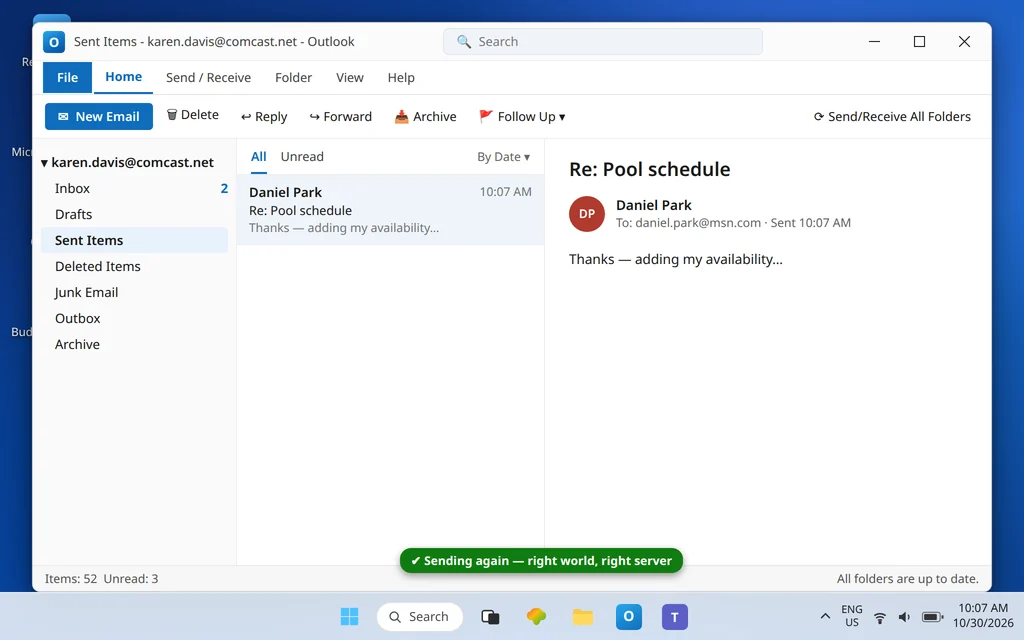
Sende einen Test an eine externe Adresse, sieh zu, wie er den Postausgang verlässt, in den Gesendeten Elementen erscheint und ankommt. Antworte dann von der anderen Seite, um die Schleife zu beweisen.
So verhinderst du, dass es wieder passiert
- Kenne deine Welt, schreibe sie auf. Notiere „Xfinity“ oder „Yahoo“ neben dem Konto in deinem Passwortmanager; jede künftige Lösung beginnt dort.
- Wenn deine Migrationsbenachrichtigung eintrifft, wechsle beide Server noch am selben Tag — Posteingang und Postausgang ziehen gemeinsam zu Yahoo um, plus das App-Passwort.
- Halte die gesunden Paare zusammen: 587+TLS oder 465+SSL auf smtp.comcast.net; niemals Port 25.
- Jage niemals einem „Xfinity-App-Passwort“ nach. Es existiert nicht; das Tor vor der Migration ist der Schalter, das Kennwort ist dein normales Passwort.
Häufig gestellte Fragen
Warum empfängt meine Comcast-E-Mail in Outlook, sendet aber nicht?
Das Senden ist eine eigene Verbindung mit eigenen Regeln. Vor der Migration sind die üblichen Fehler eine falsche Kombination aus Port und Verschlüsselung auf smtp.comcast.net (gesunde Paare: 587+TLS oder 465+SSL), eine ausgeschaltete SMTP-Authentifizierung oder der ausgeschaltete Schalter Third Party Access Security im Webmail. Nach der Migration ist die Ursache einfacher: Outlook versucht immer noch, über Xfinity mit einem Xfinity-Passwort zu senden, während das Postfach jetzt über Yahoo mit einem Yahoo-App-Passwort sendet.
Welcher ist der richtige Comcast-SMTP-Port — 587 oder 465?
Beide werden von Xfinity veröffentlicht: Der allgemeine E-Mail-Client-Artikel führt 587 (TLS) an erster Stelle, und die Outlook-spezifische Anleitung nennt 465 (SSL). Nutze eines der beiden vollständigen Paare — Port und passende Verschlüsselung — und wechsle zum anderen Paar, wenn dein Netzwerk eines ablehnt. Port 25 wird nicht unterstützt und ist in den meisten Netzwerken blockiert.
Beeinflusst der Schalter Third Party Access Security das Senden?
Ja. Der Schalter (Xfinity-Webmail → Zahnrad → Settings → Security) entscheidet, ob Programme von Drittanbietern überhaupt auf das Konto zugreifen dürfen, und Outlooks Sendeverbindung ist genau diese Art von Zugriff. Ist er aus, werden Sendungen mit Fehlern abgelehnt, die sich als Passwortprobleme tarnen.
Ich bin zu Yahoo migriert. Was sind jetzt meine Sendeeinstellungen?
Postausgangsserver smtp.mail.yahoo.com, Port 465 (SSL) oder 587, SMTP-Authentifizierung ein, Benutzername = deine vollständige @comcast.net-Adresse, Passwort = ein Yahoo-App-Passwort, das in den Sicherheitseinstellungen von Yahoo Mail erstellt wird. Deine alten smtp.comcast.net-Einstellungen funktionieren ab der Migration nicht mehr — siehe die Migrationsprüfung der Empfangs-Anleitung, wenn du nicht sicher bist, ob du schon umgezogen bist.
Gibt es ein Xfinity-App-Passwort, das ich für Outlook erstellen sollte?
Nein — dieser Schritt existiert für Xfinity-Konten nicht, auch wenn er auf allgemeinen Beratungsseiten auftaucht. Nicht migrierte Konten nutzen dein normales Xfinity-Passwort (mit erlaubtem Drittanbieterzugriff). Migrierte Konten nutzen ein Yahoo-App-Passwort, weil das Postfach selbst jetzt bei Yahoo liegt.
Outlook zeigt beim Senden den Fehler 0x800CCC0E. Welche Welt behebe ich?
Beide sind möglich — der Code bedeutet nur, dass die Ausgangsverbindung gescheitert ist. Prüfe zuerst den Migrationsstatus: Migriertes Postfach + Xfinity-SMTP-Einstellungen ist derzeit die häufigste Einzelursache. Überprüfe sonst das Port-Paar (587+TLS / 465+SSL) und siehe dir unsere eigene Anleitung zu 0x800CCC0E und das Fehlercode-Zentrum an.
Du sendest wieder — oder hängst immer noch im Postausgang? Schreib uns an servicedesk@howtofixerroronline.com oder über unsere Kontaktseite und teile uns mit, ob dein Webmail im Xfinity- oder Yahoo-Design erscheint, plus den genauen Fehler bei der Sendeaufgabe. Sende uns niemals dein Passwort oder ein App-Passwort — wir werden nie nach einem der beiden fragen.