
Excel reagiert nicht oder stürzt ständig ab? 8 Lösungen
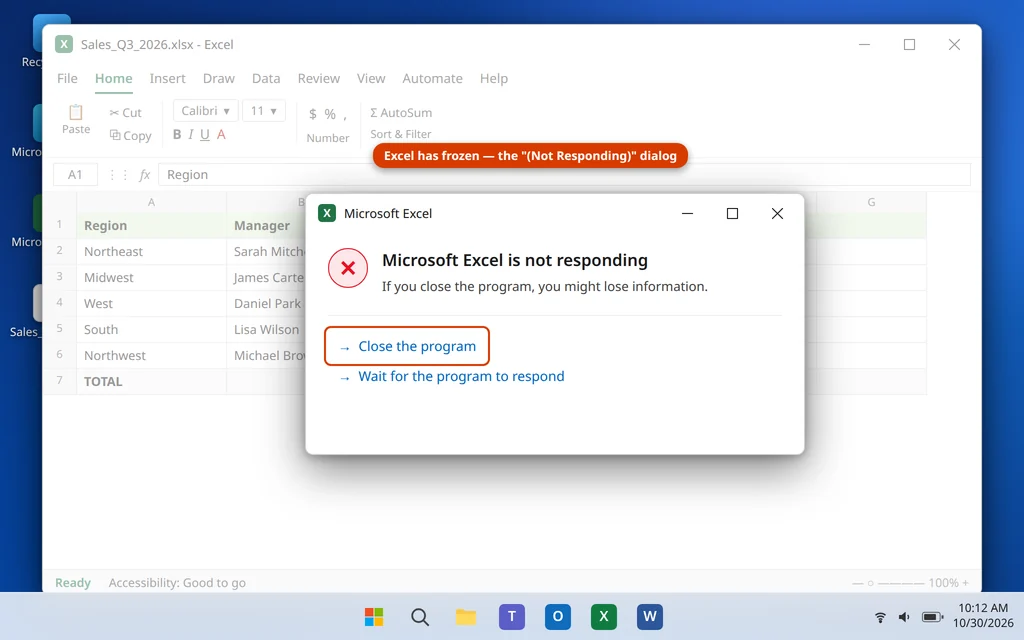
Der Bildschirm wird blass, in der Titelleiste erscheint „(Keine Rückmeldung), und Windows zeigt ein graues Fenster mit der Frage, ob du das Programm schließen möchtest. Wenn Excel mitten in echter Arbeit nicht mehr reagiert — ein halb fertiger Bericht, ein ungespeichertes Budget —, ist das Einfrieren selbst nur die halbe Sache. Die andere Hälfte ist, deine Arbeit nicht zu verlieren.
Diese Anleitung behandelt beide Hälften in der richtigen Reihenfolge. Zuerst: wie du Excel eine Chance gibst, sich zu erholen, und wie du deine ungespeicherte Arbeit zurückbekommst, falls es das nicht tut. Danach acht Lösungen, beginnend mit den Zwei-Minuten-Tests und endend mit den Reparaturoptionen, damit das Einfrieren aufhört. Fast alles hier funktioniert, während Excel geschlossen ist — du brauchst also nie eine funktionierende Excel-Kopie, um Excel zu reparieren.
Diese Anleitung gilt für die Desktop-Version von Microsoft Excel unter Windows 11 (Microsoft 365 und Office 2021/2024). Wenn dein Problem eine bestimmte Arbeitsmappe ist, die sich gar nicht öffnen lässt, behandelt unsere Anleitung zu einer Excel-Datei, die sich nicht öffnen lässt diesen Fall ausführlich.
Kurzantwort: Gib Excel ein bis zwei echte Minuten, wenn die Statusleiste anzeigt, dass es noch berechnet — große Arbeitsmappen sind manchmal nur beschäftigt, nicht eingefroren. Hängt es wirklich, beende es im Task-Manager und öffne Excel erneut: Der Bereich Dokumentwiederherstellung bietet dir deine ungespeicherte Arbeit in der Regel wieder an. Gegen das Einfrieren selbst startest du Excel im abgesicherten Modus (
excel /safe) und deaktivierst die COM-Add-Ins, stellst deinen Standarddrucker zum Testen auf Microsoft Print to PDF um und aktualisierst dann Office und führst eine Schnellreparatur aus.
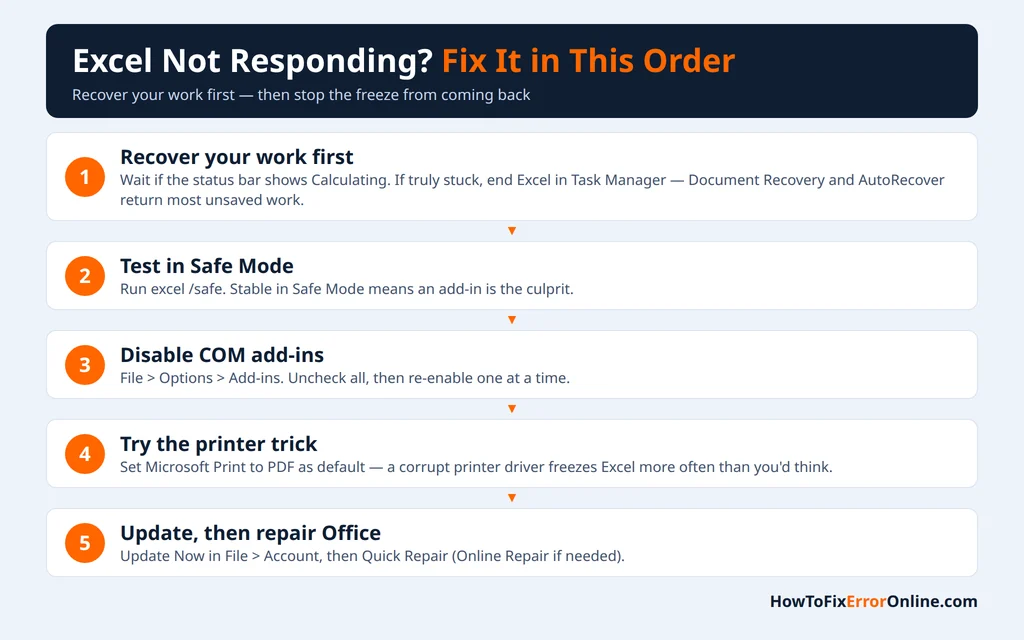
Table of Contents
Bevor du Excel schließt: So rettest du deine Arbeit
Wenn Excel nicht reagiert, ist die erste Frage aller: Wie speichere ich meine Datei? Die ehrliche Antwort lautet: Es gibt keine Schaltfläche, die ein eingefrorenes Excel speichert. Deine realistischen Möglichkeiten sind diese:
Warte auf eine echte Erholung. Kommt Excel wieder zu sich — das passiert, besonders nachdem eine schwere Berechnung fertig ist —, drücke sofort Strg + S und sichere dann eine Kopie über Datei > Speichern unter unter einem neuen Namen, bevor du irgendetwas anderes tust.
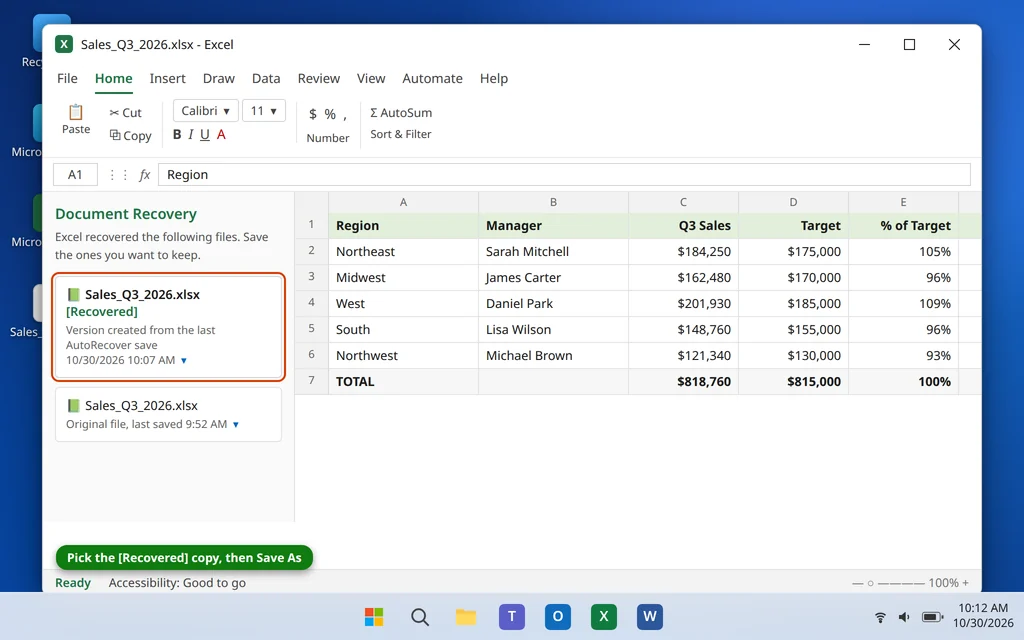
Nutze die Dokumentwiederherstellung nach einem Neustart. Wenn Excel nach einem Absturz oder einem erzwungenen Schließen neu startet, öffnet es normalerweise links den Bereich Dokumentwiederherstellung mit den wiederhergestellten Versionen deiner Dateien, gekennzeichnet mit [Wiederhergestellt]. Klicke auf den Dropdown-Pfeil neben der neuesten Version und wähle Speichern unter, um sie zu behalten. Tu das, bevor du etwas anderes öffnest — der Bereich erscheint nur beim ersten Neustart nach dem Absturz.
Prüfe den AutoWiederherstellen-Ordner. Excel speichert standardmäßig alle 10 Minuten unbemerkt eine temporäre Kopie geöffneter Arbeitsmappen. Erscheint der Bereich Dokumentwiederherstellung nicht, öffne Excel, gehe zu Datei > Optionen > Speichern und notiere dir den dort angezeigten Dateispeicherort für AutoWiederherstellen — öffne diesen Ordner im Datei-Explorer und suche nach dem Namen deiner Arbeitsmappe. Stelle das Intervall „AutoWiederherstellen-Informationen speichern alle“ auf derselben Seite auf 5 Minuten, um zu halbieren, was du nächstes Mal verlieren kannst.
Wisse, was wirklich in Gefahr ist. Alles bis zum letzten AutoWiederherstellen-Punkt ist in der Regel wiederherstellbar; die letzten paar Minuten Tipparbeit sind es nicht. Diese Lücke ist der Grund, warum es sich lohnt, die folgenden Lösungen zu Ende zu bringen, statt nur Arbeit zu retten und einfach weiterzumachen.
Warum reagiert Excel immer wieder nicht oder stürzt ab?
Excel friert ein, wenn eines der Dinge, von denen es abhängt, nicht mehr antwortet. Die üblichen Verdächtigen — jede Lösung unten gehört zu einem von ihnen:
- Ein fehlerhaftes Add-In. COM-Add-Ins werden mit Excel geladen und hängen sich in fast alles ein, was Excel tut. Ein defektes oder veraltetes Add-In — PDF-Tools, Buchhaltungsexporte, Reporting-Plug-ins — ist die mit Abstand häufigste Ursache für wiederholte Abstürze.
- Eine beschädigte oder überladene Arbeitsmappe. Beschädigte Blätter, Tausende flüchtige Formeln, riesige PivotTables oder Verknüpfungen zu Dateien, die es nicht mehr gibt, können Excel jedes Mal aufhängen, wenn die Datei geöffnet oder neu berechnet wird.
- Der Treiber des Standarddruckers. Excel kommuniziert ständig mit deinem Standarddrucker — um Seiten darzustellen, die Seitenansicht anzuzeigen und sogar, um manche Dateien nur zu öffnen. Ein beschädigter oder halb aktualisierter Treiber ist eine klassische, wenig bekannte Ursache dafür, dass Excel beim Drucken oder Öffnen nicht reagiert.
- Veraltetes Office und beschädigte Programmdateien. Microsoft behebt Einfrier-Fehler regelmäßig in Updates, und ein unterbrochenes Update oder ein hartes Herunterfahren kann Excels eigene Dateien beschädigen — danach stürzt es ab, egal was du öffnest.
- Ein Konflikt mit dem Grafiktreiber. Excel nutzt Hardware-Grafikbeschleunigung zum Rendern; auf manchen PCs führt dieser Konflikt zum Einfrieren des Fensters, besonders bei diagrammlastigen Arbeitsmappen.
Lösung 1: Richtig abwarten — und dann bei Bedarf das Schließen erzwingen
„Keine Rückmeldung“ bedeutet nicht immer „eingefroren“. Eine Arbeitsmappe, die eine große Formelkette neu berechnet, eine große PivotTable aktualisiert oder Daten aus einer Netzwerkdatei zieht, kann legitimerweise Minuten brauchen — und Windows beschriftet sie die ganze Zeit mit „Keine Rückmeldung“.
- Schau dir die Statusleiste unten im Excel-Fenster an, bevor der Bildschirm blass wurde. Zeigt sie Berechnen mit einer Prozentangabe oder eine sich noch ändernde Zellanzahl, arbeitet Excel. Warte — bei einer wirklich großen Datei sind zwei bis fünf Minuten nicht ungewöhnlich. Das ist die einzige echte „Excel reagiert nicht“-Lösung ohne Schließen, die es gibt.
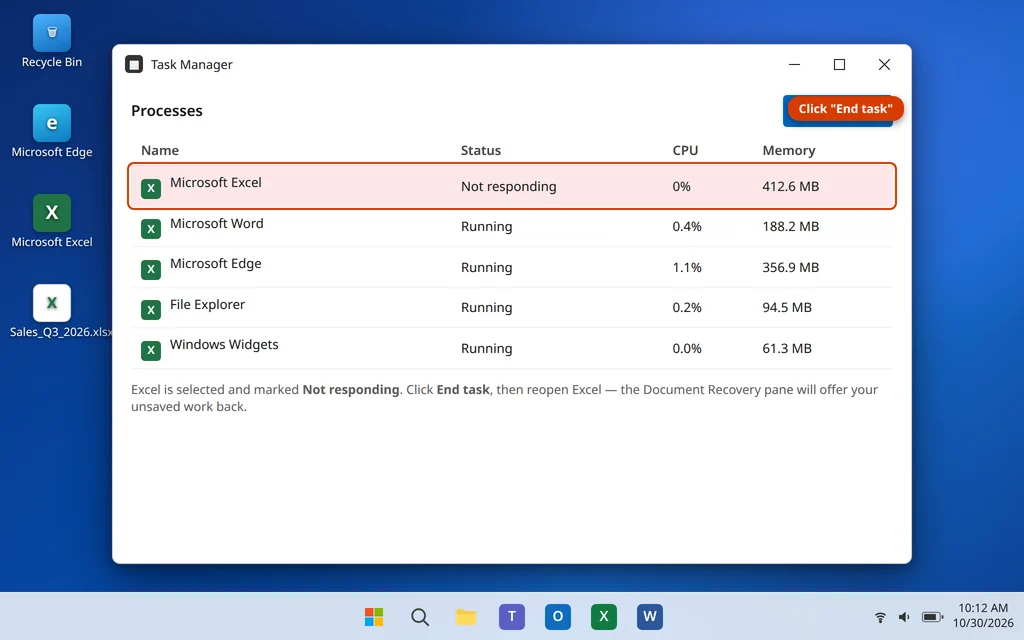
- Bleibt die Statusleiste statisch, ändert sich der Mauszeiger nie und vergehen mehrere Minuten ohne Veränderung, hängt Excel wirklich. Drücke Strg + Umschalt + Esc, um den Task-Manager zu öffnen.
- Suche unter Apps nach Microsoft Excel. Daneben steht in der Regel Keine Rückmeldung. Wähle es aus und klicke auf Task beenden.
- Öffne Excel erneut und hole dir deine Arbeit über den Bereich Dokumentwiederherstellung aus dem Abschnitt oben zurück.
Hast du gerettet, was zu retten ist, arbeite nicht einfach weiter — ein Einfrieren, das einmal passiert ist, wiederholt sich meist. Mache mit Lösung 2 weiter, um die Ursache zu finden.
Lösung 2: Excel im abgesicherten Modus starten
Der abgesicherte Modus startet Excel ohne Add-Ins und ohne Anpassungen. Er ist der sauberste Test in dieser Anleitung: Läuft Excel im abgesicherten Modus problemlos, ist das Kernprogramm gesund und etwas, das es normalerweise lädt, ist das Problem.
- Schließe Excel vollständig (nutze bei Bedarf den Task-Manager-Schritt aus Lösung 1).
- Drücke die Windows-Taste + R, tippe
excel /safeein und drücke Enter. (Alternativ hältst du die Strg-Taste gedrückt, während du auf das Excel-Symbol klickst, und klickst auf Ja, wenn du nach dem abgesicherten Modus gefragt wirst.) - Excel öffnet sich mit (Abgesicherter Modus) in der Titelleiste. Öffne die Arbeitsmappe, die normalerweise Ärger macht, und arbeite ein paar Minuten wie gewohnt damit.
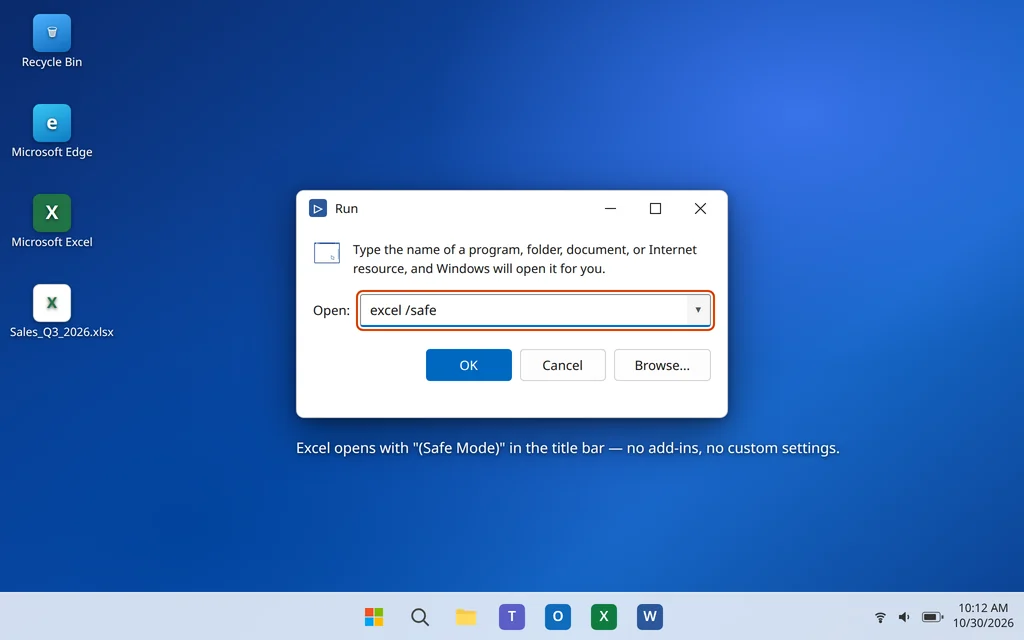
Ist Excel im abgesicherten Modus stabil, ist fast sicher ein Add-In dein Übeltäter — gehe direkt zu Lösung 3. Stürzt Excel selbst im abgesicherten Modus weiter ab, sind Add-Ins ausgeschlossen: Springe zu Lösung 5 (Drucker), Lösung 6 (Update) und Lösung 7 (Reparatur).
Lösung 3: COM-Add-Ins einzeln deaktivieren
Tue das über einen normalen Excel-Start, wenn es lange genug offen bleibt, oder aus dem abgesicherten Modus heraus — die Einstellungen gelten dort genauso.
- Klicke auf Datei > Optionen > Add-Ins.
- Stelle unten im Fenster Verwalten auf COM-Add-Ins und klicke auf Gehe zu.
- Deaktiviere im Dialog COM-Add-Ins jedes Add-In und klicke auf OK.
- Starte Excel normal neu und teste. Hört das Einfrieren auf, war ein Add-In die Ursache.
- Aktiviere die Add-Ins einzeln wieder, starte Excel nach jedem neu, bis das Einfrieren zurückkommt — das zuletzt aktivierte ist das fehlerhafte. Lasse es deaktiviert, aktualisiere es über die Website seines Herstellers oder deinstalliere es.

Während du auf der Add-Ins-Seite bist, stelle Verwalten auch auf Excel-Add-Ins und klicke auf Gehe zu — deaktiviere dort alles, was du nicht erkennst oder nicht mehr nutzt. Alte Reporting-Add-Ins von Drittanbietern sind auf beiden Listen häufige Störenfriede.
Lösung 4: Hardware-Grafikbeschleunigung deaktivieren
Excel nutzt deine Grafikhardware, um Raster, Diagramme und Menübänder zu zeichnen. Bei manchen Treiber- und Hardware-Kombinationen verursacht genau das dieses Einfrieren — und das Abschalten kostet dich im Arbeitsalltag praktisch nichts.
- Klicke auf Datei > Optionen > Erweitert.
- Scrolle nach unten zum Abschnitt Anzeige.
- Aktiviere Hardwaregrafikbeschleunigung deaktivieren, falls deine Version diese Option zeigt, klicke dann auf OK und starte Excel neu.
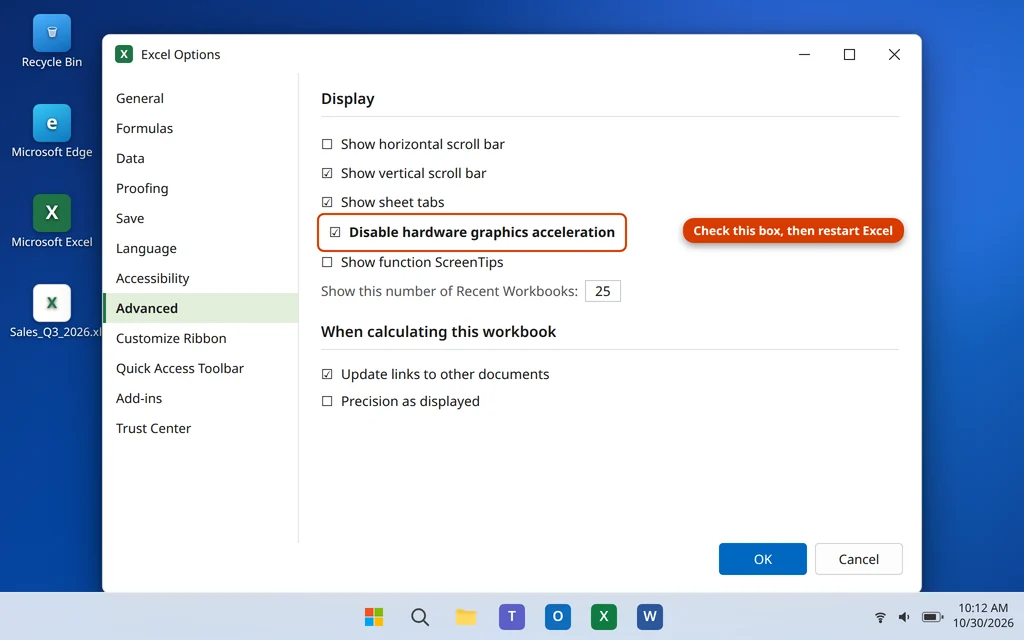
Bei den neuesten Microsoft 365-Versionen verlagert Microsoft die Grafikverarbeitung zunehmend in Windows selbst, sodass das Kontrollkästchen eventuell gar nicht erscheint. Siehst du es nicht, ist das bei deiner Version zu erwarten — lasse die Einstellung in Ruhe und mache mit Lösung 5 weiter, statt anderswo danach zu suchen.
Lösung 5: Standarddrucker auf Microsoft Print to PDF ändern
Das klingt themenfremd — genau deshalb wird es übersehen. Excel fragt deinen Standarddrucker bei jedem Öffnen einer Arbeitsmappe, bei jeder Aktualisierung der Seitenansicht und beim Drucken, wie Seiten zu gestalten sind. Ist dieser Treiber beschädigt — ein häufiger Zustand nach einem Windows-Update —, hängt Excel und wartet auf eine Antwort, die nie kommt. Diese Lösung steckt hinter einem großen Teil der Meldungen „Excel reagiert nicht beim Drucken“.
- Öffne Einstellungen > Bluetooth und Geräte > Drucker und Scanner.
- Scrolle nach unten und schalte „Windows die Verwaltung meines Standarddruckers überlassen“ aus.
- Klicke in der Liste auf Microsoft Print to PDF und dann auf Als Standard festlegen.
- Öffne Excel und teste die eingefrorene Arbeitsmappe, inklusive einer Seitenansicht.
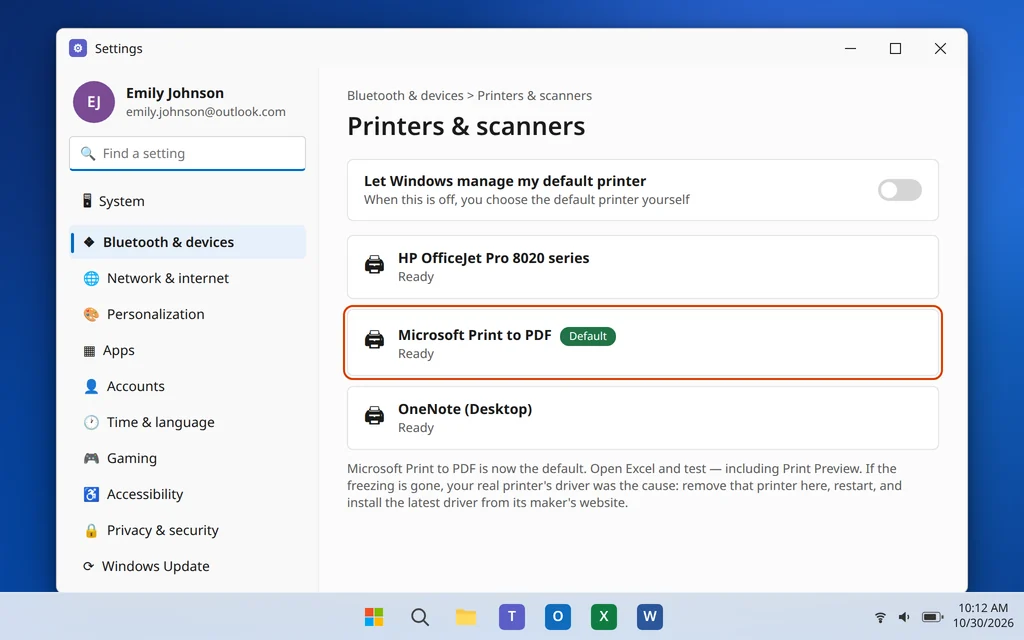
Verhält sich Excel jetzt normal, ist die Diagnose bewiesen: Der Treiber deines echten Druckers ist das Problem. Entferne den Drucker auf derselben Einstellungen-Seite, starte den PC neu, installiere den neuesten Treiber von der Website des Druckerherstellers und füge den Drucker dann wieder hinzu. Friert Excel auch mit dem PDF-Drucker als Standard ein, war der Treiber nicht die Ursache — mache mit Lösung 6 weiter.
Lösung 6: Office aktualisieren
Begann dein Einfrieren nach einem Windows 11-Update oder wurde dein Office einfach lange nicht aktualisiert, ist ein Update eine realistische Lösung — Microsoft behebt Stabilitätsfehler in Excel in den meisten monatlichen Veröffentlichungen.
- Öffne Excel (der abgesicherte Modus geht auch, wenn es normal nicht offen bleibt).
- Klicke auf Datei > Konto.
- Klicke auf Updateoptionen und dann auf Jetzt aktualisieren.
- Lasse das Update herunterladen und fertigstellen, schließe Excel und öffne es normal.
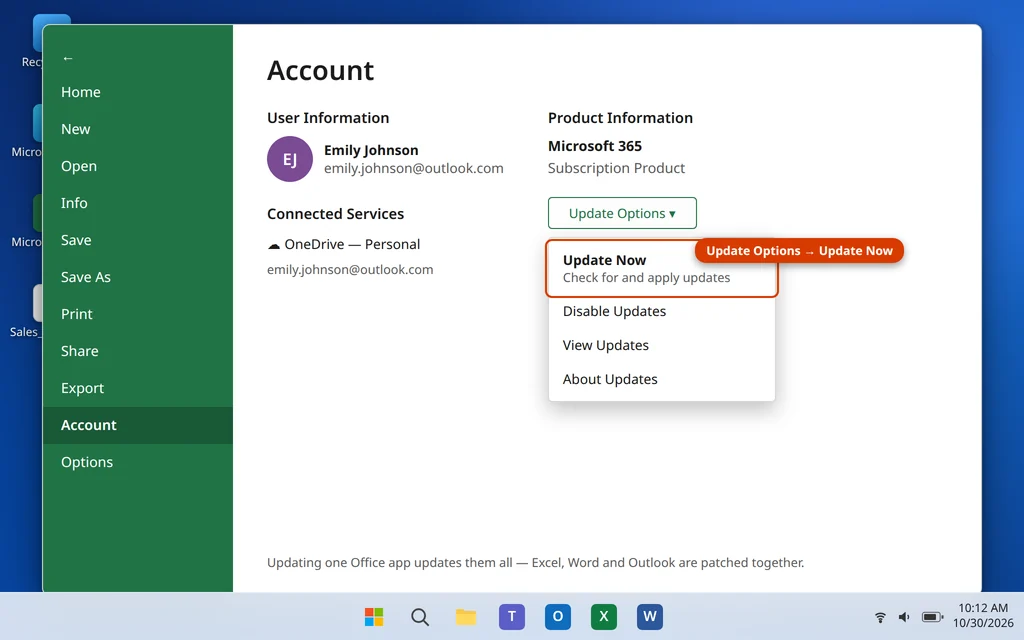
Öffne außerdem Einstellungen > Windows Update > Nach Updates suchen und installiere, was dort wartet — Drucker- und Grafiktreiber kommen auch auf diesem Weg, und beide sind Verdächtige in dieser Anleitung.
Lösung 7: Office reparieren — zuerst Schnellreparatur, dann Onlinereparatur
Stürzt Excel ab, egal welche Datei du öffnest, und hat auch der abgesicherte Modus nicht geholfen, sind wahrscheinlich seine eigenen Programmdateien beschädigt. Die eingebaute Reparatur baut sie wieder auf, ohne deine Arbeitsmappen oder Einstellungen anzutasten.
- Schließe alle Office-Apps.
- Klicke mit der rechten Maustaste auf die Schaltfläche Start und wähle Installierte Apps.
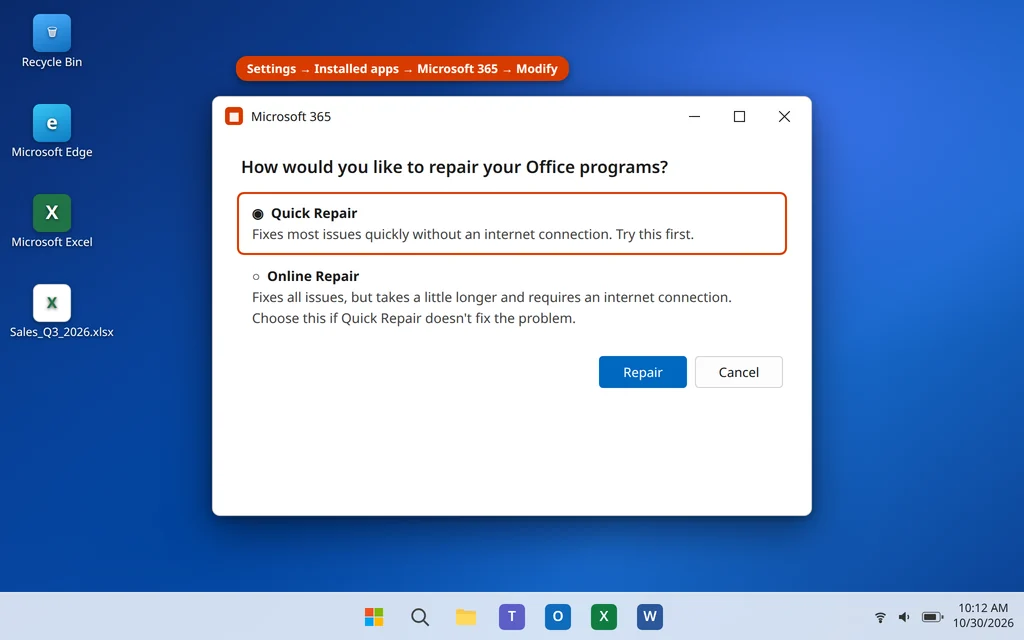
- Suche nach Microsoft 365 (oder deiner Office-Version), klicke auf die drei Punkte daneben und wähle Ändern.
- Wähle Schnellreparatur und klicke auf Reparieren. Das dauert ein paar Minuten und funktioniert offline.
- Teste Excel. Friert es weiterhin ein oder stürzt ab, wiederhole die Schritte und wähle Onlinereparatur — sie lädt die Office-Programmdateien erneut herunter, dauert also länger und braucht Internet, behebt aber tiefere Schäden.
Nach einer Onlinereparatur musst du dich eventuell einmal bei Office anmelden, um es zu reaktivieren. Deine Arbeitsmappen sind separate Dateien und von keiner der beiden Reparaturen betroffen.
Lösung 8: Wenn nur eine Arbeitsmappe Excel abstürzen lässt, repariere die Datei
Funktioniert jede andere Datei, aber eine bestimmte Arbeitsmappe lässt Excel beim Öffnen, beim Speichern oder beim Berühren eines bestimmten Blatts abstürzen, ist die Datei selbst beschädigt — keine Office-Reparatur der Welt ändert das. Die zuverlässige Rettung ist, ihre Inhalte in eine frische Arbeitsmappe zu überführen.
- Öffne Excel mit einer leeren Arbeitsmappe (öffne nicht die Problemdatei).
- Versuche, die Problemdatei im abgesicherten Modus (Lösung 2) zu öffnen — dort öffnen sich Dateien oft selbst dann, wenn ein normaler Start abstürzt.
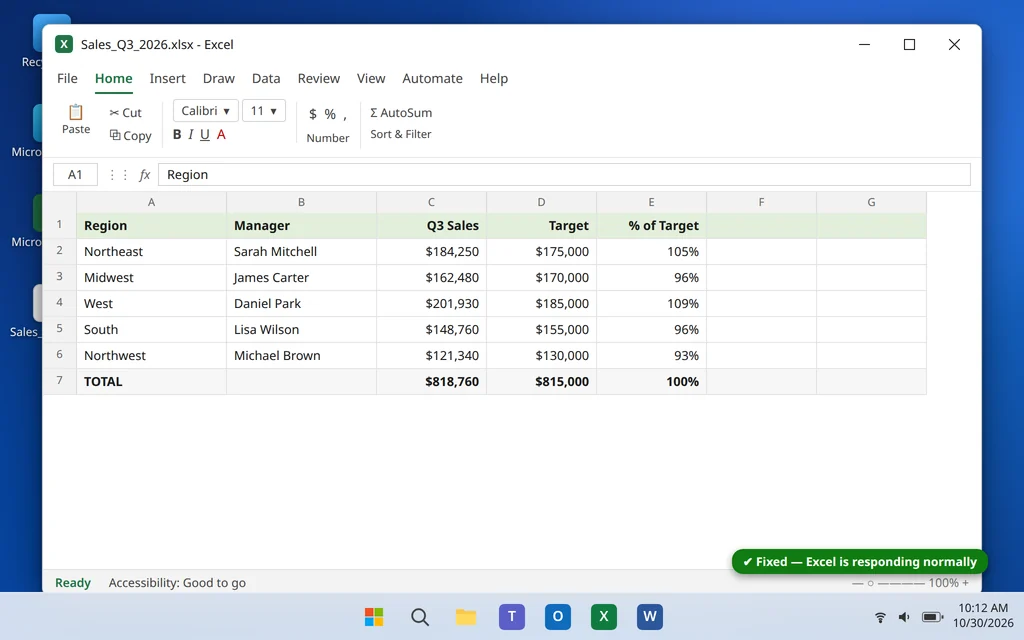
- Öffnet sie sich, klicke mit der rechten Maustaste auf jede Blattregisterkarte, wähle Verschieben oder kopieren, aktiviere Kopie erstellen und kopiere die Blätter in die neue leere Arbeitsmappe. Speichere die neue Arbeitsmappe dann unter einem neuen Namen und arbeite mit ihr.
- Öffnet sie sich selbst im abgesicherten Modus nicht, klicke auf Datei > Öffnen, navigiere zur Datei, klicke auf den kleinen Pfeil neben der Schaltfläche Öffnen und wähle Öffnen und Reparieren. Klicke auf Reparieren; schlägt das fehl, wiederhole den Vorgang und wähle Daten extrahieren, um wenigstens Werte und Formeln zu retten.
Zwei Hinweise: Makros und manche Formatierungen überleben den Umzug in eine neue Arbeitsmappe möglicherweise nicht — prüfe daher VBA nach dem Kopieren makroaktivierter Dateien (.xlsm). Und liegt die Datei auf OneDrive oder einem Netzlaufwerk, lade zuerst eine lokale Kopie herunter und teste diese — ein Synchronisierungs- oder Netzwerkproblem kann exakt wie eine beschädigte Datei aussehen.
So verhinderst du, dass Excel wieder einfriert
- Halte Office aktuell. Die meisten Absturz-Korrekturen kommen still in Updates; sie aufzuschieben behält den Fehler.
- Prüfe deine Add-Ins zweimal im Jahr und entferne, was du nicht mehr nutzt — jedes aktivierte Add-In ist zusätzlicher Code in jeder Sitzung.
- Lasse AutoWiederherstellen auf 5 Minuten (Datei > Optionen > Speichern). Das ist der Unterschied zwischen einem verlorenen Nachmittag und fünf verlorenen Minuten.
- Beobachte das Muster. Abstürze nur in der Seitenansicht? Druckertreiber. Nur nach dem Öffnen einer Datei? Die Datei. Nur seit einem Update? Führe Lösung 6 und dann Lösung 7 aus.
Häufig gestellte Fragen
Wie lange sollte ich warten, wenn Excel nicht reagiert?
Schau auf die Statusleiste. Steht dort Berechnen mit einer sich ändernden Prozentangabe, gib ihm bei einer großen Arbeitsmappe bis zu fünf Minuten — Excel arbeitet, es hängt nicht. Ändert sich mehrere Minuten lang nichts auf dem Bildschirm oder in der Statusleiste, hängt es, und längeres Warten hilft nicht. Beende es mit Lösung 1 und hole dir deine Arbeit aus dem Bereich Dokumentwiederherstellung zurück.
Kann ich meine Arbeit speichern, wenn Excel nicht reagiert, ohne es zu schließen?
Nur, wenn Excel sich von selbst erholt — dann drückst du Strg + S in dem Moment, in dem es wieder reagiert. Es gibt keine Möglichkeit, ein Speichern in ein eingefrorenes Excel zu erzwingen. Genau dafür gibt es AutoWiederherstellen und den Bereich Dokumentwiederherstellung: Zusammen verlierst du normalerweise nicht mehr als die letzten paar Minuten Arbeit.
Warum stürzt Excel beim Öffnen einer bestimmten Datei immer ab?
Weil diese Arbeitsmappe selbst beschädigt ist — ein beschädigtes Blatt, defekte externe Verknüpfungen oder ein beschädigter Pivot-Cache. Excel und andere Dateien sind in Ordnung. Nutze Lösung 8: Öffne sie wenn möglich im abgesicherten Modus, kopiere ihre Blätter in eine neue Arbeitsmappe, und öffnet sie sich gar nicht, nutze Öffnen und Reparieren aus dem Dropdown neben der Schaltfläche Öffnen.
Excel stürzt selbst im abgesicherten Modus ab. Was bedeutet das?
Das schließt Add-Ins aus, denn der abgesicherte Modus lädt keine. Die Ursache sind dann Excels eigene Dateien, dein Druckertreiber oder eine veraltete Installation. Gehe zu Lösung 5 (Druckertest), Lösung 6 (Update) und Lösung 7 (Schnellreparatur, dann Onlinereparatur) — in dieser Reihenfolge.
Warum reagiert Excel nicht mehr, wenn ich drucken möchte?
Fast immer der Druckertreiber. Excel fragt den Standarddrucker nach Seitenmaßen, bevor es die Seitenansicht anzeigen oder drucken kann, und ein beschädigter Treiber antwortet nie. Lösung 5 — den Standard auf Microsoft Print to PDF umstellen — testet und bestätigt das in zwei Minuten.
Löscht eine Office-Reparatur meine Arbeitsmappen oder Einstellungen?
Nein. Schnellreparatur und Onlinereparatur ersetzen nur die Office-Programmdateien. Deine Arbeitsmappen bleiben, wo immer du sie gespeichert hast, genau dort, und deine Excel-Einstellungen bleiben erhalten. Nach einer Onlinereparatur wirst du eventuell gebeten, dich einmal anzumelden, um Office zu reaktivieren.
Warum fing Excel direkt nach einem Windows 11-Update an einzufrieren?
Updates ersetzen oder beschädigen manchmal Drucker- und Grafiktreiber und treffen damit drei der klassischen Einfrier-Ursachen auf einmal. Führe Lösung 6 aus, um Office vollständig zu aktualisieren, mache den Druckertest in Lösung 5 und schließe bei Bedarf mit einer Schnellreparatur ab.
Excel reagiert immer noch nicht? Schreib uns, wann es einfriert — beim Öffnen, Speichern, Drucken oder bei einer bestimmten Datei — über unsere Kontaktseite — servicedesk@howtofixerroronline.com, rund um die Uhr erreichbar. Macht dir stattdessen Word Ärger, nutzt unsere Anleitung zu Microsoft Word öffnet sich nicht unter Windows 11 dieselbe Methode für Word.