
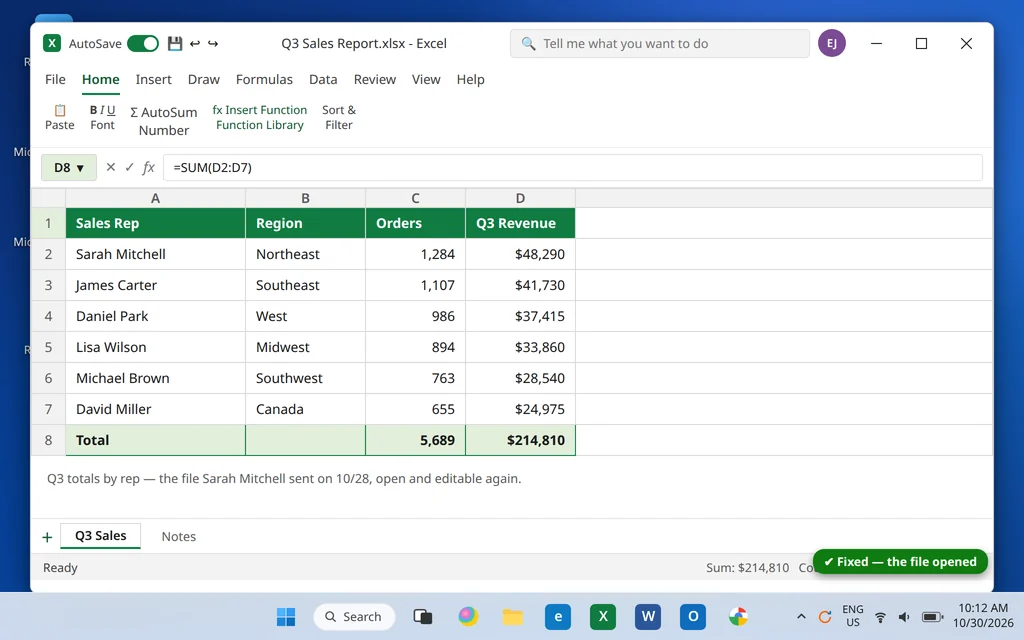
¿El archivo de Excel no se abre? 9 soluciones
Haces doble clic en una hoja de cálculo que necesitas ahora mismo, y que Excel no abra archivos convierte una tarea de diez segundos en una mañana de resolución de problemas. Puede que no pase nada en absoluto. Puede que Excel se abra con una ventana gris vacía, sin ningún libro dentro. O puede que recibas el mensaje que nadie quiere leer: «Excel no puede abrir el archivo porque el formato o la extensión de este no son válidos».
Antes de dar el archivo por perdido: en la mayoría de los casos, la hoja de cálculo en sí está bien. El problema suele estar en cómo Windows entrega el archivo a Excel: un proceso de Excel bloqueado, un bloqueo de seguridad en un archivo descargado, un solo ajuste incorrecto o una asociación de archivos dañada. Las nueve soluciones siguientes revisan esas causas en orden de probabilidad, y las primeras llevan menos de un minuto cada una.
Esta guía es para Microsoft Excel de escritorio en Windows 11 (Microsoft 365 y Office 2021/2024). Si lo que no arranca en absoluto es Word, usa en su lugar nuestra guía sobre Microsoft Word no se abre en Windows 11: los programas fallan de formas parecidas, pero los archivos y ajustes implicados son distintos.
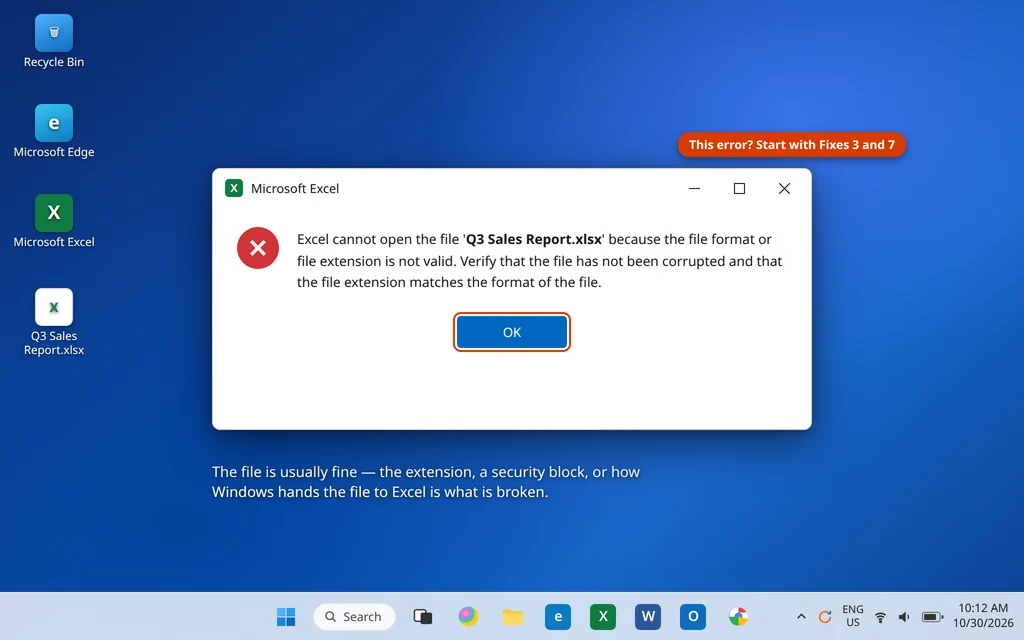
Respuesta rápida: Primero, finaliza cualquier proceso EXCEL.EXE bloqueado en el Administrador de tareas e inténtalo de nuevo. Si el archivo vino de un correo o de una descarga, haz clic derecho sobre él, abre Propiedades y marca Desbloquear. Si el problema es el doble clic, abre Excel primero y usa Archivo > Abrir. Después revisa el ajuste Omitir otras aplicaciones que usen Intercambio dinámico de datos (DDE) en Opciones de Excel > Avanzadas, prueba en modo seguro para descartar complementos y usa Abrir y reparar si un archivo concreto sigue negándose.
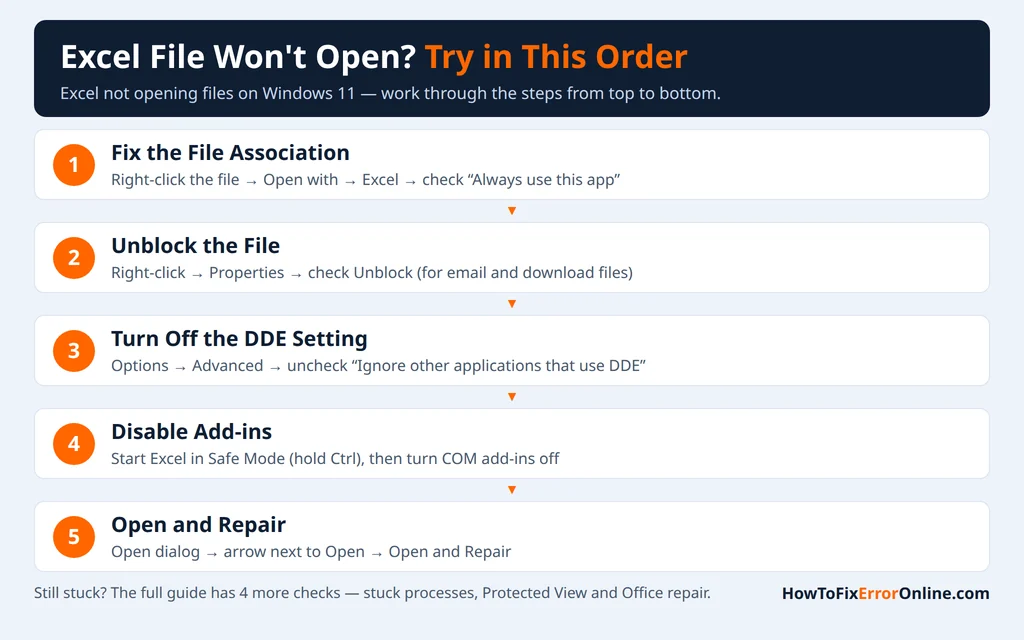
Table of Contents
¿Qué ocurre cuando un archivo de Excel no se abre?
«Excel no abre mi archivo» abarca varios fallos distintos, y el síntoma exacto apunta a la causa:
- El doble clic no hace nada. Ni ventana ni error, o Excel parpadea un instante y se cierra. A menudo es un proceso en segundo plano bloqueado o una asociación de archivos dañada.
- Excel se abre, pero la ventana está vacía. El programa se carga con una zona gris vacía donde debería estar el libro: el síntoma clásico del ajuste DDE de la Solución 6, o de una ventana de libro oculta dentro de Excel.
- «Excel no puede abrir el archivo ‘…’ porque el formato o la extensión de este no son válidos». El contenido del archivo no coincide con lo que afirma su nombre: un archivo renombrado, una descarga dañada o una corrupción real. Las Soluciones 3 y 7 se ocupan de este caso.
- El archivo se abre para un compañero, pero no para ti. Mismo archivo, distinto resultado: probablemente el archivo está sano y algo en tu equipo (la asociación, los complementos, la Vista protegida, la marca de archivo bloqueado) lo está deteniendo.
- Solo fallan los archivos descargados. Los archivos que creas tú se abren sin problemas, pero los adjuntos y las descargas no: ese patrón apunta al bloqueo de seguridad de Windows (Solución 3) o a la Vista protegida (Solución 4).
Solución 1: Finaliza el proceso EXCEL.EXE bloqueado
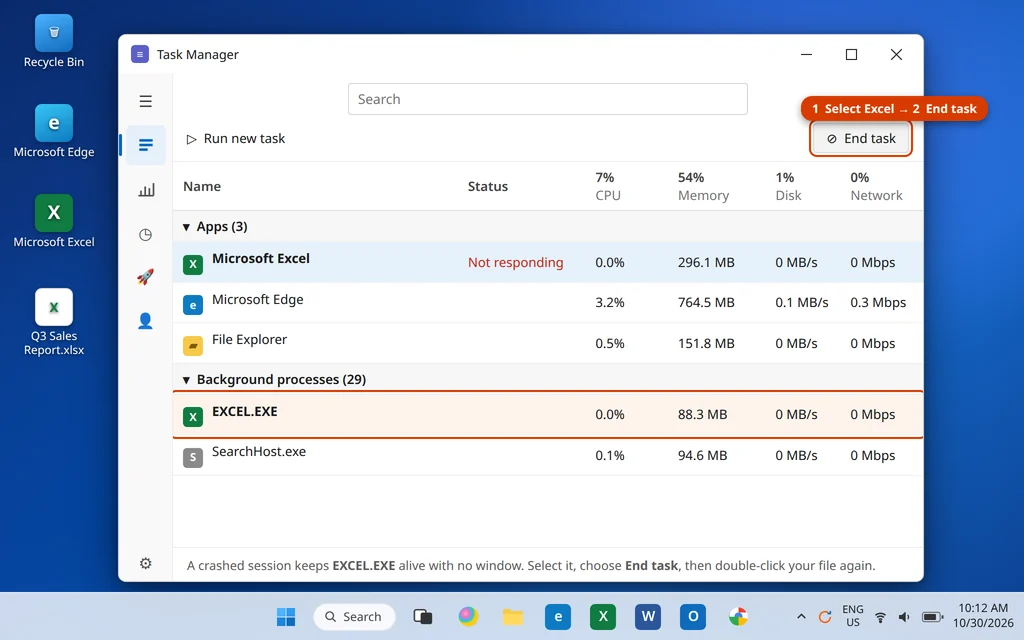
Si una sesión anterior de Excel se congeló o se cerró en silencio, su proceso puede seguir ejecutándose sin ninguna ventana visible. La copia que lanzas entonces espera a la bloqueada, o se abre dentro de ella y no te muestra nada.
- Pulsa Ctrl + Shift + Esc para abrir el Administrador de tareas. Si se abre pequeño, haz clic en Más detalles.
- En la pestaña Procesos, busca Microsoft Excel en Aplicaciones. Si no está ahí, desplázate hasta Procesos en segundo plano y busca EXCEL.EXE.
- Selecciónalo y haz clic en Finalizar tarea. Repítelo si aparece más de una copia en la lista.
- Vuelve a hacer doble clic en tu archivo.
Una comprobación relacionada, por si Excel sí se abre pero tu libro parece haber desaparecido: haz clic en la pestaña Vista de Excel y luego en Mostrar. Una ventana de libro puede quedar ocasionalmente oculta dentro de un Excel en ejecución, y eso se ve exactamente como un archivo que se negó a abrirse.
Solución 2: Abre Excel primero y luego abre el archivo desde dentro
Esto separa dos problemas distintos: que falle el propio Excel y que Windows no consiga pasar el archivo a Excel cuando haces doble clic.
- Abre Excel desde el menú Inicio y deja que se cargue por completo.
- Haz clic en Archivo > Abrir > Examinar.
- Busca tu archivo, selecciónalo y haz clic en Abrir.
Si el archivo se abre así, tanto Excel como el archivo están sanos: lo que está roto es la ruta del doble clic, un problema de asociación de archivos o de DDE que las Soluciones 6 y 9 arreglan como es debido. Si también falla aquí con el mismo error, el problema viaja con el propio archivo: continúa con la Solución 3.
Solución 3: Comprueba la extensión del archivo y desbloquéalo
En esta solución conviven dos comprobaciones distintas, y ambas llevan un minuto.
Comprueba que la extensión coincide con el formato real. Un archivo renombrado de .xls a .xlsx (o al revés) no se ha convertido: Excel lee el contenido, ve que no coincide con el nombre y se niega con el error «el formato o la extensión del archivo no son válidos». Para ver a qué te enfrentas:
- Abre la carpeta en el Explorador de archivos y haz clic en Vista > Mostrar > Extensiones de nombre de archivo para que las extensiones sean visibles.
- Fíjate en la terminación del archivo. Si alguien lo renombró, devuélvele la extensión que tenía originalmente y vuelve a intentar abrirlo.
Desbloquea un archivo descargado. Windows marca en silencio los archivos que llegan del correo y de Internet, y esa marca puede impedir que Excel los abra:
- Haz clic derecho en el archivo y elige Propiedades.
- En la pestaña General, busca en la parte inferior una sección Seguridad que diga: «Este archivo procede de otro equipo y puede que se bloquee para ayudar a proteger este equipo».
- Marca la casilla Desbloquear, haz clic en Aplicar y luego en Aceptar.
- Vuelve a abrir el archivo.
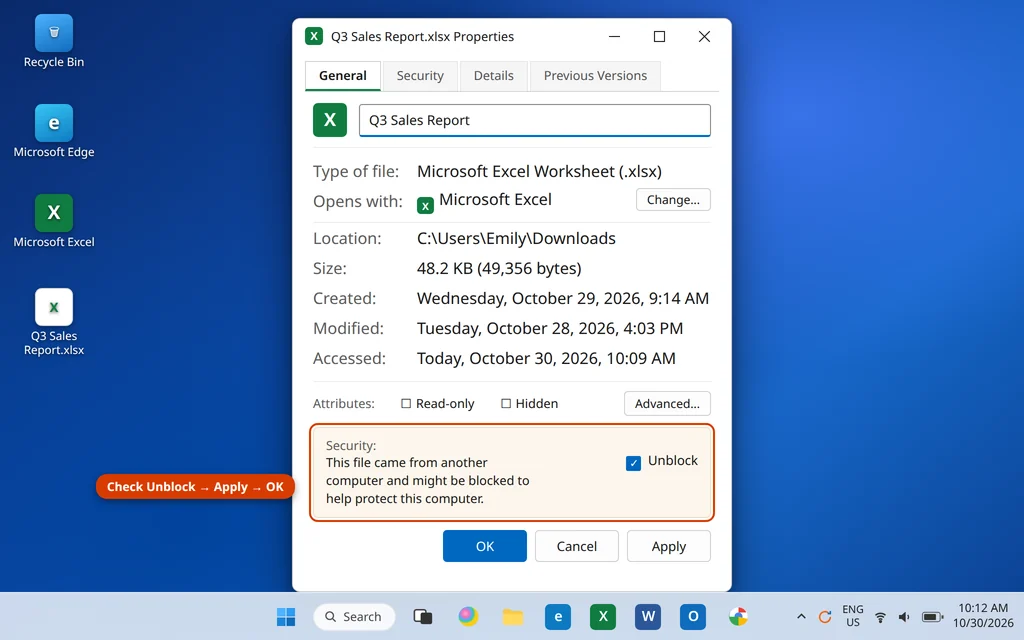
Si no hay ninguna sección de Desbloquear, el archivo nunca estuvo bloqueado: pasa a la Solución 4.
Solución 4: Revisa la Vista protegida, de la forma más segura
Excel abre los archivos de Internet, los adjuntos de correo y los de otras ubicaciones «no seguras» en Vista protegida: un modo de solo lectura con un banner amarillo. Normalmente basta con hacer clic en Habilitar edición, pero si la propia Vista protegida falla o se cuelga con un archivo, parece que el archivo no se abre en absoluto.
La solución tentadora es desactivar la Vista protegida por completo. No lo hagas primero: existe porque las hojas de cálculo de Internet realmente pueden llevar macros maliciosas. Prueba en su lugar con una Ubicación de confianza, que exime solo los archivos que tú elijas:
- Abre Excel y haz clic en Archivo > Opciones > Centro de confianza > Configuración del Centro de confianza.
- Haz clic en Ubicaciones de confianza, luego en Agregar nueva ubicación, y agrega la carpeta donde está tu archivo (o mueve el archivo a una carpeta que agregues).
- Cierra los cuadros de diálogo y abre el archivo desde esa carpeta.
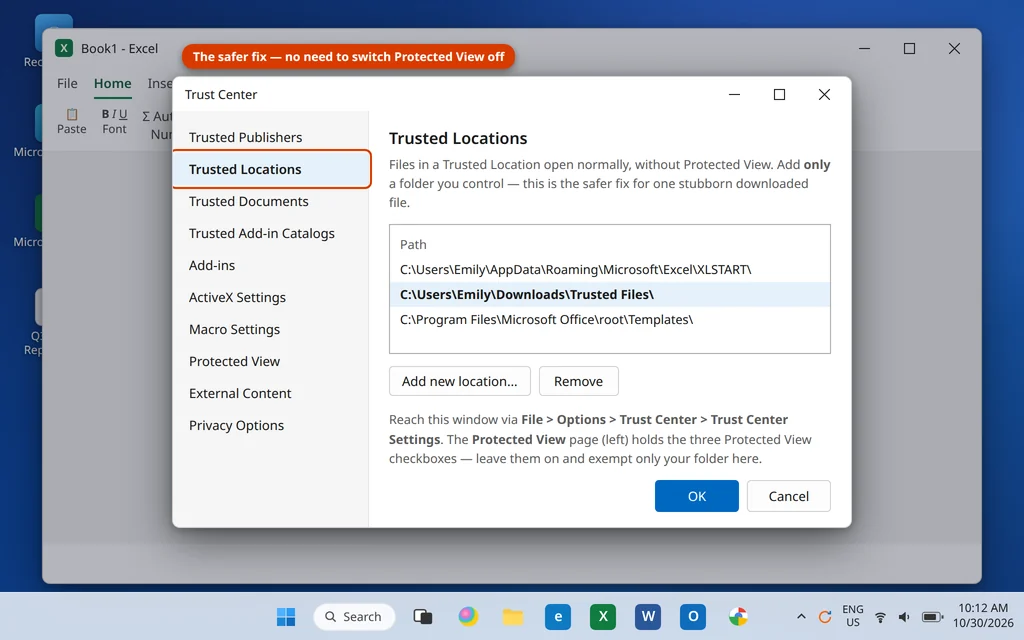
Si el archivo se abre desde una Ubicación de confianza, la Vista protegida era el bloqueo, y se ha resuelto sin debilitar la protección de Excel para todo lo demás. Las tres casillas de Vista protegida están en la página Vista protegida de la misma ventana; desactivar solo Habilitar Vista protegida para archivos procedentes de Internet es una prueba razonable, pero vuelve a activarla después y deja la Ubicación de confianza como la solución duradera.
Solución 5: Inicia Excel en modo seguro y desactiva los complementos
El modo seguro inicia Excel sin complementos y sin personalizaciones. Si tu archivo se abre en modo seguro, algo que Excel carga normalmente está interfiriendo, y lo más frecuente es que sea un complemento.
- Cierra Excel por completo (la Solución 1 te asegura eso).
- Mantén pulsada la tecla Ctrl y abre Excel, sin soltar Ctrl hasta que un cuadro de diálogo pregunte: «Estás manteniendo presionada la tecla CTRL. ¿Quieres iniciar Excel en modo seguro?» Haz clic en Sí. (La otra forma: pulsa la tecla Windows + R, escribe
excel /safey pulsa Intro.) - En modo seguro, abre tu archivo con Archivo > Abrir.
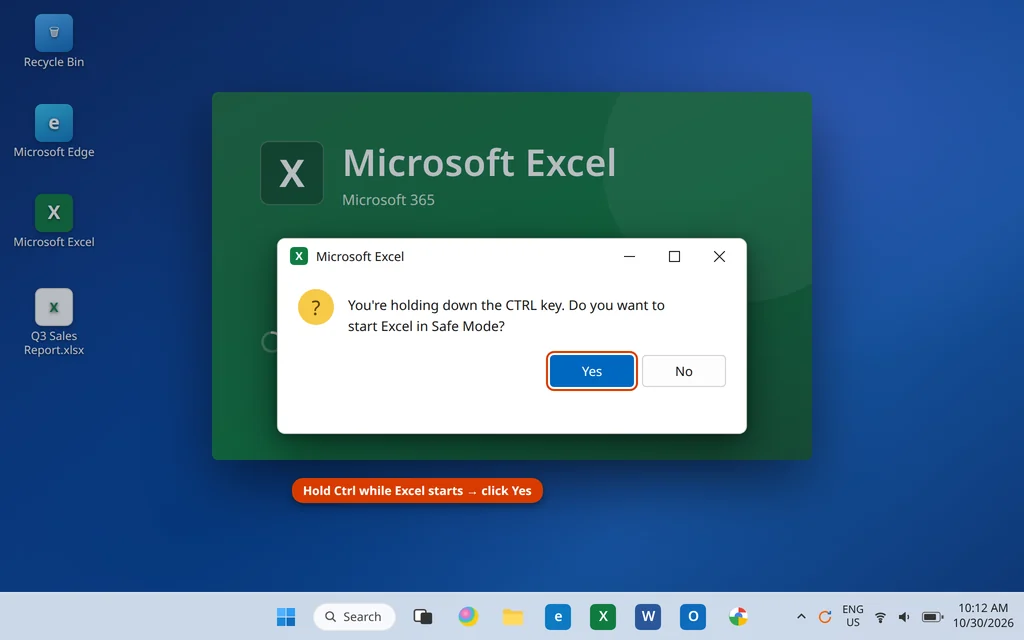
Si el archivo se abre en modo seguro, desactiva los complementos mientras estás ahí:
- Haz clic en Archivo > Opciones > Complementos.
- En la parte inferior, establece Administrar en Complementos COM y haz clic en Ir.
- Desmarca todos los complementos y haz clic en Aceptar.
- Cierra Excel y abre tu archivo normalmente, esta vez con doble clic.
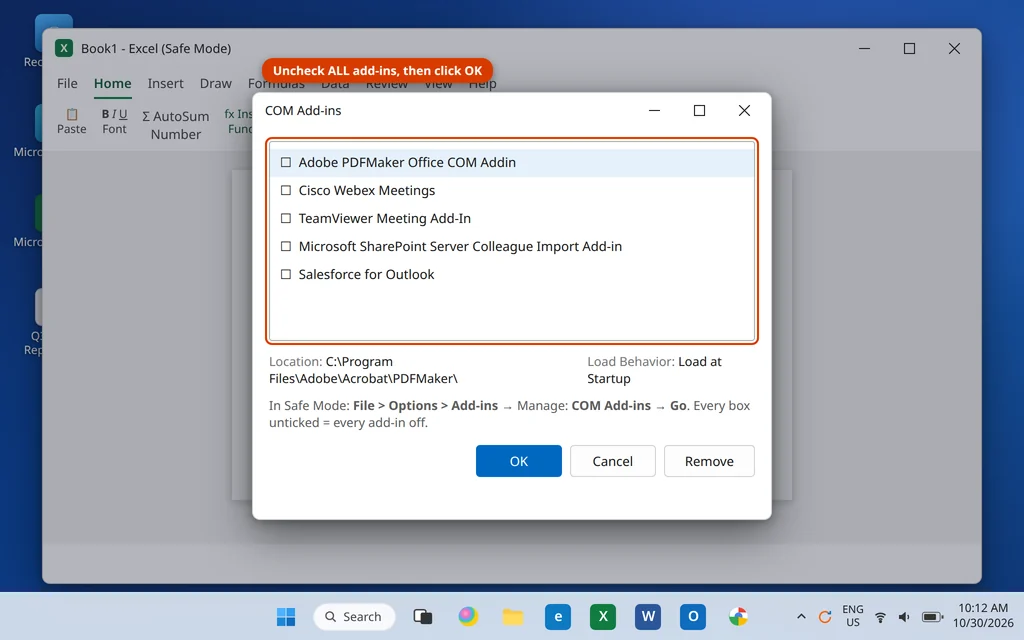
Después vuelve a activar los complementos uno a uno, reabriendo el archivo tras cada uno, hasta que el fallo vuelva: ese complemento es el culpable. Déjalo desactivado o actualízalo; los creadores de PDF y las herramientas antiguas de informes son infractores frecuentes. Si el archivo no se abre ni siquiera en modo seguro, los complementos son inocentes: ve a la Solución 6.
Solución 6: Desactiva el ajuste «Omitir DDE»
Es la causa clásica de un síntoma muy concreto: haces doble clic en un archivo, Excel se abre, pero el libro nunca aparece; solo se ve una ventana vacía. Excel está recibiendo el archivo e ignorando la instrucción de abrirlo.
- Abre Excel (desde el menú Inicio vale) y haz clic en Archivo > Opciones > Avanzadas.
- Desplázate hasta el final, hasta la sección General.
- Asegúrate de que Omitir otras aplicaciones que usen Intercambio dinámico de datos (DDE) esté desmarcado. Si está marcado, desmárcalo.
- Haz clic en Aceptar, cierra Excel y vuelve a hacer doble clic en tu archivo.
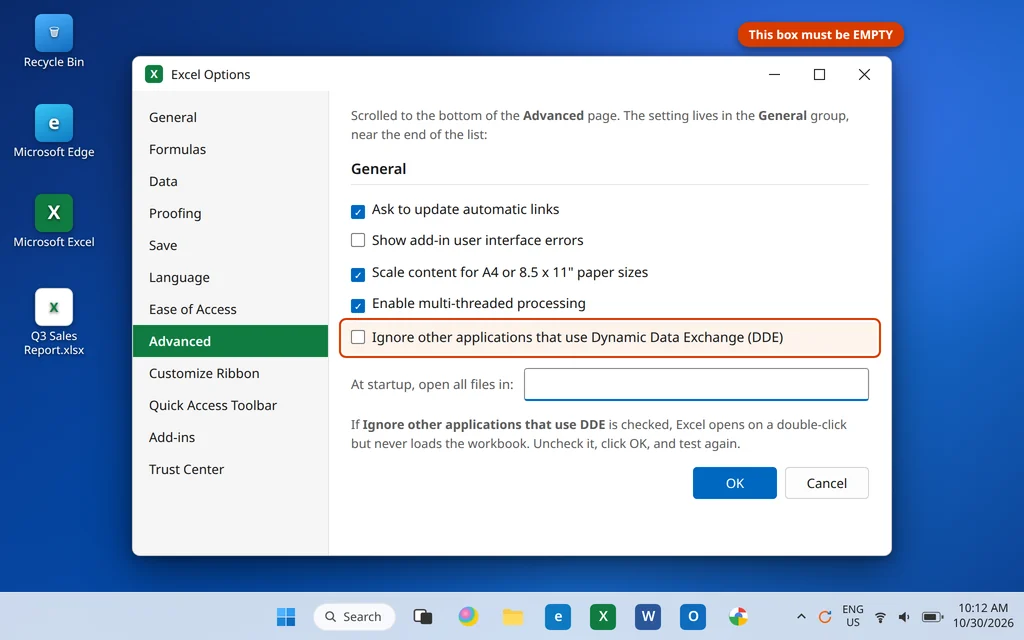
Ese único ajuste lleva años detrás del «Excel se abre en blanco al hacer doble clic», y comprobarlo lleva treinta segundos.
Solución 7: Abre y repara el archivo
Si un archivo concreto falla en todas partes —incluido el modo seguro— mientras otras hojas de cálculo se abren sin problema, es probable que el propio archivo esté dañado. Excel tiene una herramienta de reparación integrada, escondida en el cuadro de diálogo Abrir:
- Primero, haz una copia del archivo (clic derecho > Copiar y luego Pegar en la misma carpeta) para que la reparación nunca ponga en riesgo tu única versión.
- En Excel, haz clic en Archivo > Abrir > Examinar y selecciona la copia.
- Haz clic en la flecha pequeña junto al botón Abrir y elige Abrir y reparar.
- Haz clic en Reparar. Si Excel indica que no pudo reparar el archivo, repite el proceso y elige Extraer datos en su lugar: recupera los valores y las fórmulas aunque el libro completo no pueda reconstruirse.
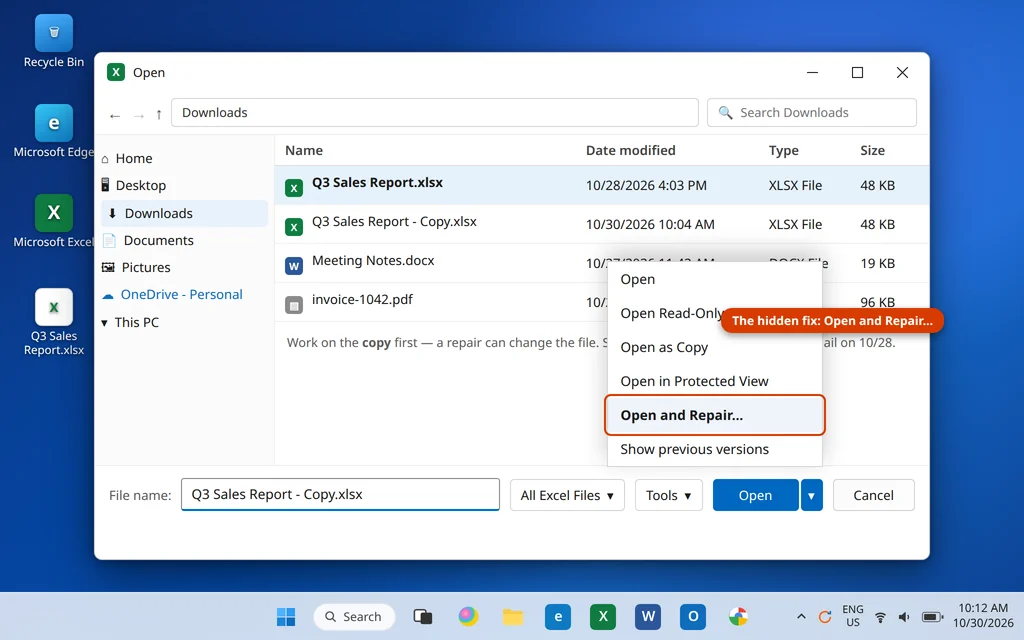
Dos expectativas honestas: una reparación correcta puede perder algo de formato, gráficos o los últimos cambios hechos antes del daño, y un archivo muy corrupto quizá solo entregue sus datos mediante Extraer datos. Y si el archivo está en OneDrive o te llegó por correo, descarga una copia nueva antes de reparar: una descarga truncada se repara peor de lo que se abre una copia limpia.
Solución 8: Repara Office
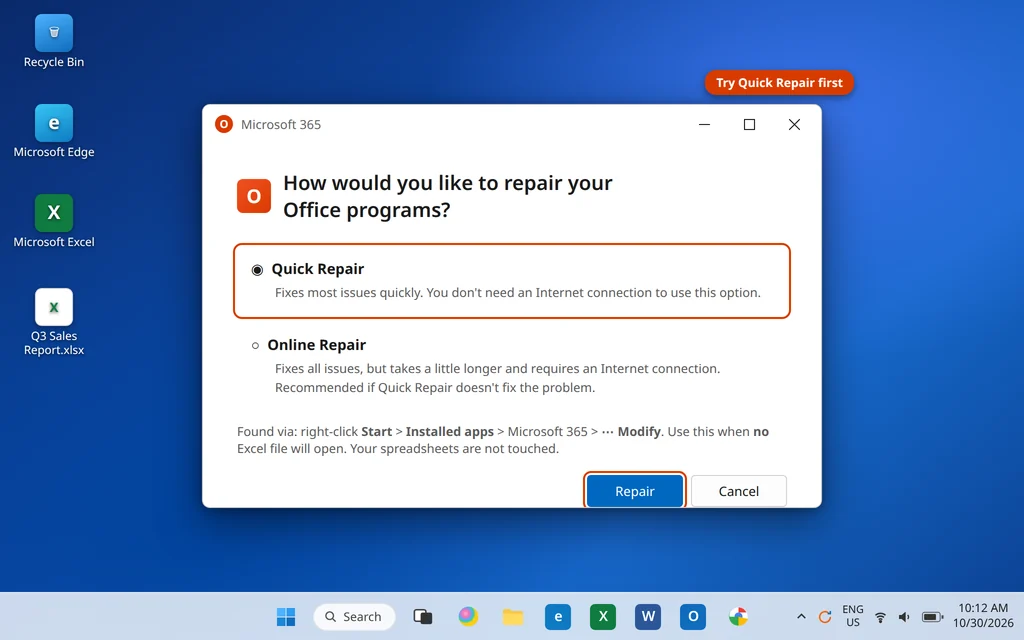
Si ningún archivo de Excel se abre —todas las hojas fallan de la misma manera—, es posible que los archivos de programa del propio Excel estén dañados. La reparación integrada de Office los reconstruye sin tocar tus archivos ni tu configuración.
- Cierra todas las aplicaciones de Office.
- Haz clic derecho en el botón Inicio y selecciona Aplicaciones instaladas.
- Busca Microsoft 365 (o tu versión de Microsoft Office), haz clic en los tres puntos junto a él y elige Modificar.
- Elige Reparación rápida y haz clic en Reparar. Lleva unos minutos y funciona sin conexión.
- Prueba un archivo. Si Excel sigue sin abrir archivos, repite el proceso y elige Reparación en línea: vuelve a descargar los archivos de programa de Office, así que tarda más y necesita conexión a Internet, pero corrige daños más profundos.
Solución 9: Restablece la asociación de archivos de Excel
Si el doble clic abre la aplicación equivocada —o ninguna—, Windows ha perdido la pista de qué programa es el dueño de los archivos .xlsx. Restablecer la asociación los vuelve a conectar:
- Haz clic derecho en cualquier archivo
.xlsxy elige Abrir con > Elegir otra aplicación. - Selecciona Microsoft Excel, marca Usar siempre esta aplicación para abrir archivos .xlsx y haz clic en Aceptar.
Para un restablecimiento completo que cubra todos los tipos de archivo de Excel a la vez:
- Abre Configuración > Aplicaciones > Aplicaciones predeterminadas.
- Busca Excel en el cuadro «Establecer valores predeterminados para las aplicaciones» y ábrelo.
- Comprueba las filas de .xlsx, .xls y .csv: cada una debería decir Microsoft Excel. Haz clic en cualquier fila que nombre otra aplicación y elige Excel.
Una nota sobre .csv: es un formato de texto sin formato, no un archivo de Excel de verdad. Tras el restablecimiento, tus CSV volverán a abrirse en Excel, pero si agregas formato o fórmulas, guarda como .xlsx, porque el CSV no puede conservarlos.
Cómo evitar que los archivos de Excel se nieguen a abrirse otra vez
- Descarga los archivos por completo antes de abrirlos. Abrir un adjunto desde una vista previa a medio cargar o una descarga interrumpida es una forma habitual de encontrarse el error «el formato no es válido».
- Conserva la extensión original. Para cambiar de formato, usa Guardar como dentro de Excel; nunca renombres la terminación a mano.
- Cierra Excel correctamente. Cerrarlo a mitad de un guardado, o forzar el apagado del PC con un libro abierto, es la forma de dañar archivos y procesos.
- Sé selectivo con los complementos. Cada complemento COM se carga con Excel: elimina los que ya no uses.
- Guarda una copia de los archivos importantes. Una copia en OneDrive o en un correo convierte una emergencia de archivo corrupto en una nueva descarga de dos minutos.
Preguntas frecuentes
¿Por qué Excel se abre pero muestra una ventana gris vacía en lugar de mi archivo?
Normalmente es el ajuste Omitir otras aplicaciones que usen Intercambio dinámico de datos (DDE) (Solución 6): Excel recibe tu doble clic pero ignora el archivo. La otra causa habitual es una ventana de libro oculta: haz clic en Vista > Mostrar en Excel para comprobarlo. Un proceso EXCEL.EXE bloqueado (Solución 1) puede producir la misma ventana vacía.
¿Qué significa realmente «Excel no puede abrir el archivo porque el formato o la extensión de este no son válidos»?
Excel comparó el contenido del archivo con lo que afirma su extensión, y no coinciden, o el archivo está dañado. Causas habituales: un archivo renombrado de .xls a .xlsx (o al revés) sin convertirse, una descarga sin terminar o una corrupción real. Revisa la extensión y Desbloquear en la Solución 3, y luego Abrir y reparar en la Solución 7.
¿Por qué mi archivo de Excel no se abre después de descargarlo o recibirlo por correo?
Windows bloquea los archivos que llegan de Internet, y la Vista protegida agrega una segunda capa. Haz clic derecho en el archivo, abre Propiedades y marca Desbloquear (Solución 3). Si sigue atascado, ábrelo desde una Ubicación de confianza (Solución 4) en lugar de desactivar la Vista protegida para todo.
El archivo se abre en otro equipo, pero no en el mío. ¿Por qué?
Entonces el archivo está casi seguro sano, y la diferencia está en tu PC: una asociación de archivos rota (Solución 9), el ajuste DDE (Solución 6), un complemento (Solución 5) o la Vista protegida (Solución 4). Recorre las soluciones en orden: una de ellas coincide con el problema de tu equipo.
¿Abrir y reparar perderá mis datos?
Puede perder algo de formato, gráficos o los últimos cambios hechos antes del daño, y por eso la solución empieza reparando una copia. Si Reparar falla, Extraer datos recupera los valores de las celdas y las fórmulas sin el formato. Tu original nunca cambia a menos que lo repares directamente.
¿Cómo abro Excel en modo seguro?
Mantén pulsada la tecla Ctrl mientras abres Excel y haz clic en Sí cuando se te pregunte, o pulsa la tecla Windows + R, escribe excel /safe y pulsa Intro. Excel muestra «(Modo seguro)» en su barra de título. El modo seguro no carga complementos, así que es la prueba más rápida de si un complemento está impidiendo que tu archivo se abra.
¿Sigues atascado con un archivo de Excel que no se abre? Cuéntanos el mensaje exacto que ves —o si Excel se abre vacío— en nuestra página de contacto: servicedesk@howtofixerroronline.com, disponible las 24 horas. Y si un programa de Office se niega en absoluto a arrancar en tu PC, nuestra guía Outlook no se abre en Windows 11 cubre las comprobaciones de inicio compartidas de Office que conviene ejecutar a continuación.