
E-Mails von Gmail zu Microsoft 365 umziehen (Migrations-Anleitung)
Ob du als Privatnutzer alles unter einem Microsoft-Konto bündeln willst oder als kleines Unternehmen Google Workspace verlässt: An dem Tag, an dem du dich entscheidest, Gmail zu Microsoft 365 zu migrieren, tauchen dieselben Sorgen auf: Verliere ich alte E-Mails? Was passiert mit meinen Kontakten? Wann ändere ich die DNS-Einträge?
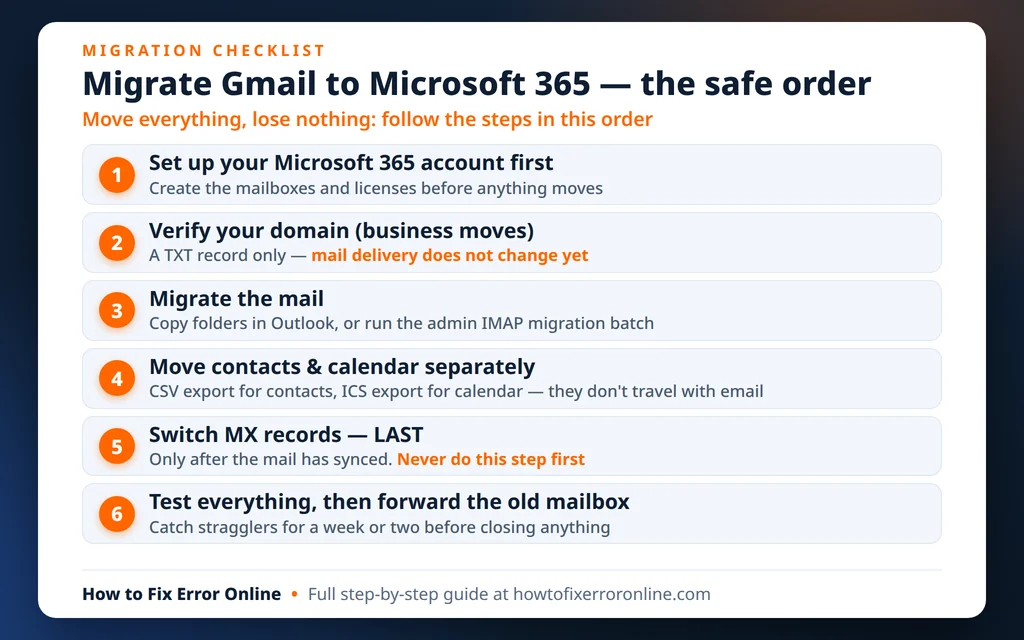
Die ehrliche Antwort: Die E-Mails selbst sind der einfache Teil. Was die Leute stolpern lässt, ist die Reihenfolge der Schritte — die E-Mail-Zustellung umzustellen, bevor die alten E-Mails umgezogen sind, oder anzunehmen, Kontakte und Kalender wandern mit dem Posteingang mit (tun sie nicht). Diese Anleitung deckt beide Routen ab: die private Kopiermethode im klassischen Outlook und die geschäftliche Migration, die ein Admin im Exchange Admin Center durchführt.
Kurzantwort: Es gibt zwei Wege, Gmail zu Microsoft 365 zu migrieren. Privater Umzug: Füge dein Gmail-Konto und dein Microsoft-Konto zum klassischen Outlook hinzu, lasse Gmail vollständig synchronisieren und kopiere dann die Ordner herüber — und ziehe Kontakte und Kalender getrennt per Export und Import um. Geschäftlicher Umzug: Ein Admin verifiziert deine Domain in Microsoft 365, führt einen IMAP-Migrationsbatch im Exchange Admin Center aus, sodass die E-Mails im Hintergrund synchronisieren, und stellt erst dann deine MX-Einträge auf Microsoft 365 um. Ändere niemals zuerst die MX-Einträge.
Table of Contents
Vor dem Umzug: Die Checkliste zur Vorbereitung
Dreißig Minuten Vorbereitung verhindern fast jede Migrations-Horrorgeschichte. Arbeite diese Liste zuerst durch, egal welche Route du nimmst.
- Prüfe, wie viele E-Mails du hast. In Gmail siehst du den Speicherwert unten auf der Seite oder in Google One. Unter 2 GB geht schnell; 15–25 GB sind auf der privaten Route ein Job über Nacht.
- Erstelle eine Sicherungskopie. Google Takeout (takeout.google.com) kann deine E-Mails als Archiv exportieren. Das wird nicht deine Migrationsmethode sein — mehr dazu in den FAQs —, aber es ist eine gute Versicherung.
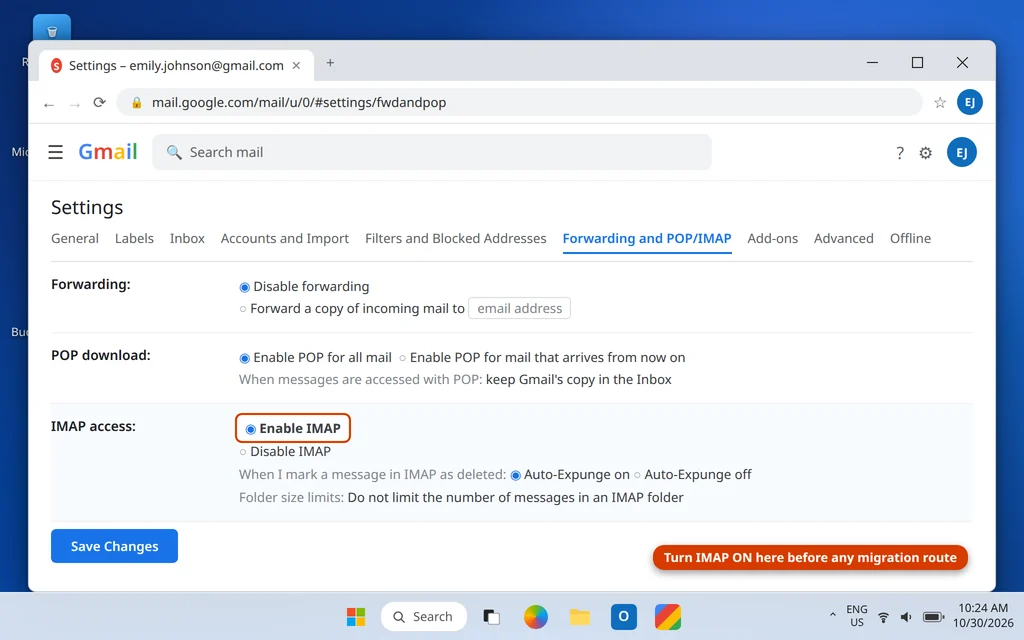
- Aktiviere IMAP in Gmail. Öffne in Gmail im Web die Einstellungen (Zahnradsymbol) > Alle Einstellungen aufrufen > Weiterleitung und POP/IMAP und stelle sicher, dass der IMAP-Zugriff auf IMAP aktivieren steht. Beide Routen lesen deine E-Mails über IMAP.
- Beachte deine Labels. Gmail-Labels sind keine Ordner. Eine Nachricht mit zwei Labels existiert in Gmail einmal, liegt nach einer Ordnerkopie aber in jedem passenden Ordner einmal.
- Entscheide, was nicht automatisch mitwandert. Filter und Regeln werden nicht übertragen — ebenso wenig Signaturen, Einstellungen oder die Gmail-Kategorie-Tabs (Soziale Netzwerke, Werbung).
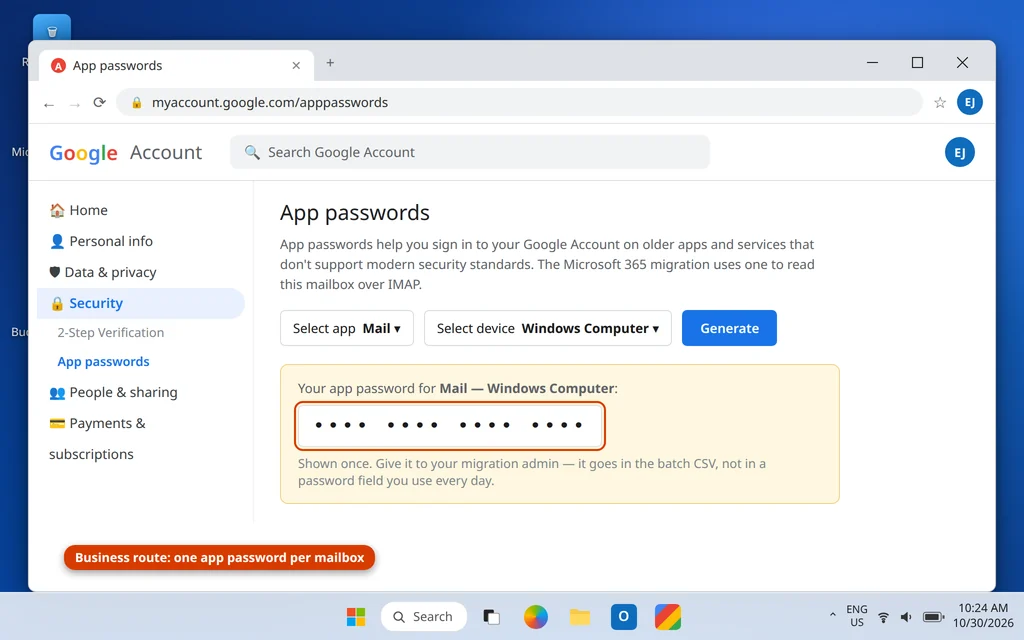
- Unternehmen: Passwörter vorbereiten. Jedes zu migrierende Google-Konto braucht die aktivierte Bestätigung in zwei Schritten und ein App-Passwort (Google-Konto > Sicherheit > App-Passwörter) — die Migration meldet sich damit an, nicht mit dem normalen Passwort.
Was tatsächlich mitwandert — und was nicht
| Element | Wandert mit der E-Mail-Kopie / IMAP-Migration mit? |
|---|---|
| E-Mails, einschließlich Anhänge | Ja |
| Ordnerstruktur | Ja — Gmail-Labels werden zu Outlook-Ordnern |
| Gelesen-/Ungelesen-Status | Ja, in fast allen Fällen |
| Kontakte | Nein — getrennter Export/Import (unten) |
| Kalendertermine | Nein — getrennter Export/Import (unten) |
| Filter und Regeln | Nein — in Outlook neu erstellen |
| Gmail-Sterne, Kategorie-Tabs, Einstellungen | Nein |
| Entwürfe | In der Regel ja, über den Ordner Entwürfe |
Die entscheidende Tatsache in dieser Tabelle: Kontakte und Kalender haben ihren eigenen Umzug, der unten beschrieben wird. Jede Geschichte über „meine Migration hat meine Kontakte verloren“ ist in Wahrheit eine Geschichte über „niemand hat mir gesagt, dass Kontakte getrennt laufen“.
Route A: E-Mails von Gmail zu Outlook übertragen (privater Umzug)
Diese Route passt zu einem privaten Gmail-Konto, das zu einem privaten Microsoft-Konto (Outlook.com) umzieht. Das klassische Outlook ist die Brücke: Beide Konten sitzen in derselben App, und du kopierst die Ordner herüber. Unsere Anleitung Gmail zu Outlook hinzufügen erklärt die Einrichtung im Detail; die Kurzversion ist Schritt 1.
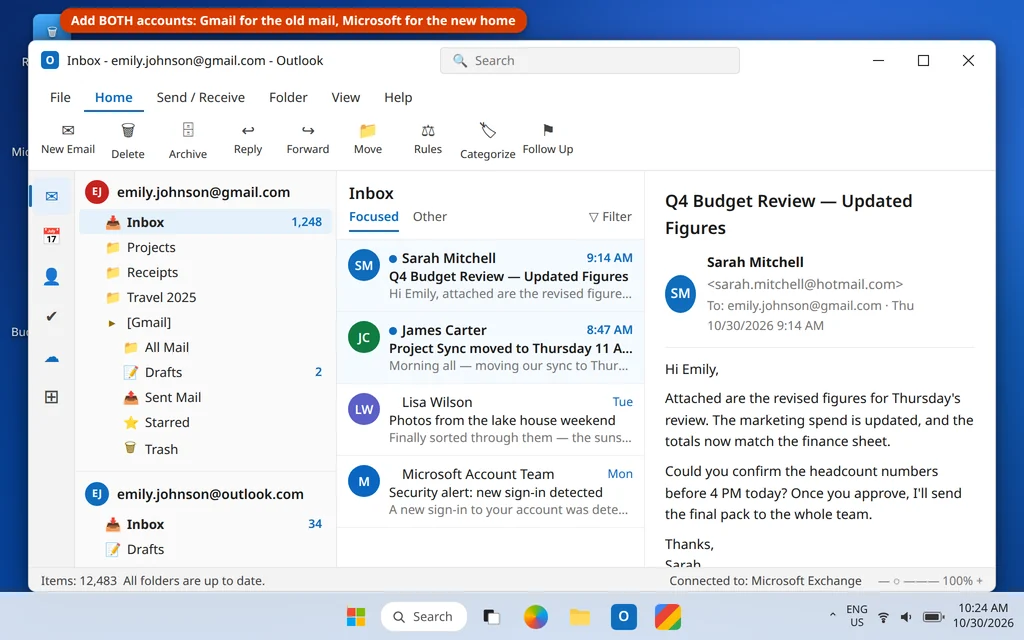
Schritt 1: Beide Konten zum klassischen Outlook hinzufügen
- Klicke im klassischen Outlook auf Datei > Konto hinzufügen, gib deine Gmail-Adresse ein und klicke auf Verbinden.
- Ein Google-Anmeldefenster öffnet sich. Melde dich an und klicke auf Zulassen. Aktuelle Outlook-Versionen nutzen diese sichere Anmeldung, sodass du für die private Route kein App-Passwort brauchst.
- Wiederhole das für dein Microsoft-Konto (deine @outlook.com-Adresse oder die, die du für Microsoft 365 Personal/Family nutzt).
- Beide Konten sollten jetzt im Ordnerbereich links erscheinen, jedes mit eigenem Posteingang.
Schritt 2: Gmail zuerst alles herunterladen lassen
Outlook kopiert nur, was es heruntergeladen hat, und standardmäßig behält es möglicherweise nur neuere E-Mails offline.
- Klicke auf Datei > Kontoeinstellungen > Kontoeinstellungen, wähle das Gmail-Konto aus und klicke auf Ändern.
- Ziehe den Schieberegler „E-Mails offline speichern für“ ganz auf Alle.
- Klicke auf Weiter, dann auf Fertig, und gib Outlook Zeit zum Synchronisieren. Die Statusleiste zeigt dir, wann das Konto vollständig aktuell ist — lasse es fertig werden, bevor du irgendetwas kopierst.
Schritt 3: Die Ordner herüberkopieren — in Chargen
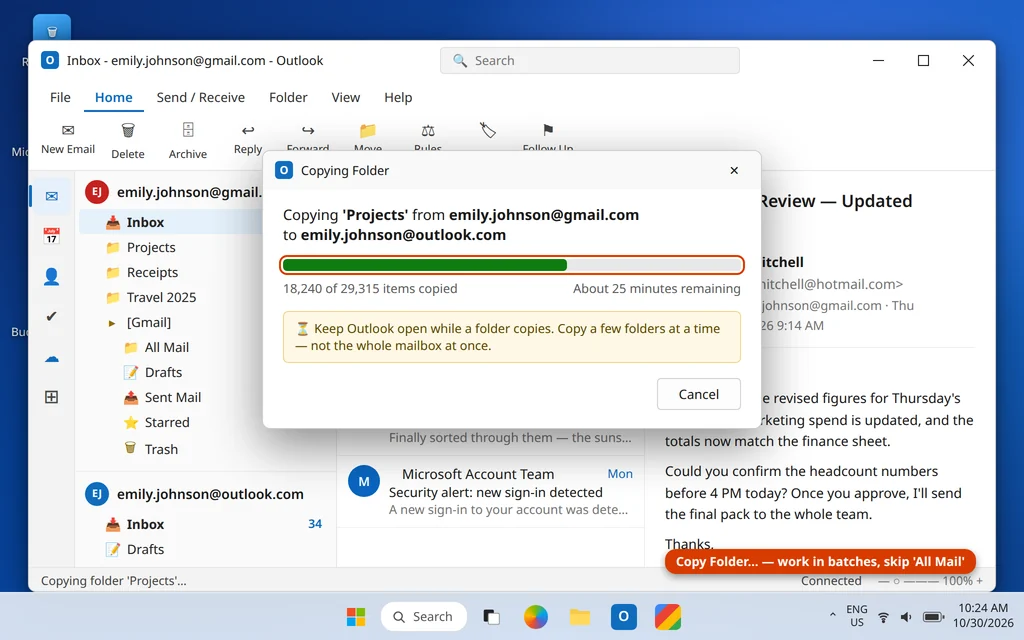
- Klicke im Ordnerbereich mit der rechten Maustaste auf einen Gmail-Ordner (starte zum Testen mit einem kleinen) und wähle Ordner kopieren…
- Wähle im Dialog den passenden Speicherort unter deinem Microsoft-Konto (oder dessen oberste Ebene, um den Ordner dort zu erstellen) und klicke auf OK.
- Für einzelne Nachrichten öffnest du stattdessen den Ordner, drückst Strg + A, klickst mit der rechten Maustaste und wählst Verschieben > In Ordner kopieren…
Drei Regeln, die das Ganze schmerzfrei halten:
- Arbeite in Chargen. Kopiere ein paar Ordner auf einmal oder teile einen riesigen Ordner nach Jahren auf (nach Datum suchen, auswählen, kopieren). Eine einzige Kopie von 40.000 Nachrichten ist der Ort, an dem Zeitüberschreitungen und Duplikate entstehen.
- Überspringe die [Gmail]-Systemordner. Kopiere deine Label-Ordner, den Posteingang und Gesendete Elemente — aber nicht Alle Nachrichten, das eine zweite Kopie von allem enthält und dein Postfach umsonst verdoppeln würde.
- Bleibe angesteckt und geduldig. Lasse Outlook an einer Kabelverbindung oder einem starken WLAN geöffnet und jede Charge zu Ende laufen. Große Ordner können Stunden dauern — normal, nicht festgefahren.
Schritt 4: Prüfen, bevor du irgendetwas anderes anfasst
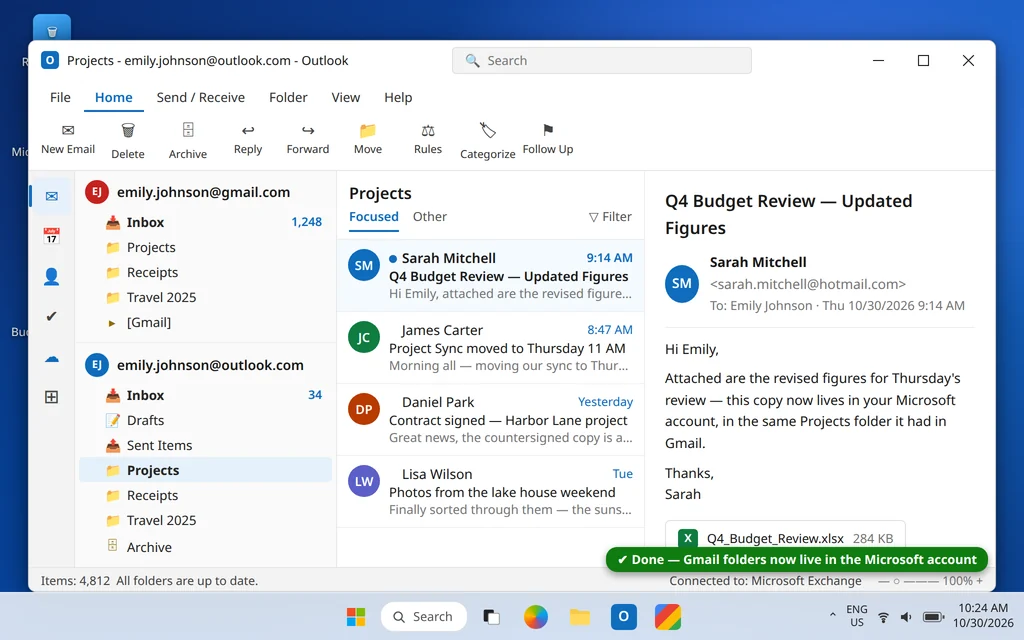
Vergleiche Ordner für Ordner: Klicke in jedem Konto mit der rechten Maustaste auf einen Ordner, öffne Eigenschaften und vergleiche die Elementzahlen. Schicke dir selbst eine Test-E-Mail und antworte darauf. Erst wenn die Kopie stimmt, solltest du das Gmail-Konto aus Outlook entfernen (Datei > Kontoeinstellungen > Gmail auswählen > Entfernen). Entfernen löscht nicht das Gmail-Postfach — die E-Mails bleiben in Gmail, bis du dieses Konto bei Google schließt.
Kontakte und Kalender getrennt umziehen
Kontakte: CSV-Export aus Google, Import in Outlook
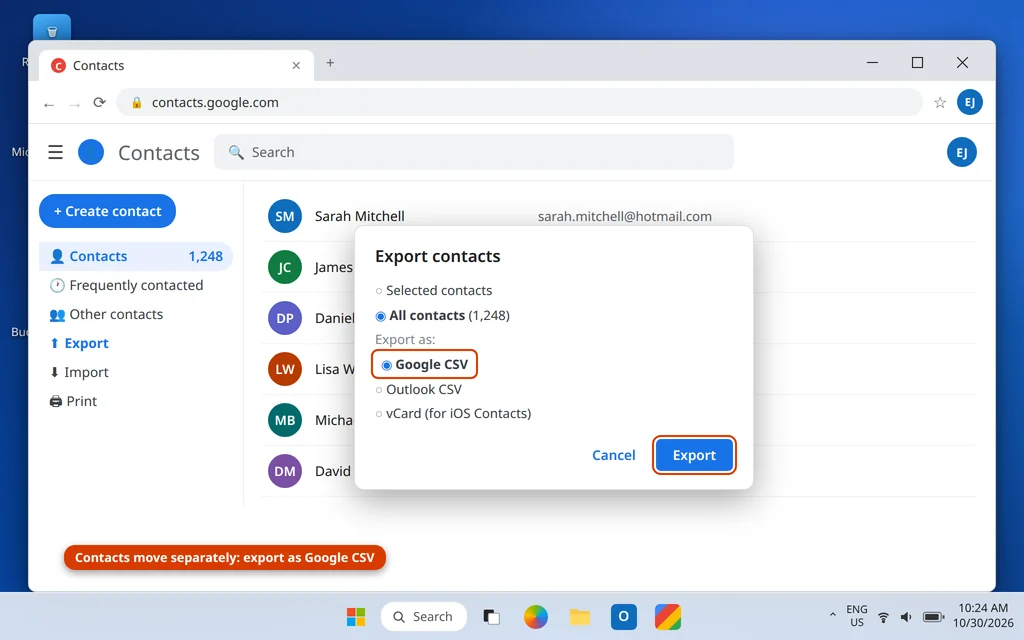
- Gehe zu contacts.google.com, klicke auf das Symbol Exportieren, wähle aus, welche Kontakte exportiert werden sollen, wähle Google CSV und klicke auf Exportieren.
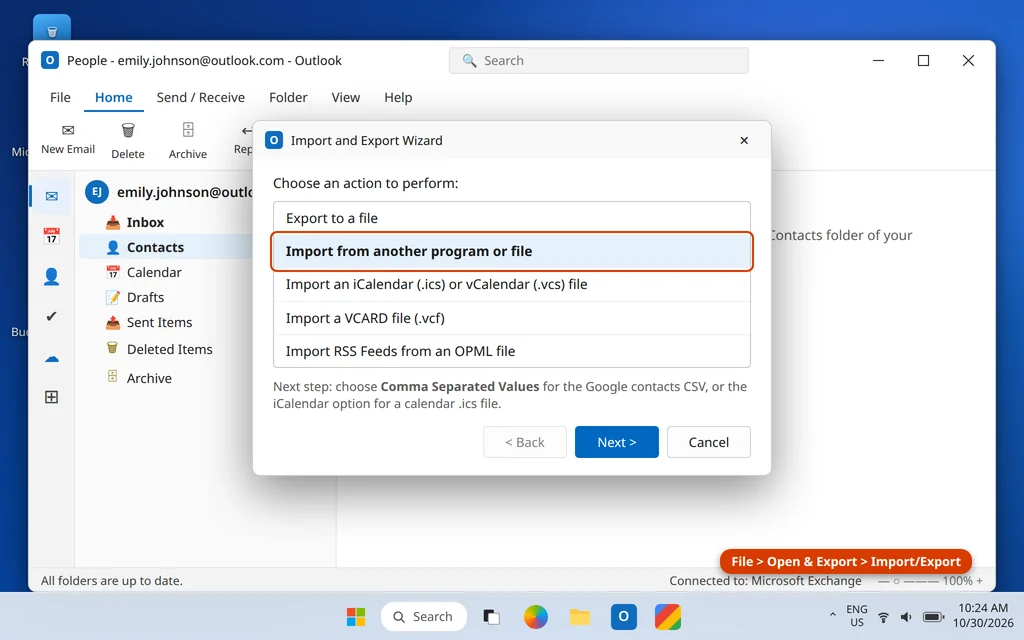
- Klicke im klassischen Outlook auf Datei > Öffnen und Exportieren > Importieren/Exportieren.
- Wähle Aus anderen Programmen oder Dateien importieren, klicke auf Weiter und dann auf Durch Trennzeichen getrennte Werte.
- Suche die CSV-Datei, wähle aus, wie Duplikate behandelt werden sollen, und klicke auf Weiter.
- Wähle den Ordner Kontakte unter deinem Microsoft-Konto als Ziel, klicke auf Weiter und dann auf Fertig stellen. Landen Namen in den falschen Spalten, ordne sie vorher über Benutzerdefinierte Felder zuordnen richtig zu.
Kalender: ICS-Export aus Google, Import in Outlook
- Öffne im Google Kalender im Web Einstellungen > Einstellungen > Importieren und Exportieren und klicke auf Exportieren. Du lädst eine .zip-Datei mit einer .ics-Datei pro Kalender herunter.
- Entpacke sie. Führe in Outlook denselben Import/Export-Assistenten aus und wähle iCalendar- (.ics) oder vCalendar-Datei (.vcs) importieren.
- Wähle die .ics-Datei und klicke auf Importieren, um die Termine in den Kalender deines Microsoft-Kontos zusammenzuführen („Als neu öffnen“ erstellt einen separaten Kalender, den du zuerst vergleichen kannst — sicherer für einen Hauptkalender).
Prüfe auf der anderen Seite stichprobenartig ein paar Geburtstage, wiederkehrende Besprechungen und Telefonnummern, wenn du fertig bist.
Route B: Ein Unternehmen von Google Workspace zu Microsoft 365 migrieren
Läuft deine E-Mail über deine eigene Domain in Google Workspace, nutze die private Kopier-Route nicht für ein ganzes Team. Microsoft 365 hat einen richtigen Migrationspfad, ausgeführt von der Person, die dein Microsoft 365-Konto verwaltet — bist du das nicht, gib diesen Abschnitt an deine IT-Person oder deinen Anbieter weiter. In dieser Reihenfolge:
- Microsoft 365 einrichten und die Domain verifizieren. Füge im Microsoft 365 Admin Center deine Domain hinzu und weise die Inhaberschaft mit dem TXT-Eintrag nach, den Microsoft dir gibt. Das verschiebt keine E-Mail-Zustellung — Gmail funktioniert weiter wie bisher.
- Die Benutzerpostfächer erstellen. Füge deine Leute in Microsoft 365 hinzu, weise Lizenzen zu und stelle sicher, dass jede neue Postfachadresse mit ihrer Google-Adresse übereinstimmt.
- Die Google-Seite vorbereiten. Bestätige in der Google Admin-Konsole, dass IMAP aktiviert ist. Jeder Nutzer aktiviert die Bestätigung in zwei Schritten und erstellt ein App-Passwort (Google-Konto > Sicherheit > App-Passwörter) — die Migration meldet sich mit diesen an.
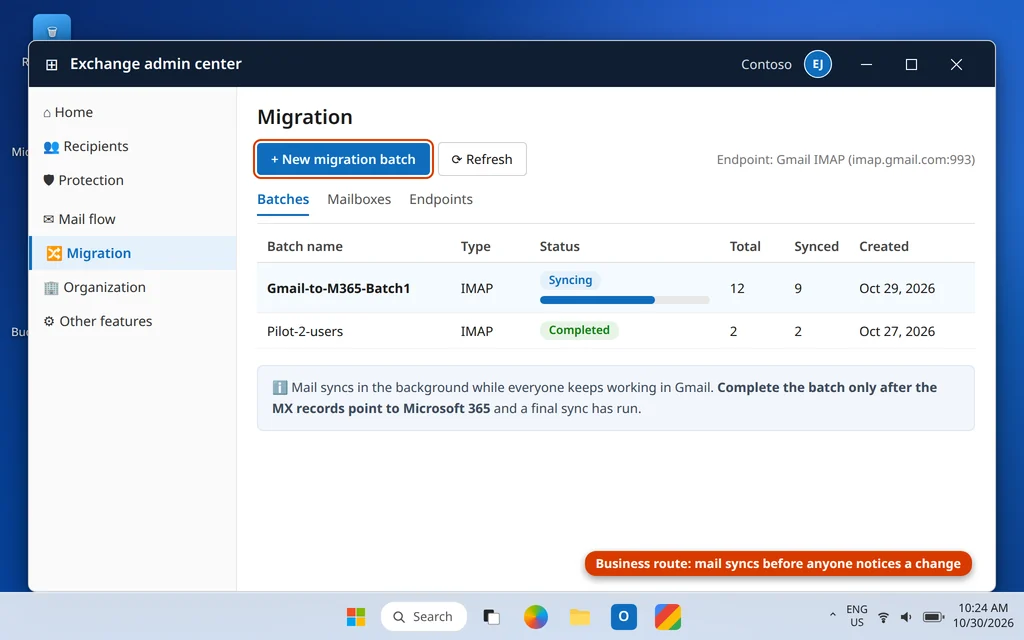
- Den Migrationsbatch ausführen. Im Exchange Admin Center unter Migration erstellt der Admin einen Batch mit einem IMAP-Migrations-Endpunkt für Gmail (imap.gmail.com über SSL), lädt eine CSV hoch, die jedes Postfach und sein App-Passwort auflistet, und startet ihn. Microsofts Server ziehen die E-Mails dann im Hintergrund herüber, während dein Team weiter in Gmail arbeitet.
- Die Synchronisierung beobachten, dann umstellen. Sobald die erste Synchronisierung abgeschlossen ist, führst du die DNS-Umstellung im nächsten Abschnitt durch, lässt einen letzten Sync-Durchlauf laufen und schließt den Batch ab.
Für größere Organisationen bietet dasselbe Admin Center eine Google-Workspace-Migrationsoption mit einem Google-Dienstkonto, und kostenpflichtige Tools wie BitTitan MigrationWiz existieren genau für diesen Job. Für ein kleines Unternehmen reichen der obige IMAP-Batch plus der manuelle Kontakte-/Kalender-Umzug in der Regel aus.
Die sichere Umstellungs-Reihenfolge: MX-Einträge zuletzt wechseln
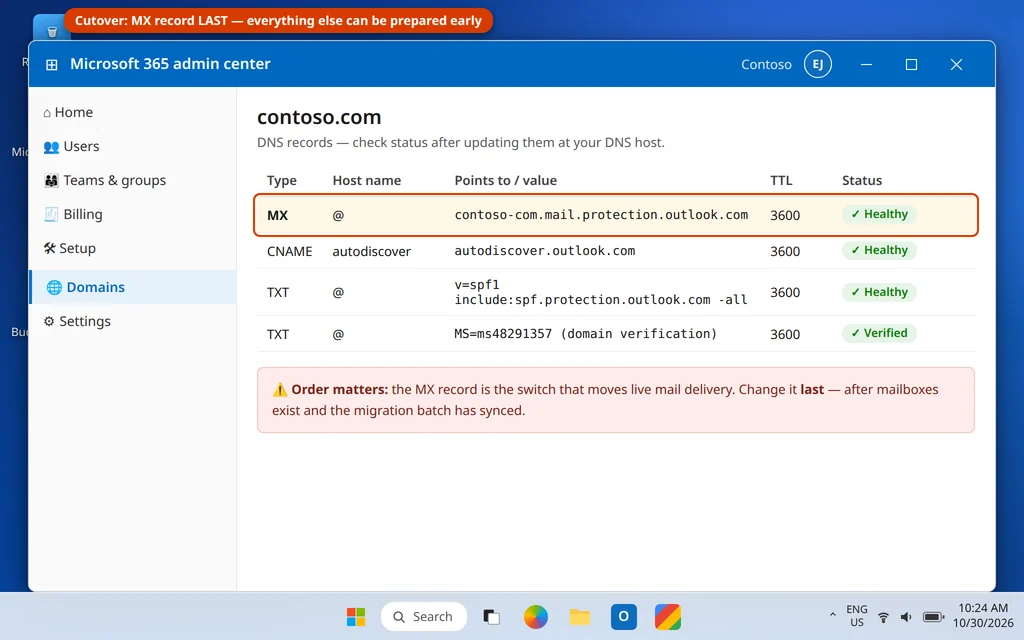
Bei einem geschäftlichen Umzug ist das Wann der DNS-Änderung wichtiger als alles andere in dieser Anleitung. Mach es in dieser Reihenfolge:
- Senke ein oder zwei Tage vorher die TTL deines MX-Eintrags (zum Beispiel auf 300 Sekunden), damit der Wechsel schnell greift, statt stundenlang nachzuwirken.
- Domain verifiziert, Postfächer erstellt, Migrationsbatch synchronisiert — alle Schritte der Route B oben, während Gmail weiterhin deine E-Mails empfängt.
- Stelle jetzt den MX-Eintrag um auf den Wert, den Microsoft 365 für deine Domain anzeigt — er folgt dem Muster
your-domain-com.mail.protection.outlook.com. Bestätige, dass auch die Begleiteinträge vorhanden sind, die Microsoft auflistet: der Autodiscover-CNAME (autodiscover.outlook.com) und der SPF-TXT-Eintrag (v=spf1 include:spf.protection.outlook.com -all). - Rechne mit einer Übergabephase. DNS-Änderungen setzen sich in der Regel innerhalb weniger Stunden durch und können bis zu 24 Stunden dauern. Eine gelegentliche Nachricht kann noch im alten Gmail-Postfach landen — führe die Synchronisierung des Batches nach dem Wechsel erneut aus, um diese Nachzügler herüberzuziehen.
- Halte die alte Seite eine Weile am Leben. Richte in den ersten ein bis zwei Wochen zusätzlich eine Weiterleitung in Gmail ein (Einstellungen > Weiterleitung und POP/IMAP > Eine Kopie eingehender E-Mails weiterleiten) an die neue Adresse. Kündige Google Workspace erst, wenn jede Prüfung unten bestanden ist — und behalte dein Takeout-Archiv in jedem Fall.
Nach dem Umzug: Prüfungen, bevor du ihn als erledigt betrachtest
- Sende- und Empfangstests mit einer externen Adresse (ein privates Gmail- oder Yahoo-Konto ist perfekt): aus Microsoft 365 senden, antworten, beide Richtungen bestätigen.
- Ordnerzahlen bei ein paar großen Ordnern, alte und neue Seite. Kleine Abweichungen sind einen Blick wert, keine Panik.
- Suchtest: Suche nach einem alten Anhang oder einem zwei Jahre alten Thread. Wird nichts angezeigt, gib Outlook zuerst Zeit, die Indizierung abzuschließen.
- Füge das neue Konto zu den Handys hinzu und pausiere dort das alte Gmail-Profil, damit niemand E-Mails aus dem falschen Postfach beantwortet.
- Erstelle das Wesentliche neu: Signatur, die zwei oder drei Regeln, die du wirklich genutzt hast, und jeden Zugriff auf freigegebene Postfächer, auf den sich dein Team verlassen hat.
- Nur private Route: Nach der Prüfung kannst du das Gmail-Konto aus Outlook entfernen. Das Gmail-Postfach selbst bleibt bei Google unangetastet.
Wie lange dauert eine Gmail-zu-Microsoft-365-Migration?
Bei einer normalen Verbindung: Ein kleines privates Postfach (unter 2 GB) braucht etwa 30–60 Minuten, überwiegend die erste vollständige Gmail-Synchronisierung. Ein großes (10–25 GB) ist ein Job für einen Abend oder über Nacht. Eine geschäftliche IMAP-Migration synchronisiert bei einem kleinen Team typischerweise 24–72 Stunden im Hintergrund vor der Umstellung; die Umstellung selbst ist eine kurze DNS-Änderung. Der Flaschenhals ist das Datenvolumen, nicht die Schritte.
Häufig gestellte Fragen
Kann man E-Mails von Gmail zu Outlook übertragen und sie trotzdem in Gmail behalten?
Ja, mit der Kopiermethode. Ordner kopieren dupliziert die E-Mails in dein Microsoft-Konto und lässt die Gmail-Originale unberührt. Eine Warnung: Solange Gmail noch in Outlook hinzugefügt ist, ist es eine aktive Verbindung in beide Richtungen — Nachrichten innerhalb von Outlook aus seinen Ordnern zu löschen, löscht sie auch in Gmail. Erst kopieren, prüfen, dann das Konto aus Outlook entfernen.
Kann ich alle E-Mails auf einmal von Gmail zu Outlook verschieben?
Du kannst alles auswählen, solltest es aber nicht — eine ganzes Postfach in einer einzigen Aktion zu kopieren, ist genau der Punkt, an dem Kopien stocken, in Zeitüberschreitungen laufen oder Duplikate erzeugen. Kopiere Ordner für Ordner, in Chargen von ein paar tausend Nachrichten, überspringe Alle Nachrichten (es dupliziert jede gelabelte Nachricht), und dieselben E-Mails kommen sicher an.
Löscht die Migration mein Gmail-Konto oder meine Gmail-Adresse?
Nein. Eine Migration kopiert E-Mails; sie schließt keine Konten, und dein Gmail-Postfach bleibt bei Google, bis du es selbst schließt. Auf der geschäftlichen Route beginnt deine Domain-E-Mail (du@deinefirma.com) nach dem MX-Wechsel in Microsoft 365 anzukommen — die Adresse selbst ändert sich nicht.
Kann ich Gmail stattdessen in eine PST-Datei exportieren?
Nicht direkt. Google Takeout exportiert E-Mails als MBOX-Datei, und Outlook kann MBOX nicht importieren — es importiert PST. Die Konvertierung braucht ein Drittanbieter-Tool und lässt Kontakte und Kalender trotzdem getrennt. Für fast jeden ist die Kopiermethode der Route A einfacher und kostenlos; ein PST-Export ergibt eher nach dem Umzug Sinn, als Sicherung.
Was kostet die Migration von Gmail zu Microsoft 365?
Die private Route kostet nichts über das hinaus, was du schon hast: Ein kostenloses Outlook.com-Konto funktioniert, und das klassische Outlook ist bei einem Abonnement in Microsoft 365 Personal/Family enthalten. Die geschäftliche Route braucht eine Microsoft 365-Lizenz pro Nutzer; die integrierte IMAP-Migration selbst ist kostenlos.
Wandern meine Filter, Labels und Signaturen mit?
Labels werden zu Ordnern, aber die Filter, die sie angewendet haben, werden nicht übertragen — ebenso wenig Signaturen, Senden-als-Aliase oder Gmail-Einstellungen. Plane nach dem Umzug zehn Minuten ein, um deine Signatur und die wichtigsten Regeln in Outlook neu zu erstellen (Datei > Regeln und Benachrichtigungen verwalten).
Brauche ich ein App-Passwort, um Gmail zu Microsoft 365 zu migrieren?
Für die private Route im aktuellen klassischen Outlook: nein — du meldest dich über Googles eigenes Fenster an und genehmigst den Zugriff. Für die geschäftliche IMAP-Migration: ja — jedes Konto braucht die aktivierte Bestätigung in zwei Schritten und ein App-Passwort, weil sich der Migrationsdienst direkt über IMAP anmeldet. Wird eines abgelehnt, sind die üblichen Ursachen eine nicht vollständig aktivierte Bestätigung in zwei Schritten oder eine Workspace-Richtlinie, die App-Passwörter blockiert.
Immer noch unsicher, welche Route passt, oder mitten in einer Kopie stecken geblieben? Unsere Anleitungen zum Einrichten einer geschäftlichen E-Mail in Outlook und Gmail zu Outlook hinzufügen erklären die Einrichtung im Detail — oder frag uns über unsere Kontaktseite unter servicedesk@howtofixerroronline.com, rund um die Uhr erreichbar.