
Microsoft 365 E-Mail bei GoDaddy einrichten und in Outlook hinzufügen
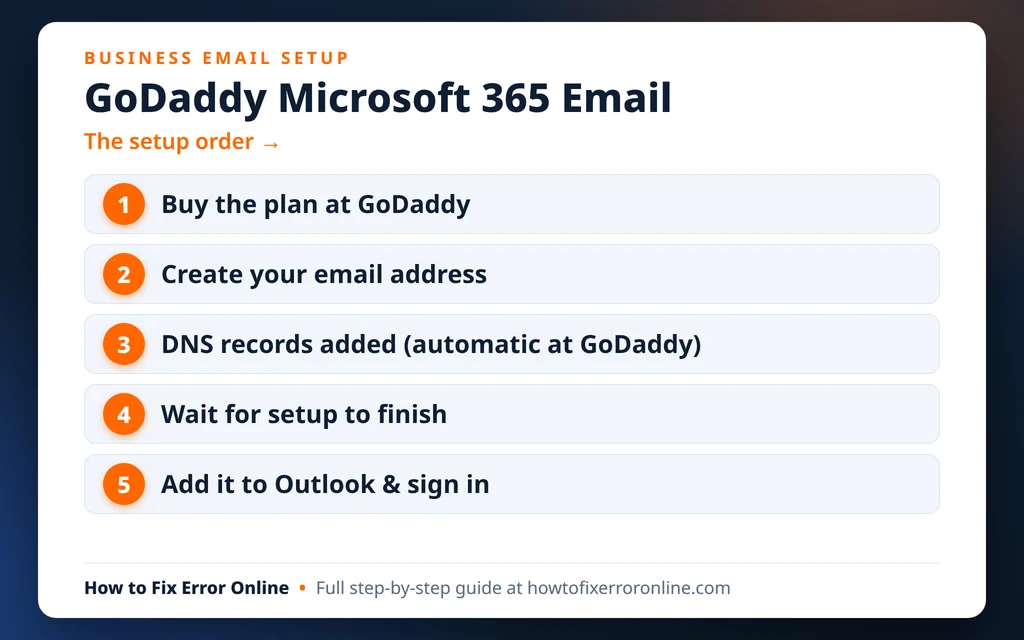
Geschäftliche E-Mail zu kaufen ist schnell durchgeklickt — und erstaunlich leicht nur halb fertig: Der Tarif ist bezahlt, aber das Postfach verbindet sich nie richtig, und Outlook verweigert die Zusammenarbeit. Eine komplette Einrichtung von Microsoft 365 E-Mail bei GoDaddy besteht aus vier Teilen — dem Tarif, der E-Mail-Adresse, den DNS-Einträgen deiner Domain und Outlook selbst — und diese Anleitung führt in der richtigen Reihenfolge durch alle vier, mit einem Beispielunternehmen (Johnson Consulting), damit du jeden Schritt nachvollziehen kannst.
Am Ende hast du eine funktionierende Adresse wie emily@johnsonconsulting.com, die in Outlook E-Mails sendet und empfängt — und du weißt genau, was zu prüfen ist, wenn ein Glied der Kette noch nicht fertig ist.
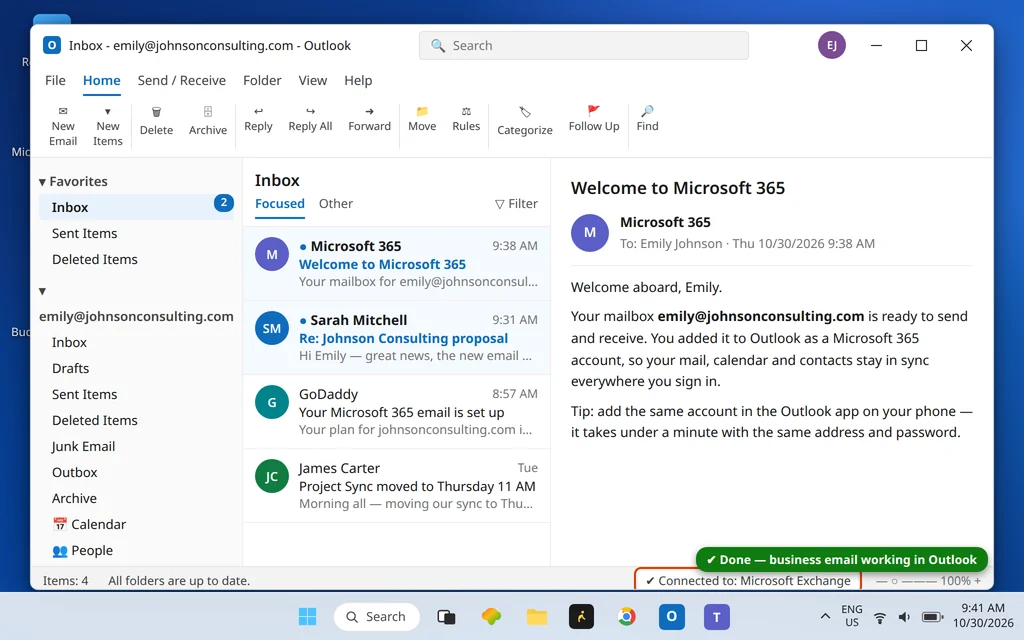
Kurzantwort: Gehe auf godaddy.com, öffne die Tarife unter E-Mail & Microsoft 365 und kaufe einen E-Mail-Tarif für die Anzahl der Benutzer, die du brauchst. Richte den Tarif in deinem GoDaddy Dashboard ein: Wähle deine Domain und erstelle deine erste E-Mail-Adresse samt Passwort. Liegt deine Domain bei GoDaddy, werden die DNS-Einträge (MX, SPF, DKIM) bei der Einrichtung automatisch hinzugefügt; liegt sie woanders, trägst du die Einträge, die GoDaddy dir zeigt, bei deinem Domain-Anbieter ein. Warte, bis das Dashboard die Einrichtung als abgeschlossen zeigt, und klicke dann in Outlook auf Datei > Konto hinzufügen, gib die neue Adresse ein und melde dich an — die Verbindung läuft als Microsoft 365-Konto (Exchange), ganz ohne Servereinstellungen zum Eintippen.
Table of Contents
Was ist Microsoft 365 E-Mail von GoDaddy?
Es ist derselbe Microsoft 365 E-Mail-Dienst, den Microsoft selbst verkauft — Exchange-Postfächer, Outlook im Web, die Office-Web-Apps — nur über GoDaddy statt direkt bei Microsoft gekauft. Deine E-Mails liegen auf Microsofts Servern und funktionieren genau wie bei jedem anderen Microsoft 365-Postfach.
Die Unterschiede sind kaufmännischer, nicht technischer Art:
- GoDaddy ist dein Verkäufer. Du zahlst an GoDaddy, verwaltest Tarif und Verlängerungen in einem GoDaddy-Konto und erstellst oder löschst Postfächer im GoDaddy E-Mail & Office Dashboard statt im Microsoft 365 Admin Center.
- Der GoDaddy-Support ist deine erste Anlaufstelle für Rechnungs- und Kontofragen, während sich das Postfach selbst wie ein Standard-Microsoft-365-Postfach verhält.
- Deine Anmeldung ist eine Microsoft-Anmeldung. Sobald ein Postfach existiert, meldet es sich mit seiner eigenen E-Mail-Adresse und seinem eigenen Passwort über die Microsoft-Anmeldeseiten an — getrennt von deinem GoDaddy-Kontopasswort. Diese Unterscheidung verursacht die Hälfte aller Einrichtungsprobleme, und im Abschnitt zur Fehlerbehebung kommen wir darauf zurück.
Möchtest du lieber direkt bei Microsoft kaufen, funktioniert auch dieser Weg — unsere Anleitung zum Einrichten einer geschäftlichen E-Mail in Outlook behandelt die Registrierung auf Microsoft-Seite und dieselben Outlook-Schritte.
Bevor du beginnst
Zwei Dinge machen den Ablauf reibungslos:
- Ein Domainname. Deine E-Mail-Adresse endet auf deiner Domain (emily@johnsonconsulting.com), du musst also eine besitzen. Falls nicht, kannst du die Domain in derselben Bestellung wie den E-Mail-Tarif kaufen. Ist deine Domain woanders registriert, ist das kein Problem — du trägst in Schritt 3 einfach ein paar DNS-Einträge dort ein.
- Etwa 20 Minuten, plus mögliche Wartezeit für DNS. Das Klicken dauert Minuten. DNS-Änderungen können eine Weile brauchen, bis sie sich im Internet verbreiten — plane also nicht, innerhalb derselben fünf Minuten eine dringende E-Mail zu senden.
Schritt 1: Tarif auswählen und kaufen
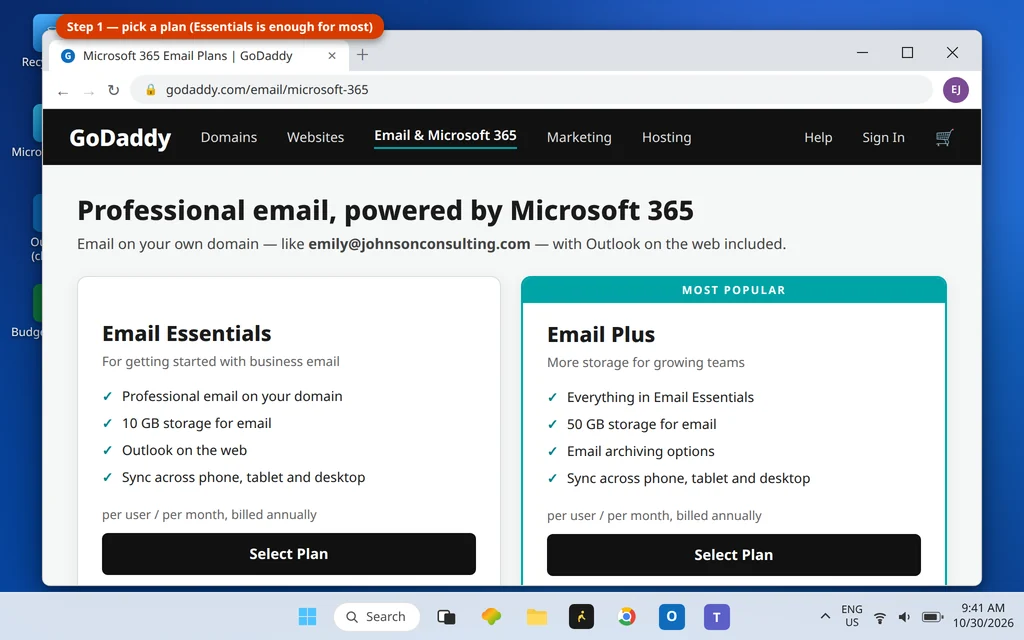
- Gehe auf godaddy.com und öffne den Bereich E-Mail & Microsoft 365 (er liegt in den E-Mail-/Produktmenüs der Website).
- Vergleiche die E-Mail-Tarife. GoDaddy verkauft derzeit Stufen wie Email Essentials und Email Plus, manchmal gebündelt „mit Sicherheit“-Extras. Einfach gesagt: Essentials deckt professionelle E-Mail auf deiner eigenen Domain ab; Plus bietet mehr Postfachspeicher und Extras. Für die meisten kleinen Unternehmen reicht der Einstiegstarif zum Start völlig aus — upgraden kannst du später.
- Wähle, wie viele Benutzer (Postfächer) du brauchst, und die Laufzeit, und gehe dann zur Kasse. Erstelle beim Checkout dein GoDaddy-Konto, falls du noch keins hast — merke dir: Dieses Kontopasswort verwaltet deine Käufe; es ist nicht dein E-Mail-Passwort.
- Hast du deine Domain noch nicht, füge sie auf Wunsch derselben Bestellung hinzu, damit Domain und E-Mail im selben Konto landen.
Preise ändern sich mit Aktionen und Laufzeiten — prüfe deshalb den Gesamtpreis an der Kasse, statt dich auf einen Preis aus einer Anzeige oder einer älteren Anleitung zu verlassen — auch nicht auf diese hier.
Schritt 2: Deine erste E-Mail-Adresse erstellen
Der Kauf des Tarifs erstellt noch kein Postfach. Das machst du im Einrichtungsablauf:
- Melde dich auf godaddy.com an und öffne deine Produkte (die Seite Meine Produkte deines Kontos) oder öffne direkt das E-Mail & Office Dashboard.
- Suche deinen neuen E-Mail-Tarif und klicke auf Einrichten.
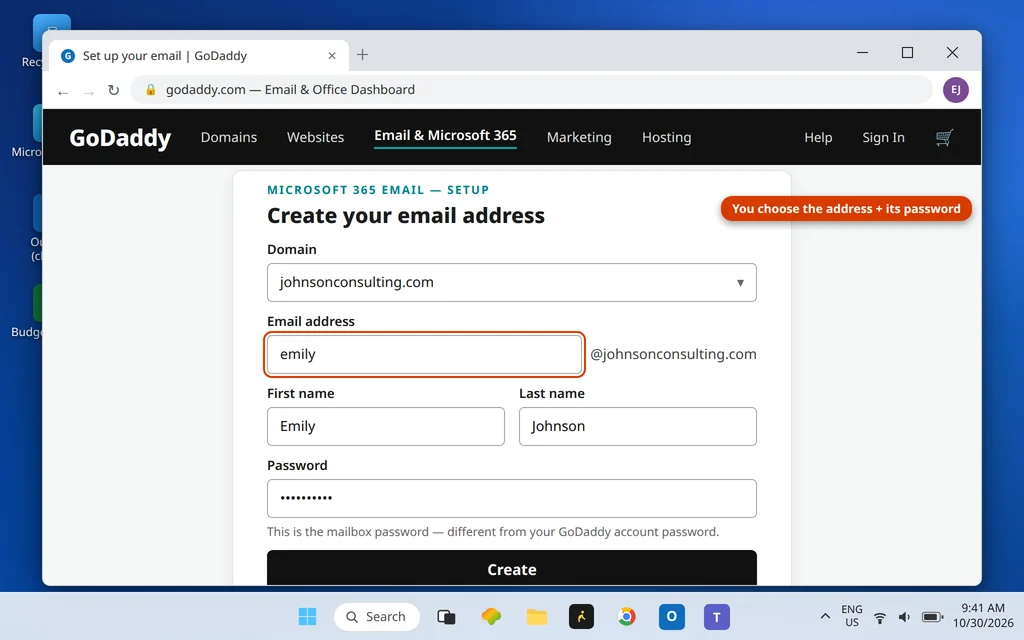
- Wähle die Domain, die die E-Mail nutzen soll (in unserem Beispiel johnsonconsulting.com).
- Tippe die gewünschte Adresse ein — zum Beispiel emily — sowie Vor- und Nachname der Person.
- Erstelle ein Passwort für dieses Postfach. Wähle ein anderes als dein GoDaddy-Kontopasswort und speichere es an einem sicheren Ort; du gibst es in Schritt 5 in Outlook ein.
- Sende das Formular ab. GoDaddy erstellt jetzt das Postfach und führt dich weiter zum Schritt der Domainverbindung.
Weitere Adressen für dein Team kannst du später im selben Dashboard hinzufügen — jede Person braucht einen eigenen Benutzer im Tarif.
Schritt 3: Deine Domain verbinden (der DNS-Schritt)
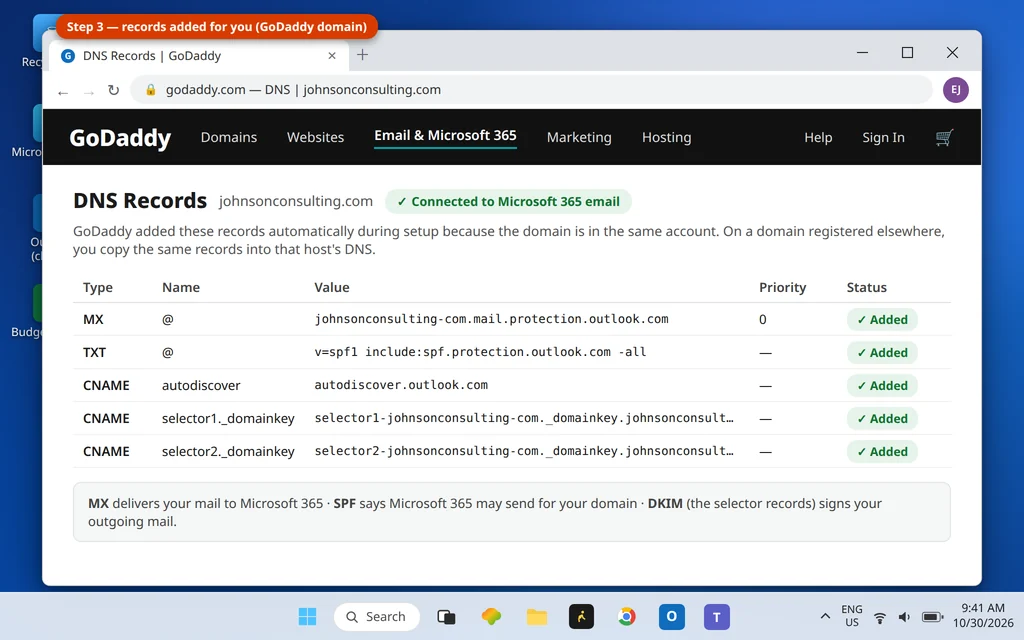
Damit E-Mails dein neues Postfach erreichen, müssen die DNS-Einträge deiner Domain auf Microsoft 365 zeigen. Drei Einträge sind entscheidend, in einfacher Sprache:
- MX — sagt dem Internet, welcher Server die E-Mails deiner Domain empfängt (Microsoft 365).
- SPF — ein TXT-Eintrag, der festlegt, dass Microsoft 365 E-Mails für deine Domain senden darf; das hält deine Nachrichten aus den Spam-Ordnern heraus.
- DKIM — CNAME-Einträge, mit denen deine ausgehenden E-Mails eine digitale Signatur tragen, die beweist, dass sie wirklich von dir stammen.
Wie das abläuft, hängt davon ab, wo deine Domain liegt:
Ist deine Domain bei GoDaddy registriert (der häufigste Fall): Du musst fast nichts tun. Während der Einrichtung fügt GoDaddy die nötigen Einträge automatisch zu deiner Domain hinzu — die Einrichtung bestätigt dir, dass die Domain verbunden ist. Deine Aufgabe ist nur, den Einrichtungsassistenten abzuschließen und zu warten.
Ist deine Domain woanders registriert: Das Dashboard zeigt dir die genauen Einträge, die du hinzufügen musst, und du kopierst sie in die DNS-Einstellungen bei deinem Domain-Anbieter (dem Unternehmen, bei dem die Domain registriert ist). GoDaddy prüft sie anschließend. Kopiere die Werte exakt — ein falsches Zeichen im MX- oder TXT-Wert genügt, und keine E-Mail fließt.
Hat deine Domain bereits E-Mail bei einem anderen Anbieter (zum Beispiel einem alten Provider), leitet das Hinzufügen des Microsoft 365-MX-Eintrags neue E-Mails an die neuen Postfächer um. Plane den Wechsel für einen ruhigen Moment und kündige den alten Dienst nicht, bevor der neue nachweislich funktioniert.
Schritt 4: Warten, bis die Einrichtung abgeschlossen ist
Nachdem die Einträge gesetzt sind, folgt eine kurze Wartezeit, während das Postfach erstellt wird und sich DNS verbreitet. Prüfe das E-Mail & Office Dashboard: Dein Postfach erscheint dort mit seinem Status, und sobald die Einrichtung abgeschlossen ist, kannst du den Benutzer von diesem Bildschirm aus verwalten, das Postfachpasswort zurücksetzen und das Webmail öffnen.
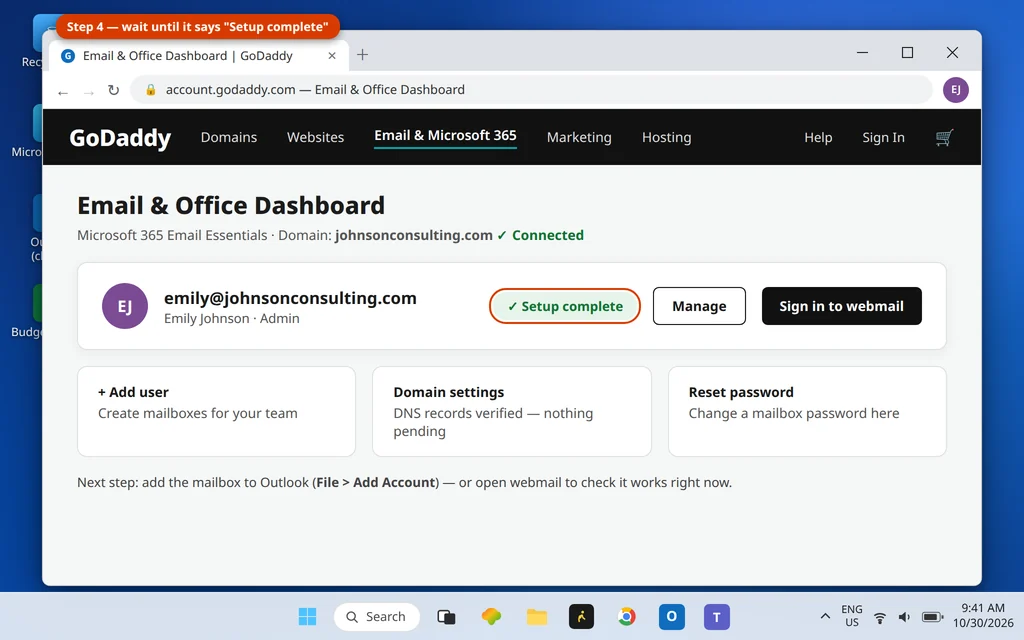
Zeigt das Dashboard bei einer GoDaddy-Domain nach ein bis zwei Stunden die Einrichtung immer noch als ausstehend, braucht etwas aus Schritt 3 Aufmerksamkeit — siehe den Abschnitt zur Fehlerbehebung unten. Bei einer externen Domain gib dem Ganzen mehr Zeit: DNS-Änderungen können gelegentlich fast einen ganzen Tag brauchen, bis sie überall sichtbar sind, auch wenn sie meist viel schneller ankommen.
Schritt 5: Deine GoDaddy Microsoft 365 E-Mail in Outlook hinzufügen
Jetzt kommt der Teil, nach dem die meisten eigentlich gesucht haben. Auf einem Windows-PC mit dem klassischen Outlook:
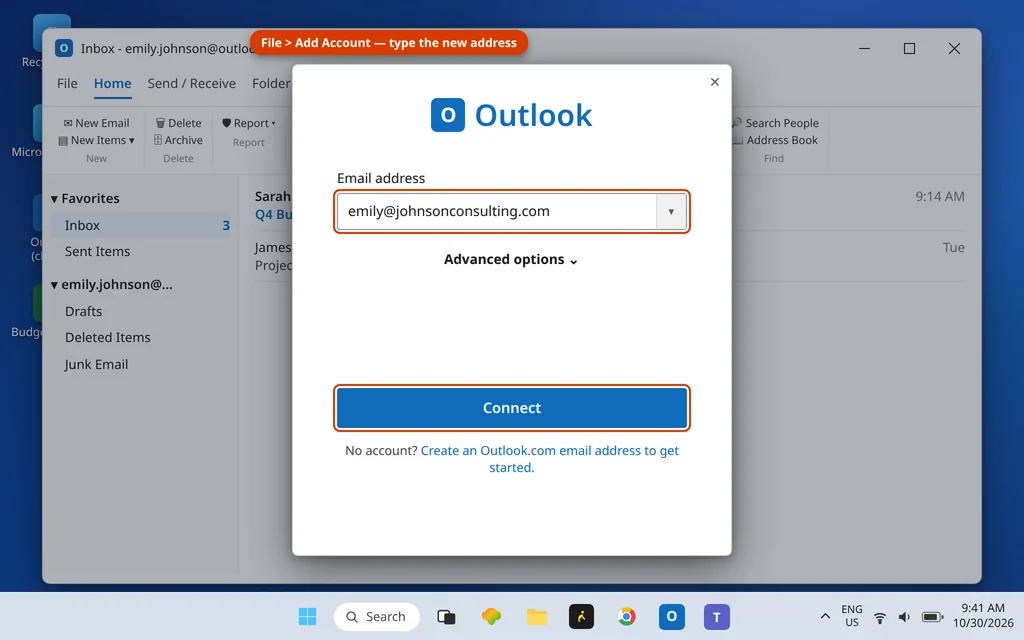
- Öffne Outlook und klicke auf Datei > Konto hinzufügen.
- Tippe deine neue Adresse ein (emily@johnsonconsulting.com) und klicke auf Verbinden.
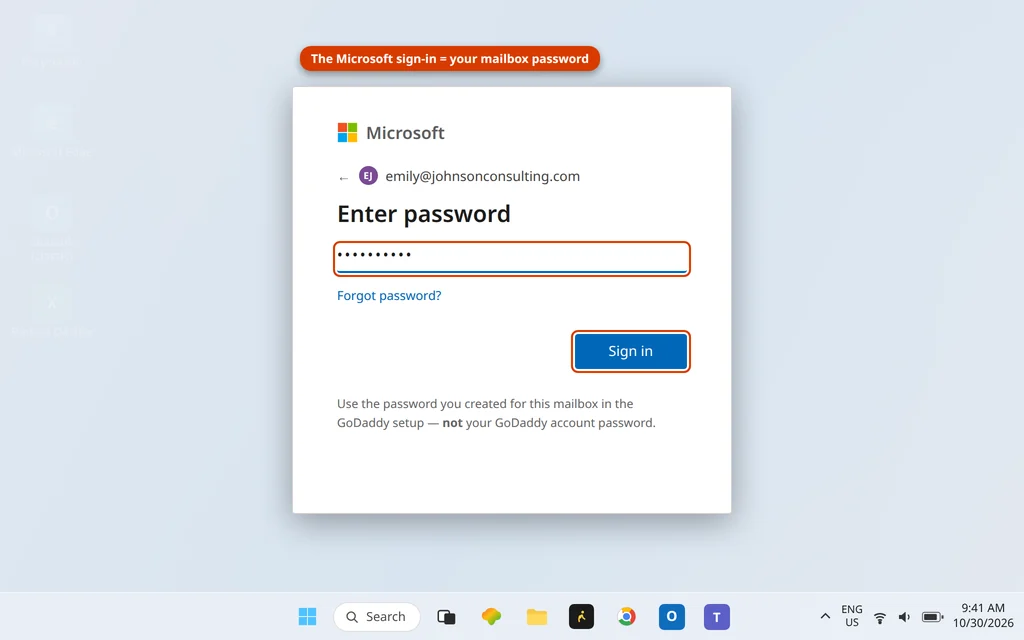
- Ein Microsoft-Anmeldefenster öffnet sich. Gib das Postfachpasswort ein, das du in Schritt 2 erstellt hast — nicht dein GoDaddy-Kontopasswort — und melde dich an.
- Outlook meldet, dass das Konto hinzugefügt wurde. Klicke auf Fertig und starte Outlook neu, falls es danach fragt. Dein Postfach erscheint im Ordnerbereich und füllt sich nach und nach mit E-Mails.
Es gibt keine Servereinstellungen zum Eintippen. Ein GoDaddy Microsoft 365-Postfach verbindet sich per automatischer Erkennung als Microsoft 365-/Exchange-Konto. Fordert Outlook dich für diese Adresse jemals auf, POP oder IMAP zu wählen, brich ab und füge das Konto neu hinzu — du bist falsch abgebogen; der automatische Weg ist der richtige.
Neues Outlook und Mobilgeräte: Der Ablauf folgt derselben Idee — Konto hinzufügen, Adresse eintippen und auf der Microsoft-Anmeldeseite anmelden. In der Outlook-App auf deinem Handy: Einstellungen > Konto hinzufügen, Adresse eingeben und die Anmeldung abschließen. Das Postfach synchronisiert E-Mails, Kalender und Kontakte automatisch, weil es ein Exchange-Konto ist.
E-Mails im Browser prüfen (Webmail)
Du brauchst Outlook nicht, um dieses Postfach zu lesen. Zwei Wege, die beide am selben Ort landen:
- Über GoDaddy: Melde dich auf godaddy.com an, öffne das E-Mail & Office Dashboard, suche dein Postfach und wähle die Option, dich beim Postfach anzumelden / das Webmail zu öffnen.
- Direkt über Microsoft: Gehe auf outlook.office.com und melde dich mit deiner neuen E-Mail-Adresse und deinem Postfachpasswort an.
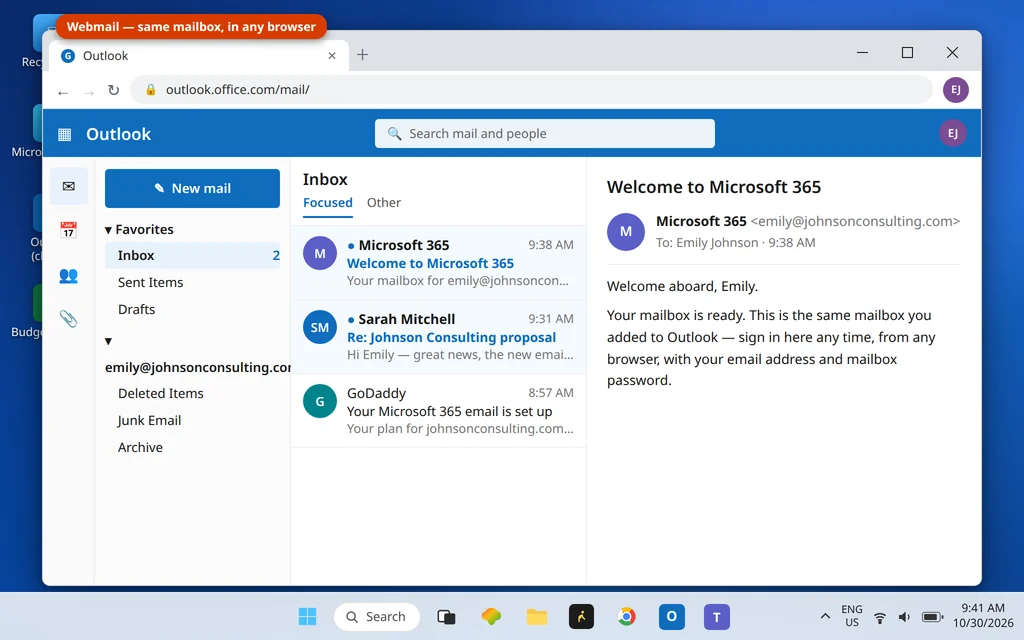
Eine Warnung, die echten Frust spart: Die alte Anmeldeseite für GoDaddy Workspace Email (email.godaddy.com) gehört zu GoDaddys älterem E-Mail-Produkt — Microsoft 365-Postfächer melden sich dort nicht an. Landest du auf einer Seite, die deine Adresse nicht erkennt, bist du vermutlich auf der falschen Anmeldeseite, statt ein falsches Passwort zu verwenden.
Fehlerbehebung bei deiner GoDaddy Microsoft 365 E-Mail-Einrichtung
Du hast das Konto in Outlook hinzugefügt, aber es kommen keine E-Mails an.
Fast immer ist der DNS-Schritt nicht abgeschlossen — entweder verbreiten sich die Einträge noch, oder (bei Domains, die woanders registriert sind) wurde ein Eintrag falsch kopiert oder nie hinzugefügt. Öffne das E-Mail & Office Dashboard und prüfe den dort angezeigten Domain-/DNS-Status; korrigiere die markierten Einträge und gib dem Ganzen dann Zeit. Teste, indem du dir von einem privaten Konto eine Nachricht schickst, und behalte zuerst das Webmail im Blick, denn Webmail umgeht Outlook komplett.
Die Anmeldung schlägt ständig fehl oder läuft in einer Schleife.
Prüfe, welches Passwort du verwendest. Das GoDaddy-Kontopasswort (für Kauf und Verwaltung von Produkten) und das Postfachpasswort (in Schritt 2 erstellt) sind zwei verschiedene Zugangsdaten. Prüfe auch, wo du dich anmeldest: Die Anmeldung auf godaddy.com öffnet dein GoDaddy-Konto, nicht dein Postfach. Setze das Postfachpasswort im E-Mail & Office Dashboard zurück, wenn du dir nicht sicher bist, wie es lautet.
Outlook fragt nach Servereinstellungen oder fügt das Konto als IMAP hinzu.
Lösche das Konto aus Outlook und füge es über Datei > Konto hinzufügen neu hinzu, sodass die automatische Einrichtung laufen kann. Manuell eingerichtetes IMAP verliert die Synchronisierung von Kalender und Kontakten und ist die falsche Einrichtung für ein Microsoft 365-Postfach.
Deine gesendeten E-Mails landen im Spam.
Stelle sicher, dass die Domainverbindung vollständig abgeschlossen ist — SPF und DKIM beweisen, dass deine E-Mails legitim sind, und beide gehören zu den Einträgen aus Schritt 3. Zeigt das Dashboard einen ausstehenden Schritt für die Domain-Authentifizierung, schließe ihn dort ab. Auch brandneue Domains können etwas Zeit brauchen, um einen Ruf als Absender aufzubauen; das löst sich mit normaler Nutzung von selbst.
Die Einrichtung hängt im Dashboard oder steht auf „ausstehend“.
Bei einer Domain bei einem anderen Registrar ist ein fehlender Eintrag die übliche Ursache — vergleiche die Einträge bei deinem DNS-Anbieter Zeichen für Zeichen mit der Liste von GoDaddy. Bei einer GoDaddy-Domain bedeutet „ausstehend“ meist nur, dass mehr Zeit nötig ist; steht es am nächsten Tag immer noch so da, ist das eine Frage an den GoDaddy-Support, denn er verwaltet die Verkäuferseite des Kontos.
Und wenn sich Outlook selbst nach dem Hinzufügen des Kontos nicht öffnen lässt oder sich seltsam verhält, ist das ein App-Problem, kein E-Mail-Problem — unsere Anleitung zum Beheben von Outlook öffnet sich unter Windows 11 nicht behandelt diese Lösungen.
Häufig gestellte Fragen
Ist GoDaddy Microsoft 365 E-Mail dasselbe wie Microsoft 365 direkt von Microsoft?
Der Postfachdienst ist derselbe Microsoft 365-Dienst. Der Unterschied ist der Verkäufer: GoDaddy übernimmt deine Abrechnung, die Tarifverwaltung und den Support in erster Linie, und du verwaltest Postfächer im GoDaddy E-Mail & Office Dashboard statt im Microsoft Admin Center.
Wo melde ich mich bei meiner GoDaddy Microsoft 365 E-Mail an?
Für das Webmail nutzt du die Anmeldeoption in deinem GoDaddy E-Mail & Office Dashboard oder gehst auf outlook.office.com und meldest dich mit deiner E-Mail-Adresse und deinem Postfachpasswort an. Die Anmeldung auf godaddy.com öffnet dein GoDaddy-Konto — das ist etwas anderes.
Wie richte ich GoDaddy E-Mail in der Outlook-App auf meinem Handy ein?
Öffne die Outlook-App, gehe zu Einstellungen > Konto hinzufügen, tippe deine Adresse ein und melde dich auf der Microsoft-Anmeldeseite mit deinem Postfachpasswort an. Das Konto wird als Exchange-Konto hinzugefügt, sodass E-Mails, Kalender und Kontakte synchronisiert werden.
Funktioniert GoDaddy Microsoft 365 E-Mail im neuen Outlook?
Ja. Füge das Konto mit deiner E-Mail-Adresse hinzu und melde dich an; das neue Outlook unterstützt Microsoft 365-Konten von Haus aus, und es sind keine manuellen Servereinstellungen nötig.
Wie lange dauert die gesamte Einrichtung?
Kauf und Adresserstellung dauern etwa 15–20 Minuten. DNS ist der variable Teil: Bei einer GoDaddy-Domain sind die Einträge automatisch gesetzt und E-Mails fließen meist schnell; bei einer Domain woanders solltest du den Einträgen ein paar Stunden zum Verbreiten geben, bevor du die Einrichtung für defekt hältst.
Brauche ich IMAP- oder POP-Servereinstellungen für Outlook?
Nein. Nutze die automatische Einrichtung und lasse Outlook als Microsoft 365 / Exchange verbinden. Eine manuelle IMAP-Einrichtung gibt es zwar, aber sie überspringt die Synchronisierung von Kalender und Kontakten und verursacht die meisten Beschwerden vom Typ „funktioniert nur halb“.
Kann ich eine Domain nutzen, die ich bei einem anderen Unternehmen gekauft habe?
Ja. Behalte die Domain, wo sie ist, und trage in Schritt 3 die DNS-Einträge, die GoDaddy dir zeigt, bei diesem Registrar ein. Die Domain muss nicht zu GoDaddy übertragen werden.
Fertig — wie geht es weiter?
Deine geschäftliche E-Mail läuft: Sie funktioniert in Outlook, auf deinem Handy und im Browser und sendet von deiner eigenen Domain. Füge von hier aus im E-Mail & Office Dashboard Adressen für den Rest deines Teams hinzu und richte das Postfach auf weiteren Computern mit denselben Schritten über Datei > Konto hinzufügen ein.
Bleibst du an einem Schritt hängen — oder steht deine Einrichtung schon viel länger auf „ausstehend“, als sie sollte —, schreib uns auf unserer Kontaktseite, genau an welcher Stelle es gestoppt hat — servicedesk@howtofixerroronline.com, rund um die Uhr erreichbar — und wir zeigen dir die passende Lösung.