
Yahoo Mail oder AOL Mail in Outlook hinzufügen (App-Passwort einrichten)
Wenn du herausfinden willst, wie du Yahoo Mail in Outlook einrichtest, bist du vermutlich schon an der Wand gelandet, an der die meisten scheitern: Du gibst deine Yahoo-Adresse ein, tippst das Passwort ein, das du jeden Tag benutzt — und Outlook sagt, es sei falsch. Du prüfst es zweimal, es schlägt trotzdem fehl, und manchmal fragt Outlook einfach immer wieder nach dem Passwort. Das Passwort ist gar nicht falsch. Yahoo (und AOL, das auf demselben System läuft) akzeptiert dein normales Passwort in einer Desktop-App wie Outlook schlicht nicht. Beide Dienste wollen für Apps eine andere Art von Passwort: ein App-Passwort.
Sobald du diesen einen Trick kennst, dauert die gesamte Einrichtung rund zehn Minuten. Diese Anleitung führt dich durch das Erstellen des App-Passworts, das schrittweise Hinzufügen von Yahoo Mail zu Outlook, dasselbe Vorgehen für AOL Mail und das Beheben der Passwortprobleme, an denen die meisten scheitern.
Kurzantwort: Melde dich zuerst im Browser bei Yahoo an, gehe zu Kontoinfo > Kontosicherheit > App-Passwörter und klicke auf App-Passwort generieren. Nenne es „Outlook“ und kopiere den 16-stelligen Buchstabencode, den Yahoo dir anzeigt. Klicke dann in Outlook auf Datei > Konto hinzufügen, gib deine Yahoo-Adresse ein, aktiviere Ich möchte mein Konto manuell einrichten, wähle IMAP, verwende die Server imap.mail.yahoo.com (Port 993) und smtp.mail.yahoo.com (Port 465) und füge das App-Passwort ein, wenn Outlook nach einem Passwort fragt. Bei AOL funktioniert es identisch, mit imap.aol.com und smtp.aol.com.
Table of Contents
Warum dein normales Passwort in Outlook nicht funktioniert
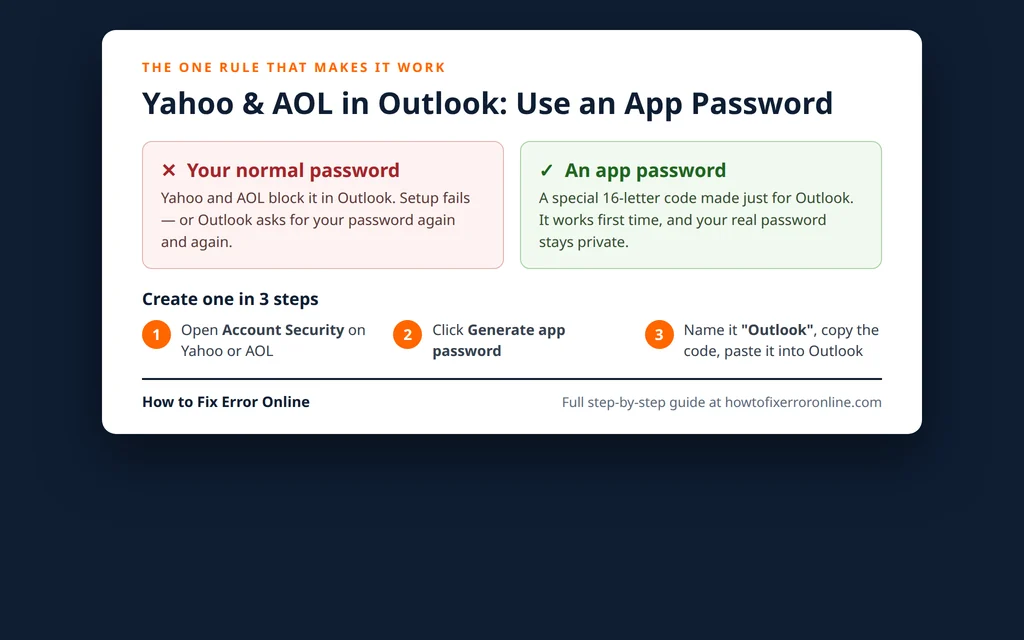
Yahoo und AOL schützen Konten mit Bestätigungsschritten — einem Code ans Telefon, einer Abfrage in ihrer App und Ähnlichem. Outlook und andere Desktop-Mailprogramme können diese Schritte nicht ausführen, wenn sie sich direkt mit den Mailservern verbinden. Deshalb blockieren Yahoo und AOL das normale Passwort für diese Art von Verbindung. Das ist eine Sicherheitsfunktion, kein Fehler in Outlook.
Die Lösung ist das App-Passwort: ein zufälliger Code aus 16 Buchstaben, den Yahoo oder AOL für eine bestimmte App generiert. Dazu lohnt es sich, ein paar Dinge zu wissen:
- Es ist von deinem echten Passwort getrennt. Dein normales Passwort ändert sich nicht, und du benutzt es weiterhin im Browser und in den Yahoo-/AOL-Apps.
- Ein Code pro App. Du kannst einen für Outlook auf deinem PC erstellen, einen weiteren für dein Telefon und so weiter.
- Du kannst es jederzeit widerrufen. Verlierst du ein Gerät, lösche dessen App-Passwort auf derselben Seite zur Kontosicherheit, und die App ist ausgesperrt — dein Konto bleibt sicher.
- Yahoo zeigt es nur einmal an. Kopiere es, sobald es erscheint; wenn du es verlierst, generiere einfach ein neues.
Du kannst trotzdem zuerst die schnelle automatische Einrichtung versuchen — in manchen Outlook-Versionen öffnet sich beim Hinzufügen von Yahoo ein Yahoo-Anmeldefenster im Browser (OAuth genannt), und wenn das durchläuft, ist kein App-Passwort nötig. Fragt Outlook dich jedoch nach einem Passwort in einem Server-Einstellungsfenster oder lehnt das eingegebene immer wieder ab, ist der Weg über das App-Passwort unten die Lösung.
Bevor du beginnst: drei kurze Prüfungen
- Kenne dein normales Yahoo- oder AOL-Passwort. Du brauchst es, um dich auf der Website anzumelden und die Seite zur Kontosicherheit zu öffnen. Kannst du dich im Web nicht anmelden, behebe das zuerst — Outlook kann mit einem Konto nichts anfangen, das du nicht einmal im Browser öffnen kannst.
- Halte dein Telefon bereit. Die Anmeldung bei der Kontosicherheit kann einen Bestätigungscode oder eine App-Abfrage verlangen — halte also das mit dem Konto verknüpfte Telefon griffbereit.
- Aktualisiere Outlook. Führe im klassischen Outlook Datei > Office-Konto > Updateoptionen > Jetzt aktualisieren aus. Sehr alte Versionen kommen mit modernen verschlüsselten Verbindungen schlecht zurecht, und ein Update schließt eine ganze Klasse von Einrichtungsfehlern aus, bevor du beginnst.
Schritt 1: Ein Yahoo-App-Passwort erstellen
Erledige das in deinem Browser, bevor du Outlook anfasst. Es dauert zwei Minuten.
- Melde dich im Browser bei Yahoo Mail an.
- Klicke oben rechts auf deinen Namen oder dein Profilsymbol und wähle Kontoinfo.
- Klicke im linken Menü auf Kontosicherheit.
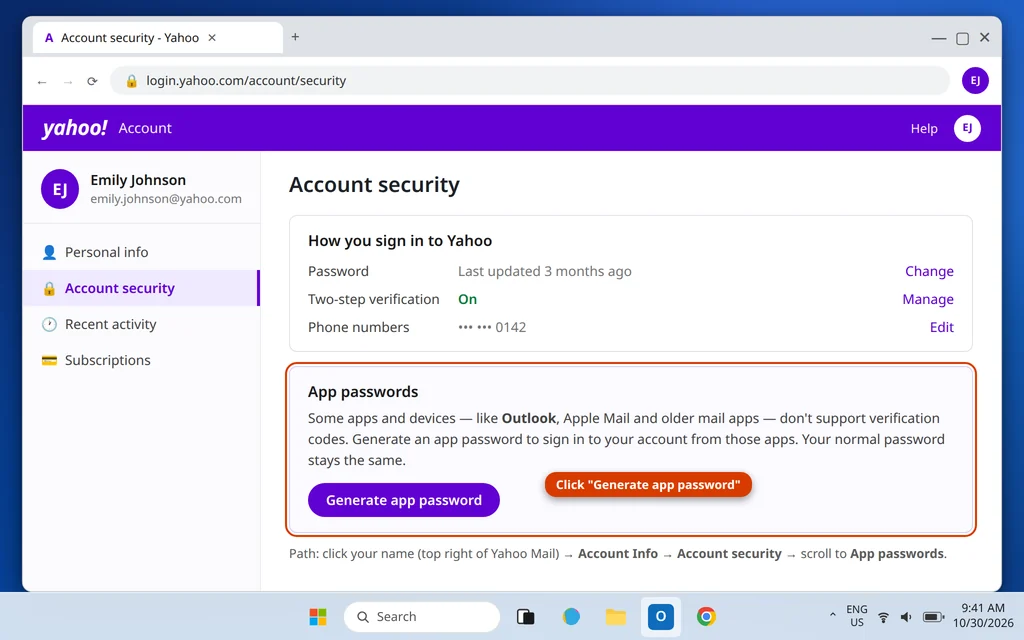
- Scrolle nach unten zum Bereich App-Passwörter und klicke auf App-Passwort generieren.
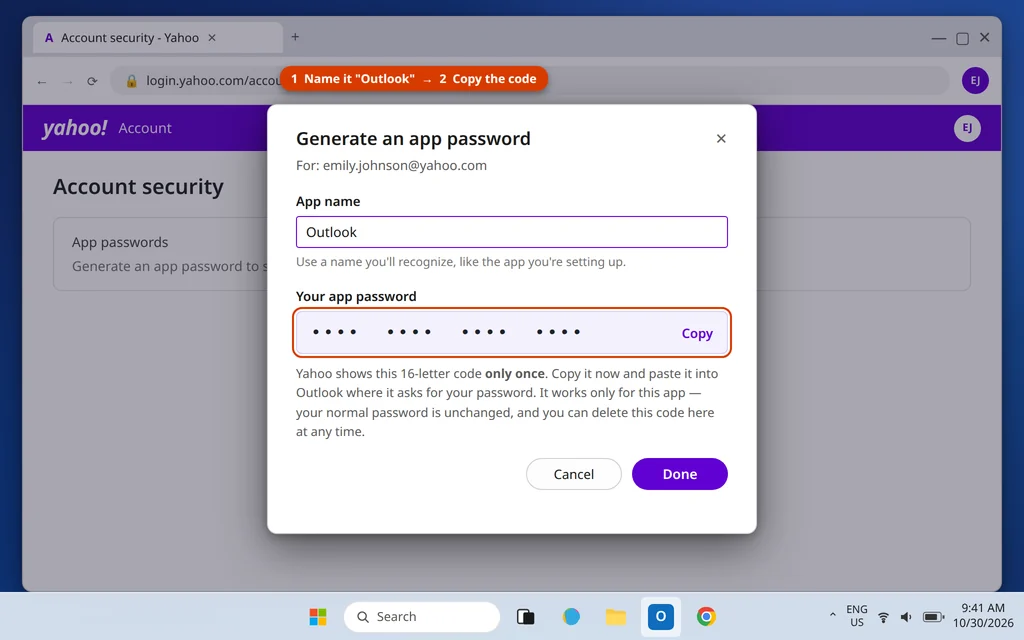
- Tippe in das sich öffnende Feld Outlook als App-Namen ein und klicke auf Passwort generieren (die genaue Beschriftung der Schaltfläche kann leicht abweichen).
- Yahoo zeigt einen Code aus 16 Buchstaben an. Kopiere ihn jetzt — er wird nur einmal angezeigt. Lass den Browser-Tab offen, falls du später ein neues Passwort generieren musst.
Der schwierige Teil ist geschafft. Jetzt zu Outlook.
Schritt 2: Yahoo Mail zu Outlook hinzufügen
Versuche zuerst den automatischen Weg (2 Minuten). Klicke im klassischen Outlook auf Datei > Konto hinzufügen, tippe deine vollständige Yahoo-Adresse ein (zum Beispiel emily.johnson@yahoo.com) und klicke auf Verbinden. Öffnet sich ein Yahoo-Anmeldefenster, melde dich dort an und genehmige den Zugriff — fertig, den Rest dieses Abschnitts kannst du überspringen. Fragt Outlook stattdessen in einem schlichten Einstellungsfeld nach einem Passwort oder schlägt die Einrichtung mit einem Passwortfehler fehl, beginne erneut und nimm den manuellen Weg unten. (Diese Anleitung verwendet die Bildschirme des klassischen Outlook; die Schritte zum Hinzufügen von Yahoo Mail zu Outlook-365-Abonnements sind dieselben.)
Der manuelle Weg mit deinem App-Passwort:
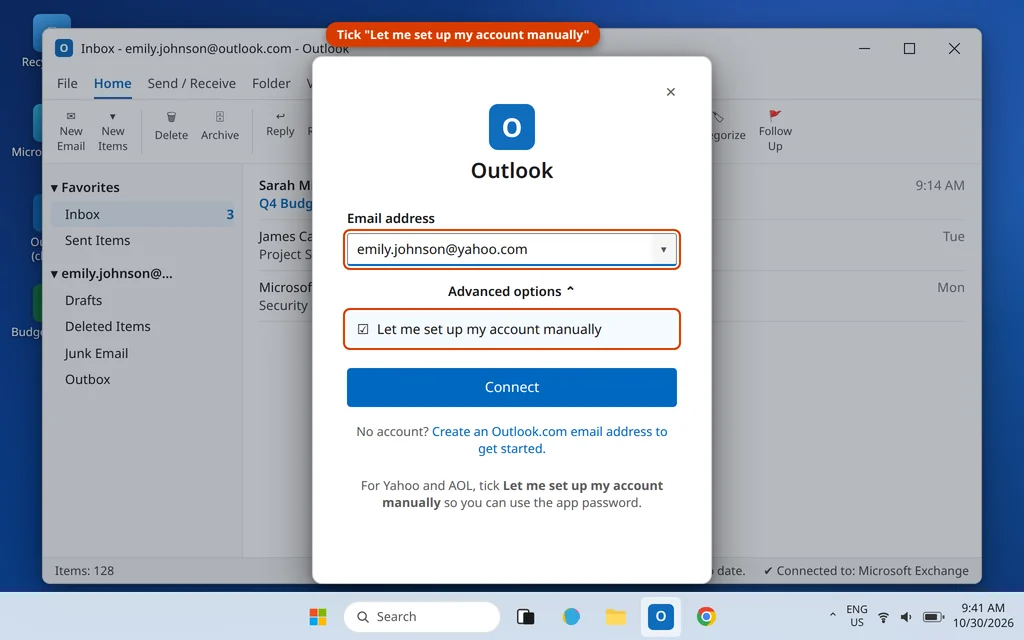
- Klicke auf Datei > Konto hinzufügen und tippe deine Yahoo-Adresse ein.
- Klicke auf Erweiterte Optionen, aktiviere Ich möchte mein Konto manuell einrichten und klicke dann auf Verbinden.
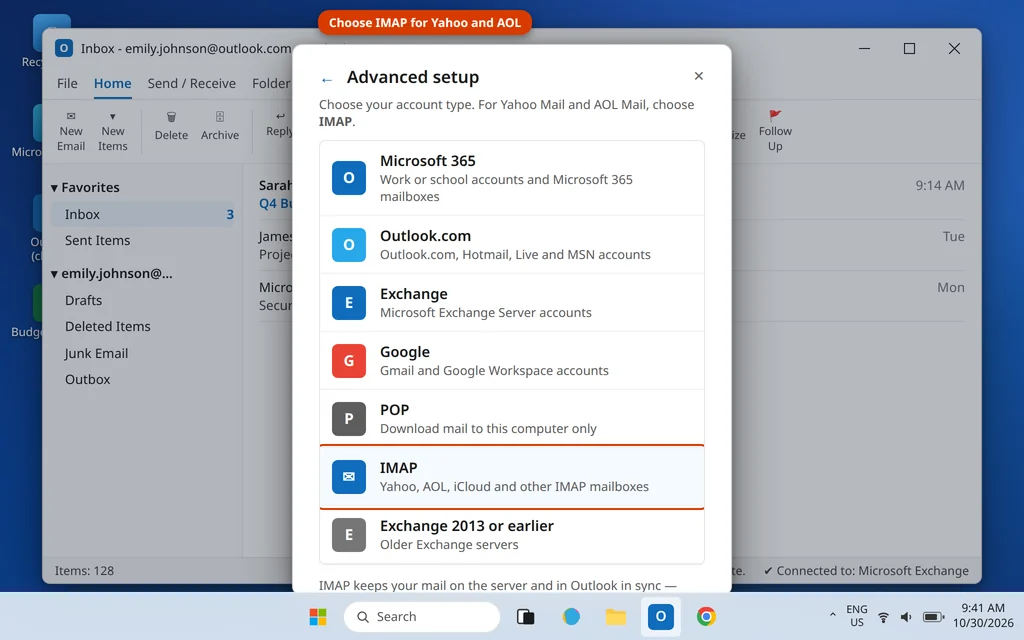
- Klicke auf dem Bildschirm Erweitertes Setup auf IMAP.
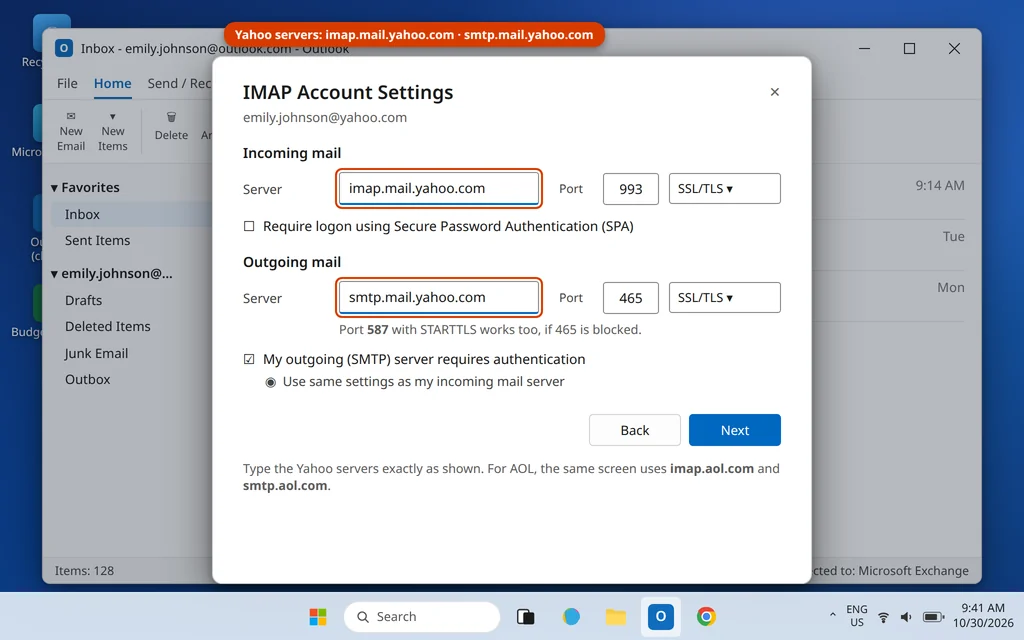
- Trage auf dem Bildschirm IMAP-Kontoeinstellungen die Yahoo-Server exakt so ein:
- Posteingang: Server imap.mail.yahoo.com, Port 993, Verschlüsselung SSL/TLS
- Postausgang: Server smtp.mail.yahoo.com, Port 465, Verschlüsselung SSL/TLS (Port 587 mit STARTTLS funktioniert ebenfalls)
- Aktiviere Der Postausgangsserver (SMTP) erfordert Authentifizierung und lasse „Gleiche Einstellungen wie für den Posteingangsserver verwenden“ ausgewählt.
- Klicke auf Weiter.
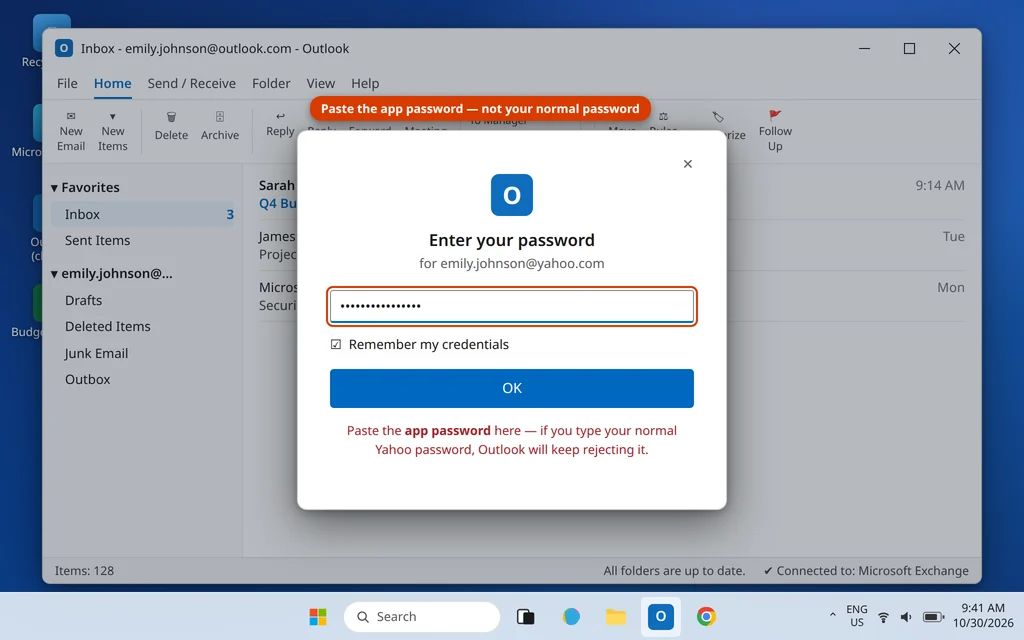
- Wenn Outlook nach deinem Passwort fragt, füge das App-Passwort ein, das du in Schritt 1 kopiert hast — nicht dein normales Yahoo-Passwort. Aktiviere Anmeldeinformationen speichern, damit Outlook nicht jedes Mal fragt, und klicke dann auf OK / Verbinden.
- Outlook testet die Einstellungen, sendet eine Testnachricht und meldet, dass das Konto erfolgreich hinzugefügt wurde. Klicke auf Fertig.
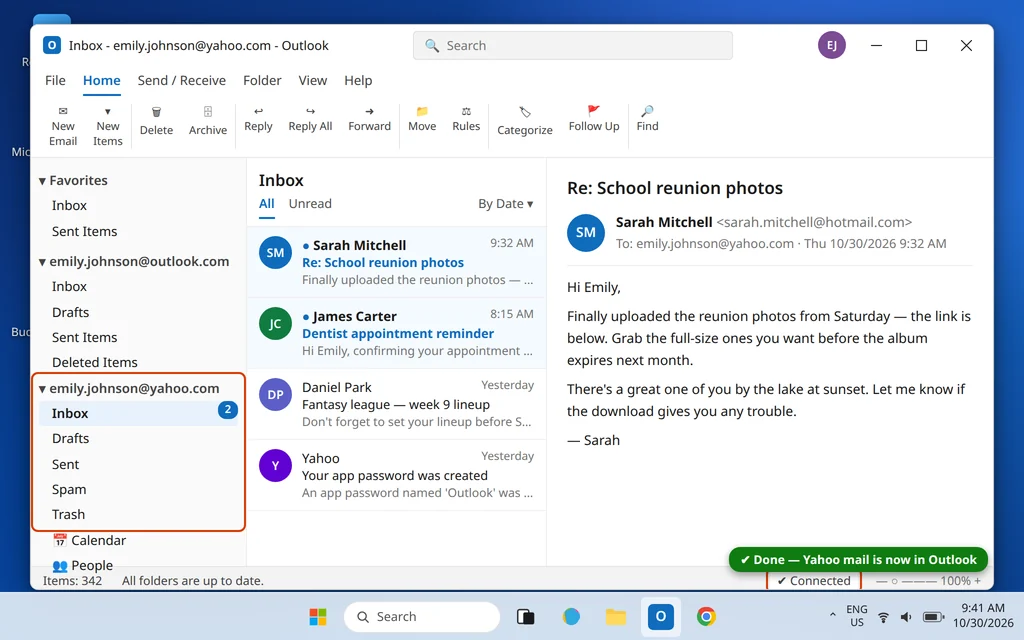
Deine Yahoo-Ordner — Posteingang, Entwürfe, Gesendet, Spam und Papierkorb — erscheinen jetzt in Outlooks Ordnerleiste unter deiner Yahoo-Adresse, direkt neben deinen anderen Konten, und neue E-Mails werden heruntergeladen. Bei einem großen Postfach kann die erste Synchronisierung eine Weile dauern; das ist normal.
Du nutzt stattdessen die neue Outlook-App? Der Weg ist ähnlich: Öffne Einstellungen > Konten > Konto hinzufügen, gib die Yahoo-Adresse ein und durchlaufe das Yahoo-Anmeldefenster, falls eines erscheint. Fragt dich die neue App in den manuellen Servereinstellungen nach einem Passwort, verwende dieselben Server aus der Tabelle unten und füge ein App-Passwort ein.
Was synchronisiert wird — und was nicht. Eine IMAP-Verbindung synchronisiert nur deine E-Mails und Ordner. Dein Yahoo- oder AOL-Kalender und deine Kontakte kommen nicht mit, wundere dich also nicht, wenn sie in Outlook fehlen — das ist so vorgesehen, keine fehlgeschlagene Einrichtung. Brauchst du die Kontakte in Outlook, exportiere sie bei Yahoo oder AOL im Web als CSV-Datei und importiere sie im klassischen Outlook über Datei > Öffnen und Exportieren > Importieren/Exportieren.
Schritt 3: AOL Mail zu Outlook hinzufügen (gleiche Methode)
Kann man AOL zu Outlook hinzufügen? Ja — AOL Mail läuft auf demselben System wie Yahoo, der Ablauf ist also identisch, abgesehen von deiner Adresse und den Servernamen.
- Melde dich im Browser bei aol.com an, klicke auf deinen Namen und öffne Kontosicherheit.
- Scrolle zu App-Passwörter und klicke auf App-Passwort generieren. Nenne es „Outlook“ und kopiere den Code.
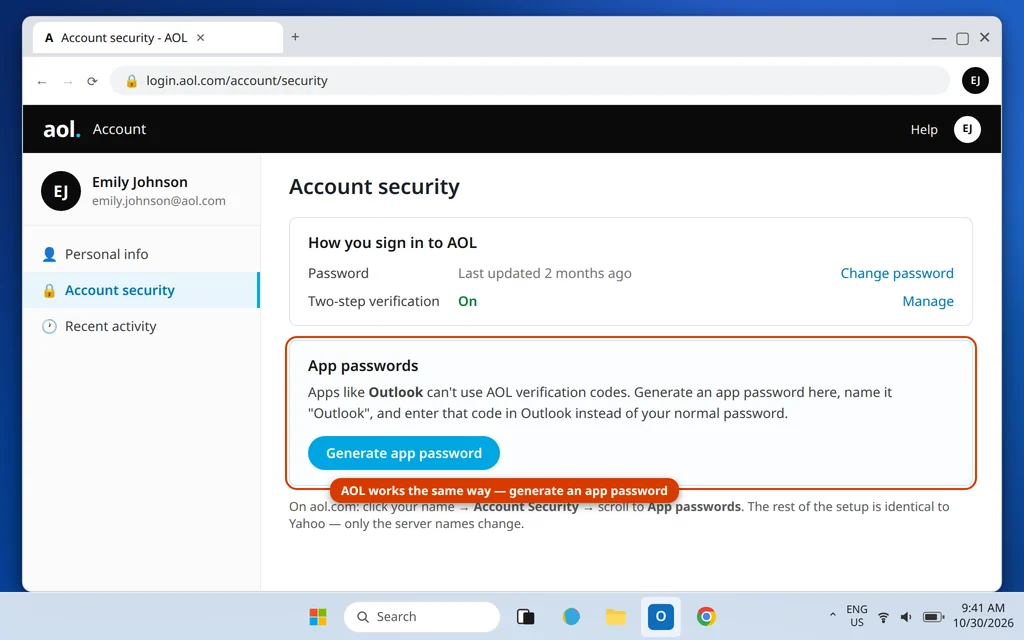
- Wiederhole in Outlook Schritt 2 mit deiner AOL-Adresse, verwende die AOL-Server aus der Tabelle unten und füge das AOL-App-Passwort ein, wenn danach gefragt wird.
Ein zusätzlicher Hinweis für langjährige Verizon-Kunden: Endet deine E-Mail-Adresse auf verizon.net, wird deine Mail von AOL gehostet. Melde dich auf der AOL-Website an und folge den AOL-Schritten oben.
Yahoo- und AOL-Servereinstellungen für Outlook (komplette Tabelle)
Behalte diese Tabelle griffbereit — sie enthält alles, was die manuelle Einrichtung verlangt.
| Einstellung | Yahoo Mail | AOL Mail |
|---|---|---|
| Kontotyp | IMAP | IMAP |
| Posteingangsserver (IMAP) | imap.mail.yahoo.com | imap.aol.com |
| Port Posteingang | 993 | 993 |
| Verschlüsselung Posteingang | SSL/TLS | SSL/TLS |
| Postausgangsserver (SMTP) | smtp.mail.yahoo.com | smtp.aol.com |
| Port Postausgang | 465 (oder 587) | 465 (oder 587) |
| Verschlüsselung Postausgang | SSL/TLS (STARTTLS auf 587) | SSL/TLS (STARTTLS auf 587) |
| Benutzername | Deine vollständige E-Mail-Adresse | Deine vollständige E-Mail-Adresse |
| Passwort | Dein App-Passwort | Dein App-Passwort |
| SMTP-Authentifizierung | Ja — gleiche Einstellungen wie Posteingang verwenden | Ja — gleiche Einstellungen wie Posteingang verwenden |
POP bevorzugt? Yahoos POP-Server ist pop.mail.yahoo.com, Port 995 mit SSL; der von AOL ist pop.aol.com, Port 995. Wir empfehlen IMAP für fast alle: POP lädt E-Mails nur auf einen Computer herunter, während IMAP Outlook, dein Telefon und das Webmail denselben Posteingang anzeigen lässt.
Fehlerbehebung: Wenn Outlook weiterhin nach einem Passwort fragt
Outlook fragt immer wieder nach deinem Passwort. Das ist das klassische Zeichen dafür, dass das normale Passwort dort verwendet wird, wo ein App-Passwort erforderlich ist. Klicke im Dialog auf Abbrechen, generiere ein frisches App-Passwort (Schritt 1), gehe dann zu Datei > Kontoeinstellungen > Kontoeinstellungen, wähle das Yahoo-/AOL-Konto, klicke auf Reparieren (oder entferne das Konto und füge es erneut hinzu) und füge den neuen Code sorgfältig ein. Die Schleife endet, sobald der richtige Code gespeichert ist.
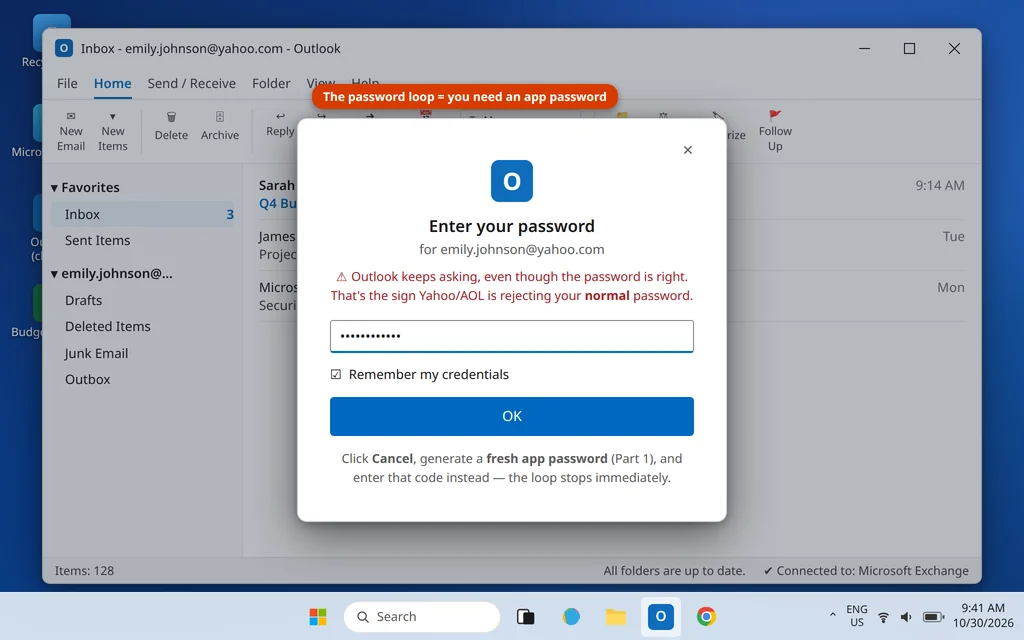
„Das Passwort ist falsch“ während der Einrichtung. In der Praxis bedeutet das fast immer eines von drei Dingen: Du hast dein normales Passwort statt des App-Passworts eingegeben; das App-Passwort wurde mit einem überflüssigen Leerzeichen am Anfang oder Ende kopiert (füge es erneut ein, und falls es weiterhin fehlschlägt, tippe es ohne die Leerzeichen zwischen den Buchstabengruppen ein); oder das App-Passwort wurde für ein anderes Yahoo-/AOL-Konto generiert als das, das du hinzufügst. Generiere einen neuen Code, während du mit dem richtigen Konto angemeldet bist, und versuche es noch einmal.
Es funktionierte, hörte aber auf, nachdem ich mein Passwort geändert habe. Das Ändern deines Yahoo- oder AOL-Passworts kann vorhandene App-Passwörter ungültig machen. Generiere ein frisches und aktualisiere es in Outlooks Kontoeinstellungen — das Konto muss dazu nicht entfernt werden.
Immer noch festgefahren? Lösche das Konto und füge es erneut hinzu. Gehe zu Datei > Kontoeinstellungen > Kontoeinstellungen, wähle das Yahoo-/AOL-Konto, klicke auf Entfernen und füge es dann über den manuellen Weg oben erneut hinzu. Da IMAP-Mails auf dem Server liegen, löscht das Entfernen des Kontos in Outlook deine E-Mails nicht.
Häufig gestellte Fragen
Warum kann ich Yahoo Mail nicht zu Outlook hinzufügen?
Fast immer, weil Yahoo dein normales Passwort in Desktop-Apps blockiert. Generiere ein App-Passwort auf Yahoos Seite zur Kontosicherheit und verwende diesen Code in Outlooks manueller IMAP-Einrichtung — diese eine Änderung behebt die große Mehrheit der fehlgeschlagenen Einrichtungen.
Brauche ich ein App-Passwort für die neue Outlook-App?
Fügt das neue Outlook dein Konto über ein Yahoo- oder AOL-Anmeldefenster hinzu, nein — dort meldest du dich ganz normal an. Zeigt es dir Servereinstellungen und fragt nach einem Passwort, ja: In dieses Feld gehört ein App-Passwort, genau wie im klassischen Outlook.
Wie lauten die Yahoo-IMAP-Einstellungen für Outlook?
Posteingang: imap.mail.yahoo.com, Port 993, SSL/TLS. Postausgang: smtp.mail.yahoo.com, Port 465 mit SSL/TLS (oder 587 mit STARTTLS). Dein Benutzername ist deine vollständige Yahoo-Adresse, und das Passwort ist dein App-Passwort, nicht dein reguläres Passwort.
Ersetzt ein App-Passwort mein Yahoo- oder AOL-Passwort?
Nein. Es ist ein zusätzlicher Code mit nur einem Zweck, der nur für die von dir benannte App funktioniert. Dein reguläres Passwort funktioniert weiterhin im Browser und in den mobilen Apps, und du kannst das App-Passwort jederzeit in der Kontosicherheit löschen, ohne dass irgendetwas anderes davon betroffen ist.
Funktioniert das mit Outlook 365 und Outlook 2021/2019?
Ja. Abo- und Kaufversionen von Outlook nutzen alle dasselbe „Konto hinzufügen“ und dieselbe manuelle IMAP-Einrichtung, und Yahoo und AOL akzeptieren App-Passwörter bei allen. Sehr alte Outlook-Versionen (2010 und früher) unterstützen die von diesen Servern geforderte Verschlüsselung möglicherweise nicht.
Meine E-Mail ist eine verizon.net-Adresse. Ist das AOL oder Yahoo?
Verizon hat seinen E-Mail-Dienst zu AOL verlegt, und verizon.net-Postfächer werden dort gehostet. Melde dich bei AOL an, generiere dein App-Passwort auf AOLs Seite zur Kontosicherheit und verwende die AOL-Servereinstellungen aus der Tabelle in dieser Anleitung.
Bekommst du Yahoo oder AOL immer noch nicht in Outlook? Schreib uns, wo die Einrichtung stoppt — die genaue Meldung hilft — über unsere Kontaktseite: servicedesk@howtofixerroronline.com, rund um die Uhr erreichbar. Vielleicht gefallen dir auch unsere Anleitungen zum Hinzufügen eines Gmail-Kontos zu Outlook und zum Einrichten einer geschäftlichen E-Mail in Outlook.