
Automatische Antworten (Abwesenheitsnotiz) in Outlook.com einrichten
Du fährst weg — in den Urlaub, zu einer Konferenz, eine Woche ganz ohne Laptop — und dein Posteingang kommt nicht mit. Ohne Abwesenheitsnotiz bekommt jeder, der dir schreibt, nur Schweigen, und Schweigen wirkt entweder unhöflich oder wie ein Problem. Mit einer bekommt er deine Daten, deine Rückkehr und den Namen einer Person, die in der Zwischenzeit helfen kann — automatisch, in dem Moment, in dem seine Nachricht ankommt.
Outlook.com nennt die Funktion Automatische Antworten, und in Outlook.com ist sie wirklich in wenigen Minuten eingerichtet: Eine einzige Einstellungsseite enthält den Schalter, den Zeitplan, die Kalenderaktionen und die Nachricht selbst. Diese Anleitung geht die Seite von oben nach unten durch und gibt dir danach drei fertige Nachrichten zum Kopieren, damit du nie wieder um Mitternacht vor einer Reise vor einem leeren Textfeld sitzen musst. Ein Hinweis: Hotmail- und Live.com-Adressen sind Outlook.com-Konten, deshalb gelten die Schritte für sie genauso.
Kurzantwort: Klicke in Outlook.com auf das Zahnradsymbol (Einstellungen) > Konto > Automatische Antworten — bei manchen Konten erscheint dieselbe Seite unter Einstellungen > E-Mail > Automatische Antworten, weil die Bezeichnungen variieren. Aktiviere Automatische Antworten aktivieren, setze ein Häkchen bei Antworten nur während eines Zeitraums senden, lege Start und Ende fest, schreibe deine Nachricht und klicke auf Speichern. Outlook.com sendet die Antwort während des Zeitraums einmal an jeden Absender. Ohne festgelegtes Enddatum bleibt sie aktiv, bis du sie deaktivierst.
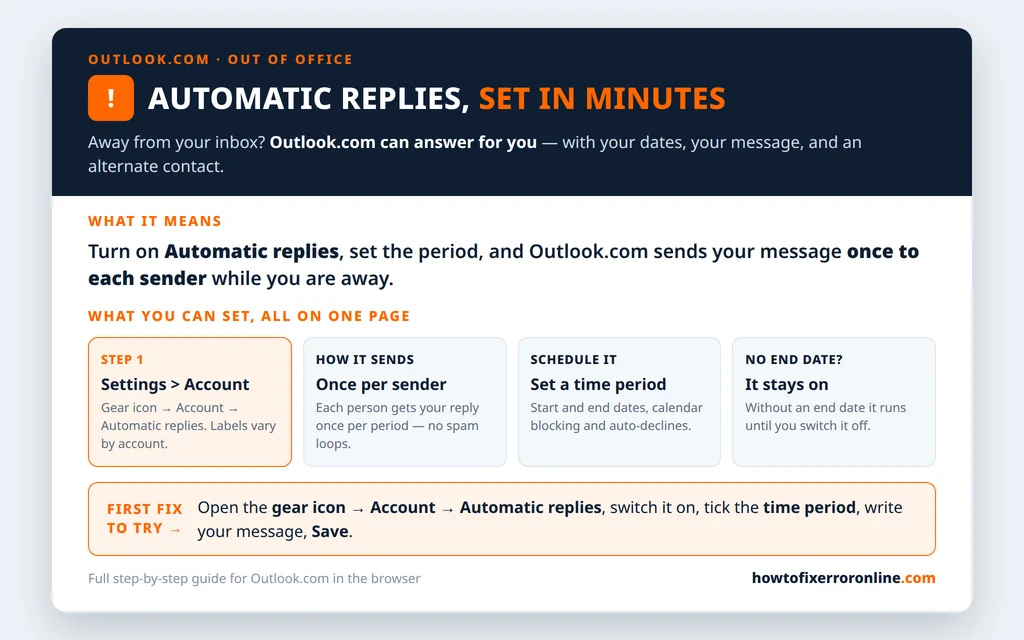
Table of Contents
Automatische Antworten in Outlook.com einrichten
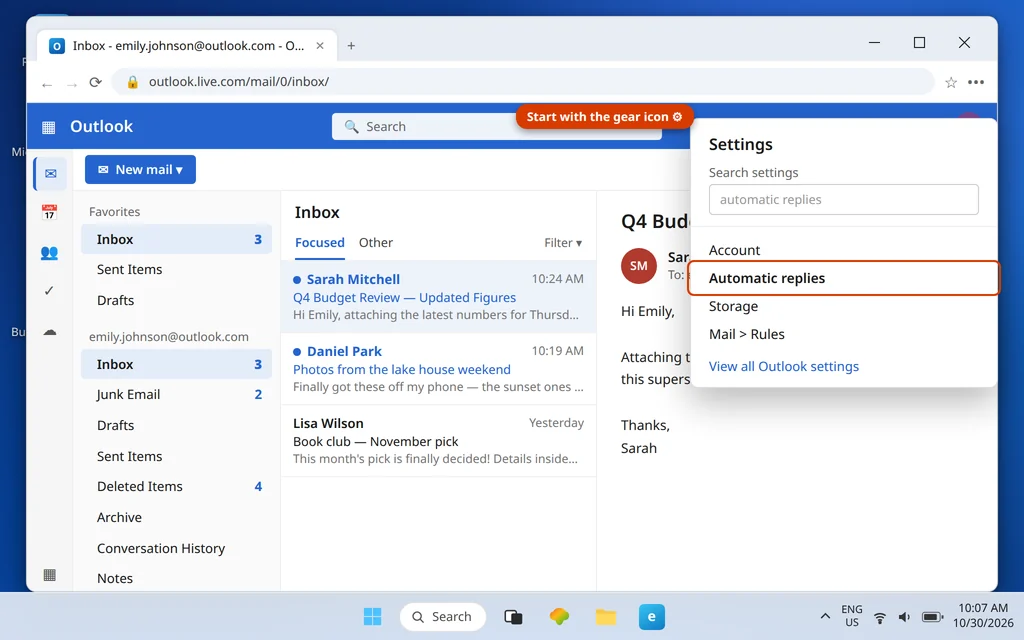
Hier ist die komplette Einrichtung, der Reihe nach. Ausgangspunkt ist dein Posteingang:
- Klicke oben rechts in Outlook.com auf das Zahnradsymbol, um die Einstellungen zu öffnen.
- Gehe zu Konto > Automatische Antworten. (Wird es dort bei deinem Konto nicht angezeigt, schaue stattdessen unter E-Mail > Automatische Antworten — Microsoft hat für diese Seite schon beide Orte verwendet, und die Seite selbst ist identisch.)
- Aktiviere Automatische Antworten aktivieren.
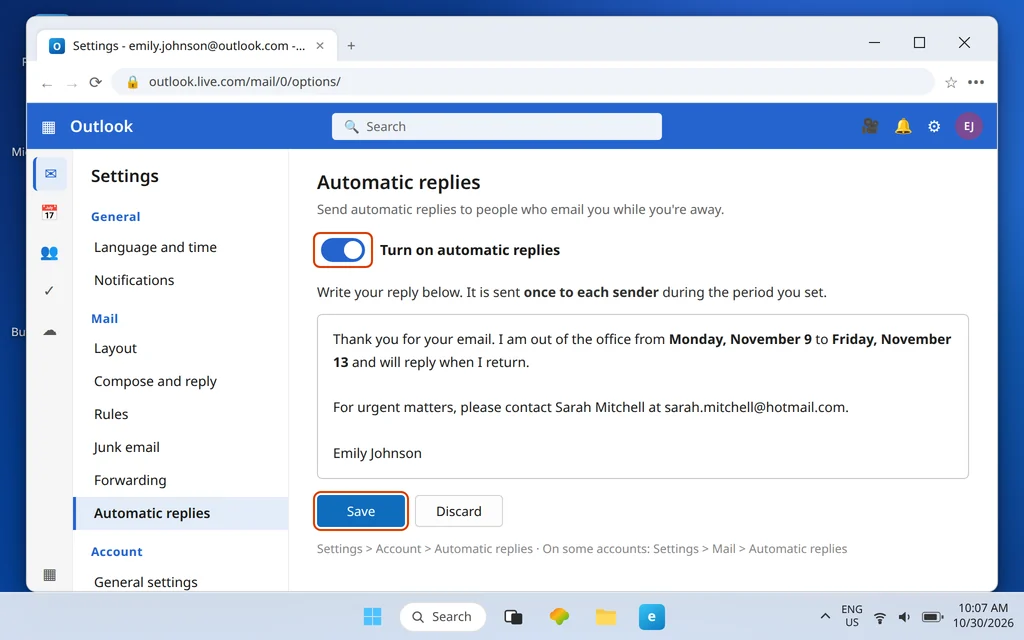
- Schreibe deine Nachricht in das Textfeld — was darin stehen sollte, wird weiter unten behandelt, und fertige Beispiele warten weiter unten auf dieser Seite.
- Klicke auf Speichern.
Das ist wirklich schon der Kern der Sache — alles andere auf der Seite ist Feinschliff. Zwei dieser Verfeinerungen sind aber wichtig genug, um sie bewusst einzustellen, statt sie auf den Standardwerten zu lassen: der Zeitplan und das, was mit deinem Kalender passiert, während du weg bist.
Ein Hinweis zur Voraussetzung, damit niemand eine Funktion zu reparieren versucht, die für ihn gar nicht verfügbar war: Automatische Antworten brauchen ein von Microsoft gehostetes Postfach — deine Outlook.com-, Hotmail- oder Live-Adresse erfüllt das. Hast du ein Gmail- oder Yahoo-Konto mit Outlook.com verbunden, bekommt dieses verbundene Konto keine automatischen Antworten; richte die Urlaubsantwort stattdessen in den eigenen Einstellungen von Gmail oder Yahoo für diese Adresse ein.
Start- und Endzeiten festlegen
Antworten nur zu senden, solange du wirklich weg bist, unterscheidet eine professionelle Einrichtung vom klassischen Fehler — wenn Kollegen deine Urlaubsantwort noch drei Wochen nach deiner Rückkehr bekommen, weil niemand sie deaktiviert hat. Der Zeitplan verhindert genau das:
- Setze auf derselben Seite „Automatische Antworten“ ein Häkchen bei Antworten nur während eines Zeitraums senden.
- Lege das Startdatum und die Startzeit fest — der Moment, ab dem die Antworten beginnen sollen, typischerweise deine Abreise.
- Lege das Enddatum und die Endzeit fest — wenn du zurück bist und deine E-Mails wieder liest.
- Wirf einen Blick auf die Zeitzone, die neben den Zeiten angezeigt wird, und vergewissere dich, dass sie mit deiner übereinstimmt; der Zeitplan richtet sich nach dieser Uhr.
- Speichern.
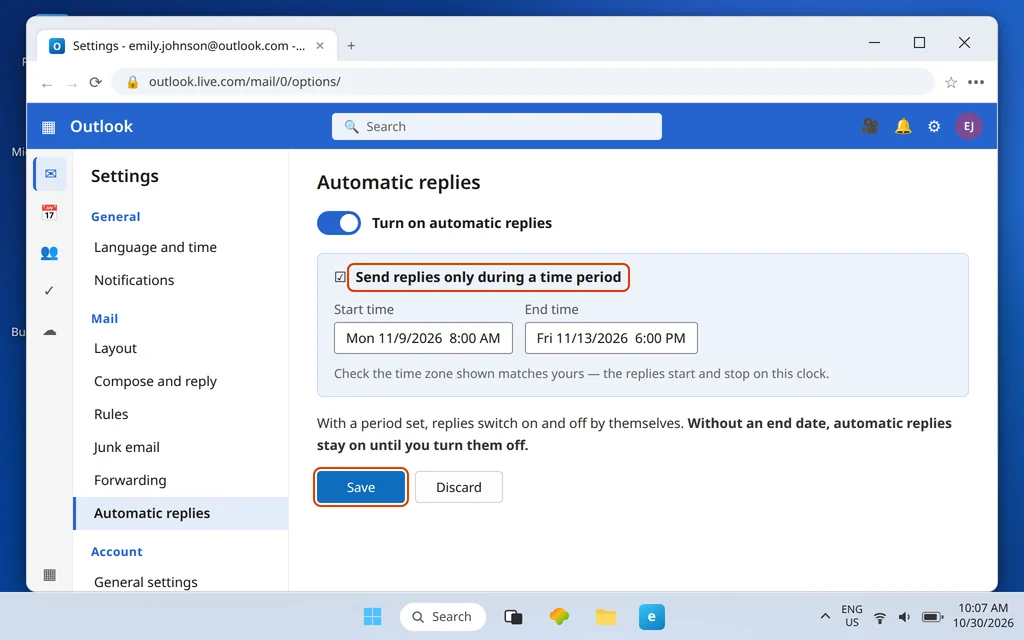
Mit gesetztem Zeitraum starten und stoppen die Antworten von selbst. Die Kehrseite verdient Fettschrift: Legst du kein Enddatum fest, bleiben die automatischen Antworten aktiv, bis du sie manuell deaktivierst. Das ist die richtige Wahl für eine Abwesenheit ohne festes Ende — und eine Falle für eine mit festem Ende. Im Zweifel: Zeitraum festlegen.
Kalender blockieren und Besprechungen ablehnen
Dieselbe Seite bietet drei Kalenderaktionen für den Zeitraum an, alle optional, alle eine bewusste Entscheidung wert:
- Meinen Kalender für diesen Zeitraum blockieren — dein Kalender zeigt dich für die ganze Zeit als abwesend, sodass Leute aufhören, dich zu Dingen einzuladen, an denen du nicht teilnehmen kannst.
- Neue Einladungen zu Ereignissen in diesem Zeitraum automatisch ablehnen — neue Einladungen für diese Daten werden für dich abgelehnt, mit deiner Abwesenheit als Begründung, statt unbeantwortet liegen zu bleiben.
- Meine Besprechungen in diesem Zeitraum ablehnen und absagen — die starke Option: Sie sagt auch Besprechungen in diesem Zeitraum ab, die du bereits angenommen hattest.
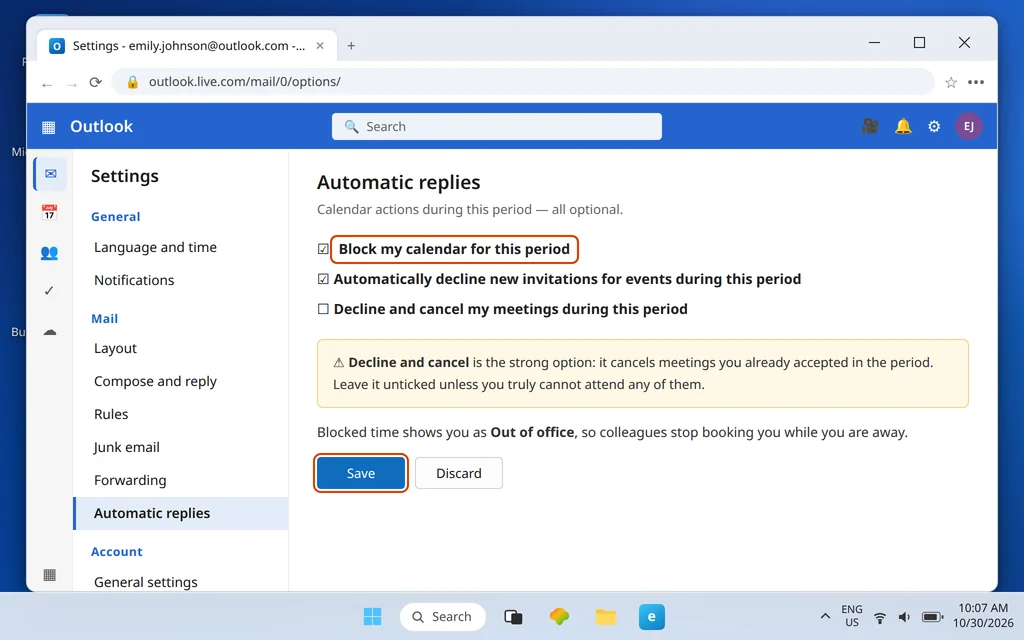
Setze bei den ersten beiden ruhig ein Häkchen; sie betreffen nur neues Verhalten während deiner Abwesenheit. Bei der dritten solltest du zweimal nachdenken. Bereits angenommene Besprechungen abzusagen, ist manchmal genau richtig — eine volle Woche offline — und manchmal eine Überreaktion, die für eine zweitägige Reise ein Chaos bei der Neuplanung schafft. Sollen deine bestehenden Besprechungen bestehen bleiben, lasse das Häkchen weg und überlasse die Arbeit der Blockierung und der automatischen Ablehnung.
Nur an Kontakte antworten
Eine weitere Option sitzt neben dem Nachrichtenfeld: Antworten nur an Kontakte senden.
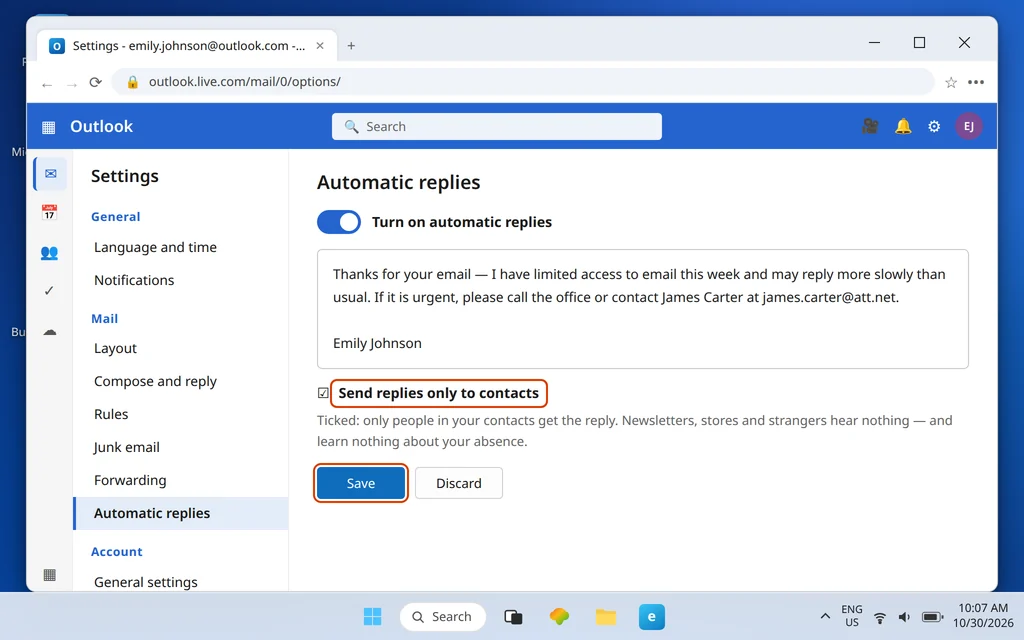
Ist sie aktiviert, erhalten nur Personen in deinen Kontakten deine Antwort. Alle anderen — Newsletter, Shops, kalte Absender, Fremde — bekommen nichts und erfahren auch nichts davon, dass du weg bist und dein Posteingang unbeaufsichtigt ist. Dieser Datenschutz-Aspekt ist der eigentliche Grund, sie zu nutzen: Eine Abwesenheitsnotiz ist schließlich eine Ankündigung, dass niemand zu Hause ist. Nutze die Option, wenn dein Posteingang viele E-Mails von Leuten bekommt, die deinen Zeitplan nicht kennen müssen; lasse sie deaktiviert, wenn Klienten oder Kunden außerhalb deiner Kontakte den alternativen Kontakt in deiner Nachricht wirklich brauchen.
Während du weg bist, kommt deine Post weiter an und stapelt sich genau wie sonst — wenn sie vorsortiert ankommen soll statt als ein einziger Berg am Montagmorgen, richte vorher ein paar Ablageregeln ein, mithilfe unserer Anleitung zu Outlook.com-Regeln; Regeln sortieren deine Post weiter, während du weg bist, sodass Projektpost, Belege und Newsletter bei deiner Rückkehr bereits in ihren Ordnern liegen.
3 Abwesenheitsnotizen zum Kopieren und Einfügen
Kopieren, deine Daten, deinen alternativen Kontakt und deinen Namen eintragen und in das Nachrichtenfeld einfügen. Alle drei sind für Emily Johnson geschrieben — ersetze ihre Angaben durch deine.
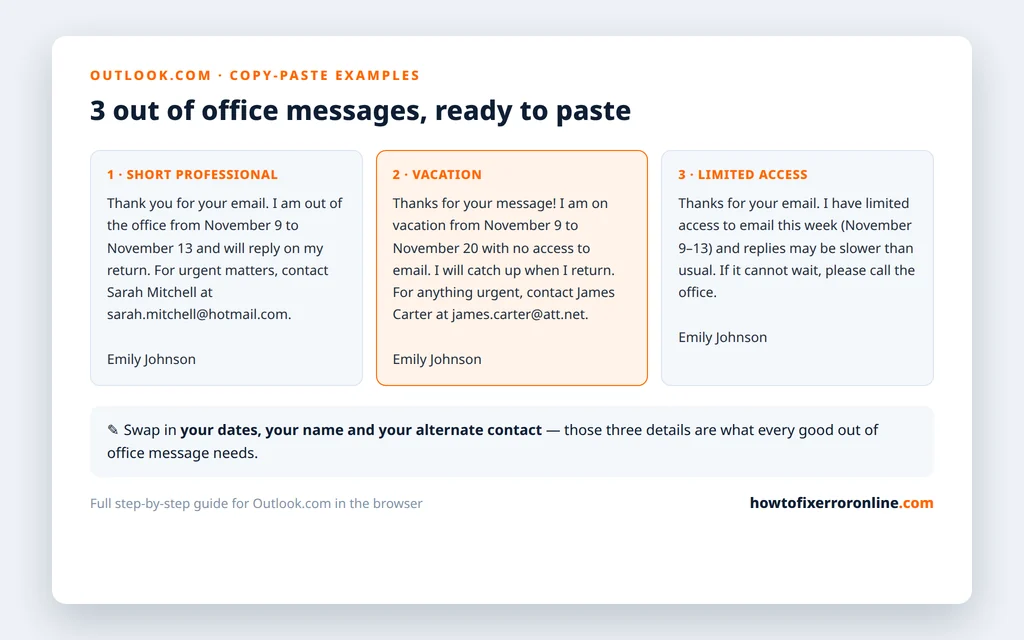
1. Kurz und professionell — der Standard für die meisten Reisen:
Vielen Dank für Ihre E-Mail. Ich bin von Montag, 9. November, bis Freitag, 13. November, nicht im Büro und antworte, sobald ich zurück bin. In dringenden Fällen wenden Sie sich bitte an Sarah Mitchell unter sarah.mitchell@hotmail.com.
Emily Johnson
2. Urlaub — überhaupt kein E-Mail-Zugriff, längere Abwesenheit:
Vielen Dank für Ihre Nachricht! Ich bin von Montag, 9. November, bis Freitag, 20. November, im Urlaub und habe keinen Zugriff auf meine E-Mails; ich hole nach meiner Rückkehr alles nach. Für alles Dringende in der Zwischenzeit wenden Sie sich bitte an James Carter unter james.carter@att.net.
Emily Johnson
3. Eingeschränkter Zugriff — du arbeitest, nur langsamer:
Vielen Dank für Ihre E-Mail. Ich habe diese Woche (9.–13. November) nur eingeschränkt Zugriff auf meine E-Mails und antworte möglicherweise langsamer als üblich. Wenn Ihre Nachricht nicht warten kann, rufen Sie bitte im Büro an.
Emily Johnson
Beachte, was alle drei gemeinsam haben, denn es sind die drei Dinge, die jede gute Abwesenheitsnotiz braucht: die Daten, eine ehrliche Aussage zum Zugriff und eine namentlich genannte Person für Dringendes. Lass die Reisedetails, das Ziel und den Entschuldigungsaufsatz weg — deine Absender brauchen Logistik, nicht deine Reiseroute.
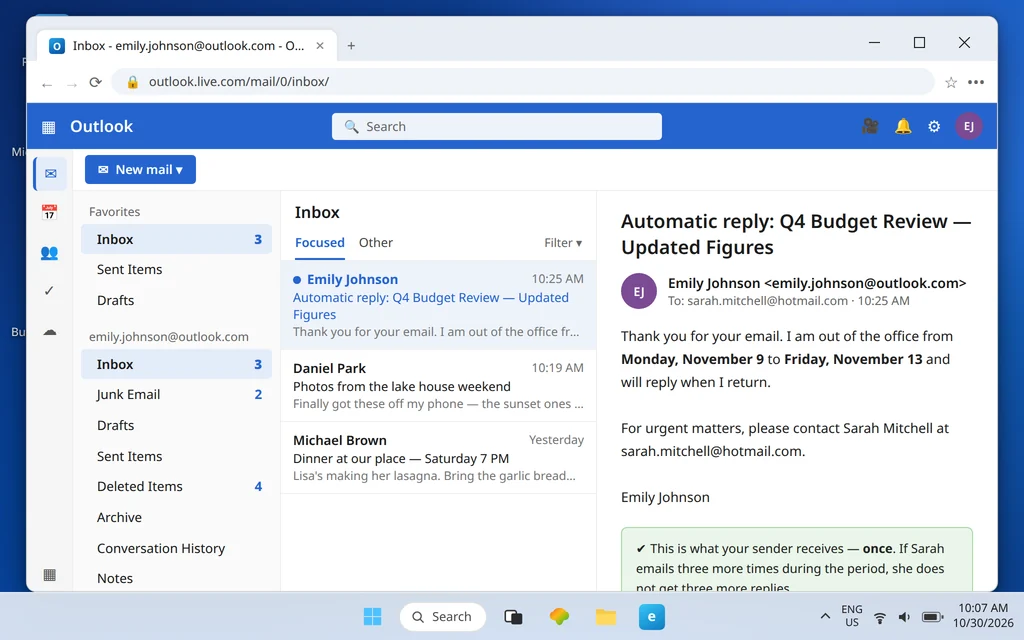
Und so sieht es aus, was dein Absender tatsächlich erhält — gesendet einmal pro Absender und Zeitraum, sodass ein Kollege, der dir am Montag viermal schreibt, eine Antwort bekommt, nicht vier:
Automatische Antworten deaktivieren
Früher zurück, oder pünktlich zurück und bereit, wieder erreichbar zu sein:
- Zahnradsymbol > Konto > Automatische Antworten (oder E-Mail > Automatische Antworten, je nachdem, wo dein Konto die Seite führt).
- Schalte die automatischen Antworten über den Schalter aus.
- Speichern.
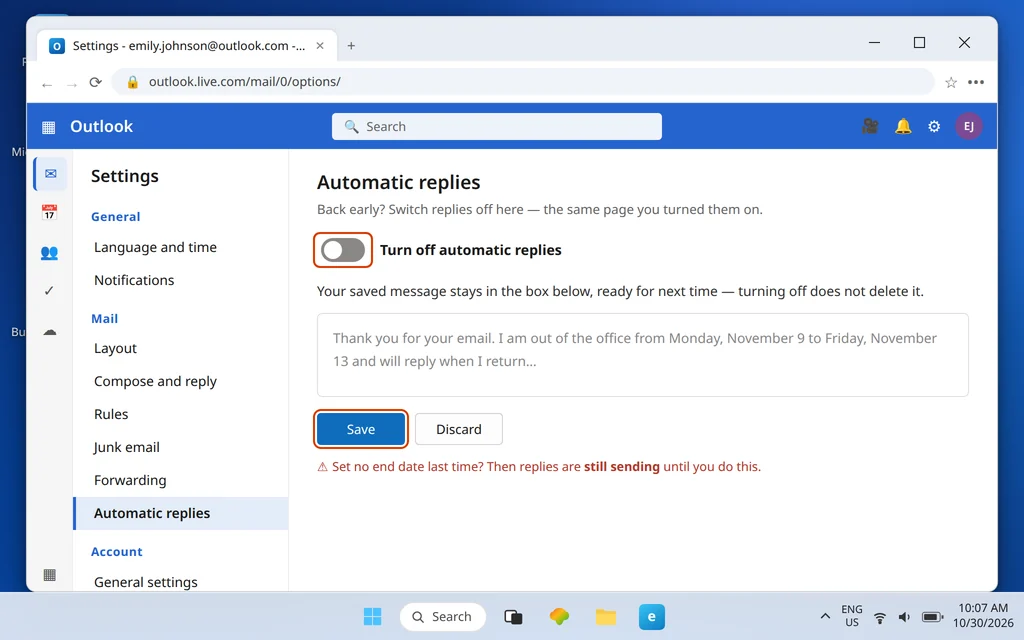
Deine Nachricht bleibt im Feld für das nächste Mal gespeichert; das Deaktivieren löscht sie nicht. Und wenn du beim Weggehen einen Zeitraum festgelegt hast, ist dieser Abschnitt eher eine doppelte Absicherung als eine Notwendigkeit — die Antworten haben planmäßig aufgehört. Am meisten brauchen diesen Abschnitt die, die kein Enddatum gesetzt haben: Für sie ist dieser Schalter das einzige Aus, das es gibt.
Warum automatische Antworten nicht gesendet werden
Arbeite diese kurze Liste durch, bevor du annimmst, die Funktion sei kaputt:
- Du hast nie auf Speichern geklickt. Jede Änderung auf der Seite — Schalter, Daten, Nachricht, Kontakte-Option — wird erst nach dem Speichern wirksam. Das ist mit großem Abstand die häufigste Ursache.
- Der Zeitraum hat noch nicht begonnen oder ist schon vorbei. Vergleiche Start und Ende mit dem heutigen Datum und prüfe die daneben angezeigte Zeitzone.
- Der Absender hat schon eine bekommen. Antworten werden einmal pro Absender und Zeitraum gesendet. Teste mit einer anderen Absenderadresse — dir selbst von einem zweiten Konto zu schreiben, auf dem du schon eine Antwort erhalten hast, beweist nichts.
- Du hast „Nur an Kontakte“ aktiviert und dein Testabsender ist nicht in deinen Kontakten. Das ist die Option, die genau wie vorgesehen funktioniert.
- Das Konto ist ein verbundenes Gmail- oder Yahoo-Konto. Automatische Antworten erfordern ein von Microsoft gehostetes Postfach; verbundene Drittanbieterkonten bekommen die Funktion in Outlook.com nicht.
- Du prüfst das falsche Postfach. Die Antwort kommt von dem Konto, auf dem sie eingerichtet wurde — eine Antwort, die auf deiner Outlook.com-Adresse eingerichtet ist, tut nichts für Post, die an eine andere, ebenfalls von dir genutzte Adresse gesendet wurde.
Damit die Abwesenheitsnotiz nicht zum Bumerang wird
Die Antworten selbst „kommen nie zurück“ — aber die Gewohnheiten unten stecken hinter fast jeder Abwesenheits-Panne, also behandle sie als den Vorbeugungs-Abschnitt dieser Anleitung:
- Lege für eine Reise mit festem Ende immer ein Enddatum fest. Kein Enddatum heißt: für immer an. Der Zeitplan ist der Unterschied zwischen einer Funktion und einer Zeitbombe.
- Schalte sie am Tag deiner Rückkehr aus, wenn du sie manuell eingerichtet hast — und schicke dir selbst eine Test-E-Mail von einem anderen Konto (Daniel Park unter daniel.park@msn.com oder Lisa Wilson unter lisa.wilson@live.com können dabei deine willigen Tester sein, in dem Sinne, dass jedes zweite Postfach funktioniert), um zu bestätigen, dass sie aufgehört hat.
- Nutze die gespeicherte Nachricht wieder und aktualisiere die Daten. Das Nachrichtenfeld behält deinen Text; künftige Einrichtungen dauern eine Minute, wenn du nur den Zeitraum änderst.
- Kombiniere sie vor langen Reisen mit Regeln. Antworten kümmern sich um die Absender; Regeln um den Stapel. Zusammen machen sie den ersten Morgen zurück fast angenehm.
Häufig gestellte Fragen
Wo finde ich die automatischen Antworten in den Outlook.com-Einstellungen?
Unter Einstellungen (Zahnradsymbol) > Konto > Automatische Antworten. Bei manchen Konten erscheint dieselbe Seite unter Einstellungen > E-Mail > Automatische Antworten — die Bezeichnungen unterscheiden sich zwischen Konten, aber die Seite, der Schalter und jede Option darauf sind gleich.
Sendet Outlook.com die Antwort zweimal an dieselbe Person?
Nein. Antworten werden einmal pro Absender und Zeitraum gesendet — schreibt dir jemand fünfmal, während du weg bist, erhält er deine automatische Antwort einmal, bei der ersten Nachricht. Ein neuer Zeitraum (oder Deaktivieren und erneutes Aktivieren für eine neue Reise) setzt das zurück.
Was passiert, wenn ich kein Enddatum festlege?
Die automatischen Antworten bleiben unbegrenzt aktiv, bis du auf dieselbe Einstellungsseite zurückkehrst und sie deaktivierst. Für Abwesenheit ohne festes Ende ist das die richtige Einrichtung; für eine Reise mit festen Daten lege stattdessen immer den Zeitraum fest.
Funktionieren automatische Antworten für ein mit Outlook.com verbundenes Gmail-Konto?
Nein. Die Funktion erfordert ein von Microsoft gehostetes Postfach — Outlook.com-, Hotmail- und Live-Adressen erfüllen das. Verbundene Gmail- und Yahoo-Konten erhalten keine automatischen Antworten von Outlook.com; nutze für diese Adressen die Urlaubsantwort des jeweiligen Anbieters.
Kann ich automatische Antworten nur an Personen senden, die ich kenne?
Ja — setze auf der Seite „Automatische Antworten“ vor dem Speichern ein Häkchen bei Antworten nur an Kontakte senden. Nur Personen in deinen Kontakten erhalten dann die Antwort; alle anderen bekommen Schweigen, was deine Abwesenheit außerdem vor Fremden und Massenversendern privat hält.
Richtest du das in letzter Minute vor einer Reise ein? Wenn deine Einstellungsseite nicht zu den Pfaden oben passt, schreibe uns über unsere Kontaktseite, was deine anzeigt: servicedesk@howtofixerroronline.com, rund um die Uhr erreichbar. Und während du dich aufs Wegsein vorbereitest, hält unsere Anleitung zu Outlook.com-Regeln deinen Posteingang am Laufen und Sortieren, bis du zurück bist.