
Outlook.com Postfach voll? Die zwei Speicherlimits, erklärt und behoben
Dein Outlook.com Postfach meldet, es sei voll — das Senden ist gestoppt, ankommende E-Mails kommen zurück, und die Warnung ergibt keinen Sinn, denn du bist dir ziemlich sicher, dass du keine fünfzehn Gigabyte E-Mails hast. Vielleicht hast du recht — und das Postfach ist trotzdem voll. Genau dieser Widerspruch ist der Kern dieses Fehlers und der Grund, warum so viele Leute fleißig aufräumen und trotzdem nichts beheben: Outlook.com erzwingt zwei getrennte Speicherlimits, die meisten Ratschläge behandeln nur eines davon, und wer das falsche aufräumt, ändert gar nichts.
Diese Anleitung erklärt zuerst beide Limits — kurz, denn die Erklärung ist die Grundlage der Lösung — und führt dann durch die Bereinigung in der Reihenfolge, die mit dem geringsten Aufwand den meisten Speicher freigibt. Ein Hinweis vorab: Hotmail- und Live.com-Adressen sind Outlook.com-Konten, alles hier gilt für sie also genauso.
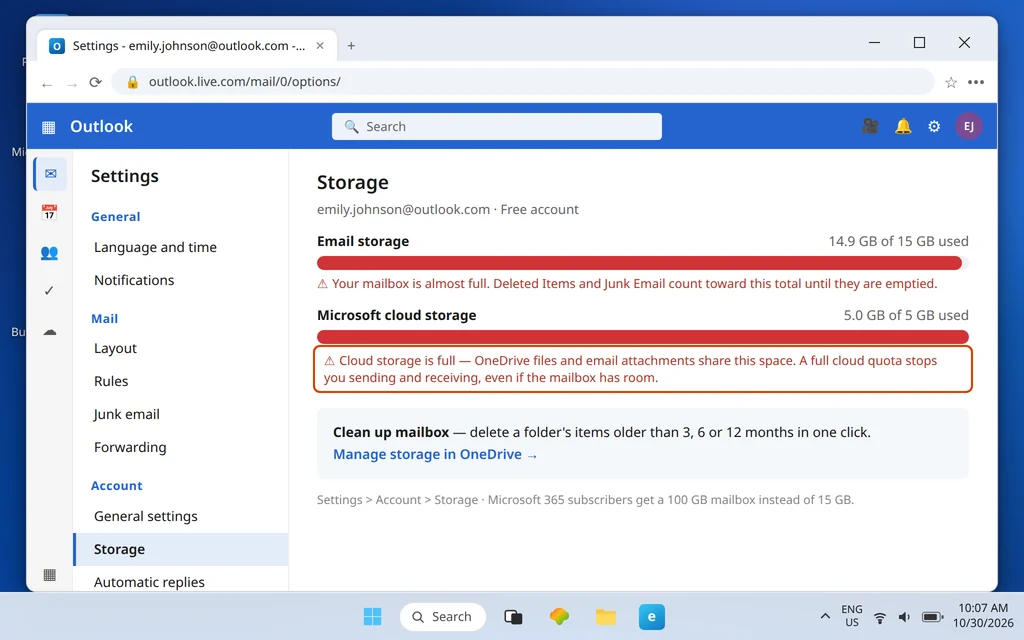
Kurzantwort: Outlook.com hat zwei Limits, und jedes davon stoppt den E-Mail-Verkehr: 15 GB E-Mail-Speicher für das Postfach selbst bei kostenlosen Konten und 5 GB Microsoft Cloud-Speicher, den sich OneDrive-Dateien und Outlook.com Anhänge teilen — ein volles Cloud-Kontingent blockiert Senden und Empfangen selbst dann, wenn das Postfach noch Platz hat. Prüfe unter Einstellungen > Konto > Speicher, welcher Balken tatsächlich voll ist, und behebe genau den: Leere Gelöschte Elemente und Junk (beide zählen, bis sie geleert sind), nutze Postfach bereinigen nach Alter, sortiere nach Größe, um riesige Anhänge zu entfernen, und lösche auf der Cloud-Seite OneDrive-Dateien und leere den OneDrive-Papierkorb. Plane nach dem Freigeben von Speicher 24–48 Stunden ein, bis der E-Mail-Verkehr vollständig wiederhergestellt ist. Microsoft 365-Abonnenten erhalten ein 100 GB Postfach.
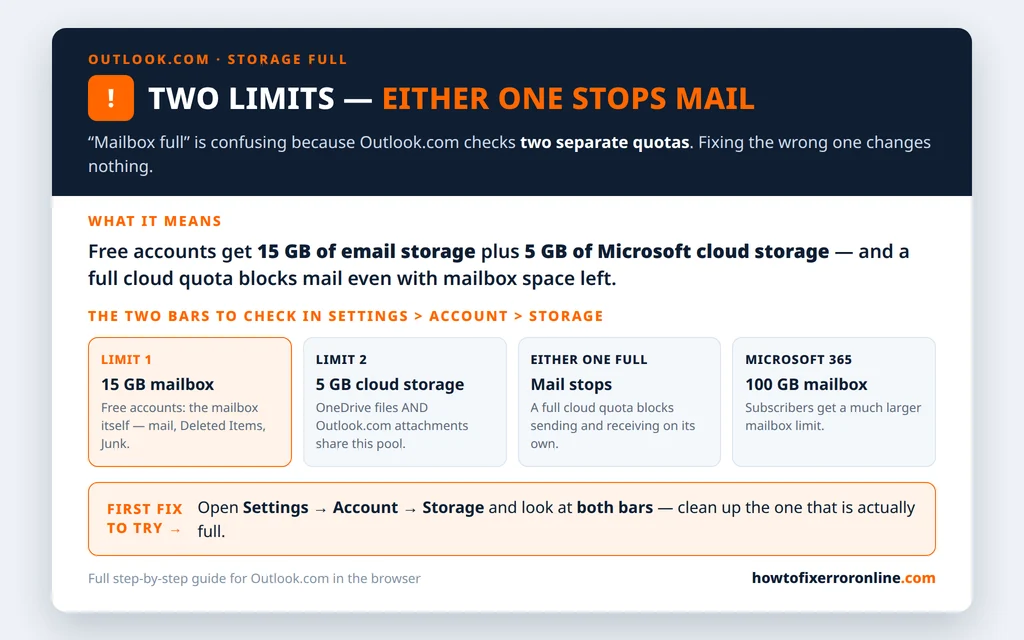
Table of Contents
Die zwei Limits, die niemand erklärt (15 GB + 5 GB)
Hier ist die Erklärung in voller Länge, denn jeder Schritt nach diesem Abschnitt baut darauf auf:
- Limit 1 — E-Mail-Speicher: 15 GB. Bei einem kostenlosen Konto ist das die Quote für das Postfach selbst: deine Ordner, deine Nachrichten und — entscheidend — deine Gelöschten Elemente und Junk-E-Mails, die auf die Gesamtsumme zählen, bis du sie leerst. Tausend Nachrichten in die Gelöschten Elemente zu löschen, gibt exakt nichts frei, solange dieser Ordner nicht ebenfalls geleert wird.
- Limit 2 — Microsoft Cloud-Speicher: 5 GB. Das ist ein getrennter Speicherpool, den sich OneDrive-Dateien und die Anhänge in deinen Outlook.com E-Mails teilen. Ist diese Quote voll, kannst du keine E-Mails senden oder empfangen, selbst wenn dein Postfach noch Gigabytes frei hat — die Anhang-Seite des Dienstes hat schlicht keinen Platz mehr, um irgendetwas abzulegen.
Das zweite Limit steckt hinter den ratlosen Forenbeiträgen („Microsoft Outlook freies Speicherkontingent in GB — blockiert“): Ein Nutzer sieht, dass er nicht annähernd bei 15 GB E-Mails ist, wird trotzdem blockiert und hält die Zahl für eine Lüge. Sie ist keine Lüge; es ist die andere Zahl. Ein paar große OneDrive-Dateien — ein Video, ein Zip-Archiv als Fotosicherung — können still die gesamten 5 GB verbrauchen, während das Postfach fast leer dasitzt.
Zwei weitere Fakten gehören in diesen Abschnitt. Microsoft 365-Abonnenten erhalten ein 100 GB Postfach, weshalb Abonnenten und Nutzer kostenloser Konten diesen Fehler so unterschiedlich erleben. Und nachdem du unter dem jeweils vollen Limit Speicher freigegeben hast, plane 24–48 Stunden ein, bis Senden und Empfangen vollständig wiederhergestellt sind — Speicherstände kippen nicht immer in dem Moment um, in dem du aufräumst.
Schritt 1: Prüfe, welcher Speicher voll ist
Räume niemals blind auf. Dreißig Sekunden Diagnose sagen dir, welches Limit du angehen musst:
- Klicke in Outlook.com auf das Zahnradsymbol für die Einstellungen.
- Gehe zu Konto > Speicher.
- Lies beide Balken: den Balken für den E-Mail-Speicher (von 15 GB bei einem kostenlosen Konto) und den Balken für den Microsoft Cloud-Speicher (von 5 GB).
- Behebe den vollen Balken. Sind beide voll, behebe zuerst die E-Mail-Seite mit den Schritten 2–4 und danach die Cloud-Seite im OneDrive-Schritt.
Alles nach diesem Schritt ist danach beschriftet, welchem Balken es hilft: Die Schritte 2–4 und der Schritt zum Sichern auf den PC reduzieren den E-Mail-Speicher; der OneDrive-Schritt reduziert den Cloud-Speicher. Wer diese Diagnose überspringt und wahllos aufräumt, löscht am Ende geliebte Fotos, um ein Postfachproblem zu lösen, oder leert eine Stunde lang Ordner, um ein OneDrive-Problem zu lösen.
Schritt 2: Gelöschte Elemente und Junk leeren
Der schnellste Speicher der gesamten Bereinigung sitzt in zwei Ordnern, die dir egal sind — du hast ihn nur noch nicht wirklich gelöscht, denn beide Ordner zählen auf deinen Speicher, bis sie geleert werden.
- Klicke mit der rechten Maustaste auf Gelöschte Elemente im Ordnerbereich und wähle Ordner leeren (oder öffne den Ordner und nutze Ordner leeren in der Befehlsleiste). Bestätige.
- Mache dasselbe mit Junk-E-Mail — nach einem kurzen Blick hinein, ob dort versehentlich eine echte Nachricht gefiltert wurde.
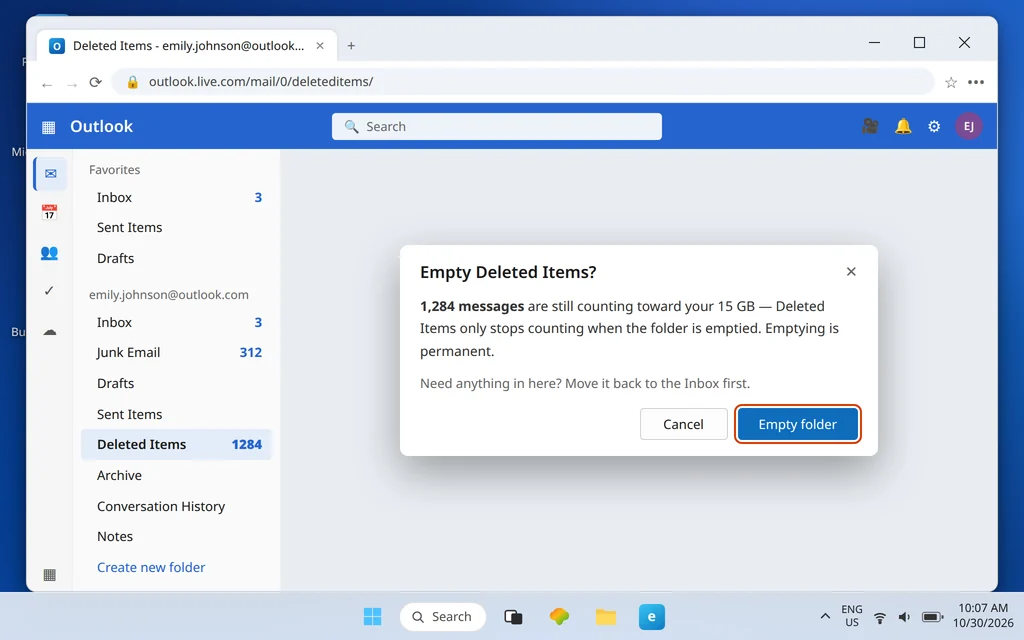
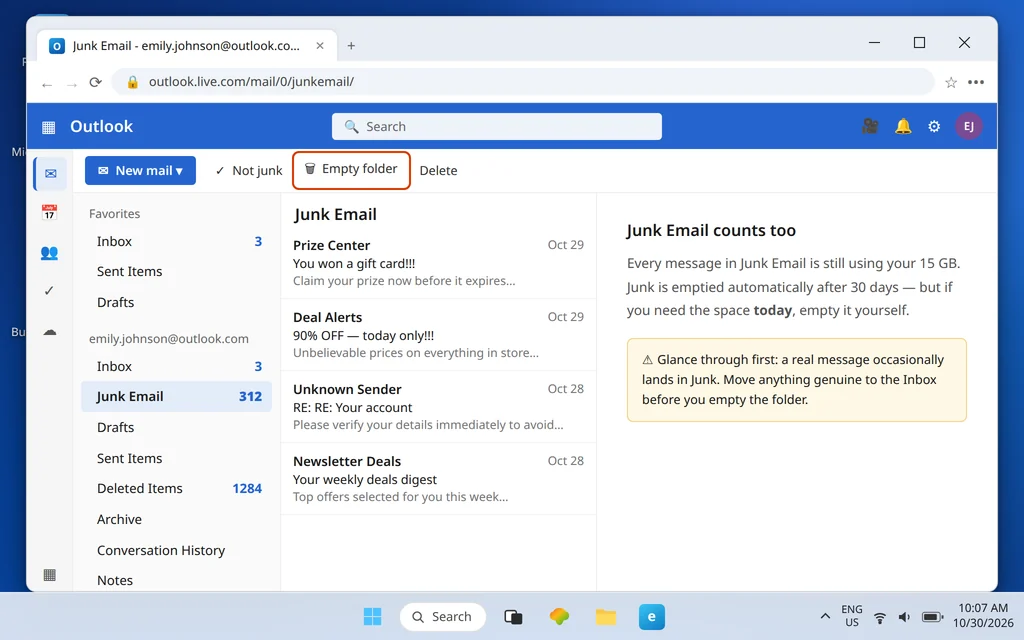
Bei vielen Konten beendet dieser Schritt allein den Notfall: Jahre gelöschter E-Mails waren nie wirklich weg, nur umgezogen. Haben sich deine Speicherbalken aber kaum bewegt, steckt dein Gewicht in aktiven Ordnern — weiter geht’s.
Schritt 3: Postfach nach Alter bereinigen
Die Speicherseite enthält das Sammelwerkzeug von Outlook.com, gebaut genau für diese Aufgabe:
- Finde unter Einstellungen > Konto > Speicher die Option Postfach bereinigen.
- Wähle einen Ordner und ein Alter: Lösche die Elemente dieses Ordners, die älter als 3, 6 oder 12 Monate sind, mit einem Klick.
- Beginne vorsichtig — 12 Monate bei einem umfangreichen Ordner —, prüfe den Balken und gehe nur weiter, wenn es nötig ist.

Lies diese Warnung, bevor du klickst, denn sie ist absolut: Die Bereinigung ist endgültig. Es gibt kein Rückgängig, und nach Alter gelöschte E-Mails durchlaufen kein gemütliches Wiederherstellungsfenster wie bei einem manuellen Löschen. Enthält ein Ordner irgendetwas, um das du trauern würdest — Verträge, Familienverläufe, Unterlagen —, überspringe diesen Ordner entweder oder mache für ihn zuerst den Schritt zum Sichern auf den PC unten und räume dann mit ruhigem Gewissen auf.
Schritt 4: Nach Größe sortieren und die Riesen entfernen
Das Gewicht von E-Mails ist extrem ungleich verteilt: Tausend reine Textnachrichten wiegen weniger als ein einziger Videoanhang. Jage also nach Größe, nicht nach Datum:
- Öffne deinen Posteingang (und wiederhole das danach in den Gesendeten Elementen — gesendete Anhänge zählen ebenfalls).
- Klicke auf Filter und stelle Sortieren nach > Größe ein, die größten zuerst.
- Arbeite die Liste ab: Sichere die Anhänge, die du brauchst, auf deinen PC oder in deine Dateien und lösche dann die Nachrichten, die sie tragen.
- Leere die Gelöschten Elemente danach erneut — die Riesen hören erst auf zu zählen, wenn sie das Postfach ganz verlassen haben.
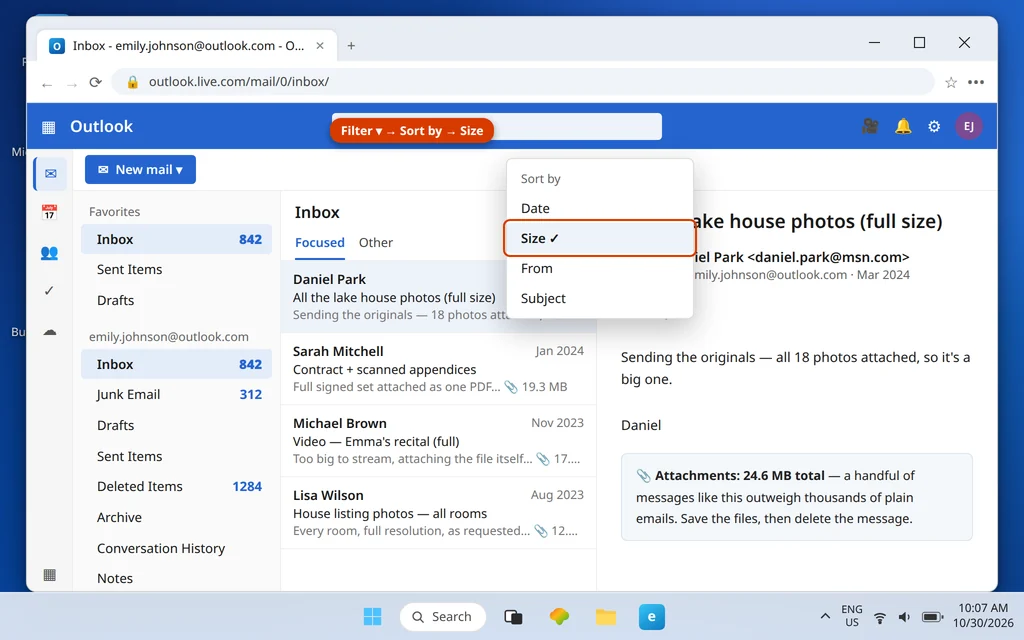
Die üblichen Riesen sind vorhersehbar: Fotoserien in voller Größe von Daniel Park (daniel.park@msn.com), gescannte Vertragsbündel von Sarah Mitchell (sarah.mitchell@hotmail.com), Handy-Videos von Michael Brown (michael.brown@bellsouth.net), Angebotsfotos von Lisa Wilson (lisa.wilson@live.com). Ein Dutzend solcher Nachrichten wiegt routinemäßig mehr als alles andere im Konto zusammen — weshalb zehn Minuten hier oft eine Stunde Löschen kleiner E-Mails schlagen.
OneDrive voll? Die Cloud-Seite beheben
Zeigte Schritt 1 den Balken für den Cloud-Speicher voll und den Postfachbalken entspannt, sind Ordner der völlig falsche Schauplatz. Dein Speicher steckt in OneDrive — wobei derselbe 5 GB-Pool auch deine E-Mail-Anhänge trägt, weshalb seine Fülle den E-Mail-Verkehr bricht:
- Öffne OneDrive und sortiere deine Dateien nach Größe; lösche die Riesen, die du nicht mehr brauchst — alte Videos, doppelte Sicherungen, Installationsdateien.
- Danach der Schritt, den alle übersehen: Leere den OneDrive-Papierkorb. Gelöschte OneDrive-Dateien zählen weiter auf deinen Cloud-Speicher, solange sie im Papierkorb liegen, bis er geleert wird.
- Prüfe in Outlook.com erneut unter Einstellungen > Konto > Speicher, ob der Cloud-Balken tatsächlich gesunken ist.
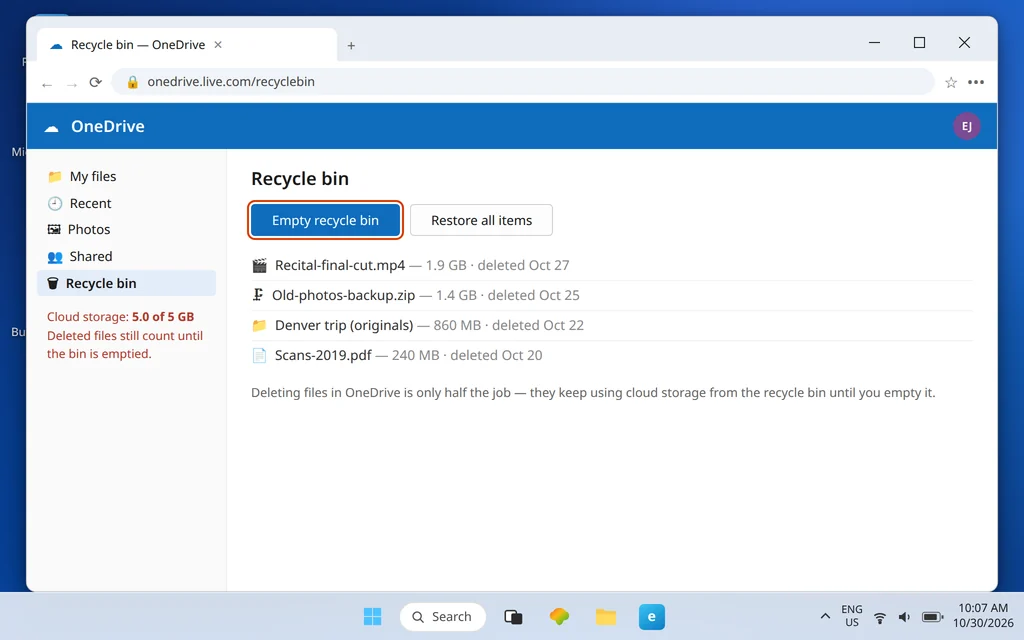
Eine damit verbundene Falle, klar ausgesprochen, weil sie Leute mitten in der Bereinigung erwischt: Anhänge in OneDrive zu speichern, gibt keinen Cloud-Speicher frei — es verschiebt Gewicht innerhalb desselben Pools oder fügt sogar welches hinzu. Ist die Cloud-Seite dein Problem, gehören Anhänge, die du behalten willst, auf deinen PC, nicht nach OneDrive.
Alte E-Mails vor dem Löschen auf dem PC sichern
Für E-Mails, die du nicht löschen, aber auch nicht online behalten kannst, gibt es einen Mittelweg — verlagere das Gewicht vollständig von Microsofts Servern:
- Lade die alten E-Mails zuerst auf deinen PC herunter oder exportiere sie. Für ein vollständiges Archiv mit intakten Ordnern erzeugt der Export der Outlook-App eine Sicherungsdatei, die du behalten kannst — unsere Anleitung zum Exportieren und Sichern von Outlook-E-Mails führt diesen Vorgang von Anfang bis Ende durch.
- Öffne die Kopie und prüfe, ob sie funktioniert. Eine Sicherung, die du nie geprüft hast, ist eine Hoffnung, keine Sicherung.
- Erst dann lösche die Originale aus Outlook.com — nach Alter, nach Größe oder Ordner für Ordner — und leere die Gelöschten Elemente, um den Speicher freizugeben.
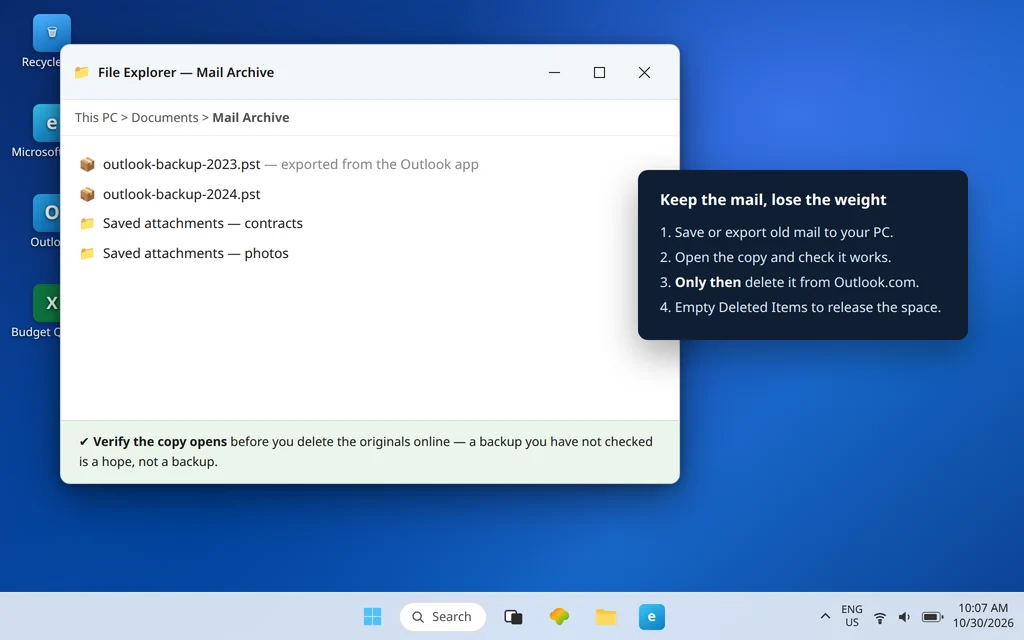
Das ist die richtige Reihenfolge für alles mit Unterlagenwert: Steuerverläufe von James Carter (james.carter@att.net), Verträge, Familiengeschichte. Der Druck einer Cloud-Bereinigung ist vorübergehend; ein geprüftes lokales Archiv ist für immer.
Nach der Bereinigung immer noch blockiert? 24–48 Stunden einplanen
Du hast den richtigen Balken bereinigt, er zeigt jetzt bequem Platz — und E-Mails lassen sich immer noch nicht senden oder kommen nicht an. Bevor du die Bereinigung für gescheitert erklärst, prüfe die Uhr: Nach dem Freigeben von Speicher kann es 24–48 Stunden dauern, bis Senden und Empfangen vollständig wiederhergestellt sind. Diese Verzögerung ist dokumentiertes Verhalten, kein Zeichen, dass du das Falsche bereinigt hast — vorausgesetzt, und das ist der wichtige Vorbehalt, die Speicherseite zeigt jetzt wirklich Platz unter beiden Limits.
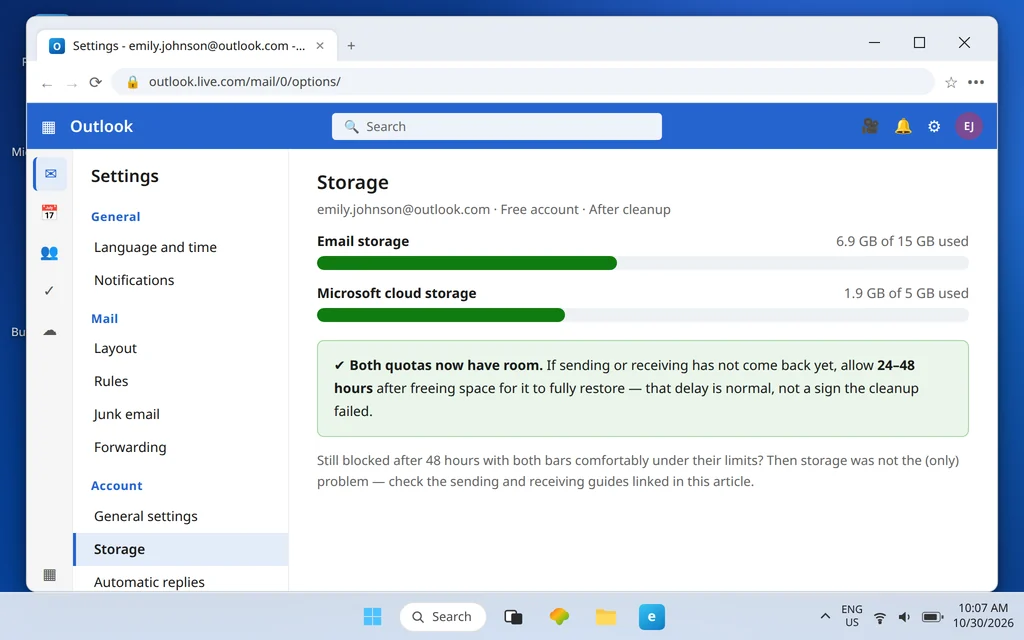
Vergehen 48 Stunden, beide Balken sind bequem unter ihren Limits, und der E-Mail-Verkehr ist immer noch blockiert, war der Speicher nicht die (einzige) Ursache. An diesem Punkt übernehmen die Symptom-Anleitungen: Kannst du empfangen, aber nicht senden, arbeite unsere Anleitung „Outlook.com kann keine E-Mails senden“ durch; kommen E-Mails nicht an, deckt unsere Anleitung „Outlook.com empfängt keine E-Mails“ die Ursachen auf Webmail-Seite ab — Regeln, Weiterleitung, Filter und blockierte Absender. Und die Nuklearoption, falls dein Postfach riesig sein muss: Ein Microsoft 365-Abonnement hebt das Postfach auf 100 GB an.
So verhinderst du, dass sich dein Postfach wieder füllt
- Leere Gelöschte Elemente und Junk im Rhythmus, nicht in der Krise — einmal im Monat reicht völlig, und es verhindert, dass sich das unsichtbare Gewicht aufstaut.
- Sichere große Anhänge auf deinem PC und lösche dann die Nachricht. Der Anhang ist meist der Teil, den du brauchst; die E-Mail darum ist ihre Megabytes nicht wert.
- Behalte beide Balken zweimal im Jahr im Blick. Speicherseite, zehn Sekunden, keine Überraschungen im ungünstigsten Moment.
- Sei misstrauisch gegenüber „in OneDrive speichern“ als Bereinigungsmaßnahme. Derselbe Pool. Erst der PC, dann die Cloud.
- Archiviere Altes, statt es online zu horten. Ein jährlicher Export auf deinen PC hält ein Jahrzehnt E-Mails sicher, ohne dass sie Platz in deinen 15 GB mieten.
Häufig gestellte Fragen
Warum sagt Outlook.com, mein Postfach sei voll, obwohl ich kaum E-Mails habe?
Wegen des zweiten Limits. Dein E-Mail-Speicher kann fast leer sein, während dein 5 GB Microsoft Cloud-Speicher — geteilt zwischen OneDrive-Dateien und E-Mail-Anhängen — komplett voll ist, und ein volles Cloud-Kontingent blockiert Senden und Empfangen ganz allein. Prüfe beide Balken unter Einstellungen > Konto > Speicher; der volle ist dein Problem.
Wie hoch ist das Outlook.com Speicherlimit bei einem kostenlosen Konto?
Zwei Limits: 15 GB E-Mail-Speicher für das Postfach selbst und 5 GB Microsoft Cloud-Speicher, geteilt zwischen OneDrive und Outlook.com Anhängen. Füllt sich eines davon, stoppt der E-Mail-Verkehr. Microsoft 365-Abonnenten erhalten stattdessen ein 100 GB Postfach.
Zählen Gelöschte Elemente und Junk-E-Mails zum Outlook.com Speicher?
Ja — beide zählen in voller Höhe, bis du die Ordner leerst. Nachrichten in die Gelöschten Elemente zu löschen, gibt für sich allein nichts frei; klicke mit der rechten Maustaste auf den Ordner und wähle Ordner leeren. Junk-E-Mail wird nach 30 Tagen automatisch geleert, aber wenn du sie selbst leerst, wird der Speicher sofort frei.
Ich habe Speicher freigegeben, kann aber immer noch nicht senden oder empfangen. Wie lange dauert es?
Plane nach dem Freigeben von Speicher 24–48 Stunden ein, bis Senden und Empfangen vollständig wiederhergestellt sind. Zeigen beide Speicherbalken Platz und ist der E-Mail-Verkehr nach 48 Stunden immer noch blockiert, war der Speicher nicht die einzige Ursache — mache mit den oben verlinkten Anleitungen zum Senden und Empfangen weiter.
Gibt das Verschieben von Anhängen nach OneDrive Speicher frei?
Nein. OneDrive-Dateien und Outlook.com Anhänge greifen auf denselben 5 GB Cloud-Speicherpool zu, daher verringert das Speichern eines Anhangs in OneDrive nicht, was der Pool enthält. Um Cloud-Speicher freizugeben, lade Dateien auf deinen PC herunter, lösche die OneDrive-Kopien und leere den OneDrive-Papierkorb.
Aufgeräumt und nach 48 Stunden immer noch festgefahren? Teile uns mit, was beide Balken auf deiner Speicherseite zeigen — diese zwei Zahlen zeigen genau auf das Problem — über unsere Kontaktseite: servicedesk@howtofixerroronline.com, rund um die Uhr erreichbar. Sind die Balken in Ordnung und ist das Symptom das Senden oder Empfangen selbst, beginne stattdessen mit unseren Anleitungen Outlook.com kann keine E-Mails senden und Outlook.com empfängt keine E-Mails.