
Neues Outlook: „Fehler beim Herunterladen des Dateiinhalts“ – 5 Lösungen für Anhänge, die sich nicht herunterladen lassen
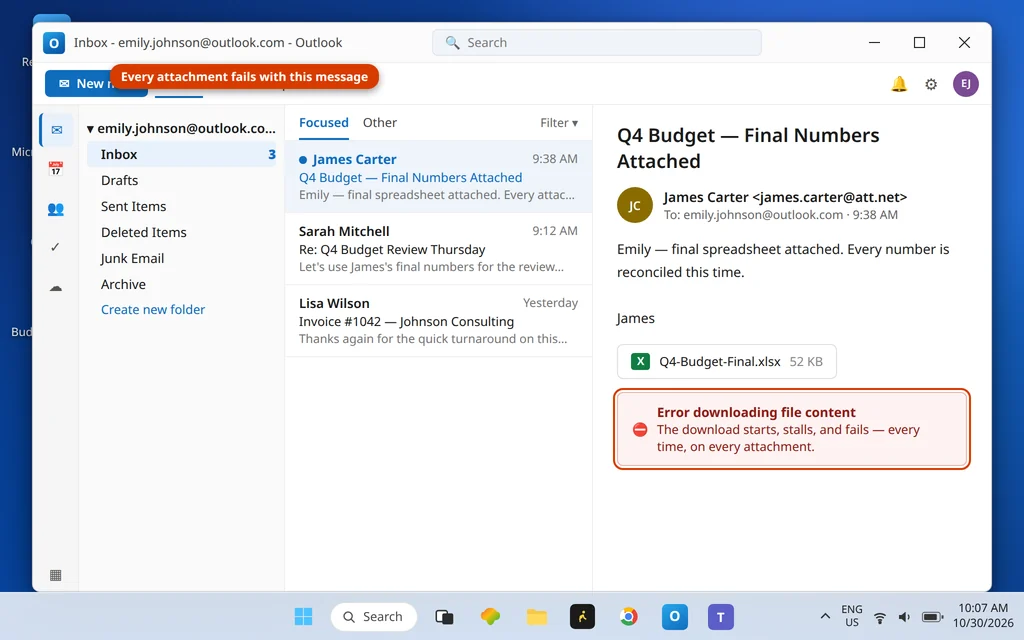
Die E-Mail ist da. Der Anhang ist da – Büroklammer, Dateiname, Größe, alles normal. Aber wenn du darauf klickst, gibt das neue Outlook mit einer kurzen, wenig hilfreichen Meldung auf: „Fehler beim Herunterladen des Dateiinhalts.“ Dieselbe Datei öffnet sich im Webmailer einwandfrei, was den Eindruck erweckt, die E-Mail selbst sei irgendwie defekt.
Ist sie nicht. Im neuen Outlook hat genau diese Meldung eine typische Ursache, die allgemeine Anleitungen zu Anhängen übersehen: Bevor die App einen Anhang anzeigen oder speichern kann, lädt sie ihn in einen lokalen Ordner Attachments innerhalb ihres Datenordners (%userprofile%\AppData\Local\Microsoft\Olk) herunter. Fehlt dieser Ordner oder ist er beschädigt, schlägt jeder Download auf dieselbe Weise fehl – die App hat schlicht keinen Ort, an dem sie die Datei ablegen kann. Den Ordner neu zu erstellen ist Lösung 1 – und die Lösung, die die meisten brauchen.
Kurzantwort: Schließe Outlook, öffne %userprofile%\AppData\Local\Microsoft\Olk im Datei-Explorer, und falls der Ordner Attachments fehlt, erstelle ihn – Rechtsklick > Neu > Ordner, exakt Attachments genannt – und öffne Outlook dann erneut (Lösung 1). Während du daran arbeitest: Nutze das Dropdown-Menü des Anhangs > In OneDrive speichern als Übergangslösung (Lösung 2). Dateien wie .exe,.cmd,.com und.cab sind komplett blockiert und lassen sich nie herunterladen (Lösung 3). Prüfe außerdem den Speicherplatz und, bei Arbeitskonten, die Administratorrichtlinie (Lösung 4) sowie eine nicht übereinstimmende Zeitzone, die Vorschauen verhindert (Lösung 5).
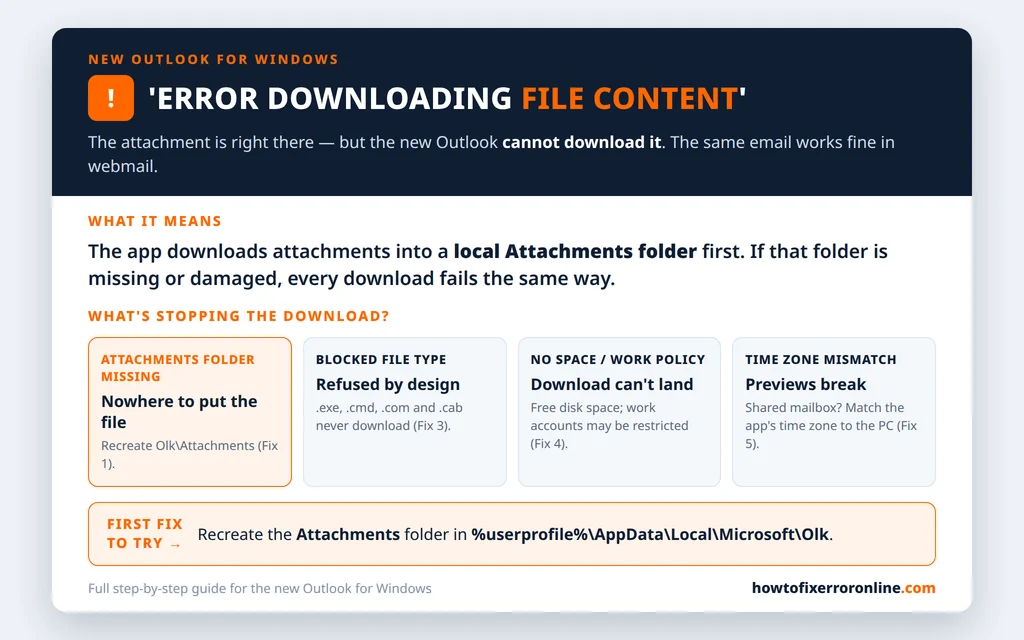
Table of Contents
Warum Downloads im neuen Outlook fehlschlagen
Das neue Outlook überträgt Anhänge nicht direkt vom Server auf deinen Bildschirm. Wenn du einen Anhang öffnest oder speicherst, speichert die App die Datei zuerst lokal zwischen im Unterordner Attachments ihres Olk-Datenordners – derselbe App-Datenbereich, der den Rest des lokalen Zustands der App enthält. Diese Bauweise gibt diesem Fehler eine kurze, konkrete Ursachenliste:
- Der Ordner Attachments fehlt oder ist beschädigt – von einem Bereinigungstool gelöscht, durch ein unterbrochenes Update beschädigt oder nie richtig erstellt worden. Jeder Download schlägt dann bei jeder E-Mail mit „Fehler beim Herunterladen des Dateiinhalts“ fehl, während der Webmailer einwandfrei funktioniert. Genau dieses Muster – alle Anhänge, nur in der App – ist das verräterische Zeichen.
- Der Dateityp ist blockiert – Outlook verweigert bestimmte ausführbare Typen komplett, was sich als ein Download äußert, der einfach nicht stattfindet.
- Kein Ort zum Speichern – ein fast volles Laufwerk oder eine Administratorrichtlinie auf einem Arbeitskonto, die Downloads einschränkt.
- Die Zeitzonen stimmen nicht überein – besonders bei freigegebenen Postfächern verhindert das die Vorschau von Anhängen, selbst wenn Downloads funktionieren.
Schlägt nur der Anhang einer E-Mail fehl, während andere normal herunterladen, verdächtige zuerst diese Nachricht oder ihren Dateityp (Lösung 3). Schlägt alles fehl, beginne mit Lösung 1.
Lösung 1: Ordner Attachments im Olk-Ordner neu erstellen
Das ist die typische Lösung für genau diese Fehlermeldung:
- Schließe das neue Outlook vollständig.
- Drücke Windows-Taste + R, tippe
%userprofile%\AppData\Local\Microsoft\Olkein und drücke Enter. Der Datei-Explorer öffnet sich im Olk-Ordner. - Suche nach einem Ordner namens Attachments.
- Fehlt er: Klicke mit der rechten Maustaste auf eine freie Stelle > Neu > Ordner und nenne ihn exakt Attachments.
- Ist er vorhanden, aber Downloads schlagen weiterhin fehl: Benenne ihn in Attachments.old um und erstelle dann auf dieselbe Weise einen neuen Ordner Attachments. (Der alte Ordner bewahrt zwischengespeicherte Dateien sicher auf, bis du dir sicher bist.)
- Öffne Outlook erneut und versuche den Download noch einmal.
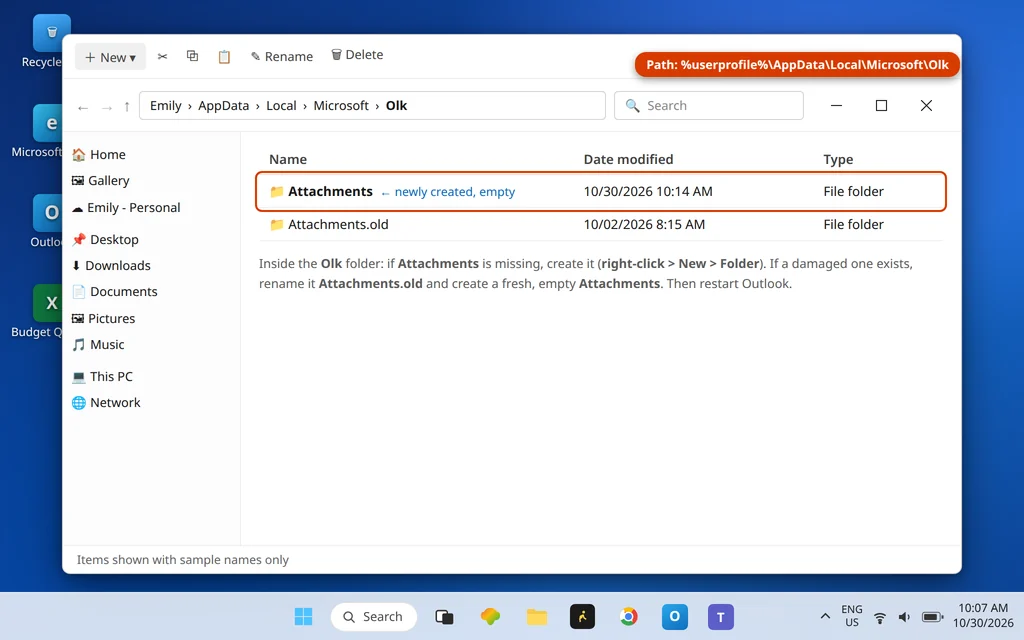
Lösche nichts anderes im Olk-Ordner, während du dort bist – der Rest des Ordners enthält den lokalen Zustand der App, und die allgemeine Reparatur dafür ist das Zurücksetzen im letzten Abschnitt, nicht manuelles Aufräumen.
Lösung 2: Stattdessen in OneDrive speichern (Übergangslösung und Test)
Während du das Problem behebst – oder um zu beweisen, dass die E-Mail selbst in Ordnung ist – umgehst du den lokalen Cache komplett:
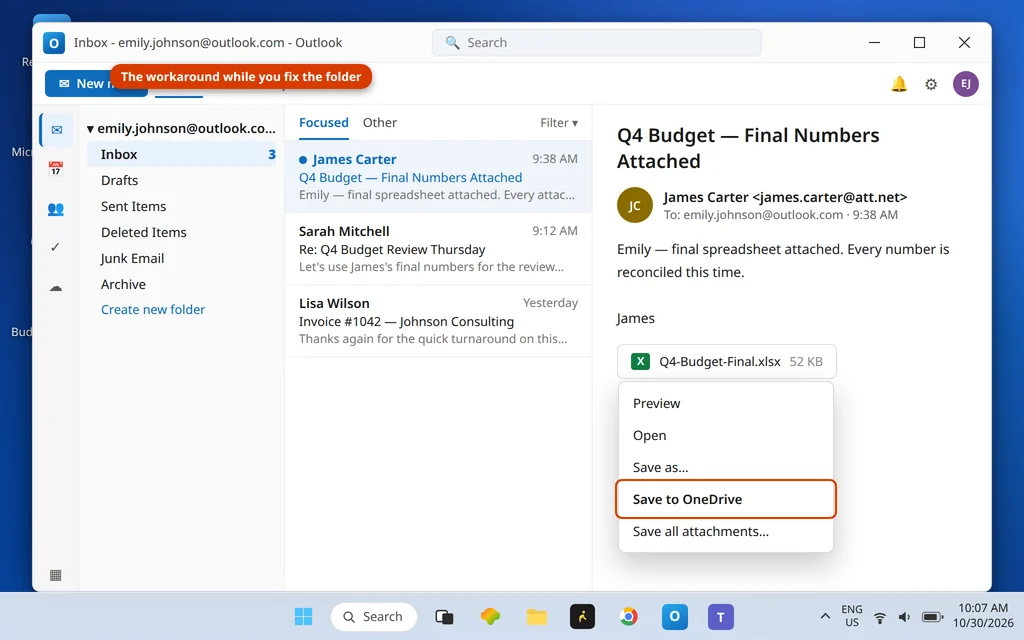
- Klicke auf den Dropdown-Pfeil am Anhang (nicht auf den Dateinamen selbst).
- Wähle In OneDrive speichern (oder Alle Anlagen speichern > OneDrive, falls es mehrere sind).
- Die Datei landet in deinem OneDrive, wo du sie normal öffnen oder herunterladen kannst.
Eine zweite Übergangslösung in derselben Art: Leite die E-Mail an dich selbst weiter und lade den Anhang aus der frischen Kopie herunter. Funktioniert das Speichern in OneDrive, während der direkte Download fehlschlägt, hast du bestätigt, dass das Problem der lokale Download-Pfad der App ist – das Gebiet von Lösung 1 – und nicht die E-Mail oder dein Konto.
Lösung 3: Blockierte Dateitypen werden komplett verweigert
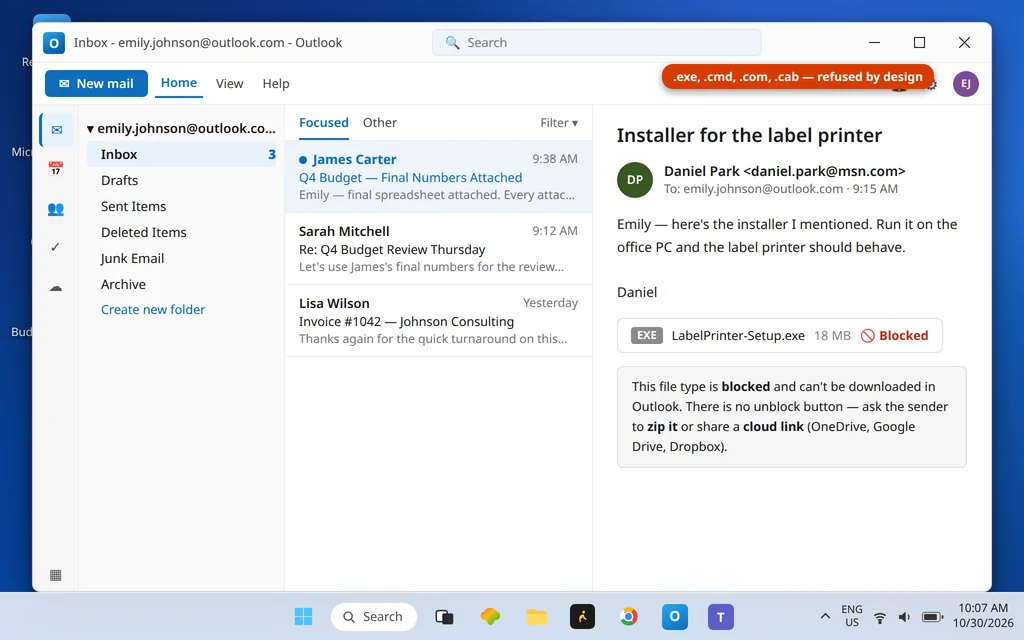
Manche Anhänge schlagen nicht fehl – sie werden verweigert. Outlook blockiert ausführbare Dateitypen absichtlich, darunter .exe, .cmd, .com und .cab (und eine längere Liste ähnlicher Typen). Es gibt keine Einstellung, um sie freizugeben, weder in der App noch in Classic Outlook.
Was du stattdessen tun kannst:
- Bitte den Absender, die Datei zu zippen und erneut zu senden, oder
- Bitte ihn, sie über einen Cloud-Link (OneDrive, Google Drive) zu teilen, statt sie anzuhängen.
Wenn dir ein Kollege „das Programm geschickt“ hat und es sich nicht herunterladen lässt, ist das mit ziemlicher Sicherheit der Grund – und die Blockierung funktioniert genau wie vorgesehen.
Lösung 4: Speicherplatz und Administratorrichtlinie prüfen
Zwei externe Grenzen können Downloads fehlschlagen lassen, ohne selbst eine dramatische Fehlermeldung zu erzeugen:
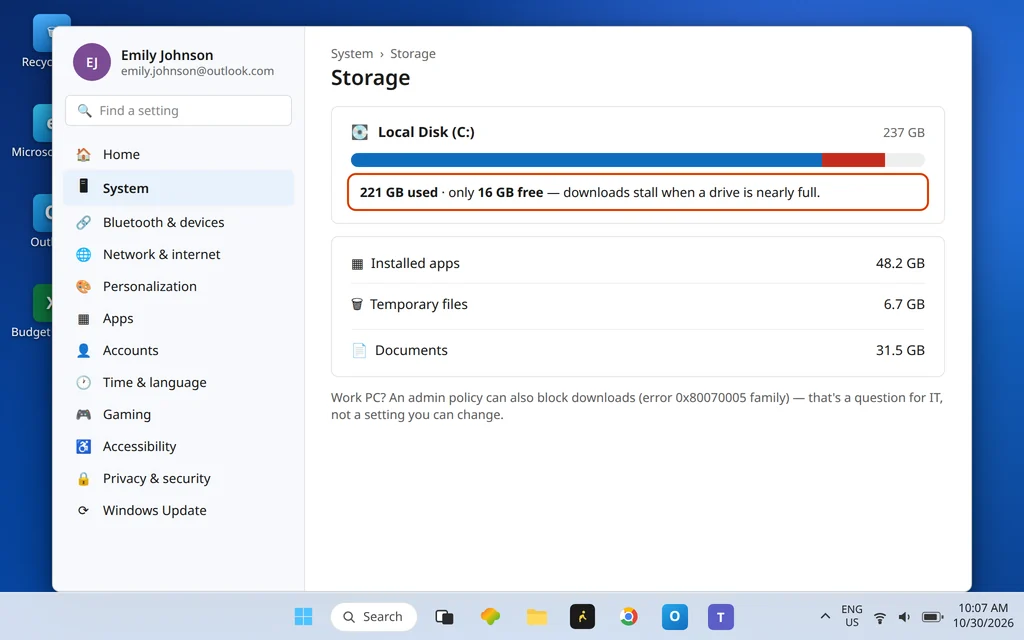
- Speicherplatz: Die App braucht Platz, um die Datei lokal zwischenzuspeichern. Öffne Einstellungen > System > Speicher und prüfe den freien Speicherplatz auf deinem Windows-Laufwerk. Ist das Laufwerk fast voll, schaffe Platz (Papierkorb leeren, Downloads aufräumen, Speicheroptimierung laufen lassen) und versuche es erneut.
- Administratorrichtlinie (Arbeits-/Schulkonten): Deine Organisation kann das Herunterladen von Anhängen auf verwalteten Konten einschränken. Der schnelle Test: Lässt sich dieselbe Datei auf einem persönlichen Konto in derselben App oder im Webmailer mit demselben Konto herunterladen? Funktioniert es anderswo, aber auf dem Arbeitskonto in keiner App, ist es eine Richtlinie – dann ist dein IT-Team die Lösung, und kein lokaler Schritt hebt sie auf.
Lösung 5: Nicht übereinstimmende Zeitzone korrigieren (defekte Vorschauen)
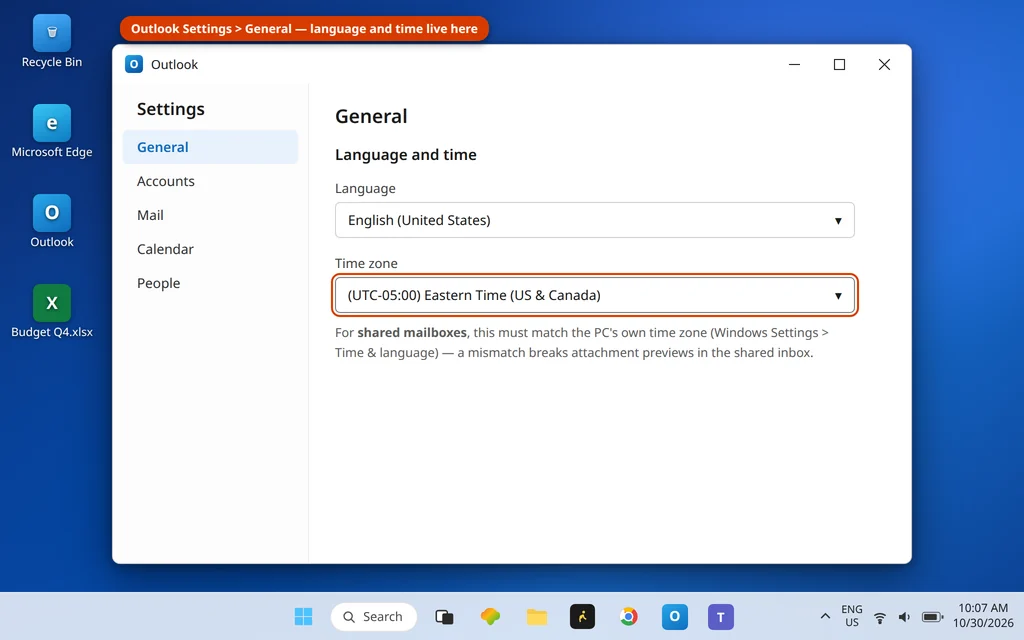
Wenn Anhänge zwar herunterladen, aber die Vorschau fehlschlägt – am deutlichsten bei freigegebenen Postfächern –, prüfe, ob die Zeitzonen übereinstimmen:
- Öffne im neuen Outlook Einstellungen > Allgemein > Sprache und Zeit und notiere die Zeitzone.
- Vergleiche sie mit Windows: Einstellungen > Zeit und Sprache > Datum und Uhrzeit.
- Unterscheiden sie sich, stelle die in Outlook so ein, dass sie zu deinem PC passt, starte die App neu und versuche die Vorschau erneut.
Letzter Schritt: App reparieren oder zurücksetzen
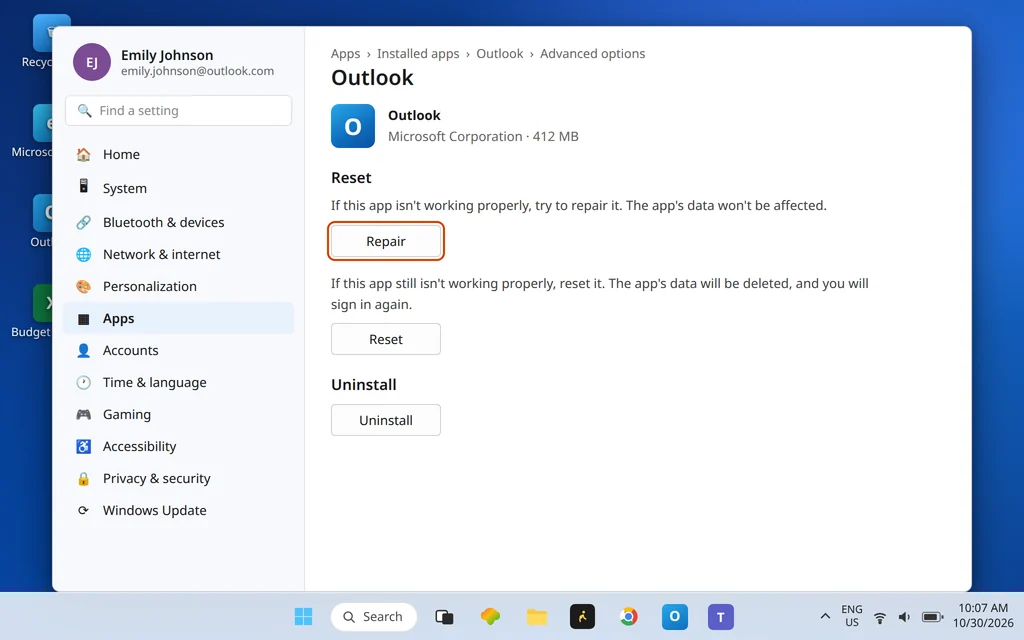
Wenn der Ordner Attachments existiert, der Dateityp in Ordnung ist, Speicherplatz vorhanden ist und Downloads trotzdem durchgehend fehlschlagen, ist der lokale Zustand der App umfassender beschädigt. Nutze die Standard-App-Reparatur – Einstellungen > Apps > Installierte Apps > Outlook > Erweiterte Optionen > Reparieren, dann bei Bedarf Zurücksetzen –, die auch das Fundament unserer Anleitung zum Fehler „Etwas ist schiefgelaufen“ im neuen Outlook ist, in der der komplette Reparatur-Ablauf der App (inklusive Neuaufbau des Olk-Ordners) steht. Melde dich danach erneut an; deine E-Mails liegen auf dem Server und sind nicht betroffen.
So verhinderst du, dass Download-Fehler bei Anhängen zurückkommen
- Halte Bereinigungstools von AppData fern. Aggressive „PC-Cleaner“, die Ordner innerhalb von
%localappdata%\Microsoft\Olklöschen, sind ein Hauptverdächtiger, wenn dieser Fehler aus dem Nichts auftaucht – der Ordner Attachments verschwindet mit ihnen. - Halte etwas freien Speicherplatz auf dem Windows-Laufwerk; die App speichert jeden Anhang lokal zwischen, bevor sie ihn anzeigt.
- Versende ausführbare Dateien auf moderne Art – als gezippte Datei oder Cloud-Link –, damit Lösung 3 nie auf E-Mails zutrifft, die du von Leuten erhältst, die die Regel kennen. Erwähne es gegenüber regelmäßigen Absendern einmal.
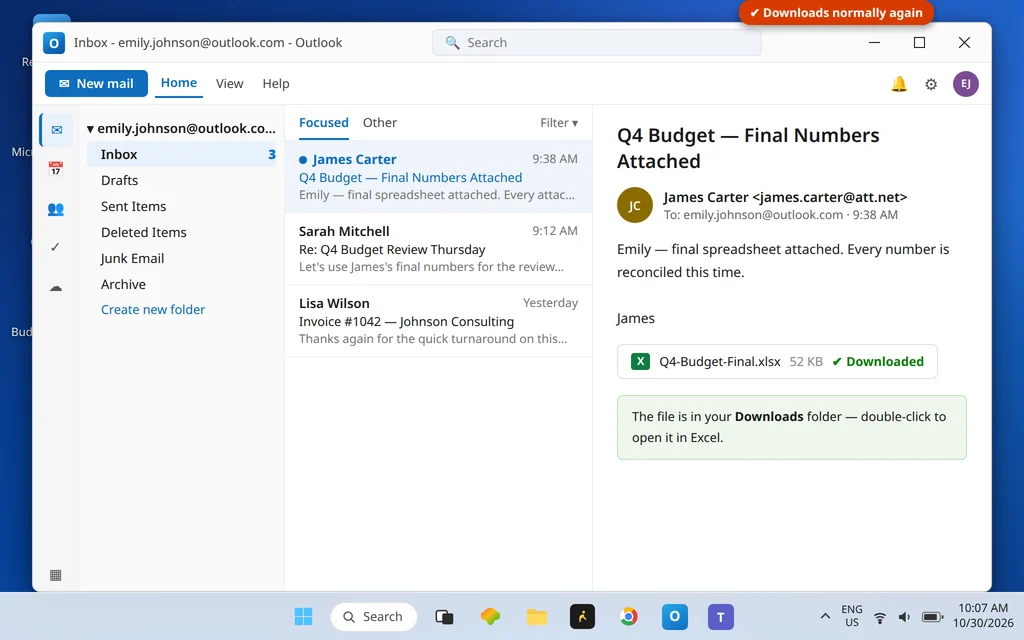
Sobald der Ordner zurück ist, lädt derselbe Anhang normal herunter und öffnet sich:
Häufig gestellte Fragen
Warum zeigt das neue Outlook „Fehler beim Herunterladen des Dateiinhalts“ an?
Weil die App den lokalen Download des Anhangs nicht abschließen konnte – und die typische Ursache ist, dass ihr lokaler Ordner Attachments (innerhalb von %userprofile%\AppData\Local\Microsoft\Olk) fehlt oder beschädigt ist, sodass die Datei nirgendwo landen kann. Erstelle den Ordner neu (Lösung 1). Blockierte Dateitypen, ein volles Laufwerk, Administratorrichtlinien und nicht übereinstimmende Zeitzonen decken die übrigen Fälle in dieser Anleitung ab.
Excel-Anhänge öffnen sich aus dem neuen Outlook heraus nicht in Microsoft-Apps. Ist das dasselbe Problem?
Verwandt, aber einen Schritt weiter: Wenn der Anhang herunterlädt und sich dann in Excel oder Word nicht öffnen lässt, funktioniert der Download-Pfad, und das Problem liegt beim Öffnen bzw. bei der Dateizuordnung – prüfe, ob die Datei vollständig heruntergeladen wurde, und öffne sie aus der gespeicherten Kopie im Datei-Explorer statt aus der Vorschau. Lässt sie sich gar nicht erst herunterladen („Fehler beim Herunterladen des Dateiinhalts“), bist du im Gebiet dieser Anleitung – beginne mit Lösung 1.
Wo ist der Olk-Ordner, und was ist der Ordner Attachments darin?
Der Olk-Ordner ist der lokale Datenordner des neuen Outlook: %userprofile%\AppData\Local\Microsoft\Olk (füge diesen Pfad in das Ausführen-Fenster oder in die Adressleiste des Datei-Explorers ein). Darin ist der Ordner Attachments der Ort, an dem die App Anhänge zwischenspeichert, die sie für Vorschau und Speichern herunterlädt. Er ist ein Cache, nicht dein Postfach – ihn neu zu erstellen verliert nichts, denn die echten Anhänge liegen mit den E-Mails auf dem Server.
Warum lädt Outlook einen .exe-Anhang überhaupt nicht herunter?
Weil das Absicht ist. Outlook blockiert ausführbare Typen – .exe, .cmd, .com, .cab und ähnliche – komplett, ohne Benutzereinstellung, die das aufheben könnte, denn Anhänge dieser Typen sind ein klassischer Malware-Weg. Bitte den Absender stattdessen, die Datei zu zippen oder über einen Cloud-Link zu teilen (Lösung 3).
Der Anhang lässt sich im Webmailer herunterladen, aber nicht in der App. Warum?
Diese Aufteilung ist der Fingerabdruck der appseitigen Ursachen: Der Webmailer nutzt den Olk-Ordner, den Festplatten-Cache oder die App-Einstellungen deines PCs nicht, also funktioniert er – während die App an ihrem fehlenden Ordner Attachments, ihrem Cache oder ihrem lokalen Zustand scheitert. Das schließt dein Konto, die E-Mail und den Absender aus, weshalb alle Lösungen dieser Anleitung auf dem PC stattfinden. Schlagen Downloads auch im Webmailer fehl, liegt das Problem stattdessen beim Konto oder beim Absender.
Immer noch „Fehler beim Herunterladen des Dateiinhalts“? Schreib uns über unsere Kontaktseite, ob es bei jedem Anhang oder nur bei einem fehlschlägt und ob der Webmailer funktioniert: servicedesk@howtofixerroronline.com, rund um die Uhr erreichbar. Die vollständige Fehlerliste steht in unserem Error-Codes-Hub, und wenn die App selbst sich nicht öffnet, beginne mit „Etwas ist schiefgelaufen“ im neuen Outlook.