
„Ihre Kontoeinstellungen sind veraltet“: Was die Meldung wirklich bedeutet – und die Lösung
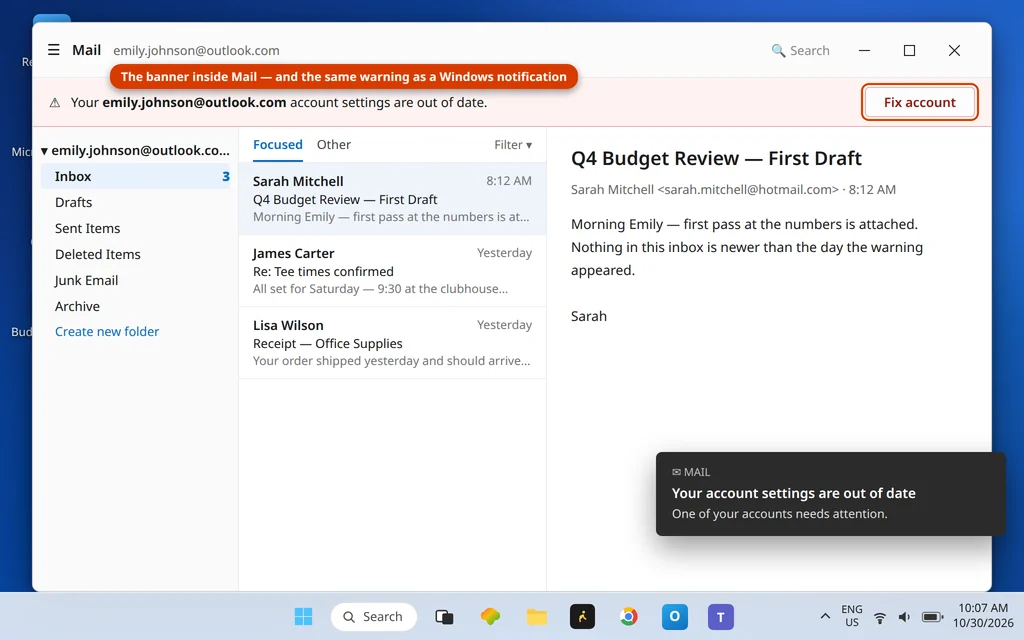
Die Benachrichtigung kommt immer wieder: „Ihre Kontoeinstellungen sind veraltet“ – mit einer Schaltfläche Konto reparieren, auf die du wahrscheinlich schon mehr als einmal geklickt hast. Sie gehört meist zur integrierten Windows-App Mail (oder Kalender), und 2026 bedeutet sie vor allem eines, was die Meldung selbst nie sagt:
Die App, die sie anzeigt, wurde eingestellt. Microsoft hat den Support für die Windows-Apps Mail und Kalender am 31. Dezember 2024 beendet. Die Apps können keine E-Mails mehr senden oder empfangen, und keine noch so oft wiederholte Kennworteingabe ändert daran etwas – die Formulierung „veraltet“ ist nur die Art, wie die eingestellte App meldet, dass sie dein Konto nicht mehr verbinden kann. Die echte Lösung ist keine Einstellung in Mail. Sie ist der kurze Wechsel zum neuen Outlook für Windows, das kostenlos ist und in dem deine E-Mails, dein Kalender und deine Kontakte wieder erscheinen, sobald du dich mit demselben Konto anmeldest.
Kurzantwort: Kommt die Meldung von Windows Mail oder Kalender, ist die App eingestellt (der Support endete am 31. Dezember 2024) – installiere das neue Outlook für Windows aus dem Microsoft Store (kostenlos) oder nutze Outlook.com und melde dich mit demselben Konto an; deine E-Mails, dein Kalender und deine Kontakte folgen dem Konto. Siehst du die Meldung woanders oder möchtest du es zuerst innerhalb der App versuchen: Klicke auf Konto reparieren und gib das Kennwort erneut ein, prüfe, ob die Synchronisierung von Datum und Uhrzeit aktiviert ist, und melde dich bei Windows mit einem Microsoft-Konto statt mit einem lokalen Konto an. Diese Ursachen stehen unten – in der alten Mail-App selbst stellen sie Senden und Empfangen aber nicht mehr wieder her.
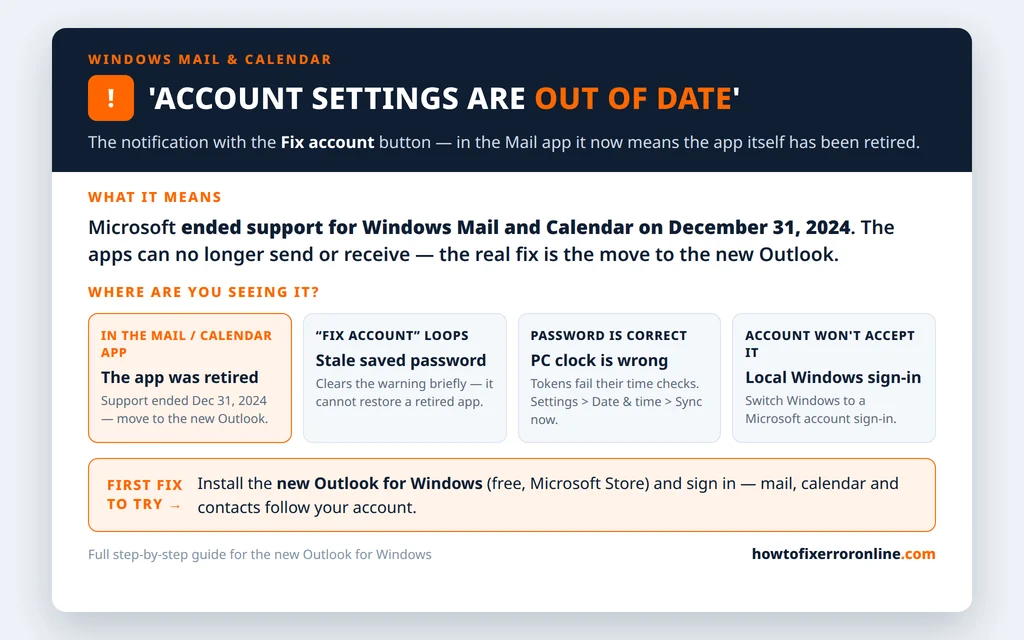
Table of Contents
Was diese Meldung im Jahr 2026 wirklich bedeutet
Früher war diese Benachrichtigung eine Kleinigkeit: Dein gespeichertes Kennwort war veraltet, also bat die Mail-App dich, auf Konto reparieren zu klicken und es erneut einzugeben. Diese Lösung hat tatsächlich funktioniert – solange die App unterstützt wurde.
Seit der Einstellung löst dieselbe Formulierung aus einem anderen Grund aus. Die alten Apps Mail und Kalender wurden auf Microsofts Seite abgeschaltet: Sie können nicht mehr senden oder empfangen, egal was du lokal tust. Die gespeicherte Verbindung des Kontos schlägt bei ihren Prüfungen immer wieder fehl, und die App übersetzt diesen Fehler weiterhin mit „Ihre Kontoeinstellungen sind veraltet“. Ein Klick auf „Konto reparieren“ kann die Benachrichtigung eine Weile verschwinden lassen – weshalb so viele Menschen in dieser Schleife hängen –, aber sie kann einen abgeschalteten Dienst nicht wiederherstellen.
Zwei schnelle Wege, um zu prüfen, ob du in dieser Situation bist:
- Die Meldung nennt die App Mail oder Kalender oder kommt von ihr (prüfe unter Einstellungen > Apps – ist deine Mail-App das alte „Mail und Kalender“, dann ist es die eingestellte App).
- In dieser App kommen keine E-Mails mehr an und werden keine mehr gesendet, obwohl dasselbe Konto im Browser oder auf deinem Handy problemlos funktioniert.
Trifft das auf dich zu, springe direkt zur eigentlichen Lösung. Dein Konto und deine E-Mails sind in Ordnung – sie waren nie „in“ der App gespeichert; sie liegen bei deinem Anbieter und folgen der Anmeldung. (Fragt Outlook selbst dagegen immer wieder nach einem Kennwort, ist das ein separates, weiterhin unterstütztes Problem – siehe Outlook fragt immer wieder nach dem Kennwort.)
Die eigentliche Lösung: Zum neuen Outlook für Windows wechseln
Das ist der von Microsoft selbst empfohlene Weg, und er dauert nur wenige Minuten:
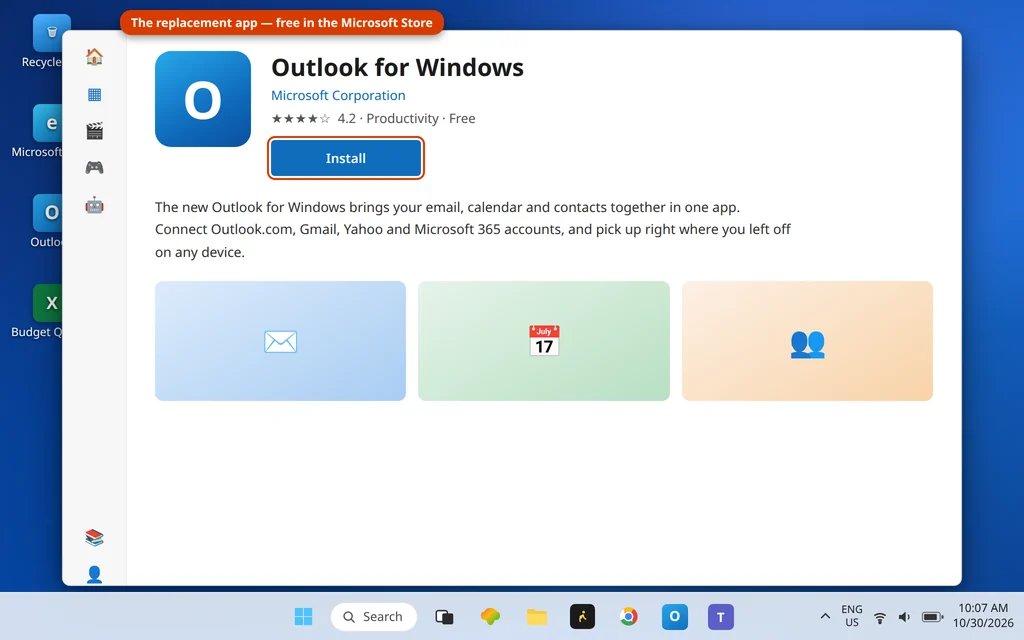
- Öffne den Microsoft Store und suche nach Outlook für Windows. Installiere es (es ist kostenlos).
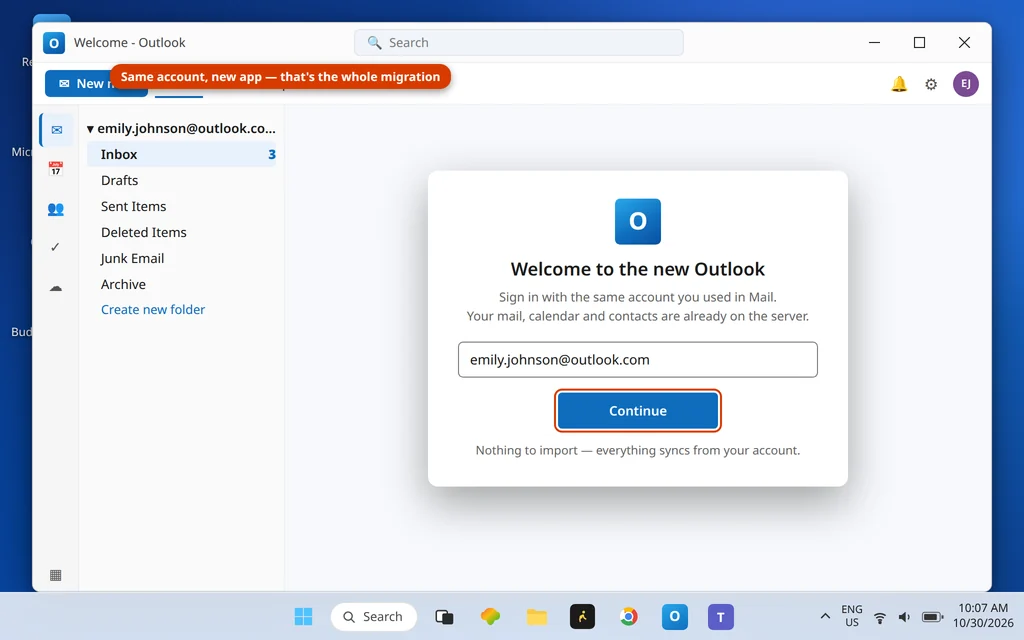
- Öffne das neue Outlook. Bietet es an, dein vorhandenes Konto zu importieren, oder erkennt es automatisch, nimm das an; klicke sonst auf Konto hinzufügen und melde dich mit derselben E-Mail-Adresse und demselben Kennwort an, die du in Mail verwendet hast.
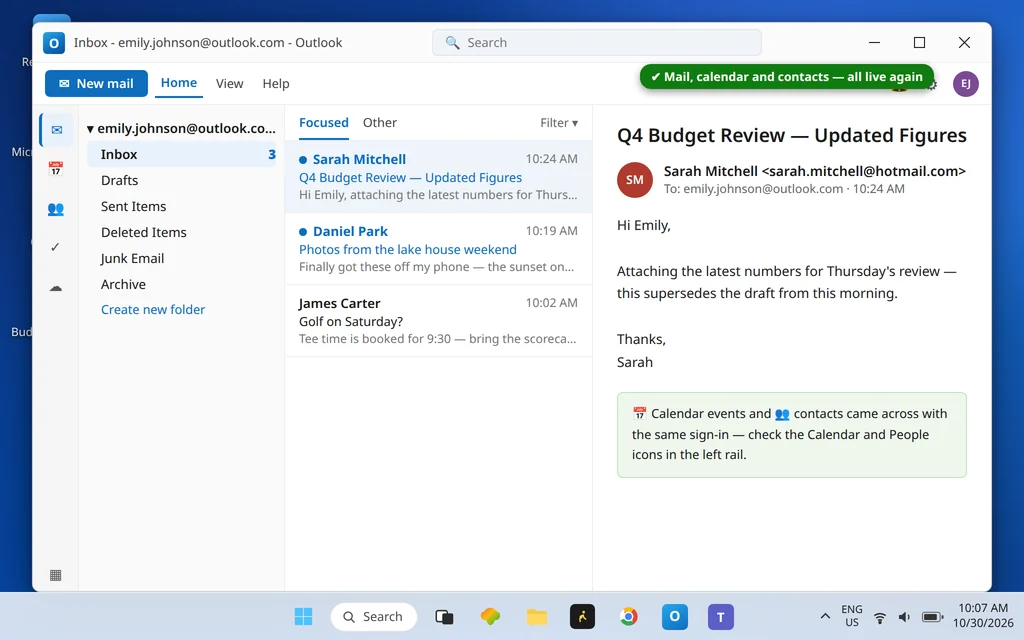
- Warte die erste Synchronisierung ab. Dein Posteingang, deine Ordner, dein Kalender und deine Kontakte kommen mit dem Konto vom Server – aus der alten App muss nichts exportiert werden.
- Hefte das neue Outlook an deine Taskleiste oder an Start an, damit es Mail in deinem Alltag ersetzt. Die alte Mail-App kannst du installiert lassen oder deinstallieren; sie wird so oder so nicht wieder funktionieren.
Ein ehrlicher Hinweis: Wenn du in der alten Mail-App ein POP-Konto genutzt hast und E-Mails hast, die nur in dieser App auf diesem PC existieren (nie auf einem Server gespeichert), gehe vorsichtig damit um – deinstalliere nichts, bis diese E-Mails gesichert sind. Bei den üblichen Konten von Microsoft, Outlook.com, Gmail, Yahoo und IMAP liegt alles auf dem Server, und der Wechsel ist verlustfrei.
Zeigt dir das neue Outlook nach der Installation selbst eine Fehlerseite, hat das seine eigene Lösungskette – siehe Neues Outlook: „Es ist ein Fehler aufgetreten“.
Wenn die Meldung bleibt: Auf „Konto reparieren“ klicken
In Konstellationen, in denen die Meldung nicht von der eingestellten App kommt – eine Kontoabfrage in einer noch unterstützten App oder die alte App auf einem PC, der noch nicht auf dem aktuellen Stand ist –, ist das Mittel der Benachrichtigung selbst der erste Versuch:
- Klicke in der Benachrichtigung auf Konto reparieren (oder öffne in der Mail-App Einstellungen > Konten verwalten, wähle das Konto und dann die Option zum Reparieren).
- Gib das Kennwort des Kontos sorgfältig erneut ein und speichere.
- Nutzt dein Anbieter die Bestätigung in zwei Schritten, rechne bei dieser Anmeldung mit der entsprechenden Abfrage; schließe sie ab, statt sie abzubrechen.
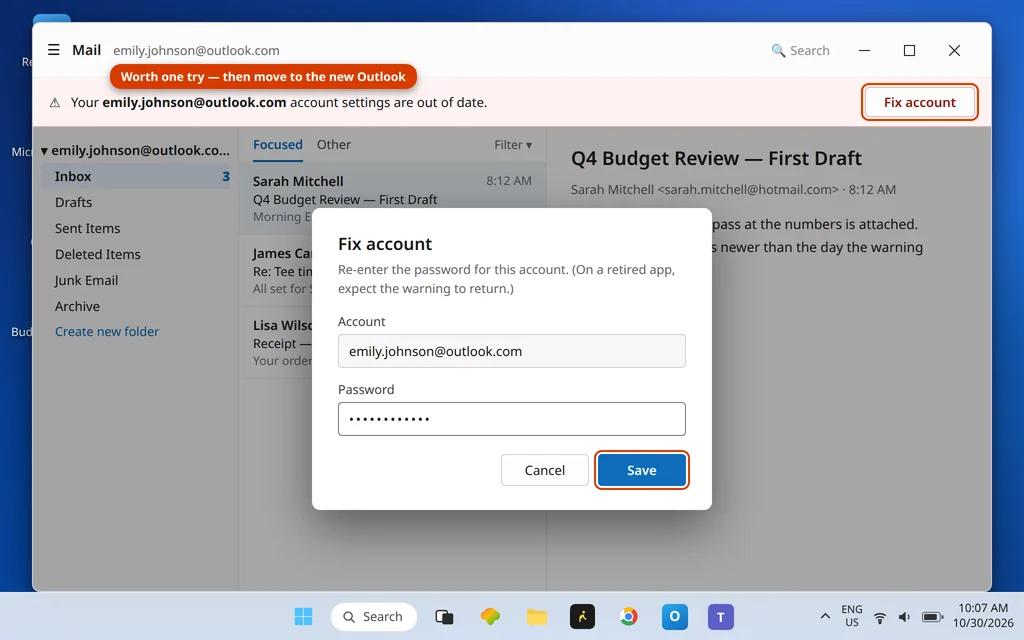
In der eingestellten Mail-App kann das die Benachrichtigung vorübergehend verstummen lassen, aber Senden und Empfangen kehren nicht zurück – der Wechsel oben bleibt die Lösung.
Datum, Uhrzeit und Zeitsynchronisierung prüfen
Eine falsche Systemuhr erzeugt diese Meldung auch in unterstützten Apps, weil Anmeldetoken gegen die Uhrzeit geprüft werden. Die Prüfung dauert zwei Minuten:
- Öffne Einstellungen > Zeit und Sprache > Datum und Uhrzeit.
- Aktiviere Uhrzeit automatisch festlegen und Zeitzone automatisch festlegen.
- Klicke unter „Zusätzliche Einstellungen“ auf Jetzt synchronisieren.
- Starte die Mail-App neu und prüfe, ob die Meldung verschwindet.
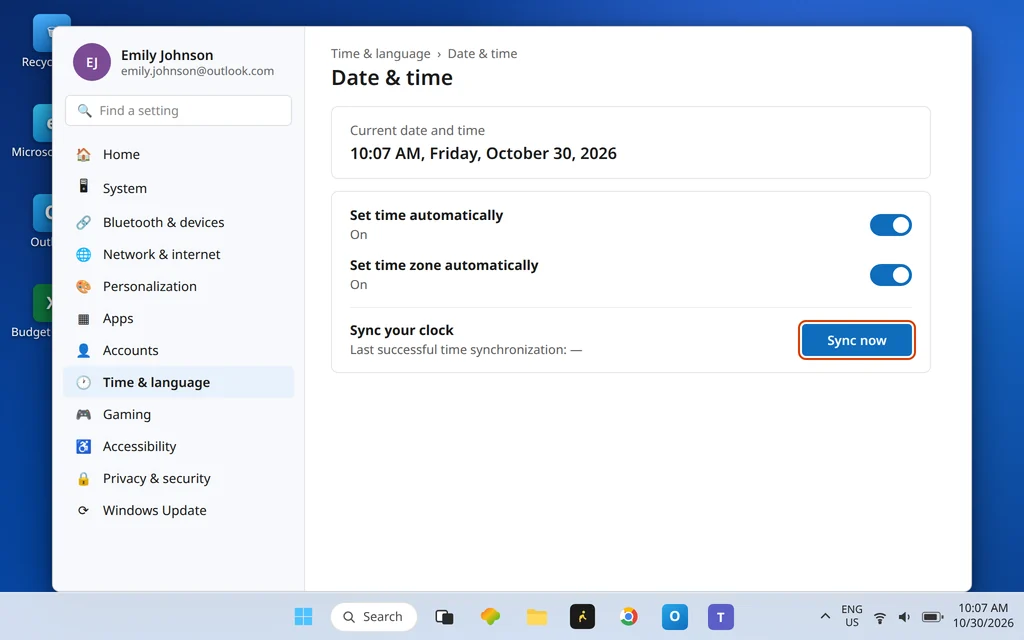
Anmeldung mit Microsoft-Konto statt lokalem Konto
Wenn du dich bei Windows mit einem lokalen Konto anmeldest, stolperten die integrierten Mail-Apps früher über Kontoprüfungen und warfen genau diese Benachrichtigung aus. Die Anmeldung bei Windows mit einem Microsoft-Konto bringt die App-Anmeldungen in Einklang:
- Öffne Einstellungen > Konten > Ihre Infos.
- Wird dort ein lokales Konto angezeigt, wähle Stattdessen mit einem Microsoft-Konto anmelden und schließe den Wechsel ab.
- Öffne deine Mail-App erneut und prüfe das Konto dort.
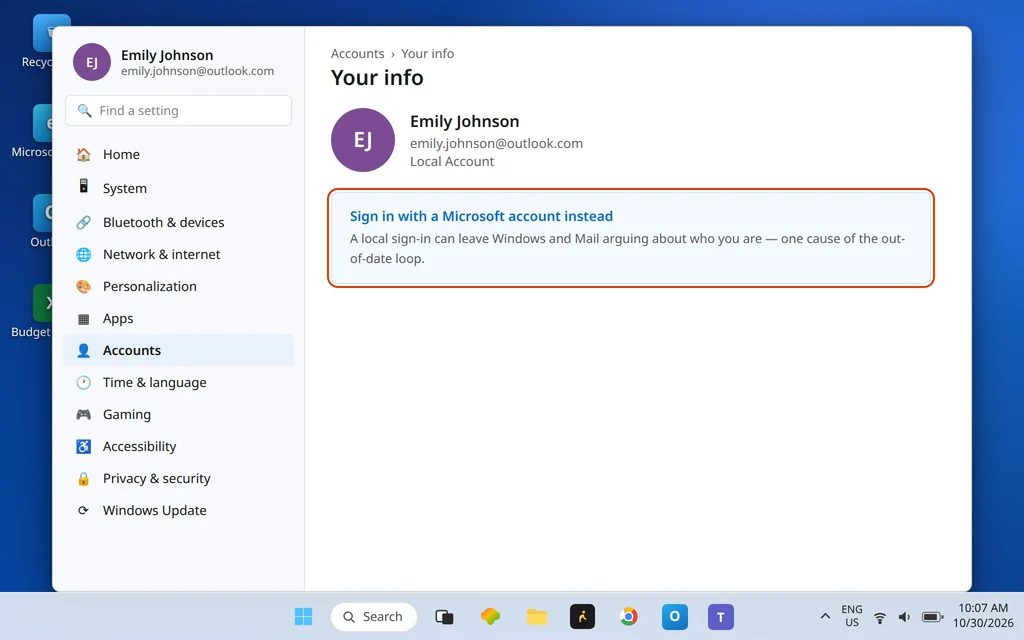
Fortgeschritten: Der Weg über den Protect-Ordner (vorher sichern)
Eine tiefer liegende Ursache, der Vollständigkeit halber: Windows speichert geschützte Anmeldedaten im Ordner Protect deines Profils, und Schäden dort können jede Kontoprüfung mit Meldungen wie dieser scheitern lassen. Einen Neuaufbau zu erzwingen, lässt Windows die Daten frisch anlegen – zum Preis, dass du dich bei allem erneut anmelden musst.
Sichere vorher, und tue das nur, wenn die Schritte oben nicht geholfen haben:
- Schließe deine Mail-Apps.
- Drücke Windows-Taste + R, tippe
%APPDATA%\Microsoft\Protectein und drücke Enter. - Kopiere den gesamten Ordner an einen sicheren Ort (das ist deine Sicherung – überspringe sie nicht).
- Lösche den Inhalt des Protect-Ordners (der Ordner selbst kann bleiben).
- Starte den PC neu, öffne deine Mail-App und melde dich bei deinen Konten erneut an.
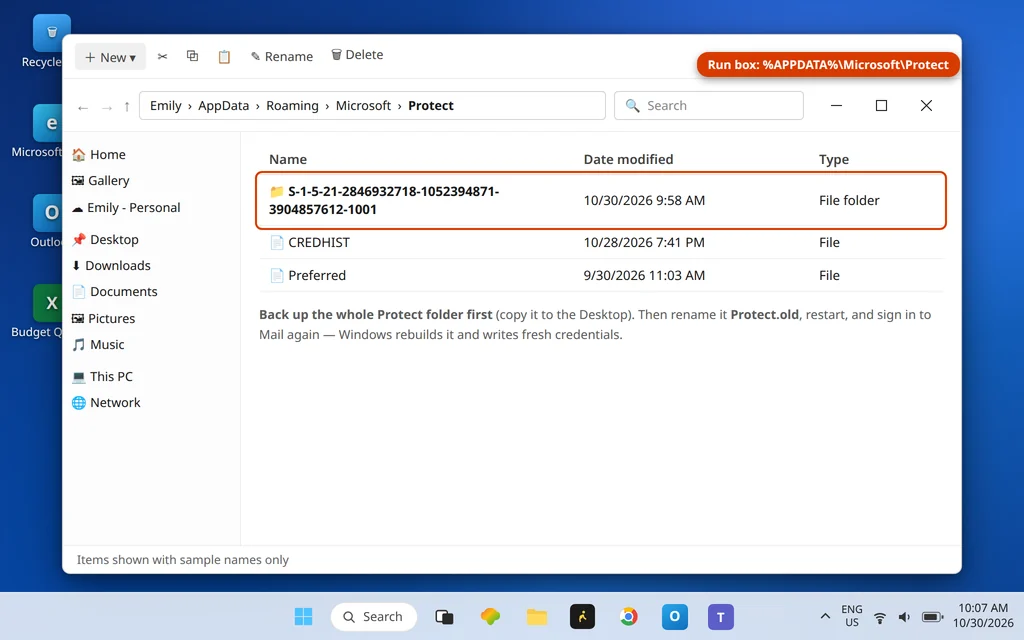
Verhält sich danach etwas schlechter, stelle den kopierten Ordner wieder her. Beachte: In der eingestellten Mail-App kann auch das den Dienst nicht wiederherstellen – der Schritt ist für PCs gedacht, bei denen die Meldung in einem unterstützten Zusammenhang erscheint.
Konto entfernen und erneut hinzufügen
Im neuen Outlook ist der entsprechende saubere Neustart, das Konto zu entfernen und erneut hinzuzufügen, wodurch seine Anmeldung komplett neu aufgebaut wird: Einstellungen > Konten > Ihre Konten > Verwalten > Entfernen, dann Konto hinzufügen. Für Eigenheiten der Anbieter-Anmeldung beim erneuten Hinzufügen behandeln die Gmail- und Yahoo-Anleitungen dieser Serie die Details der Browser-Anmeldung.
Nach dem Wechsel hält das neue Outlook deine E-Mails, deinen Kalender und deine Kontakte in einer App:
So verhinderst du, dass diese Meldung wiederkommt
- Nutze eine unterstützte App. In den eingestellten Apps Mail/Kalender kehrt die Meldung irgendwann immer zurück, weil der zugrunde liegende Dienst abgeschaltet ist. Das neue Outlook oder Outlook.com beendet sie endgültig.
- Lass die Zeitsynchronisierung eingeschaltet – automatisches Datum, Uhrzeit und Zeitzone verhindern die Token-Fehler, die diese Formulierung anderswo auslösen.
- Ändert sich ein Anbieter-Kennwort, aktualisiere es noch am selben Tag in der App über „Konto reparieren“ / erneute Anmeldung, statt die Abfragen wegzuklicken.
Häufig gestellte Fragen
Warum sagt mein PC ständig „Ihre Kontoeinstellungen sind veraltet“?
Weil eine Kontoprüfung fehlschlägt und die App diesen Fehler mit dieser Formulierung meldet. In den Apps Windows Mail/Kalender schlägt die Prüfung seit dem 31. Dezember 2024 fehl, weil die Apps selbst eingestellt und getrennt wurden – die Meldung ist im Grunde die Art der App zu sagen, dass sie nicht mehr arbeiten kann. In unterstützten Apps bedeutet dieselbe Formulierung meist ein veraltetes Kennwort, eine falsche Systemuhr oder eine nicht passende Anmeldung mit lokalem Konto, wie in den Abschnitten oben beschrieben.
Hat Microsoft die Apps Mail und Kalender wirklich eingestellt?
Ja. Microsoft Support gibt an, dass der Support für die Windows-Apps Mail und Kalender am 31. Dezember 2024 endete und dass die Apps keine E-Mails mehr senden oder empfangen können. Der von Microsoft empfohlene Ersatz ist das neue Outlook für Windows (kostenlos im Microsoft Store) oder Outlook.com im Web. Darum halten Lösungen innerhalb der App bei dieser Meldung nicht mehr.
Ziehen meine E-Mails und mein Kalender automatisch ins neue Outlook um?
Sie folgen deinem Konto, nicht der App. Melde dich im neuen Outlook mit derselben Adresse an, die du in Mail verwendet hast, und dein Posteingang, deine Ordner, dein Kalender und deine Kontakte werden vom Server synchronisiert – bei Konten von Microsoft/Outlook.com, Gmail, Yahoo und IMAP muss nichts exportiert werden. Die einzige Ausnahme sind E-Mails, die nur lokal in der alten App existieren (bei alten POP-Konfigurationen möglich); prüfe das, bevor du etwas deinstallierst.
Ich habe auf „Konto reparieren“ geklickt, und die Meldung kam zurück. Warum?
Weil „Konto reparieren“ nur das gespeicherte Kennwort auffrischt – und in der eingestellten Mail-App ist nicht dein Kennwort das Problem. Die App kann ihre Konten überhaupt nicht mehr verbinden, also kehrt der Fehler (und die Benachrichtigung) zurück. Die dauerhafte Lösung ist der oben beschriebene Wechsel zum neuen Outlook. Erscheint die Meldung in einer unterstützten App und kehrt nach „Konto reparieren“ immer wieder, prüfe die Abschnitte zur Synchronisierung von Datum/Uhrzeit und zu Microsoft- vs. lokalem Konto – eine Kennwort-Schleife im klassischen Outlook selbst behandelt unsere Anleitung zur Kennwort-Schleife.
Siehst du die Meldung immer noch? Schreib uns, welche App sie anzeigt – Mail, Kalender oder Outlook – über unsere Kontaktseite: servicedesk@howtofixerroronline.com, rund um die Uhr erreichbar. Wenn du bereits gewechselt bist und das neue Outlook stattdessen seine eigene Fehlerseite zeigt, beginne mit unserer Anleitung „Neues Outlook: Es ist ein Fehler aufgetreten“.