
15 Windows 11 Tipps und Tricks, die die meisten Nutzer nicht kennen
Windows 11 versteckt einige seiner besten Funktionen an Stellen, an denen niemand nachschaut. Es gibt eine Zwischenablage, die sich alles merkt, was du kopiert hast, ein geheimes Menü mit jeder Einstellung der Systemsteuerung auf einer Seite, eine Möglichkeit, mit deiner Stimme zu tippen, und einen Akkubericht, der dir genau sagt, wie gesund dein Laptop-Akku noch ist. Die meisten Menschen nutzen Windows 11 jahrelang, ohne je eine davon zu finden.
Diese Anleitung sammelt die 15 nützlichsten davon, gruppiert in drei Abschnitte: Produktivitäts-Tricks, die die tägliche Arbeit beschleunigen, versteckte Werkzeuge, die in Einstellungen und Menüs begraben sind, und Tipps zu Leistung und Akku, die deinen PC schnell halten und länger durchhalten lassen. Jeder Tipp enthält die genaue Tastenkombination oder die Schritte — und keiner braucht zusätzliche Software.
Kurzantwort: Die fünf Tipps, die den Alltag am stärksten verändern, sind: Snap-Layouts (mit der Maus über die Schaltfläche Maximieren fahren), Verlauf der Zwischenablage (Windows-Taste + V), Spracheingabe (Windows-Taste + H), das Emoji-Panel (Windows-Taste + .) und das geheime Startmenü (Windows-Taste + X). Probiere diese fünf zuerst aus und arbeite dich dann durch den Rest.
Table of Contents
Produktivitäts-Tipps
Tipp 1: Snap-Layouts — Fenster mit einem Darüberfahren anordnen
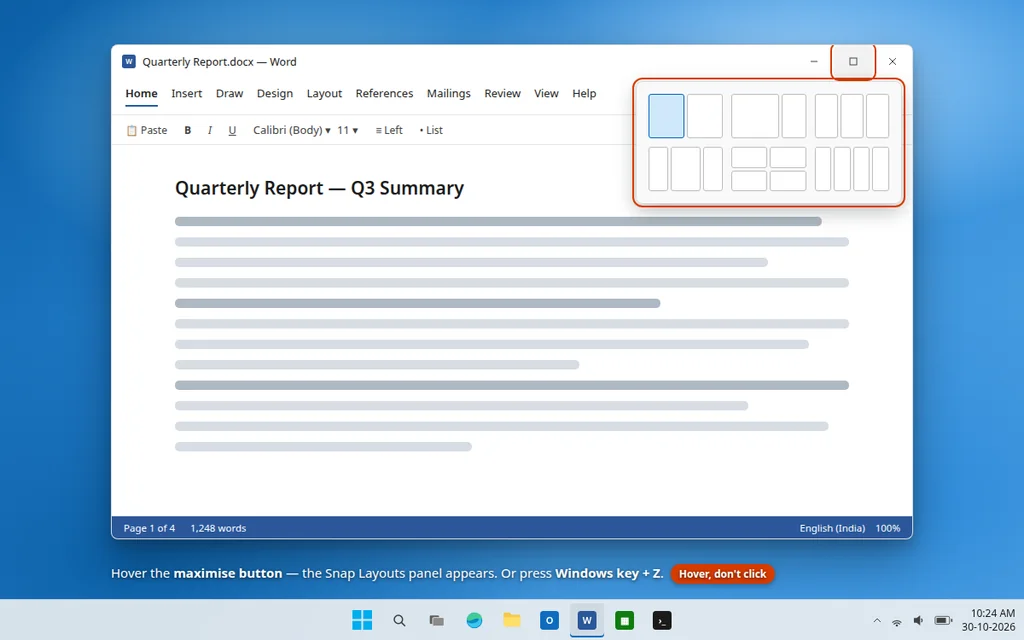
Windows 11 kann deine geöffneten Fenster in saubere Raster einrasten lassen, ganz ohne Ziehen und manuelles Anpassen der Größe.
- Fahre mit der Maus über die Schaltfläche Maximieren (das quadratische Symbol oben rechts an jedem Fenster) — klicke sie nicht an.
- Ein kleines Panel mit Layout-Rastern erscheint. Klicke auf die Position, an der dieses Fenster landen soll.
- Windows zeigt dann deine anderen geöffneten Fenster als Miniaturansichten — klicke eines an, um die nächste Fläche zu füllen.
- Du kannst auch Windows-Taste + Z drücken, um dieselben Layouts mit der Tastatur zu öffnen.
Snap-Gruppen werden gespeichert: Fährst du über das Taskleisten-Symbol einer eingerasteten App, kannst du die ganze Gruppe nach dem Minimieren gemeinsam wiederherstellen.
Tipp 2: Virtuelle Desktops — ein Desktop für die Arbeit, einer für alles andere
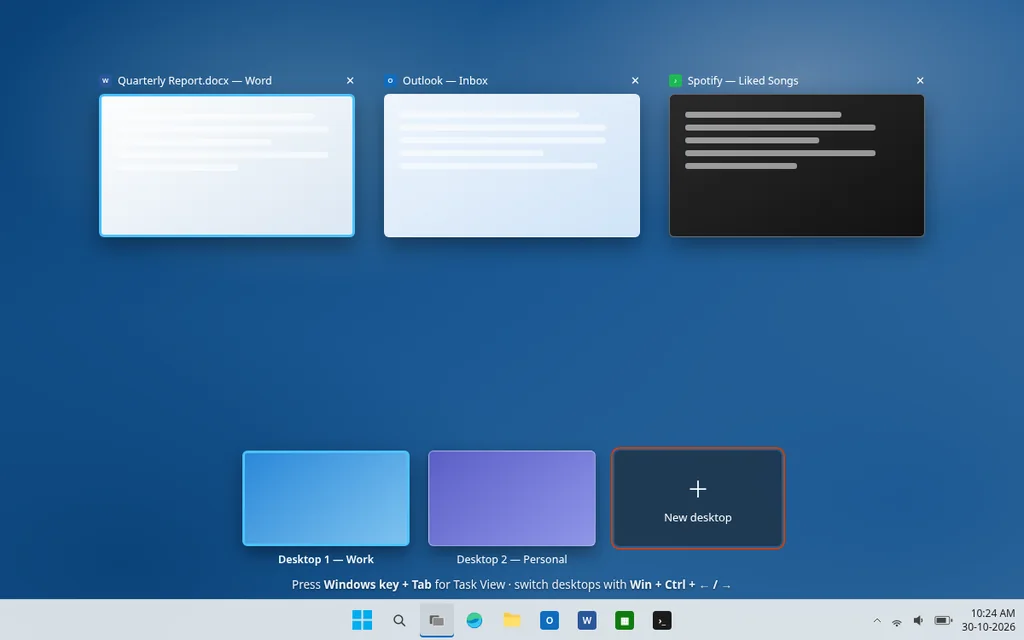
Mit virtuellen Desktops hältst du getrennte Arbeitsbereiche — zum Beispiel Arbeits-Apps auf einem Desktop und private Apps auf einem anderen — auf einem einzigen Bildschirm.
- Drücke Windows-Taste + Tab, um die Taskansicht zu öffnen.
- Klicke unten auf Neuer Desktop, um einen weiteren Desktop zu erstellen.
- Wechsle sofort zwischen Desktops mit Windows-Taste + Strg + Pfeil nach links/rechts.
- Klicke in der Taskansicht mit der rechten Maustaste auf ein Fenster und wähle Verschieben nach, um es auf einen anderen Desktop zu schicken.
- Klicke mit der rechten Maustaste auf eine Desktop-Miniaturansicht und wähle Umbenennen, damit du weißt, welcher welcher ist.
Tipp 3: Verlauf der Zwischenablage — Dinge einfügen, die du früher kopiert hast
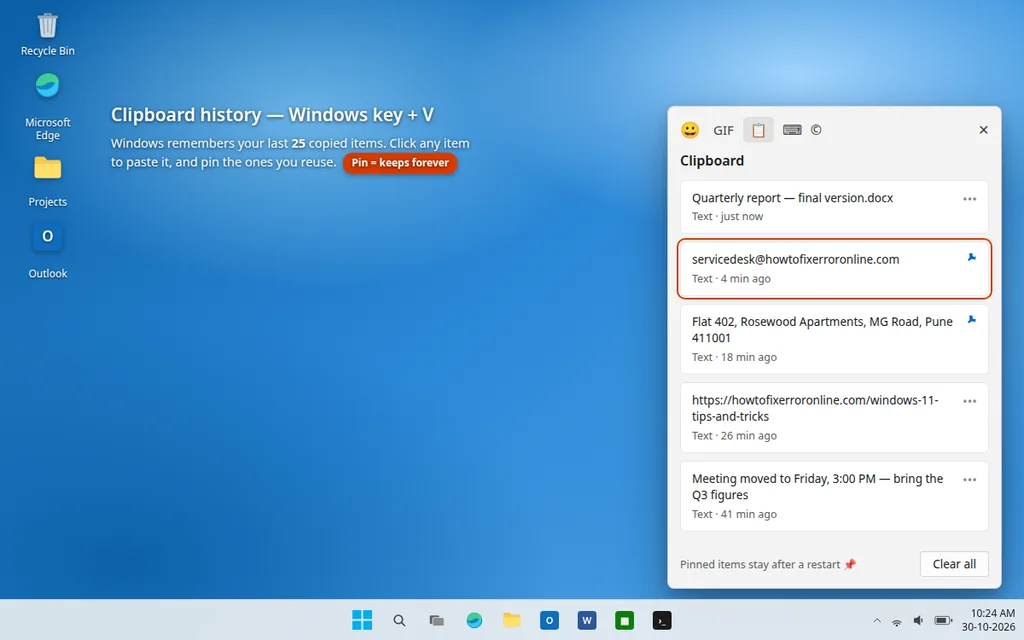
Standardmäßig merkt sich Windows nur das Letzte, was du kopiert hast. Der Verlauf der Zwischenablage merkt sich die letzten 25 Elemente — Text und Bilder — und lässt dich Elemente anheften, die du oft einfügst, etwa eine Adresse oder eine Kontonummer.
- Drücke Windows-Taste + V. Klicke beim ersten Mal auf Aktivieren.
- Kopiere wie gewohnt mit Strg + C.
- Drücke überall Windows-Taste + V und klicke auf ein früheres Element, um es einzufügen.
- Klicke auf das Anheft-Symbol bei einem Element, um es dauerhaft zu behalten, auch nach einem Neustart.
- Klicke auf Alle löschen, wenn der Verlauf geleert werden soll.
Tipp 4: Das Emoji-Panel — Emojis, GIFs, Symbole und Kaomoji
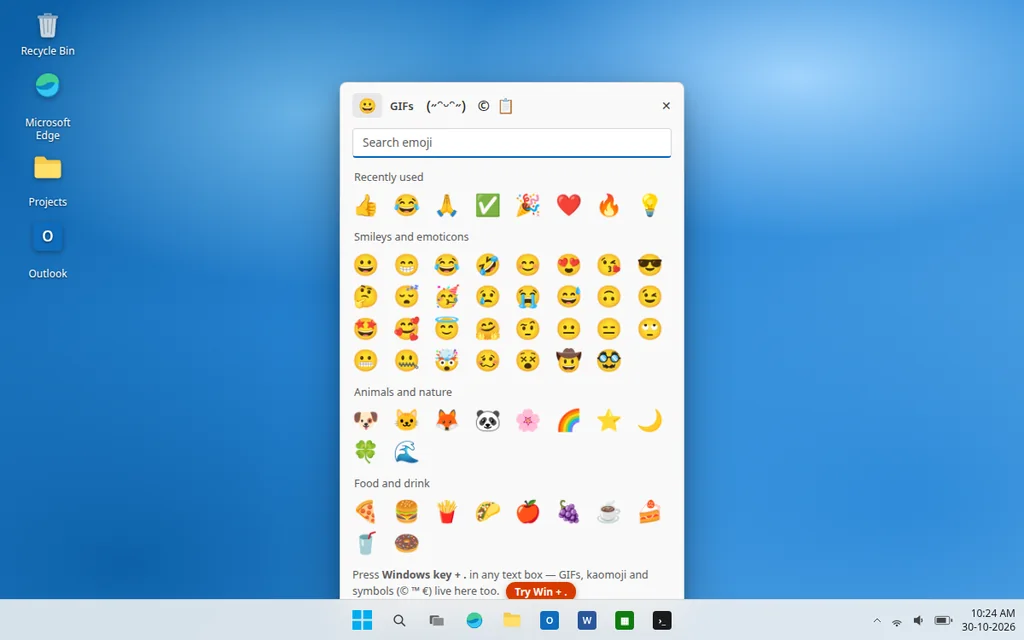
Es gibt ein eingebautes Panel mit Emojis, animierten GIFs, Symbolen wie © und ™, Währungszeichen und Kaomoji — ganz ohne Website.
- Klicke in ein beliebiges Textfeld, Dokument oder einen Chat.
- Drücke Windows-Taste + . (Punkt) — oder Windows-Taste + ; (Semikolon).
- Wechsle über die Registerkarten oben zwischen Emojis, GIFs, Kaomoji und Symbolen, oder tippe einfach los, um zu suchen.
Tipp 5: Spracheingabe — sprechen statt tippen
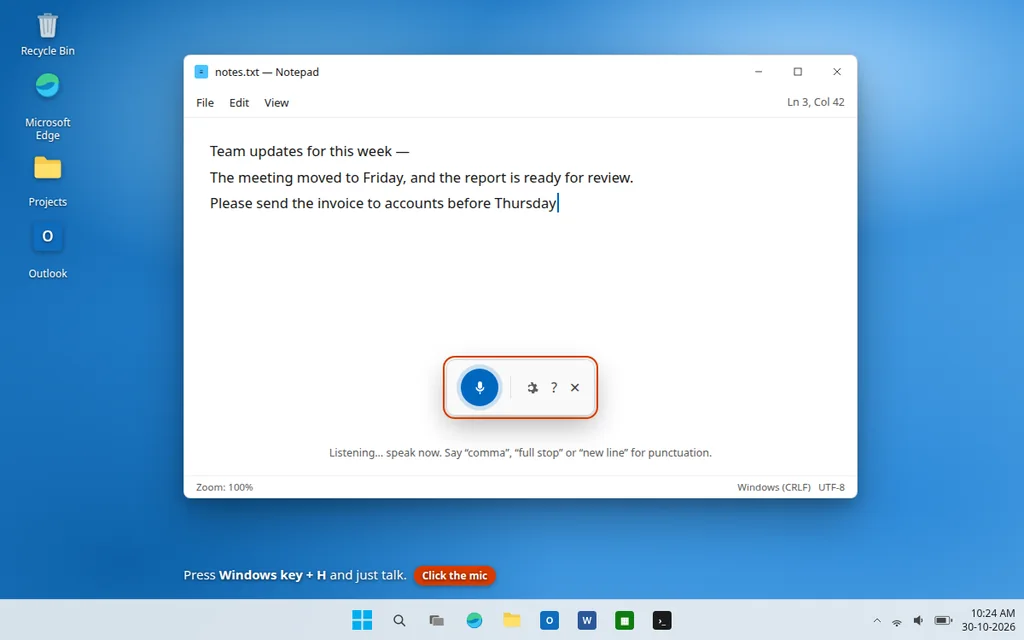
Windows 11 hat eine überraschend gute eingebaute Diktierfunktion, die in fast jedem Textfeld funktioniert, auch in Word, Browsern und E-Mails.
- Klicke in ein Textfeld.
- Drücke Windows-Taste + H, um die Symbolleiste der Spracheingabe zu öffnen, und klicke auf das Mikrofon (bei vielen Builds beginnt das Zuhören beim ersten Mal automatisch).
- Sprich ganz natürlich. Sage „Komma“, „Punkt“ oder „neue Zeile“ für Satzzeichen und Layout.
- Öffne das Zahnrad für die Einstellungen in der Symbolleiste und schalte Automatische Interpunktion ein, wenn Windows die Satzzeichen lieber für dich setzen soll.
Tipp 6: Konzentration und Nicht stören — Benachrichtigungen nach Zeitplan stummschalten
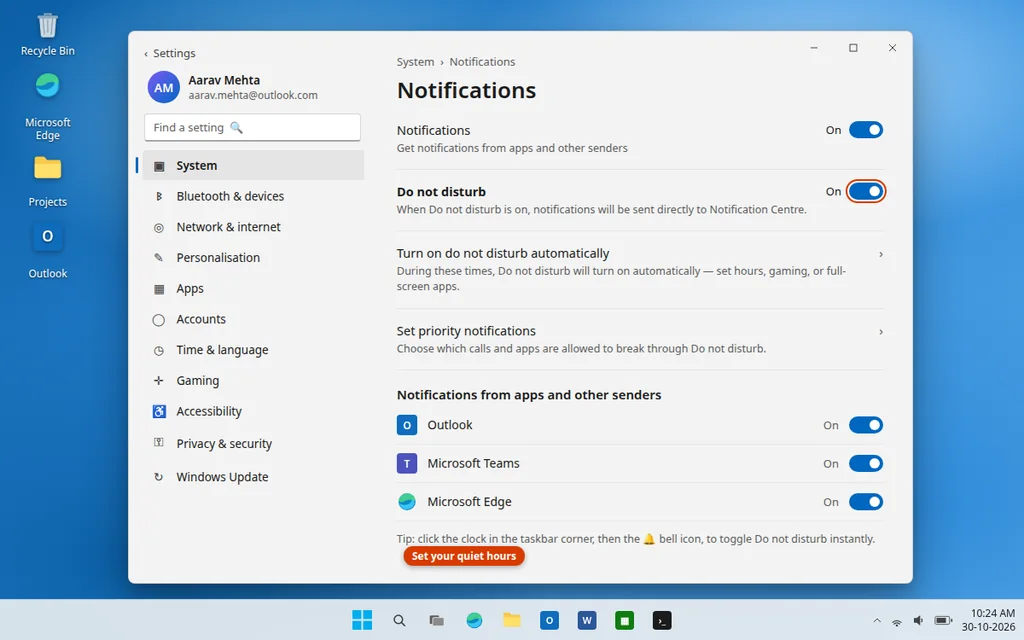
„Konzentration“ (die Funktion, die früher „Benachrichtigungsassistent“ hieß) schaltet Benachrichtigungsbanner stumm, damit du arbeiten — oder einen Film schauen — kannst, ohne dass Pop-ups auftauchen. Die Benachrichtigungen sammeln sich weiterhin im Benachrichtigungscenter für später.
- Öffne Einstellungen > System > Benachrichtigungen.
- Schalte Nicht stören ein, oder öffne „Nicht stören“ automatisch aktivieren, um Uhrzeiten festzulegen.
- Nutze die Prioritätenliste auf derselben Seite, damit wichtige Apps (zum Beispiel Anrufe) trotzdem durchkommen.
- Für eine sofortige Sitzung klickst du auf die Uhrzeit in der Taskleistenecke und dann auf das Glockensymbol, um „Nicht stören“ umzuschalten, oder du öffnest Uhr > Konzentrationssitzungen für einen fokussierten Arbeitssprint mit eingebautem Timer.
Versteckte Werkzeuge, die die meisten nie finden
Tipp 7: Alles mit Win + Umschalt + S als Screenshot festhalten
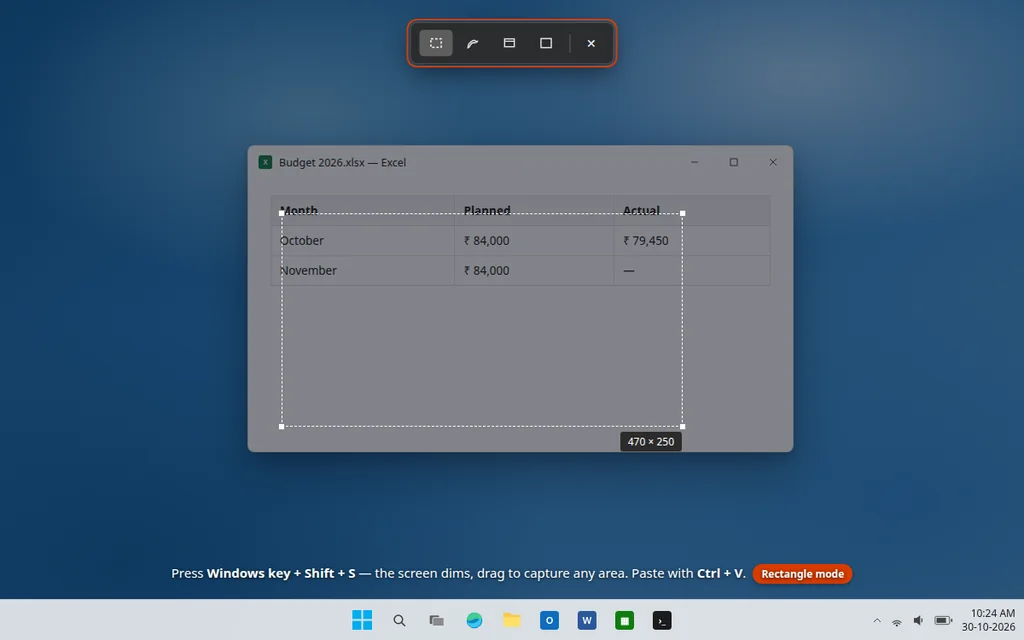
Vergiss die Druck-Taste und das Einfügen in Paint. Die Tastenkombination des Snipping Tools erfasst genau den Teil des Bildschirms, den du willst.
- Drücke Windows-Taste + Umschalt + S.
- Wähle oben einen Modus: Rechteck, Freiform, einzelnes Fenster oder Vollbild.
- Der Ausschnitt landet in deiner Zwischenablage — füge ihn überall mit Strg + V ein oder klicke auf die erscheinende Benachrichtigung, um ihn zu kommentieren und zu speichern.
- Bonus: In der Snipping-Tool-App selbst nimmst du über das Kamera-Symbol ein Bildschirmvideo auf — praktisch, um jemandem ein Problem zu zeigen.
Tipp 8: God Mode — jede Einstellung auf einer Seite
Der God Mode ist ein versteckter Ordner, der mehr als 200 Verknüpfungen zu Systemsteuerung und Einstellungen auf einer langen, durchsuchbaren Seite auflistet. Es gibt ihn seit Jahren, und er funktioniert auch in Windows 11 noch.
- Klicke mit der rechten Maustaste auf eine leere Stelle deines Desktops und wähle Neu > Ordner.
- Benenne den Ordner exakt so:
GodMode.{ED7BA470-8E54-465E-825C-99712043E01C} - Drücke Enter — das Ordnersymbol wechselt zu einem Symbol der Systemsteuerung.
- Öffne ihn und durchsuche jede Einstellungsverknüpfung, von der automatischen Wiedergabe bis zu den Benutzerkonten.
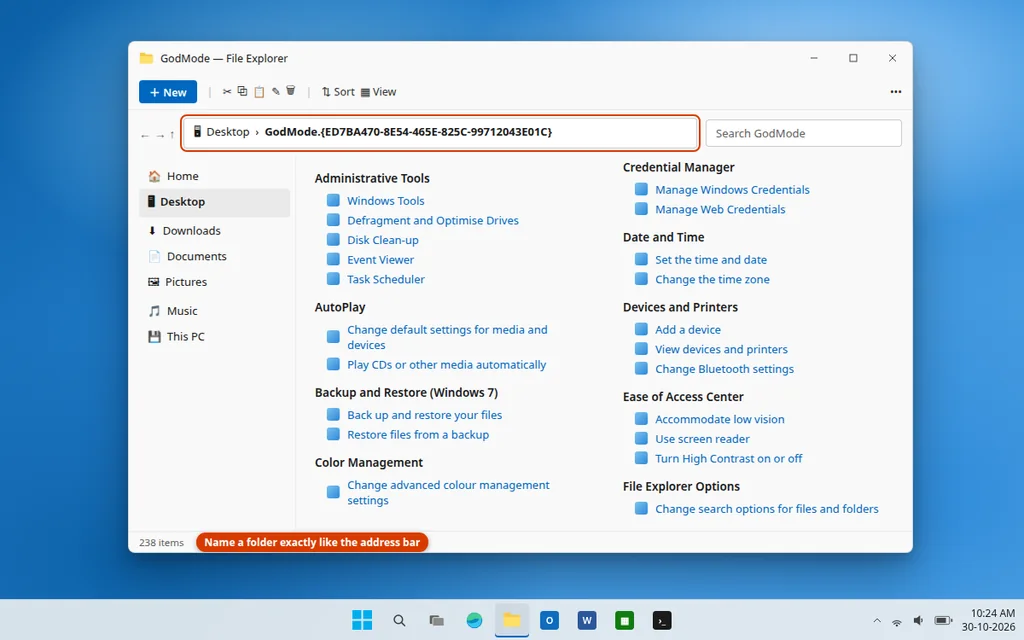
Vorsicht: Der Name muss exakt kopiert werden, inklusive des Codes in den geschweiften Klammern, sonst bleibt der Ordner ein gewöhnlicher Ordner.
Tipp 9: Das geheime Startmenü — Win + X
Ein Rechtsklick auf den Start-Button (oder Windows-Taste + X) öffnet ein schlichtes Textmenü, vollgepackt mit den Werkzeugen, die Techniker am häufigsten nutzen: Geräte-Manager, Datenträgerverwaltung, Terminal, Task-Manager, Einstellungen und die Optionen zum Herunterfahren.
- Drücke Windows-Taste + X.
- Beachte die unterstrichenen Buchstaben im Menü — die jeweilige Taste springt direkt zum Eintrag, also fährt Win + X, dann U, dann U den PC komplett über die Tastatur herunter.
- Das ist auch der schnellste Weg zu einem Terminal mit Administratorrechten: Win + X, dann A (bei Builds, bei denen A für Terminal (Administrator) steht).
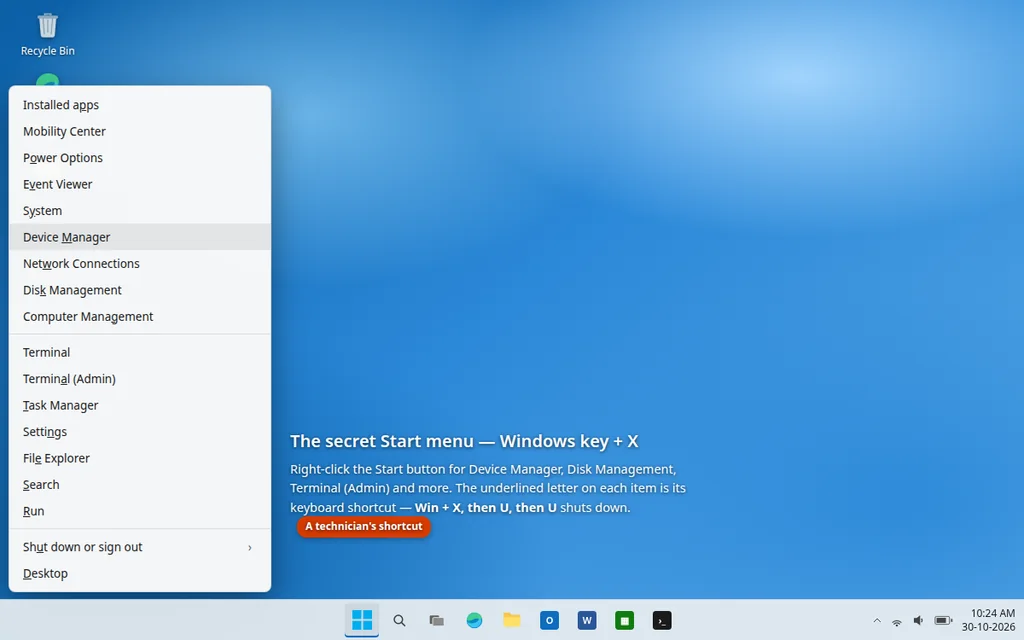
Dieses Menü ist auch deine erste Anlaufstelle, wenn Windows selbst sich danebenbenimmt — unsere Anleitung dazu, wenn das Windows 11 Startmenü nicht funktioniert, beginnt zum Beispiel mit Werkzeugen aus dieser Liste.
Tipp 10: Schütteln zum Minimieren — den Schreibtisch mit einem Wackeln freiräumen
Liegt dein Bildschirm unter Fenstern begraben, schnappe dir die Titelleiste des einen Fensters, das du willst, und schüttle es: Jedes andere Fenster minimiert sich auf einmal. Schüttle erneut, und alle kommen zurück.
- Öffne Einstellungen > System > Multitasking.
- Schalte Fenster durch Schütteln der Titelleiste minimieren ein.
- Klicke auf die Titelleiste eines Fensters, halte sie fest, wackle schnell mit der Maus hin und her und sieh zu, wie der Rest verschwindet.
Es klingt nach einer Spielerei, bis du es an einem vollen Tag ausprobierst — es ist eine der schnellsten Möglichkeiten, dich auf ein einziges Dokument zu konzentrieren.
Tipp 11: Smartphone-Link und Umgebungsfreigabe — Dinge ohne Kabel übertragen
Zwei eingebaute Werkzeuge beenden die Angewohnheit, sich Dinge selbst per E-Mail zu schicken:
- Smartphone-Link: Suche in Start nach Smartphone-Link und kopple dein Android-Handy (oder iPhone, mit weniger Funktionen). Danach siehst du Telefon-Benachrichtigungen, kannst SMS lesen und beantworten und Fotos vom Handy in PC-Ordner ziehen.
- Umgebungsfreigabe: Schalte auf beiden Geräten Einstellungen > System > Umgebungsfreigabe ein. Klicke dann mit der rechten Maustaste auf eine beliebige Datei, wähle Teilen und nimm das andere Gerät — die Übertragung läuft über dein lokales WLAN/Bluetooth, ganz ohne Cloud-Upload.
Tipp 12: Datei-Explorer und Editor mit Registerkarten
Der Datei-Explorer und der Editor unterstützen jetzt Registerkarten, sodass ein Fenster viele Ordner oder Notizen aufnehmen kann.
- Drücke im Datei-Explorer Strg + T für eine neue Registerkarte (oder klicke auf das + in der Registerkartenleiste).
- Ziehe eine Registerkarte heraus, um sie zu einem eigenen Fenster zu machen, oder ziehe Ordner zwischen Registerkarten, um Dateien zu verschieben.
- Drücke im Editor Strg + N für eine neue Registerkarte; der Editor speichert deine Notizen jetzt auch automatisch beim Tippen, sodass ungespeicherter Text einen Neustart überlebt.
Tipps zu Leistung und Akku
Tipp 13: Speicheroptimierung — automatische Datenträgerbereinigung
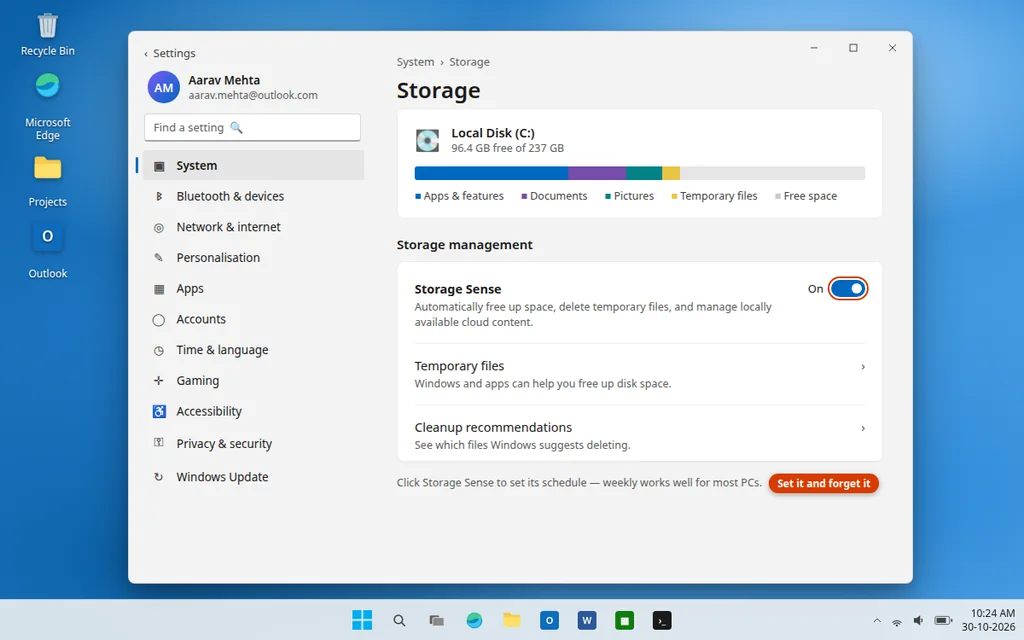
Die Speicheroptimierung schafft unauffällig Platz, indem sie den Papierkorb leert, temporäre Dateien löscht und (optional) alte Downloads entfernt — die manuelle Datenträgerbereinigung, automatisiert.
- Öffne Einstellungen > System > Speicher.
- Schalte die Speicheroptimierung ein.
- Klicke sie an, um den Zeitplan festzulegen (zum Beispiel wöchentlich ausführen) und zu wählen, wie alt Elemente in Papierkorb und Downloads vor dem Löschen sein müssen.
- Auf der Hauptseite „Speicher“ zeigt Temporäre Dateien genau, was gerade Platz belegt, falls du sofort Raum brauchst.
Tipp 14: Der Akkubericht — die echte Gesundheit deines Laptop-Akkus sehen
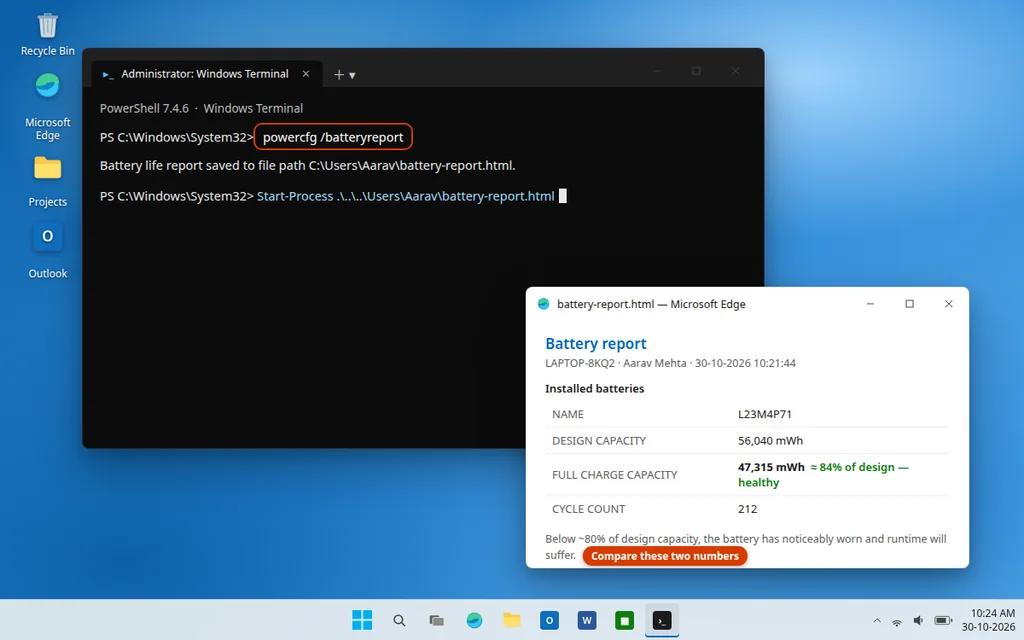
Windows kann einen ausführlichen Akkubericht erstellen, der die ursprüngliche Konstruktionskapazität deines Akkus mit dem vergleicht, was er heute noch tatsächlich fasst — der schnellste Weg zu wissen, ob eine kurze Akkulaufzeit einen verschlissenen Akku bedeutet.
- Drücke Windows-Taste + X und öffne Terminal (Administrator) (oder öffne die Eingabeaufforderung als Administrator).
- Tippe
powercfg /batteryreportein und drücke Enter. - Öffne die gespeicherte Datei
battery-report.html(Windows zeigt ihren Pfad an, meist inC:\Windows\System32oder deinem Benutzerordner). - Vergleiche Design Capacity mit Full Charge Capacity — ist die volle Ladekapazität unter etwa 80 % der Konstruktionskapazität gefallen, ist der Akku spürbar verschlissen.
Schau dir, während du in Einstellungen > System > Netzbetrieb und Akku bist, die Grafik zur Akkunutzung an, um zu finden, welche App am meisten Ladung zieht, und ziehe die Energieempfehlungen (Einstellungen > System > Netzbetrieb und Akku > Energieempfehlungen) für Effizienz-Anpassungen mit einem Klick in Betracht.
Tipp 15: Dynamische Sperre — dein PC sperrt sich, wenn du weggehst
Die dynamische Sperre nutzt das Bluetooth deines gekoppelten Handys, um zu erkennen, wenn du weggehst, und sperrt den PC automatisch. Es ist eine kleine Sicherheitsfunktion, die die meisten Nutzer nie einschalten.
- Kopple dein Handy in Einstellungen > Bluetooth und Geräte mit dem PC.
- Gehe zu Einstellungen > Konten > Anmeldeoptionen.
- Scrolle zu Dynamische Sperre und aktiviere Windows erlauben, dein Gerät bei Abwesenheit automatisch zu sperren.
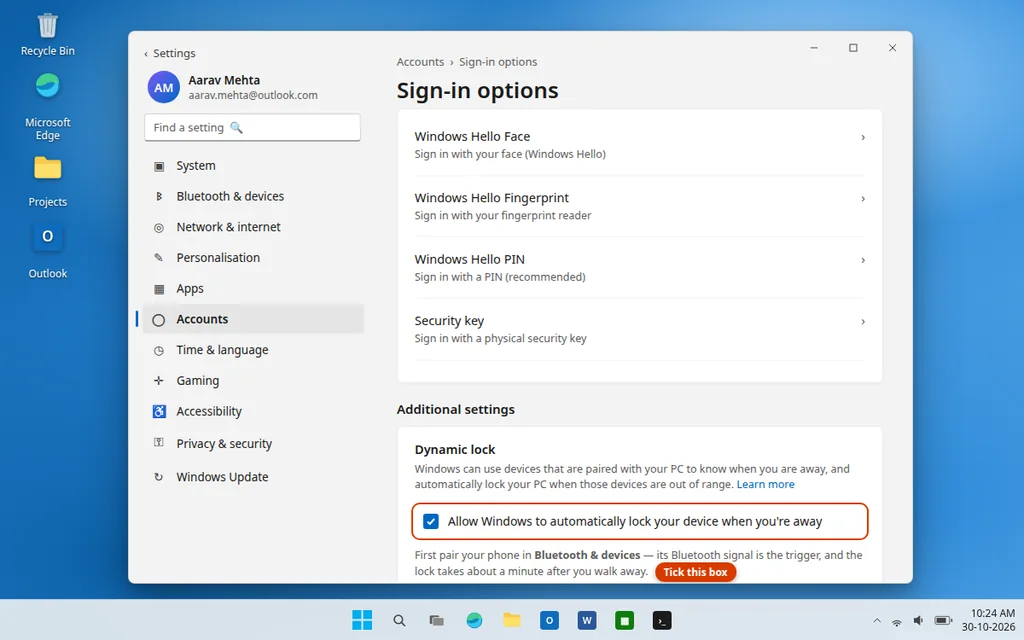
Die Bluetooth-Reichweite ist der Auslöser, also gib ihm nach dem Weggehen etwa eine Minute, bis die Sperre greift — und denke daran, das Bluetooth deines Handys eingeschaltet zu lassen.
Weiter entdecken — und wenn Tipps nicht reichen
Du hast jetzt eine Zwischenablage mit Gedächtnis, Fenster, die sich selbst anordnen, eine Stimme, die für dich tippt, und einen PC, der sich selbst reinigt und sperrt. Am schnellsten werden daraus Gewohnheiten, wenn du dir zwei oder drei aussuchst, sie eine Woche lang nutzt und dann für den Rest zurückkommst. Auch das Widgets-Panel verdient eine Erwähnung: Drücke Windows-Taste + W für Wetter, Kalender und Nachrichten auf einen Blick und hefte die Widgets an, die du wirklich anschaust.
Tipps helfen natürlich nur, wenn Windows selbst sich ordentlich verhält. Wenn sich eine App überhaupt nicht öffnen lässt — eine häufige Klage bei Outlook —, beginne mit unserer Schritt-für-Schritt-Anleitung dazu, dass Outlook sich unter Windows 11 nicht öffnet, und stöbere in der Kategorie Tipps & Tricks nach weiteren Abkürzungen wie diesen.
Häufig gestellte Fragen
Was ist die nützlichste Tastenkombination in Windows 11?
Für die meisten Menschen ist es ein Kopf-an-Kopf-Rennen zwischen Windows-Taste + V (Verlauf der Zwischenablage) und Windows-Taste + Umschalt + S (einen beliebigen Bereich als Screenshot festhalten). Beide ersetzen etwas, das du viele Male am Tag auf langsamere Weise tust, sodass sich die gesparte Zeit schnell summiert.
Wie schalte ich den Verlauf der Zwischenablage in Windows 11 ein?
Drücke Windows-Taste + V und klicke beim ersten Mal auf Aktivieren. Danach bleibt alles, was du kopierst, im Panel, bis du es löschst oder neu startest (angeheftete Elemente bleiben). Du kannst ihn auch unter Einstellungen > System > Zwischenablage aktivieren.
Ist der God Mode sicher in der Anwendung?
Ja. Der God Mode verändert für sich allein nichts — er ist einfach ein Ordner voller Verknüpfungen zu vorhandenen Seiten der Systemsteuerung und der Einstellungen. Du änderst Einstellungen nur, wenn du eine dieser Verknüpfungen öffnest und sie veränderst, genau wie in der Systemsteuerung selbst.
Verlangsamen virtuelle Desktops Windows 11?
Nein. Ein virtueller Desktop ist nur eine Art, dieselben geöffneten Fenster zu organisieren — er erstellt keine zweite Kopie von Windows und verbraucht keine zusätzlichen Systemressourcen über die Apps hinaus, die du ohnehin geöffnet hast.
Warum funktioniert das Schütteln der Titelleiste nicht?
Es ist in manchen Builds standardmäßig deaktiviert. Schalte es unter Einstellungen > System > Multitasking > Fenster durch Schütteln der Titelleiste minimieren ein. Beachte auch, dass das Schütteln nur mit dem Ziehen der Titelleiste per Maus oder Trackpad funktioniert, nicht per Touch.
Wie genau ist der Akkubericht von Windows?
Die Werte für Konstruktionskapazität und volle Ladekapazität stammen vom Controller des Akkus selbst, also sind sie ein verlässlicher Anhaltspunkt für Verschleiß. Liegt die volle Ladekapazität deutlich unter der Konstruktionskapazität (unter ungefähr 80 %), fasst der Akku wirklich weniger Ladung als im Neuzustand.
Kann ich die Spracheingabe in jeder App nutzen?
Fast überall, wo du mit einer Tastatur tippen kannst, funktioniert sie, auch in Browsern, Word, Editor und den meisten Chat-Apps, solange du eine Internetverbindung hast (die Erkennung wird online verarbeitet) und ein funktionierendes Mikrofon.
Willst du mehr Anleitungen wie diese? Stöbere in unseren Kategorien Tipps & Tricks und Windows-Fehler nach Windows-Hilfe, Schritt für Schritt, oder stelle uns eine Frage über unsere Kontaktseite — servicedesk@howtofixerroronline.com, rund um die Uhr erreichbar.