
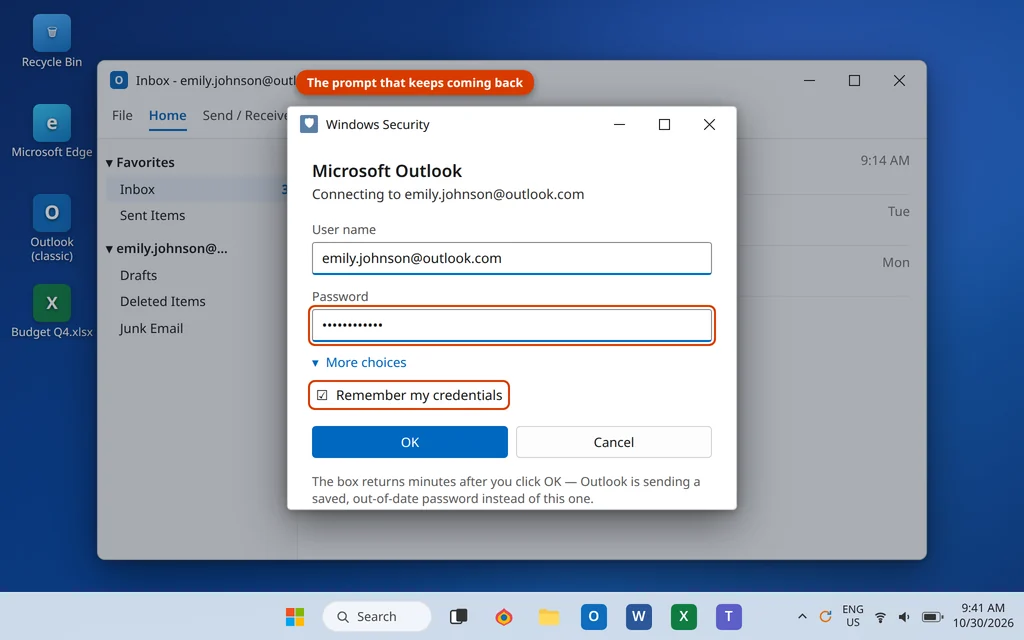
Outlook fragt ständig nach dem Passwort? 9 Lösungen
Du gibst dein Passwort in Outlook ein, es funktioniert ein paar Minuten lang — dann erscheint das Fenster erneut. Und wieder. Wenn Outlook ständig nach deinem Passwort fragt, obwohl du es richtig eingibst, ist fast nie das Passwort selbst das Problem. Etwas auf deinem PC übermittelt Outlook eine alte, beschädigte oder nicht passende Anmeldung, sodass der Server sie immer wieder ablehnt und Outlook erneut nachfragt.
Diese Anleitung geht die Ursachen in der Reihenfolge durch, in der sie tatsächlich auftreten — von einer zweiminütigen Bereinigung der Anmeldeinformationen bis zu einem neuen Outlook-Profil. Sie behandelt das klassische Outlook unter Windows 11 und Windows 10 ausführlich und die neue Outlook-App dort, wo ihre Schritte abweichen (gegen Ende). Arbeite die Lösungen der Reihe nach durch und teste Outlook nach jeder Lösung ein paar Minuten lang.
Kurzantwort: Wenn Outlook ständig nach einem Passwort fragt, stelle zuerst sicher, dass du dein aktuelles Passwort eingibst (besonders, wenn du es vor Kurzem geändert hast). Kommt die Abfrage immer wieder, öffne Systemsteuerung > Anmeldeinformationsverwaltung > Windows-Anmeldeinformationen, entferne die gespeicherten Outlook- und Office-Anmeldeinformationen, starte Outlook neu und melde dich frisch an. Verwendest du Yahoo, AOL oder ein anderes IMAP-Konto, braucht Outlook möglicherweise ein App-Passwort statt deines normalen Passworts. Ein veraltetes Arbeitskonto unter Einstellungen > Konten > Auf Arbeits- oder Schulkonto zugreifen und ein beschädigtes Outlook-Profil sind die anderen häufigen Ursachen.
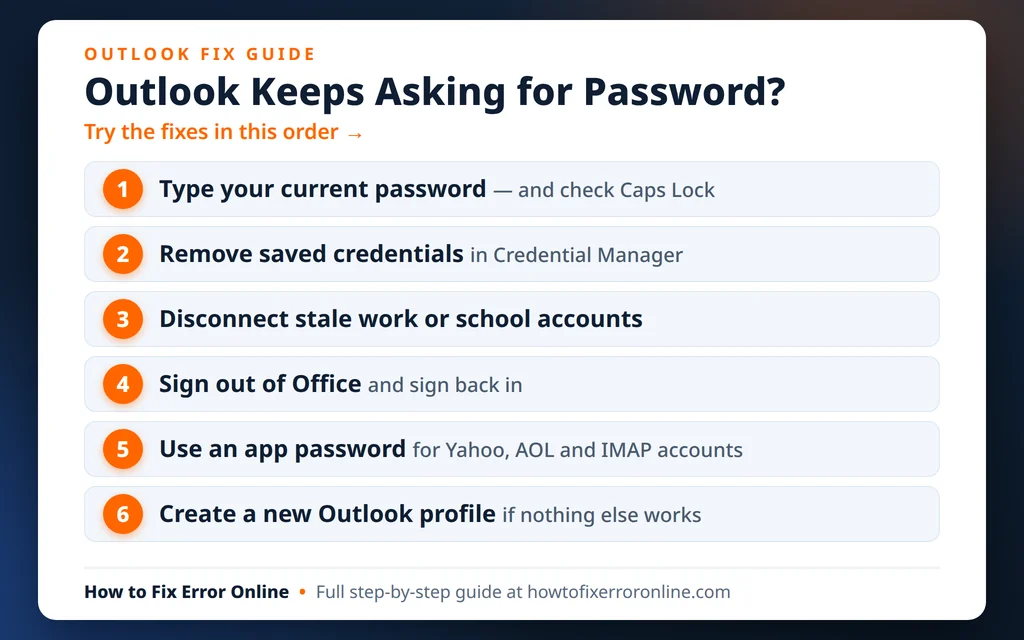
Table of Contents
Warum fragt Outlook ständig nach deinem Passwort?
Outlook fragt einmal, speichert die Antwort und sollte danach Ruhe geben. Die Schleife entsteht, wenn die gespeicherte Antwort nicht mehr funktioniert. Was das bedeutet, hängt von deinem Kontotyp ab:
Arbeits- oder Schulkonten (Microsoft 365 / Exchange)
- Eine gespeicherte Anmeldeinformation ist veraltet. Windows speichert deine Outlook-Anmeldung in der Anmeldeinformationsverwaltung. Ist die gespeicherte Kopie alt oder beschädigt, sendet Outlook sie immer wieder, der Server lehnt sie jedes Mal ab und das Fenster kommt zurück.
- Du hast dein Passwort geändert. Outlook übernimmt ein neues Arbeitspasswort nicht immer sofort — es versucht es weiterhin mit dem alten gespeicherten Passwort.
- Ein veraltetes Arbeitskonto ist mit Windows verbunden. Ein Konto eines früheren Arbeitgebers oder einer früheren Schule unter Einstellungen > Konten > Auf Arbeits- oder Schulkonto zugreifen kann dazu führen, dass Office-Apps eine Anmeldung anfordern, die es gar nicht mehr gibt.
- Deine Organisation verlangt jetzt die moderne Anmeldung. Microsoft 365-Konten melden sich über ein Microsoft-Anmeldefenster an, oft mit mehrstufiger Authentifizierung (MFA). Zeigt Outlook stattdessen ein Passwortfenster im alten Stil oder brichst du das Microsoft-Fenster immer wieder ab, kehrt die Abfrage jedes Mal zurück.
Persönliche Konten (IMAP — Yahoo, AOL, Gmail, dein Internetanbieter)
- Das Konto braucht ein App-Passwort, nicht dein normales Passwort. Yahoo, AOL, iCloud und Gmail (mit Bestätigung in zwei Schritten) lassen Outlook bei IMAP-Verbindungen nicht mit deinem Alltagspasswort anmelden. Ohne ein spezielles App-Passwort schlägt jede Anmeldung fehl und Outlook fragt erneut — endlos.
- Wieder zwischengespeicherte Anmeldeinformationen — dasselbe Problem mit der Anmeldeinformationsverwaltung wie oben — oder ein veralteter Server/Port aus einer manuellen Einrichtung, wodurch Anmeldungen in einer Schleife fehlschlagen, die genau wie ein Passwortproblem aussieht.
Ein schneller Test vorab: Melde dich in einem Webbrowser bei deiner E-Mail an (outlook.com, mail.yahoo.com, gmail.com). Funktioniert das Passwort dort, ist dein Passwort in Ordnung und das Problem liegt auf der Outlook-/Windows-Seite — also bei allem, was unten folgt.
Lösung 1: Stelle sicher, dass du das aktuelle Passwort eingibst
Es klingt offensichtlich, ist aber die häufigste Ursache überhaupt — besonders direkt nach einer Passwortänderung. Outlook fragt nach einer Passwortänderung immer wieder nach dem Passwort, weil es noch das alte gespeichert hat. Und wenn du weiterhin aus dem Gedächtnis tippst, gibst du vielleicht ebenfalls das alte ein.
- Prüfe, ob die Feststelltaste deaktiviert ist — bei Passwörtern zählen Groß- und Kleinbuchstaben als unterschiedliche Zeichen.
- Öffne den Editor (Notepad), tippe das Passwort dort ein, damit du es sehen kannst, und prüfe, ob es exakt stimmt. Lösche es danach wieder.
- Melde dich in einem Webbrowser mit diesem Passwort bei deiner E-Mail an. Schlägt es auch dort fehl, setze das Passwort zuerst auf der Website zurück — Outlook kann kein Passwort akzeptieren, das die Website ablehnt.
- Gib im Outlook-Fenster das neue Passwort ein, falls du es vor Kurzem geändert hast.
- Falls das Fenster ein Kontrollkästchen Anmeldeinformationen speichern hat, aktiviere es, bevor du auf OK klickst, damit Outlook diese Anmeldung speichert.
Ist das Passwort eindeutig richtig und kommt das Fenster trotzdem innerhalb weniger Minuten zurück, ist die gespeicherte Kopie auf deinem PC das Problem. Weiter geht es mit Lösung 2.
Lösung 2: Gespeicherte Outlook-Anmeldeinformationen in der Anmeldeinformationsverwaltung entfernen
Windows speichert deine Outlook-Anmeldung in der Anmeldeinformationsverwaltung. Geht dieser gespeicherte Eintrag kaputt, sendet Outlook jedes Mal die fehlerhafte Kopie, statt dich ordnungsgemäß zu fragen. Entfernst du die Einträge, fragt Outlook einmal nach, speichert eine frische Kopie und beendet die Schleife. Deine E-Mails bleiben unberührt — hier werden nur gespeicherte Anmeldungen gelöscht.
- Schließe Outlook vollständig.
- Öffne die Systemsteuerung (tippe „Systemsteuerung“ in das Windows-Suchfeld).
- Klicke auf Benutzerkonten und dann auf Anmeldeinformationsverwaltung.
- Klicke auf Windows-Anmeldeinformationen.
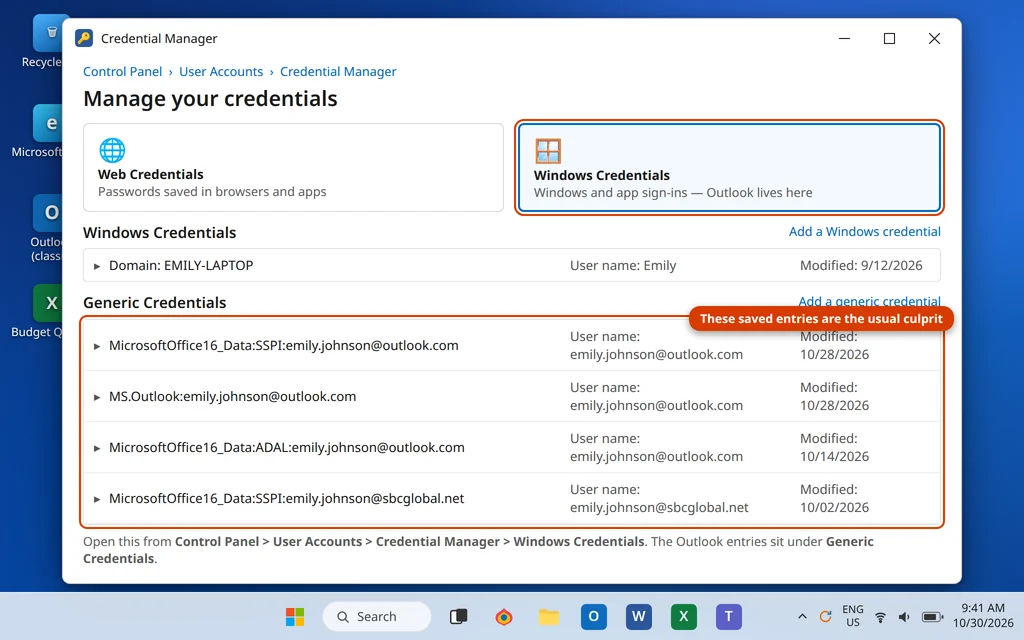
- Scrolle zum Abschnitt Generische Anmeldeinformationen. Suche nach Einträgen, die Outlook enthalten, mit MicrosoftOffice16_Data oder MS.Outlook beginnen oder deine E-Mail-Adresse anzeigen.
- Klicke einen Eintrag an, um ihn zu erweitern, und klicke dann auf Entfernen. Wiederhole das für jeden Outlook- und Office-Eintrag, den du findest.
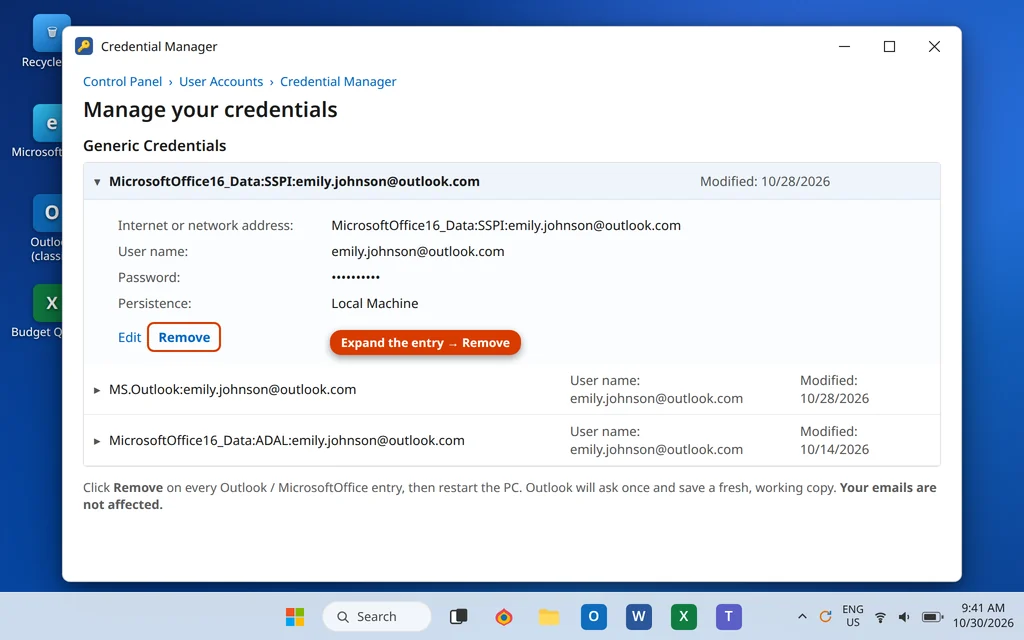
- Starte deinen PC neu, öffne Outlook und gib dein Passwort ein, wenn du danach gefragt wirst. Aktiviere Anmeldeinformationen speichern, falls die Option angeboten wird.
Bei den meisten endet die Schleife hier. Kommt die Abfrage trotzdem zurück, ist vermutlich ein Windows-Konto der Konflikt, kein gespeichertes Passwort — Lösung 3.
Lösung 3: Ein veraltetes Arbeits- oder Schulkonto trennen
Windows kann ein altes Arbeits- oder Schulkonto im Hintergrund verbunden lassen, und Office-Apps — Outlook eingeschlossen — versuchen immer wieder, es zu verwenden. Wenn du den Job gewechselt, eine Schule verlassen hast oder dein Unternehmen dein Konto neu ausgestellt hat, ist das ein Hauptverdächtiger.
- Öffne Einstellungen > Konten > Auf Arbeits- oder Schulkonto zugreifen.
- Sieh dir die verbundenen Konten an. Gehört eines zu einem früheren Arbeitgeber, einer früheren Schule oder einem Konto, das du nicht mehr nutzt, klicke es an und wähle Trennen.
- Starte deinen PC neu und teste Outlook.
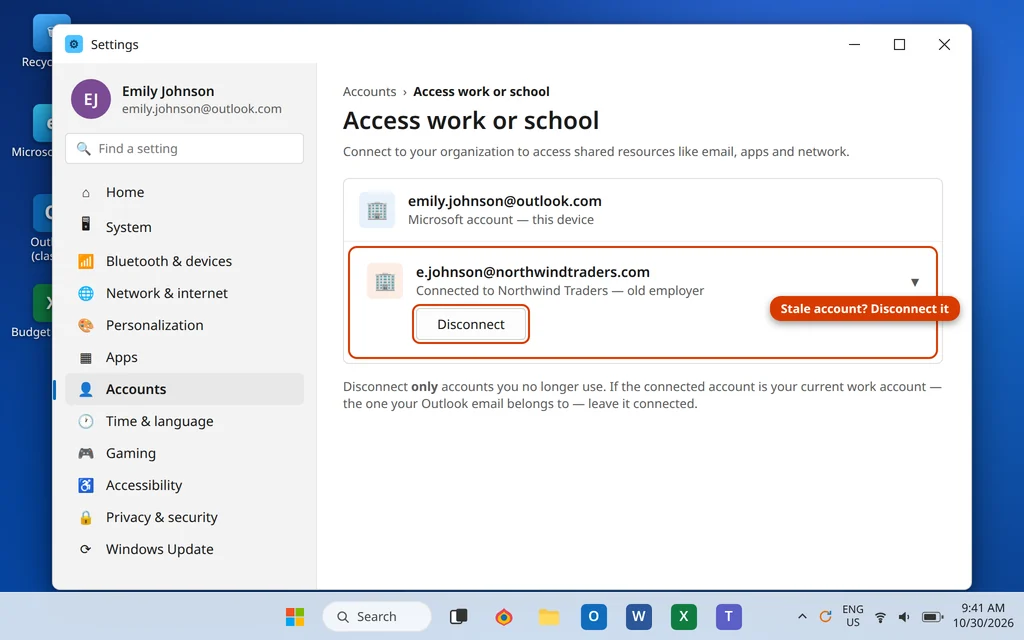
Wichtig: Trenne nur Konten, die wirklich alt oder ungenutzt sind. Ist das aufgeführte Konto dein aktuelles Arbeitskonto — das Konto, zu dem deine Outlook-E-Mail gehört —, lasse es verbunden, sonst musst du deine E-Mail erneut einrichten. Gibt es hier kein veraltetes Konto, mache mit Lösung 4 weiter.
Lösung 4: Die moderne Microsoft-Anmeldung abschließen (nicht abbrechen)
Bei Microsoft 365- und Outlook.com-Konten meldet Outlook dich über ein Microsoft-Anmeldefenster an — jenes, das möglicherweise einen Code von deinem Telefon verlangt (MFA). Zwei Fehler halten die Schleife am Laufen:
- Das Microsoft-Fenster abbrechen. Schließt du es, weil du ein einfaches Passwortfenster erwartet hast, hat Outlook keine abgeschlossene Anmeldung und fragt ein paar Minuten später erneut. Schließe es beim nächsten Mal ab — Passwort plus Bestätigungscode.
- Eine alte Office-Version verwenden. Sehr alte Outlook-Versionen zeigen ein einfaches Passwortfenster, das moderne Microsoft 365-Server nicht mehr akzeptieren. Aktualisiere Office: Datei > Konto > Updateoptionen > Jetzt aktualisieren, und starte Outlook danach neu.
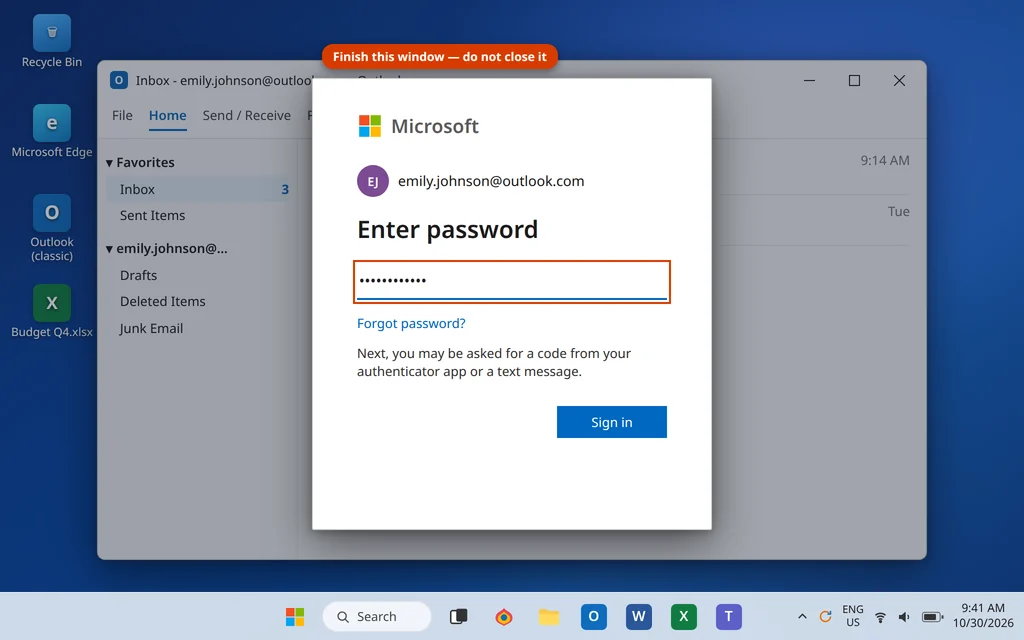
Verwaltet dein Unternehmen oder deine Schule das Konto, beachte: Auch ein gesperrtes oder abgelaufenes Konto fragt endlos nach — und nur dein IT-Administrator kann das beheben.
Lösung 5: Von Office abmelden und wieder anmelden
Sind die gespeicherten Anmeldeinformationen in Ordnung, aber deine Office-Identität ist durcheinander — ein häufiger Zustand nach Passwortänderungen oder Kontowechseln —, löscht eine Abmeldung bei Office die zwischengespeicherte Identität für alle Office-Apps auf einmal.
- Klicke in Outlook auf Datei > Konto (in manchen Versionen heißt es Office-Konto).
- Klicke unter deinem Kontobild auf Abmelden. Bestätige die Abmeldung, falls du danach gefragt wirst.
- Schließe alle Office-Apps — Outlook, Word, Excel, Teams.
- Öffne Outlook erneut. Du wirst zur Anmeldung aufgefordert: Verwende deine E-Mail-Adresse und dein aktuelles Passwort und schließe die MFA ab, falls sie verlangt wird.
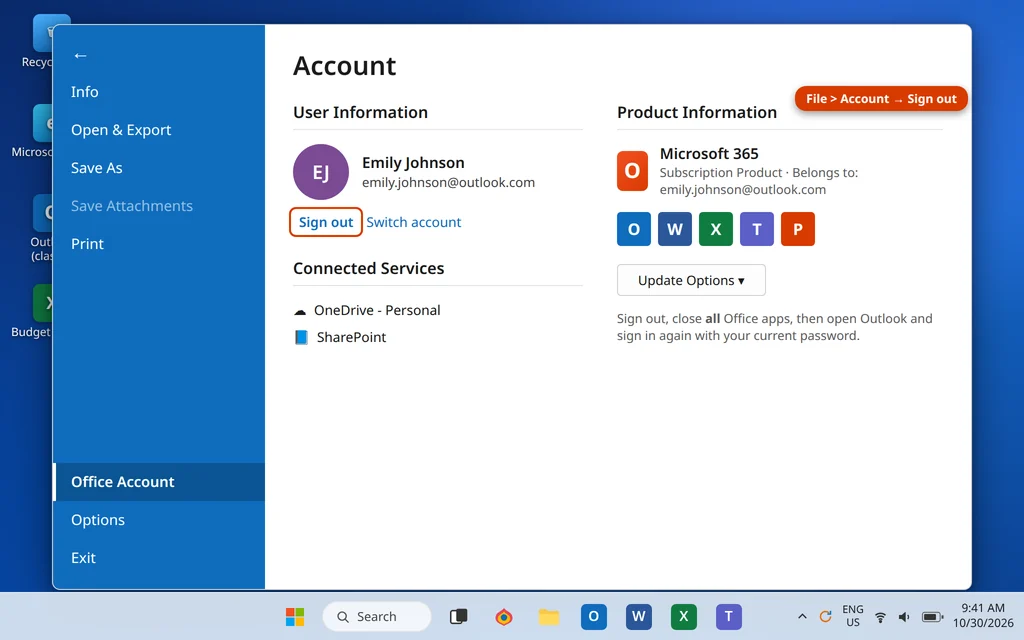
Das ist ein tieferer Reset als Lösung 2 und behebt viele Fälle von „obwohl es richtig ist“. Läuft die Schleife weiter, schließe mit Lösung 6 kurz Störungen von außen aus.
Lösung 6: Störungen durch VPN und Antivirus ausschließen
Manche VPNs sorgen dafür, dass Microsofts Server jede Anmeldung als verdächtig behandeln, und manche „E-Mail-Schutz“-Funktionen von Antivirenprogrammen sitzen zwischen Outlook und dem Server und brechen die Anmeldung ab. Teste das kurz:
- Trenne dein VPN, starte Outlook neu und warte 10 Minuten. Hören die Abfragen auf, war das VPN die Ursache — verbinde es später wieder oder suche in der VPN-App nach einer Einstellung für eine E-Mail-Ausnahme.
- Fügt dein Antivirenprogramm ein Outlook-Add-in oder einen E-Mail-Scanner hinzu, aktualisiere das Antivirenprogramm und teste erneut. Lasse deinen Hauptschutz niemals deaktiviert — erweist sich sein E-Mail-Scanner als Übeltäter, deaktiviere nur diese Funktion nach Anleitung des Anbieters.
Trifft beides nicht zu, ist als Nächstes die Office-Installation selbst dran.
Lösung 7: Die Office-Installation reparieren
Ein beschädigtes Office-Update kann die Teile von Outlook beschädigen, die für die Anmeldung zuständig sind. Die eingebaute Reparatur korrigiert nur Programmdateien — deine Konten, Profile und E-Mails bleiben unberührt.
- Schließe alle Office-Apps, einschließlich Outlook.
- Öffne Einstellungen > Apps > Installierte Apps.
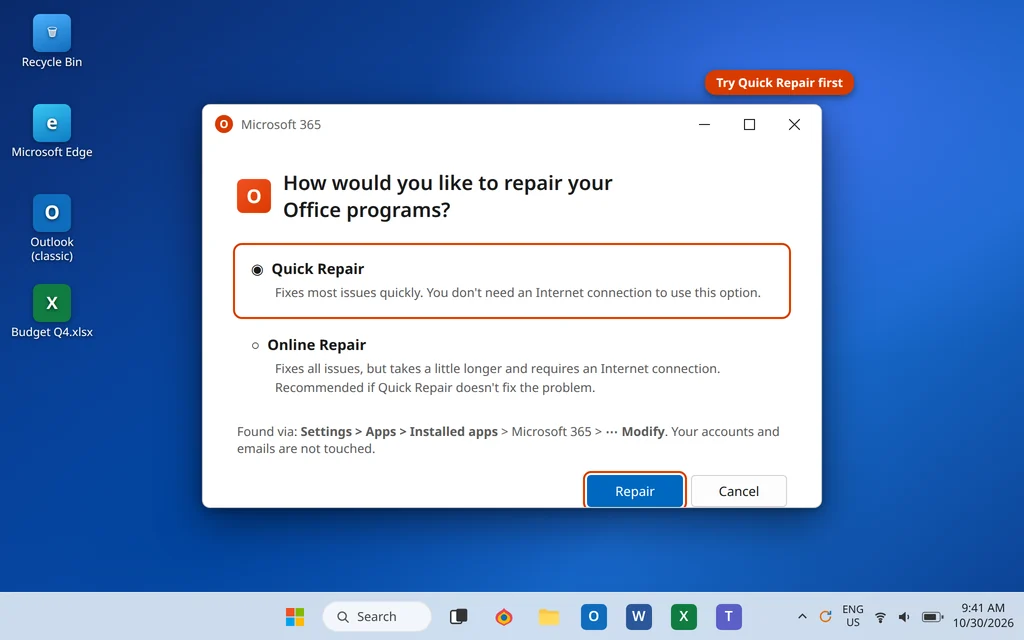
- Suche nach Microsoft 365 (oder deiner Microsoft Office-Version), klicke daneben auf die drei Punkte und wähle Ändern.
- Wähle Schnellreparatur und klicke auf Reparieren. Öffne Outlook nach Abschluss und teste es.
- Kommen die Abfragen weiterhin, wiederhole den Vorgang und wähle stattdessen Onlinereparatur. Sie dauert länger und braucht eine Internetverbindung, baut Office aber gründlicher neu auf.
Nutzer der neuen Outlook-App: Die neue App wird nicht auf diese Weise repariert — ihre Schritte für Reparieren und Zurücksetzen stehen unten im Abschnitt zur neuen Outlook-App.
Lösung 8: Ein neues Outlook-Profil erstellen
Überlebt die Schleife alles Bisherige, ist vermutlich dein Outlook-Profil beschädigt — der Container, der deine Kontoeinstellungen speichert. Ein neues Profil ist die zuverlässigste verbleibende Lösung, und es löscht das alte nicht.
- Schließe Outlook.
- Öffne die Systemsteuerung und klicke auf Mail (Microsoft Outlook).
- Klicke auf Profile anzeigen.
- Klicke auf Hinzufügen, gib einen Namen wie „Outlook Neu“ ein und klicke auf OK.
- Folge dem Assistenten und füge dein E-Mail-Konto mit deinem aktuellen Passwort hinzu.
- Wähle zurück im Mail-Fenster unter „Beim Starten von Microsoft Outlook dieses Profil verwenden“ die Option Immer dieses Profil verwenden und wähle das neue Profil aus. Klicke auf Übernehmen.
- Öffne Outlook und beobachte es 10–15 Minuten lang bei normaler Nutzung.
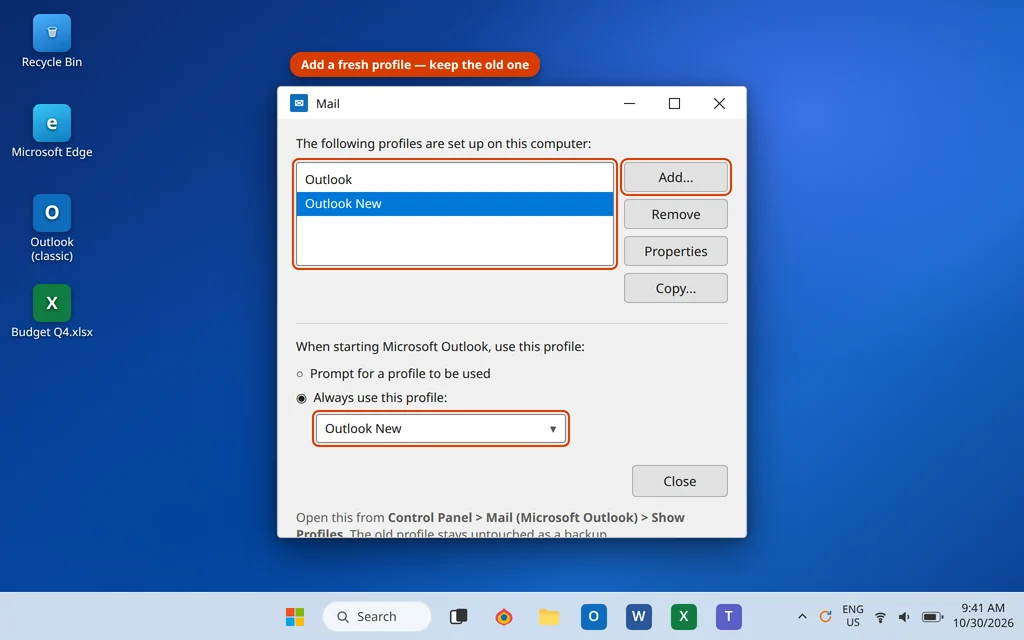
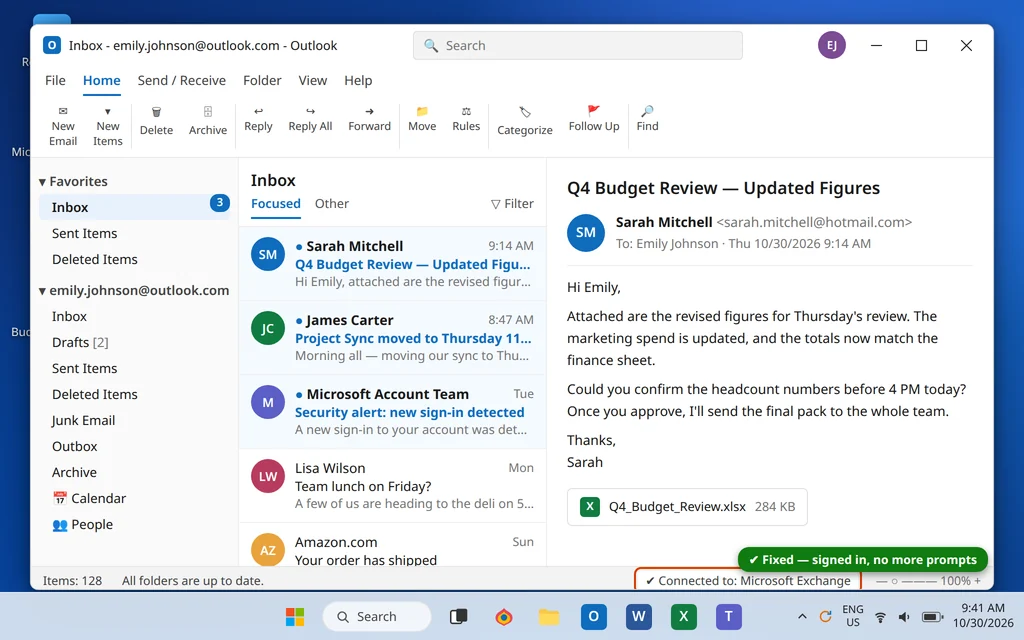
Sind die Abfragen verschwunden, nutze das neue Profil weiter — das alte kann später aus demselben Fenster entfernt werden, sobald alle lokalen .pst-Dateien berücksichtigt sind, die du noch brauchst. Fragt selbst ein neues Profil nach, prüfe die Lösungen 3 und 4 erneut und kontaktiere bei einem Arbeitskonto deinen IT-Administrator.
Lösung 9: Bei IMAP-Konten ein App-Passwort verwenden
Ist dein Konto mit der Schleife ein IMAP-Konto — Yahoo Mail, AOL Mail, iCloud, Gmail mit Bestätigung in zwei Schritten oder manche Anbieterkonten —, wird dein normales Passwort Outlook niemals zufriedenstellen. Diese Anbieter verlangen ein separates App-Passwort: ein spezielles Passwort, das du auf ihrer Website erstellst und das nur Outlook verwendet.
- Melde dich auf der Website deines Anbieters an und öffne seine Sicherheitseinstellungen.
- Suche nach App-Passwörter (Yahoo nennt es „App-Passwort generieren“; AOL bietet dieselbe Option unter Kontosicherheit) und erstelle eines für Outlook.
- Kopiere das angezeigte App-Passwort — es wird nur einmal angezeigt.
- Füge in Outlook, wenn die Abfrage erscheint, das App-Passwort statt deines normalen Passworts ein (oder gib es unter Datei > Kontoeinstellungen > Kontoeinstellungen > Ändern für dieses Konto ein).
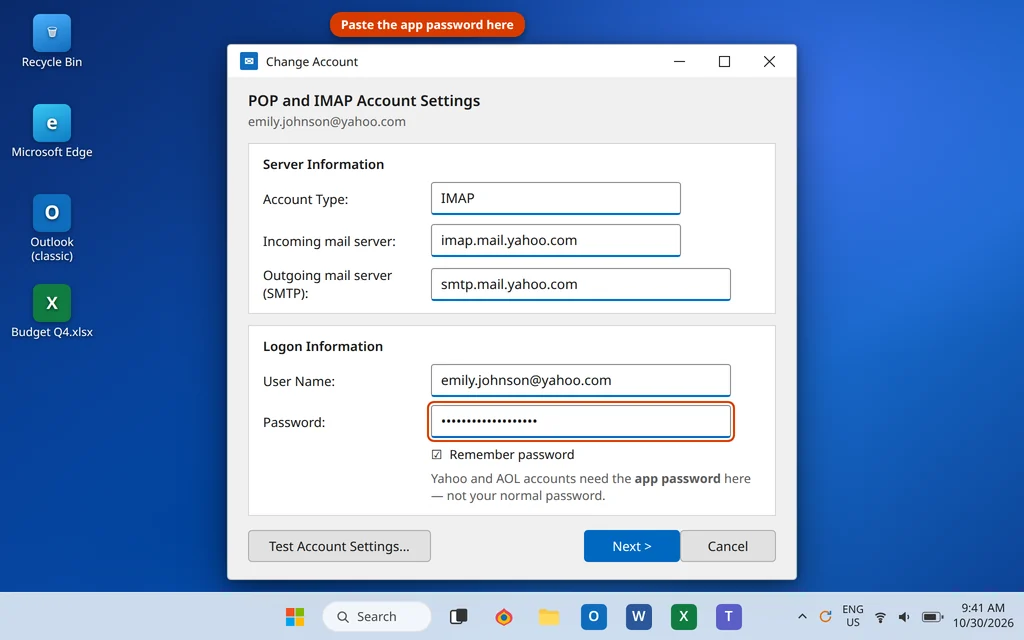
Unsere Schritt-für-Schritt-Anleitung für Yahoo und AOL, einschließlich der Stelle, an der sich die App-Passwort-Option versteckt, findest du in unserer Anleitung zum Hinzufügen von Yahoo Mail oder AOL Mail zu Outlook. Gmail-Nutzer melden sich stattdessen über Googles eigenes Anmeldefenster an, sodass kein App-Passwort nötig ist, wenn das Konto auf dem normalen Weg hinzugefügt wurde.
Verwendest du die neue Outlook-App?
Die neue Outlook-App für Windows nutzt keine Einträge der Anmeldeinformationsverwaltung und keine Profile aus der Systemsteuerung, daher gelten die Lösungen 2 und 8 nicht. Fragt die neue App ständig nach deinem Passwort:
- Öffne in der App Einstellungen (Zahnradsymbol) > Konten, wähle das Konto aus und wähle Entfernen.
- Füge das Konto mit deinem aktuellen Passwort erneut hinzu und schließe das Anmeldefenster des Anbieters vollständig ab.
- Schleift es weiterhin, gehe zu Windows-Einstellungen > Apps > Installierte Apps > Outlook (neu) > Erweiterte Optionen und klicke auf Reparieren; hilft das nicht, klicke auf Zurücksetzen und füge das Konto erneut hinzu. Das Zurücksetzen meldet dich ab, deine E-Mails bleiben aber sicher auf dem Server.
So verhinderst du, dass die Passwortabfragen zurückkommen
- Nach einer Passwortänderung gibst du das neue Passwort bei der ersten Abfrage ein und aktivierst „Anmeldeinformationen speichern“ — schiebe es nicht immer wieder weg.
- Halte Office aktuell (Datei > Konto > Updateoptionen), damit Outlook immer das moderne Anmeldefenster zeigt.
- Entferne alte Arbeitskonten unter „Auf Arbeits- oder Schulkonto zugreifen“, wenn du den Job wechselst oder eine Schule abschließt, und aktualisiere Outlook noch am selben Tag, wenn du ein IMAP-App-Passwort neu erstellst.
Häufig gestellte Fragen
Warum fragt Outlook ständig nach meinem Passwort, obwohl es richtig ist?
Weil Outlook meist nicht das Passwort sendet, das du gerade eingegeben hast — es sendet eine in der Anmeldeinformationsverwaltung gespeicherte Kopie, die alt oder beschädigt ist, sodass der Server sie ablehnt und erneut fragt. Entferne die gespeicherten Outlook-Anmeldeinformationen (Lösung 2), starte Outlook neu und gib das Passwort noch einmal ein, mit aktivierter Option „Anmeldeinformationen speichern“.
Warum fragt Outlook nach meinem Passwort, seit ich es geändert habe?
Outlook (und Windows) verwenden das zuvor gespeicherte Passwort weiter, bis die gespeicherte Kopie ersetzt wird. Gib das neue Passwort an der Abfrage ein und aktiviere „Anmeldeinformationen speichern“; wird das alte weiterhin gesendet, lösche die gespeicherten Anmeldeinformationen wie in Lösung 2 und melde dich frisch an.
Warum fragt Outlook ständig nach meinem IMAP- oder Yahoo-Passwort?
Yahoo, AOL, iCloud und ähnliche IMAP-Konten akzeptieren dein normales Passwort in Outlook nicht — sie verlangen ein App-Passwort, das in den Sicherheitseinstellungen des Anbieters erstellt wird. Bis du eines erstellt und in Outlook eingegeben hast (Lösung 9), schlägt jede Anmeldung fehl und die Abfrage wiederholt sich.
Die neue Outlook-App fragt ständig nach meinem Passwort. Was soll ich tun?
Entferne das Konto in den Einstellungen der App unter Konten und füge es erneut hinzu, wobei du das Anmeldefenster des Anbieters vollständig abschließt. Läuft die Schleife weiter, nutze Windows-Einstellungen > Apps > Installierte Apps > Outlook (neu) > Erweiterte Optionen > Reparieren und danach bei Bedarf Zurücksetzen. Die neue App nutzt weder die Anmeldeinformationsverwaltung noch die Profil-Lösungen aus der Systemsteuerung.
Löscht das Entfernen von Einträgen in der Anmeldeinformationsverwaltung meine E-Mails?
Nein. Die Anmeldeinformationsverwaltung speichert nur gespeicherte Anmeldungen. Entfernst du die Outlook- und Office-Einträge, fragt Outlook noch einmal nach deinem Passwort und speichert eine frische Kopie — deine E-Mails, Ordner, Kalender und Kontakte bleiben unberührt.
Ich habe online eine Registry-Lösung gefunden. Soll ich sie verwenden?
Registry-Änderungen für dieses Problem kursieren in Foren, gehören aber nicht zum von Microsoft unterstützten Lösungsweg für private Nutzer, und eine falsche Änderung kann die Office-Anmeldung vollständig zerstören. Die Schleife wird durch gespeicherte Anmeldeinformationen, Kontokonflikte, App-Passwörter oder ein beschädigtes Profil verursacht — die Lösungen 2, 3, 8 und 9 decken all das ab, ohne die Registry anzufassen. Bearbeite die Registry nur, wenn deine IT-Abteilung dich dazu anweist.
Outlook fragt nach einem Passwort, aber nur bei meinem Arbeitskonto, während mein privates Konto funktioniert. Warum?
Dieses Muster deutet auf die Seite des Arbeitskontos: eine veraltete Verbindung unter „Auf Arbeits- oder Schulkonto zugreifen“ (Lösung 3), eine nicht abgeschlossene moderne Anmeldung oder ein fehlender MFA-Schritt (Lösung 4) oder ein Konto, das dein Administrator gesperrt hat oder das abgelaufen ist. Persönliche Konten funktionieren weiter, weil sie nicht von den Anmelderegeln deiner Organisation abhängen.
Kommen die Passwortabfragen immer noch? Wenn sich Outlook gar nicht mehr öffnet, sobald es aufhört zu fragen, arbeite unsere Anleitung Outlook öffnet sich nicht unter Windows 11 durch. Und wenn du weiterhin festhängst, teile uns deinen Kontotyp (Microsoft 365, Outlook.com, Yahoo, Gmail …) über unsere Kontaktseite mit — servicedesk@howtofixerroronline.com, rund um die Uhr erreichbar.