
¿Outlook sigue pidiendo la contraseña? 9 soluciones
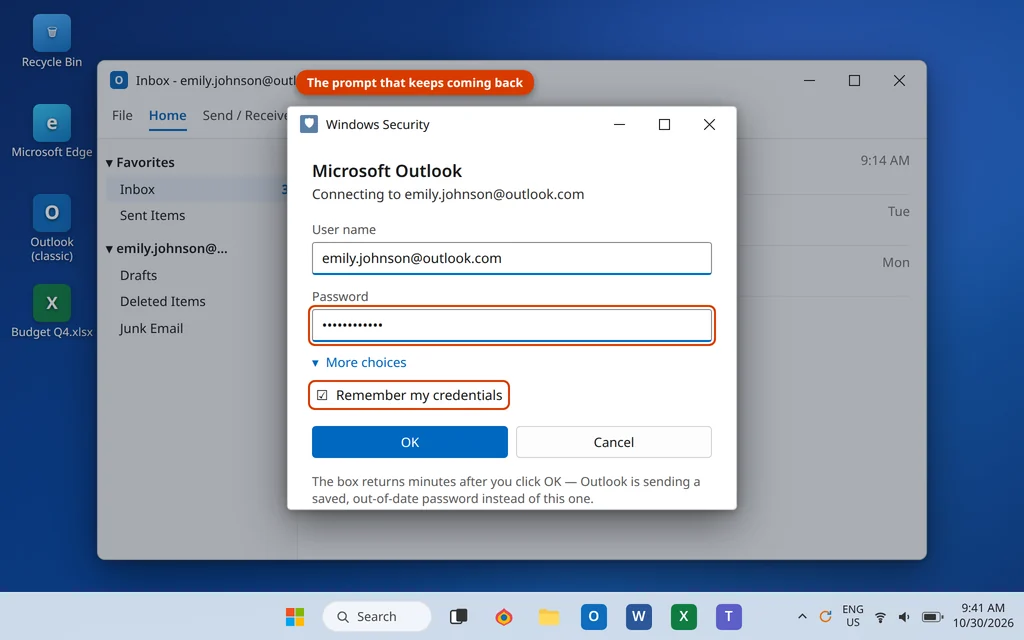
Escribes tu contraseña en Outlook, funciona durante unos minutos… y el cuadro vuelve a aparecer. Y otra vez. Si Outlook sigue pidiendo tu contraseña aunque la escribes correctamente, el problema casi nunca es la contraseña en sí. Algo en tu PC está entregando a Outlook un inicio de sesión antiguo, dañado o que no coincide, así que el servidor lo sigue rechazando y Outlook vuelve a preguntar.
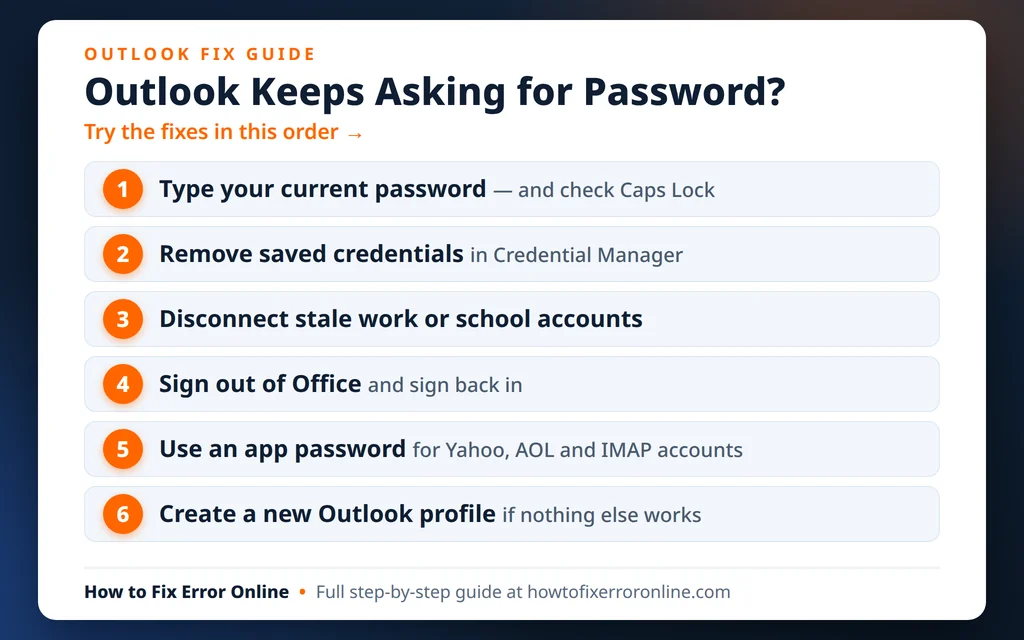
Esta guía recorre las causas en el orden en que aparecen en la práctica, desde una limpieza de credenciales de dos minutos hasta un perfil de Outlook completamente nuevo. Cubre en detalle el Outlook clásico en Windows 11 y Windows 10, y la nueva aplicación de Outlook cuando sus pasos difieren (hacia el final). Aplica las soluciones en orden y prueba Outlook durante unos minutos después de cada una.
Respuesta rápida: Cuando Outlook sigue pidiendo una contraseña, primero asegúrate de que escribes tu contraseña actual (sobre todo si la cambiaste hace poco). Si la solicitud regresa una y otra vez, abre Panel de control > Administrador de credenciales > Credenciales de Windows, quita las credenciales guardadas de Outlook y Office, reinicia Outlook e inicia sesión de nuevo. Si usas Yahoo, AOL u otra cuenta IMAP, es posible que Outlook necesite una contraseña de aplicación en lugar de tu contraseña normal. Una cuenta laboral antigua en Configuración > Cuentas > Acceder a trabajo o escuela y un perfil de Outlook dañado son las otras causas habituales.
Table of Contents
¿Por qué Outlook sigue pidiendo tu contraseña?
Outlook pregunta una vez, guarda la respuesta y debería quedarse en silencio. El bucle aparece cuando la respuesta guardada deja de funcionar. Lo que eso significa depende del tipo de cuenta:
Cuentas laborales o educativas (Microsoft 365 / Exchange)
- Una credencial guardada está desactualizada. Windows guarda tu inicio de sesión de Outlook en el Administrador de credenciales. Si la copia guardada es antigua o está dañada, Outlook la sigue enviando, el servidor la sigue rechazando y el cuadro regresa.
- Cambiaste tu contraseña. Outlook no siempre recoge enseguida una contraseña laboral nueva: sigue probando con la antigua que tiene guardada.
- Una cuenta laboral antigua sigue conectada a Windows. Una cuenta de un empleador o centro educativo anterior en Configuración > Cuentas > Acceder a trabajo o escuela puede hacer que las aplicaciones de Office pidan un inicio de sesión que ya no existe.
- Tu organización ahora exige el inicio de sesión moderno. Las cuentas de Microsoft 365 inician sesión mediante una ventana de Microsoft, a menudo con autenticación multifactor (MFA). Si Outlook se queda mostrando un cuadro de contraseña antiguo, o si sigues cancelando la ventana de Microsoft, la solicitud volverá cada vez.
Cuentas personales (IMAP: Yahoo, AOL, Gmail, tu proveedor de Internet)
- La cuenta necesita una contraseña de aplicación, no tu contraseña normal. Yahoo, AOL, iCloud y Gmail (con la verificación en dos pasos) no permiten que Outlook inicie sesión con tu contraseña habitual en conexiones IMAP. Sin una contraseña de aplicación especial, cada intento falla y Outlook vuelve a preguntar, para siempre.
- Otra vez las credenciales almacenadas en caché —el mismo problema del Administrador de credenciales descrito arriba— o un servidor/puerto desactualizado de una configuración manual, que hace fallar los inicios de sesión en un bucle idéntico en apariencia a un problema de contraseña.
Una prueba rápida antes de empezar: inicia sesión en tu correo en un navegador web (outlook.com, mail.yahoo.com, gmail.com). Si la contraseña funciona allí, tu contraseña está bien y el problema está en el lado de Outlook/Windows, que es todo lo que viene a continuación.
Solución 1: Asegúrate de escribir la contraseña actual
Parece obvio, pero es la causa más común de todas, especialmente justo después de un cambio de contraseña. Outlook sigue pidiendo la contraseña tras un cambio porque todavía conserva la antigua, y si sigues escribiendo de memoria, puede que tú también escribas la antigua.
- Comprueba que Bloq Mayús esté desactivado: en las contraseñas, mayúsculas y minúsculas son caracteres distintos.
- Abre el Bloc de notas, escribe allí la contraseña para poder verla y confirma que es exactamente correcta. Bórrala después.
- Inicia sesión en tu correo en un navegador web con esa contraseña. Si también falla allí, restablece primero la contraseña en el sitio web: Outlook no puede aceptar una contraseña que el sitio web rechaza.
- De vuelta en la solicitud de Outlook, escribe la contraseña nueva si la cambiaste hace poco.
- Si la solicitud tiene una casilla Recuerda mis credenciales, márcala antes de hacer clic en Aceptar, para que Outlook guarde este inicio de sesión.
Si la contraseña es correcta sin ninguna duda y el cuadro sigue volviendo al cabo de unos minutos, el problema es la copia guardada en tu PC. Pasa a la Solución 2.
Solución 2: Quita las credenciales de Outlook guardadas en el Administrador de credenciales
Windows guarda tu inicio de sesión de Outlook en el Administrador de credenciales, y cuando esa entrada se estropea, Outlook envía la copia defectuosa una y otra vez en lugar de preguntarte como debería. Quitar las entradas obliga a Outlook a preguntar una vez, guardar una copia nueva y detener el bucle. Tu correo no se toca: solo se borran los inicios de sesión guardados.
- Cierra Outlook por completo.
- Abre el Panel de control (escribe «Panel de control» en el cuadro de búsqueda de Windows).
- Haz clic en Cuentas de usuario y después en Administrador de credenciales.
- Haz clic en Credenciales de Windows.
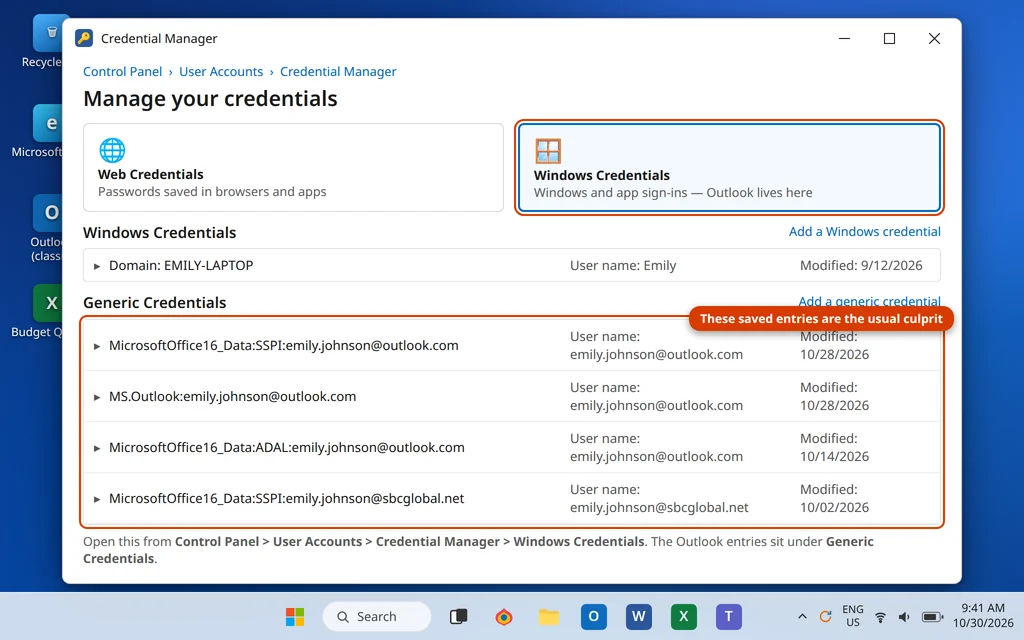
- Desplázate hasta la sección Credenciales genéricas. Busca entradas que contengan Outlook, que empiecen por MicrosoftOffice16_Data o MS.Outlook, o que muestren tu dirección de correo.
- Haz clic en una entrada para expandirla y después haz clic en Quitar. Repítelo con cada entrada de Outlook y Office que encuentres.
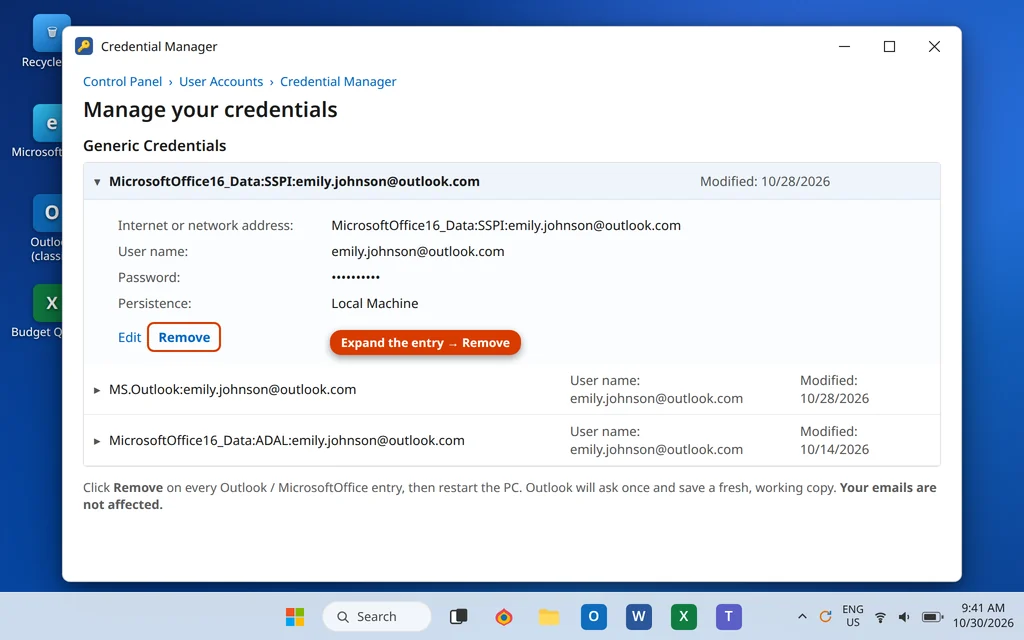
- Reinicia tu PC, abre Outlook y escribe tu contraseña cuando te la pida. Marca Recuerda mis credenciales si se ofrece la opción.
Para la mayoría de la gente, el bucle termina aquí. Si la solicitud sigue volviendo, el conflicto probablemente sea una cuenta de Windows, no una contraseña guardada: Solución 3.
Solución 3: Desconecta una cuenta laboral o educativa antigua
Windows puede mantener conectada en segundo plano una cuenta laboral o educativa antigua, y las aplicaciones de Office —Outlook incluido— siguen intentando usarla. Si cambiaste de trabajo, dejaste un centro educativo o tu empresa te reemitió la cuenta, esta es una sospechosa principal.
- Abre Configuración > Cuentas > Acceder a trabajo o escuela.
- Revisa las cuentas conectadas. Si una pertenece a un empleador anterior, a un centro educativo anterior o a una cuenta que ya no usas, haz clic en ella y elige Desconectar.
- Reinicia tu PC y prueba Outlook.
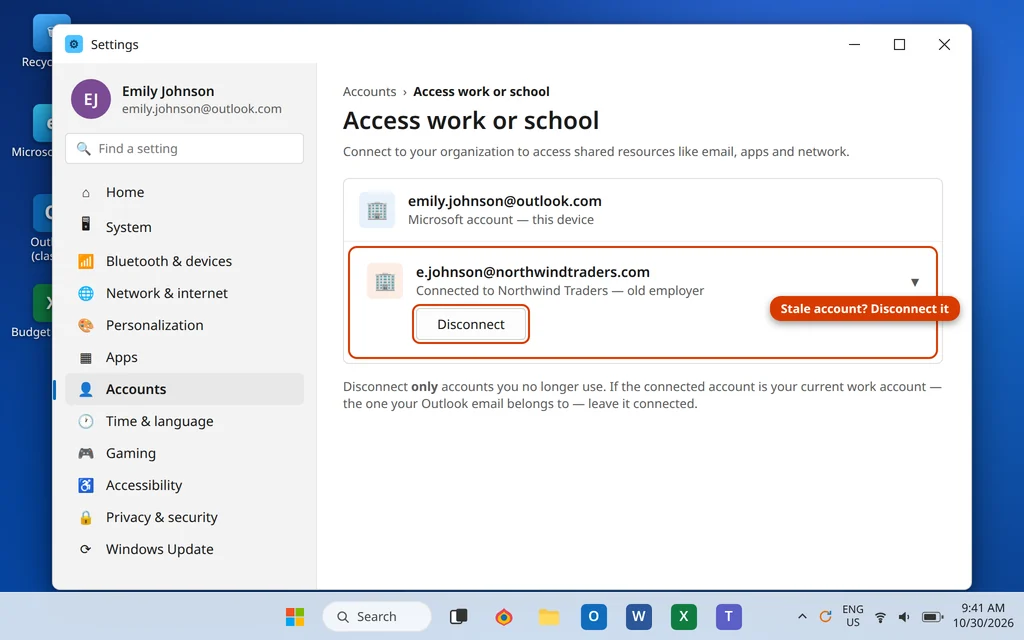
Importante: desconecta solo cuentas que sean realmente antiguas o que ya no uses. Si la cuenta de la lista es tu cuenta laboral actual —aquella a la que pertenece tu correo de Outlook—, déjala conectada o tendrás que configurar tu correo de nuevo. Si aquí no hay ninguna cuenta antigua, continúa con la Solución 4.
Solución 4: Completa el inicio de sesión moderno de Microsoft (no lo canceles)
En las cuentas de Microsoft 365 y Outlook.com, Outlook te conecta a través de una ventana de inicio de sesión de Microsoft, la que puede pedirte un código de tu teléfono (MFA). Dos errores mantienen el bucle en marcha:
- Cancelar la ventana de Microsoft. Si la cierras porque esperabas un simple cuadro de contraseña, Outlook no tiene ningún inicio de sesión completado, así que vuelve a preguntar unos minutos después. La próxima vez que aparezca, termínalo: contraseña más código de verificación.
- Usar una versión antigua de Office. Las versiones muy antiguas de Outlook muestran un cuadro de contraseña sencillo que los servidores modernos de Microsoft 365 ya no aceptan. Actualiza Office: Archivo > Cuenta > Opciones de actualización > Actualizar ahora, y después reinicia Outlook.
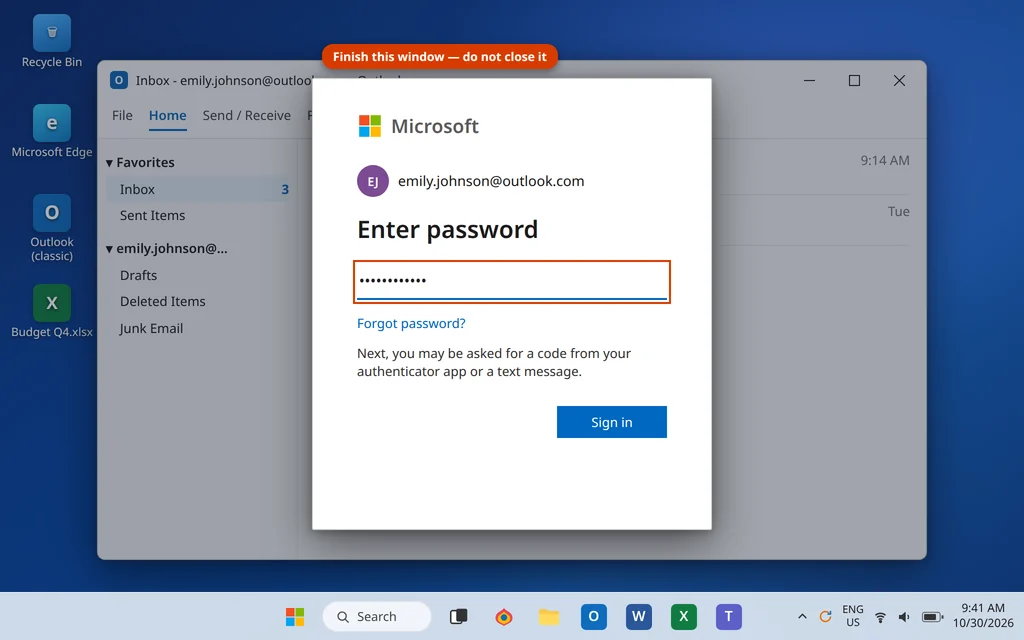
Si tu empresa o centro educativo administra la cuenta, ten en cuenta que una cuenta bloqueada o caducada también genera solicitudes sin fin, y solo tu administrador de TI puede solucionarlo.
Solución 5: Cierra sesión en Office y vuelve a iniciarla
Si las credenciales guardadas están bien pero tu identidad de Office está enredada —algo habitual después de cambiar contraseñas o de cuentas—, cerrar sesión en Office borra la identidad almacenada en caché de todas las aplicaciones de Office a la vez.
- En Outlook, haz clic en Archivo > Cuenta (en algunas versiones aparece como Cuenta de Office).
- Bajo la foto de tu cuenta, haz clic en Cerrar sesión. Si te lo pide, confirma que quieres cerrar sesión.
- Cierra todas las aplicaciones de Office: Outlook, Word, Excel y Teams.
- Abre Outlook de nuevo. Te pedirá que inicies sesión: usa tu dirección de correo y tu contraseña actual, y completa la MFA si te la pide.
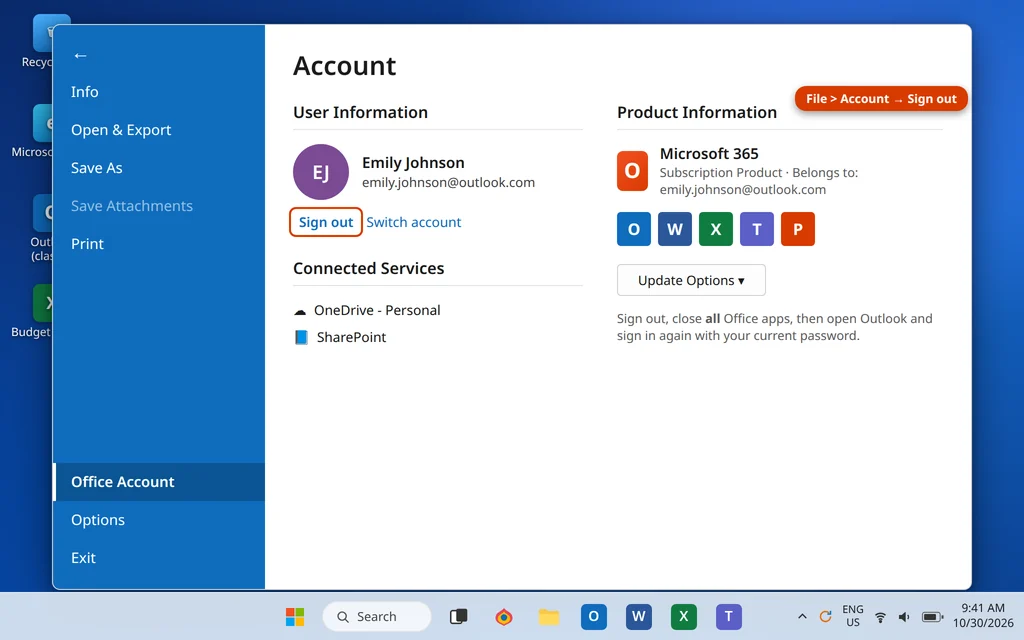
Esto es un restablecimiento más profundo que la Solución 2 y soluciona muchos casos de «aunque es correcta». Si el bucle continúa, descarta rápidamente interferencias externas con la Solución 6.
Solución 6: Descarta interferencias de la VPN y el antivirus
Algunas VPN hacen que los servidores de Microsoft traten cada inicio de sesión como sospechoso, y algunas funciones de «protección de correo» de los antivirus se interponen entre Outlook y el servidor y rompen el inicio de sesión. Haz una prueba rápida:
- Desconecta tu VPN, reinicia Outlook y espera 10 minutos. Si las solicitudes se detienen, la VPN era la causa: vuelve a conectarla más tarde o busca un ajuste de excepción para el correo en la aplicación de la VPN.
- Si tu antivirus añade un complemento de Outlook o un analizador de correo, actualiza el antivirus y prueba de nuevo. No dejes nunca desactivada tu protección antivirus principal: si su analizador de correo resulta ser el culpable, desactiva solo esa función siguiendo las indicaciones del proveedor.
Si no se aplica ninguna de las dos cosas, el siguiente paso es la propia instalación de Office.
Solución 7: Repara la instalación de Office
Una actualización de Office dañada puede corromper las partes de Outlook que gestionan el inicio de sesión. La reparación integrada solo corrige los archivos del programa: tus cuentas, perfiles y correos quedan intactos.
- Cierra todas las aplicaciones de Office, incluido Outlook.
- Abre Configuración > Aplicaciones > Aplicaciones instaladas.
- Busca Microsoft 365 (o tu versión de Microsoft Office), haz clic en los tres puntos junto a ella y elige Modificar.
- Elige Reparación rápida y haz clic en Reparar. Cuando termine, abre Outlook y pruébalo.
- Si las solicitudes continúan, repite el proceso y elige Reparación en línea en su lugar. Tarda más y necesita conexión a Internet, pero reconstruye Office más a fondo.
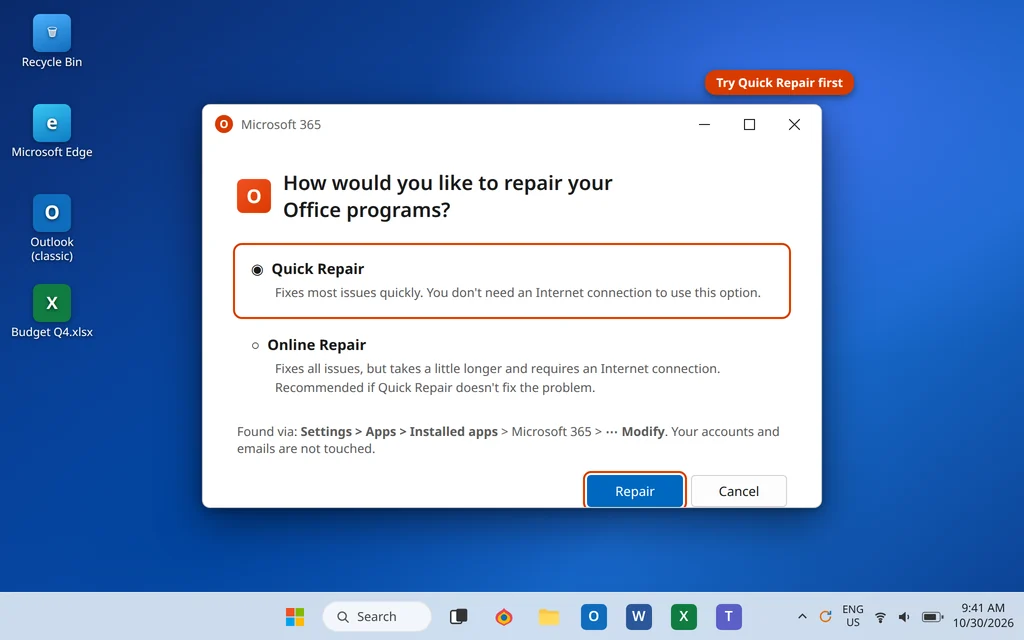
Usuarios de la nueva aplicación de Outlook: la nueva aplicación no se repara así; consulta más abajo su sección, con sus pasos de Reparar y Restablecer.
Solución 8: Crea un perfil de Outlook nuevo
Si el bucle sobrevive a todo lo anterior, probablemente tu perfil de Outlook —el contenedor que guarda la configuración de tus cuentas— esté dañado. Un perfil nuevo es la solución más fiable que queda, y no borra el antiguo.
- Cierra Outlook.
- Abre el Panel de control y haz clic en Correo (Microsoft Outlook).
- Haz clic en Mostrar perfiles.
- Haz clic en Agregar, escribe un nombre como «Outlook nuevo» y haz clic en Aceptar.
- Sigue el asistente y agrega tu cuenta de correo con tu contraseña actual.
- De vuelta en la ventana Correo, en «Al iniciar Microsoft Outlook, usar este perfil», elige Usar siempre este perfil y selecciona el perfil nuevo. Haz clic en Aplicar.
- Abre Outlook y obsérvalo durante 10-15 minutos de uso normal.
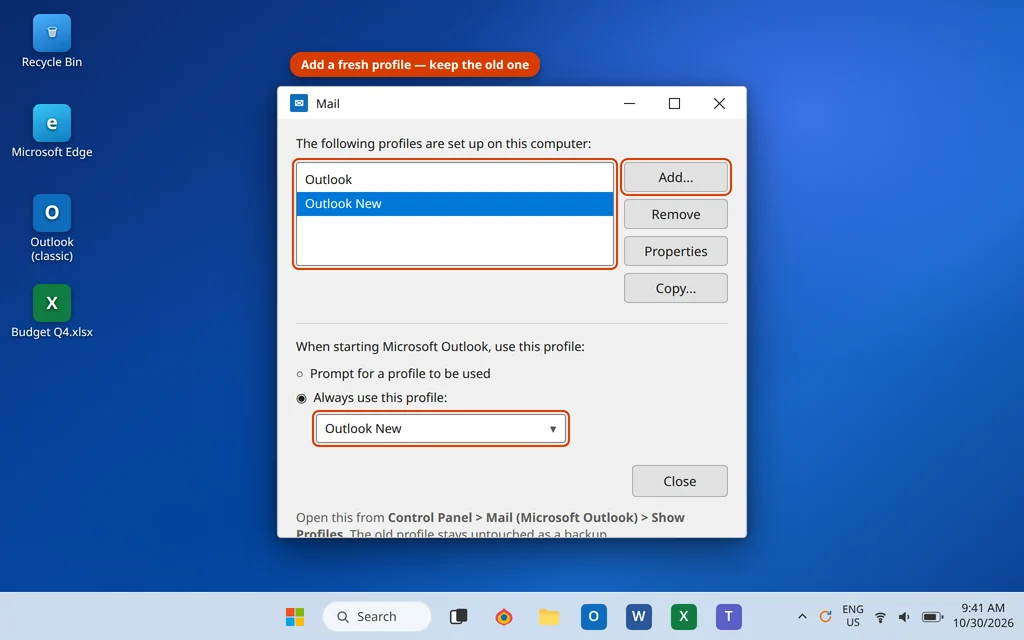
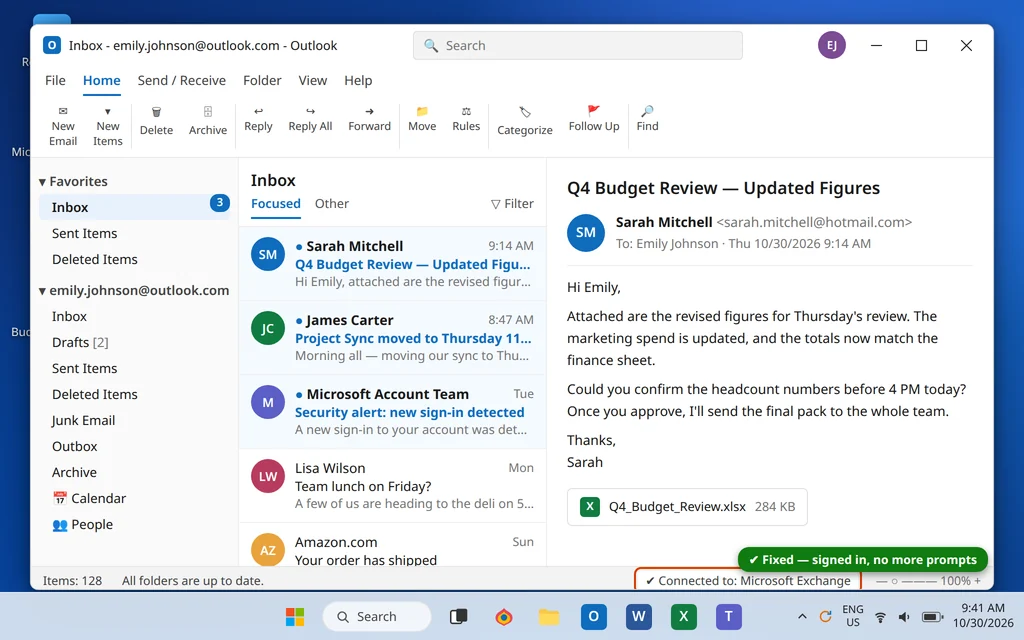
Si las solicitudes desaparecen, sigue usando el perfil nuevo: el antiguo se puede quitar más tarde desde la misma ventana, una vez que tengas localizados los archivos .pst locales que necesites. Si incluso un perfil nuevo pide la contraseña, revisa de nuevo las Soluciones 3 y 4 y, en una cuenta laboral, contacta con tu administrador de TI.
Solución 9: En cuentas IMAP, usa una contraseña de aplicación
Si la cuenta del bucle es IMAP —Yahoo Mail, AOL Mail, iCloud, Gmail con verificación en dos pasos o algunas cuentas de proveedor—, tu contraseña normal nunca satisfará a Outlook. Estos proveedores exigen una contraseña de aplicación independiente: una contraseña especial que generas en su sitio web y que solo usa Outlook.
- Inicia sesión en el sitio web de tu proveedor y abre su configuración de seguridad.
- Busca Contraseñas de aplicación (Yahoo lo llama «Generar contraseña de aplicación»; AOL tiene lo mismo en Seguridad de la cuenta) y crea una para Outlook.
- Copia la contraseña de aplicación que te muestra: se muestra una sola vez.
- En Outlook, cuando aparezca la solicitud, pega la contraseña de aplicación en lugar de tu contraseña normal (o escríbela en Archivo > Configuración de la cuenta > Configuración de la cuenta > Cambiar para esa cuenta).
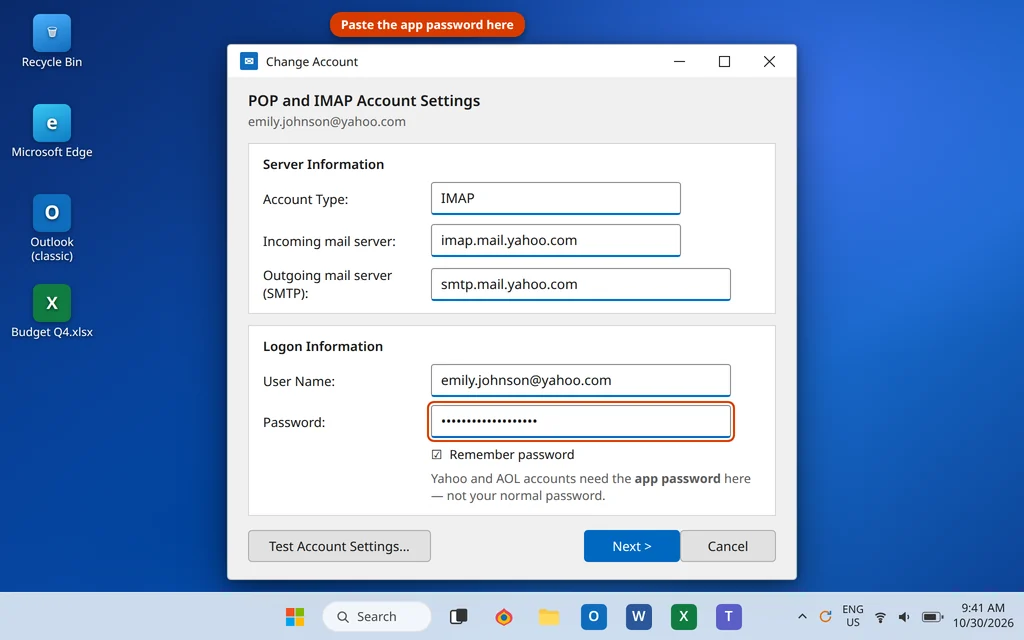
Nuestro recorrido paso a paso para Yahoo y AOL, incluido el lugar exacto donde se esconde la opción de contraseña de aplicación, está en nuestra guía para agregar Yahoo Mail o AOL Mail a Outlook. Los usuarios de Gmail inician sesión a través de la ventana de Google, así que no hace falta contraseña de aplicación cuando la cuenta se agregó de la forma normal.
¿Usas la nueva aplicación de Outlook?
La nueva aplicación de Outlook para Windows no usa entradas del Administrador de credenciales ni perfiles del Panel de control, así que las Soluciones 2 y 8 no se aplican. Si la nueva aplicación sigue pidiendo tu contraseña:
- Abre Configuración (icono de engranaje) > Cuentas en la aplicación, selecciona la cuenta y elige Quitar.
- Agrega la cuenta de nuevo con tu contraseña actual, completando por entero la ventana de inicio de sesión del proveedor.
- Si sigue en bucle, ve a Configuración de Windows > Aplicaciones > Aplicaciones instaladas > Outlook (nuevo) > Opciones avanzadas y haz clic en Reparar; si eso no ayuda, haz clic en Restablecer y agrega la cuenta otra vez. Restablecer cierra tu sesión, pero tu correo permanece seguro en el servidor.
Cómo evitar que vuelvan las solicitudes de contraseña
- Después de un cambio de contraseña, escribe la contraseña nueva en la primera solicitud y marca «Recuerda mis credenciales»: no sigas descartándola.
- Mantén Office actualizado (Archivo > Cuenta > Opciones de actualización) para que Outlook muestre siempre la ventana de inicio de sesión moderna.
- Quita las cuentas laborales antiguas de Acceder a trabajo o escuela cuando cambies de trabajo o termines tus estudios, y actualiza Outlook el mismo día si regeneras una contraseña de aplicación IMAP.
Preguntas frecuentes
¿Por qué Outlook sigue pidiendo mi contraseña aunque es correcta?
Porque, normalmente, Outlook no está enviando la contraseña que acabas de escribir, sino una copia guardada en el Administrador de credenciales que es antigua o está dañada, así que el servidor la rechaza y vuelve a preguntar. Quita las credenciales guardadas de Outlook (Solución 2), reinicia Outlook y escribe la contraseña una vez más con «Recuerda mis credenciales» marcado.
¿Por qué Outlook empezó a pedir mi contraseña después de que la cambié?
Outlook (y Windows) siguen usando la contraseña guardada anteriormente hasta que la copia almacenada se sustituye. Escribe la contraseña nueva en la solicitud y marca «Recuerda mis credenciales»; si la antigua sigue enviándose, borra las credenciales guardadas como en la Solución 2 e inicia sesión de nuevo.
¿Por qué Outlook sigue pidiendo mi contraseña de IMAP o de Yahoo?
Yahoo, AOL, iCloud y cuentas IMAP similares no aceptan tu contraseña normal en Outlook: exigen una contraseña de aplicación generada en la configuración de seguridad del proveedor. Hasta que crees una y la escribas en Outlook (Solución 9), cada inicio de sesión fallará y la solicitud se repetirá en bucle.
La nueva aplicación de Outlook sigue pidiendo mi contraseña. ¿Qué hago?
Quita la cuenta en Configuración > Cuentas de la aplicación y agrégala de nuevo, completando la ventana de inicio de sesión del proveedor. Si el bucle continúa, usa Configuración de Windows > Aplicaciones > Aplicaciones instaladas > Outlook (nuevo) > Opciones avanzadas > Reparar, y después Restablecer si hace falta. La nueva aplicación no usa las soluciones del Administrador de credenciales ni de los perfiles del Panel de control.
¿Quitar credenciales en el Administrador de credenciales borrará mis correos?
No. El Administrador de credenciales solo guarda inicios de sesión. Quitar las entradas de Outlook y Office significa que Outlook te pedirá la contraseña una vez más y guardará una copia nueva: tu correo, tus carpetas, tu calendario y tus contactos quedan intactos.
Encontré una solución con el registro en Internet. ¿Debería usarla?
Las ediciones del registro para este problema circulan por los foros, pero no forman parte de la vía de solución compatible de Microsoft para usuarios domésticos, y una edición incorrecta puede romper por completo el inicio de sesión de Office. El bucle lo causan credenciales guardadas, conflictos de cuentas, contraseñas de aplicación o un perfil dañado: las Soluciones 2, 3, 8 y 9 cubren todo eso sin tocar el registro. Edita el registro solo si tu departamento de TI te lo indica.
Outlook pide una contraseña, pero solo en mi cuenta laboral, mientras mi cuenta personal funciona bien. ¿Por qué?
Ese patrón apunta al lado de la cuenta laboral: una conexión antigua en «Acceder a trabajo o escuela» (Solución 3), un inicio de sesión moderno o un paso de MFA sin terminar (Solución 4), o una cuenta que tu administrador ha bloqueado o que ha caducado. Las cuentas personales siguen funcionando porque no dependen de las reglas de inicio de sesión de tu organización.
¿Sigues recibiendo solicitudes de contraseña? Si Outlook ya no se abre en absoluto una vez que deja de preguntar, sigue nuestra guía Outlook no se abre en Windows 11. Y si sigues atascado, cuéntanos tu tipo de cuenta (Microsoft 365, Outlook.com, Yahoo, Gmail…) en nuestra página de contacto: servicedesk@howtofixerroronline.com, disponible las 24 horas.