
Outlook-Fehler 0x800CCC0E: Keine Verbindung zum Server — 8 Lösungen
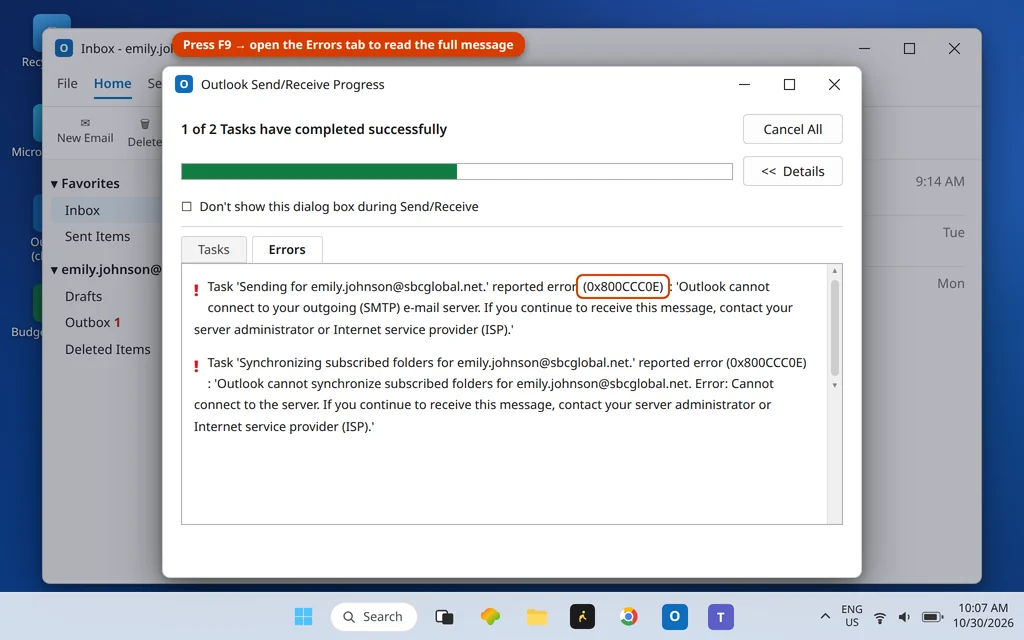
Du klickst auf Senden/Empfangen, das Fortschrittsfenster öffnet sich — und statt deiner E-Mails erscheint der Outlook-Fehler 0x800CCC0E. Neue Nachrichten kommen nicht mehr an, alles, was du sendest, bleibt im Postausgang hängen, und derselbe Fehler kommt jedes Mal wieder. Das sieht ernst aus, aber meistens ist mit deinem Postfach alles in Ordnung: Outlook erreicht nur deinen E-Mail-Server nicht, und irgendetwas auf dem Verbindungsweg — eine Einstellung, ein Port, ein Sicherheitsprogramm oder eine einzige hängende E-Mail — blockiert die Verbindung.
Die folgenden Lösungen arbeiten sich der Reihe nach durch diesen Weg, von den Zwei-Minuten-Prüfungen bis zu den tieferen Reparaturen. Die meisten sind mit Lösung 2 oder Lösung 3 fertig.
Diese Anleitung gilt für das klassische Outlook unter Windows 11 und Windows 10, einschließlich Outlook 365 und Outlook 2021/2019. Öffnet sich Outlook überhaupt nicht, beginne stattdessen mit unserer Anleitung Outlook öffnet sich nicht unter Windows 11.
Kurzantwort: Der Outlook-Fehler 0x800CCC0E bedeutet, dass Outlook keine Verbindung zu deinem Posteingangs- oder Postausgangsserver herstellen kann. Prüfe zuerst, ob dein Internet funktioniert, und starte Outlook neu. Vergleiche dann deine Servereinstellungen mit denen deines Anbieters (Lösung 2) und stelle sicher, dass der Ausgangsport 587 mit STARTTLS ist (Lösung 3) — diese beiden beheben die meisten Fälle. Teste danach den E-Mail-Scan deines Antivirenprogramms und lösche hängende E-Mails aus dem Postausgang; bleibt der Fehler, füge das Konto neu hinzu, repariere die Datendatei mit SCANPST oder erstelle ein neues Profil.
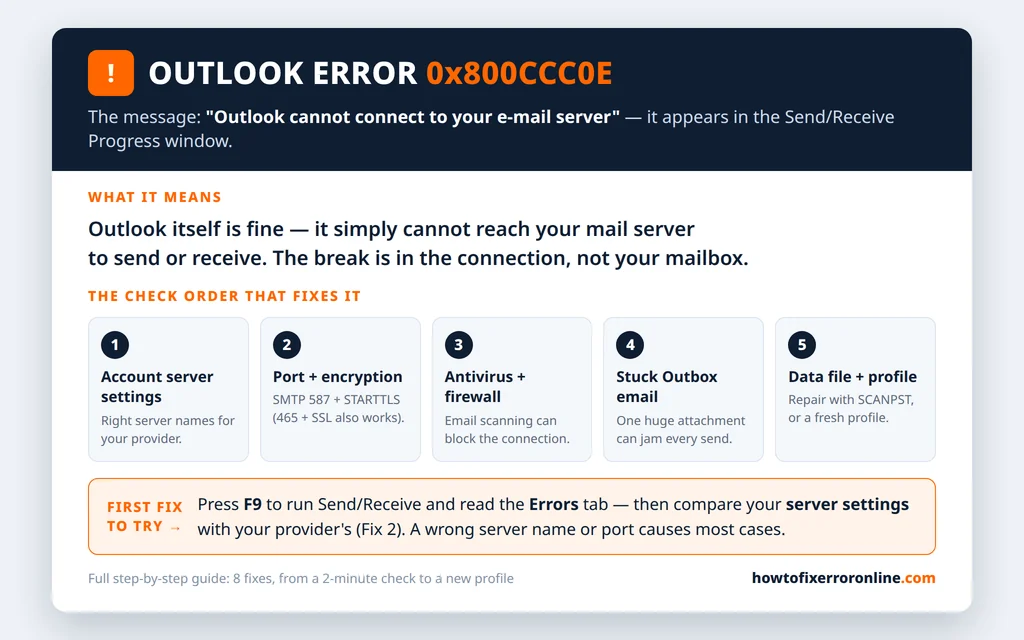
Table of Contents
Was bedeutet der Outlook-Fehler 0x800CCC0E?
Der Fehler 0x800CCC0E ist Outlooks Code für „keine Verbindung zum Server“. Er erscheint im Fenster Outlook Senden/Empfangen-Fortschritt auf der Registerkarte Fehler, mit einem Wortlaut, der davon abhängt, welche Aufgabe fehlgeschlagen ist:
- Beim Senden gemeldeter Fehler (0x800CCC0E): „Outlook kann keine Verbindung mit dem Postausgangsserver (SMTP) herstellen.“
- Beim Empfangen gemeldeter Fehler (0x800CCC0E): „Outlook kann keine Verbindung mit dem Posteingangsserver (IMAP) herstellen.“
- Bei IMAP-Konten kann außerdem stehen: „Outlook kann die abonnierten Ordner nicht synchronisieren … Fehler: Es kann keine Verbindung mit dem Server hergestellt werden.“
Jede Variante endet mit demselben Hinweis: „Wenden Sie sich an den Serveradministrator oder Internetdienstanbieter (ISP), wenn Sie diese Meldung weiterhin erhalten.“ Einfach gesagt: Outlook hat an die Tür des E-Mail-Servers geklopft und keine Antwort bekommen. Die üblichen Gründe: ein falscher Servername oder Port, ein Internet- oder Firewall-Problem, dein Antivirenprogramm, das die Verbindung beim Scannen der E-Mails unterbricht, eine hängende E-Mail, die die Sende-Warteschlange blockiert, oder — seltener — eine beschädigte Datendatei oder ein defektes Profil.
Ein schneller Test vorab: Melde dich im Browser beim Webmail deines Anbieters an (outlook.com, Gmail oder Yahoo Mail). Funktioniert das Webmail normal, sind dein Konto und der Server gesund — das Problem sitzt an deinem PC. Schlägt auch das Webmail fehl, ist dein Anbieter möglicherweise ausgefallen; warte und versuche es später erneut.
Lösung 1: Internetverbindung prüfen und Outlook neu starten
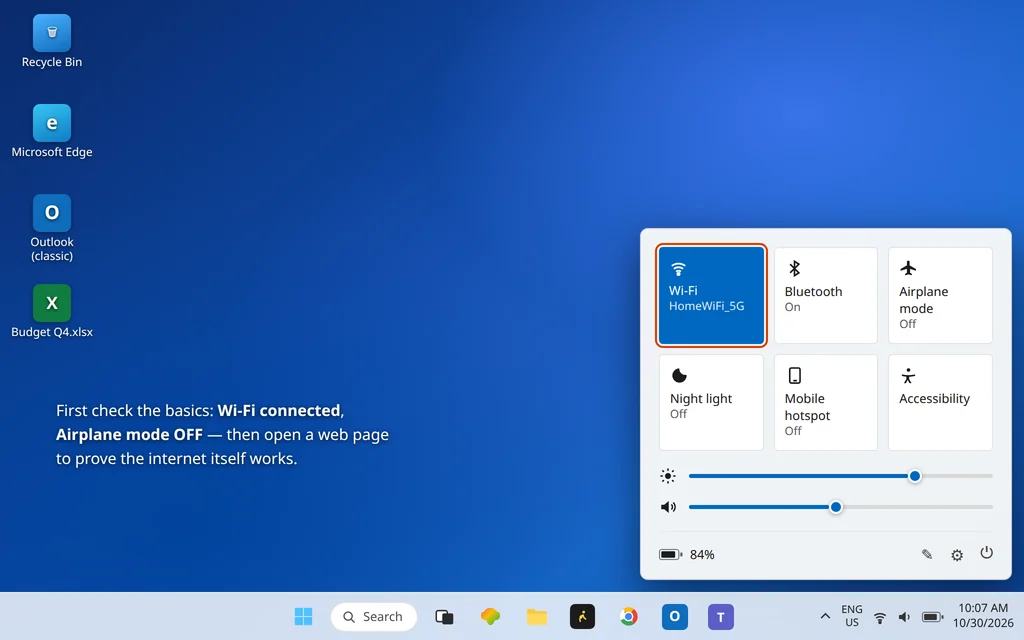
Es klingt selbstverständlich, aber 0x800CCC0E ist ein Verbindungsfehler — fange also damit an zu beweisen, dass die Verbindung selbst funktioniert.
- Öffne eine beliebige Webseite in deinem Browser. Lädt nichts, repariere zuerst das Internet — starte Router und PC neu.
- Klicke auf das Netzwerksymbol in der Ecke der Taskleiste, um die Schnelleinstellungen zu öffnen. Stelle sicher, dass WLAN verbunden ist und der Flugzeugmodus aus ist.
- Schließe Outlook vollständig und öffne es wieder.
- Drücke F9 (oder klicke auf Senden/Empfangen > Alle Ordner senden/empfangen) und beobachte das Fortschrittsfenster.
Fließen die E-Mails jetzt, war eine vorübergehende Netzwerkstörung das ganze Problem. Kommt der Fehler zurück, erreicht dein PC zwar das Internet, aber nicht den E-Mail-Server — weiter mit Lösung 2.
Lösung 2: Servereinstellungen deines Kontos prüfen
Das ist die häufigste Ursache für den Fehler 0x800CCC0E bei IMAP- und POP-Konten: ein falsch eingetippter Servername, ein alter Server, der noch eingetragen ist, nachdem dein Anbieter ihn geändert hat, oder Einstellungen, die von einem anderen Anbieter kopiert wurden. Vergleiche deine Zeichen für Zeichen mit den offiziellen.
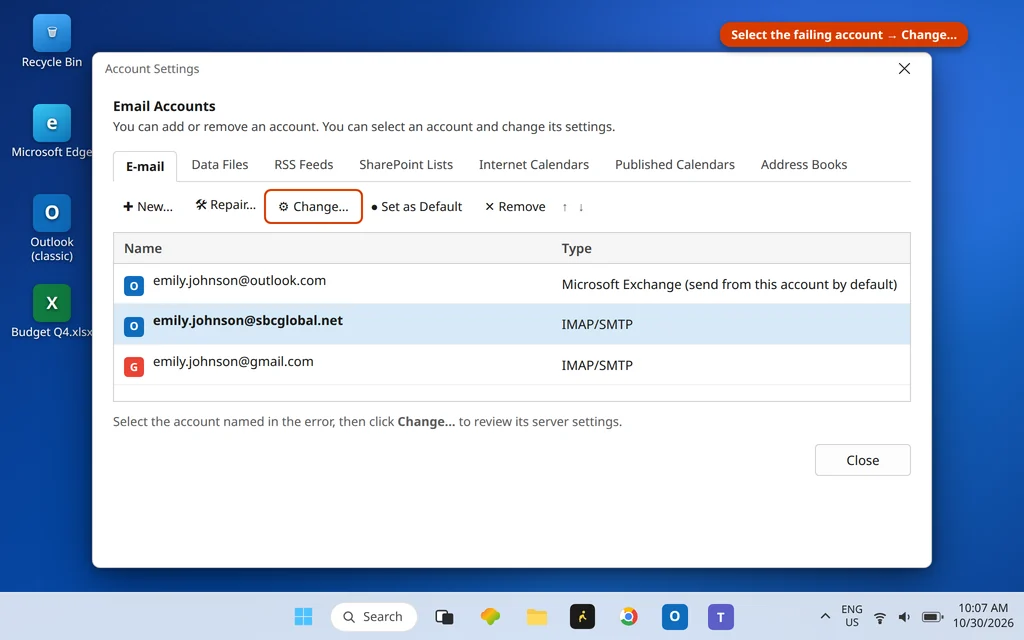
- Klicke in Outlook auf Datei > Kontoeinstellungen > Kontoeinstellungen.
- Wähle das im Fehler genannte Konto aus und klicke auf Ändern…
- Dein Benutzername muss deine vollständige E-Mail-Adresse sein — ein häufiger Fehler ist, wenn dort nur der Teil vor dem @-Zeichen steht.
- Prüfe die Namen von Posteingangsserver und Postausgangsserver anhand der Tabelle unten. (Eventuell musst du in diesem Fenster scrollen, um die Serverbereiche zu sehen; Ports und Verschlüsselung sind Lösung 3.)
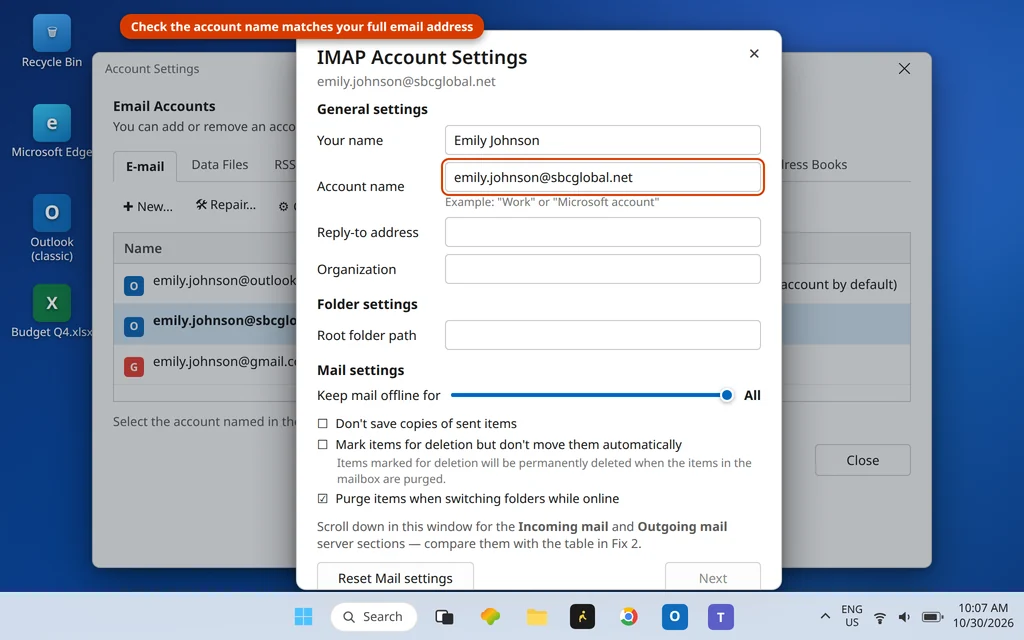
Die richtigen Servereinstellungen gängiger Anbieter (IMAP):
| Anbieter | Eingangsserver (IMAP) | Port | Ausgangsserver (SMTP) | Port |
|---|---|---|---|---|
| Microsoft 365 / Outlook.com | outlook.office365.com | 993 | smtp-mail.outlook.com | 587 |
| Gmail | imap.gmail.com | 993 | smtp.gmail.com | 587 |
| Yahoo Mail | imap.mail.yahoo.com | 993 | smtp.mail.yahoo.com | 465 |
| AOL Mail | imap.aol.com | 993 | smtp.aol.com | 465 |
| iCloud Mail | imap.mail.me.com | 993 | smtp.mail.me.com | 587 |
| AT&T (att.net, sbcglobal.net, bellsouth.net) | imap.mail.att.net | 993 | smtp.mail.att.net | 465 |
Der eingehende IMAP-Port 993 gehört immer zu SSL/TLS. Ausgehend gehört Port 587 zu STARTTLS und 465 zu SSL/TLS — beide vollständigen Paare funktionieren, wie Lösung 3 erklärt.
Zwei Hinweise zu Anbietern: Microsoft 365- und Exchange-Konten richten sich per Autodiscover automatisch selbst ein. Zeigt ein solches Konto 0x800CCC0E, springe zu Lösung 4 — die Einstellungen sind dort selten von dir zu bearbeiten. Und Yahoo-, AOL- und AT&T-Konten verwenden in Outlook nicht dein normales Passwort: Yahoo und AOL brauchen ein App-Passwort aus den Sicherheitseinstellungen deines Kontos, und AT&T einen Secure Mail Key. Hat Outlook das falsche gespeichert, verweigert der Server die Verbindung — erstelle ein neues und verwende es, wenn du das Konto in Lösung 6 neu hinzufügst.
Stimmen deine Einstellungen bereits mit der Tabelle überein, ist der Port der nächste Verdächtige.
Lösung 3: SMTP-Port und Verschlüsselung prüfen
Selbst mit den richtigen Servernamen schlägt die Verbindung fehl, wenn Port und Verschlüsselung nicht zu dem passen, was der Server erwartet. Das klassische Problem: Der Ausgangsport steht noch auf 25 — der alte SMTP-Port, den die meisten Internetanbieter auf Heimanschlüssen inzwischen blockieren, um Spam zu bekämpfen — oder der Port lautet 587, aber die Verschlüsselung steht auf „Keine“.
- Öffne die Systemsteuerung, klicke auf Mail (Microsoft Outlook) und dann auf E-Mail-Konten.
- Wähle dein Konto aus, klicke auf Ändern und dann auf Weitere Einstellungen.
- Öffne die Registerkarte Erweitert und prüfe die Serveranschlussnummern:
- Posteingangsserver (IMAP): 993, mit aktivierter Option „Dieser Server erfordert eine verschlüsselte Verbindung (SSL/TLS)“.
- Postausgangsserver (SMTP): 587, mit der Verschlüsselungsart STARTTLS.
- Das alternative Paar ist 465 mit SSL/TLS. Verwende ein vollständiges Paar — mische sie nie.
- Klicke auf OK, dann auf Weiter, und lass Outlook das Konto testen. Drücke zur Bestätigung F9.
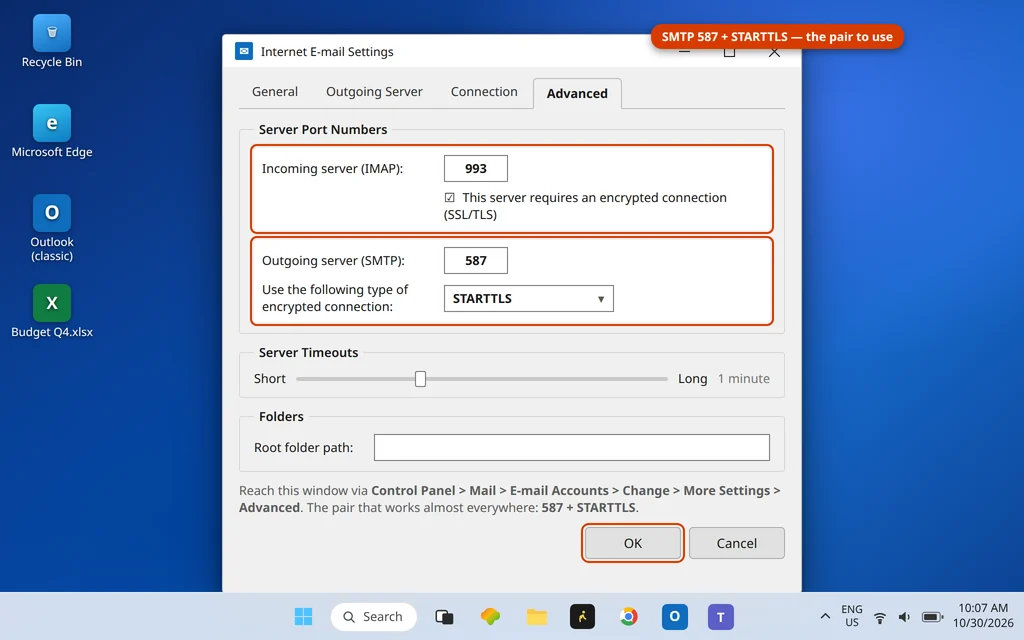
Nennt die Hilfeseite deines Anbieters eine andere Kombination, nimm deren — für die Anbieter in der Tabelle aus Lösung 2 sind die Paare oben aber korrekt. Unsere Anleitung Warum E-Mails zurückkommen und wie du das behebst erklärt den Unterschied zwischen 587, 465 und 25 genauer.
Lösung 4: Antivirenprogramm und Firewall ausschließen
Sicherheitssoftware sitzt zwischen Outlook und dem Server, und ihre E-Mail-Scan-Funktion ist ein bekannter Auslöser für plötzliche 0x800CCC0E-Fehler — oft direkt nachdem sich das Antivirenprogramm selbst aktualisiert hat. Teste es sicher:
- Öffne dein Antivirenprogramm und suche die Option E-Mail-Scan / E-Mail-Schutz (der Name variiert). Schalte nur diese Funktion aus — lass den Hauptschutz laufen.
- Drücke F9 in Outlook. Funktioniert Senden/Empfangen jetzt, hast du den Übeltäter gefunden: Schalte den E-Mail-Scan wieder ein und prüfe das Antivirenprogramm auf ein Update.
- Schlägt es weiterhin fehl? Klicke in Windows-Sicherheit > Firewall- und Netzwerkschutz auf App durch die Firewall zulassen und vergewissere dich, dass Microsoft Outlook in der Liste der zugelassenen Apps steht.
- Nutzt du ein VPN, trenne es und teste erneut — manche E-Mail-Server verweigern Verbindungen, die über ein VPN kommen.
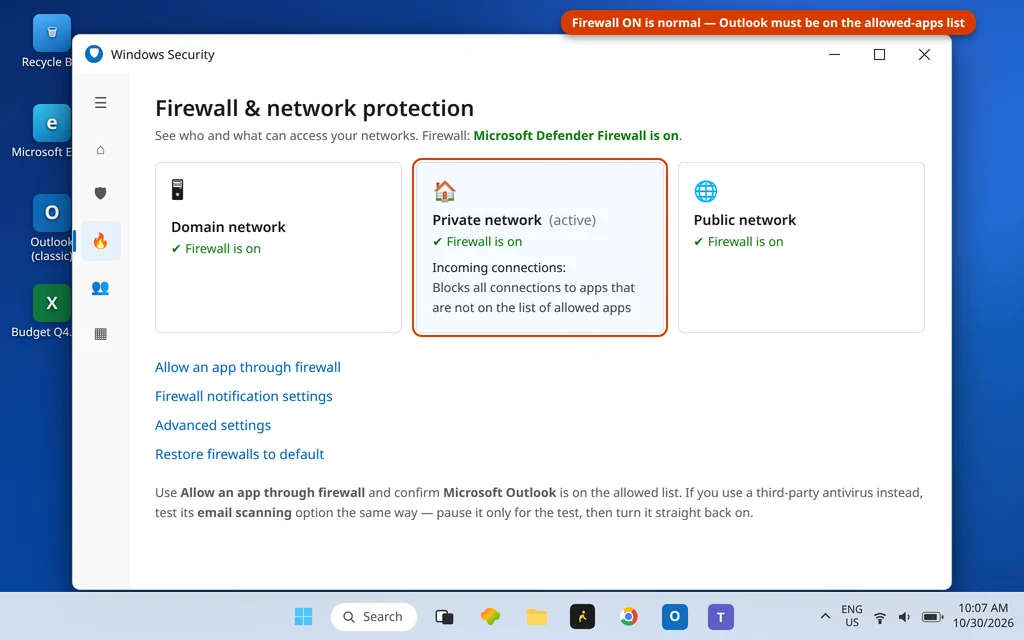
Wichtig: Das ist ein Test, kein Fix. Lass Antivirenprogramm oder Firewall niemals ausgeschaltet — wenn das Deaktivieren des E-Mail-Scans Outlook „repariert“, aktiviere ihn wieder und löse den Konflikt stattdessen mit einem Antiviren-Update.
Lösung 5: Hängende E-Mail im Postausgang löschen
Eine E-Mail, die nicht gesendet werden kann — meist eine Nachricht mit einem riesigen Anhang, den dein Server ablehnt — blockiert die ganze Warteschlange hinter sich, und jedes Senden/Empfangen endet mit diesem Fehler. Zeigt dein Postausgang eine Nachricht, die nie hinausgeht, entferne sie:
- Klicke in Outlook auf die Registerkarte Senden/Empfangen und dann auf Offline arbeiten. (Outlook kann keine Nachricht löschen, die es gerade zu senden versucht.)
- Öffne den Ordner Postausgang.
- Wähle die hängende Nachricht aus und drücke Entf — oder ziehe sie in die Entwürfe, wenn du den Text behalten und eine kleinere Version senden willst.
- Klicke erneut auf Offline arbeiten, um es zu deaktivieren, und drücke dann F9.
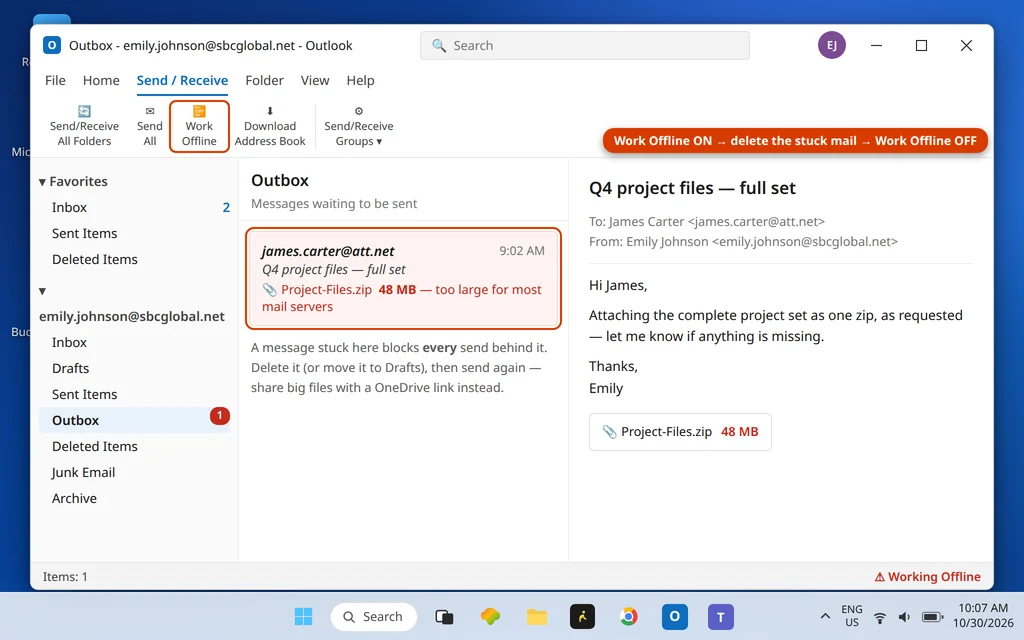
Die meisten E-Mail-Server begrenzen Nachrichten auf etwa 20–25 MB — teile große Dateien stattdessen über einen OneDrive- oder Google-Drive-Link. Unsere eigene Anleitung zu E-Mails, die im Outlook-Postausgang hängen geht tiefer auf dieses Problem ein.
Lösung 6: Konto entfernen und neu hinzufügen
Sehen die Einstellungen richtig aus, der Fehler bleibt aber, ist möglicherweise die gespeicherte Kontokonfiguration selbst beschädigt. Das Konto zu entfernen und neu hinzuzufügen baut es sauber neu auf — und bei IMAP-, Microsoft 365-, Outlook.com- und Exchange-Konten löscht das deine E-Mails nicht, denn sie liegen auf dem Server und werden erneut heruntergeladen.
- Klicke auf Datei > Kontoeinstellungen > Kontoeinstellungen, wähle das Problemkonto aus und klicke auf Entfernen. Bestätige die Nachfrage.
- Starte Outlook neu.
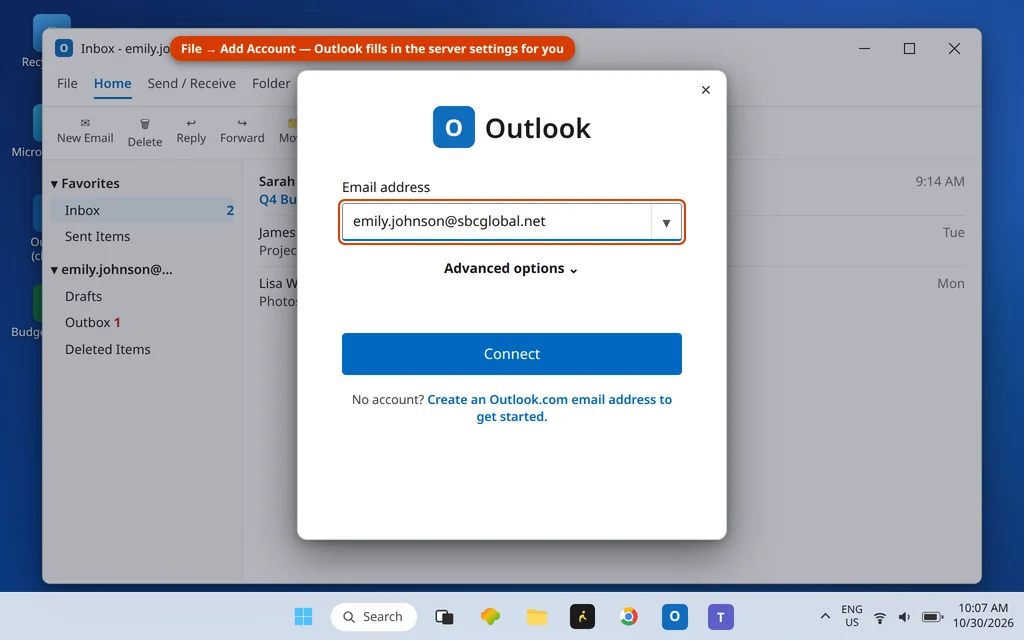
- Klicke auf Datei > Konto hinzufügen, tippe deine E-Mail-Adresse ein und klicke auf Verbinden.
- Folge den Anweisungen — Outlook findet die richtigen Servereinstellungen für die meisten Anbieter automatisch. Gib bei Yahoo, AOL oder AT&T das App-Passwort bzw. den Secure Mail Key aus Lösung 2 ein, wenn du danach gefragt wirst.
- Lass das Postfach vollständig synchronisieren und drücke dann zum Testen F9.
Warnung bei POP-Konten: Bei einem alten POP-Konto können E-Mails nur in der Datendatei auf diesem PC existieren. Entferne ein solches Konto nicht, bevor du eine Kopie seiner .pst-Datei hast — ihren Speicherort findest du unter Kontoeinstellungen > Datendateien.
Lösung 7: Datendatei mit SCANPST reparieren
Eine beschädigte Datendatei kann dafür sorgen, dass Outlook seine Verbindungsaufgaben nicht ausführt, selbst wenn jede Einstellung stimmt. Microsofts eingebautes Tool zum Reparieren des Posteingangs (SCANPST.EXE) prüft und repariert sowohl .pst- als auch .ost-Dateien und sichert die Datei vor der Reparatur.
- Schließe Outlook vollständig — SCANPST kann keine Datei reparieren, die Outlook geöffnet hat.
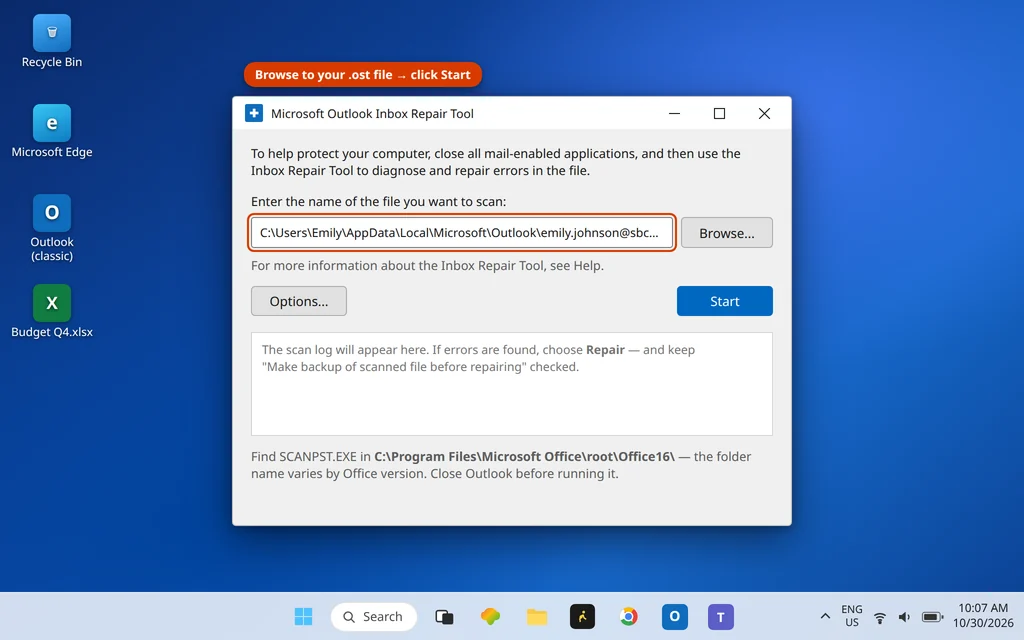
- Finde SCANPST.EXE in deinem Office-Ordner. Der übliche Speicherort ist
C:\Program Files\Microsoft Office\root\Office16\SCANPST.EXE— der Pfad variiert je nach Office-Version (Office15 bei älteren Versionen,Program Files (x86)auf manchen PCs), deshalb ist es oft schneller, SCANPST in die Windows-Suche einzutippen. - Doppelklicke auf SCANPST.EXE, klicke auf Durchsuchen und wähle deine Datendatei aus — ihren genauen Speicherort findest du unter Datei > Kontoeinstellungen > Kontoeinstellungen > Datendateien.
- Klicke auf Starten. Findet der Scan Fehler, klicke auf Reparieren und lass Vor der Reparatur Sicherungskopie der gescannten Datei erstellen aktiviert.
- Öffne Outlook und drücke F9, um Senden/Empfangen zu testen.
Lösung 8: Neues Outlook-Profil erstellen
Überlebt der Fehler auch eine reparierte Datendatei, ist wahrscheinlich das Outlook-Profil selbst defekt — der Container, der die Verbindungseinstellungen deines Kontos enthält. Ein neues Profil baut jede Einstellung von Grund auf neu, und das Erstellen löscht dein altes Profil nicht.
- Schließe Outlook.
- Öffne die Systemsteuerung und klicke auf Mail (Microsoft Outlook).
- Klicke auf Profile anzeigen und dann auf Hinzufügen. Tippe einen Namen wie „Outlook Neu“ ein und klicke auf OK.
- Folge dem Assistenten und füge dein E-Mail-Konto hinzu.
- Wähle zurück im Mail-Fenster unter „Beim Starten von Microsoft Outlook dieses Profil verwenden“ die Option Immer dieses Profil verwenden und dein neues Profil aus. Klicke auf Übernehmen.
- Öffne Outlook und drücke F9.
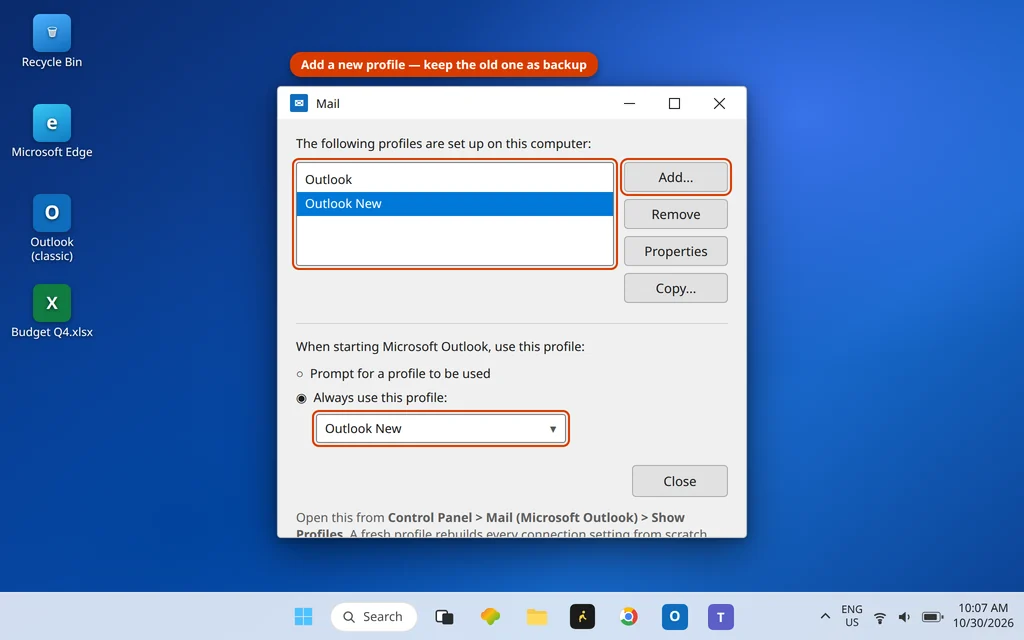
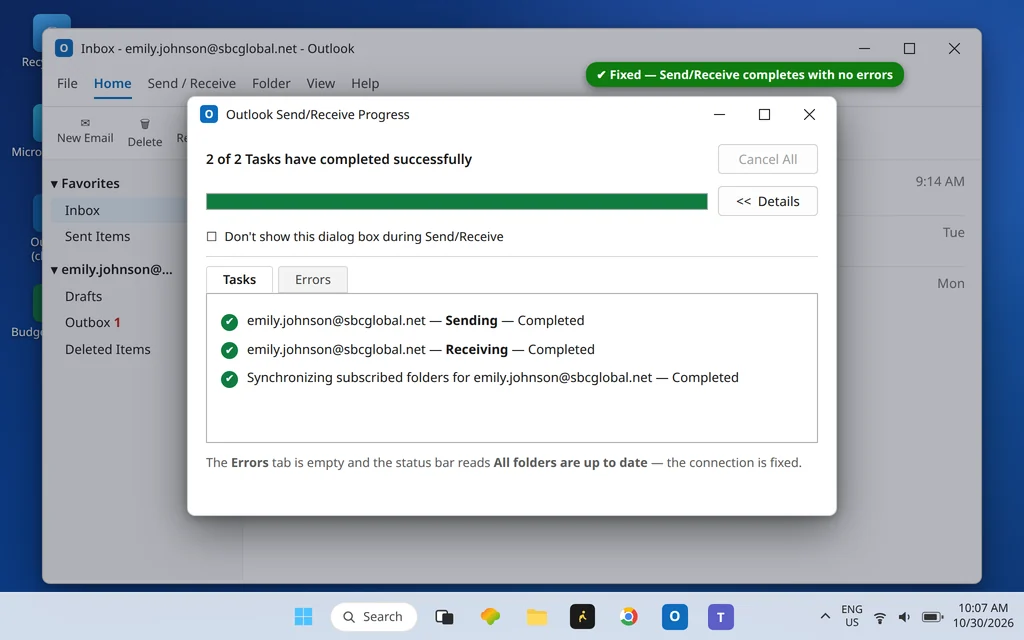
Funktioniert Senden/Empfangen im neuen Profil, nutze es weiter — deine serverbasierten E-Mails sind nicht betroffen, und das alte Profil kann später im selben Fenster entfernt werden. Läuft alles, schließt das Fortschrittsfenster sauber ab:
So verhinderst du, dass der Fehler 0x800CCC0E zurückkommt
- Notiere deine funktionierenden Einstellungen — Servernamen, Ports, Verschlüsselung — an einem sicheren Ort für den nächsten PC-Wechsel.
- Achte auf den Tag, an dem du den Internetanbieter wechselst — ein neuer Anbieter kann andere Ports blockieren; erscheint der Fehler dann, gehe direkt zu Lösung 3.
- Halte Anhänge unter dem Limit deines Servers und teile große Dateien stattdessen per Cloud-Link.
- Halte Antivirenprogramm und Office aktuell — veraltete Versionen stecken hinter vielen Fällen von „gestern ging es noch“.
Häufig gestellte Fragen
Was ist der Fehlercode 0x800CCC0E in Outlook?
Es ist Outlooks Fehler „keine Verbindung zum Server“, der beim Senden/Empfangen angezeigt wird, wenn Outlook deinen Posteingangsserver (IMAP/POP) oder Postausgangsserver (SMTP) nicht erreichen kann — meist wegen falscher Servereinstellungen, eines blockierten oder nicht passenden Ports, störender Sicherheitssoftware oder einer hängenden Nachricht im Postausgang.
Wie behebe ich den Fehler 0x800CCC0E in Outlook?
Arbeite in dieser Reihenfolge: Prüfe dein Internet und starte Outlook neu; kontrolliere die Servernamen (Lösung 2); stelle den Ausgangsport auf 587 mit STARTTLS (Lösung 3); teste den E-Mail-Scan deines Antivirenprogramms; leere den Postausgang; füge dann das Konto neu hinzu, führe SCANPST aus oder erstelle ein neues Profil. Die meisten Fälle enden bei Lösung 2 und 3.
Warum bekomme ich den Fehler 0x800CCC0E mit Gmail in Outlook?
Gmail-Konten melden sich über ein Google-Fenster an, und der Fehler erscheint, wenn diese Verbindung nicht abgeschlossen werden kann oder die gespeicherte Anmeldung abgelaufen ist. Entferne das Konto und füge es neu hinzu (Lösung 6), damit Outlook eine frische Google-Anmeldung öffnet, und prüfe bei der Gelegenheit die Servernamen — imap.gmail.com und smtp.gmail.com.
Bedeutet 0x800CCC0E, dass mein Passwort falsch ist?
Meistens nicht. Ein falsches Passwort erzeugt normalerweise wiederholte Abfragen oder einen Fehler „Passwort abgelehnt“; 0x800CCC0E bedeutet, dass Outlook die Verbindung gar nicht erst aufbauen konnte. Die Ausnahme: Erwartet Yahoo, AOL oder AT&T ein App-Passwort oder einen Secure Mail Key und Outlook hat dein normales Passwort gespeichert, verweigert der Server die Anmeldung — erstelle ein neues (Lösung 2).
Gestern ging es noch, heute ist es kaputt. Was hat sich geändert?
Die klassischen Auslöser: ein Antiviren-Update, das verändert, wie der E-Mail-Scan arbeitet, dein Internetanbieter ändert Port-Regeln, dein E-Mail-Anbieter stellt einen alten Servernamen ein, ein Windows- oder Office-Update oder ein neues VPN. Beginne bei Lösung 1 und arbeite dich nach unten — die Reihenfolge folgt diesen Ursachen von der wahrscheinlichsten zur unwahrscheinlichsten.
Löscht das Entfernen und erneute Hinzufügen meines Kontos meine E-Mails?
Bei IMAP-, Microsoft 365-, Outlook.com- und Exchange-Konten nein — deine E-Mails liegen auf dem Server und werden in das frische Konto erneut heruntergeladen. Die Ausnahme sind alte POP-Konten, bei denen E-Mails nur in der .pst-Datei auf deinem PC existieren können; sichere diese Datei zuerst, wie Lösung 6 erklärt.
Kann dieser Fehler bedeuten, dass der Server meines E-Mail-Anbieters ausgefallen ist?
Ja. Hat dein Anbieter einen Ausfall, schlägt jeder Fix an deinem PC auf dieselbe Weise fehl. Deshalb zählt der Webmail-Test: Lädt auch das Webmail nicht, liegt das Problem auf Anbieterseite, und der einzige Fix ist abwarten.
Siehst du den Fehler 0x800CCC0E immer noch? Nenne uns deinen Anbieter und die Lösung, bis zu der du gekommen bist, über unsere Kontaktseite — servicedesk@howtofixerroronline.com, rund um die Uhr erreichbar. Kommen E-Mails ohne diesen Fehler einfach nicht an, siehe Outlook empfängt keine E-Mails — und für eine Nachricht, die nicht hinausgeht, E-Mail hängt im Outlook-Postausgang.