
PC langsam unter Windows 11? 12 Methoden, ihn zu beschleunigen
Dein PC braucht ewig zum Starten, Apps öffnen sich nur träge und der Mauszeiger friert ein. Wenn du nach einer Lösung für einen langsamen PC unter Windows 11 gesucht hast, bist du hier richtig — das ist eine der häufigsten Beschwerden über Windows 11, und meist steckt eine einfache Ursache dahinter.
Ein langsamer PC ist selten kaputt. Meist laufen einfach zu viele Programme, der Datenträger ist fast voll, Updates warten oder ein altes Laufwerk kommt nicht hinterher. All das lässt sich mit Bordmitteln von Windows verbessern. Arbeite die 12 Methoden der Reihe nach durch und höre auf, sobald sich dein PC wieder schnell anfühlt.
Kurzantwort: Starte zuerst neu. Öffne dann den Task-Manager (Strg + Umschalt + Esc) und beende jede App, die viel CPU, Arbeitsspeicher oder Datenträger belegt. Deaktiviere Autostart-Apps, deinstalliere Apps, die du nie nutzt, und gib Speicherplatz unter Einstellungen > System > Speicher frei. Installiere alle Windows-Updates, stelle den Energiemodus auf „Beste Leistung“, führe eine vollständige Überprüfung in Windows-Sicherheit aus und repariere Windows-Dateien mit
sfc /scannowund DISM. Mit einer alten HDD immer noch langsam? Eine SSD macht den größten Unterschied.
Table of Contents
Warum ist dein PC unter Windows 11 langsam?
Windows 11 verlangt deinem PC mehr ab als Windows 10. Die üblichen Gründe, warum er hinterherhinkt:
- Zu viele Autostart-Apps — Programme, die sich bei der Anmeldung von selbst öffnen und den Moment hinauszögern, ab dem der PC nutzbar ist.
- Eine App, die alles belegt — eine hängende App kann Prozessor (CPU), Arbeitsspeicher (RAM) oder Datenträger an sich reißen und für den Rest nichts übrig lassen.
- Ein fast voller Datenträger. Windows braucht freien Platz auf Laufwerk C: — geht er zur Neige, ist eine langsame Leistung unter Windows 11 fast garantiert.
- Eine alte HDD-Festplatte — eine rotierende Festplatte, deutlich langsamer als der neuere SSD-Typ und der Hauptgrund, warum sich ältere PCs langsam anfühlen.
- Updates, die warten oder halb fertig sind und den PC beschäftigt halten.
- Malware — schädliche Software, die ohne Erlaubnis läuft und heimlich Geschwindigkeit stiehlt.
- Zu wenig RAM. Der RAM ist das Kurzzeitgedächtnis deines PCs; ist er voll, nutzt Windows den deutlich langsameren Datenträger.
Methode 1: PC neu starten
Das klingt zu einfach, ist aber die am häufigsten übersprungene Lösung. Viele nutzen nur den Energiesparmodus, sodass der PC wochenlang ohne echten Neustart läuft. Ein Neustart leert den Arbeitsspeicher, beendet hängende Tasks und schließt wartende Updates ab.
- Klicke auf Start > Ein/Aus > Neu starten, melde dich an, warte eine volle Minute und teste dann die Geschwindigkeit.
Nutze Neu starten, nicht „Herunterfahren“: Beim Herunterfahren kann ein Teil des Systemzustands für einen schnelleren Start gespeichert werden (Schnellstart), sodass Probleme nicht auf dieselbe Weise beseitigt werden.
Methode 2: Task-Manager prüfen und die Apps mit dem höchsten Verbrauch beenden
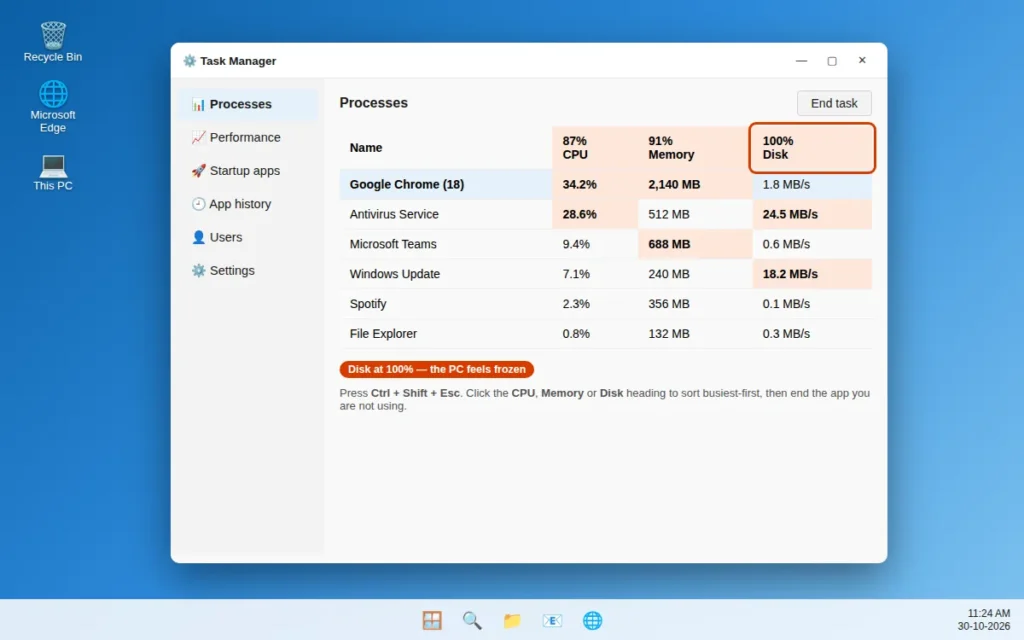
Der Task-Manager zeigt alles, was auf deinem PC läuft, und wie viel Leistung jede App verbraucht — der beste Ort, um zu finden, was dich ausbremst.
- Drücke Strg + Umschalt + Esc (klicke auf Mehr Details, falls er klein öffnet).
- Prüfe auf der Registerkarte Prozesse die Spalten CPU, Arbeitsspeicher und Datenträger — hohe Werte und orange/rote Felder zeigen das Problem.
- Klicke auf eine Spaltenüberschrift wie CPU, um die aktivsten Einträge nach oben zu sortieren.
- Steht eine App, die du kennst, auf einem sehr hohen Wert und du nutzt sie gerade nicht, wähle sie aus und klicke auf Task beenden.
Nur Apps beenden, die du kennst, etwa einen Browser oder ein Spiel — niemals „Windows Explorer“, „System“ oder „Desktopfenstermanager“, die Windows braucht. Ein so ausgelasteter PC kann verhindern, dass sich Apps überhaupt öffnen; ist Outlook eine davon, lies Outlook öffnet sich nicht unter Windows 11.
Methode 3: Autostart-Apps unter Windows 11 deaktivieren
Jede Autostart-App verlängert die Startzeit um Sekunden, und viele laufen den ganzen Tag. Diejenigen zu deaktivieren, die du nicht sofort brauchst, ist eine der sichersten Beschleunigungen überhaupt — Apps werden nicht gelöscht und öffnen sich beim Anklicken weiterhin normal.
Im Task-Manager:
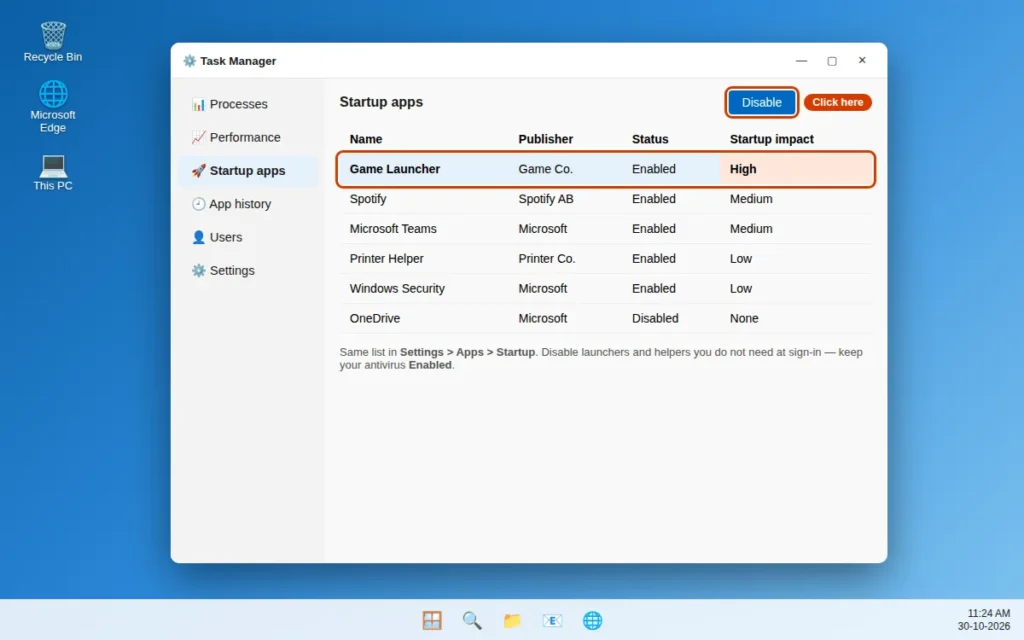
- Drücke Strg + Umschalt + Esc, um den Task-Manager zu öffnen.
- Klicke links auf Autostart-Apps (im älteren Layout die Registerkarte Autostart oben).
- Prüfe Status und Auswirkungen auf den Start — Aktivierte Apps mit Hohen Auswirkungen bremsen deinen Start am stärksten.
- Wähle eine App, die du bei der Anmeldung nicht brauchst, und klicke oben auf Deaktivieren (oder Rechtsklick > Deaktivieren).
In den Einstellungen: Öffne Einstellungen > Apps > Autostart und schalte alles auf Aus, was du bei der Anmeldung nicht brauchst — Spiele-Launcher, Musik-Apps und Drucker-Hilfsprogramme sind gute Kandidaten. Lass dein Antivirenprogramm aktiviert.
Methode 4: Bloatware und nie genutzte Apps deinstallieren
Bloatware sind vorinstallierte Apps und kostenlose Testversionen, um die du nie gebeten hast. Ungenutzte Apps belegen Speicherplatz, und manche führen Hintergrundaufgaben aus, selbst wenn sie nie gestartet werden.
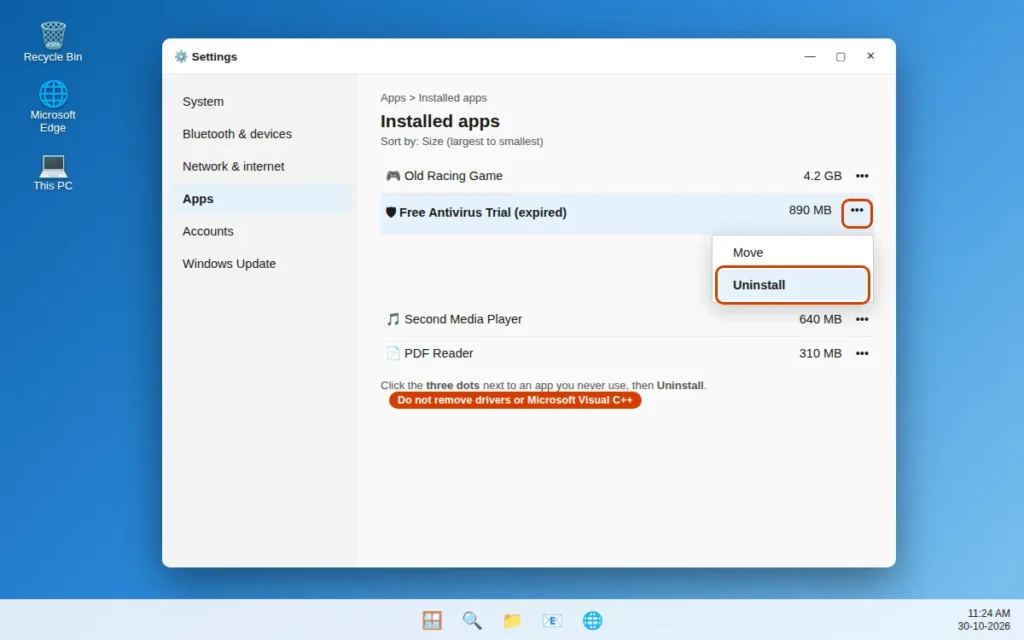
- Öffne Einstellungen > Apps > Installierte Apps.
- Scrolle durch die Liste (sortiere nach Größe, um die größten zuerst zu sehen).
- Klicke bei einer App, die du nie nutzt — ein altes Spiel, eine Testversion, ein zweiter Mediaplayer — auf die drei Punkte daneben, wähle Deinstallieren und folge den Schritten. Wiederhole das für die nächste App.
Deinstalliere nichts mit dem Namen „Microsoft Visual C++“, keinen Treiber und nicht dein Antivirenprogramm — andere Programme brauchen diese möglicherweise. Du weißt nicht, was eine App ist? Lass sie in Ruhe.
Methode 5: Speicherplatz freigeben
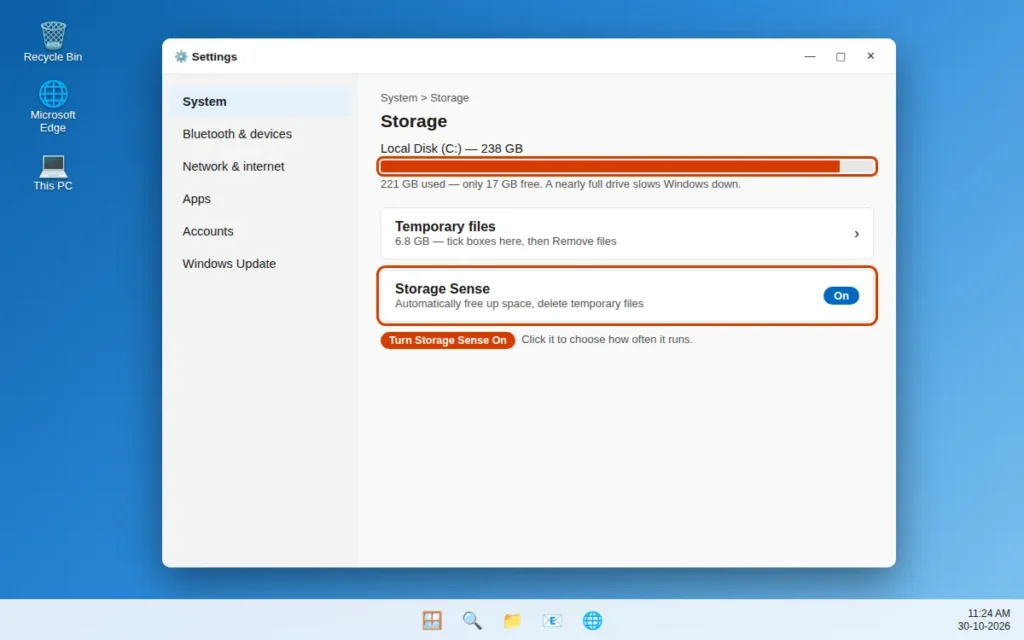
Windows wird langsamer, wenn Laufwerk C: fast voll ist — es braucht Platz für temporäre Arbeitsdateien. Halte mindestens 15–20 % frei, mit diesen drei Bordmitteln:
Speicheroptimierung einschalten (automatische Bereinigung):
- Öffne Einstellungen > System > Speicher und schalte die Speicheroptimierung ein, die temporäre Dateien automatisch löscht — kurzlebige Dateien, die Windows und Apps erstellen und dann vergessen.
- Klicke auf Speicheroptimierung, um festzulegen, wie oft sie läuft, z. B. jede Woche.
Temporäre Dateien jetzt löschen:
- Klicke unter Einstellungen > System > Speicher auf Temporäre Dateien.
- Aktiviere Temporäre Dateien und Papierkorb. Lass Downloads deaktiviert, es sei denn, du brauchst nichts in diesem Ordner.
- Klicke auf Dateien entfernen.
Klassische Datenträgerbereinigung: Suche nach „Datenträgerbereinigung“ und öffne sie. Wähle Laufwerk (C:), klicke auf OK, aktiviere die Dateitypen, klicke für weitere Optionen auf Systemdateien bereinigen und dann auf OK > Dateien löschen.
Methode 6: 100 % Datenträgerauslastung und Laufwerkszustand prüfen
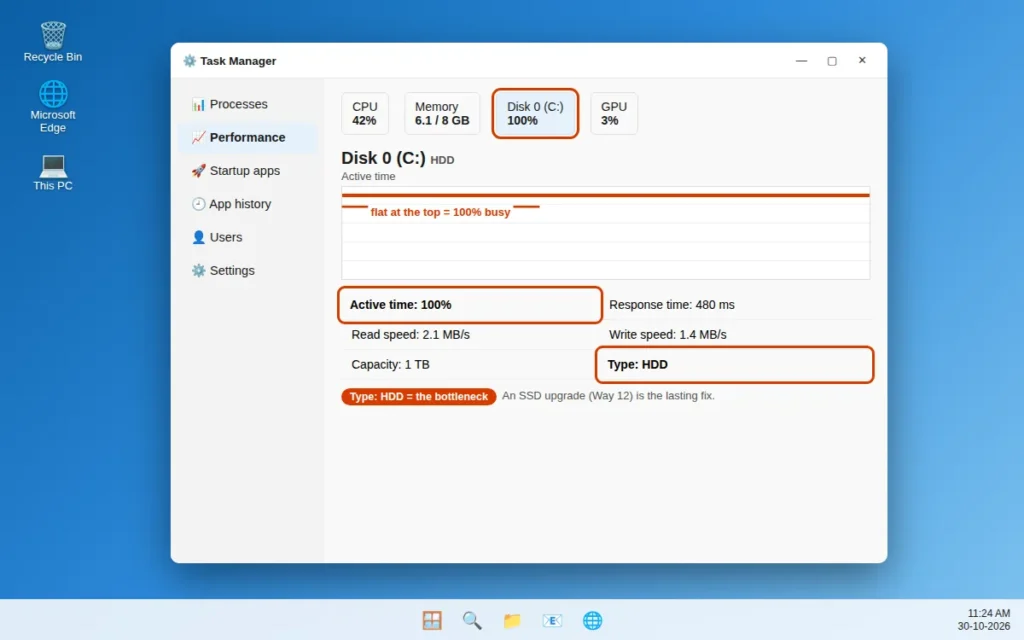
Zeigt der Task-Manager ständig Datenträger 100 %, arbeitet dein Laufwerk am Limit und alles andere muss warten — bei einer HDD sehr häufig.
- Öffne den Task-Manager und klicke links auf Leistung.
- Klicke auf Datenträger und sieh dir die Aktive Zeit an — bei 100 % und niedrigen Geschwindigkeitswerten ist das Laufwerk der Flaschenhals.
- Prüfe hier den Typ. HDD allein erklärt den Großteil der Langsamkeit — Methode 12 ist deine eigentliche Lösung.
- Für den Laufwerksstatus öffne über die Suche „Defragmentieren und Laufwerke optimieren“ — jedes Laufwerk sollte unter Aktueller Status den Wert OK zeigen.
- Für eine genauere Zustandsansicht bei vielen SSDs öffne Einstellungen > System > Speicher > Erweiterte Speichereinstellungen > Datenträger und Volumes, wähle das Laufwerk aus und klicke auf Eigenschaften.
Lautet der Status nicht OK oder macht der PC Klickgeräusche, sichere deine Dateien sofort — das Laufwerk könnte ausfallen, und das behebt keine Einstellung.
Methode 7: Windows-Updates installieren und Treiber aktualisieren
Updates enthalten Leistungs- und Fehlerkorrekturen, nicht nur neue Funktionen — und ein halb fertiges Update kann deinen PC tagelang beschäftigen. Treiber ermöglichen Windows die Kommunikation mit Hardware wie deiner Grafikkarte und deinem Laufwerk; alte Treiber bremsen ebenfalls.
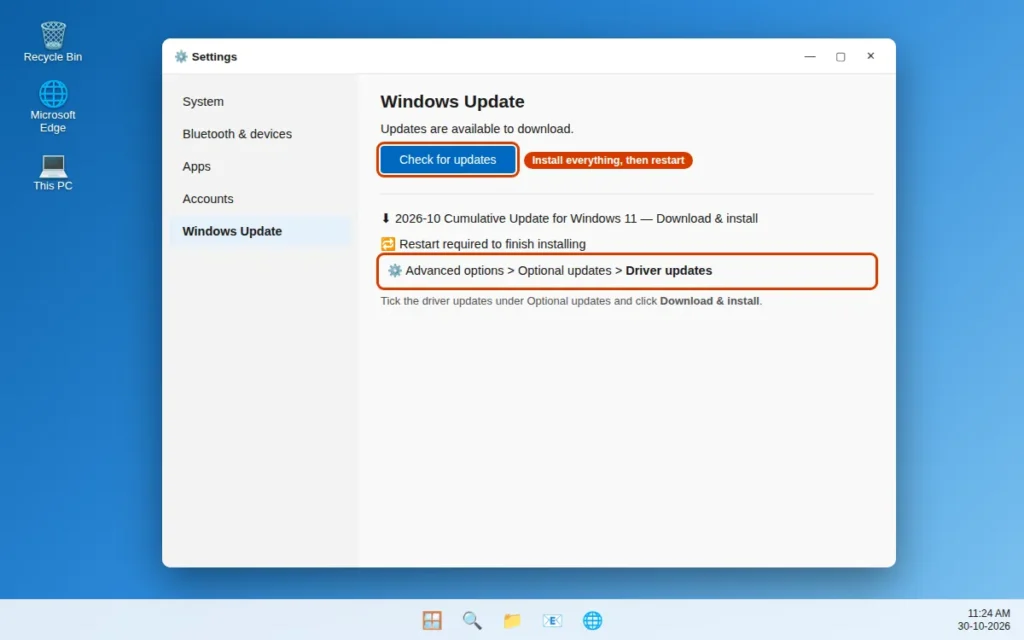
- Öffne Einstellungen > Windows Update und klicke auf Nach Updates suchen.
- Lade alles Angebotenene herunter und installiere es (Herunterladen und installieren), starte dann neu, wenn du dazu aufgefordert wirst.
- Suche nach dem Neustart erneut — manche Updates erscheinen erst, wenn frühere abgeschlossen sind.
- Für Treiber öffne Erweiterte Optionen > Optionale Updates > Treiberupdates.
- Aktiviere die aufgeführten Treiber-Updates und klicke auf Herunterladen und installieren.
Methode 8: Energiemodus auf „Beste Leistung“ stellen
Dein Energiesparplan steuert, wie stark dein PC arbeiten darf — Energiespareinstellungen drosseln den Prozessor absichtlich.
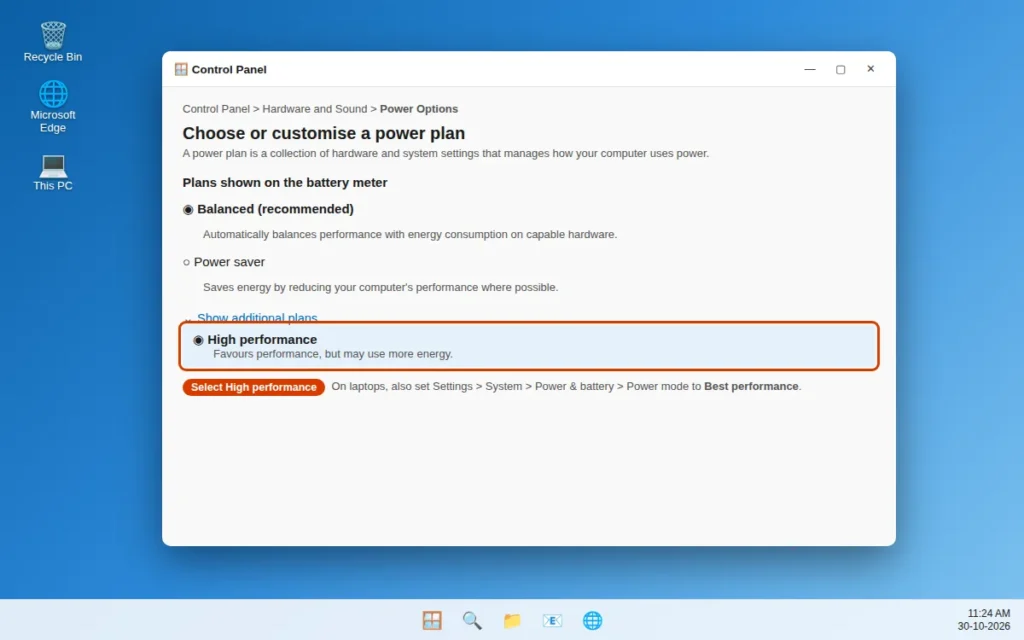
Auf Laptops und den meisten neueren PCs: Öffne Einstellungen > System > Netzbetrieb und Akku und stelle den Energiemodus auf Beste Leistung.
Mit den klassischen Plänen der Systemsteuerung (vor allem Desktops):
- Tippe „Systemsteuerung“ in die Windows-Suche und öffne sie.
- Gehe zu Hardware und Sound > Energieoptionen.
- Klicke bei Bedarf auf Weitere Energiesparpläne einblenden und wähle dann Höchstleistung (die übliche Voreinstellung ist Ausbalanciert (empfohlen)).
Diese Einstellungen verbrauchen mehr Strom und lassen die Lüfter häufiger laufen, sodass sich ein Laptop-Akku schneller leert. Wechsle jederzeit zurück zu Ausbalanciert.
Methode 9: Visuelle Effekte für optimale Leistung anpassen
Die Animationen, Schatten und Durchsichtigkeitseffekte von Windows 11 sehen hübsch aus, kosten auf einem langsameren PC aber echte Geschwindigkeit. Sie zu reduzieren, lässt Fenster spürbar flotter wirken.
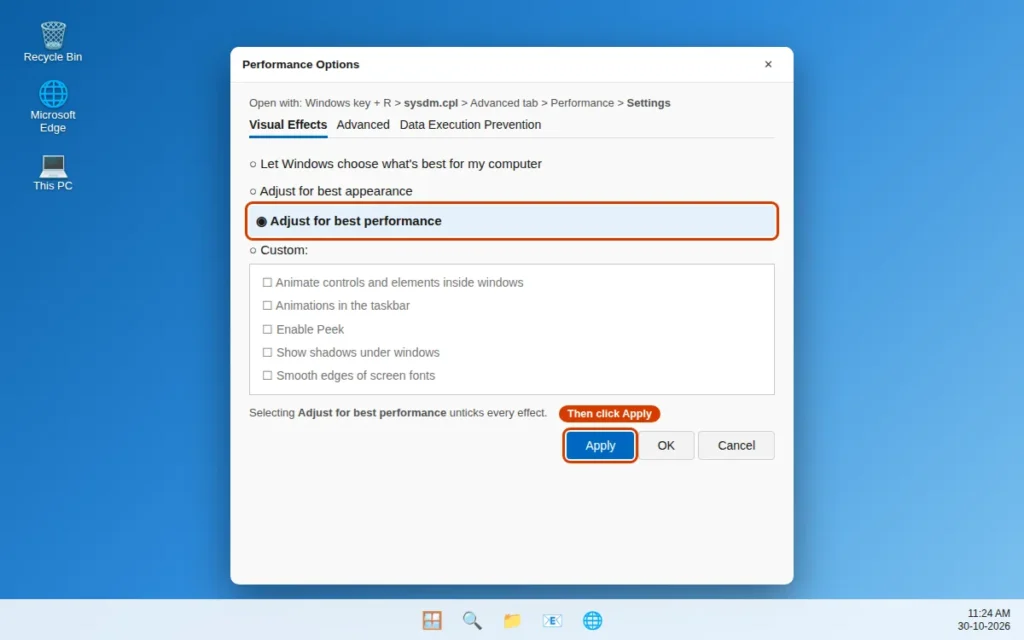
- Drücke Windows-Taste + R, tippe
sysdm.cplein und drücke Enter, um die Systemeigenschaften zu öffnen. - Klicke auf der Registerkarte Erweitert unter Leistung auf Einstellungen, um die Leistungsoptionen zu öffnen.
- Wähle auf der Registerkarte Visuelle Effekte die Option Für optimale Leistung anpassen.
- Klicke auf Übernehmen und dann auf OK.
Dadurch wird jeder Effekt ausgeschaltet, und Text kann schlichter aussehen. Stört dich das, wähle Benutzerdefiniert und aktiviere nur Kantenglättung für Bildschirmschriftarten — der Text bleibt lesbar, während die aufwendigen Effekte aus bleiben.
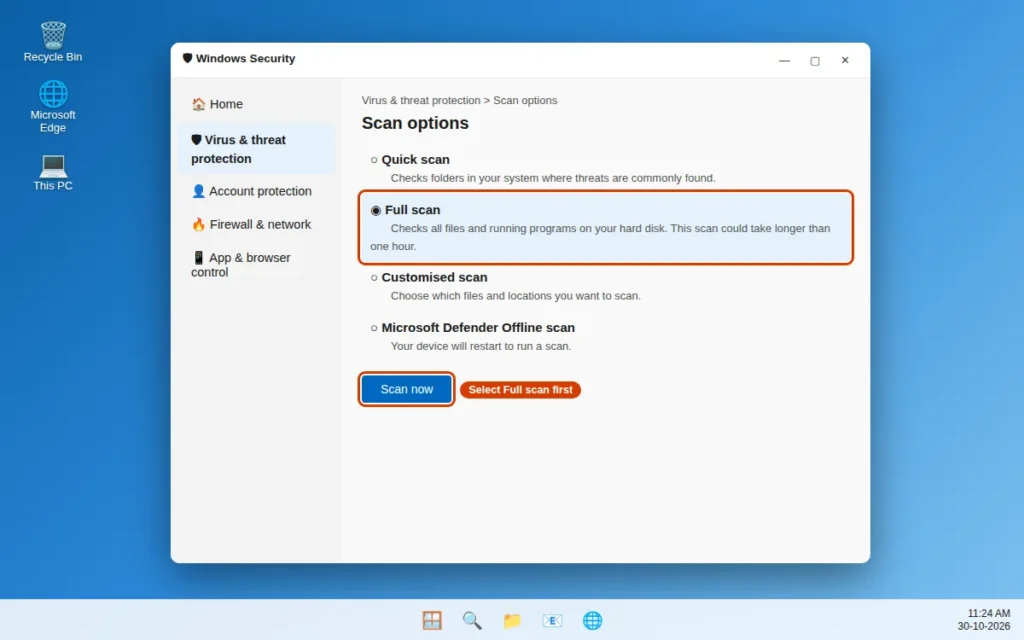
Methode 10: Vollständige Malware-Überprüfung mit Windows-Sicherheit ausführen
Malware versteckt sich oft im Hintergrund und nutzt deinen Prozessor und dein Internet für jemand anderen. Das in Windows 11 eingebaute Antivirenprogramm, Microsoft Defender, sitzt in Windows-Sicherheit. Eine vollständige Überprüfung prüft jede Datei, nicht nur die schnellen Stellen.
- Suche nach „Windows-Sicherheit“ und öffne die App.
- Klicke auf Viren- & Bedrohungsschutz.
- Klicke unter Aktuelle Bedrohungen auf Scanoptionen.
- Wähle Vollständige Überprüfung und klicke dann auf Jetzt überprüfen.
- Lass sie zu Ende laufen — eine vollständige Überprüfung kann auf einem großen Laufwerk eine Stunde oder länger dauern.
Werden Bedrohungen gefunden, entferne sie oder stelle sie wie angezeigt unter Quarantäne, starte neu und prüfe die Geschwindigkeit erneut.
Methode 11: Windows-Dateien mit SFC und DISM reparieren
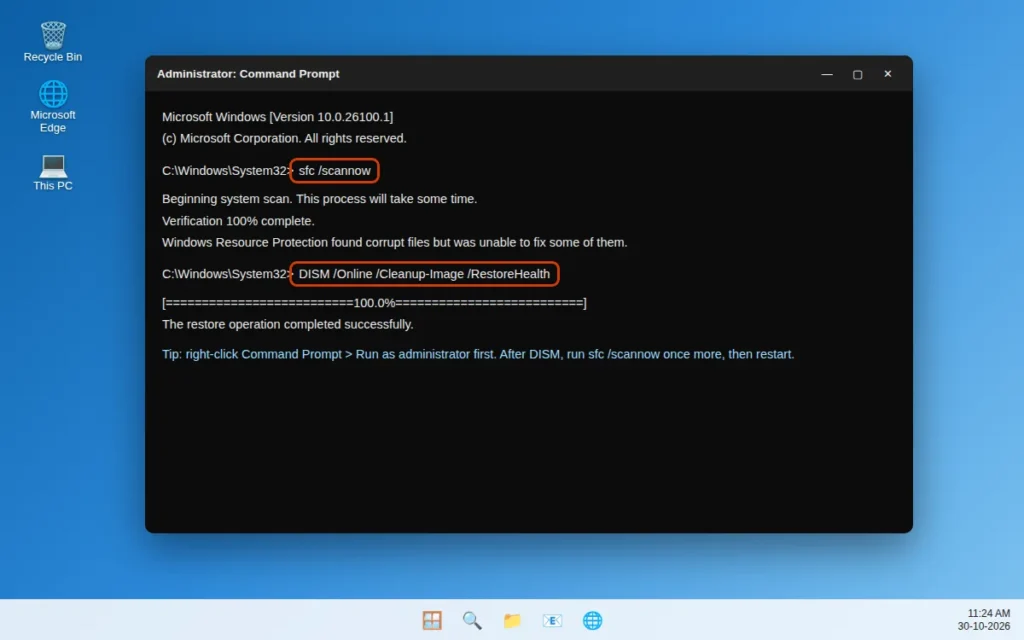
Beschädigte Windows-Systemdateien können den ganzen PC ausbremsen. Zwei eingebaute Reparaturwerkzeuge können sie beheben — du tippst nur zwei Zeilen ein, exakt wie geschrieben.
- Suche nach
cmd, klicke mit der rechten Maustaste auf Eingabeaufforderung und wähle Als Administrator ausführen. Klicke auf Ja, falls gefragt. - Tippe
sfc /scannow(die Systemdatei-Überprüfung) ein und drücke Enter. Warte bis 100 % — das kann 10 bis 20 Minuten dauern. - Hat sie beschädigte Dateien gefunden, die sie nicht reparieren konnte, tippe diesen zweiten Befehl ein und drücke Enter:
DISM /Online /Cleanup-Image /RestoreHealth - DISM repariert den Sicherungsspeicher, den SFC nutzt. Warte, bis es fertig ist (bleibe online), und führe dann
sfc /scannownoch einmal aus. - Starte deinen PC neu.
Methode 12: RAM aufrüsten oder von HDD auf SSD wechseln — und der letzte Ausweg
Bei einem älteren PC erreichen Softwarelösungen nur begrenzt etwas. Zwei Hardware-Upgrades lassen ihn sich wieder wie neu anfühlen — beide günstiger als ein neuer Computer.
- Von HDD auf SSD wechseln — das größte einzelne Geschwindigkeits-Upgrade überhaupt: Windows startet in Sekunden, und Apps öffnen sich fast sofort. Zeigte Methode 6 den Laufwerkstyp HDD, spare darauf.
- Mehr RAM einbauen. Prüfe deinen unter Task-Manager > Leistung > Arbeitsspeicher. Bei nur 4 GB und einem fast vollen Diagramm verhindern 8 GB oder 16 GB, dass Windows auf den langsamen Datenträger ausweicht.
Diese Seite zeigt auch deinen Laufwerkstyp — das, was ein örtlicher Fachhändler braucht, falls er die Teile lieber einbauen soll. Frage zuerst nach dem Preis und sichere deine Dateien.
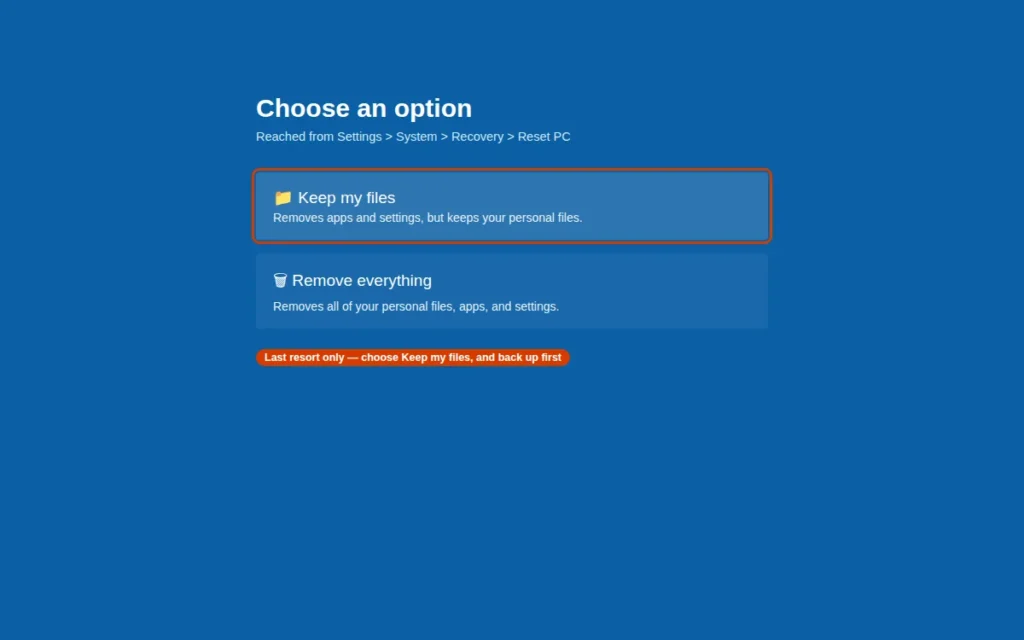
Letzter Ausweg — PC zurücksetzen: Hilft gar nichts, öffne Einstellungen > System > Wiederherstellung, klicke auf PC zurücksetzen und wähle auf dem Bildschirm „Option auswählen“ die Option Eigene Dateien beibehalten. Windows wird neu installiert und Apps werden entfernt, persönliche Dateien bleiben aber erhalten. Sichere vorher — du installierst deine Apps danach neu.
So verhinderst du langsame Leistung unter Windows 11
Kleine Gewohnheiten halten ihn schnell:
- Einmal pro Woche neu starten, um Hintergrundaufgaben zu bereinigen.
- Autostart kurz halten. Prüfe nach der Installation einer App Einstellungen > Apps > Autostart und schalte aus, was nicht mit Windows starten muss.
- Laufwerk C: Luft zum Atmen lassen. Lass die Speicheroptimierung laufen; lösche oder verschiebe große Dateien (Videos sind die üblichen Platzfresser).
- Updates installieren, wenn sie angeboten werden, und neu starten, um sie abzuschließen.
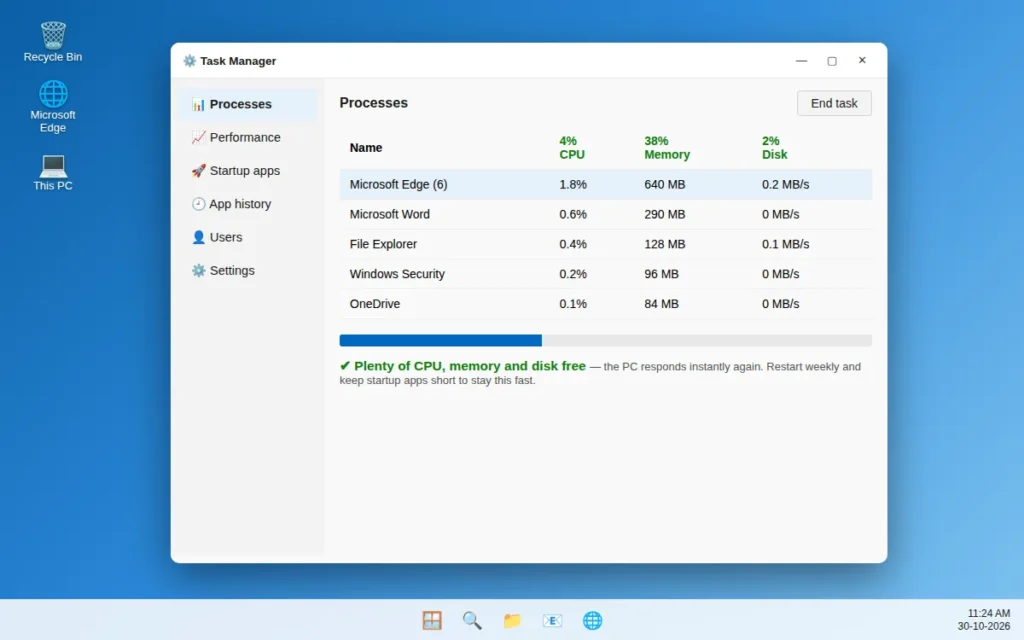
- Monatlich einen Blick in den Task-Manager werfen. Steht eine App immer oben in der CPU- oder Arbeitsspeicher-Liste, aktualisiere oder ersetze sie.
Häufig gestellte Fragen
Warum ist mein PC unter Windows 11 plötzlich so langsam?
Meist gibt es einen Auslöser: ein Update, das im Hintergrund installiert wird, eine neue App im Autostart, ein voller Datenträger oder Malware. Öffne den Task-Manager (Methode 2) — die Spalte nahe 100 % zeigt, wo du anfangen solltest. Ein Neustart plus das Abschließen ausstehender Updates behebt die meisten Fälle am selben Tag.
Wie prüfe ich, was meinen PC ausbremst?
Drücke Strg + Umschalt + Esc und öffne die Registerkarte Prozesse. Klicke auf die Überschrift CPU, Arbeitsspeicher oder Datenträger, um zu sortieren — die oberste App verbraucht die meiste Leistung. Die Registerkarte Leistung zeigt mehr, unter anderem, ob dein Laufwerk eine HDD oder SSD ist.
Ist es sicher, Autostart-Apps zu deaktivieren?
Ja. Deaktivieren löscht die App nicht — sie wartet nur, bis du sie selbst öffnest. Aktiviere sie jederzeit wieder unter Task-Manager > Autostart-Apps oder Einstellungen > Apps > Autostart. Lass nur dein Antivirenprogramm aktiviert.
Wie viel freien Speicherplatz sollte ich auf Laufwerk C: lassen?
Halte mindestens 15–20 % frei — bei einem 256-GB-Laufwerk grob 40–50 GB. Windows nutzt freien Platz für temporäre Dateien, Updates und als Arbeitsspeicher-Überlauf.
Warum zeigt mein PC 100 % Datenträgerauslastung?
Das Laufwerk soll mehr erledigen, als es kann, sodass sich Anfragen stauen und der PC eingefroren wirkt. Häufige Ursachen: eine alte HDD, Hintergrund-Updates oder -Scans und zu wenig RAM, der Windows auf den Datenträger zwingt. Methode 6 bestätigt es; das SSD-Upgrade aus Methode 12 ist die dauerhafte Lösung.
Bringen eine SSD oder mehr RAM wirklich etwas?
Ja — der größte Unterschied in dieser Anleitung für einen älteren PC. Eine SSD ist bei den Alltagsaufgaben von Windows um ein Vielfaches schneller als eine rotierende HDD, und zusätzlicher RAM hindert den PC daran, den Datenträger als Überlauf zu nutzen. Bei HDD und 4 GB RAM zuerst die SSD.
Funktionieren diese Methoden auch unter Windows 10?
Die meisten schon. Neustart, Task-Manager, Autostart-Apps, Deinstallieren, Updates, Energiesparpläne, visuelle Effekte, Sicherheitsscans, SFC und DISM gibt es auch unter Windows 10 mit ähnlichen Schritten. Einige Namen unterscheiden sich — Windows 10 nennt Installierte Apps „Apps & Features“.
Immer noch langsam? Schreib uns, welche Spalte im Task-Manager bei 100 % steht — über unsere Kontaktseite oder an servicedesk@howtofixerroronline.com, rund um die Uhr erreichbar.