
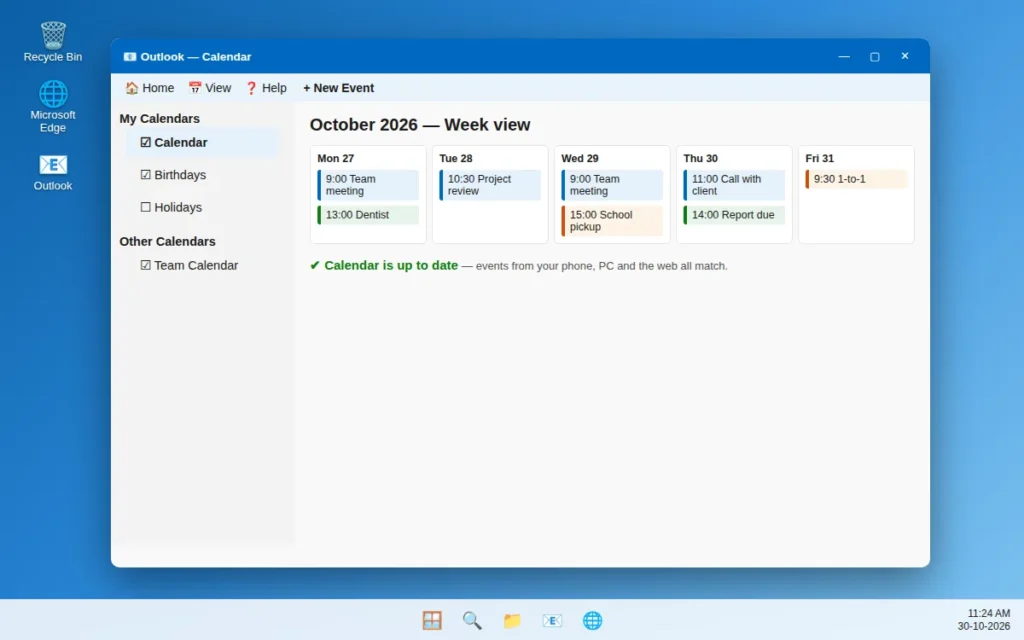
Outlook Kalender synchronisiert nicht? 9 Lösungen
Du trägst einen Termin auf dem Handy ein — und er taucht in Outlook auf deinem PC nie auf. Oder eine Kollegin verschiebt einen Termin, alle anderen sehen die neue Uhrzeit, und dein Kalender zeigt weiterhin die alte. Wenn dein Outlook-Kalender nicht synchronisiert, sind deine Termine in der Regel sicher — sie liegen online in deinem Konto. Nur ein Gerät hat aufgehört, die neuesten Änderungen zu übernehmen.
Meist ist ein ausgeblendeter Kalender, ein abgemeldetes Konto oder eine veraltete Kopie auf dem Gerät schuld. Arbeite die Lösungen der Reihe nach ab. Warte nach jeder Lösung eine Minute, trage dann einen Testtermin namens „Sync-Test“ ein und prüfe dein anderes Gerät.
Startet Outlook überhaupt nicht, behebe das zuerst mit unserer Anleitung Outlook öffnet sich nicht unter Windows 11 und kehre dann hierher zurück.
Kurzantwort: Stelle sicher, dass der richtige Kalender aktiviert und sichtbar ist und dass du online und angemeldet bist. Prüfe auf dem Handy, ob der Kalender in der Outlook App aktiviert ist, und nutze dann in den Einstellungen die Option „Konto zurücksetzen“. Schau dir als Nächstes deinen Kalender in Outlook im Web an — das zeigt, ob das Problem nur ein Gerät oder dein ganzes Konto betrifft. Fehlen Termine nur auf deinem PC, erweitere den Sync-Schieberegler (Lösung 5) oder erstelle die lokale Kopie neu (Lösung 6). Letzter Schritt: Entferne das Konto und füge es erneut hinzu.
Table of Contents
Warum synchronisiert der Outlook-Kalender nicht?
Meist steckt eine dieser Ursachen dahinter:
- Der Kalender ist ausgeblendet. Ein leeres Kontrollkästchen bedeutet, dass seine Termine einfach nicht angezeigt werden — sie wirken nur verschwunden.
- Du bist offline oder abgemeldet. Ein geändertes Passwort oder eine schwache Verbindung lässt Outlook alte Termine anzeigen.
- Die Kopie auf deinem Gerät ist beschädigt. Outlook speichert eine Kopie deines Postfachs auf dem PC, damit es schnell startet. Geht sie kaputt, kommen keine neuen Termine mehr an (Lösungen 5–6).
- Ein freigegebener Kalender hat sich geändert. Hat der Besitzer geändert, wer ihn sehen darf, aktualisiert sich deine Kopie nicht mehr.
Lösung 1: Prüfe, ob das richtige Konto und der richtige Kalender ausgewählt sind
In Outlook (klassisch) (die Desktop-Version mit den Registerkarten Datei, Start und Senden/Empfangen):
- Klicke unten links im Fenster auf Kalender.
- Sieh dir die Liste links unter Meine Kalender an.
- Aktiviere das Kontrollkästchen neben dem Kalender, den du sehen möchtest.
- Bei mehreren Konten prüfe auch unter jedem Kontonamen — der Termin liegt möglicherweise im Kalender eines anderen Kontos.
Im neuen Outlook: Klicke in der Leiste links auf Kalender, suche dein Konto in der Liste und stelle sicher, dass der Kalender darunter aktiviert ist.
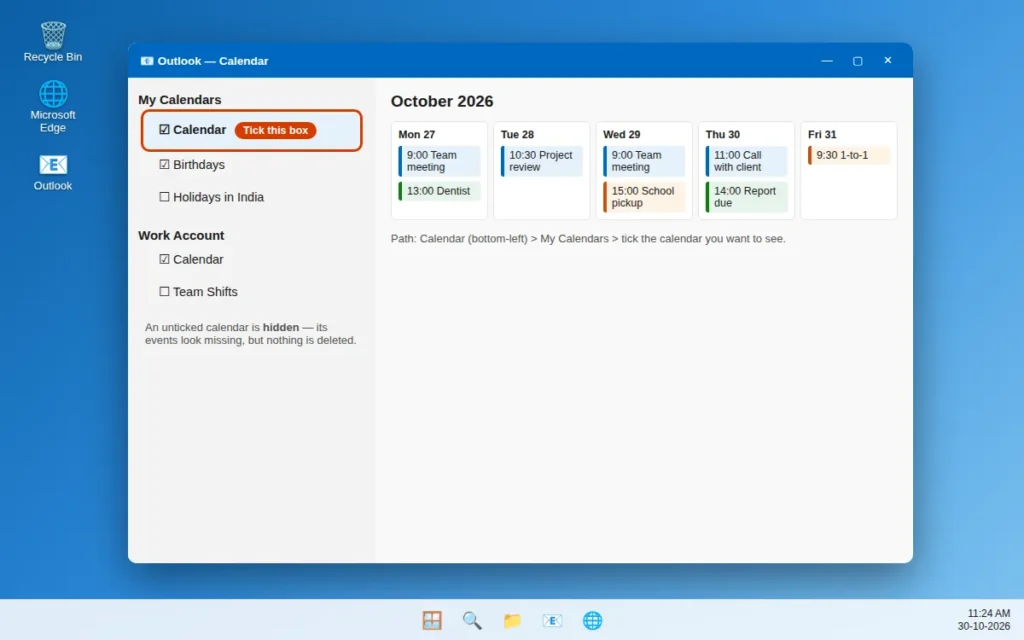
War das Kontrollkästchen leer, ist dein Problem gelöst — der Kalender war nur ausgeblendet.
Lösung 2: Prüfe Internetverbindung und Anmeldestatus
Outlook kann keine neuen Termine übernehmen, solange es offline oder abgemeldet ist.
- Öffne eine beliebige Website in deinem Browser. Lädt sie nicht, behebe zuerst deine Verbindung oder versuche es mit einem anderen WLAN.
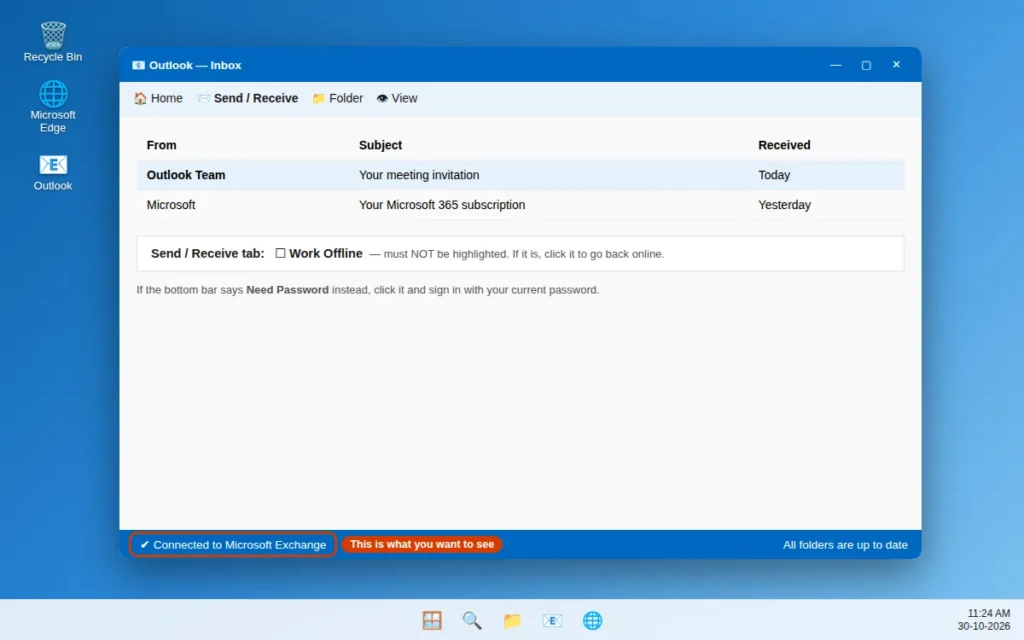
- Sieh dir in Outlook (klassisch) die schmale Leiste am unteren Fensterrand an. Dort sollte Verbunden mit Microsoft Exchange stehen. Steht dort Kennwort erforderlich, klicke darauf und melde dich mit deinem aktuellen Kennwort an.
- Klicke auf die Registerkarte Senden/Empfangen. Ist Offline arbeiten markiert, klicke darauf, um es zu deaktivieren — solange es eingeschaltet ist, synchronisiert sich nichts.
- Klicke im neuen Outlook auf das Zahnrad Einstellungen, dann auf Konten, und stelle sicher, dass dein Konto angemeldet ist.
Lösung 3: Aktualisiere den Kalender in der Outlook App auf deinem Handy
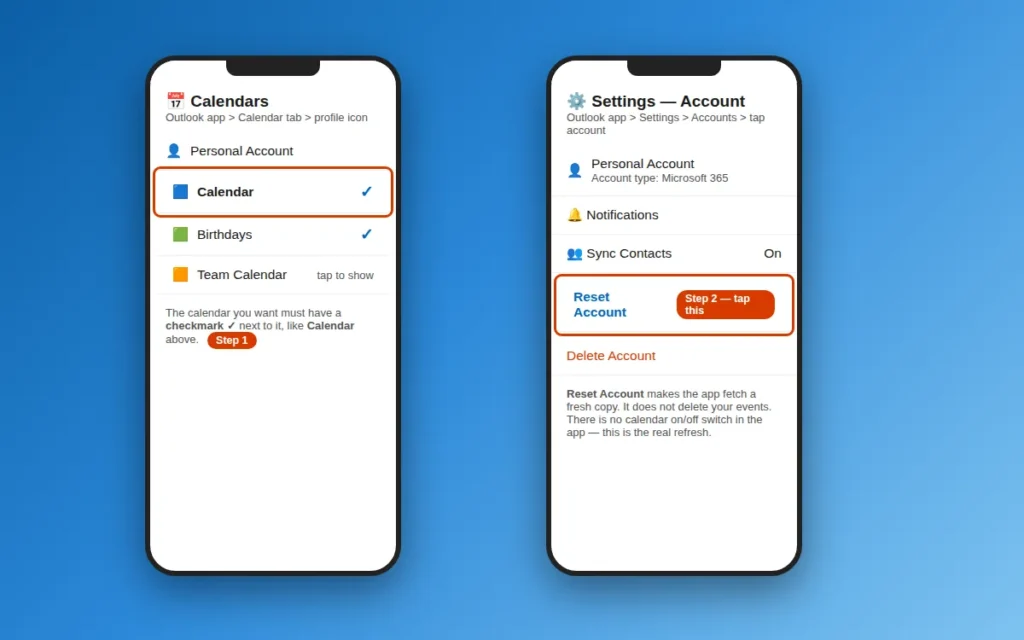
In der Outlook App für das Handy gibt es keinen eigenen Ein/Aus-Schalter für den Kalender — suche also nicht danach. Die entscheidenden Prüfungen sind diese zwei, auf Android und iPhone gleich.
Stelle zuerst sicher, dass der Kalender in der Liste der App aktiviert ist:
- Öffne die Outlook App, tippe unten auf die Registerkarte Kalender und dann oben links auf dein Profilsymbol.
- Deine Kalender sind unter deinem Konto aufgelistet. Stelle sicher, dass neben dem gewünschten Kalender ein Häkchen steht. Tippe darauf, falls keins da ist.
Aktualisiere dann das Konto — Microsofts eigene Lösung für ein hängendes Konto:
- Tippe auf dein Profilsymbol, dann auf das Zahnrad Einstellungen, dann auf Konten und dann auf das Konto, das nicht synchronisiert.
- Prüfe oben den Kontotyp. Steht dort IMAP oder POP, kann dieser Typ Kalender überhaupt nicht synchronisieren — er ist nur für E-Mail und müsste als Microsoft 365-, Exchange- oder Outlook.com-Konto erneut hinzugefügt werden.
- Tippe andernfalls auf Konto zurücksetzen. Die App lädt eine frische Kopie deines Kontos. Deine Termine werden dabei nicht gelöscht.
- Gehe zurück zur Registerkarte Kalender, warte eine Minute und prüfe erneut.
Nutzt du stattdessen die Kalender-App deines Handys? Diese App hat einen Ein/Aus-Schalter. Auf dem iPhone: Einstellungen > Kalender > Accounts, tippe auf dein Konto und schalte Kalender ein — oder aus und wieder ein, falls er schon an ist.
Lösung 4: Prüfe den Kalender in Outlook im Web
Dieser Test halbiert das Problem.
- Gehe im Browser zu outlook.com, melde dich mit demselben Konto an und klicke in der Leiste links auf Kalender.
- Suche nach dem fehlenden Termin und trage dort einen Testtermin ein.
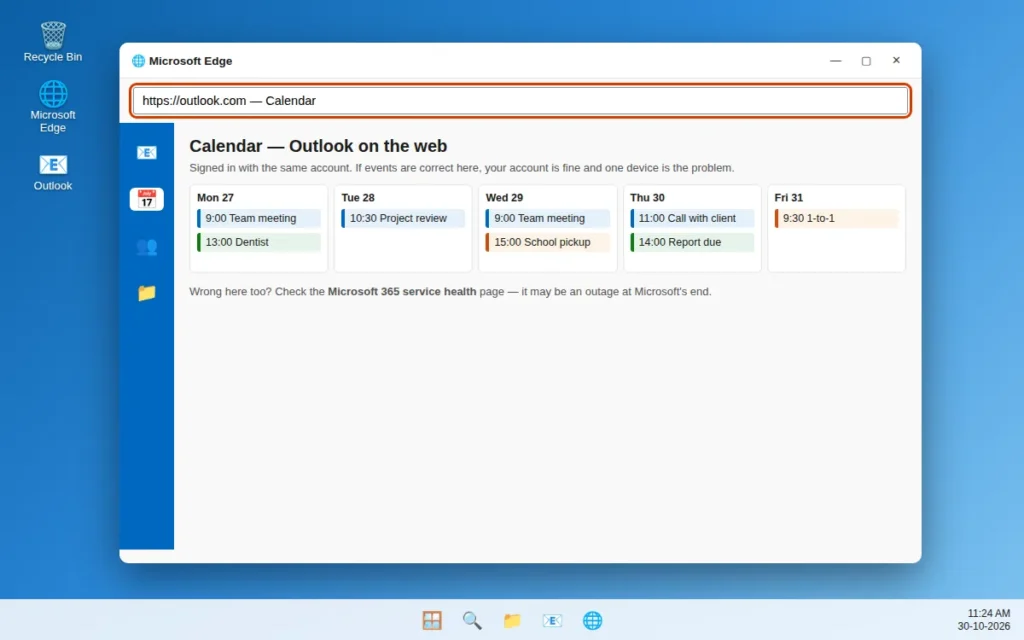
So liest du das Ergebnis:
- Web stimmt, PC oder Handy nicht. Dein Konto ist in Ordnung; das Problem ist dieses eine Gerät. Mache unten für einen PC weiter oder nutze für ein Handy Lösung 3 und Lösung 8.
- Web stimmt auch nicht. Prüfe, ob du mit dem richtigen Konto angemeldet bist, und sieh dir dann online die Seite Microsoft 365-Dienststatus an. Führt Microsoft dort ein Outlook-Problem auf, liegt eine Störung auf ihrer Seite vor — keine Geräteeinstellung behebt das, du musst einfach warten.
- Ein freigegebener Termin fehlt bei dir, aber nicht bei anderen. Das deutet auf Freigabeeinstellungen hin — gehe zu Lösung 7.
Lösung 5: Erweitere den Sync-Schieberegler im Exchange-Cache-Modus
Einfach erklärt: Der Exchange-Cache-Modus bedeutet, dass Outlook eine Kopie deines Postfachs auf dem PC behält, damit es schnell startet und offline funktioniert. Ein Schieberegler steuert, wie viel Verlauf diese Kopie enthält — deckt sie nur wenige Monate ab, fehlen ältere Termine in der Kopie und wirken nicht synchronisiert.
- Klicke in Outlook (klassisch) auf Datei > Kontoeinstellungen > Kontoeinstellungen.
- Klicke auf dein Microsoft 365-, Exchange- oder Outlook.com-Konto und dann auf Ändern.
- Stelle sicher, dass Exchange-Cache-Modus verwenden aktiviert ist.
- Ziehe den Schieberegler E-Mail für die letzten … herunterladen nach rechts — wähle 1 Jahr oder für alte Termine Alle. Die Kalenderdaten des Kontos werden mit derselben Einstellung heruntergeladen.
- Klicke auf Weiter, dann auf Fertig stellen, und starte Outlook neu.
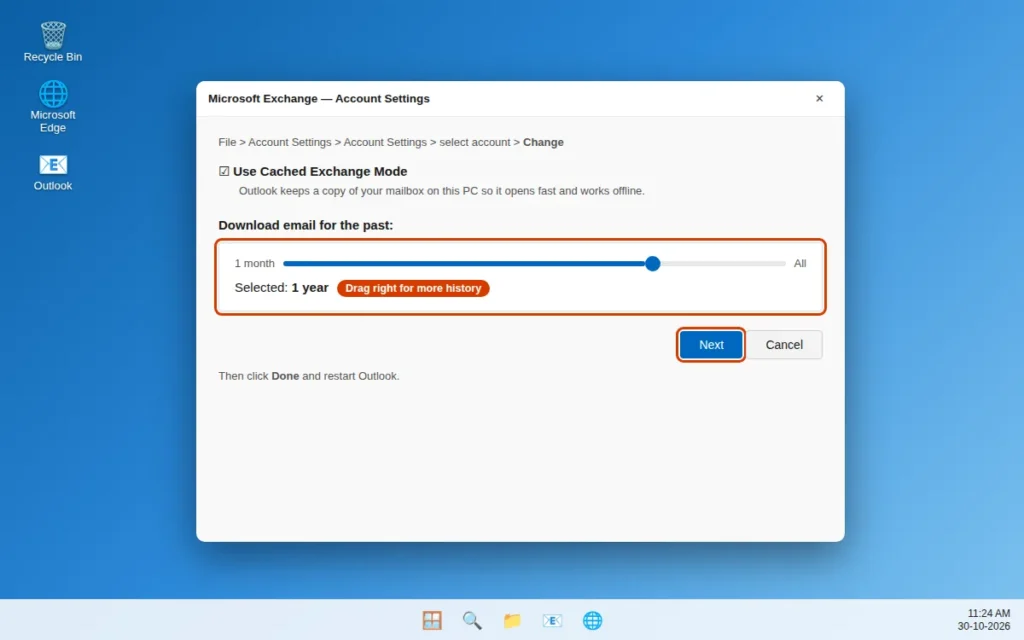
Gib Outlook ein paar Minuten Zeit zum Herunterladen, bevor du urteilst.
Lösung 6: Erstelle die lokale Kopie neu (die .ost-Datei)
Die Kopie, die Outlook auf deinem PC behält, liegt in einer Datei mit der Endung .ost. Ist sie beschädigt, kann die Synchronisierung stoppen, auch wenn alles andere stimmt. Die Lösung: Lass Outlook eine neue erstellen. Dein echter Kalender liegt online, deshalb ist das für Microsoft 365-, Exchange-, Outlook.com- und IMAP-Konten sicher.
Für Outlook (klassisch):
- Schließe Outlook vollständig.
- Drücke Windows-Taste + R, tippe
%localappdata%\Microsoft\Outlookein und drücke Enter. Das öffnet den Ordner, in dem die .ost-Datei liegt — vollständiger Pfad:C:\Users\[YourName]\AppData\Local\Microsoft\Outlook. - Suche die Datei deines Kontos mit der Endung .ost und benenne sie um — ändere zum Beispiel
.ostin.ost.old. Das Umbenennen behält sie als Sicherung. - Öffne Outlook. Es erstellt eine neue Datei und lädt deine E-Mails und deinen Kalender erneut herunter, was bei einem großen Postfach eine Weile dauern kann.
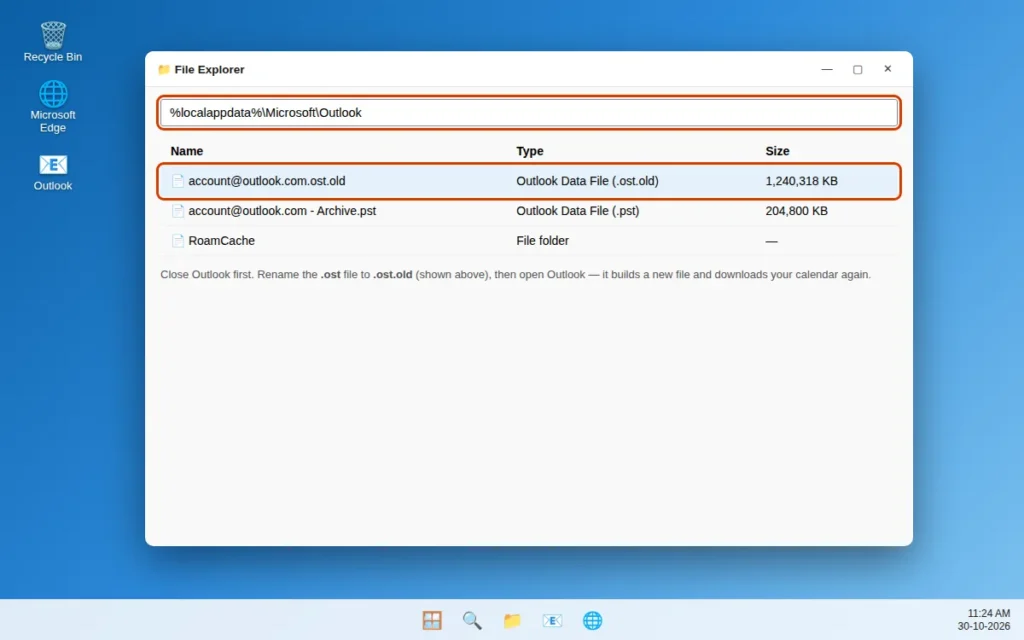
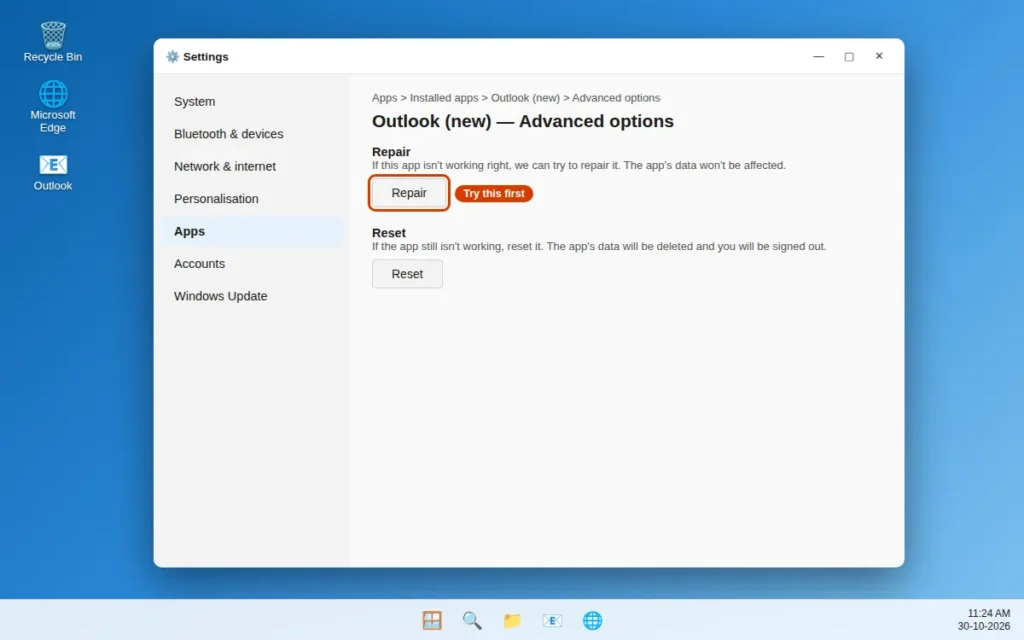
Für die neue Outlook App — nutze Reparieren, dann Zurücksetzen:
- Öffne die Einstellungen mit Windows-Taste + I, dann Apps > Installierte Apps.
- Suche Outlook (neu), klicke auf die drei Punkte daneben und wähle Erweiterte Optionen.
- Klicke zuerst auf Reparieren, öffne dann Outlook und teste den Kalender.
- Immer noch festgefahren? Gehe zurück und klicke auf Zurücksetzen. Das Zurücksetzen löscht die gespeicherten Daten der App auf diesem PC und meldet dich ab — melde dich danach wieder an. Dein Online-Kalender bleibt unberührt.
Lösung 7: Prüfe einen freigegebenen Kalender — Berechtigungen, dann entfernen und erneut hinzufügen
Freigegebene Kalender versagen auf ihre eigene Weise: Dein eigener Kalender synchronisiert einwandfrei, aber ein Familien-, Team- oder Kollegenkalender bleibt stehen.
- Bitte den Besitzer zu prüfen, ob du noch die Berechtigung hast. Hat er die Freigabeeinstellungen geändert oder die Freigabe beendet, aktualisiert sich deine Kopie nicht mehr — das kann nur der Besitzer beheben.
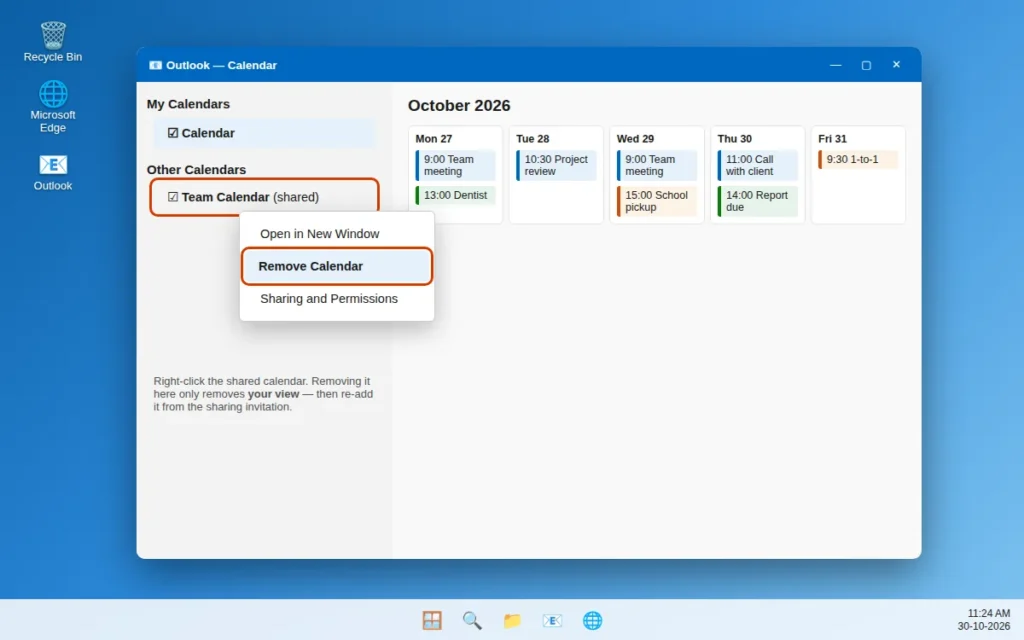
- Entferne ihn aus deiner Liste: Klicke mit der rechten Maustaste auf den freigegebenen Kalender in der Liste links und wähle Kalender entfernen oder Kalender löschen. Das entfernt ihn nur aus deiner Ansicht — der Kalender des Besitzers wird nicht gelöscht.
- Füge ihn erneut hinzu. Am einfachsten: Öffne die ursprüngliche Freigabe-Einladung per E-Mail und klicke auf Annehmen. In Outlook (klassisch) geht es auch über Kalender hinzufügen > Freigegebenen Kalender öffnen und die Eingabe des Namens des Besitzers. Bitte den Besitzer dann, einen Testtermin einzutragen, und prüfe, ob du ihn siehst.
Lösung 8: Aktualisiere Outlook, Office, Windows und die Handy-App
Microsoft behebt Sync-Fehler in Updates, und ein altes Gerät kann aus dem Takt geraten.
Auf deinem PC:
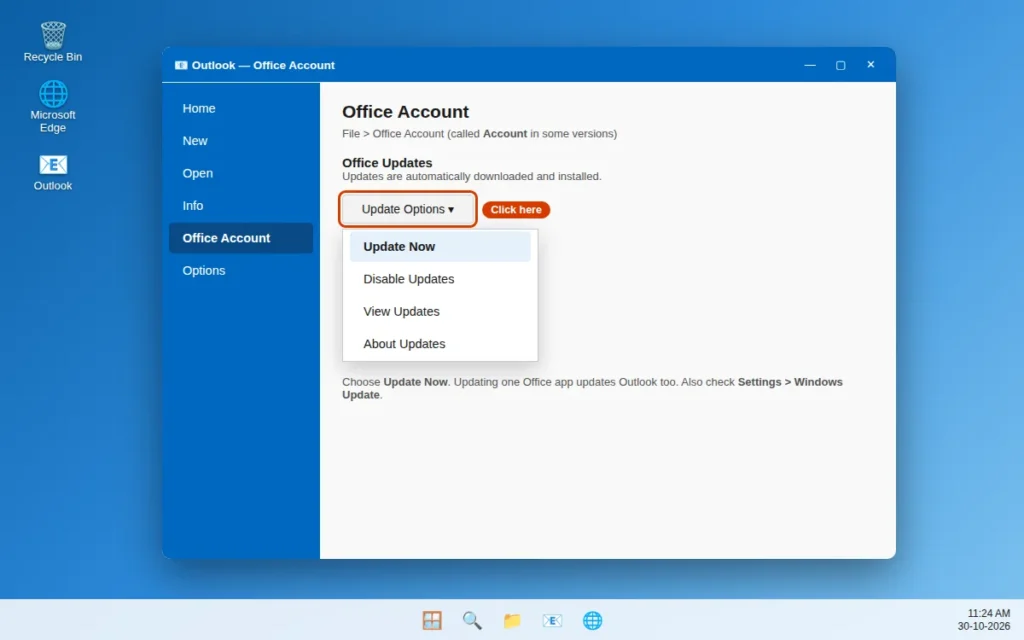
- Klicke in Outlook (klassisch) auf Datei > Office-Konto > Updateoptionen > Jetzt aktualisieren. In manchen Versionen heißt diese Seite Konto. Das Aktualisieren einer Office-App aktualisiert auch Outlook.
- Öffne für das neue Outlook den Microsoft Store, klicke auf Bibliothek und installiere jedes dort aufgeführte Outlook-Update.
- Öffne Einstellungen > Windows Update, klicke auf Nach Updates suchen, installiere alles Angebotene und starte neu.
Auf deinem Handy: Öffne den Google Play Store (Android) oder den App Store (iPhone), suche nach Microsoft Outlook und tippe auf Aktualisieren, falls du es siehst.
Lösung 9: Entferne das Konto und füge es erneut hinzu
Heb dir das für zuletzt auf. Es entfernt das Konto von diesem Gerät und richtet es frisch ein, was fast jede hängende Einstellung bereinigt. Online wird nichts gelöscht, aber du brauchst dein Passwort. Arbeits- oder Schulkonten verlangen möglicherweise zusätzlich eine Bestätigung in einer Authenticator-App — einer App auf dem Handy, die bestätigt, dass wirklich du dich anmeldest.
In Outlook (klassisch): Klicke auf Datei > Kontoeinstellungen > Kontoeinstellungen, klicke auf das Konto, das nicht synchronisiert, dann auf Entfernen und bestätige. Starte Outlook neu und nutze dann Datei > Konto hinzufügen und die Anmeldeschritte.
Richtet es sich immer noch nicht sauber ein, versuche es mit einem frischen Outlook-Profil (der Box, in der Outlook Konten und Einstellungen aufbewahrt): Systemsteuerung > E-Mail (Microsoft Outlook) > Profile anzeigen > Hinzufügen, füge dein Konto hinzu und stelle Outlook so ein, dass es immer dieses Profil verwendet.
Im neuen Outlook: Gehe zu Einstellungen > Konten, öffne das Konto, entferne es und füge es dann mit Konto hinzufügen erneut hinzu.
In der Outlook App auf dem Handy: Tippe auf dein Profilsymbol, dann auf das Zahnrad Einstellungen, dann auf Konten, tippe auf das Konto und dann auf Konto löschen > Von diesem Gerät löschen. Füge es danach wieder hinzu — das sind genau die Schritte, die Microsoft für dieses Problem angibt.
Lass Outlook nach dem erneuten Hinzufügen auf einer guten Verbindung geöffnet — ein großer Kalender kann ein paar Minuten leer wirken und sich dann auf einmal füllen. Normales Synchronisieren dauert nur ein, zwei Minuten.
So verhinderst du, dass der Outlook-Kalender wieder nicht synchronisiert
- Nutze auf jedem Gerät dasselbe Konto und aktualisiere dein Passwort überall, wenn du es änderst.
- Halte Outlook, Office, Windows und die Handy-App aktuell und stelle den Schieberegler aus Lösung 5 nicht zu kurz ein.
- Wenn die Synchronisierung kaputt wirkt, prüfe zuerst outlook.com — es zeigt sofort, ob deine Termine online sicher sind.
Häufig gestellte Fragen
Warum synchronisiert mein Outlook-Kalender nicht mit meinem Handy?
Meist ist der Kalender in der Liste der Outlook App nicht aktiviert, oder das Konto auf dem Handy ist IMAP oder POP — diese Typen können keine Kalender synchronisieren. Folge Lösung 3: Prüfe das Häkchen und den Kontotyp und tippe dann auf Konto zurücksetzen.
Warum erscheinen Termine im Web, aber nicht auf meinem PC?
Dein Konto ist in Ordnung — das Problem ist die Kopie auf deinem PC. Prüfe, ob der Kalender aktiviert ist (Lösung 1), erweitere den Schieberegler (Lösung 5) und erstelle bei Bedarf die .ost-Datei neu (Lösung 6).
Löscht das Neuerstellen der .ost-Datei meinen Kalender?
Nein. Die .ost-Datei ist nur eine Kopie. Dein echter Kalender liegt online, und Outlook lädt ihn frisch herunter. Das Umbenennen der alten Datei behält kostenlos eine Sicherung.
Warum hat ein freigegebener Kalender aufgehört zu synchronisieren?
Meist hat der Besitzer die Freigabeeinstellungen geändert, oder die Verknüpfung zu diesem Kalender hängt. Bitte den Besitzer, deine Berechtigung zu prüfen, und entferne den Kalender dann und füge ihn erneut hinzu (Lösung 7).
Stoppt „Offline arbeiten“ die Synchronisierung des Kalenders?
Ja. Offline arbeiten auf der Registerkarte Senden/Empfangen trennt Outlook absichtlich vom Server. Klicke erneut darauf, um online zu gehen, und prüfe, ob in der Leiste unten „Verbunden“ steht.
Was, wenn keine dieser Lösungen funktioniert?
Prüfe auf der Seite zum Microsoft 365-Dienststatus, ob eine Störung vorliegt, und entferne dann das Konto und füge es erneut hinzu (Lösung 9). Funktioniert ein Arbeits- oder Schulkonto immer noch nicht, bitte dein IT-Team, es zu prüfen.
Synchronisiert immer noch nicht? Schreib uns, welches Gerät falsch liegt und was der Kalender auf outlook.com zeigt, über unsere Kontaktseite — servicedesk@howtofixerroronline.com, rund um die Uhr erreichbar. Weitere Hilfe findest du in unserer Kategorie Kalenderprobleme.