
«La configuración de tu cuenta no está actualizada»: qué significa realmente y cómo solucionarlo
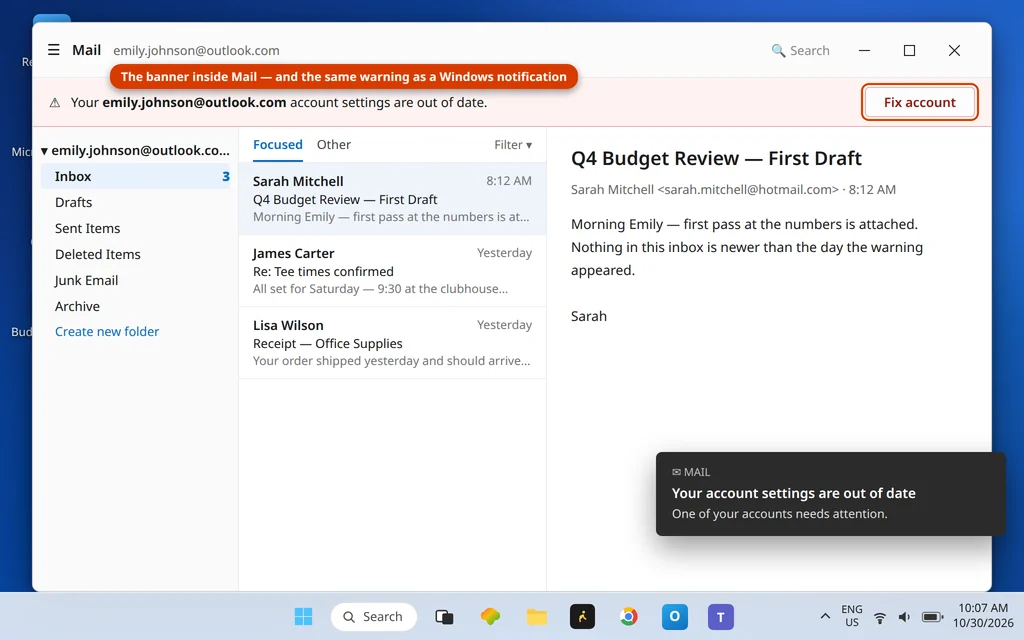
La notificación no deja de volver: «La configuración de tu cuenta no está actualizada», con un botón Corregir cuenta en el que probablemente ya has hecho clic más de una vez. Suele pertenecer a la app integrada de Windows Correo (o Calendario) y, en 2026, significa sobre todo una cosa que el propio mensaje nunca dice:
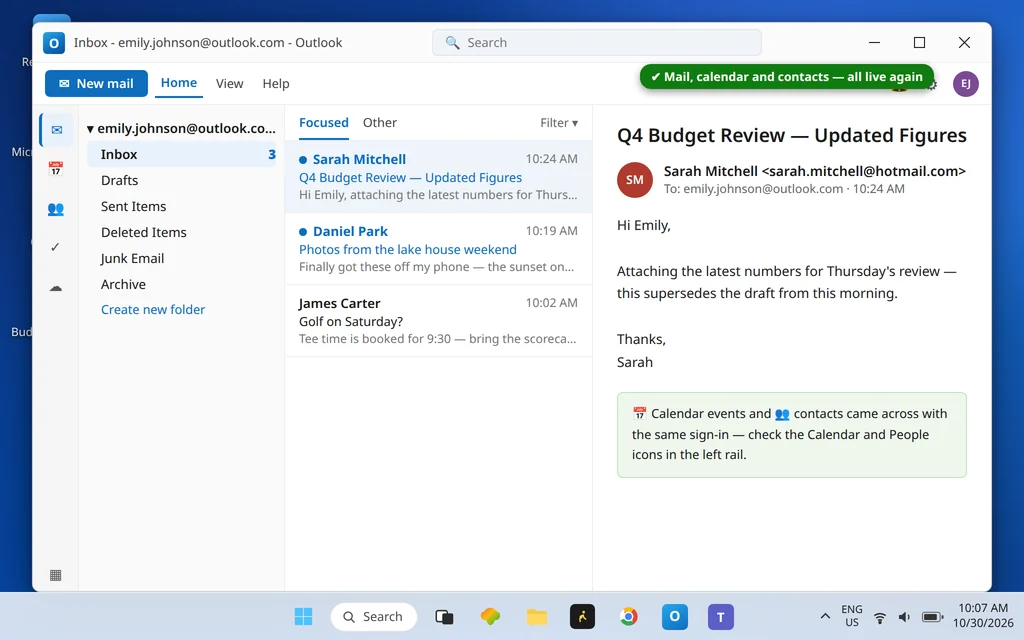
La app que lo muestra se ha retirado. Microsoft puso fin al soporte de las apps Correo y Calendario de Windows el 31 de diciembre de 2024. Las apps ya no pueden enviar ni recibir correo, y volver a introducir la contraseña no cambiará eso: la expresión «no está actualizada» es simplemente la manera en que la app retirada informa de que ya no puede conectar tu cuenta. La solución real no es un ajuste dentro de Correo. Es el breve cambio al nuevo Outlook para Windows, que es gratuito y en el que tu correo, tu calendario y tus contactos reaparecen en cuanto inicias sesión con la misma cuenta.
Respuesta rápida: Si el mensaje procede de Correo o Calendario de Windows, la app está retirada (el soporte terminó el 31 de diciembre de 2024): instala el nuevo Outlook para Windows desde Microsoft Store (gratis) o usa Outlook.com, e inicia sesión con la misma cuenta; tu correo, tu calendario y tus contactos siguen a la cuenta. Si ves el mensaje en otro sitio o quieres probar primero la vía dentro de la app: haz clic en Corregir cuenta y vuelve a introducir la contraseña, comprueba que la sincronización de fecha y hora esté activada e inicia sesión en Windows con una cuenta de Microsoft en lugar de una cuenta local. Esas causas se explican abajo, pero en la antigua app Correo ya no restauran el envío ni la recepción.
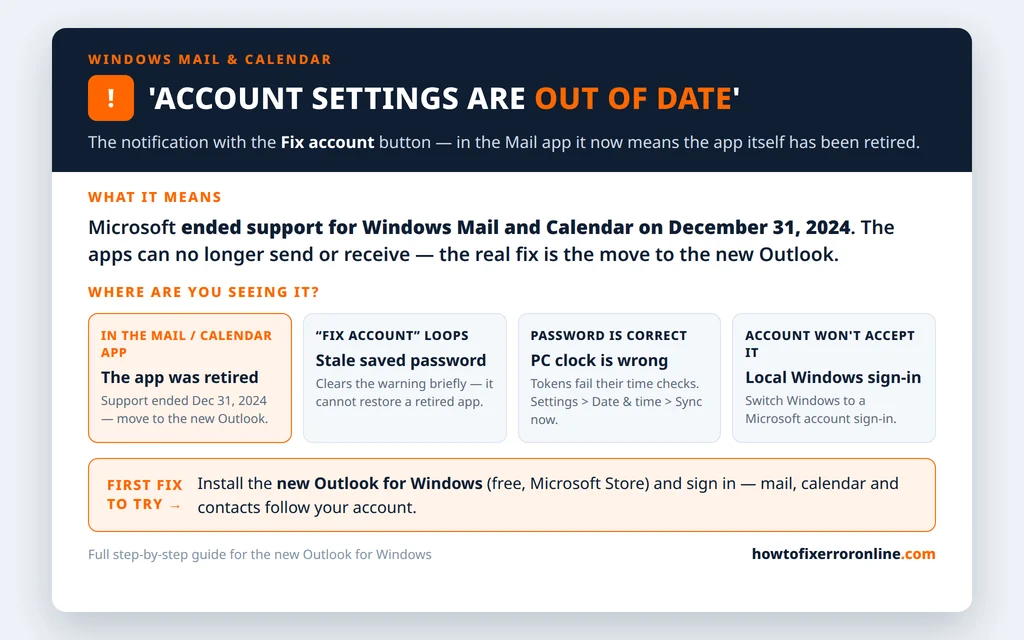
Table of Contents
Qué significa realmente este mensaje en 2026
Antes, esta notificación era algo trivial: tu contraseña guardada había caducado, así que la app Correo te pedía hacer clic en Corregir cuenta y volver a introducirla. Esa solución funcionaba de verdad, mientras la app tenía soporte.
Desde la retirada, la misma frase aparece por otro motivo. Las antiguas apps Correo y Calendario se desactivaron del lado de Microsoft: ya no pueden enviar ni recibir, hagas lo que hagas en tu equipo. La conexión guardada de la cuenta sigue fallando sus comprobaciones, y la app sigue traduciendo ese fallo como «la configuración de tu cuenta no está actualizada». Hacer clic en Corregir cuenta puede hacer desaparecer la notificación durante un tiempo —por eso tanta gente entra en ese bucle—, pero no puede restaurar un servicio que se ha cerrado.
Dos formas rápidas de confirmar que estás en esta situación:
- El mensaje nombra a la app Correo o Calendario, o procede de ella (revisa Configuración > Aplicaciones: si tu app de correo es la antigua «Correo y Calendario», es la retirada).
- El correo ha dejado de llegar y de enviarse en esa app, aunque la misma cuenta funciona perfectamente en un navegador o en tu teléfono.
Si es tu caso, salta directamente a la solución real. Tu cuenta y tus correos están bien: nunca se guardaron «en» la app; residen en tu proveedor y siguen al inicio de sesión. (Si, en cambio, el propio Outlook no deja de pedirte una contraseña una y otra vez, ese es un problema distinto y aún con soporte: consulta Outlook no deja de pedir la contraseña.)
La solución real: pásate al nuevo Outlook para Windows
Es la vía que recomienda el propio Microsoft, y lleva unos minutos:
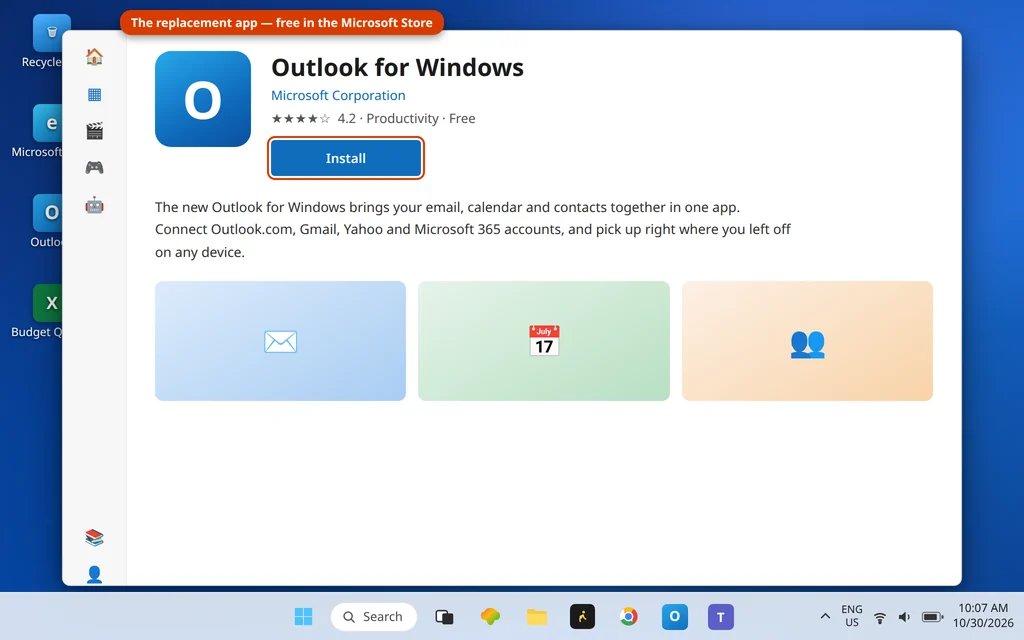
- Abre Microsoft Store y busca Outlook para Windows. Instálalo (es gratuito).
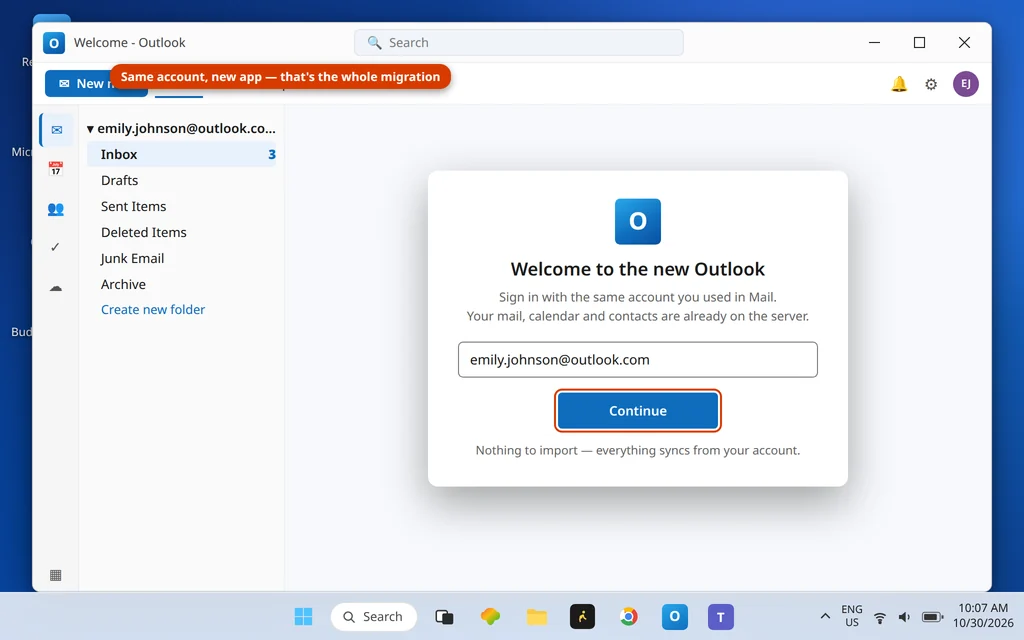
- Abre el nuevo Outlook. Si ofrece importar o detecta tu cuenta existente, acepta; si no, haz clic en Agregar cuenta e inicia sesión con la misma dirección de correo y contraseña que usabas en Correo.
- Espera a la primera sincronización. Tu bandeja de entrada, carpetas, calendario y contactos llegan desde el servidor con la cuenta: no hay que exportar nada desde la app antigua.
- Ancla el nuevo Outlook a la barra de tareas o a Inicio para que sustituya a Correo en tu rutina. Puedes dejar la antigua app Correo instalada o desinstalarla; no volverá a funcionar en ningún caso.
Una advertencia honesta: si usabas una cuenta POP en la antigua app Correo y tienes correo que existe solo en esa app en este PC (nunca se guardó en un servidor), trátalo con cuidado: no desinstales nada hasta que ese correo esté a salvo. Para las cuentas habituales de Microsoft, Outlook.com, Gmail, Yahoo e IMAP, todo está en el servidor y el cambio no pierde nada.
Si el nuevo Outlook te recibe con una página de error tras instalarlo, eso tiene su propia cadena de soluciones: consulta nuevo Outlook: «Algo salió mal».
Si sigues viéndolo: haz clic en Corregir cuenta
En los casos en que el mensaje no procede de la app retirada —una solicitud de cuenta en una app aún con soporte, o la app antigua en un PC que aún no se ha puesto al día—, el propio remedio de la notificación es el primer intento:
- Haz clic en Corregir cuenta en la notificación (o abre Configuración > Administrar cuentas en la app Correo, selecciona la cuenta y elige la opción de corregir/reparar).
- Vuelve a introducir la contraseña de la cuenta con cuidado y guarda.
- Si tu proveedor usa la verificación en dos pasos, espera su solicitud durante este inicio de sesión; complétala en lugar de cancelarla.
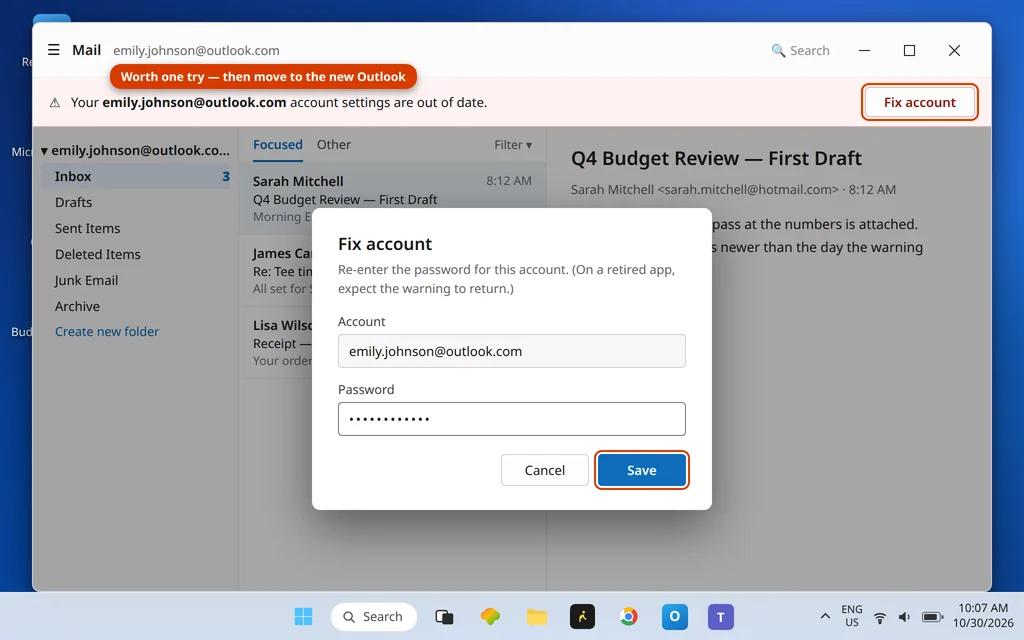
En la app Correo retirada esto puede silenciar la notificación temporalmente, pero el envío y la recepción no volverán: el cambio anterior sigue siendo la solución.
Comprueba la fecha, la hora y la sincronización horaria
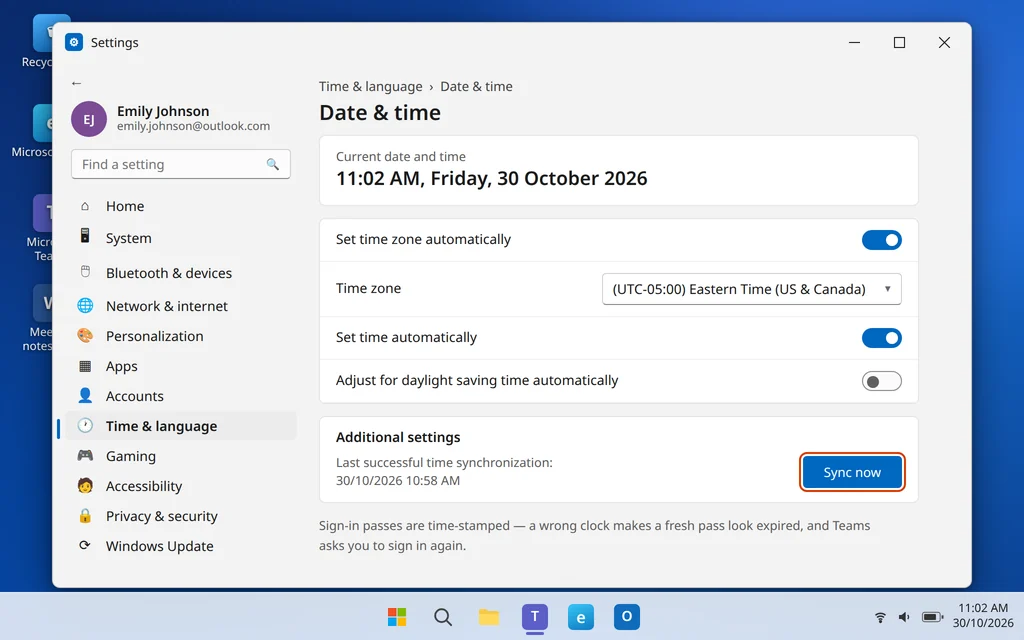
Un reloj del sistema incorrecto produce este mismo mensaje también en las apps con soporte, porque los tokens de inicio de sesión se validan contra la hora. Es una comprobación de dos minutos:
- Abre Configuración > Hora e idioma > Fecha y hora.
- Activa Establecer la hora automáticamente y Establecer la zona horaria automáticamente.
- Haz clic en Sincronizar ahora, en Configuración adicional.
- Reinicia la app de correo y comprueba si el mensaje desaparece.
Inicio de sesión con cuenta de Microsoft frente a cuenta local
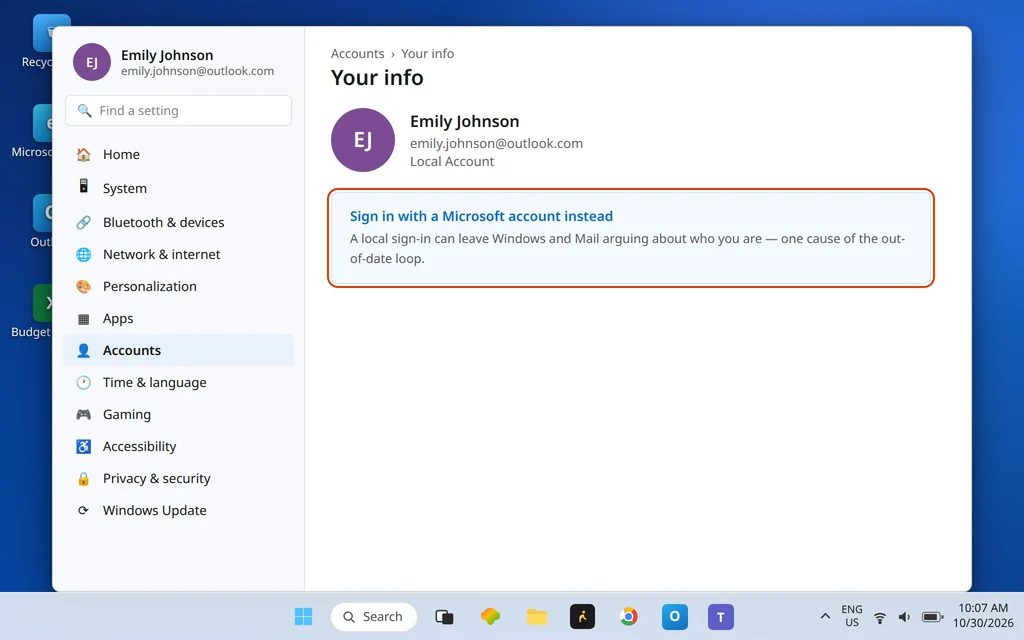
Si inicias sesión en Windows con una cuenta local, las apps de correo integradas históricamente tropezaban con las comprobaciones de cuenta y lanzaban esta misma notificación. Iniciar sesión en Windows con una cuenta de Microsoft alinea los inicios de sesión de las apps:
- Abre Configuración > Cuentas > Tu información.
- Si muestra una cuenta local, elige Iniciar sesión con una cuenta de Microsoft en su lugar y completa el cambio.
- Vuelve a abrir tu app de correo y comprueba la cuenta allí.
Avanzado: la vía de la carpeta Protect (haz una copia de seguridad primero)
Una causa más profunda, para que conste: Windows guarda los datos protegidos de inicio de sesión en la carpeta Protect de tu perfil, y un daño ahí puede hacer que todas las comprobaciones de cuenta fallen con mensajes como este. Forzar su reconstrucción hace que Windows cree los datos de nuevo, a costa de tener que volver a iniciar sesión en todo.
Haz una copia de seguridad primero, y haz esto solo si los pasos anteriores no han ayudado:
- Cierra tus apps de correo.
- Pulsa la tecla Windows + R, escribe
%APPDATA%\Microsoft\Protecty pulsa Intro. - Copia la carpeta entera en un lugar seguro (es tu copia de seguridad: no te la saltes).
- Elimina el contenido de la carpeta Protect (la carpeta en sí puede quedarse).
- Reinicia el PC, abre tu app de correo y vuelve a iniciar sesión en tus cuentas.
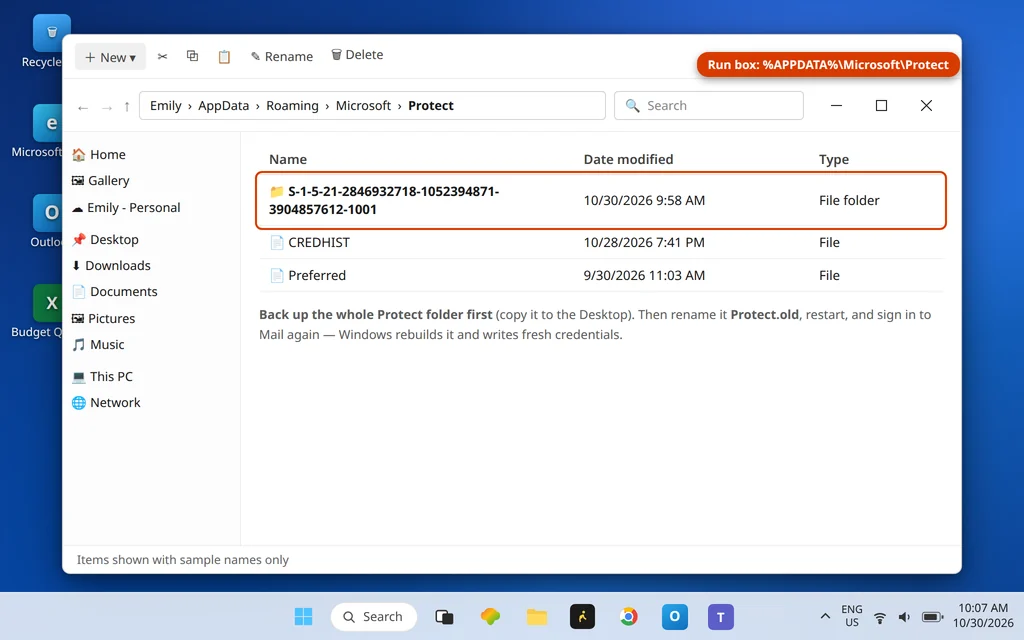
Si algo se comporta peor después, restaura la carpeta copiada. En la app Correo retirada, ten en cuenta que ni siquiera esto puede restaurar el servicio: se incluye para los PC en los que el mensaje aparece en un contexto con soporte.
Quita la cuenta y vuelve a agregarla
En el nuevo Outlook, el comienzo limpio equivalente es quitar la cuenta y agregarla de nuevo, lo que reconstruye su inicio de sesión por completo: Configuración > Cuentas > Tus cuentas > Administrar > Quitar, y después Agregar cuenta. Para las particularidades de inicio de sesión de cada proveedor durante el nuevo registro, las guías de Gmail y Yahoo de esta serie cubren los detalles del inicio de sesión en el navegador.
Después del cambio, el nuevo Outlook reúne tu correo, tu calendario y tus contactos en una sola app:
Cómo evitar que este mensaje vuelva
- Usa una app con soporte. En las apps retiradas Correo/Calendario, el mensaje siempre acaba volviendo, porque el servicio subyacente está apagado. El nuevo Outlook o Outlook.com lo terminan para siempre.
- Mantén activada la sincronización horaria: la fecha, la hora y la zona horaria automáticas evitan los fallos de token que activan esta frase en otros sitios.
- Cuando cambie la contraseña de un proveedor, actualízala en la app el mismo día mediante Corregir cuenta / un nuevo inicio de sesión, en lugar de descartar las solicitudes.
Preguntas frecuentes
¿Por qué mi PC sigue diciendo «La configuración de tu cuenta no está actualizada»?
Porque una comprobación de cuenta está fallando y la app informa de ese fallo con esta frase. En las apps Correo/Calendario de Windows, desde el 31 de diciembre de 2024 la comprobación falla porque las propias apps se retiraron y se desconectaron: el mensaje es, en la práctica, la app diciendo que ya no puede funcionar. En las apps con soporte, la misma frase suele significar una contraseña caducada, un reloj del sistema incorrecto o una discordancia de inicio de sesión con cuenta local, como se explica en las secciones anteriores.
¿De verdad Microsoft ha terminado con las apps Correo y Calendario?
Sí. El soporte de Microsoft indica que el soporte de las apps Correo y Calendario de Windows terminó el 31 de diciembre de 2024 y que las apps ya no pueden enviar ni recibir correo. El sustituto recomendado por Microsoft es el nuevo Outlook para Windows (gratis en Microsoft Store) u Outlook.com en la web. Por eso las soluciones dentro de la app para este mensaje ya no se mantienen.
¿Se trasladarán mis correos y mi calendario al nuevo Outlook automáticamente?
Siguen a tu cuenta, no a la app. Inicia sesión en el nuevo Outlook con la misma dirección que usabas en Correo, y tu bandeja de entrada, tus carpetas, tu calendario y tus contactos se sincronizarán desde el servidor: para las cuentas de Microsoft/Outlook.com, Gmail, Yahoo e IMAP no hay nada que exportar. La única excepción es el correo que existe solo localmente en la app antigua (posible con configuraciones POP antiguas); compruébalo antes de desinstalar nada.
Hice clic en Corregir cuenta y el mensaje volvió. ¿Por qué?
Porque Corregir cuenta solo actualiza la contraseña guardada, y en la app Correo retirada el problema no es tu contraseña. La app ya no puede conectar sus cuentas en absoluto, así que el fallo (y la notificación) regresa. La solución duradera es cambiar al nuevo Outlook, como se describe arriba. Si el mensaje aparece en una app con soporte y sigue volviendo después de Corregir cuenta, revisa las secciones de sincronización de fecha/hora y de cuenta de Microsoft frente a cuenta local; un bucle de contraseña en el propio Outlook clásico se trata en nuestra guía sobre el bucle de contraseña.
¿Sigues viendo el mensaje? Cuéntanos qué app lo muestra —Correo, Calendario u Outlook— en nuestra página de contacto: servicedesk@howtofixerroronline.com, disponible las 24 horas. Si ya has hecho el cambio y el nuevo Outlook muestra en su lugar su propia página de error, empieza por nuestra guía del nuevo Outlook: «Algo salió mal».