

El nuevo Outlook no sincroniza: 6 soluciones para el correo que no se actualiza
Tu teléfono muestra tres correos nuevos. Tu PC, con el nuevo Outlook para Windows, muestra una bandeja de entrada de esta mañana: sin errores, sin avisos, solo correo que dejó de actualizarse en silencio. O el problema contrario: llega correo nuevo, pero todo lo que tiene más de unas semanas ha desaparecido. O la bandeja de entrada principal está bien y es el buzón compartido el que nunca cambia.
El nuevo Outlook sincroniza de forma distinta a la versión clásica, y la mayoría de los casos de «no sincroniza» se reducen a tres comportamientos propios de esta versión: la sincronización es en parte manual (nada consulta el servidor como lo hacía el ciclo de Enviar y recibir de la versión clásica), un buzón compartido asignado automáticamente no sincroniza automáticamente su bandeja de entrada y una ventana de retención sin conexión oculta correo antiguo que está perfectamente a salvo en el servidor. Esta guía trata primero esos tres puntos y después los pasos generales de reparación.
Respuesta rápida: Pulsa Vista > Sincronizar (o pulsa F9) para forzar una sincronización ahora mismo (Solución 1) y comprueba que el modo sin conexión esté desactivado en Configuración > General > Sin conexión (Solución 2). Si lo que no se actualiza es un buzón compartido, ese es el comportamiento esperado en los buzones asignados automáticamente: sincronízalo manualmente o agrégalo como su propia cuenta (Solución 3). Si faltan correos antiguos, sube el ajuste «Días de correo electrónico para guardar» (Solución 4). Después restablece la caché de la tienda con wsreset.exe (Solución 5) y repara o restablece la aplicación (Solución 6).
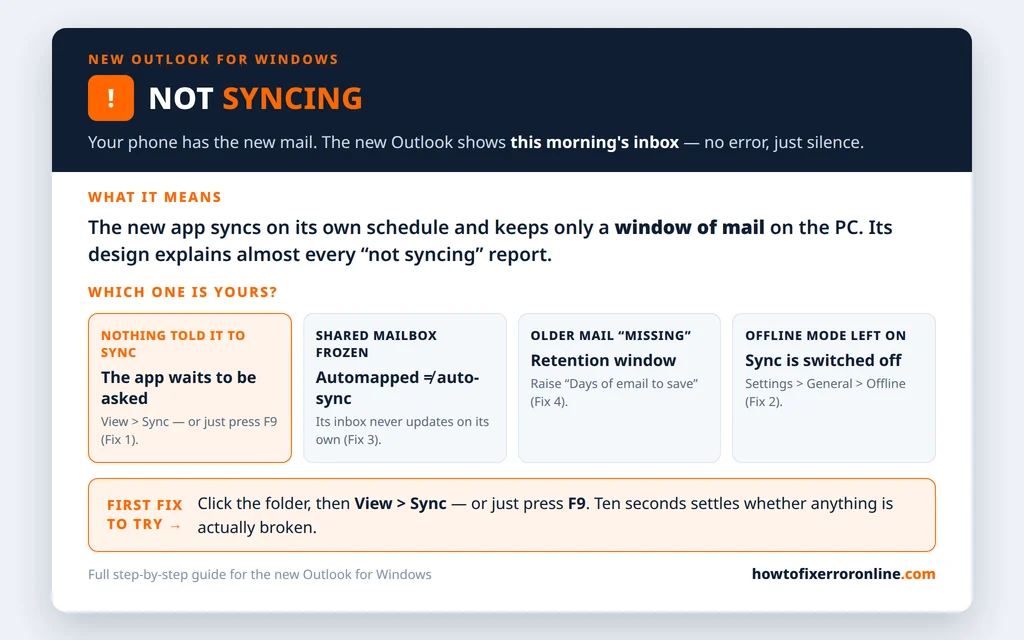
Table of Contents
Cómo funciona la sincronización en el nuevo Outlook
El Outlook clásico ejecutaba un ciclo programado de Enviar y recibir que podías observar, con cuadros de progreso y códigos de error. El nuevo Outlook es más silencioso: sincroniza en segundo plano cuando lo decide, no muestra ninguna ventana de progreso y casi no informa de nada cuando se detiene. Ese silencio es lo que hace que este problema parezca un misterio: normalmente no hay ningún error que buscar.
En lo que sí puedes confiar:
- Vista > Sincronizar, en la pestaña Vista, fuerza una sincronización inmediata de la cuenta o carpeta seleccionada, y el antiguo atajo F9 sigue funcionando. (En la versión clásica, esa misma tarea está en la pestaña Enviar y recibir; esa pestaña no existe aquí.)
- El modo sin conexión es un ajuste real en la nueva aplicación (Configuración > General > Sin conexión). Si está activado, no se sincroniza nada en absoluto, por diseño.
- El correo más antiguo que la ventana de retención no se descarga: no se elimina, simplemente no se guarda en este PC hasta que amplías la ventana.
Un límite antes de las soluciones: si el estado de la aplicación muestra Desconectado, o el correo no llega en ninguna forma, se trata de un problema de conexión o de cuenta y no de comportamiento de sincronización: consulta nuestra guía Outlook desconectado y, para el panorama general de no recibir correo, Outlook no recibe correos. Y si lo que no se sincroniza es tu calendario, eso es un terreno totalmente distinto: consulta El calendario de Outlook no se sincroniza. Esta guía trata de la vista de correo que no se actualiza.
Solución 1: Sincroniza manualmente: Vista > Sincronizar (o F9)
Empieza siempre por aquí, porque una parte sorprendente de los casos de «no sincroniza» termina aquí: la aplicación simplemente no ha ejecutado un ciclo de sincronización para la carpeta que estás mirando.
- Haz clic en la carpeta que parece desactualizada (normalmente la bandeja de entrada).
- Abre la pestaña Vista de la cinta de opciones y haz clic en Sincronizar.
- O simplemente pulsa F9, el atajo heredado de la versión clásica.
- Dale unos segundos; los mensajes nuevos aparecen sin ningún cuadro de progreso.
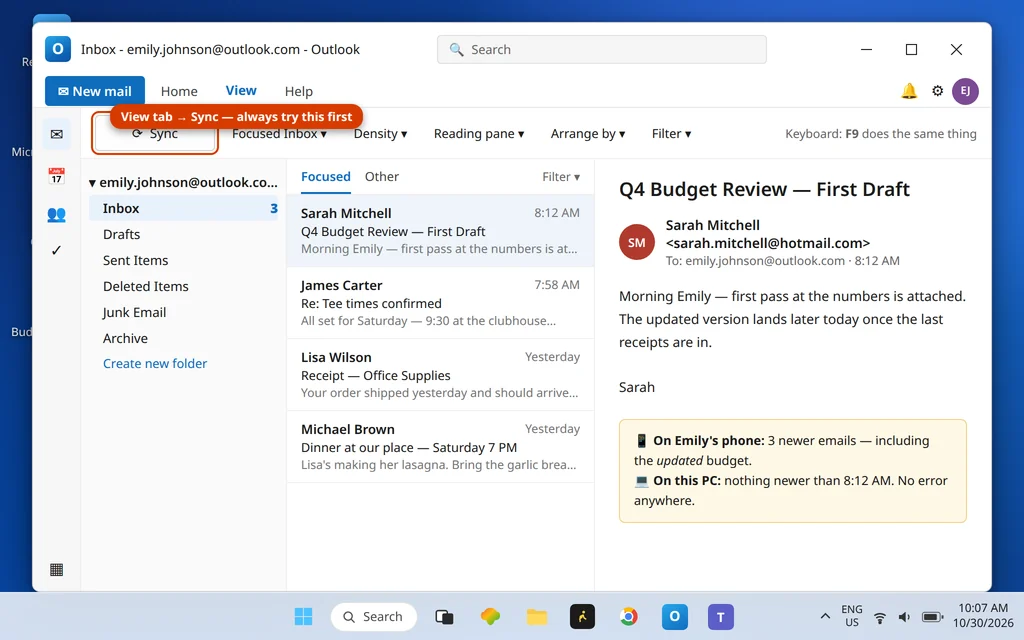
Si el correo llega, tu «problema de sincronización» era el horario automático tan pausado de la aplicación. Sincroniza manualmente siempre que la bandeja parezca ir por detrás, y revisa la Solución 2 para asegurarte de que nada la esté frenando de forma permanente.
Solución 2: Desactiva el modo sin conexión
El modo sin conexión detiene toda la sincronización mientras la aplicación parece normal, y puede haberse activado por accidente o haber quedado activado después de trabajar en un avión.
- Haz clic en el icono del engranaje (Configuración).
- Ve a General > Sin conexión.
- Asegúrate de que el modo sin conexión esté desactivado.
- Vuelve a la bandeja de entrada y pulsa F9.

Solución 3: El buzón compartido no se sincroniza
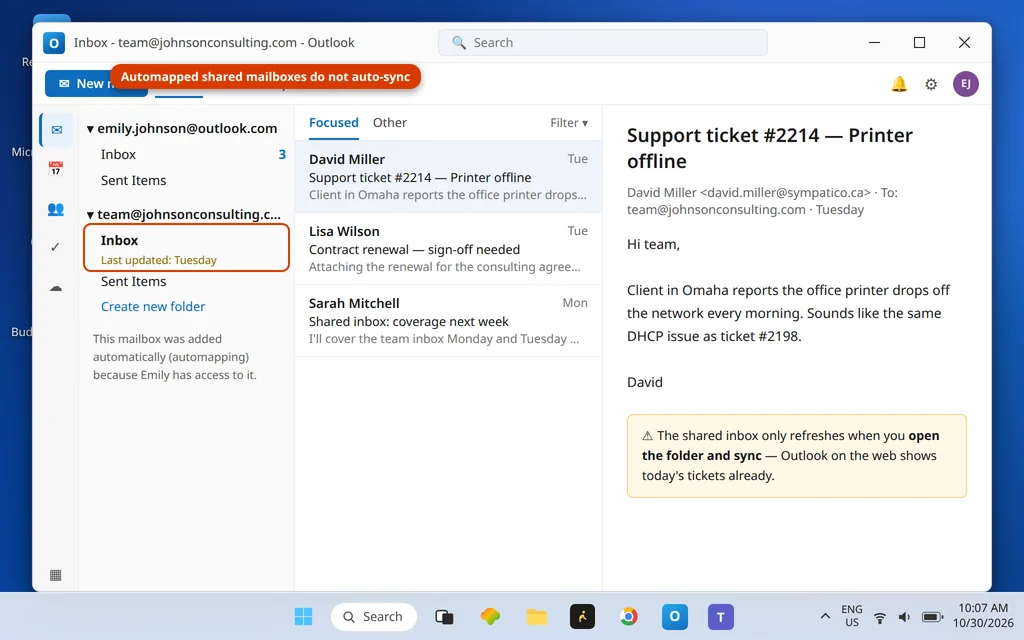
Esto no es un fallo: es el comportamiento documentado. Un buzón compartido que fue asignado automáticamente a tu cuenta (apareció solo porque un administrador te concedió acceso) no sincroniza automáticamente su bandeja de entrada en el nuevo Outlook. Tu propio correo se actualiza; el buzón compartido se queda congelado hasta que lo tocas.
Dos formas de convivir con ello y una de solucionarlo bien:
- Sincronízalo manualmente: selecciona la bandeja de entrada del buzón compartido y pulsa Vista > Sincronizar (o F9) cada vez que lo revises.
- Agrégalo como su propia cuenta (la solución real): ve a Configuración > Cuentas > Tus cuentas > Agregar cuenta, escribe la dirección del buzón compartido e inicia sesión con tus propias credenciales cuando se te pida (inicias sesión como tú, con tu acceso delegado). Como cuenta completa, se sincroniza igual que tu propio buzón.
- Si el buzón compartido no aparece en absoluto, es un problema de asignación del lado del administrador: tu administrador de TI tiene que conceder o volver a aplicar el permiso.
Solución 4: Faltan correos antiguos: sube «Días de correo electrónico para guardar»
Si el correo reciente se sincroniza bien pero el antiguo «ha desaparecido», no se ha perdido nada: el nuevo Outlook solo guarda una ventana de correo sin conexión, y esa ventana está configurada más corta que tu historial.
- Haz clic en el icono del engranaje (Configuración) > General > Sin conexión.
- Busca Días de correo electrónico para guardar.
- Súbelo: a varios meses, un año o el máximo que se ofrezca, según hasta dónde necesites acceso local.
- Pulsa F9 y dale tiempo a la aplicación; el correo antiguo se descarga progresivamente, primero el más reciente.

El correo fuera de la ventana sigue existiendo en el servidor todo el tiempo: una búsqueda puede mostrarlo incluso antes de que se haya descargado por completo, y siempre está visible en el correo web. Nada de esta solución elimina nada.
Solución 5: Restablece la caché de Microsoft Store (wsreset.exe)
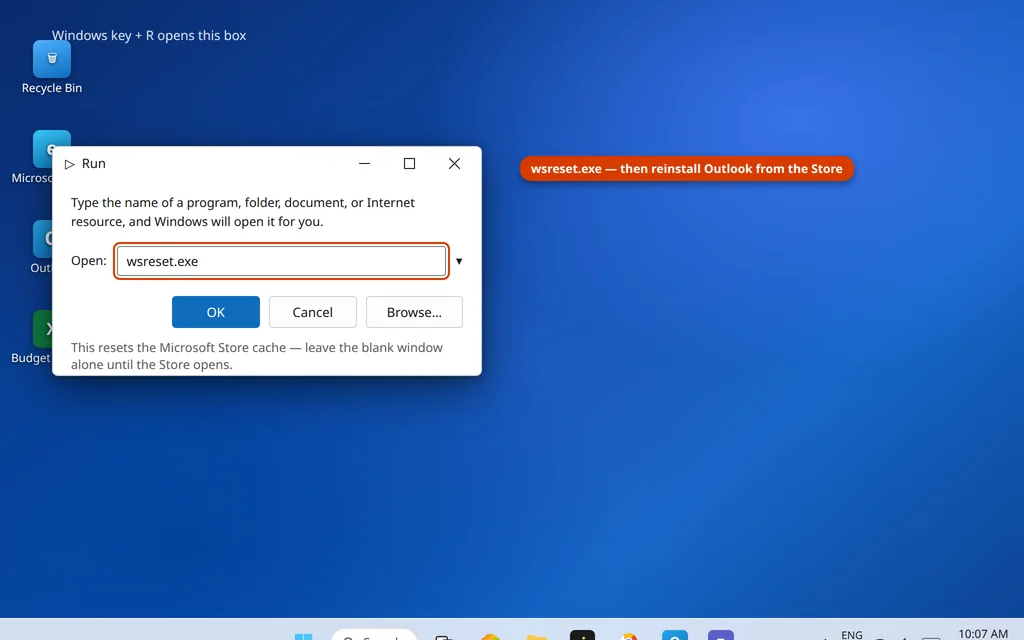
El nuevo Outlook es una aplicación de la tienda, y una caché de Microsoft Store dañada puede dejarla a medio actualizar e incapaz de sincronizar en silencio. Restablecer la caché es un paso inofensivo y respaldado por Microsoft:
- Pulsa la tecla Windows + R.
- Escribe
wsreset.exey pulsa Intro. - Se abre una ventana en blanco mientras se borra la caché; Microsoft Store se abre sola cuando termina.
- Vuelve a abrir Outlook y pulsa F9.
Solución 6: Repara o restablece la aplicación
Si la sincronización sigue fallando después de las soluciones de comportamiento, trátalo como cualquier otro estado de aplicación dañado:
- Configuración > Aplicaciones > Aplicaciones instaladas > Outlook > … > Opciones avanzadas (la Configuración de Windows, no la de Outlook).
- Primero haz clic en Reparar y prueba la sincronización con F9.
- Si eso falla, haz clic en Restablecer, vuelve a iniciar sesión y vuelve a agregar las cuentas que no reaparezcan.
- Como último paso, elimina la cuenta en Configuración > Cuentas > Tus cuentas de Outlook y agrégala de nuevo.

La pila completa de reparación de la aplicación, incluido el cambio de nombre de la carpeta Olk, que también limpia un estado de sincronización dañado, está en nuestra guía «Algo salió mal» en el nuevo Outlook; si la aplicación muestra esa página de error en lugar de abrirse, empieza por ahí.
Cómo evitar que los problemas de sincronización vuelvan
- Sincroniza manualmente cuando importa. Antes de buscar un correo que esperas, pulsa F9: el horario automático es pausado por diseño.
- Agrega los buzones compartidos como cuentas si dependes de ellos a diario; los asignados automáticamente nunca sincronizarán su bandeja de entrada por sí solos.
- Configura «Días de correo electrónico para guardar» una vez, con generosidad: el susto del «correo antiguo perdido» es casi siempre esta ventana.
- Mantén la aplicación actualizada desde la Biblioteca de Microsoft Store; los errores de sincronización se corrigen a menudo en silencio en las actualizaciones.
Tras aplicar la solución adecuada, la bandeja de entrada se actualiza y el correo que faltaba simplemente está ahí:

Preguntas frecuentes
¿Cómo actualizo el nuevo Outlook manualmente?
Haz clic en la carpeta que quieres actualizar y luego en Vista > Sincronizar en la pestaña Vista, o pulsa F9, el mismo atajo que usaba el Outlook clásico. No hay ventana de progreso; el correo nuevo simplemente aparece. Si una sincronización manual no cambia nada en absoluto, revisa el modo sin conexión (Solución 2) y continúa con el resto de esta guía.
¿Por qué mi buzón compartido no se sincroniza en el nuevo Outlook?
Porque el nuevo Outlook no sincroniza automáticamente la bandeja de entrada de un buzón compartido asignado automáticamente, es decir, uno que apareció solo cuando un administrador te concedió acceso. Selecciónalo y sincroniza manualmente con Vista > Sincronizar, o agrega el buzón compartido como su propia cuenta (Configuración > Cuentas > Agregar cuenta, usando su dirección y tu inicio de sesión) para que se sincronice por completo como tu propio buzón.
¿Por qué faltan mis correos antiguos en el nuevo Outlook?
No faltan: están fuera de la ventana sin conexión. El nuevo Outlook solo guarda en el PC un periodo determinado de correo, controlado por Días de correo electrónico para guardar en Configuración > General > Sin conexión. Súbelo y sincroniza; el correo antiguo volverá a descargarse. Permaneció en el servidor todo el tiempo, por eso aparece en el correo web y en tu teléfono.
¿F9 es lo mismo en el nuevo Outlook que en la versión clásica?
Sí: F9 sigue forzando una sincronización en el nuevo Outlook, exactamente como lo hacía Enviar y recibir todo en la versión clásica. La diferencia es la presentación: la versión clásica mostraba el cuadro de progreso Enviar y recibir con sus pestañas Tareas y Errores; la nueva aplicación sincroniza en silencio, sin cuadros y casi sin avisos de error, por eso los problemas de sincronización aquí parecen invisibles.
El nuevo Outlook muestra «Desconectado» y no se sincroniza nada. ¿Es este problema?
No exactamente: el estado Desconectado significa que la aplicación ha perdido por completo su conexión con la cuenta, lo que es un problema de estado de conexión con su propia lista de soluciones (estado de inicio de sesión, Trabajar sin conexión en términos clásicos, salud de la cuenta). Consulta nuestra guía Outlook desconectado para ese caso; esta guía cubre una aplicación que está conectada pero no se actualiza.