
Cómo mover tu correo de Microsoft 365/Outlook a Google Workspace
Si necesitas migrar Outlook a Google Workspace — quizá tu empresa está cambiando de plataforma, o simplemente prefieres Gmail —, el traslado en sí no es difícil. Lo que pone nerviosa a la gente es perder veinte años de correo en algún punto entre los dos sistemas. Eso se puede evitar: casi todas las migraciones fallidas fallan por la misma razón: alguien cambió el enrutamiento del correo antes de que el correo en sí se hubiera movido de verdad.
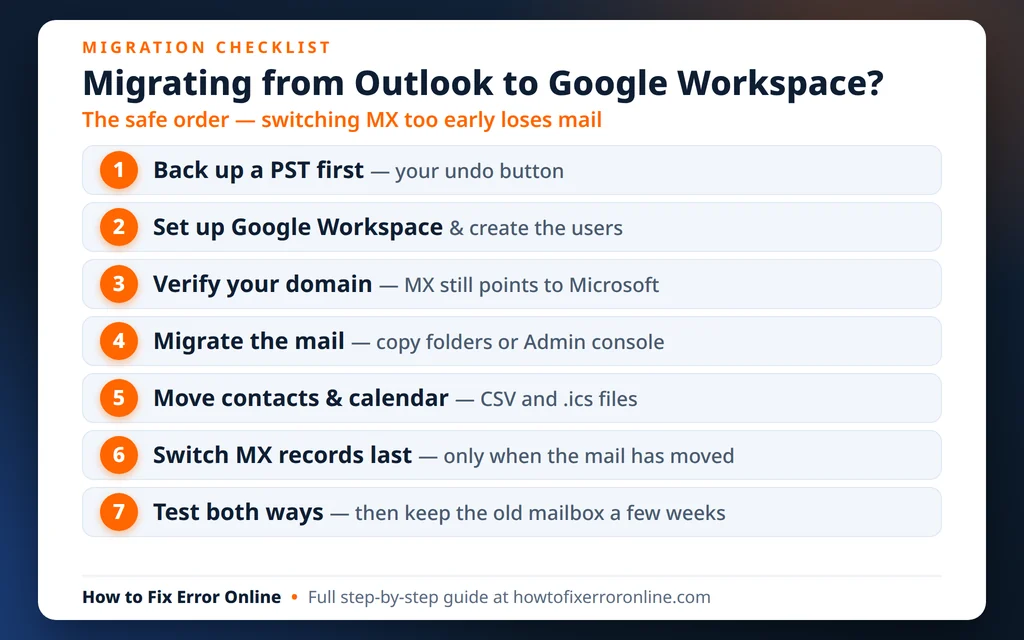
Esta guía te ofrece dos rutas. La Ruta A es para cuentas personales: copias tu correo tú mismo usando Outlook clásico. La Ruta B es para empresas que mueven un dominio entero: la consola de administración de Google hace la copia por ti. En ambas rutas el orden es el mismo: primero la copia de seguridad, después mover los datos, y solo entonces tocar los registros DNS.
Respuesta rápida: Haz primero una copia de seguridad de todo tu buzón en un archivo .pst (Archivo > Abrir y exportar > Importar o exportar > Exportar a un archivo). Para un traslado personal, agrega ambas cuentas en Outlook clásico, copia las carpetas de la antigua a la nueva, y exporta/importa los contactos (CSV) y el calendario (.ics) por separado. Para un traslado empresarial, verifica tu dominio en Google Workspace, crea los usuarios y ejecuta la migración de datos en la consola de administración. Cambia tus registros MX a Google al final.
Table of Contents
Antes de migrar Outlook a Google Workspace: la lista de comprobación previa
Diez minutos de preparación evitan casi cualquier desastre:
- Exporta una copia de seguridad PST completa (siguiente sección) y guárdala en un lugar seguro. Es tu botón de deshacer.
- Decide qué se va a mover. El correo, los contactos y el calendario se mueven con los pasos siguientes. Las reglas y los filtros no se transfieren: tendrás que recrearlos en Gmail (consulta «Qué no se mueve»).
- Asegúrate de que puedes iniciar sesión en ambas cuentas antes de empezar, incluida la verificación en dos pasos. Que te pidan la contraseña a mitad de una copia de cinco horas es una forma clásica de que las migraciones se atasquen.
- Comprueba el tamaño de tu buzón y reserva tiempo. Un buzón de 20 GB puede tardar varias horas en copiarse. Deja que las copias grandes terminen — con conexión por cable si puedes — y no cierres Outlook a mitad de camino.
- Para empresas: enumera todos los buzones que deben moverse (incluidos los buzones compartidos), crea los usuarios correspondientes en Google Workspace y elige un momento tranquilo — un fin de semana — para el cambio de DNS.
Primero, haz una copia de seguridad de todo en un archivo PST
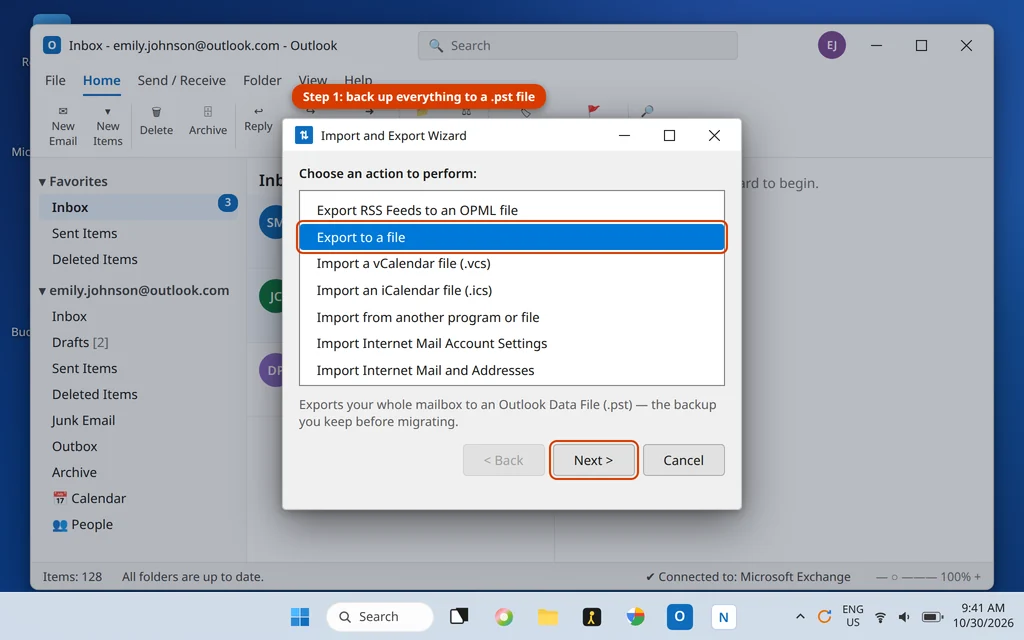
Sea cual sea la ruta que tomes, haz esto primero. Una exportación .pst es una copia completa y sin conexión de tu buzón que ningún error de migración puede tocar.
- En Outlook clásico, haz clic en Archivo > Abrir y exportar > Importar o exportar.
- Elige Exportar a un archivo y luego Archivo de datos de Outlook (.pst), haciendo clic en Siguiente después de cada paso.
- Selecciona la parte superior de tu buzón (tu dirección de correo en la parte superior de la lista de carpetas) para que se incluyan todas las carpetas, y asegúrate de que Incluir subcarpetas esté marcado. Haz clic en Siguiente.
- Elige dónde guardar el archivo — una unidad externa o una carpeta en la nube es lo mejor — y haz clic en Finalizar. Si Outlook te pregunta por una contraseña para el archivo, puedes dejarla en blanco.
- Espera a que la exportación termine por completo antes de empezar el traslado.
Conserva este archivo al menos un mes después del traslado.
Ruta A: Cambia de Outlook a Google Workspace con Outlook clásico
Esta es la ruta práctica para una persona o un par de buzones: colocas la cuenta antigua y la nueva una junto a otra en Outlook y luego copias las carpetas de una a otra. Como estás copiando en lugar de mover, tu buzón antiguo permanece intacto todo el tiempo.
Paso 1: Agrega ambas cuentas a Outlook
- Si tu cuenta antigua aún no está en Outlook clásico, agrégala con Archivo > Agregar cuenta.
- Agrega tu cuenta de Google de la misma manera: Archivo > Agregar cuenta, escribe tu dirección de Gmail o de Google Workspace y haz clic en Conectar. Outlook abre una ventana de inicio de sesión de Google en tu navegador: inicia sesión y permite la conexión.
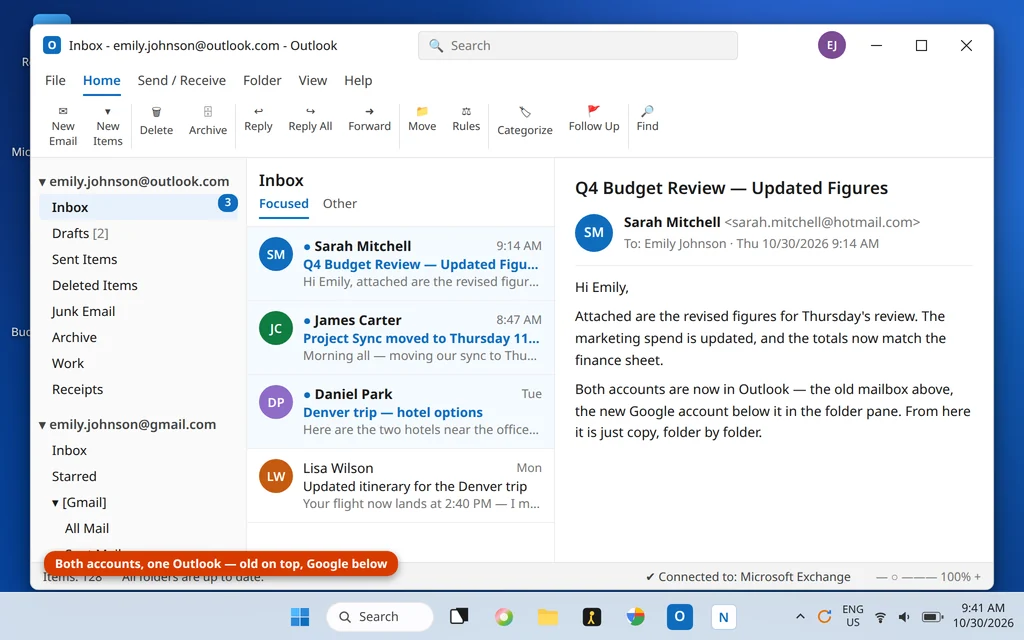
- Espera a que ambas cuentas terminen de sincronizarse. Ahora deberías ver dos secciones de cuenta en el panel de carpetas de la izquierda.
Las versiones actuales de Outlook mantienen sincronizados el correo, los contactos y el calendario de una cuenta de Google. En un Outlook más antiguo que solo sincroniza el correo, no te preocupes: los pasos de exportación/importación de contactos y calendario que aparecen a continuación funcionan para todos.
Paso 2: Transfiere los correos de Outlook a Gmail, carpeta por carpeta
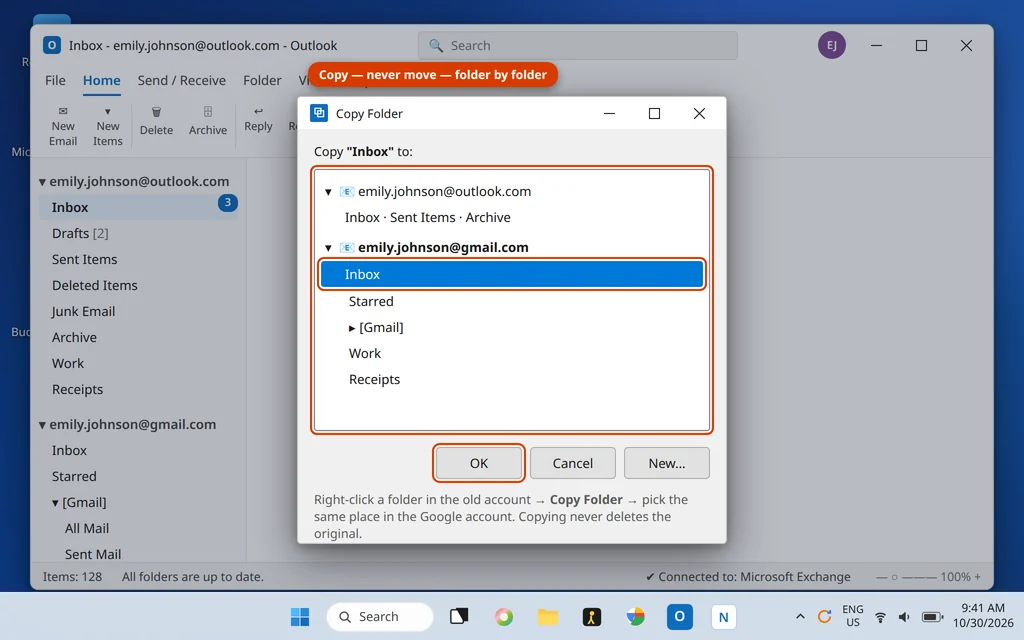
- En el panel de carpetas, haz clic con el botón derecho en una carpeta de tu cuenta antigua (empieza por la Bandeja de entrada) y elige Copiar carpeta.
- En el cuadro de diálogo que se abre, selecciona la ubicación correspondiente en tu cuenta de Google y haz clic en Aceptar. Copia la carpeta en sí en lugar de seleccionar mensajes: las subcarpetas vienen con ella, así que tu estructura se mantiene idéntica.
- Repite el proceso con Elementos enviados, Borradores y cada carpeta personal, dejando que cada copia termine antes de empezar la siguiente.
Algunos consejos que ahorran verdaderos dolores de cabeza:
- Copia, nunca muevas. Si una copia se interrumpe, no se pierde nada: simplemente vuelve a empezar esa carpeta.
- Carpetas muy grandes: si la copia de una carpeta enorme se atasca una y otra vez, selecciona los mensajes por lotes (haz clic en el primero, haz clic con Mayús para extender la selección, haz clic con el botón derecho y arrastra a la carpeta nueva, y luego elige Copiar).
- Vigila la barra de estado en la parte inferior de Outlook: la copia ha terminado cuando las carpetas dejan de actualizarse. Después, compara el recuento de carpetas en Gmail.
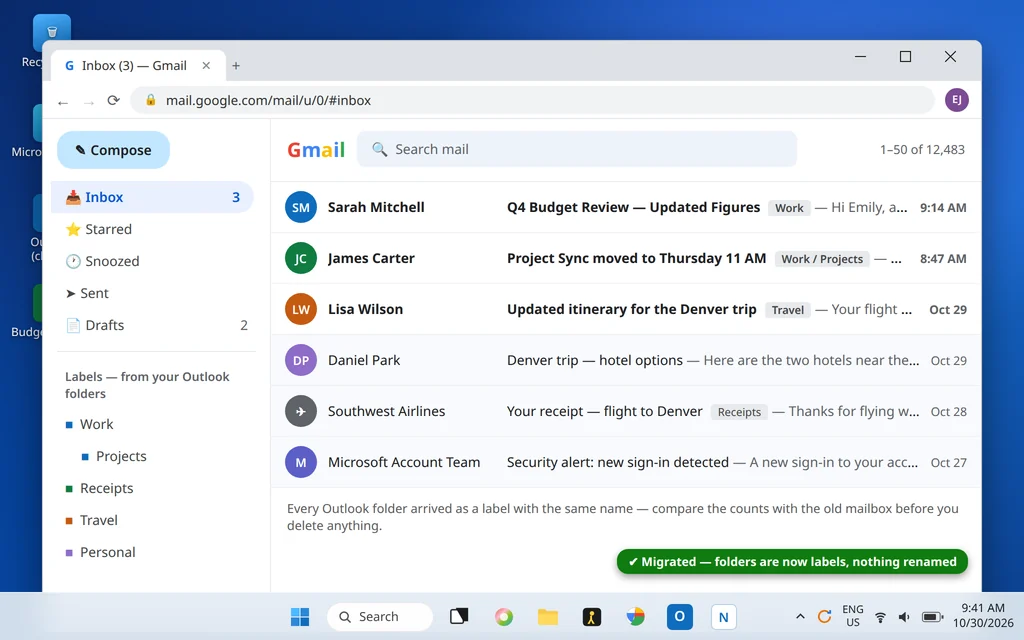
- Gmail llama a las carpetas etiquetas. Tu estructura llega como etiquetas anidadas con los mismos nombres, así que no hay que renombrar nada.
Mueve también tus contactos y tu calendario
Los contactos y el calendario no viajan con la copia de carpetas, así que muévelos por separado: cinco minutos cada uno.
Contactos: exporta un CSV desde Outlook e impórtalo a Contactos de Google
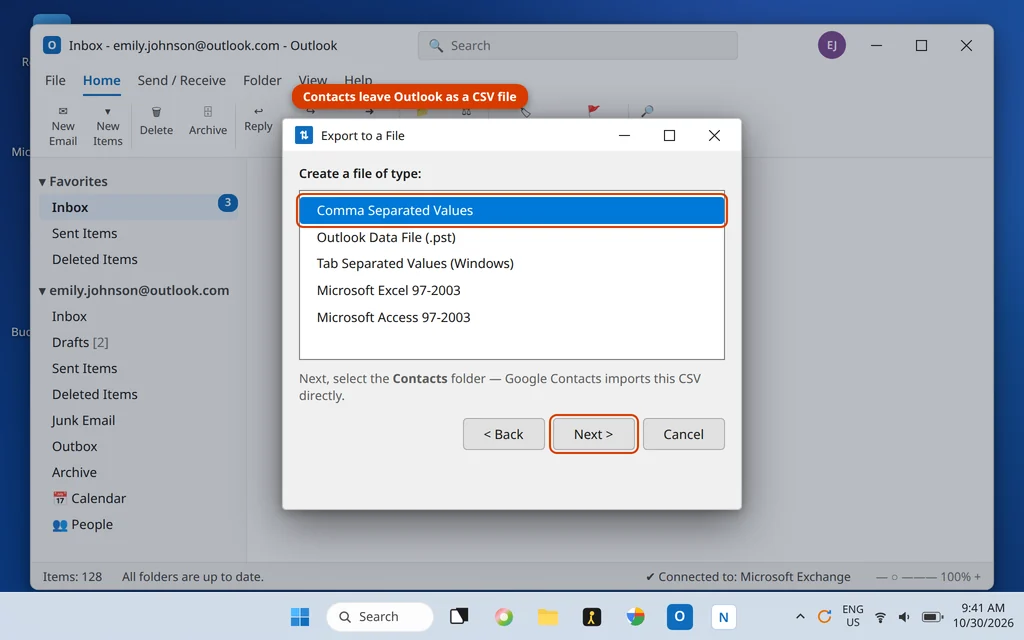
- En Outlook, haz clic en Archivo > Abrir y exportar > Importar o exportar, elige Exportar a un archivo y luego Valores separados por comas.
- Selecciona tu carpeta Contactos, guarda el archivo .csv y haz clic en Finalizar.
- Abre Contactos de Google (contacts.google.com) y haz clic en Importar en el menú de la izquierda.
- Selecciona tu archivo .csv y haz clic en Importar. Tus contactos aparecen en uno o dos minutos.
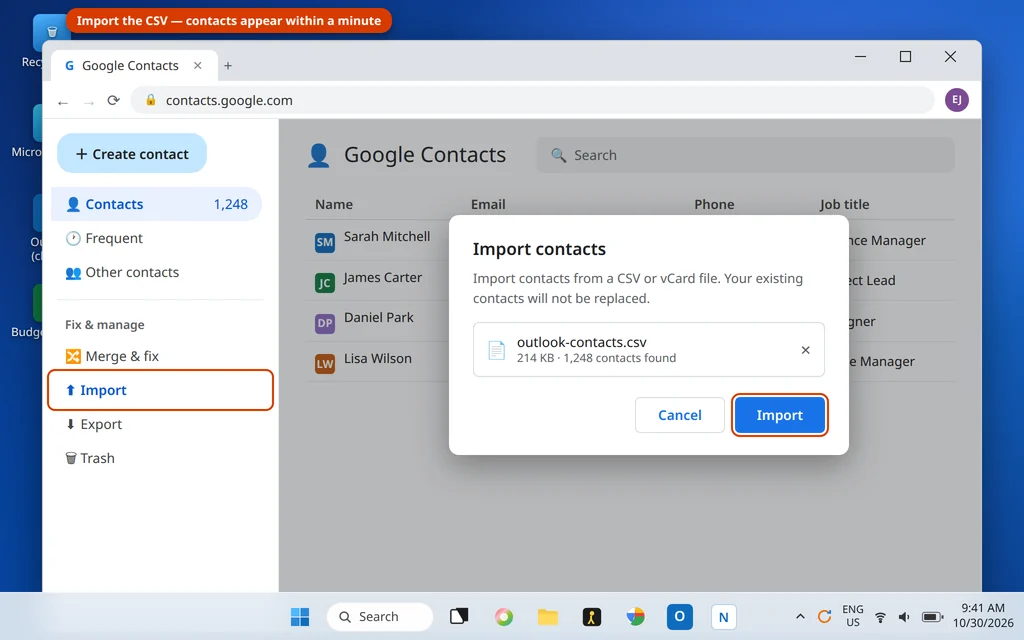
Si algunos contactos llegan con los campos ligeramente desordenados (un segundo número de teléfono en un campo de notas, por ejemplo), corrígelos uno a uno: para la mayoría de la gente la importación CSV es limpia. La herramienta «Combinar y corregir» de Contactos de Google elimina los duplicados si ya habías importado contactos antes.
Calendario: exporta un .ics desde Outlook e impórtalo a Google Calendar
- En Outlook, cambia a la vista Calendario y luego haz clic en Archivo > Guardar calendario.
- Establece el intervalo de fechas en Todo el calendario y el nivel de detalle en Detalles completos, y luego guarda el archivo .ics.
- Abre Google Calendar, haz clic en el icono de engranaje > Configuración y elige Importar y exportar en el panel de la izquierda.
- En Importar, selecciona tu archivo .ics, elige a qué calendario agregar los eventos y haz clic en Importar.
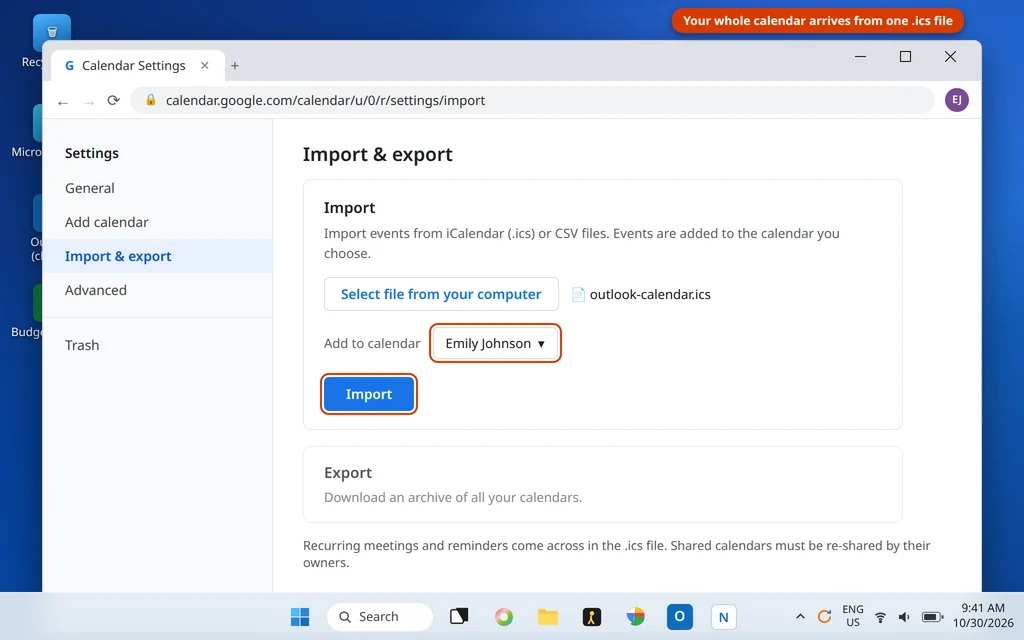
Los eventos recurrentes y los recordatorios vienen con el archivo. Los calendarios compartidos, no: cada propietario tendrá que volver a compartir el suyo con tu nueva dirección.
Ruta B: Mueve el correo empresarial de Outlook a Gmail con la consola de administración
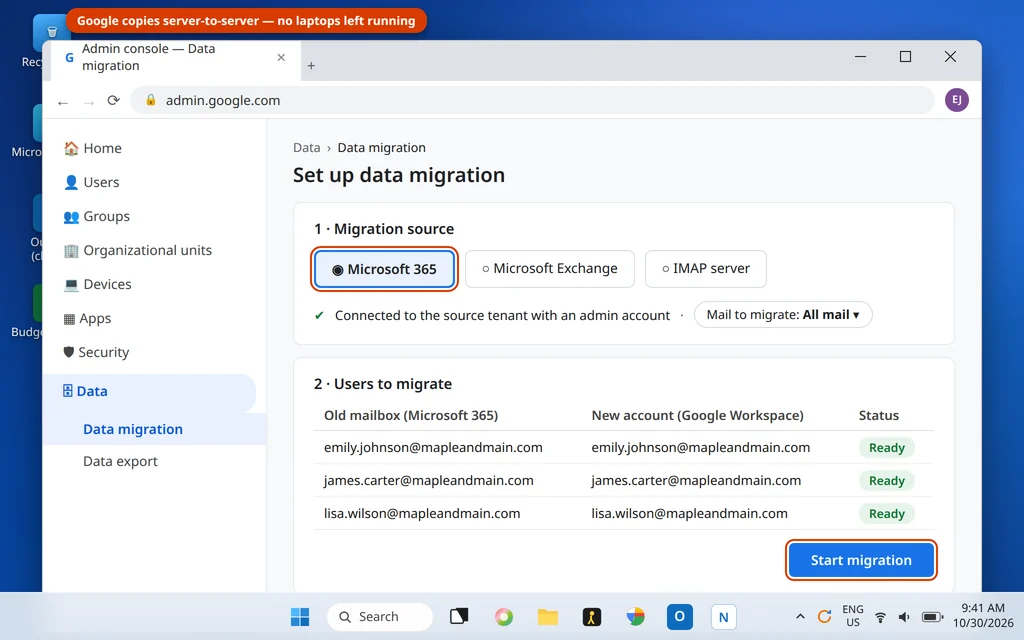
Copiar carpetas a mano no escala más allá de unos pocos buzones. Para un dominio empresarial, usa en su lugar la migración de datos integrada de Google: copia el correo de servidor a servidor, para todos tus usuarios a la vez.
- Inicia sesión en la consola de administración de Google (admin.google.com) con tu cuenta de administrador de Workspace.
- Ve a Datos > Migración de datos e inicia una nueva configuración de migración.
- Elige tu plataforma antigua (Microsoft 365 / Exchange) como origen y conéctate a ella con una cuenta de administrador del inquilino antiguo de Microsoft 365: Google necesita permiso para leer los buzones que está copiando.
- Elige cuánto correo traer: todo, o solo el último año, por ejemplo.
- Agrega los usuarios que vas a migrar y haz coincidir cada buzón antiguo con su nueva cuenta de Google: las direcciones suelen ser idénticas.
- Inicia la migración y observa la pantalla de progreso. Google informa de cada buzón a medida que se completa y marca los que no ha podido terminar.
Algunas realidades empresariales que conviene conocer:
- Los usuarios deben existir primero. Crea la cuenta de Google Workspace de cada persona antes de migrar su correo, y verifica tu dominio en Google antes de todo ello: la siguiente sección cubre el orden.
- Todavía no cambia nada para tu personal. Durante la migración, todo el mundo sigue usando Outlook y Microsoft 365 como antes. El cambio solo se hace real en el momento del cambio de DNS.
- Puedes ejecutarla de nuevo después para recoger el correo que llegó a los buzones antiguos durante el cambio.
- Las organizaciones muy grandes (cientos de buzones, o configuraciones complejas de buzones compartidos) tienen una opción más potente llamada Google Workspace Migrate, una plataforma independiente que suele ejecutar un socio de TI. La mayoría de las pequeñas y medianas empresas nunca la necesitan.
El cambio de DNS: verifica primero, cambia los MX al final
El correo te llega porque los registros MX de tu dominio le dicen a internet a qué servidores debe entregarlo. Toda la migración es una maniobra cuidadosa para que esos registros apunten a Microsoft hasta que el correo se haya movido, y a Google después, nunca a un punto intermedio:
- Verifica tu dominio en Google Workspace mientras los MX aún apuntan a Microsoft. Google te pide que agregues un registro de verificación (TXT) en tu registrador: esto demuestra la propiedad y no cambia nada sobre adónde va el correo.
- Reduce el TTL de tus registros MX a 300 segundos, al menos un día antes del cambio, para que la transición se propague en minutos en lugar de en un día.
- Crea los usuarios y migra el correo (Ruta B, arriba) mientras todo el mundo sigue recibiendo correo en Microsoft 365.
- Ahora cambia los MX a los registros que proporciona Google (empiezan por aspmx.l.google.com), en tu registrador o proveedor de DNS. El viernes por la tarde es la opción clásica.
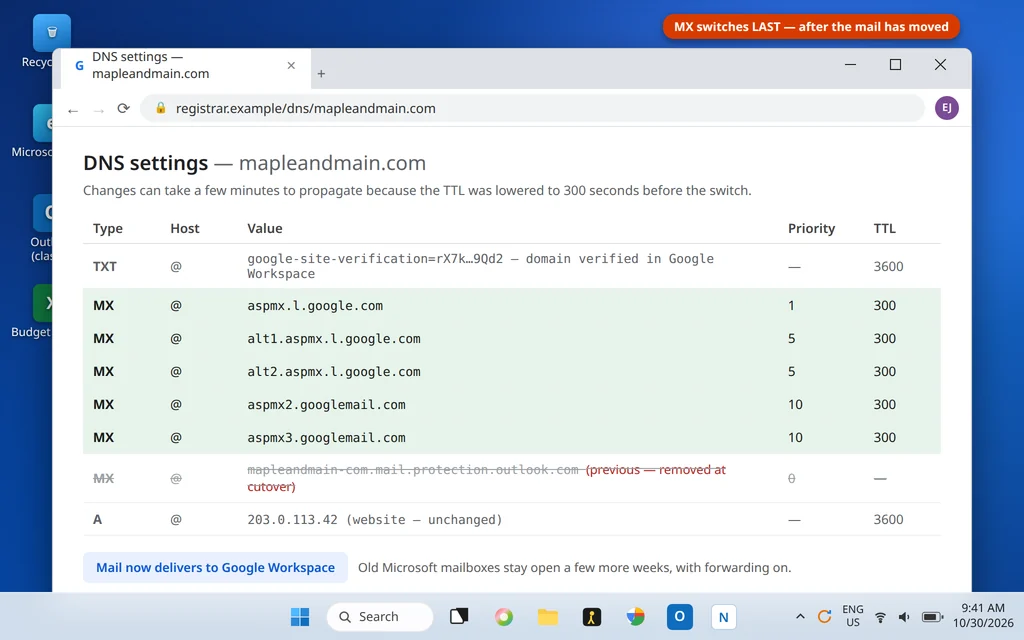
- Mantén vivos los buzones antiguos al menos unas semanas. En el primer día o dos, los servidores de algunos remitentes siguen entregando a Microsoft por costumbre: configura los buzones antiguos para que reenvíen a las nuevas direcciones, o revísalos cada mañana, para que no se pierda nada.
- Cancela la suscripción a Microsoft 365 solo cuando todas las comprobaciones de la siguiente sección se superen.
En los traslados personales en los que cambia tu propia dirección (de una dirección de outlook.com a una de gmail.com), no hay registros MX que cambiar: en su lugar, configura tu buzón antiguo para que reenvíe a la nueva dirección y avisa a tus contactos.
Qué no se mueve
- Reglas y filtros. Las reglas de Outlook se quedan atrás. En Gmail, recrea las importantes como filtros (Configuración > Ver todos los ajustes > Filtros y direcciones bloqueadas).
- Firmas. Recréalas en la configuración de Gmail.
- Categorías y marcas de seguimiento. Gmail tiene estrellas y etiquetas en su lugar. Los nombres de tus carpetas se conservan (como etiquetas); las categorías de color, no.
- Datos solo locales. Todo lo que existe únicamente en un archivo .pst en un PC — el correo archivado, por ejemplo — no está en el buzón del servidor, así que ninguna herramienta de migración lo recoge. Esa es otra razón por la que el paso de la copia de seguridad importa: los datos permanecen a salvo y puedes importar el archivo más adelante si lo necesitas.
- Configuración de Outlook y permisos compartidos. La configuración de vista, los permisos de buzón y los calendarios compartidos deben configurarse de nuevo en el lado de Google.
Después del traslado: comprobaciones antes de borrar nada
Repasa estos puntos antes de eliminar la cuenta antigua de Outlook o de cancelar cualquier cosa:
- Envía y recibe un correo de prueba en ambos sentidos, incluido uno desde una dirección externa (el Gmail o Yahoo de un amigo) para confirmar que internet puede llegar a ti en Google.
- Compara los recuentos. Elige tres carpetas al azar y comprueba que el número de mensajes en Gmail coincide con el de Outlook. Después busca en Gmail un correo antiguo inconfundible — una confirmación de reserva o una factura — y ábrelo, adjunto incluido.
- Comprueba los contactos y el calendario en tu teléfono además de en el ordenador: el teléfono necesita que se agregue la cuenta nueva antes de mostrar nada.
- Mantén la cuenta antigua en Outlook unas semanas: échale un vistazo cada mañana durante la transición y elimínala cuando permanezca vacía.
- Si tu dirección de correo cambió, actualízala en tu banco, tu nómina y otras cuentas importantes.
Si después quieres seguir usando la aplicación de Outlook con tu nueva cuenta de Google, nuestra guía sobre cómo agregar Gmail a Outlook te lo explica paso a paso: tu correo puede vivir en Google mientras Outlook sigue siendo tu puerta de entrada.
Preguntas frecuentes
¿Puedo mover los correos de Outlook a Gmail?
Sí: eso es exactamente lo que hace esta guía. Para uno o dos buzones, agrega ambas cuentas en Outlook clásico y copia las carpetas de una a otra. Para un dominio empresarial completo, la migración de datos de la consola de administración de Google copia cada buzón por ti. En cualquier caso, exporta primero una copia de seguridad PST.
¿Cómo exporto todos los correos de Outlook a Gmail?
La gente se refiere a dos trabajos distintos con esto. Exportar una copia de seguridad es la exportación .pst (Archivo > Abrir y exportar > Importar o exportar > Exportar a un archivo). Mover todo a Gmail de verdad significa copiar las carpetas en Outlook (Ruta A) o ejecutar la migración de la consola de administración (Ruta B): Gmail no puede abrir un archivo .pst directamente, así que el paso de la copia es lo que coloca el correo en tu cuenta de Google.
¿Mis carpetas también se moverán a Gmail?
Sí. Cuando copias una carpeta en Outlook, sus subcarpetas vienen con ella, y Gmail muestra la estructura como etiquetas anidadas con los mismos nombres. La migración de la consola de administración copia la estructura de la misma manera.
¿Cuánto tarda la migración?
Depende casi por completo del tamaño del buzón y de la velocidad de internet. Un buzón personal pequeño puede copiarse en menos de una hora; un buzón de 20 GB puede tardar varias horas, y una migración empresarial suele ejecutarse durante un fin de semana. Tu correo antiguo sigue funcionando todo el tiempo, hasta el cambio de DNS.
¿Mis reglas y filtros de Outlook se mueven a Gmail?
No. Las reglas y los filtros son configuración, no datos, y ninguna herramienta de migración los traslada. Recrea en la configuración de Gmail, como filtros, el puñado que realmente usabas: la mayoría de la gente descubre que solo usaba de verdad tres o cuatro.
¿Qué pasa con el correo nuevo que me envíen durante el cambio?
Hasta que cambies tus registros MX, el correo nuevo sigue llegando a Microsoft con normalidad, y la migración de la consola de administración puede ejecutarse de nuevo después para recoger todo lo que haya llegado durante el cambio. Después del cambio, un remitente que tarde en actualizarse puede seguir entregando al servidor antiguo durante uno o dos días, y por eso importa mantener el buzón antiguo abierto (con reenvío) durante unas semanas.
¿Puedo seguir usando Outlook después de moverme a Google Workspace?
Sí. Google Workspace funciona en Outlook: agrega tu cuenta de Google a la aplicación y sigue adelante, o usa Gmail en el navegador, o ambas cosas. Mucha gente migra el buzón a Google y mantiene Outlook como el programa en el que lo lee.
¿Te mueves en la dirección contraria? Nuestra guía complementaria te muestra cómo migrar Gmail a Microsoft 365 paso a paso, y si tu nueva cuenta de Google necesita configurarse en la aplicación de Outlook, consulta cómo agregar Gmail a Outlook.
¿Preguntas sobre tu traslado? Cuéntanos qué ruta estás siguiendo y dónde te has atascado en nuestra página de contacto — servicedesk@howtofixerroronline.com, disponible las 24 horas — y consulta nuestras demás guías de Microsoft Office, incluida la configuración del correo empresarial en Outlook.