
15 consejos y trucos de Windows 11 que la mayoría de los usuarios no conoce
Windows 11 esconde algunas de sus mejores funciones en lugares donde nadie busca. Hay un portapapeles que recuerda todo lo que copiaste, un menú secreto con todos los ajustes del Panel de control en una sola página, una forma de escribir con tu voz y un informe de batería que te dice exactamente cómo de sana está todavía la batería de tu portátil. La mayoría de la gente usa Windows 11 durante años sin encontrar ninguna de ellas.
Esta guía reúne las 15 más útiles, agrupadas en tres secciones: trucos de productividad que aceleran el trabajo diario, herramientas ocultas enterradas en Configuración y en los menús, y trucos de rendimiento y batería que mantienen tu PC rápido y con más autonomía. Cada consejo incluye el atajo o los pasos exactos, y ninguno necesita software adicional.
Respuesta rápida: Los cinco trucos que más cambian el uso diario son: Diseños de ajuste (pasa el cursor sobre el botón Maximizar), historial del portapapeles (tecla Windows + V), escritura por voz (tecla Windows + H), el panel de emojis (tecla Windows + .) y el menú Inicio secreto (tecla Windows + X). Prueba esos cinco primero y luego sigue con el resto.
Table of Contents
Trucos de productividad
Consejo 1: Diseños de ajuste — organiza las ventanas con solo pasar el cursor
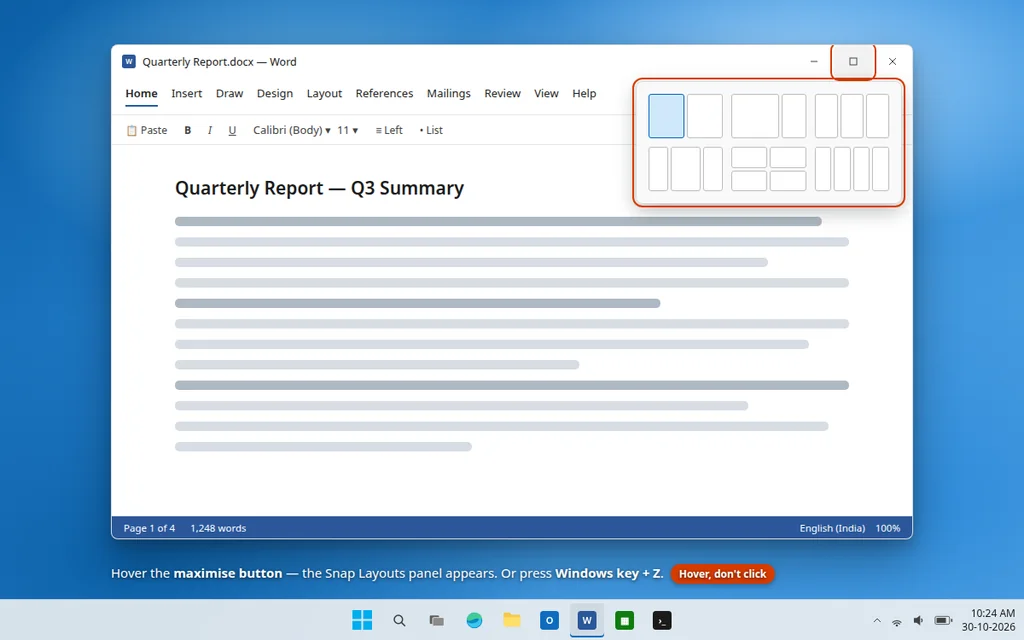
Windows 11 puede ordenar tus ventanas abiertas en cuadrículas limpias sin arrastrar ni cambiar tamaños a mano.
- Pasa el cursor del mouse sobre el botón Maximizar (el icono cuadrado en la esquina superior derecha de cualquier ventana): no hagas clic.
- Aparece un pequeño panel con cuadrículas de diseños. Haz clic en la posición donde quieres que vaya esta ventana.
- Windows muestra entonces tus demás ventanas abiertas como miniaturas: haz clic en una para llenar el siguiente espacio.
- También puedes pulsar tecla Windows + Z para abrir los mismos diseños con el teclado.
Los grupos de ajuste se recuerdan, así que si pasas el cursor sobre el icono en la barra de tareas de una aplicación ajustada, puedes restaurar todo el grupo junto después de minimizarlo.
Consejo 2: Escritorios virtuales — un escritorio para el trabajo y otro para todo lo demás
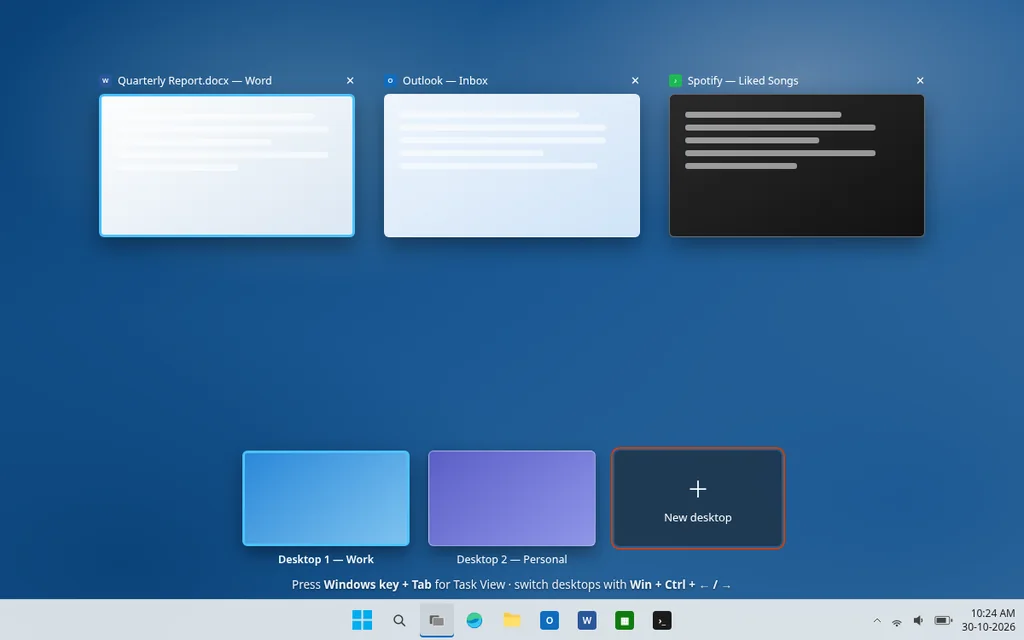
Los escritorios virtuales te permiten mantener espacios de trabajo separados — por ejemplo, las aplicaciones del trabajo en un escritorio y las personales en otro — en una sola pantalla.
- Pulsa tecla Windows + Tab para abrir la Vista de tareas.
- Haz clic en Nuevo escritorio en la parte inferior para crear otro escritorio.
- Cambia entre escritorios al instante con tecla Windows + Ctrl + Flecha izquierda/derecha.
- En la Vista de tareas, haz clic con el botón derecho en una ventana y elige Mover a para enviarla a otro escritorio.
- Haz clic con el botón derecho en la miniatura de un escritorio y elige Cambiar nombre para recordar cuál es cuál.
Consejo 3: Historial del portapapeles — pega cosas que copiaste antes
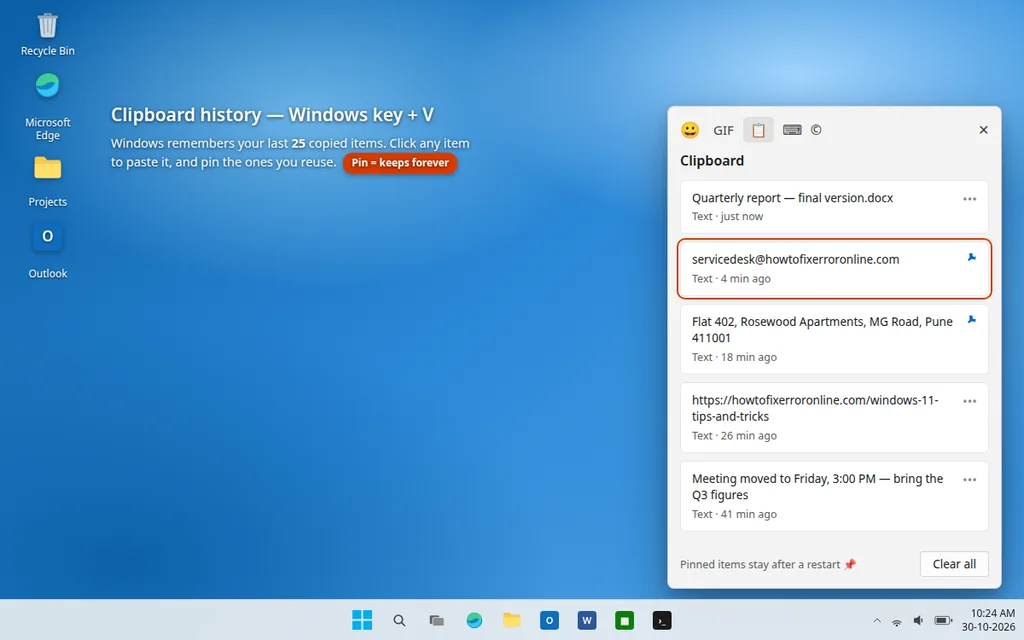
Por defecto, Windows solo recuerda lo último que copiaste. El historial del portapapeles recuerda los últimos 25 elementos — texto e imágenes — y te permite anclar los que pegas a menudo, como una dirección o un número de cuenta.
- Pulsa tecla Windows + V. La primera vez, haz clic en Activar.
- Copia como siempre con Ctrl + C.
- Pulsa tecla Windows + V en cualquier sitio y haz clic en cualquier elemento anterior para pegarlo.
- Haz clic en el icono de anclar de un elemento para conservarlo permanentemente, incluso después de reiniciar.
- Haz clic en Borrar todo cuando quieras vaciar el historial.
Consejo 4: El panel de emojis — emojis, GIF, símbolos y kaomoji
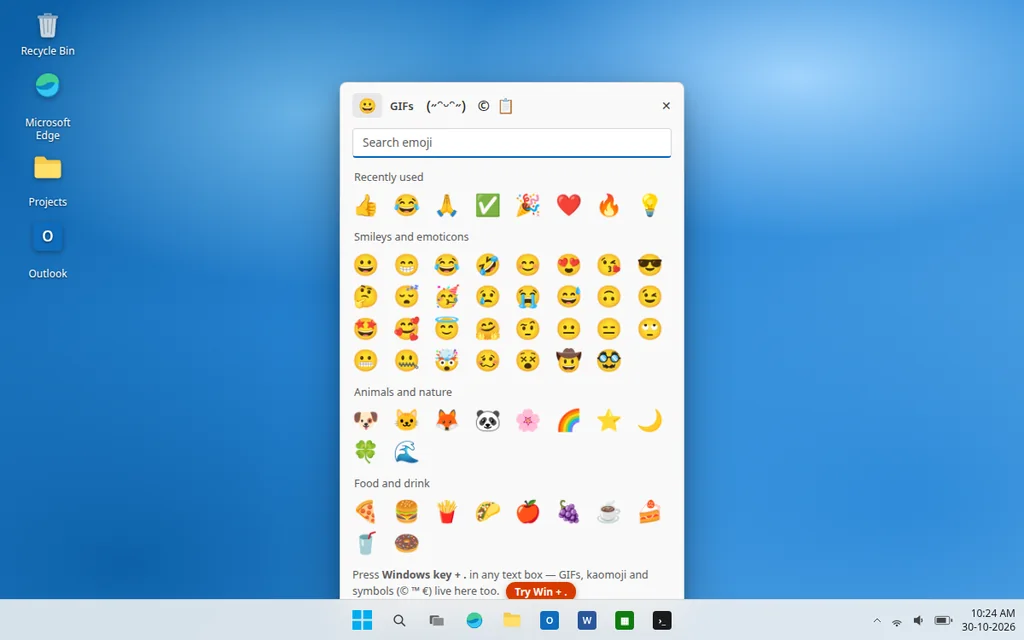
Hay un panel integrado con emojis, GIF animados, símbolos como © y ™, signos de moneda y kaomoji: no necesitas ningún sitio web.
- Haz clic en cualquier cuadro de texto, documento o chat.
- Pulsa tecla Windows + . (punto) — o tecla Windows + ; (punto y coma).
- Usa las pestañas de la parte superior para cambiar entre emojis, GIF, kaomoji y símbolos, o simplemente empieza a escribir para buscar.
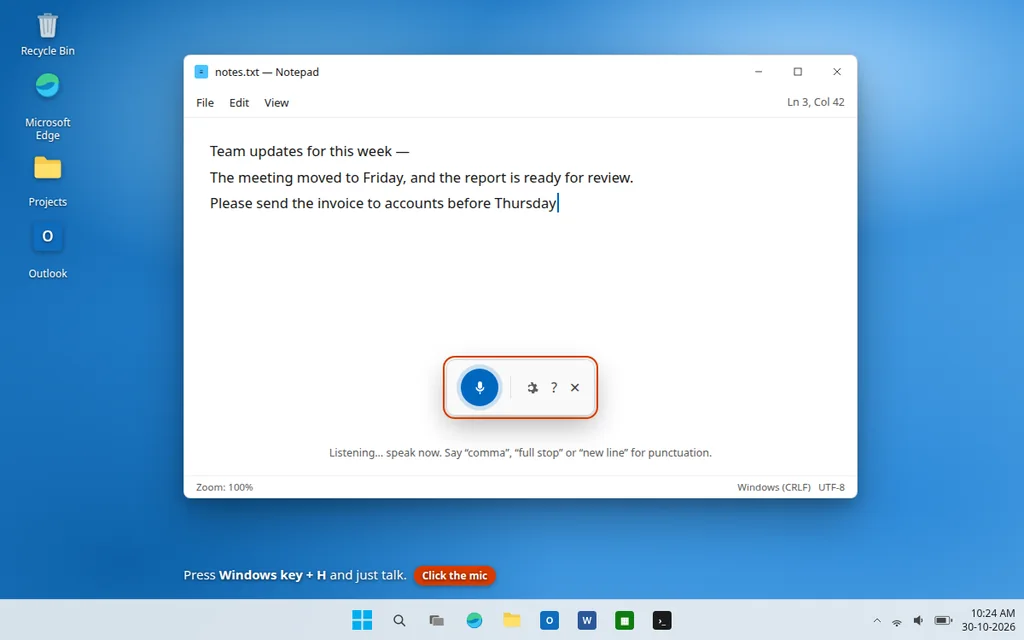
Consejo 5: Escritura por voz — habla en lugar de teclear
Windows 11 tiene un dictado integrado sorprendentemente bueno que funciona en casi cualquier campo de texto, incluidos Word, los navegadores y el correo electrónico.
- Haz clic en un cuadro de texto.
- Pulsa tecla Windows + H para abrir la barra de herramientas de escritura por voz y haz clic en el micrófono (en muchas versiones empieza a escuchar automáticamente la primera vez).
- Habla con naturalidad. Di «coma», «punto» o «nueva línea» para la puntuación y el formato.
- Abre el engranaje de configuración de la barra de herramientas y activa Puntuación automática si prefieres que Windows añada la puntuación por ti.
Consejo 6: Concentración y No molestar — silencia las notificaciones con un horario
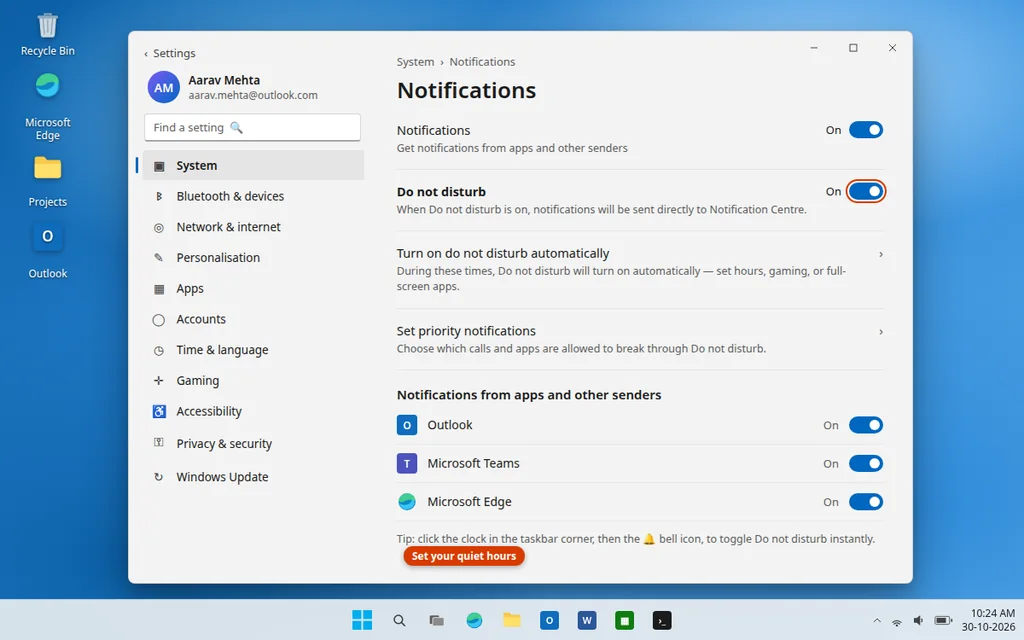
Concentración (la función antes llamada Asistente de concentración) silencia los avisos de notificación para que puedas trabajar — o ver una película — sin ventanas emergentes. Las notificaciones siguen acumulándose en el Centro de notificaciones para verlas después.
- Abre Configuración > Sistema > Notificaciones.
- Activa No molestar, o abre Activar No molestar automáticamente para fijar las horas.
- Usa la lista de prioridades de la misma página para permitir que las aplicaciones importantes (por ejemplo, las llamadas) sí se abran paso.
- Para una sesión instantánea, haz clic en la hora en la esquina de la barra de tareas y luego en el icono de la campana para alternar No molestar, o abre Reloj > Sesiones de concentración para un sprint de trabajo cronometrado con temporizador integrado.
Herramientas ocultas que la mayoría nunca encuentra
Consejo 7: Captura cualquier cosa con Win + Mayús + S
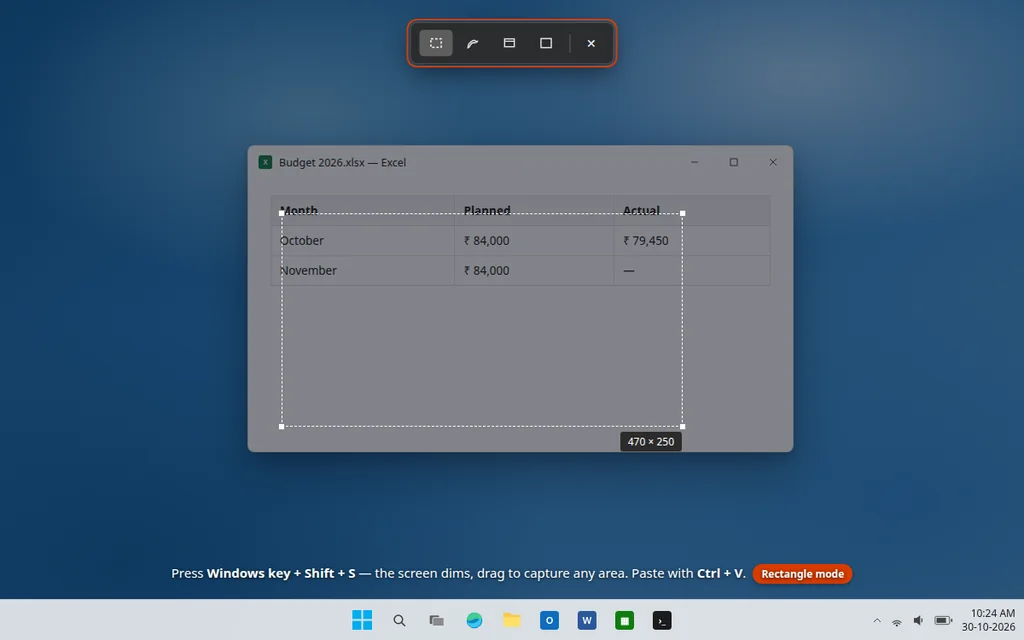
Olvídate de Impr Pant y de pegar en Paint. El atajo de la Herramienta Recortes captura exactamente la parte de la pantalla que quieres.
- Pulsa tecla Windows + Mayús + S.
- Elige un modo en la parte superior: rectángulo, forma libre, una ventana o pantalla completa.
- La captura va a tu portapapeles: pégala donde quieras con Ctrl + V, o haz clic en la notificación que aparece para anotarla y guardarla.
- Extra: en la propia aplicación Herramienta Recortes, usa el icono de la cámara para grabar un vídeo de la pantalla, muy útil para mostrar a alguien un problema.
Consejo 8: Modo Dios — todos los ajustes en una sola página
El Modo Dios es una carpeta oculta que enumera más de 200 accesos directos del Panel de control y de Configuración en una página larga en la que puedes buscar. Existe desde hace años y sigue funcionando en Windows 11.
- Haz clic con el botón derecho en una zona vacía del escritorio y elige Nuevo > Carpeta.
- Nombra la carpeta exactamente así:
GodMode.{ED7BA470-8E54-465E-825C-99712043E01C} - Pulsa Intro: el icono de la carpeta se convierte en un icono del Panel de control.
- Ábrela y explora o busca cualquier acceso directo a ajustes, desde la reproducción automática hasta las cuentas de usuario.
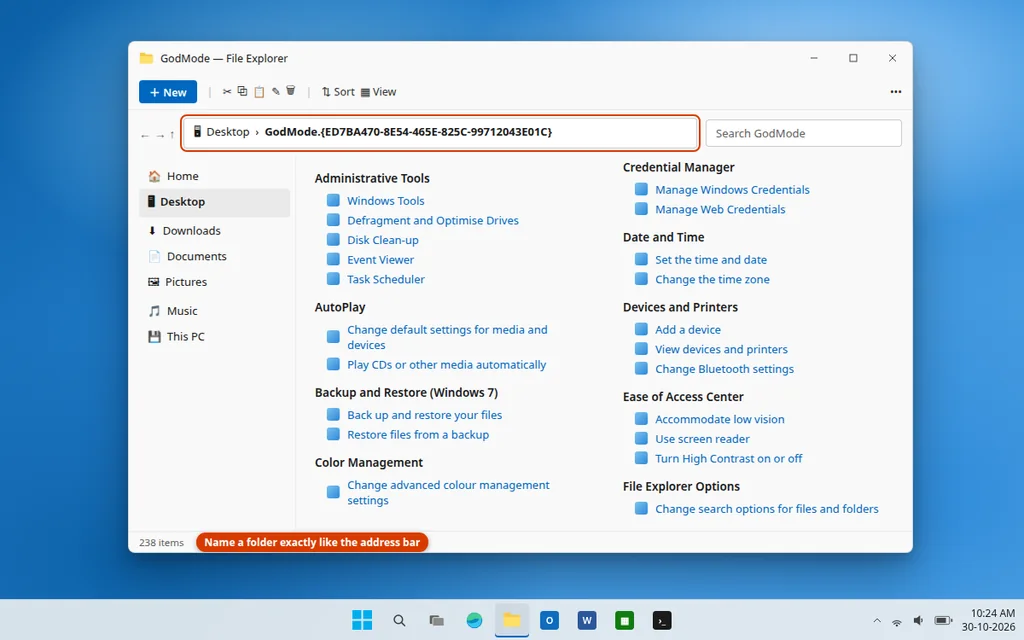
Ten cuidado: el nombre debe copiarse exactamente, incluido el código entre llaves, o la carpeta se quedará como una carpeta normal.
Consejo 9: El menú Inicio secreto — Win + X
Al hacer clic con el botón derecho en el botón Inicio (o pulsar tecla Windows + X) se abre un menú de texto sencillo repleto de las herramientas que los técnicos usan más: Administrador de dispositivos, Administración de discos, Terminal, Administrador de tareas, Configuración y las opciones de Apagar.
- Pulsa tecla Windows + X.
- Fíjate en las letras subrayadas del menú: pulsar esa letra va directamente al elemento, así que Win + X, luego U, luego U apaga el PC por completo desde el teclado.
- También es la forma más rápida de abrir una terminal de administrador: Win + X, luego A (en las versiones que asignan la A a Terminal (Administrador)).
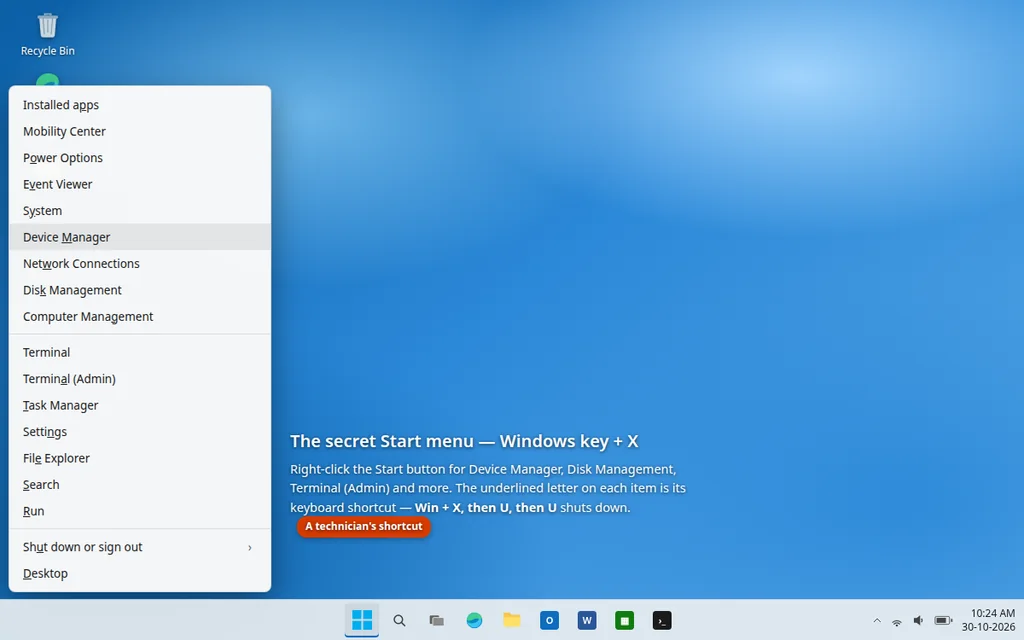
Este menú es también al primer sitio al que ir cuando el propio Windows se porta mal: por ejemplo, nuestra guía sobre el menú Inicio de Windows 11 no funciona empieza con herramientas de esta lista.
Consejo 10: Agitar para minimizar — despeja el escritorio con un solo meneo
Si tu pantalla está enterrada bajo las ventanas, agarra la barra de título de la única ventana que quieres y agítala: todas las demás se minimizan a la vez. Agítala otra vez y todas vuelven.
- Abre Configuración > Sistema > Multitarea.
- Activa Agitar la barra de título de la ventana.
- Haz clic en la barra de título de una ventana, manténla agarrada, mueve el mouse rápidamente de un lado a otro y mira cómo desaparece el resto.
Suena a truco sin más hasta que lo pruebas en un día ajetreado: es una de las formas más rápidas de concentrarte en un solo documento.
Consejo 11: Enlace móvil y Uso compartido en proximidad — mueve cosas sin cables
Dos herramientas integradas eliminan la costumbre de enviártelo todo por correo:
- Enlace móvil: busca Enlace móvil en Inicio y vincula tu teléfono Android (o iPhone, con menos funciones). Podrás ver las notificaciones del teléfono, leer y responder SMS, y arrastrar fotos del teléfono a carpetas del PC.
- Uso compartido en proximidad: en ambos dispositivos, activa Configuración > Sistema > Uso compartido en proximidad. Después haz clic con el botón derecho en cualquier archivo, elige Compartir y selecciona el otro dispositivo: se transfiere por tu Wi-Fi/Bluetooth local, sin subir nada a la nube.
Consejo 12: Explorador de archivos y Bloc de notas con pestañas
El Explorador de archivos y el Bloc de notas ahora admiten pestañas, así que una sola ventana puede contener muchas carpetas o notas.
- En el Explorador de archivos, pulsa Ctrl + T para una pestaña nueva (o haz clic en el + de la barra de pestañas).
- Arrastra una pestaña hacia fuera para convertirla en su propia ventana, o arrastra carpetas entre pestañas para mover archivos.
- En el Bloc de notas, pulsa Ctrl + N para una pestaña nueva; el Bloc de notas ahora también guarda tus notas automáticamente mientras escribes, así que el texto sin guardar sobrevive a un reinicio.
Trucos de rendimiento y batería
Consejo 13: Sensor de almacenamiento — limpieza automática del disco
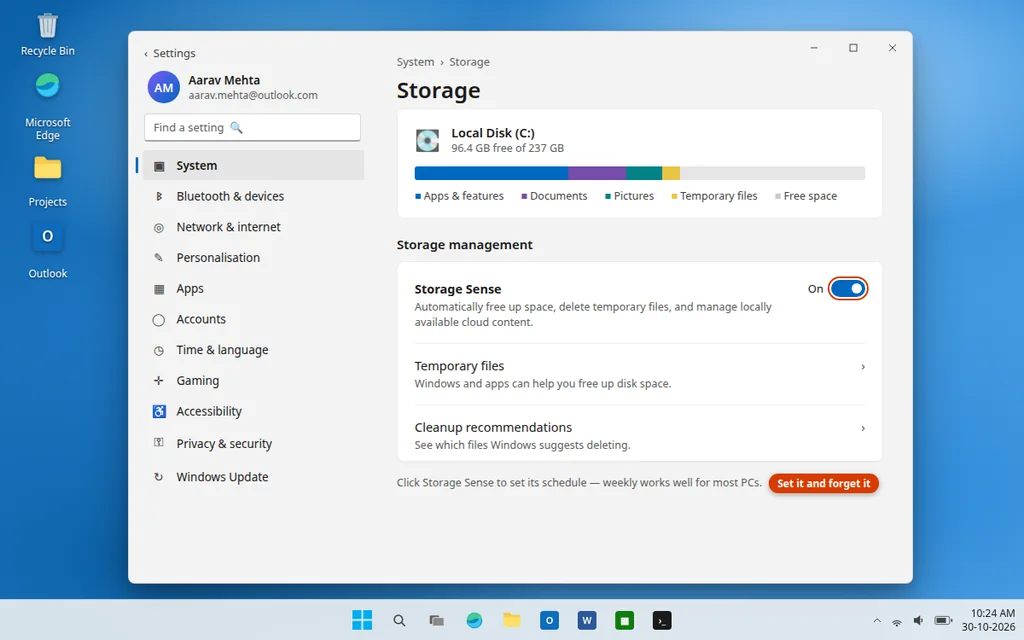
El Sensor de almacenamiento libera espacio en silencio vaciando la papelera de reciclaje, borrando los archivos temporales y (opcionalmente) eliminando las descargas antiguas: la rutina manual de Liberador de espacio en disco, automatizada.
- Abre Configuración > Sistema > Almacenamiento.
- Activa el Sensor de almacenamiento.
- Haz clic en él para fijar la programación (por ejemplo, ejecutarlo semanalmente) y elegir cuánta antigüedad deben tener los elementos de la Papelera de reciclaje y de Descargas antes de borrarse.
- En la página principal de Almacenamiento, Archivos temporales muestra exactamente qué está ocupando espacio ahora mismo si necesitas sitio de inmediato.
Consejo 14: El informe de batería — descubre el estado real de la batería de tu portátil
Windows puede generar un informe de batería detallado que muestra la capacidad de diseño original de tu batería frente a lo que realmente conserva ahora: la forma más rápida de saber si una batería que dura poco significa que está desgastada.
- Pulsa tecla Windows + X y abre Terminal (Administrador) (o abre el Símbolo del sistema como administrador).
- Escribe
powercfg /batteryreporty pulsa Intro. - Abre el archivo
battery-report.htmlguardado (Windows muestra su ruta, normalmente enC:\Windows\System32o en tu carpeta de usuario). - Compara Design Capacity con Full Charge Capacity: si la carga completa ha caído por debajo de aproximadamente el 80 % de la de diseño, la batería está notablemente desgastada.
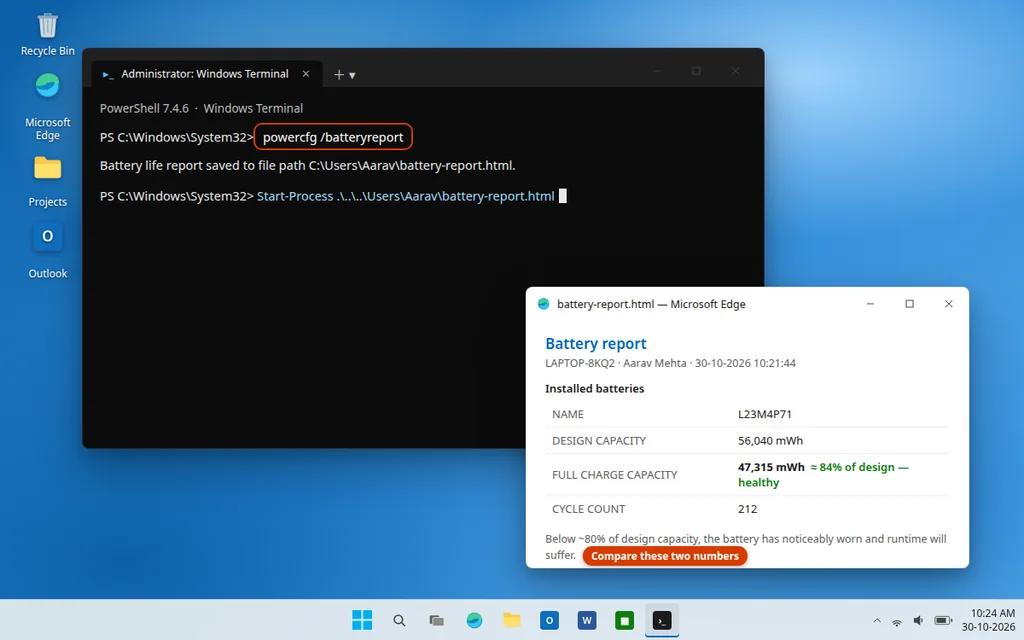
Mientras estás en Configuración > Sistema > Energía y batería, revisa el gráfico de Uso de la batería para encontrar qué aplicación está consumiendo más carga, y considera las Recomendaciones de energía (Configuración > Sistema > Energía y batería > Recomendaciones de energía) para ajustes de eficiencia con un solo clic.
Consejo 15: Bloqueo dinámico — tu PC se bloquea cuando te alejas
El Bloqueo dinámico usa el Bluetooth de tu teléfono vinculado para detectar cuándo te alejas, y bloquea el PC automáticamente. Es una pequeña función de seguridad que la mayoría de los usuarios nunca activa.
- Vincula tu teléfono con el PC en Configuración > Bluetooth y dispositivos.
- Ve a Configuración > Cuentas > Opciones de inicio de sesión.
- Desplázate hasta Bloqueo dinámico y marca Permitir que Windows bloquee el dispositivo automáticamente cuando no estés.
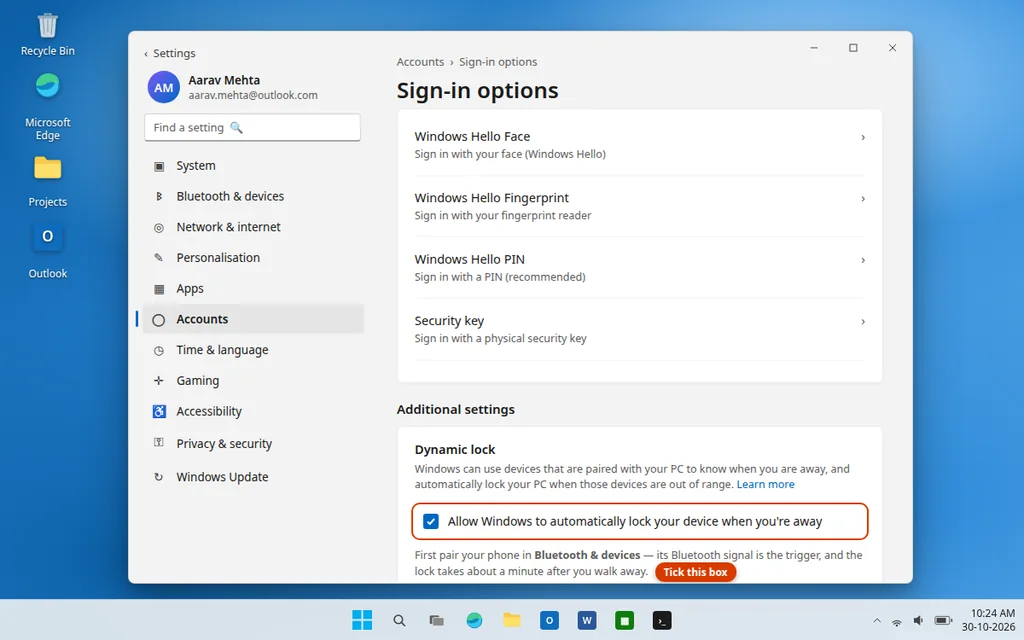
El alcance del Bluetooth es el disparador, así que dale aproximadamente un minuto desde que te vas antes de que actúe el bloqueo, y recuerda mantener activado el Bluetooth de tu teléfono.
Sigue explorando — y cuándo los consejos no bastan
Ahora tienes un portapapeles con memoria, ventanas que se organizan solas, una voz que escribe por ti y un PC que se limpia y se bloquea solo. La forma más rápida de convertirlos en hábitos es elegir dos o tres, usarlos durante una semana y luego volver a por el resto. El panel de widgets también merece una mención: pulsa tecla Windows + W para ver el tiempo, el calendario y las noticias de un vistazo, y ancla los widgets que de verdad consultas.
Los consejos solo ayudan cuando el propio Windows se comporta, claro. Si una aplicación no se abre en absoluto — una queja frecuente con Outlook —, empieza con nuestra guía paso a paso para solucionar que Outlook no se abre en Windows 11, y explora la categoría Consejos y trucos para encontrar más atajos como estos.
Preguntas frecuentes
¿Cuál es el atajo de Windows 11 más útil?
Para la mayoría de la gente hay un empate entre tecla Windows + V (historial del portapapeles) y tecla Windows + Mayús + S (capturar cualquier región). Ambos sustituyen algo que haces muchas veces al día por un método más lento, así que el tiempo ahorrado se acumula rápidamente.
¿Cómo activo el historial del portapapeles en Windows 11?
Pulsa tecla Windows + V y haz clic en Activar la primera vez. Después, todo lo que copies se conserva en el panel hasta que lo borres o reinicies (los elementos anclados se quedan). También puedes activarlo en Configuración > Sistema > Portapapeles.
¿Es seguro usar el Modo Dios?
Sí. El Modo Dios no cambia nada por sí solo: es simplemente una carpeta llena de accesos directos a páginas existentes del Panel de control y de Configuración. Solo cambias ajustes cuando abres uno de esos accesos directos y lo modificas, exactamente igual que harías desde el propio Panel de control.
¿Los escritorios virtuales ralentizan Windows 11?
No. Un escritorio virtual es solo una forma de organizar las mismas ventanas abiertas: no crea una segunda copia de Windows ni usa recursos del sistema más allá de las aplicaciones que ya tienes abiertas.
¿Por qué no funciona agitar la barra de título?
En algunas versiones viene desactivado por defecto. Actívalo en Configuración > Sistema > Multitarea > Agitar la barra de título de la ventana. Ten en cuenta también que el agitado solo funciona arrastrando la barra de título con un mouse o un panel táctil, no con el tacto.
¿Qué precisión tiene el informe de batería de Windows?
Las cifras de capacidad de diseño y de capacidad de carga completa proceden del propio controlador de la batería, así que son una guía fiable del desgaste. Una capacidad de carga completa muy por debajo de la capacidad de diseño (menos de aproximadamente el 80 %) significa que la batería realmente conserva menos carga que cuando era nueva.
¿Puedo usar la escritura por voz en cualquier aplicación?
En casi cualquier sitio donde puedas escribir con un teclado funciona, incluidos los navegadores, Word, el Bloc de notas y la mayoría de las aplicaciones de chat, siempre que tengas conexión a Internet (el reconocimiento se procesa en línea) y un micrófono que funcione.
¿Quieres más guías como esta? Explora nuestras categorías Consejos y trucos y Errores de Windows para ayuda de Windows paso a paso, o haznos una pregunta en nuestra página de contacto: servicedesk@howtofixerroronline.com, disponible las 24 horas.