
Error de Outlook 0x8004010F: no se puede acceder al archivo de datos de Outlook — 8 soluciones
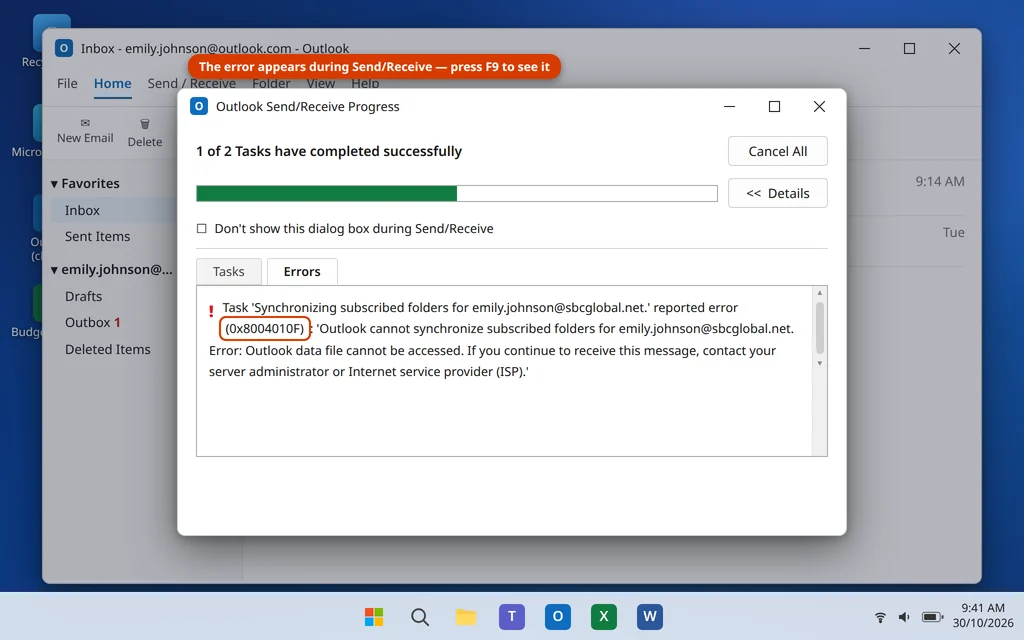
Outlook se abre, todas tus carpetas están ahí, pero en cuanto intenta enviar o recibir, aparece una ventana: La tarea informó de un error (0x8004010F): «No se puede obtener acceso al archivo de datos de Outlook». No llega correo nuevo, los mensajes se quedan en la Bandeja de salida y cada envío/recepción termina igual. Si te aparece el error de Outlook 0x8004010F, la aplicación en sí suele estar bien: simplemente ha perdido la pista del archivo donde se guarda tu buzón en este PC.
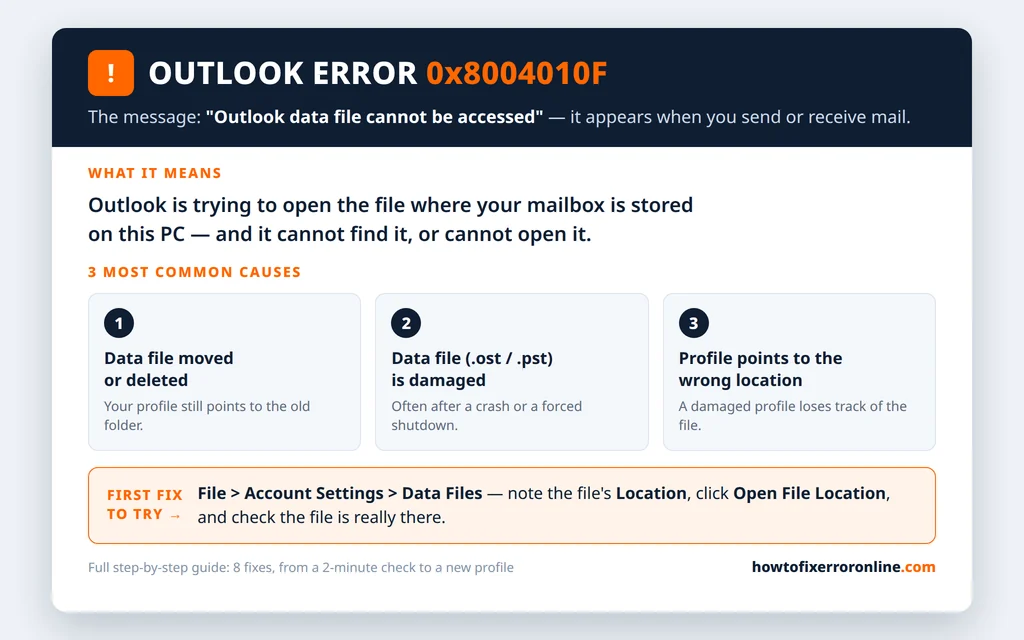
Ese archivo es tu archivo de datos de Outlook: un archivo .ost en las cuentas de Microsoft 365, Outlook.com e IMAP, o un archivo .pst en las cuentas POP más antiguas. Cuando el archivo se ha movido, dañado, bloqueado o la ruta registrada apunta a un lugar incorrecto, el envío/recepción falla exactamente con este error. Las soluciones siguientes localizan el archivo, lo reparan o lo reconstruyen, en orden de la más rápida a la más completa.
Esta guía es para el Outlook clásico en Windows 11 y Windows 10, donde aparece este error. Si Outlook ni siquiera se abre, ese es un problema distinto: empieza en su lugar por nuestra guía de Outlook no se abre en Windows 11. Si se abre pero se queda congelado en la pantalla de carga, consulta nuestra guía de Outlook se queda en Cargando perfil.
Respuesta rápida: El error de Outlook 0x8004010F significa que Outlook no puede llegar a su archivo de datos. Comprueba primero la ubicación del archivo en Archivo > Configuración de la cuenta > Configuración de la cuenta > Archivos de datos y confirma que el archivo está realmente ahí. Si está, repáralo con la Herramienta de reparación de la Bandeja de entrada (SCANPST.EXE). Si el archivo es un .ost, también puedes cambiarle el nombre y dejar que Outlook reconstruya una copia nueva desde el servidor. Si el error persiste, crea un perfil de Outlook nuevo desde Panel de control > Correo: eso soluciona la mayoría de los casos persistentes.
Table of Contents
¿Por qué se produce el error de Outlook 0x8004010F?
Outlook guarda la ubicación de su archivo de datos en tu perfil. El error 0x8004010F aparece cuando, en el momento de enviar o recibir, Outlook va a esa ubicación y no puede abrir el archivo. Los motivos habituales:
- El archivo de datos se movió o se eliminó. Ordenar carpetas o restaurar archivos desde una copia de seguridad puede dejar el perfil apuntando a una carpeta donde el archivo ya no existe.
- El archivo de datos está dañado. Un bloqueo, un apagado forzado con Outlook abierto o un disco que está fallando pueden dañar el .ost o el .pst de forma que Outlook no pueda leerlo.
- El propio perfil está dañado. El perfil contiene el puntero al archivo; si el perfil está corrupto, el puntero puede ser incorrecto aunque el archivo esté sano.
- El archivo está bloqueado o es de solo lectura. Otro programa que mantiene el archivo abierto —o el atributo Solo lectura activado tras copiarlo desde un DVD o desde otro PC— impide que Outlook escriba en él.
- El archivo de datos está en una carpeta sincronizada. Microsoft desaconseja guardar archivos .pst en carpetas sincronizadas por OneDrive o herramientas similares, porque la sincronización puede bloquear o mover el archivo mientras Outlook lo está usando.
Algo que debes tener en cuenta antes de empezar: este error aparece durante el envío/recepción, así que Outlook se abre con normalidad. Es una buena noticia: la mayoría de las soluciones se pueden aplicar desde la propia configuración de Outlook, empezando por la siguiente.
Solución 1: Reinicia Outlook y tu PC y vuelve a probar
Un único envío/recepción fallido puede ocurrir si el archivo de datos estaba bloqueado momentáneamente, por ejemplo, mientras un análisis antivirus o una copia de seguridad lo estaba tocando. Descarta primero esa posibilidad.
- Cierra Outlook por completo.
- Reinicia tu PC: un reinicio de verdad, para que cualquier programa que retenga el archivo lo suelte.
- Abre Outlook y pulsa F9 (o haz clic en Enviar y recibir > Enviar y recibir todas las carpetas) para forzar un envío/recepción completo.
- Observa la ventana Progreso de envío/recepción. Si se completa sin errores, ya has terminado.
Si el error 0x8004010F vuelve de inmediato, no se trata de un bloqueo temporal: pasa a la Solución 2 y comprueba dónde cree Outlook que está el archivo.
Solución 2: Comprueba la ubicación del archivo de datos en Configuración de la cuenta
Esta es la comprobación más importante para este error y te llevará dos minutos. Se trata de responder a una pregunta: ¿el archivo que Outlook busca existe realmente en la ubicación registrada en tu perfil?
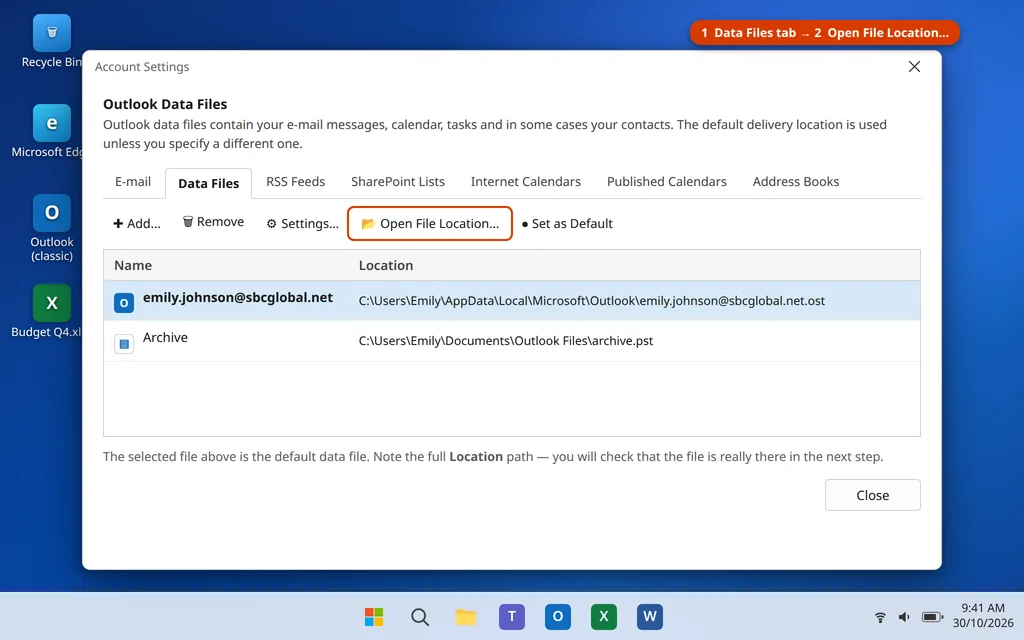
- En Outlook, haz clic en Archivo > Configuración de la cuenta > Configuración de la cuenta.
- Abre la pestaña Archivos de datos. Verás tu archivo de datos con su Ubicación; para la mayoría de la gente es una ruta larga que termina en un archivo con el nombre de tu dirección de correo, como
…\Microsoft\Outlook\emily.johnson@outlook.com.ost. - Selecciona tu archivo de datos y haz clic en Abrir ubicación del archivo…
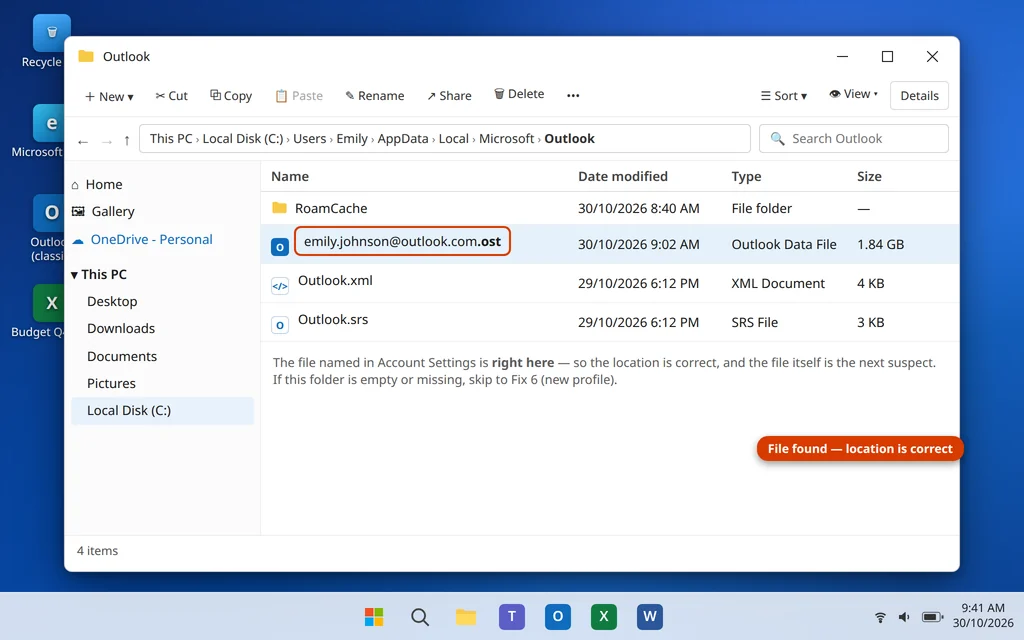
- El Explorador de archivos se abre en esa carpeta. Busca el propio archivo: el .ost o .pst con el mismo nombre.
Ahora interpreta el resultado:
- El archivo está ahí. La ubicación es correcta, así que probablemente el archivo en sí esté dañado: ve a la Solución 3 y repáralo.
- La carpeta se abre pero falta el archivo, o la carpeta ni siquiera existe. El perfil apunta al lugar equivocado. Si has movido el archivo hace poco, la cura más limpia es un perfil nuevo (Solución 6). En el caso de un archivo .ost, también puedes dejar simplemente que Outlook lo reconstruya: Solución 4.
Solución 3: Repara el archivo de datos con SCANPST (Herramienta de reparación de la Bandeja de entrada)
La herramienta de reparación de Microsoft para los archivos de datos de Outlook es la Herramienta de reparación de la Bandeja de entrada, un programa llamado SCANPST.EXE. Comprueba la estructura interna del archivo y repara lo que puede, tanto en archivos .pst como .ost, y hace una copia de seguridad antes de reparar, así que puedes probarla sin riesgo.
- Cierra Outlook por completo: SCANPST no puede reparar un archivo que Outlook tiene abierto.
- Busca SCANPST.EXE. Está en la carpeta de instalación de Office. Las ubicaciones habituales son
C:\Program Files\Microsoft Office\root\Office16\o, en algunos PC,C:\Program Files (x86)\Microsoft Office\root\Office16\. Una forma más rápida: escribeSCANPSTen el cuadro de búsqueda de Windows y ábrelo si aparece. - Haz doble clic en SCANPST.EXE para abrir la Herramienta de reparación de la Bandeja de entrada.
- Haz clic en Examinar y selecciona tu archivo de datos (la ubicación que encontraste en la Solución 2); después haz clic en Iniciar.
- Si el examen indica «Se encontraron errores en este archivo», haz clic en Reparar. Asegúrate antes de que la opción Hacer copia de seguridad del archivo examinado antes de repararlo esté marcada.
- Cuando termine la reparación, abre Outlook y pulsa F9 para probar el envío/recepción.
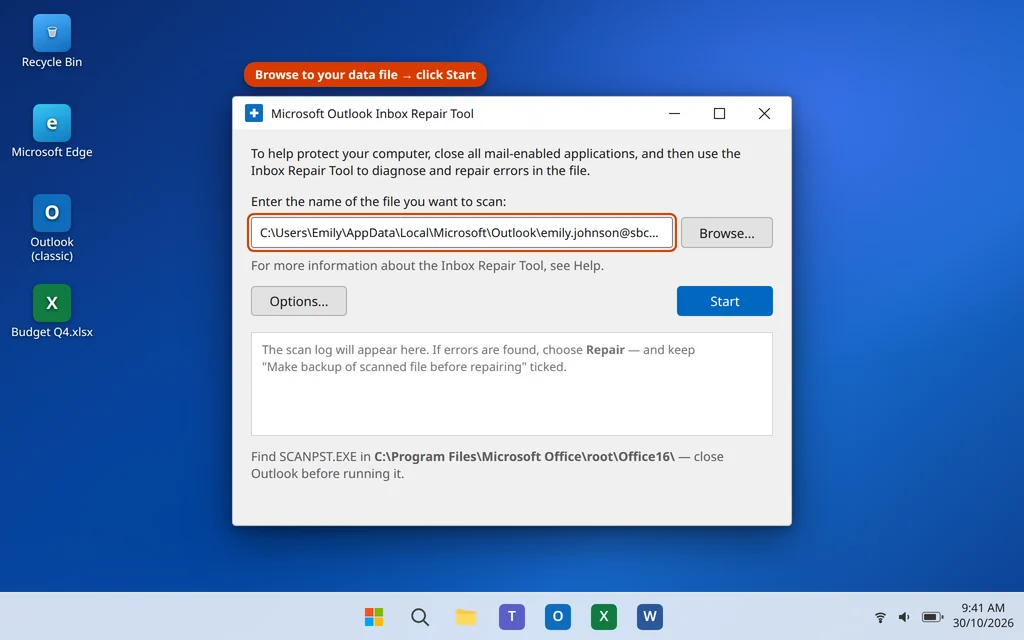
Si SCANPST no encuentra errores —o el error 0x8004010F persiste tras una reparación—, reconstruir el archivo (Solución 4) suele ser más rápido que más rondas de reparación.
Solución 4: Reconstruye el archivo .ost (cuentas de Microsoft 365, Outlook.com e IMAP)
Si tu cuenta es de Microsoft 365, Outlook.com, Exchange o IMAP, el archivo .ost es solo una copia local: tu buzón real está en el servidor. Por eso es posible la cura más sencilla: cambia el nombre de la copia dañada y Outlook descargará una nueva.
- Cierra Outlook por completo.
- Pulsa la tecla Windows + R, escribe
%localappdata%\Microsoft\Outlooky pulsa Intro. Se abre la carpeta donde suele estar el archivo .ost. - Localiza el archivo de tu cuenta que termina en .ost, haz clic con el botón derecho sobre él, elige Cambiar nombre y añade .bak al final de su nombre (por ejemplo,
emily.johnson@outlook.com.ost.bak). Cambiarle el nombre lo conserva como copia de seguridad: no lo elimines todavía. - Abre Outlook. Creará un archivo .ost nuevo y volverá a descargar tu buzón. En un buzón grande esto lleva un tiempo: deja Outlook abierto hasta que la barra de estado indique que todas las carpetas están actualizadas y luego pulsa F9 para confirmar que el error ha desaparecido.
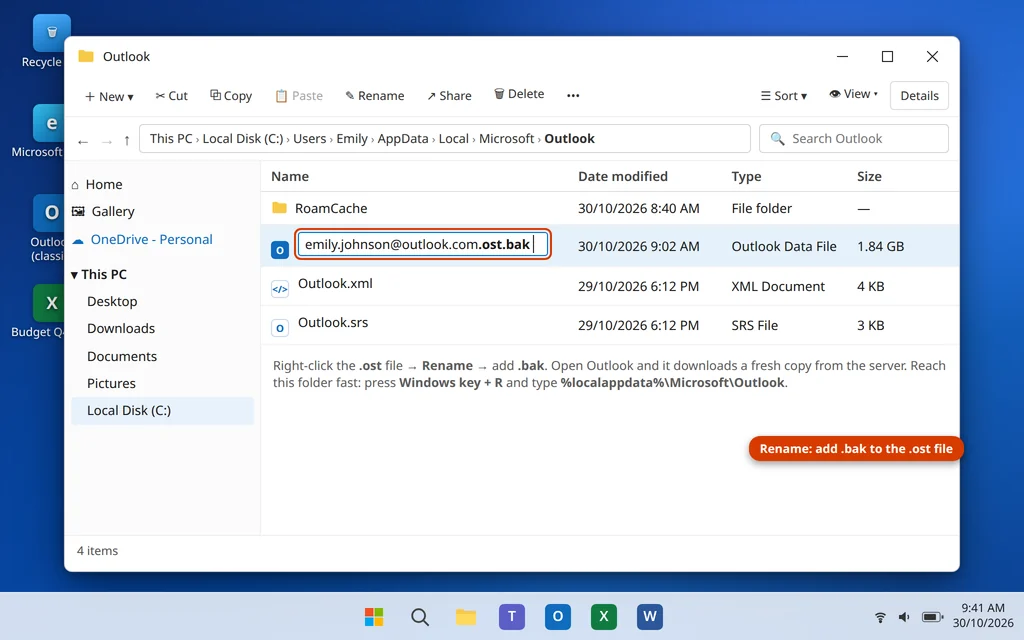
Importante: no hagas esto con un archivo .pst de una cuenta POP. Un .pst puede ser la única copia de tu correo que existe. En las cuentas .pst, quédate con SCANPST (Solución 3) y el perfil nuevo (Solución 6).
Solución 5: Asegúrate de que el archivo de datos no sea de solo lectura ni esté bloqueado
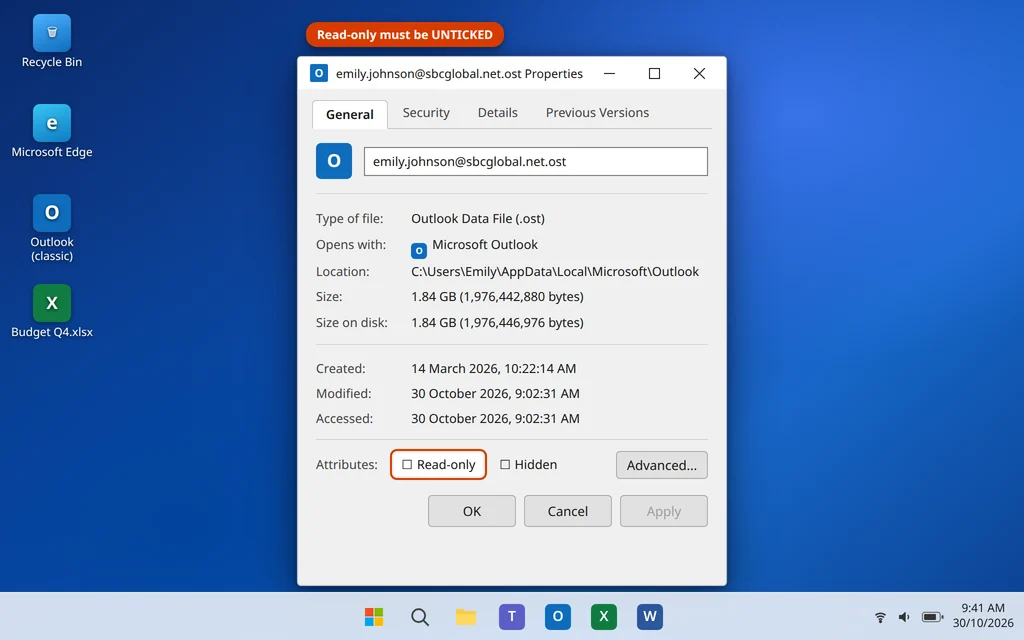
Si tu archivo de datos se copió desde otro PC, una unidad externa o una copia de seguridad, puede llegar con el atributo Solo lectura activado, y Outlook no puede escribir el correo entrante en un archivo de solo lectura, lo que produce este mismo error. Esta comprobación lleva un minuto.
- Abre la carpeta del archivo (la Solución 2 te mostró cómo), haz clic con el botón derecho en el archivo .ost o .pst y haz clic en Propiedades.
- En la pestaña General, mira Atributos en la parte inferior. Si Solo lectura está marcado, desmárcalo y haz clic en Aceptar.
- Cierra también cualquier programa de copia de seguridad o sincronización que pueda estar reteniendo el archivo; después reinicia Outlook y prueba.
- Si tu .pst está dentro de una carpeta sincronizada por OneDrive o una herramienta similar, valora moverlo después a una carpeta local normal, como
C:\Users\[YourName]\Documents\Outlook Files: las carpetas sincronizadas y los archivos de datos en uso no se llevan bien.
Solución 6: Crea un perfil de Outlook nuevo
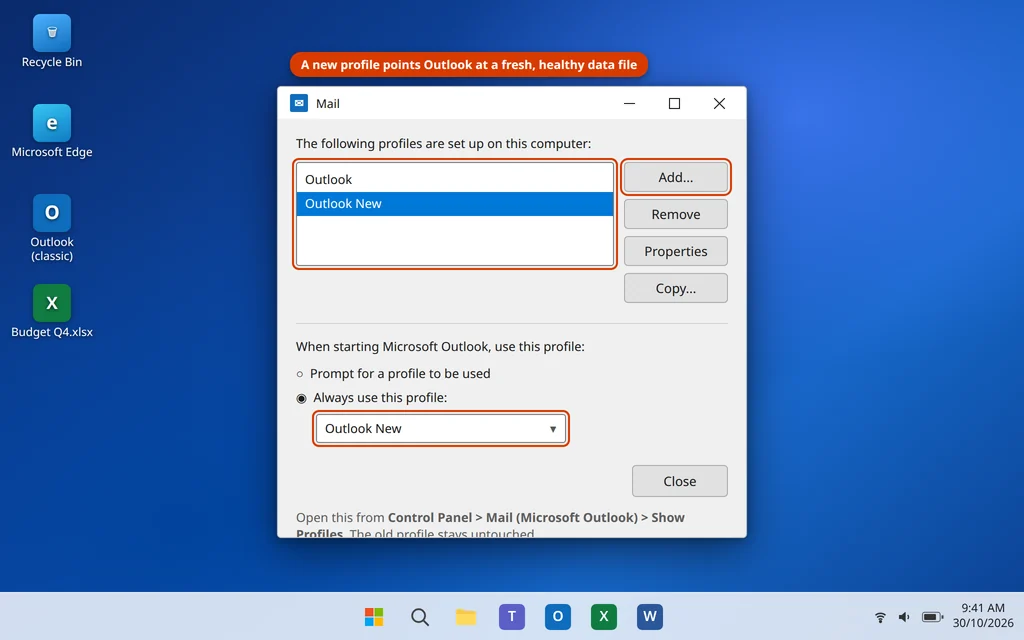
Si el archivo está presente y reparado pero el error no desaparece, la pieza dañada es probablemente el propio perfil. Un perfil nuevo obtiene un puntero nuevo y correcto a un archivo de datos sano, y resuelve la mayoría de los casos persistentes de 0x8004010F. Tu perfil anterior queda intacto, así que puedes volver a él si lo necesitas.
- Cierra Outlook.
- Abre el Panel de control y haz clic en Correo (Microsoft Outlook). (Consejo: escribe «Correo» en el cuadro de búsqueda de Windows si no lo ves.)
- Haz clic en Mostrar perfiles y después en Agregar.
- Escribe un nombre para el perfil nuevo, por ejemplo «Outlook Nuevo», y haz clic en Aceptar.
- Sigue el asistente para agregar cuentas: escribe tu dirección de correo y tu contraseña y deja que Outlook configure la cuenta automáticamente. Se creará un archivo de datos nuevo para ella.
- De vuelta en la ventana Correo, en «Al iniciar Microsoft Outlook, usar este perfil», elige Usar siempre este perfil y selecciona tu perfil nuevo. Haz clic en Aplicar y luego en Cerrar.
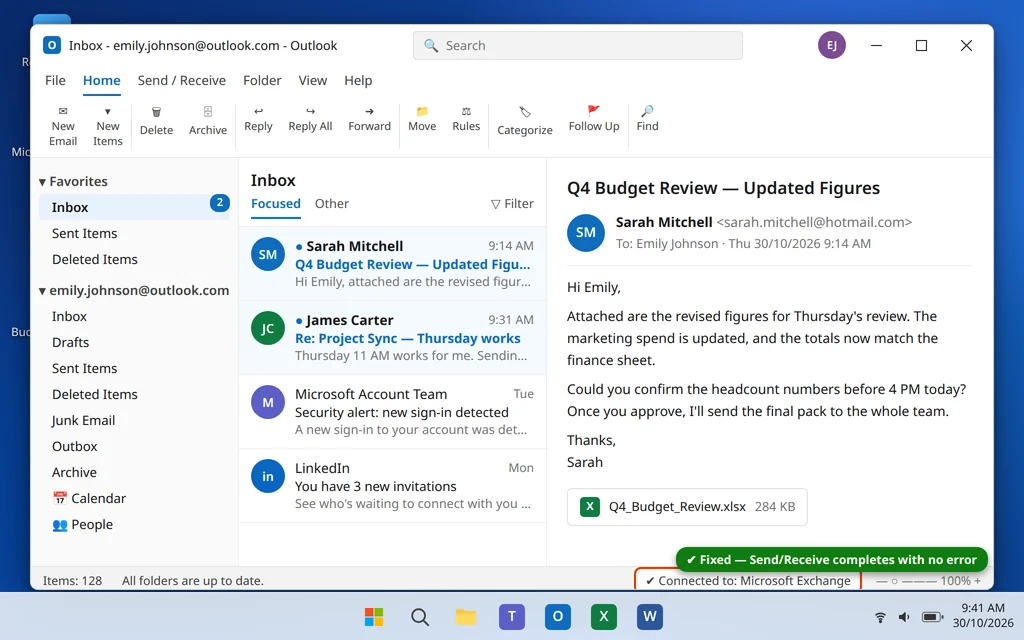
- Abre Outlook y pulsa F9. El envío/recepción debería completarse ahora sin el error.
En una cuenta POP con un .pst existente que quieras seguir usando: una vez que se abra el perfil nuevo, puedes adjuntar tu archivo antiguo con Archivo > Abrir y exportar > Abrir archivo de datos de Outlook, para que tu correo antiguo aparezca junto a la nueva configuración.
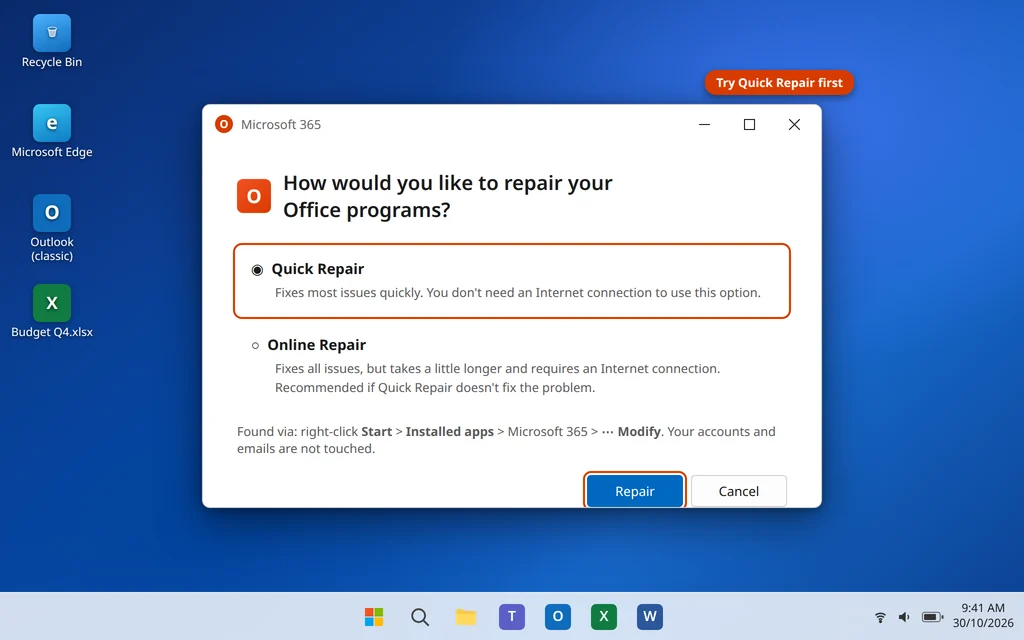
Solución 7: Repara Microsoft Office
Si incluso un perfil totalmente nuevo se topa con el mismo error, la sospecha pasa al propio programa Outlook. Office tiene una reparación integrada que corrige solo los archivos del programa; tus cuentas, perfiles y correos no se tocan.
- Cierra todas las aplicaciones de Office, incluido Outlook.
- Haz clic con el botón derecho en el botón Inicio y selecciona Aplicaciones instaladas.
- Busca Microsoft 365 (o tu versión de Microsoft Office), haz clic en los tres puntos que aparecen junto a él y elige Modificar.
- Elige Reparación rápida y haz clic en Reparar. Cuando termine, abre Outlook y prueba el envío/recepción.
- Si el error persiste, repite los pasos y elige Reparación en línea en su lugar. Tarda más y necesita conexión a Internet, pero vuelve a descargar los archivos del programa de Office y repara daños más profundos.
Solución 8: ¿Usas la nueva aplicación de Outlook? Repárala o restablécela
La nueva aplicación de Outlook no usa archivos .ost/.pst ni perfiles del Panel de control, así que las Soluciones 2 a 7 no se le aplican. Si la aplicación indica que no puede acceder a tus datos, la cura equivalente es reparar —o, si hace falta, restablecer— la propia aplicación. Tu correo se guarda en tu cuenta en línea, así que ninguna de las dos opciones lo elimina.
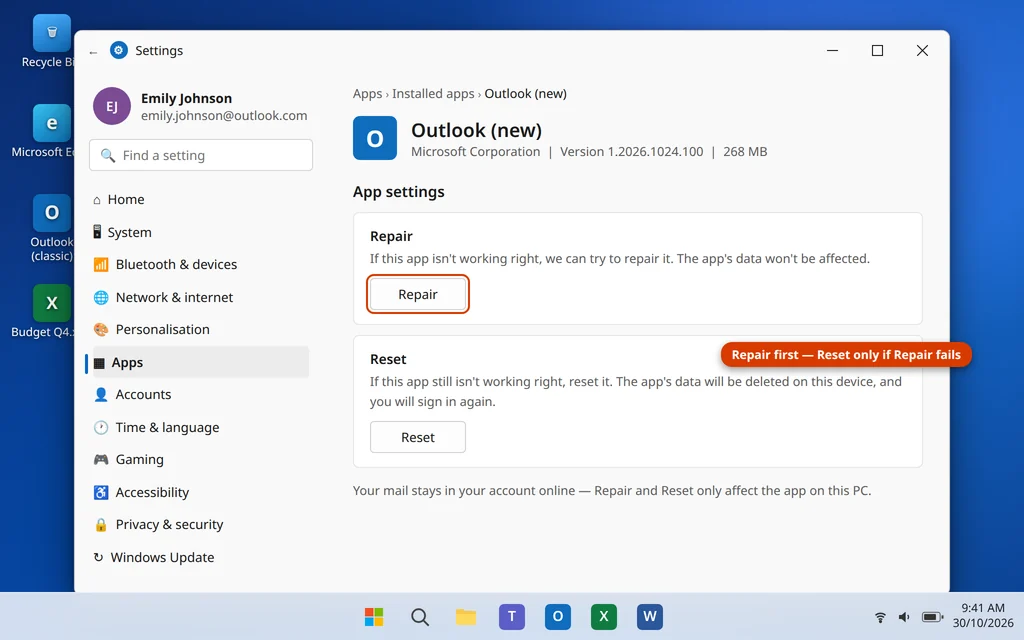
- Abre Configuración con la tecla Windows + I y ve a Aplicaciones > Aplicaciones instaladas.
- Busca Outlook (nuevo), haz clic en los tres puntos que aparecen junto a él y elige Opciones avanzadas.
- Haz clic primero en Reparar. Cuando termine, abre la aplicación y prueba.
- ¿Sigue fallando? Vuelve a la misma página y haz clic en Restablecer. Restablecer borra los datos guardados de la aplicación en este PC y cierra tu sesión, así que tendrás que volver a iniciar sesión después.
Si el correo funciona en el perfil nuevo o en la aplicación reparada pero más adelante el correo entrante se detiene por un motivo distinto —sin error, simplemente no llega nada nuevo—, ese es un problema aparte, tratado en nuestra guía de Outlook no recibe correos.
Cómo evitar que el error 0x8004010F vuelva a aparecer
- Deja que Outlook se cierre correctamente. No fuerces un apagado ni cortes la corriente del PC mientras Outlook esté abierto: una parada brusca en mitad de una escritura es una forma habitual de dañar los archivos de datos.
- Mantén los archivos de datos fuera de las carpetas sincronizadas. Deja los archivos .pst en una carpeta local sencilla, no dentro de la carpeta de OneDrive ni de otra herramienta de sincronización.
- Vigila el tamaño del buzón. Los archivos .ost/.pst muy grandes son más frágiles. Archiva el correo antiguo con regularidad, sobre todo en cuentas antiguas.
- Haz copias de seguridad de los .pst de forma segura. Copia un .pst solo con Outlook cerrado y, si restauras uno, comprueba su atributo Solo lectura después (Solución 5).
- Mantén Office y Windows actualizados y deja que las actualizaciones terminen en lugar de posponer los reinicios durante semanas.
Preguntas frecuentes
¿Qué significa realmente el error de Outlook 0x8004010F?
Significa que Outlook intentó abrir su archivo de datos —el .ost o .pst donde se guarda tu buzón en este PC— durante el envío/recepción y no pudo. El archivo puede faltar en la ubicación a la que apunta tu perfil, estar dañado, ser de solo lectura o estar bloqueado por otro programa.
Mi Outlook se abre sin problemas. ¿Por qué el error solo aparece al enviar/recibir?
Porque enviar y recibir necesita abrir el archivo de datos correctamente y escribir en él, y ese es justo el paso que falla. Outlook puede abrirse y mostrar el correo existente, pero en cuanto necesita acceso completo al archivo, aparece el error. Ese patrón es exactamente lo que comprueba la Solución 2.
¿SCANPST o reconstruir el archivo .ost eliminarán mis correos?
No, si se usan como se describe. SCANPST repara el archivo en su sitio y guarda antes una copia de seguridad. Reconstruir un .ost es seguro en las cuentas de Microsoft 365, Outlook.com, Exchange e IMAP porque el buzón real está en el servidor y Outlook descarga una copia nueva. La excepción es el .pst de una cuenta POP: ese archivo puede ser la única copia, así que nunca le cambies el nombre ni lo elimines; repáralo con SCANPST o adjúntalo a un perfil nuevo.
¿Dónde encuentro SCANPST.EXE en mi PC?
Se instala con Office, normalmente en C:\Program Files\Microsoft Office\root\Office16\ (algunos PC usan la variante Program Files (x86) de esa ruta). Escribir SCANPST en el cuadro de búsqueda de Windows suele encontrarlo directamente. Si no está ahí, es posible que tu instalación de Office necesite primero la reparación de la Solución 7.
El error empezó después de trasladar Outlook a un PC nuevo. ¿Qué debo hacer?
Eso encaja con la causa clásica: el perfil o el archivo de datos copiado apunta a la estructura de carpetas del PC antiguo, o el .pst copiado conservó su atributo Solo lectura. Marca primero la casilla Solo lectura (Solución 5), después crea un perfil nuevo (Solución 6) y adjunta tu .pst antiguo con Archivo > Abrir y exportar > Abrir archivo de datos de Outlook.
¿OneDrive o mi programa de copias de seguridad pueden causar el error 0x8004010F?
Pueden contribuir. Si una herramienta de sincronización o de copia de seguridad retiene el archivo de datos justo cuando Outlook lo necesita, puede impedir que Outlook lo abra, y Microsoft desaconseja guardar archivos .pst dentro de carpetas sincronizadas por OneDrive por este motivo. Mantén el archivo de datos en una carpeta local y sin sincronizar.
Creé un perfil nuevo y el error desapareció. ¿Puedo eliminar el perfil antiguo?
Sí, una vez que todo funcione y hayas confirmado que tu correo, tu calendario y tus contactos están todos presentes. Elimínalo desde la misma ventana: Panel de control > Correo (Microsoft Outlook) > Mostrar perfiles, selecciona el perfil antiguo y haz clic en Quitar. Conserva cualquier archivo .pst antiguo hasta estar seguro de que no necesitas nada de su contenido.
¿Sigues viendo el error 0x8004010F? Cuéntanos a qué solución llegaste y si tu cuenta usa un archivo .ost o un .pst en nuestra página de contacto — servicedesk@howtofixerroronline.com, disponible las 24 horas — y consulta nuestras demás guías de Errores de Outlook para obtener más ayuda paso a paso.