
Error de Outlook 0x8004210A: la operación agotó el tiempo de espera mientras esperaba al servidor de recepción (POP): 7 soluciones
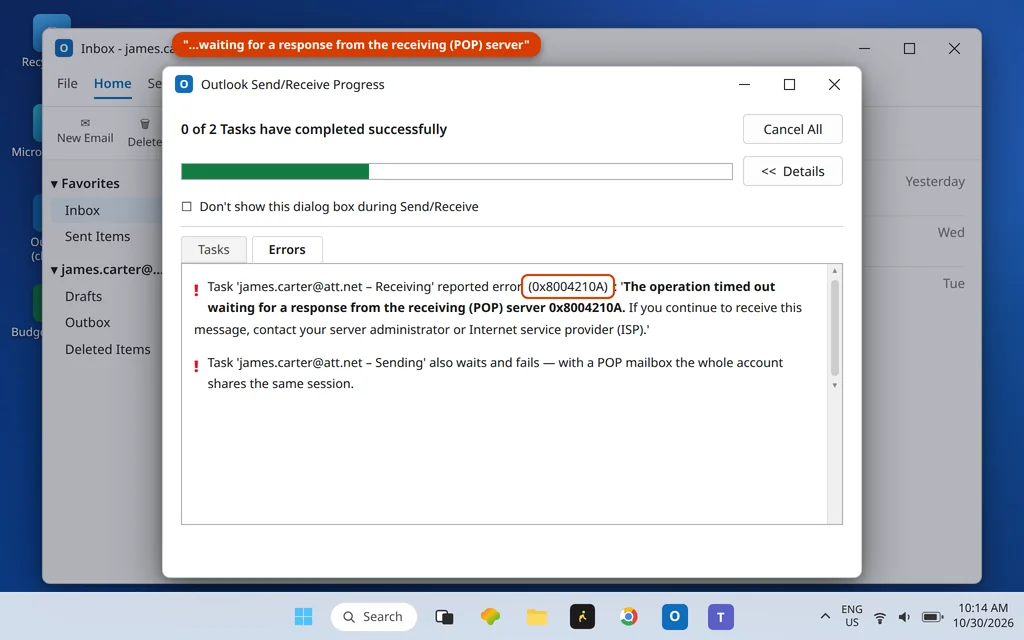
Enviar funciona. Tu contraseña funciona. Pero cada vez que Outlook intenta recoger tu correo, se queda ahí… y se queda ahí… hasta que se rinde con el error 0x8004210A: «La operación agotó el tiempo de espera mientras esperaba una respuesta del servidor de recepción (POP)». Hay correo nuevo —puedes verlo en el correo web—, pero Outlook no consigue terminar ni una sola descarga.
Este error rara vez tiene que ver con una cuenta dañada. Tiene que ver con el tiempo: la respuesta del servidor tarda más de lo que Outlook está dispuesto a esperar, y el tiempo de espera predeterminado de Outlook es corto. Un servidor lento, un antivirus que analiza cada mensaje al entrar, un único correo enorme al principio de la cola o una actualización reciente de Windows que ralentiza el inicio de la conexión pueden estirar la respuesta más allá del límite. Las soluciones de abajo atacan cada una de esas causas, empezando por el ajuste que resuelve la mayoría de los casos de inmediato.
Esta guía es para el Outlook clásico en Windows 11 y Windows 10 con una cuenta POP3: es un error de la pila POP. Si Outlook ni siquiera se abre, empieza en su lugar por nuestra guía Outlook no se abre en Windows 11.
Respuesta rápida: El error de Outlook 0x8004210A significa que el servidor POP tardó más en responder de lo que permite el tiempo de espera de Outlook. La solución que resuelve la mayoría de los casos: sube el control deslizante de Tiempos de espera del servidor — Archivo > Configuración de la cuenta > Cambiar > Más configuraciones > Opciones avanzadas — y arrástralo hacia Largo (Solución 1). Después comprueba el par de puertos POP (995 + SSL, Solución 2), pausa el análisis de correo de tu antivirus para probar (Solución 3) y elimina desde el correo web cualquier correo enorme que esté bloqueando la descarga (Solución 4).
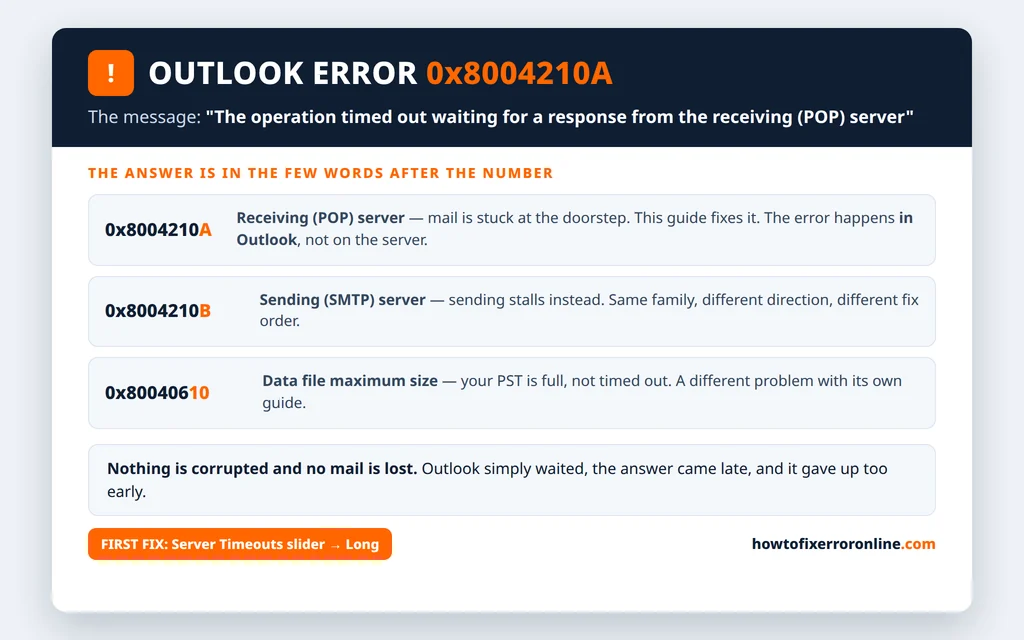
Table of Contents
¿Qué significa el error de Outlook 0x8004210A?
El error aparece en la ventana Progreso de envío y recepción de Outlook, en la pestaña Errores, con un texto parecido a este:
«La tarea ‘servidor – Envío y recepción’ notificó el error (0x8004210A): ‘La operación agotó el tiempo de espera mientras esperaba una respuesta del servidor de recepción (POP). Si sigue recibiendo este mensaje, póngase en contacto con el administrador del servidor o con su proveedor de servicios de Internet (ISP)’».
Léelo al pie de la letra: Outlook sí llegó al servidor; no es un fallo de «no se encuentra» ni de «no se puede conectar». Pidió tu correo y luego esperó. La respuesta nunca terminó de llegar o tardó más que el valor de Tiempos de espera del servidor de la configuración de tu cuenta, que por defecto es corto (alrededor de un minuto). Todo lo que ralentiza la respuesta consume ese presupuesto:
- Un buzón grande o un servidor del proveedor lento y saturado
- Un antivirus que analiza cada mensaje mientras se descarga
- Un único correo muy grande al principio de la cola, detrás del cual espera todo lo demás
- Valores de puerto/cifrado incorrectos que provocan un protocolo de enlace lento y fallido que se reintenta
- Una actualización reciente de Windows o de Office que ralentizó el inicio de la conexión: un desencadenante documentado de este código exacto en informes actuales de Microsoft Q&A
Solución 1: Aumenta el ajuste de tiempos de espera del servidor
Es la solución principal en prácticamente todas las fuentes sobre este código, y es un cambio de dos minutos.
- Haz clic en Archivo > Configuración de la cuenta > Configuración de la cuenta.
- Selecciona tu cuenta POP y haz clic en Cambiar…
- Haz clic en Más configuraciones… y abre la pestaña Opciones avanzadas.
- Busca el control deslizante Tiempos de espera del servidor y arrástralo hacia Largo: hasta el final está bien; el máximo es de 10 minutos.
- Haz clic en Aceptar, luego en Siguiente, y deja que Outlook pruebe la cuenta. Pulsa F9 y dale a la primera descarga completa el tiempo que ahora se permite a sí misma.
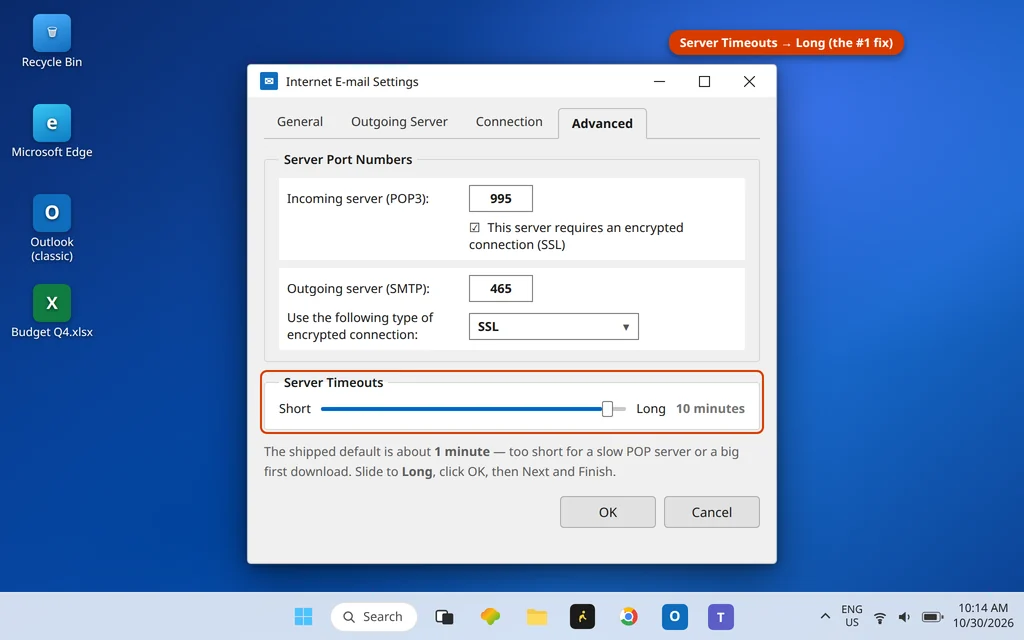
Si ahora llega el correo, ya está: el tiempo de espera era simplemente más corto que el tiempo real de respuesta de tu servidor. Deja el control donde está; no hay ningún premio por un tiempo de espera corto.
Solución 2: Comprueba la configuración del servidor POP
Ya que estás en la pestaña Opciones avanzadas, verifica la configuración de entrada: un par que no coincide (abajo) hace que el protocolo de enlace con el servidor avance a paso de tortuga y se reintente, lo que parece exactamente un tiempo de espera agotado.
- Servidor de correo entrante: el nombre POP de tu proveedor (para cuentas de AT&T, inbound.att.net)
- Servidor entrante (POP3): 995 con «Este servidor requiere una conexión cifrada (SSL)» marcado, o 110 con esa casilla sin marcar. Nunca una mezcla: 995 sin SSL, o 110 con SSL, fallan ambos lentamente.
- Nombre de usuario: tu dirección de correo completa.
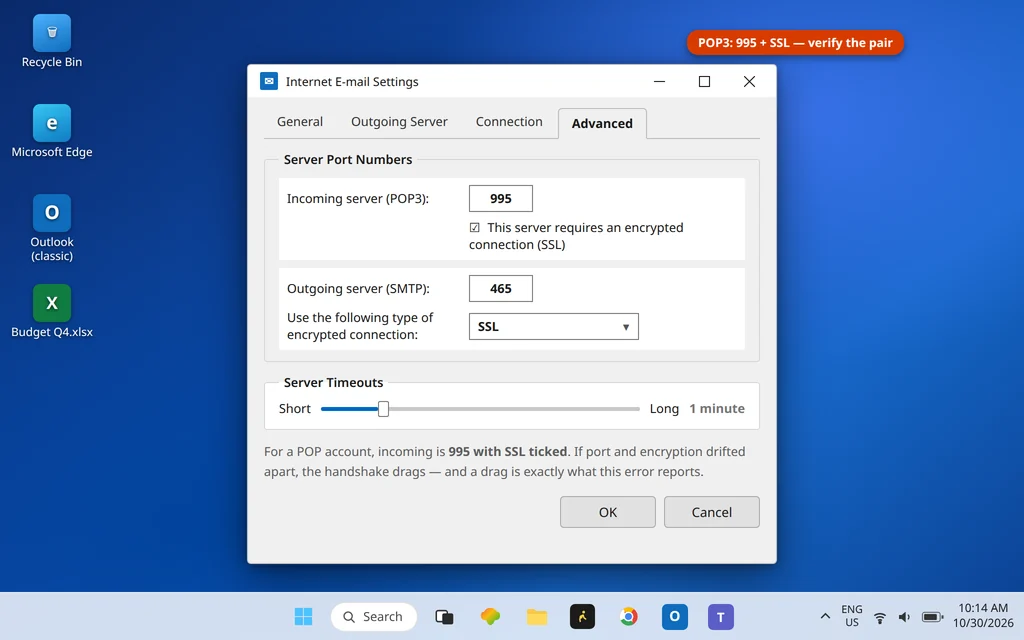
Corrige lo que esté mal, haz clic en Aceptar > Siguiente y prueba con F9. Si la página de ayuda de tu proveedor indica otros valores, mandan los suyos; pero la regla de emparejamiento de puerto y cifrado de arriba se cumple en todas partes.
Solución 3: Impide que tu antivirus ralentice la descarga
El análisis de correo del antivirus inspecciona cada mensaje entrante antes de que Outlook pueda guardarlo. En una descarga grande —cientos de mensajes después de unas vacaciones, por ejemplo— esa inspección puede añadir suficiente retraso como para agotar incluso un tiempo de espera ya aumentado, y esta causa se menciona una y otra vez para este código.
- Abre tu antivirus y busca su función de análisis de correo / protección de correo. Pausa solo esa función.
- Pulsa F9 en Outlook y observa cómo se completa una recepción entera.
- Si se completa sin problemas, el antivirus era el freno: vuelve a activar el análisis y busca una actualización del antivirus, o deja desactivada su integración con Outlook si la propia guía del fabricante lo sugiere; pero nunca dejes pausado todo el antivirus.
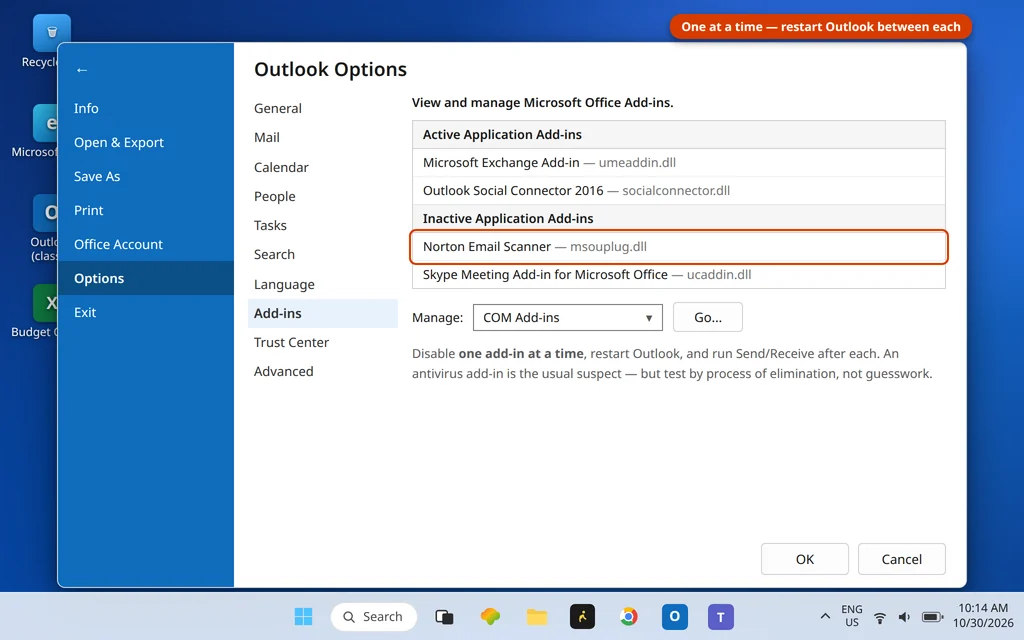
En el lado de Outlook, ese mismo software suele instalar un complemento: revisa Archivo > Opciones > Complementos > Administrar: Complementos COM > Ir y desmarca el complemento del antivirus para comprobar si es él quien provoca el retraso.
Solución 4: Un único correo enorme puede atascar toda la descarga
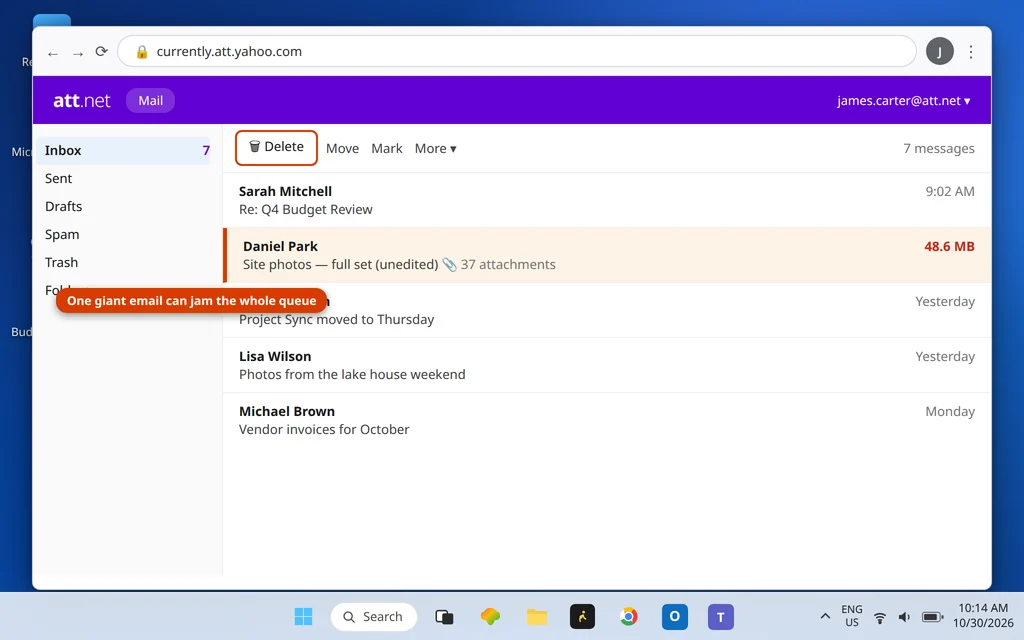
POP descarga los mensajes en orden. Si el mensaje n.º 1 es un monstruo de 35 MB en una conexión lenta, todo lo que va detrás espera; y si nunca termina dentro del tiempo de espera, toda la recepción falla en el mismo punto una y otra vez. La señal reveladora: el error vuelve en un punto parecido en cada intento, y el correo web muestra un mensaje muy grande cerca de la parte superior de la Bandeja de entrada.
- Inicia sesión en el correo web de tu proveedor desde un navegador.
- Ordena la Bandeja de entrada por tamaño si existe la opción, o busca el mensaje con el archivo adjunto enorme.
- Descarga el adjunto desde el correo web si lo necesitas y luego elimina el mensaje (o muévelo fuera de la Bandeja de entrada a otra carpeta, si el correo web lo permite).
- De vuelta en Outlook, pulsa F9: la cola que estaba detrás por fin podrá fluir.
Solución 5: Comprueba la conexión… y el reloj
Dos pequeñas causas ambientales merecen un vistazo antes de pasar a reparaciones más profundas:
- Calidad de la conexión: una señal Wi-Fi débil o una red saturada alarga cada respuesta. Prueba con una conexión por cable o con otra red durante un solo envío y recepción, a modo de prueba pura.
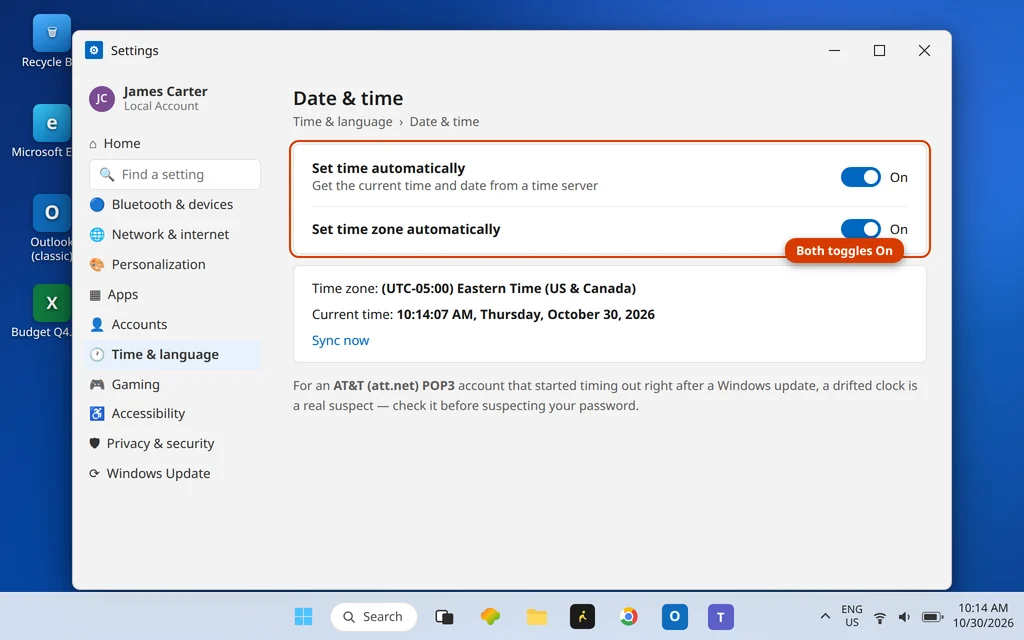
- Fecha y hora del sistema: un reloj del PC muy desviado puede ralentizar o romper el protocolo de enlace cifrado con el servidor. Confirma que Configuración > Hora e idioma > Fecha y hora esté configurado en automático.
¿Empezó justo después de una actualización de Windows? Lee esto
Un patrón actual y real para este código exacto: el error empieza inmediatamente después de una actualización de Windows, en una cuenta que llevaba años funcionando; la propia plataforma de preguntas y respuestas de Microsoft recoge un informe así (Office 2024 con una cuenta POP3 de AT&T, rota por una actualización, sin que la reparación estándar ayudara). El mecanismo probable es de lo más mundano: la actualización cambió el comportamiento de la conexión lo justo para que el tiempo de espera predeterminado ya no cubra el protocolo de enlace.
Tu orden de ataque en ese caso: primero la Solución 1 (el tiempo de espera aumentado compensa directamente), y luego la comprobación de emparejamiento de la Solución 2. Si el error empezó con la actualización y nada más funciona, desinstalar esa actualización concreta es una prueba legítima —Configuración > Windows Update > Historial de actualizaciones > Desinstalar actualizaciones—, pero trátala como un diagnóstico y deja que Windows la reinstale más adelante, una vez que lo sepas; ir permanentemente por detrás en las actualizaciones es un problema en sí mismo. Si tu PC arranca mal después de las actualizaciones, esa es otra guía: consulta nuestras soluciones para un PC lento después de una actualización de Windows 11 para las consecuencias en el rendimiento.
Solución 6: Crea un nuevo perfil de Outlook
Si el tiempo de espera agotado sobrevive a un control subido, a unos ajustes correctos y a una cola limpia, puede que el perfil que contiene la cuenta esté dañado.
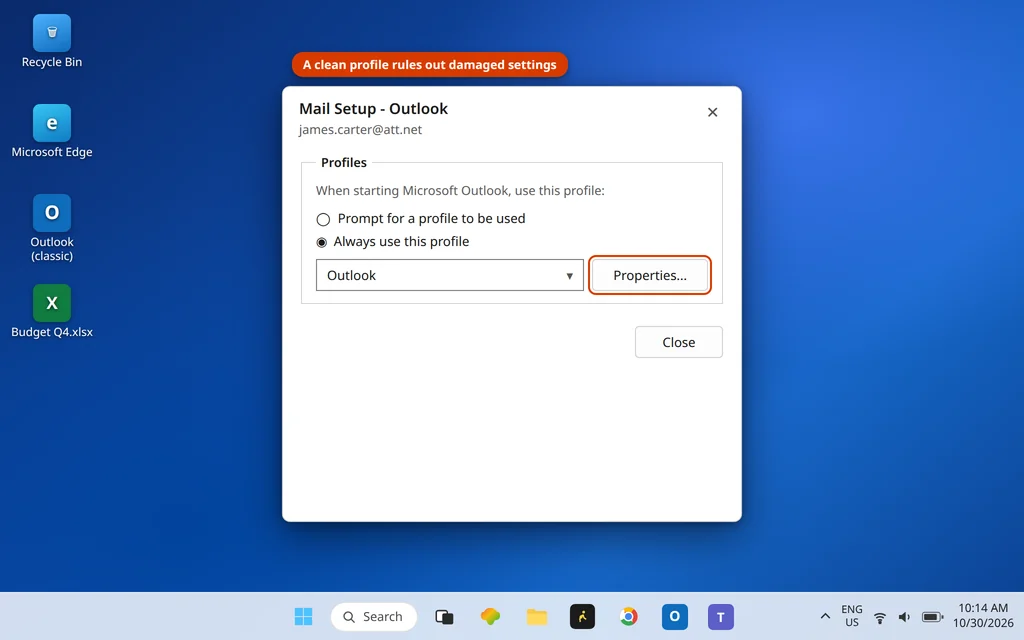
- Cierra Outlook. Abre Panel de control > Correo (Microsoft Outlook) > Mostrar perfiles > Agregar y ponle un nombre al perfil nuevo.
- Agrega tu cuenta POP con los ajustes verificados de la Solución 2, y sube desde el principio el control de Tiempos de espera del servidor (Solución 1).
- Establece el perfil nuevo como el que Outlook usa siempre, abre Outlook y deja que se descargue el buzón.
Advertencia sobre POP: en una cuenta POP, el correo descargado puede vivir únicamente en el archivo .pst del perfil antiguo. Un perfil nuevo empieza vacío: apúntalo al .pst existente (o impórtalo) en lugar de suponer que el correo se volverá a descargar; algunos proveedores conservan en el servidor solo el correo reciente para POP.
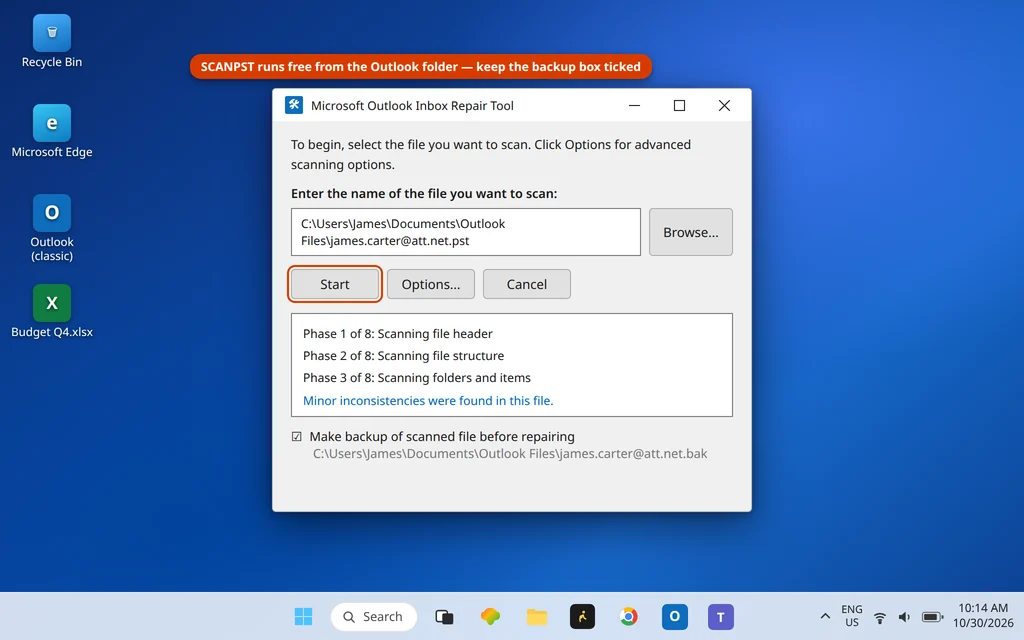
Solución 7: Repara el archivo de datos con SCANPST
Por último, el propio archivo de datos: un .pst dañado puede hacer que Outlook se atasque a mitad de la recepción cuando intenta escribir el correo nuevo en un almacén corrupto.
- Cierra Outlook por completo.
- Ejecuta SCANPST.EXE (encuéntralo escribiendo SCANPST en la búsqueda de Windows; está en tu carpeta de Office).
- Examina hasta llegar al .pst de la cuenta: su ruta aparece en Archivo > Configuración de la cuenta > Configuración de la cuenta > Archivos de datos.
- Haz clic en Iniciar; si se encuentran errores, haz clic en Reparar con la opción de copia de seguridad marcada.
- Abre Outlook y pulsa F9.
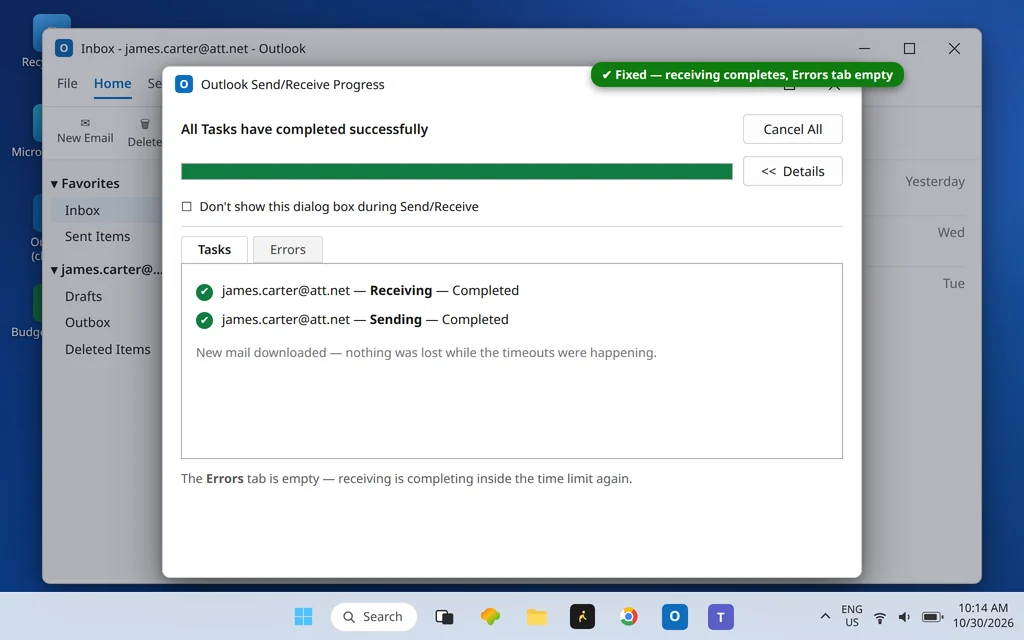
Cuando la reparación (o cualquiera de las soluciones anteriores) funciona, el envío y recepción se completa con la pestaña Errores vacía:
0x8004210A frente a 0x8004210B: tiempo de espera de recepción frente a tiempo de espera de envío
Una sola letra de diferencia y direcciones opuestas. 0x8004210A (esta guía) es el tiempo de espera de recepción (POP): el correo no entra. 0x8004210B es el tiempo de espera de envío (SMTP): el correo no sale, normalmente por un mensaje atascado en la Bandeja de salida o por un par de puerto y cifrado que no coincide. Si tu error termina en B, usa nuestra guía del error de Outlook 0x8004210B. Ambos aparecen, junto con el resto de la familia del lado de la recepción, en nuestro centro de códigos de error; y si tu cuenta POP no se conecta en absoluto (en lugar de agotar el tiempo de espera), eso es el error de Outlook 0x80042108.
¿Usas el nuevo Outlook? Estos pasos son solo para el Outlook clásico
El control de Tiempos de espera del servidor, la pestaña Opciones avanzadas de POP y SCANPST pertenecen todos al Outlook clásico: el nuevo Outlook para Windows no muestra ninguno de ellos y gestiona las cuentas POP mediante su propio flujo de inicio de sesión. Si la recepción se atasca ahí, elimina la cuenta y vuelve a agregarla en Configuración > Cuentas, y elimina cualquier correo enorme desde el correo web (la Solución 4 funciona ahí sin cambios). Los códigos de tiempo de espera de esta familia los genera la pila POP clásica.
Preguntas frecuentes
¿Qué ajuste de tiempos de espera del servidor es bueno para el error 0x8004210A?
Para una cuenta POP con este error, arrastra el control hacia Largo: 5 minutos es un valor de trabajo sólido, y el máximo de 10 minutos está bien en un servidor lento o con un buzón grande. No hay ningún inconveniente en el uso normal: el tiempo de espera solo importa cuando una respuesta es realmente lenta. Lo encontrarás en Configuración de la cuenta > Cambiar > Más configuraciones > Opciones avanzadas.
¿Por qué empezó el error 0x8004210A después de una actualización de Windows?
No te lo estás imaginando: informes actuales de Microsoft Q&A describen exactamente eso, una cuenta POP que llevaba mucho tiempo funcionando (una cuenta de AT&T con Office 2024, en el informe más claro) que se rompe justo después de una actualización, sin que una reparación estándar ayude. La actualización parece ralentizar el inicio de la conexión lo suficiente como para agotar el tiempo de espera predeterminado. Subir los tiempos de espera del servidor (Solución 1) lo compensa directamente; desinstalar la actualización es una prueba de último recurso, cubierta en la sección de actualizaciones de arriba.
¿Por qué puedo enviar correo pero no recibirlo con el error 0x8004210A?
Porque enviar y recibir son conversaciones distintas. Enviar habla con el servidor SMTP; recibir habla con el servidor POP, y solo la conversación POP está agotando el tiempo de espera. En realidad, el patrón es una prueba útil: tu contraseña e Internet casi seguro están bien, y el fallo está en los ajustes POP, en el tiempo de espera o en algo que ralentiza el correo entrante (el antivirus, un correo enorme). Si el correo no llega sin ningún error, nuestra guía más amplia Outlook no recibe correos cubre ese caso.
¿Cuál es la diferencia entre 0x8004210A y 0x8004210B?
La dirección. 0x8004210A agota el tiempo de espera mientras espera al servidor de recepción (POP): el correo no puede entrar. 0x8004210B agota el tiempo de espera mientras espera al servidor de envío (SMTP): el correo no puede salir, la mayoría de las veces por un mensaje atascado en la Bandeja de salida o por un par de puerto y cifrado que no coincide. Las soluciones solo se solapan en el propio control de tiempo de espera.
¿Subir el tiempo de espera ocultará un problema real?
No. El tiempo de espera es solo cuánto espera Outlook antes de rendirse; una espera más larga no puede corromper nada. Si un servidor está realmente caído, el envío y recepción fallará un poco más tarde con el mismo error, y entonces toca mirar las soluciones de conexión (Solución 2, Solución 5). Lo que un tiempo de espera mayor sí soluciona de forma permanente es el caso muy común de un servidor sano pero lento.