
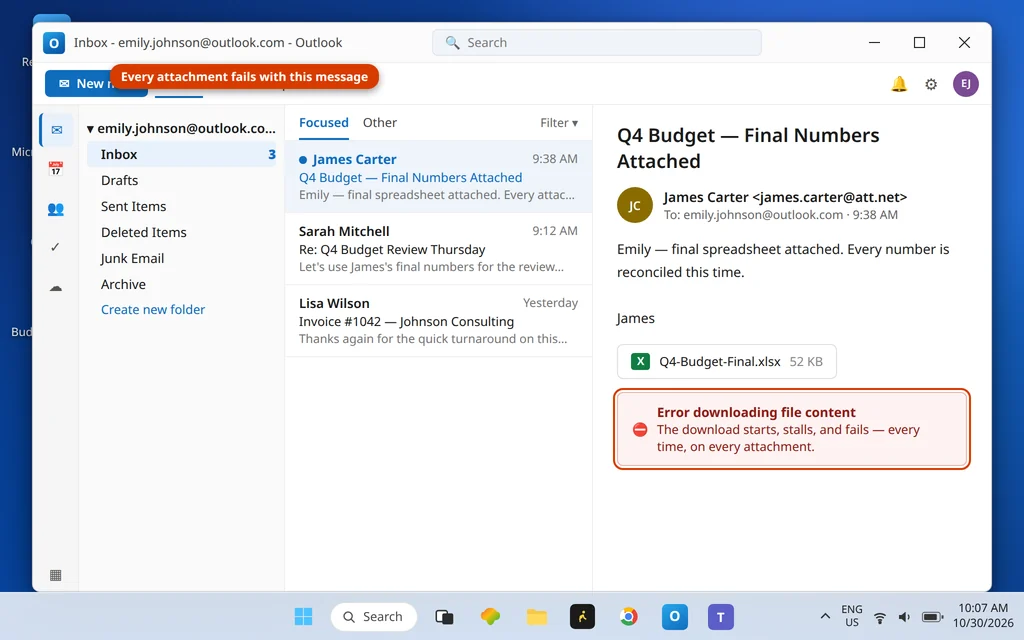
Nuevo Outlook: «Error al descargar el contenido del archivo» — 5 soluciones para los archivos adjuntos que no se descargan
El correo está ahí. El archivo adjunto está ahí: clip, nombre de archivo, tamaño, todo normal. Pero cuando haces clic en él, el nuevo Outlook se rinde con un mensaje corto y poco útil: «Error al descargar el contenido del archivo». El mismo archivo se abre perfectamente en el correo web, lo que hace que parezca que el correo en sí está dañado de alguna manera.
No lo está. En el nuevo Outlook, este mensaje exacto tiene una causa característica que las guías genéricas sobre archivos adjuntos pasan por alto: antes de poder mostrar o guardar un archivo adjunto, la aplicación lo descarga en una carpeta Attachments local dentro de su carpeta de datos (%userprofile%\AppData\Local\Microsoft\Olk). Si esa carpeta falta o está dañada, cada descarga falla de la misma manera: la aplicación, literalmente, no tiene dónde poner el archivo. Volver a crear la carpeta es la Solución 1, y es la solución que la mayoría de la gente necesita.
Respuesta rápida: Cierra Outlook, abre %userprofile%\AppData\Local\Microsoft\Olk en el Explorador de archivos y, si falta la carpeta Attachments, créala — clic derecho > Nuevo > Carpeta, con el nombre exacto Attachments — y luego vuelve a abrir Outlook (Solución 1). Mientras tanto: usa el menú desplegable del archivo adjunto > Guardar en OneDrive como solución temporal (Solución 2). Los archivos como .exe, .cmd, .com y .cab están bloqueados por completo y nunca se descargan (Solución 3). Revisa también el espacio en disco y, en las cuentas de trabajo, la directiva del administrador (Solución 4), además de las diferencias de zona horaria que rompen las vistas previas (Solución 5).
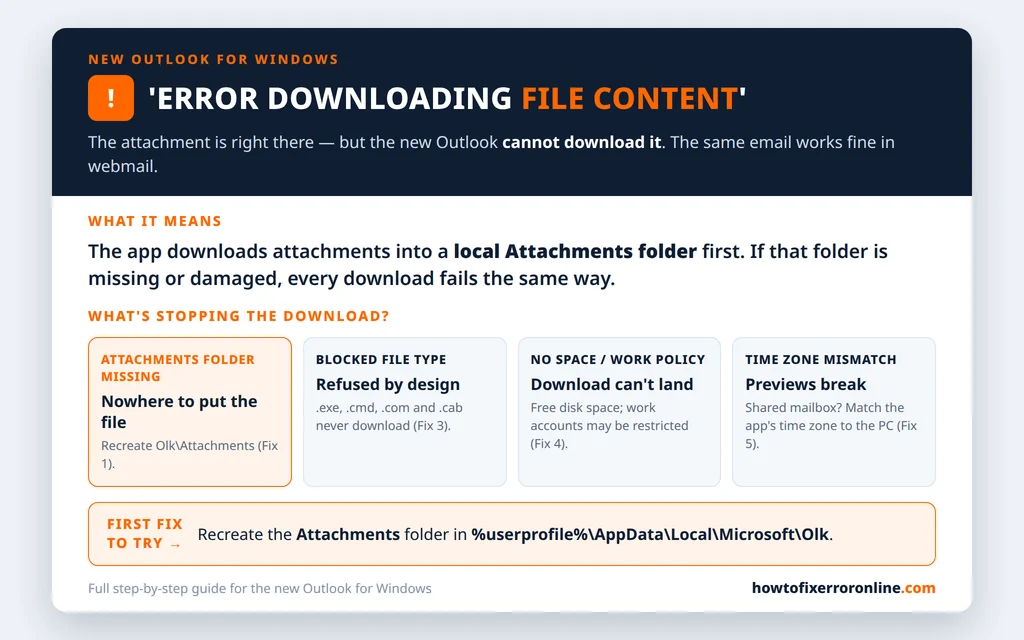
Table of Contents
Por qué fallan las descargas en el nuevo Outlook
El nuevo Outlook no transmite los archivos adjuntos directamente desde el servidor a tu pantalla. Cuando abres o guardas uno, primero guarda el archivo en caché localmente en la subcarpeta Attachments de su carpeta de datos Olk, la misma zona de datos de la aplicación que guarda el resto de su estado local. Ese diseño hace que este error tenga una lista de causas corta y específica:
- La carpeta Attachments ha desaparecido o está dañada: la eliminó una herramienta de limpieza, la dañó una actualización interrumpida o nunca se creó correctamente. Entonces cada descarga falla con «Error al descargar el contenido del archivo», en cada correo, mientras que el correo web funciona bien. Ese patrón — todos los adjuntos, solo en la aplicación — es la pista reveladora.
- El tipo de archivo está bloqueado: Outlook rechaza de plano ciertos tipos ejecutables, lo que se presenta como una descarga que simplemente no se produce.
- No hay dónde guardarlo: una unidad casi llena o una directiva del administrador en una cuenta de trabajo que restringe las descargas.
- Una diferencia de zona horaria: especialmente con los buzones compartidos, esto rompe las vistas previas de los adjuntos aunque las descargas funcionen.
Si solo falla el adjunto de un correo mientras los demás se descargan con normalidad, sospecha primero de ese mensaje o de su tipo de archivo (Solución 3). Si falla todo, empieza por la Solución 1.
Solución 1: Vuelve a crear la carpeta Attachments de Olk
Esta es la solución característica para esta cadena de error exacta:
- Cierra el nuevo Outlook por completo.
- Pulsa la tecla Windows + R, escribe
%userprofile%\AppData\Local\Microsoft\Olky pulsa Intro. El Explorador de archivos se abre dentro de la carpeta Olk. - Busca una carpeta llamada Attachments.
- Si falta: haz clic derecho en una zona vacía > Nuevo > Carpeta y ponle el nombre exacto Attachments.
- Si está pero las descargas siguen fallando: cámbiale el nombre a Attachments.old y luego crea una carpeta Attachments nueva de la misma manera. (La antigua conserva a salvo los archivos en caché hasta que estés seguro.)
- Vuelve a abrir Outlook y prueba la descarga otra vez.
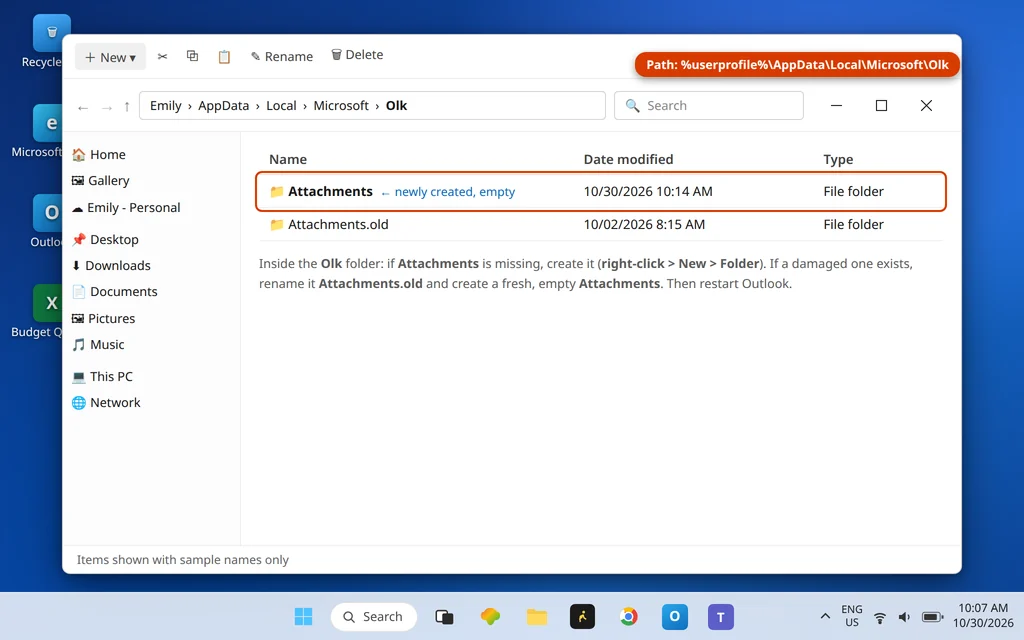
No elimines nada más dentro de Olk mientras estás ahí: el resto de la carpeta guarda el estado local de la aplicación, y la reparación general para eso es el Restablecer de la última sección, no ordenar a mano.
Solución 2: Guardar en OneDrive en su lugar (solución temporal y prueba)
Mientras lo solucionas — o para demostrar que el correo en sí está bien — evita por completo la caché local:
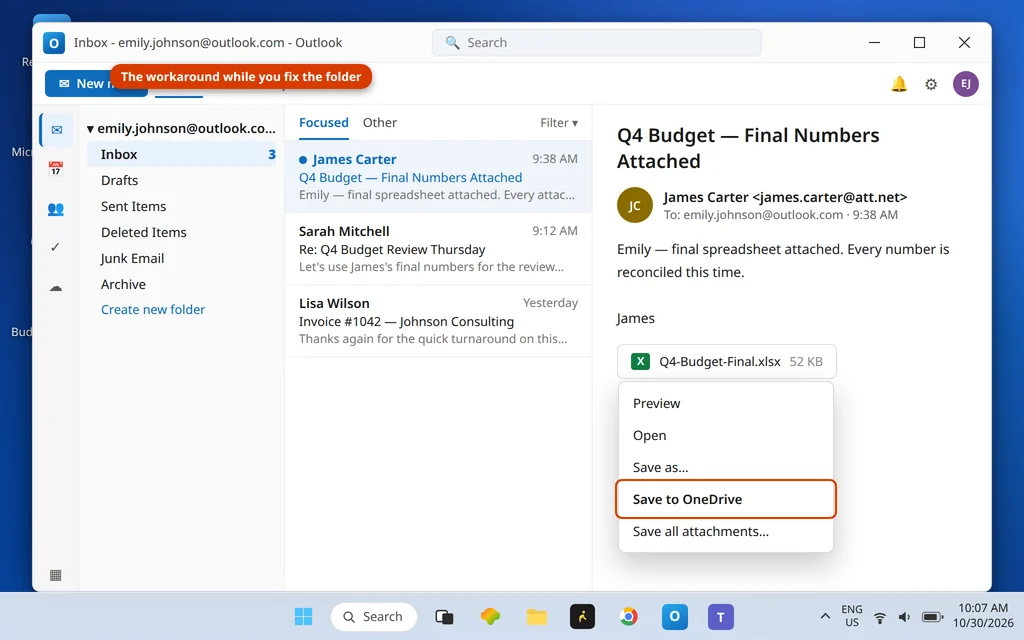
- Haz clic en la flecha desplegable del archivo adjunto (no en el propio nombre del archivo).
- Elige Guardar en OneDrive (o Guardar todos los datos adjuntos > OneDrive si hay varios).
- El archivo llega a tu OneDrive, donde puedes abrirlo o descargarlo con normalidad.
Una segunda solución temporal en la misma línea: reenvíate el correo a ti mismo y descarga el adjunto desde la copia nueva. Si guardar en OneDrive funciona mientras la descarga directa falla, has confirmado que el problema es la ruta de descarga local de la aplicación — territorio de la Solución 1 — y no el correo ni tu cuenta.
Solución 3: Los tipos de archivo bloqueados se rechazan de plano
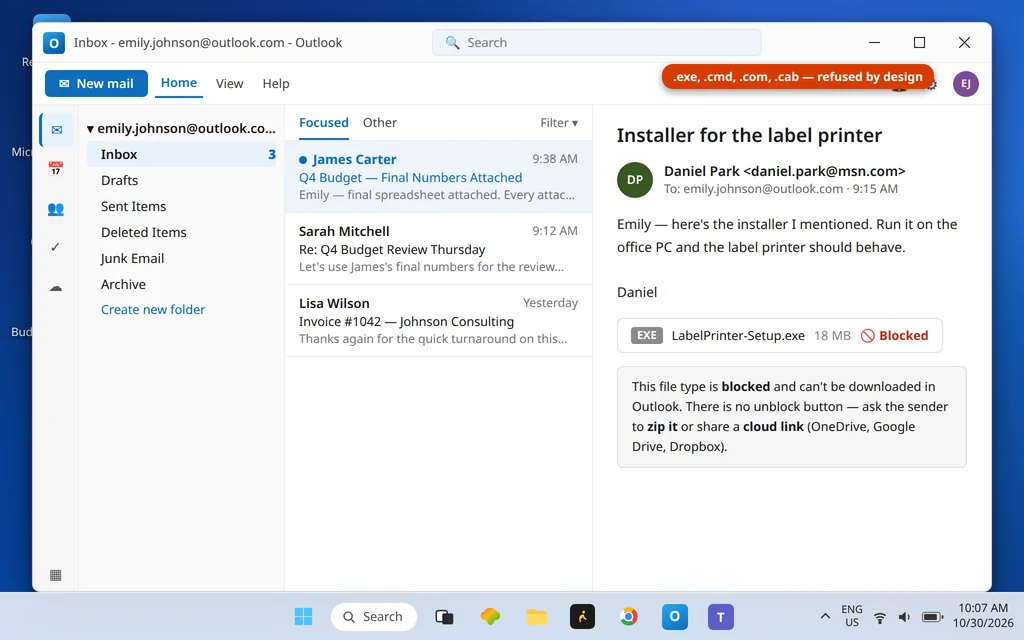
Algunos archivos adjuntos no están fallando: están siendo rechazados. Outlook bloquea los tipos de archivo ejecutables por diseño, incluidos .exe, .cmd, .com y .cab (y una lista más larga de tipos similares). No hay ningún ajuste para desbloquearlos, ni en la aplicación ni en Outlook clásico.
Qué hacer en su lugar:
- Pide al remitente que comprima el archivo en un zip y lo reenvíe, o
- Pídele que lo comparta con un enlace en la nube (OneDrive, Google Drive) en lugar de adjuntarlo.
Si un compañero «te envió el programa» y no se descarga, casi seguro que es por esto, y es el bloqueo funcionando como debe.
Solución 4: Revisa el espacio en disco y la directiva del administrador
Dos límites externos pueden hacer fallar las descargas sin ningún error llamativo propio:
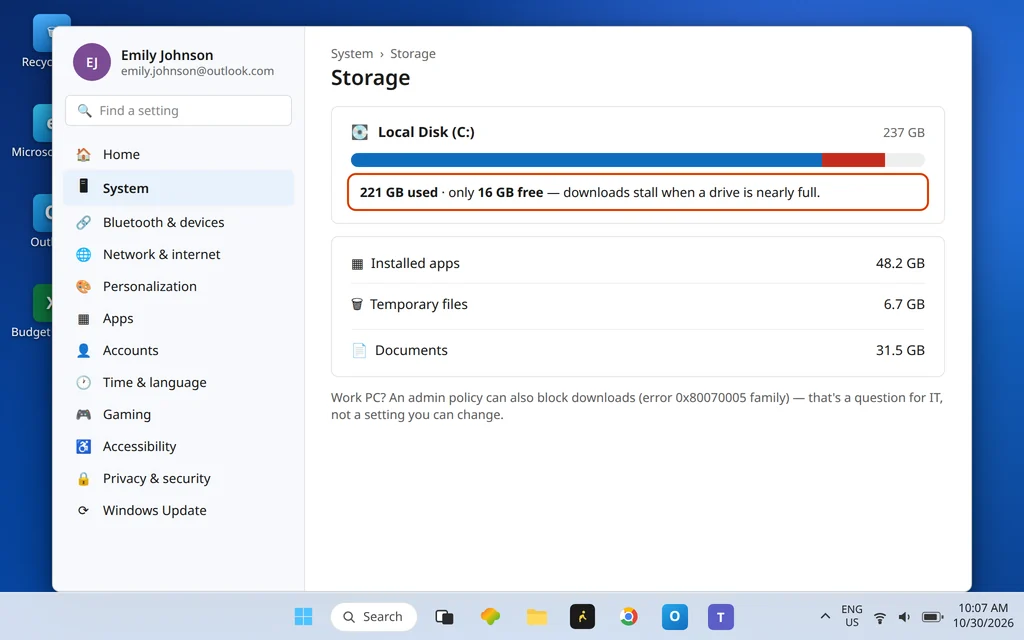
- Espacio en disco: la aplicación necesita espacio para guardar el archivo en caché localmente. Abre Configuración > Sistema > Almacenamiento y revisa el espacio libre en tu unidad de Windows. Si la unidad está casi llena, libera espacio (vacía la Papelera de reciclaje, limpia Descargas, deja que se ejecute el Sensor de almacenamiento) y vuelve a intentarlo.
- Directiva del administrador (cuentas de trabajo o educativas): tu organización puede restringir la descarga de archivos adjuntos en las cuentas administradas. La prueba rápida: ¿el mismo archivo se descarga en una cuenta personal en la misma aplicación, o en el correo web con la misma cuenta? Si funciona en otros sitios pero no en la cuenta de trabajo en ninguna aplicación, es la directiva: tu equipo de TI es la solución, y ningún paso local la anula.
Solución 5: Corrige una diferencia de zona horaria (vistas previas rotas)
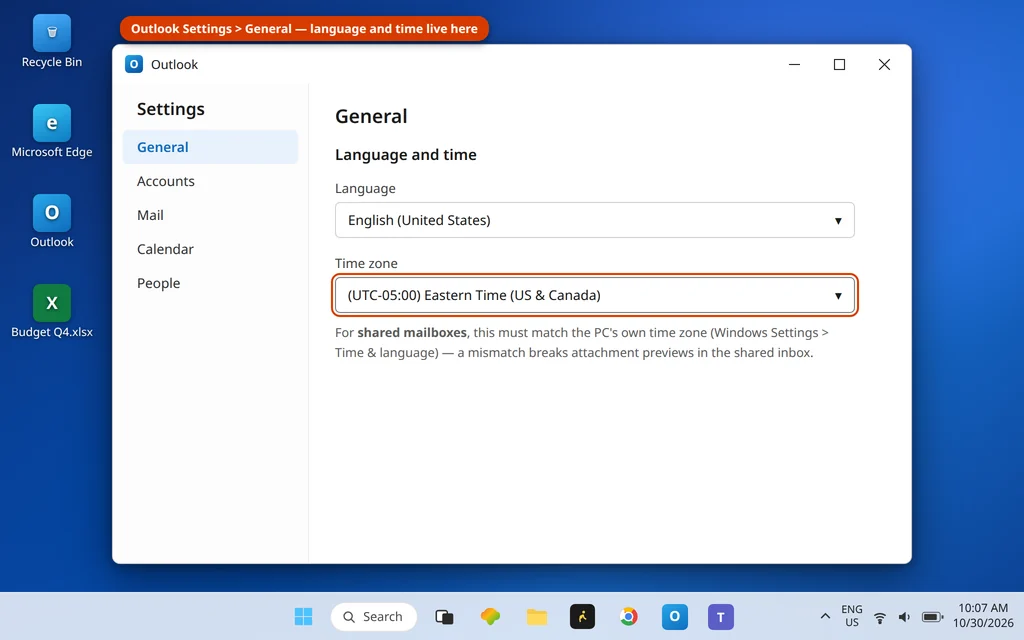
Si los archivos adjuntos se descargan pero las vistas previas fallan — sobre todo con los buzones compartidos —, comprueba que las zonas horarias coincidan:
- En el nuevo Outlook, abre Configuración > General > Idioma y hora y anota la zona horaria.
- Compárala con la de Windows: Configuración > Hora e idioma > Fecha y hora.
- Si difieren, ajusta la de Outlook para que coincida con la de tu PC, reinicia la aplicación y prueba la vista previa otra vez.
Último paso: Reparar o restablecer la aplicación
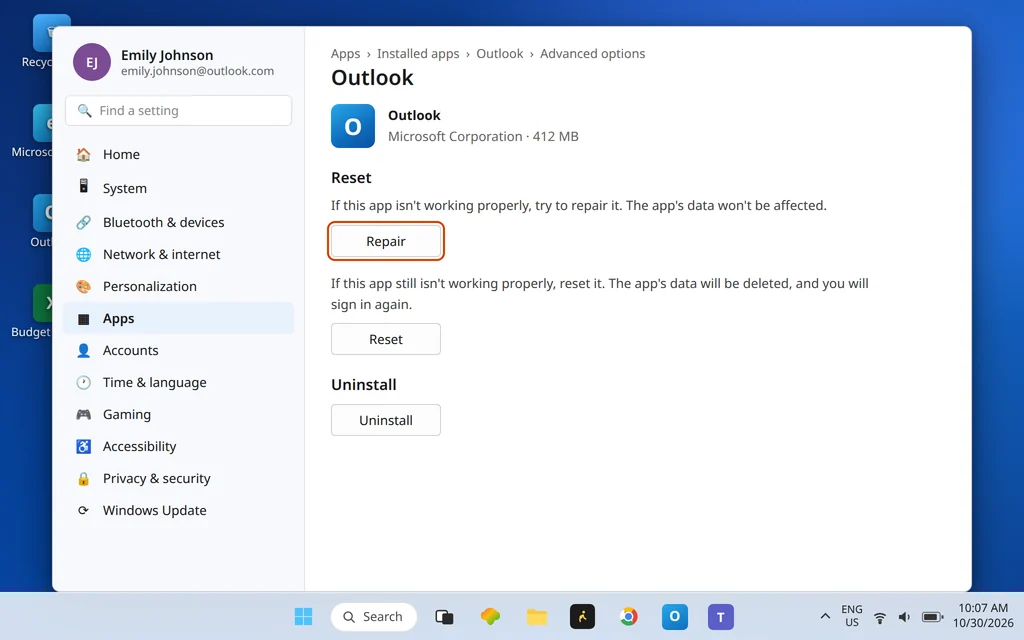
Si la carpeta Attachments existe, el tipo de archivo está bien, hay espacio disponible y las descargas siguen fallando en todos los casos, el estado local de la aplicación está dañado de forma más amplia. Usa la reparación estándar de la aplicación — Configuración > Aplicaciones > Aplicaciones instaladas > Outlook > Opciones avanzadas > Reparar, y luego Restablecer si hace falta —, que también es la base de nuestra guía del error «Algo salió mal» en el nuevo Outlook, donde está todo el proceso de reparación de la aplicación (incluida la reconstrucción de la carpeta Olk). Vuelve a iniciar sesión después; tu correo está en el servidor y no se ve afectado.
Cómo evitar que vuelvan los errores de descarga de adjuntos
- Mantén las herramientas de limpieza lejos de AppData. Las utilidades agresivas de «limpieza del PC» que eliminan carpetas dentro de
%localappdata%\Microsoft\Olkson una sospechosa principal cuando este error aparece de la nada: la carpeta Attachments se va con ellas. - Mantén algo de espacio libre en disco en la unidad de Windows; la aplicación guarda en caché cada adjunto localmente antes de mostrarlo.
- Envía los ejecutables de la manera moderna — un archivo comprimido en zip o un enlace en la nube — para que la Solución 3 nunca se aplique al correo que recibes de personas que conocen la regla. Coméntalo una vez a tus remitentes habituales.
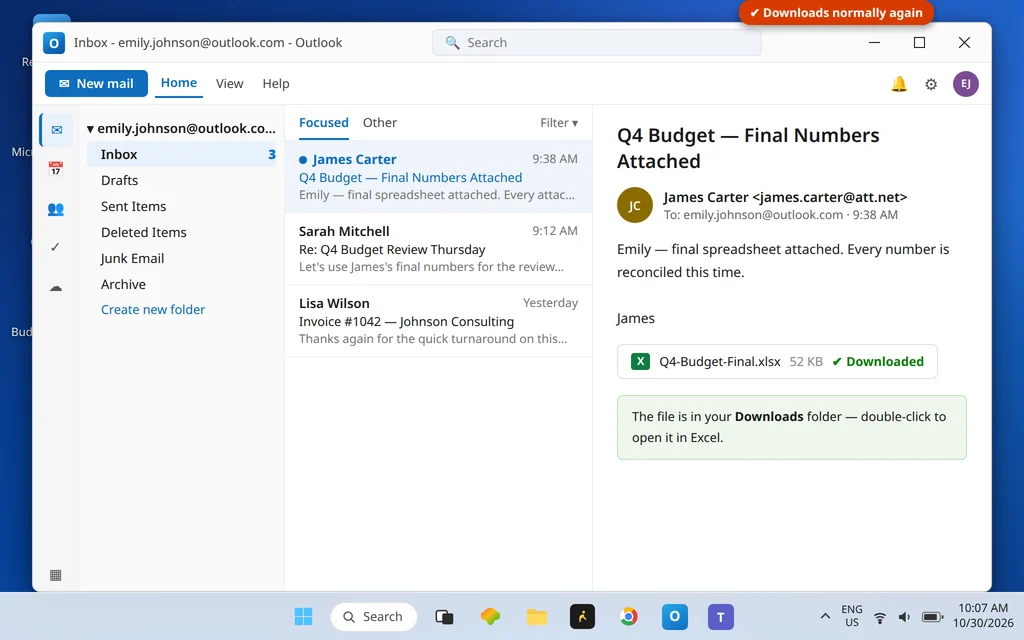
Una vez que la carpeta vuelve a estar, el mismo archivo adjunto se descarga y se abre con normalidad:
Preguntas frecuentes
¿Por qué el nuevo Outlook dice «Error al descargar el contenido del archivo»?
Porque la aplicación no pudo completar la descarga local del archivo adjunto, y la causa característica es que su carpeta local Attachments (dentro de %userprofile%\AppData\Local\Microsoft\Olk) falta o está dañada, así que el archivo no tiene dónde aterrizar. Vuelve a crear la carpeta (Solución 1). Los tipos de archivo bloqueados, una unidad llena, la directiva del administrador y las diferencias de zona horaria cubren los casos restantes de esta guía.
Desde el nuevo Outlook, los adjuntos de Excel no se abren en las aplicaciones de Microsoft. ¿Es el mismo problema?
Está relacionado, pero un paso más allá: si el adjunto se descarga y luego no se abre en Excel o Word, la ruta de descarga funciona y el problema está en el lado de la apertura/asociación del archivo: comprueba que el archivo se descargó por completo y ábrelo desde la copia guardada en el Explorador de archivos en lugar de desde la vista previa. Si ni siquiera se descarga («Error al descargar el contenido del archivo»), estás en el territorio de esta guía: empieza por la Solución 1.
¿Dónde está la carpeta Olk y qué es la carpeta Attachments que hay dentro?
La carpeta Olk es la carpeta de datos local del nuevo Outlook: %userprofile%\AppData\Local\Microsoft\Olk (pega esa ruta en el cuadro Ejecutar o en la barra de direcciones del Explorador de archivos). Dentro de ella, la carpeta Attachments es donde la aplicación guarda en caché los adjuntos que descarga para la vista previa y el guardado. Es una caché, no tu buzón: volver a crearla no pierde nada, porque los adjuntos reales viven con los correos en el servidor.
¿Por qué Outlook no descarga en absoluto un adjunto .exe?
Porque es deliberado. Outlook bloquea los tipos ejecutables — .exe, .cmd, .com, .cab y similares — de plano, sin ningún ajuste de usuario que lo anule, ya que los adjuntos de esos tipos son una vía clásica de malware. Pide al remitente que comprima el archivo en un zip o que lo comparta mediante un enlace en la nube (Solución 3).
El adjunto se descarga bien en el correo web pero no en la aplicación. ¿Por qué?
Esa diferencia es la huella de las causas del lado de la aplicación: el correo web no usa la carpeta Olk de tu PC, ni su caché de disco, ni la configuración de la aplicación, así que funciona, mientras que la aplicación falla por su carpeta Attachments ausente, su caché o su estado local. Descarta tu cuenta, el correo y el remitente, y por eso todas las soluciones de esta guía están en el PC. Si las descargas fallan también en el correo web, el problema está en el lado de la cuenta o del remitente.
¿Sigues viendo «Error al descargar el contenido del archivo»? Cuéntanos si falla en todos los adjuntos o solo en uno, y si el correo web funciona, a través de nuestra página de contacto: servicedesk@howtofixerroronline.com, disponible las 24 horas. La lista completa de errores está en nuestro centro de códigos de error, y si la propia aplicación no se abre, empieza por «Algo salió mal» en el nuevo Outlook.