
¿Outlook no envía correos pero sí recibe? 6 soluciones
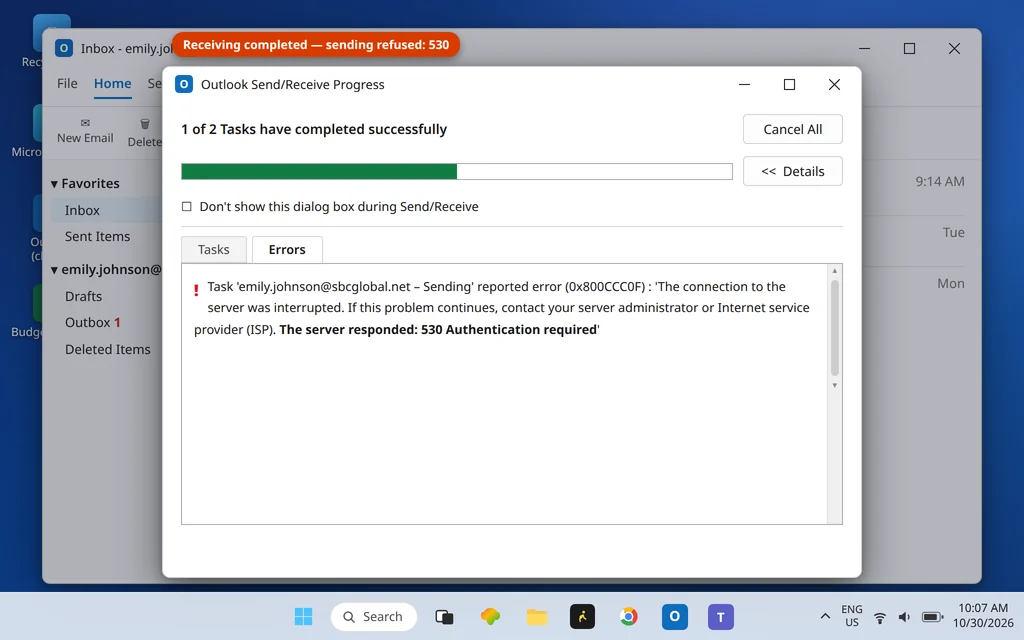
Pocos problemas de correo confunden tanto como este: llegan correos nuevos a tu Bandeja de entrada todo el día, pero todo lo que envías se queda en la Bandeja de salida, o regresa con un error. Outlook no envía correos pero recibe bien parece contradictorio hasta que te das cuenta de que enviar y recibir son dos conexiones distintas. Recibir usa el servidor entrante (IMAP o POP). Enviar usa un servidor diferente, en un puerto diferente, con su propio inicio de sesión: SMTP.
Así que, en realidad, el patrón es una buena noticia. Tu cuenta, tu contraseña y tu conexión a Internet ya están probados: recibir funciona. La falla está confinada al lado saliente: casi siempre el puerto SMTP o el cifrado, la única casilla que autentica el servidor de salida, o un solo mensaje atascado en la Bandeja de salida. Las soluciones siguientes los recorren en el orden que resuelve primero la mayoría de los casos.
Respuesta rápida: Cuando Outlook recibe pero no envía, abre Archivo > Configuración de la cuenta > Configuración de la cuenta, selecciona tu cuenta y elige Cambiar > Más configuraciones > Avanzadas: ajusta el puerto del servidor de salida (SMTP) a 587 con STARTTLS (o 465 con SSL/TLS). Después, en la pestaña Servidor de salida, marca «Mi servidor de salida (SMTP) requiere autenticación»: dejarla sin marcar es lo que produce el error 530. Si el envío sigue fallando, busca un mensaje atascado en la Bandeja de salida (Solución 5) y revisa tu antivirus o firewall (Solución 4).
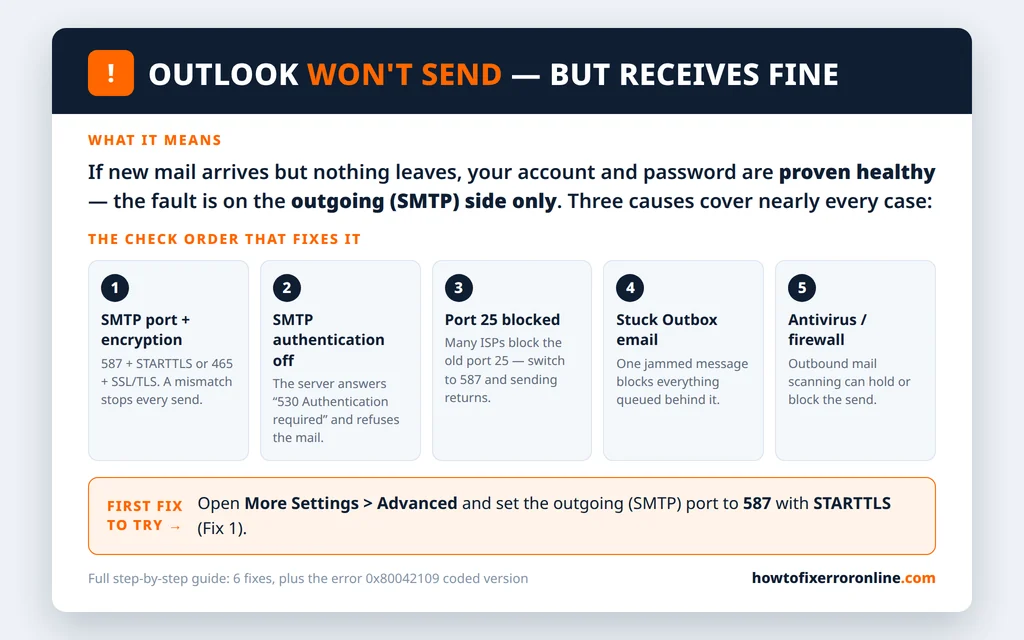
Table of Contents
Por qué falla el envío mientras la recepción funciona
Cuando un envío falla, Outlook suele mostrar el motivo en la ventana Enviar y recibir: pulsa F9 (o Enviar y recibir > Enviar o recibir todas las carpetas) y abre la pestaña Errores. La redacción importa:
- «El servidor respondió: 530 Authentication required» — el servidor rechazó tu correo porque el inicio de sesión del servidor de salida (Solución 2) está desactivado.
- Error 0x80042109 («Outlook no puede conectarse con el servidor de correo saliente (SMTP)») — la versión con código de este mismo problema; su guía dedicada es Error 0x80042109 de Outlook.
- Un bloqueo largo sin error, y luego un tiempo de espera agotado — la firma clásica del bloqueo del puerto 25 del proveedor de Internet (Solución 3).
- Ningún error, el correo simplemente se queda en la Bandeja de salida — salta a la Solución 5.
El problema inverso —el envío funciona pero no llega nada— es un diagnóstico distinto con soluciones distintas; si ese es tu caso, ve a Outlook no recibe correos pero sí puede enviar. Y si Outlook no se conecta en absoluto, nuestra guía Outlook desconectado cubre primero las causas a nivel de conexión.
Solución 1: Revisa el servidor SMTP, el puerto y el cifrado
Esta es la causa en la mayoría de los casos: la configuración de salida se desajustó, se migró mal o sigue apuntando al antiguo puerto 25:
- Ve a Archivo > Configuración de la cuenta > Configuración de la cuenta, selecciona tu cuenta de correo y haz clic en Cambiar.
- Confirma que el nombre del servidor de correo saliente (SMTP) coincida exactamente con el valor publicado por tu proveedor (para cuentas de la familia AT&T/Yahoo, por ejemplo,
smtp.mail.att.net; para iCloud,smtp.mail.me.com). - Haz clic en Más configuraciones > Avanzadas.
- Ajusta el servidor de salida (SMTP) a 587 y «Usar el siguiente tipo de conexión cifrada» a STARTTLS. La alternativa igualmente válida es el puerto 465 con SSL/TLS: usa la pareja que publique tu proveedor.
- Haz clic en Aceptar > Siguiente > Cerrar, luego pulsa F9 y envíate un mensaje de prueba.
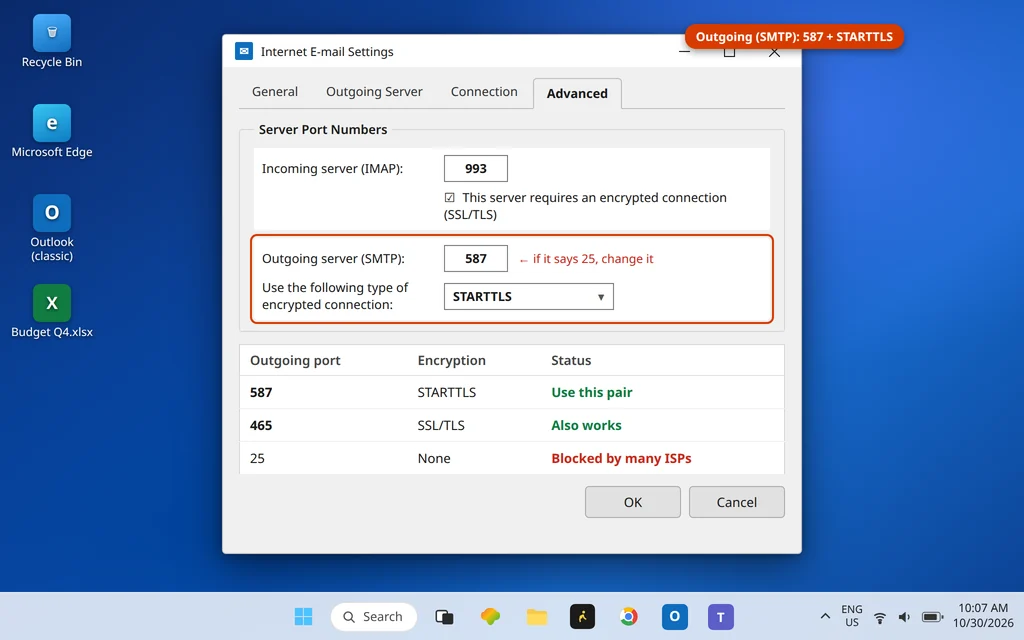
El puerto y el cifrado forman una pareja: 587 espera STARTTLS y 465 espera SSL/TLS. Mezclarlos (587 con SSL/TLS, por ejemplo) falla en silencio y es la configuración incorrecta más común de esta página.
Solución 2: Activa «Mi servidor de salida requiere autenticación» (error 530)
Si tu error de envío dice 530, esta casilla es todo el problema. El correo entrante pide tu contraseña cuando recoge; muchos servidores exigen además un inicio de sesión antes de retransmitir el correo saliente, y Outlook solo envía ese inicio de sesión si se lo indicas:
- Archivo > Configuración de la cuenta > Configuración de la cuenta > selecciona la cuenta > Cambiar > Más configuraciones.
- Abre la pestaña Servidor de salida.
- Marca Mi servidor de salida (SMTP) requiere autenticación.
- Deja seleccionado Usar la misma configuración que mi servidor de correo entrante: la opción estándar y correcta para casi todos los proveedores.
- Aceptar > Siguiente > Cerrar y luego prueba con F9.
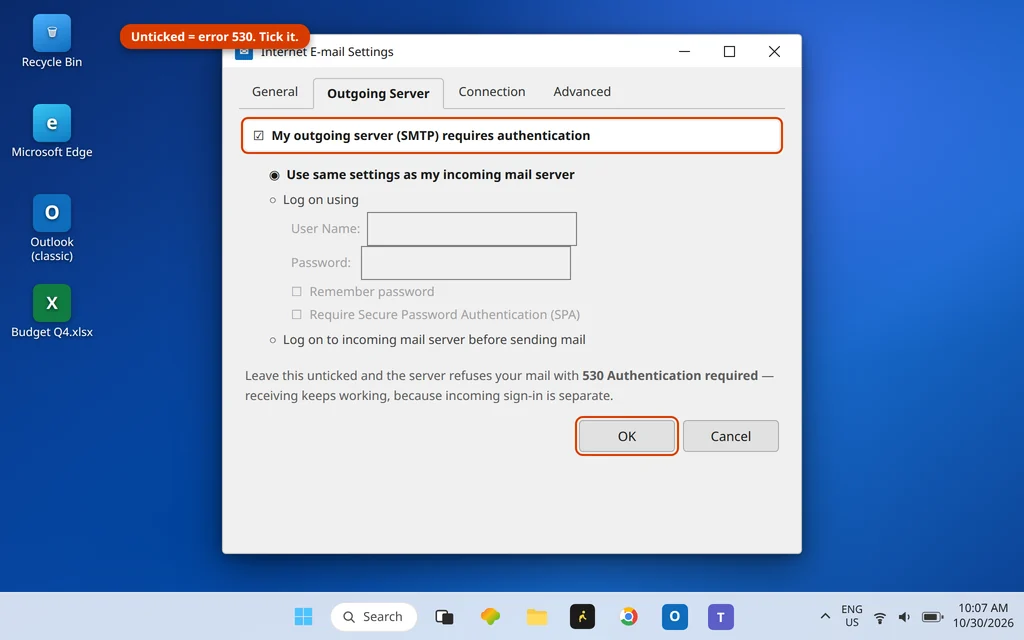
Hasta que esa casilla esté marcada, el servidor responde a cada intento de envío con «530 Authentication required» y descarta el correo, sin importar lo correcta que sea la contraseña en otro lugar.
Solución 3: El bloqueo del puerto 25 del proveedor de Internet
Si tu puerto de salida sigue siendo el 25, tu proveedor de Internet puede ser el que bloquea. La mayoría de los proveedores residenciales bloquean el puerto 25 de salida para combatir los bots de spam, y el síntoma es inconfundible: los envíos se atascan y agotan el tiempo de espera sin ningún error útil, a menudo solo en tu conexión de casa; el mismo portátil envía sin problema desde la red de una cafetería. La solución es el ajuste de la Solución 1: pásate a 587 + STARTTLS y el bloqueo dejará de aplicarse, porque 587 es el puerto de envío autorizado. Si estás en un perfil de cuenta muy antiguo que se resiste a la edición, elimina la cuenta y vuelve a agregarla para que se cree con los valores modernos predeterminados.
Solución 4: El antivirus y el firewall bloquean el envío
El software de seguridad analiza el correo saliente y puede retener o cortar la conexión de envío, normalmente justo después de que el propio antivirus se actualiza. Haz la prueba con limpieza:
- Desactiva temporalmente la función de análisis de correo electrónico de tu antivirus (no todo el antivirus, si te permite separarlos).
- En Seguridad de Windows > Firewall y protección de red > Permitir una aplicación a través del firewall, confirma que Outlook esté permitido en tu tipo de red.
- Envía un mensaje de prueba.
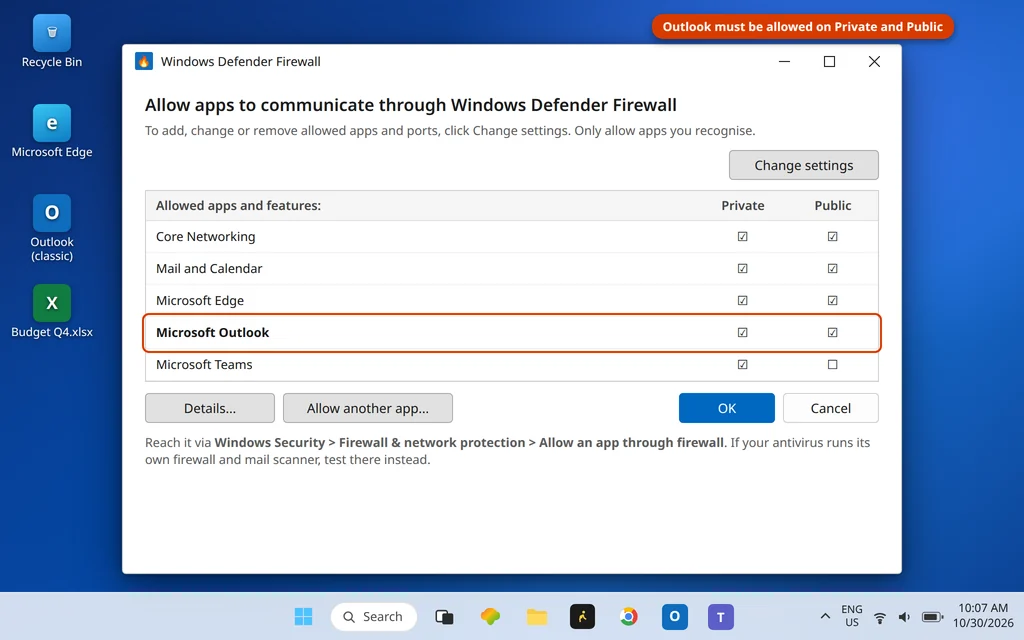
Si la prueba se envía, el escáner era la causa: vuelve a activar el análisis y, si el problema regresa, actualiza el antivirus o deja desactivado solo su análisis de correo saliente; tu proveedor también analiza el correo en el servidor.
Solución 5: Despeja un mensaje atascado de la Bandeja de salida
Un solo mensaje bloqueado —normalmente con un archivo adjunto enorme— detiene todo lo que está en cola detrás de él, mientras la recepción sigue intacta. Si tu Bandeja de salida muestra un contador:
- Abre la carpeta Bandeja de salida. Si hay un mensaje ahí, prueba con F9 una vez; si se queda, continúa.
- Pon Outlook sin conexión para que deje de reintentar: pestaña Enviar y recibir > Trabajar sin conexión.
- Elimina el mensaje atascado o arrástralo a Borradores para reducir su archivo adjunto.
- Desactiva Trabajar sin conexión de nuevo y pulsa F9.
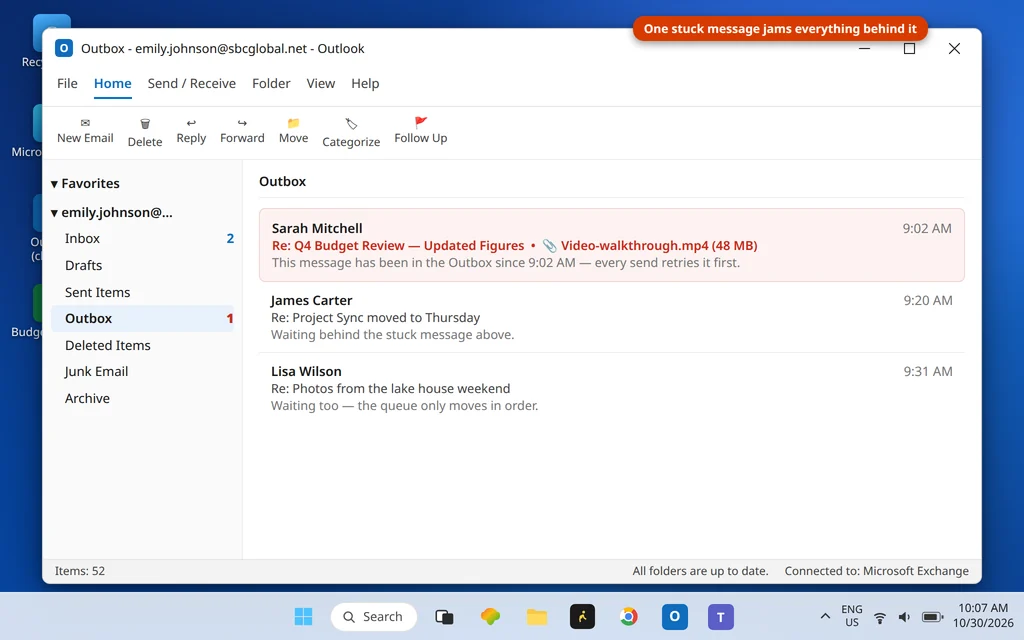
El flujo completo de la Bandeja de salida atascada —incluidos los mensajes que se niegan a eliminarse— está en nuestra guía correo atascado en la Bandeja de salida de Outlook.
Solución 6: Repara el perfil, o reconstrúyelo
Si la configuración es demostrablemente correcta y el envío sigue fallando, es probable que la configuración guardada de la cuenta en tu perfil de Outlook esté dañada. En el Outlook clásico, agrega la cuenta a un perfil nuevo sin eliminar el antiguo:
- Cierra Outlook. Abre Panel de control > Correo (Microsoft Outlook) > Mostrar perfiles > Agregar y ponle un nombre al nuevo perfil.
- Agrega tu cuenta de correo con su configuración publicada y luego ajusta Usar siempre este perfil al nuevo (o elige Solicitar un perfil mientras haces la prueba).
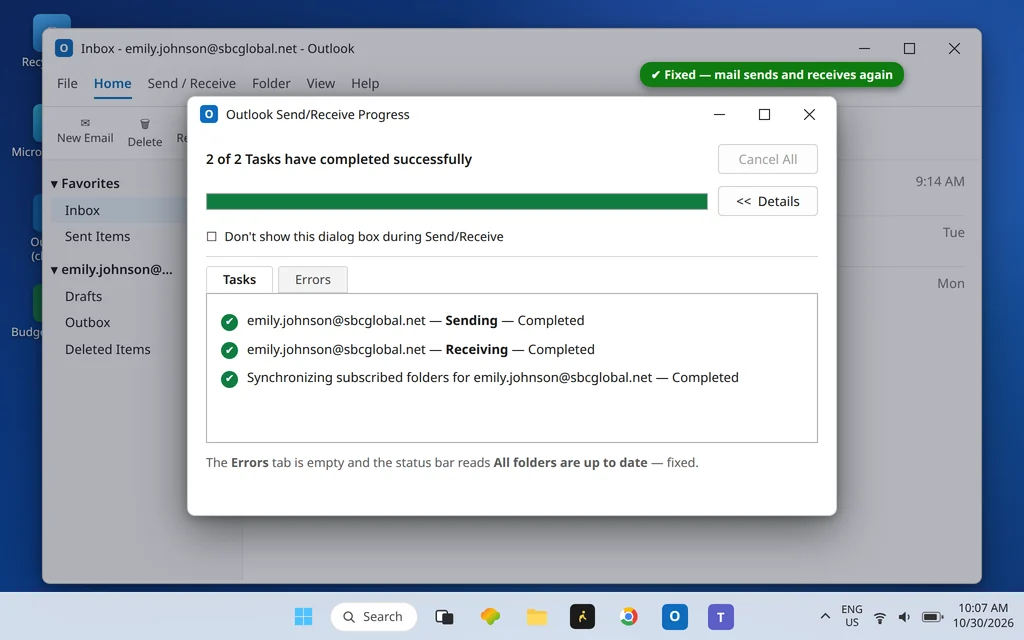
- Abre Outlook y envía una prueba.
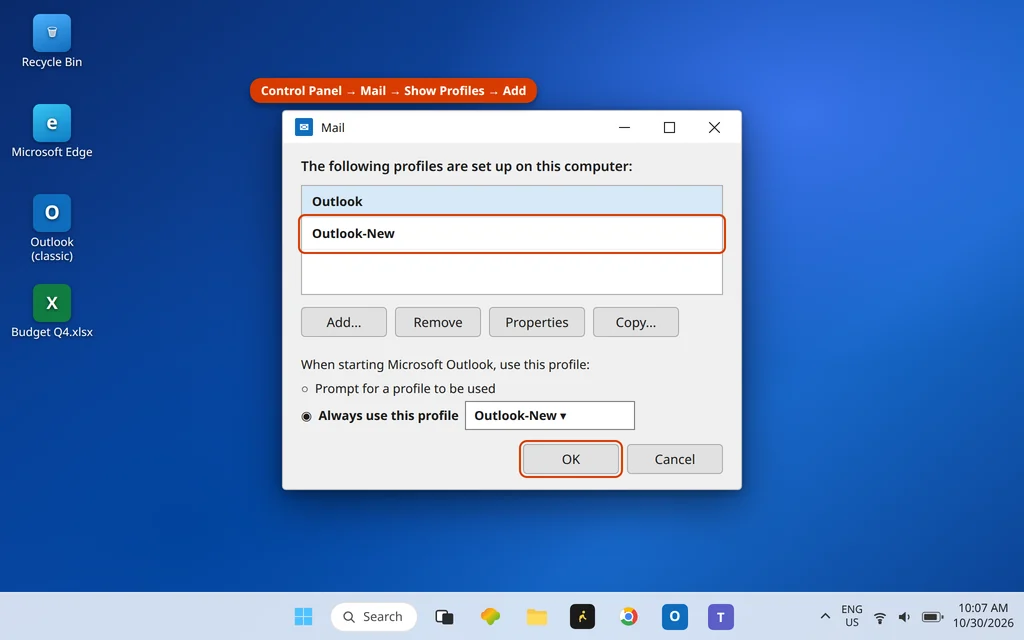
En el nuevo Outlook no hay perfiles: elimina la cuenta en su lugar (Configuración > Cuentas > Tus cuentas > selecciónala > Quitar) y vuelve a agregarla: el inicio de sesión nuevo reconstruye el mismo estado.
¿Usas el nuevo Outlook? Las comprobaciones de envío allí
El nuevo Outlook oculta la configuración del servidor tras Configuración > Cuentas > Tus cuentas > Administrar, pero dos trampas de envío son propias de la aplicación:
- La Bandeja de salida oculta. El correo en cola o atascado para enviar está en la carpeta Bandeja de salida bajo tu cuenta en el panel de carpetas: revisa ahí primero cuando «no se envía nada».
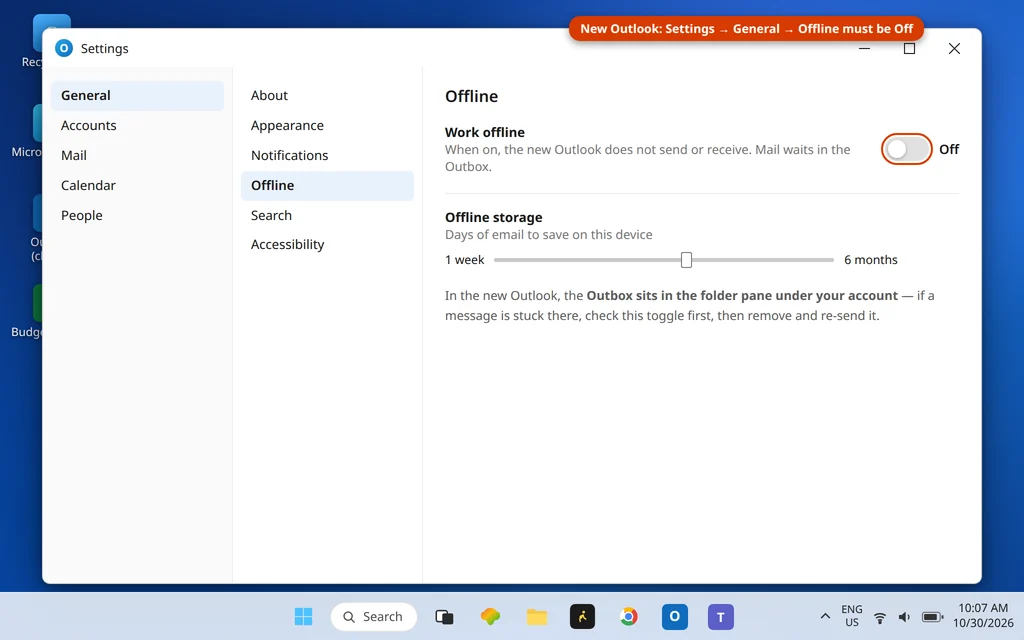
- El modo sin conexión. En Configuración > General > Sin conexión, el correo puede descargarse para usarlo sin conexión; si Outlook quedó trabajando sin conexión, los envíos se ponen en cola en silencio. Echa también un vistazo a Configuración > Cuentas > Almacenamiento: un buzón completamente lleno puede negarse a enviar.
¿Ves en cambio el error 0x80042109?
Cuando esta misma falla llega con el código 0x80042109, usa la guía dedicada —Error 0x80042109 de Outlook: no puede conectarse con el servidor de salida (SMTP)—, que añade los pasos de registro y reparación para la versión con código. Si el código es 0x80042108, en cambio, el envío funciona y la conexión entrante es la dañada: Error 0x80042108 de Outlook. Para todos los códigos en un solo lugar, consulta el centro de códigos de error.
Cómo evitar que vuelva a pasar
- Anota tu configuración que funciona —nombres de servidor, 587/STARTTLS (o 465/SSL) y la casilla de autenticación— en algún lugar fuera de Outlook. Las migraciones de cuenta y los PC nuevos son cuando se pierde.
- Mantén los adjuntos modestos. Comprime los archivos grandes o compártelos mediante un enlace; los adjuntos sobredimensionados son la causa principal de las Bandejas de salida atascadas.
- Después de cambiar tu contraseña en cualquier sitio, actualízala en Outlook ese mismo día, y si las solicitudes empiezan a repetirse en bucle, consulta nuestras guías de contraseñas en lugar de volver a escribirla a ciegas.
- Un solo antivirus, y actualizado. Las suites de seguridad superpuestas que analizan el mismo flujo de envío provocan bloqueos repetidos.
Preguntas frecuentes
¿Por qué Outlook no envía correos pero sí los recibe?
Porque enviar y recibir son conexiones separadas. La recepción (IMAP/POP) funciona, lo que prueba que tu cuenta e Internet están bien. El envío (SMTP) falla por su propia lista corta de motivos: puerto o cifrado incorrectos (Solución 1), la casilla de autenticación SMTP desactivada (Solución 2), un bloqueo del puerto 25 del proveedor (Solución 3), software de seguridad (Solución 4) o un mensaje atascado en la Bandeja de salida (Solución 5).
¿Qué significa «530 Authentication required»?
El servidor de salida se negó a retransmitir tu correo porque no recibió un inicio de sesión. En Outlook, abre Más configuraciones > Servidor de salida y marca Mi servidor de salida (SMTP) requiere autenticación, dejando seleccionado «Usar la misma configuración que mi servidor de correo entrante». Esa única casilla es la solución en casi todos los casos de 530.
¿Cuál es la configuración SMTP correcta para Outlook?
Para casi todos los proveedores modernos: puerto 587 con STARTTLS, o puerto 465 con SSL/TLS —parejas combinadas, no mezclas—. El puerto 25 es la opción heredada y muchos proveedores lo bloquean. Confirma siempre el nombre del servidor de salida con la configuración publicada por tu proveedor, ya que eso sí depende del proveedor.
Outlook dejó de enviar correos: puedo recibir pero no enviar. ¿Por dónde empiezo?
Empieza por la pestaña Errores de Enviar y recibir (pulsa F9) y lee el texto exacto: «530» te manda a la Solución 2, el código 0x80042109 a su guía dedicada, un tiempo de espera silencioso a las Soluciones 1 y 3, y ningún error en absoluto a la Bandeja de salida de la Solución 5. Diez segundos leyendo el error ahorran una hora de conjeturas.
¿Por qué mis correos se quedan en la Bandeja de salida y nunca salen?
Normalmente un mensaje está atascado —un adjunto sobredimensionado es la causa clásica— y todo lo demás se pone en cola detrás de él. Trabaja sin conexión (Enviar y recibir > Trabajar sin conexión), elimina o reduce ese mensaje, vuelve a conectarte y pulsa F9. Nuestra guía correo atascado en la Bandeja de salida de Outlook cubre los casos persistentes, incluidos los mensajes que no se dejan eliminar.
¿Sigues atascado en la Bandeja de salida? Envíanos el texto exacto de la pestaña Errores de Enviar y recibir —el código o la línea «el servidor respondió» nos dice qué solución aplica— a través de nuestra página de contacto: servicedesk@howtofixerroronline.com, disponible las 24 horas. Para los errores de envío y recepción con código, el centro de códigos de error reúne todas las guías en un solo lugar.