

¿Cuenta de Outlook.com hackeada? Recupérala y protégela
Las señales son difíciles de pasar por alto cuando aparecen juntas: tu contraseña de repente ya no funciona, tus contactos preguntan por un correo extraño que nunca enviaste, mensajes que sabes que recibiste han desaparecido, o una alerta de inicio de sesión menciona un dispositivo y un lugar que no reconoces. Es probable que tu cuenta de Outlook.com haya sido comprometida, y como esa cuenta es también tu cuenta de Microsoft, puede ser la dirección de restablecimiento de contraseña de gran parte de tu vida digital. La velocidad importa, pero el orden importa más.
Esta guía sigue el orden que te mantiene a salvo: limpiar primero tus dispositivos para no escribir una contraseña nueva en un equipo infectado, después volver a entrar por las vías oficiales de Microsoft, y luego proteger la cuenta y limpiar lo que el hacker cambió. Una nota honesta desde el principio, porque condiciona todo lo que sigue: solo existe el proceso oficial de recuperación. No hay puerta trasera, ni servicio de pago, ni ningún agente de soporte que pueda saltárselo: quien te ofrezca uno está ejecutando la segunda estafa encima de la primera.
Respuesta rápida: Primero, ejecuta un examen completo con Seguridad de Windows en cada dispositivo que uses. Si aún puedes iniciar sesión, cambia la contraseña de inmediato en account.microsoft.com > Seguridad y cierra sesión en todas partes. Si no puedes iniciar sesión, ejecuta el Ayudante de inicio de sesión de Microsoft y después usa el formulario de recuperación de cuenta en account.live.com/acsr: las respuestas se juzgan automáticamente, la respuesta suele llegar en 24 horas y puedes volver a enviarlo hasta dos veces al día con más detalles. Una vez dentro, revisa tu información de seguridad en account.live.com/proofs, activa la verificación en dos pasos, comprueba la actividad reciente y, por último, elimina cualquier regla o reenvío añadido por el hacker en Configuración > Correo > Reglas y Reenvío.
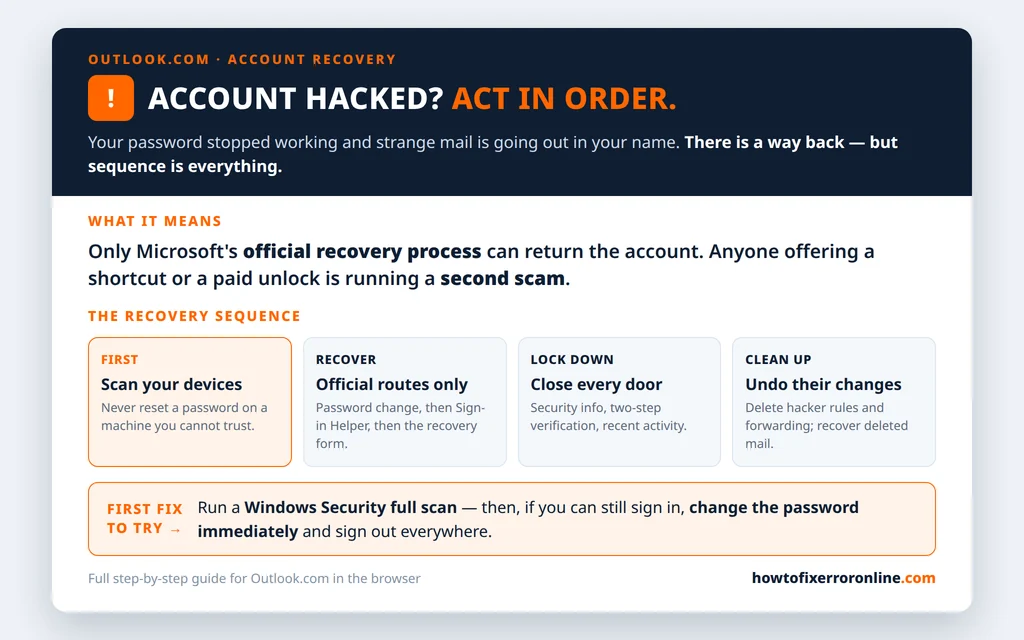
Table of Contents
Cómo saber si es un hackeo y no un fallo
Los fallos normales de inicio de sesión son frecuentes — una contraseña olvidada, un bloqueo temporal tras demasiados intentos — y al principio se sienten parecidos. Trátalo como un hackeo cuando se cumpla cualquiera de estas condiciones: tu contraseña era sin duda correcta y ahora es rechazada; tu información de seguridad (el teléfono o correo de recuperación que Microsoft te muestra) no es tuya; tus contactos recibieron correos que no enviaste; existen reglas o reenvíos que nunca creaste; o falta correo en carpetas que no has tocado.
Si no se cumple ninguna y es simplemente un fallo de inicio de sesión, nuestra guía no puedo iniciar sesión en Outlook.com es la ruta más tranquila. Si se cumple alguna, sigue aquí.
Paso 1: Escanea primero tus dispositivos
No restablezcas una contraseña desde un equipo en el que no puedas confiar. Si algo en tu PC capturó la contraseña antigua, puede capturar la nueva en el momento en que la escribas, y habrás «recuperado» la cuenta directamente de vuelta a manos del hacker.
- Abre Seguridad de Windows > Protección antivirus y contra amenazas.
- Haz clic en Opciones de examen, elige Examen completo y ejecútalo.
- Repite el proceso en cualquier otro PC desde el que inicies sesión. En los teléfonos, elimina cualquier aplicación que no recuerdes haber instalado alrededor del momento en que empezaron los problemas.
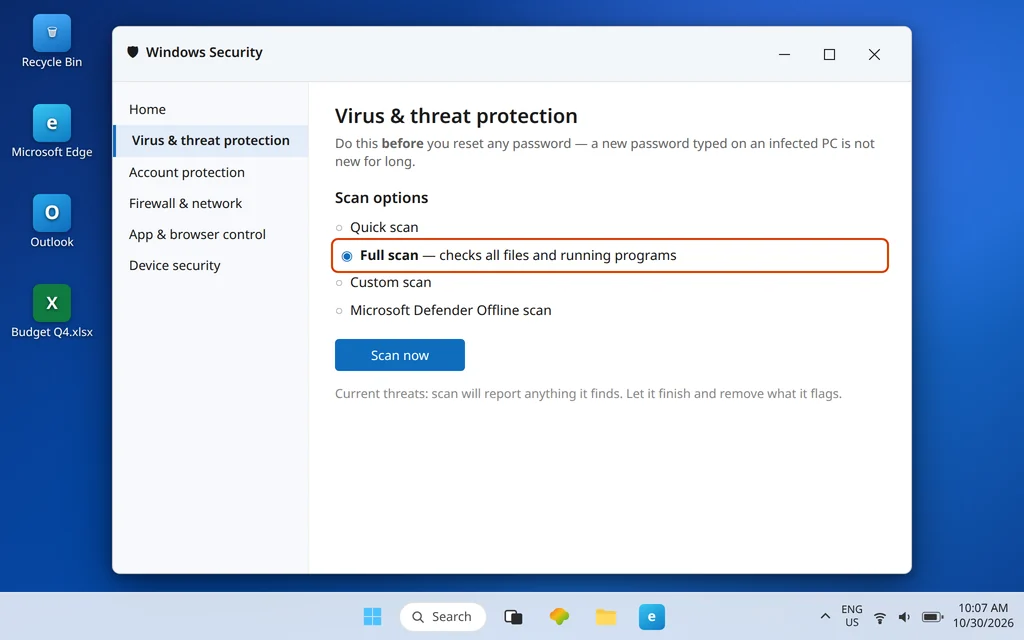
Solo cuando el examen salga limpio — o desde un dispositivo que sepas que está limpio, como el PC de un familiar — pasa a la recuperación.
Paso 2: Vuelve a entrar: contraseña, Ayudante de inicio de sesión, formulario de recuperación
Recorre estas vías en orden y detente en la primera que te deje entrar.
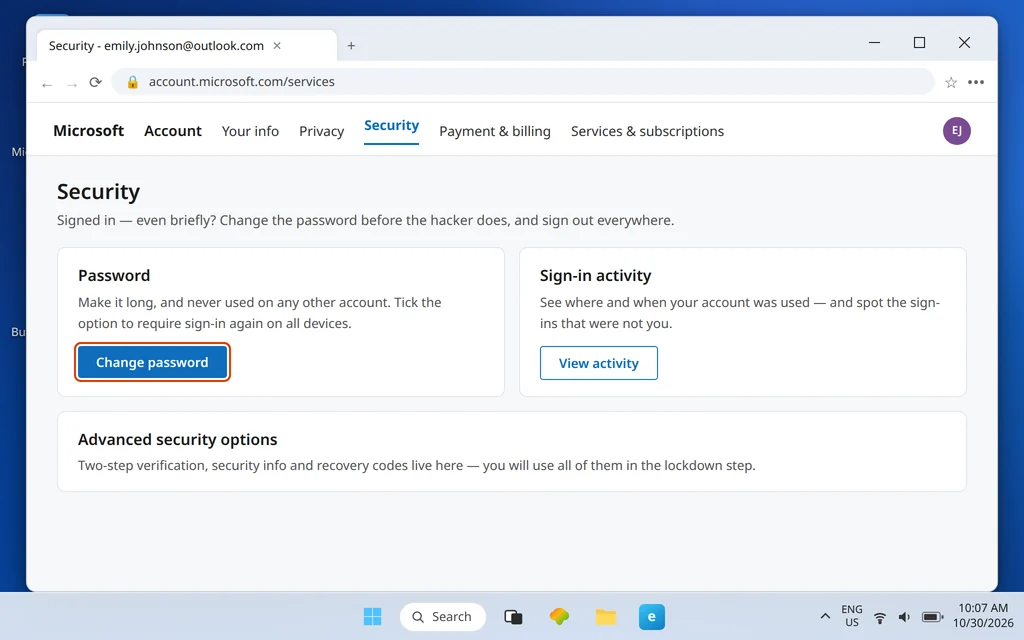
¿Aún puedes iniciar sesión? Cambia la contraseña ahora, antes de que el hacker la cambie primero: ve a account.microsoft.com > Seguridad > Cambiar contraseña, elige una contraseña larga que nunca hayas usado en ningún otro sitio y marca la opción para cerrar sesión en todos los dispositivos / exigir un nuevo inicio de sesión en todas partes. Después salta al Paso 3.
¿Bloqueado fuera? Ejecuta primero el Ayudante de inicio de sesión de Microsoft: comprueba tu cuenta concreta y te dirige a la solución adecuada (un código de restablecimiento, un flujo de desbloqueo o el formulario de recuperación). Sigue lo que te devuelva en lugar de adivinar enlaces de restablecimiento.

Última vía: el formulario de recuperación de cuenta. Cuando los restablecimientos fallan — normalmente porque el hacker sustituyó tu información de seguridad — ve a account.live.com/acsr y completa el formulario:
- Escribe la dirección hackeada y un correo diferente que funcione en el que Microsoft pueda contactarte.
- Aporta todos los detalles que puedas: contraseñas anteriores que recuerdes, nombres de carpetas que creaste, direcciones de correo a las que escribías a menudo y asuntos recientes: los asuntos exactos son una prueba sólida.
- Envíalo desde un dispositivo y un lugar que uses habitualmente: el formulario también tiene eso en cuenta.
- El veredicto suele llegar en 24 horas. Si falla, vuelve a enviarlo con más detalles, hasta dos veces al día. Cada intento te permite añadir pruebas; los propietarios suelen lograrlo en un intento posterior y más completo.

La parte honesta: cuando la recuperación no es posible
Este es el párrafo que la mayoría de las guías se salta, y es el que más importa si el formulario sigue fallando. Los veredictos del formulario de recuperación son automáticos: un software pondera tus respuestas frente a los registros de la cuenta. Si el hacker sustituyó toda tu información de seguridad y el formulario no puede verificar que eres el propietario, el soporte de Microsoft no puede anular el veredicto. Los agentes no tienen un desbloqueo manual para una cuenta de Microsoft, y ningún supervisor, sesión de chat o servicio de pago cambia eso. Quien afirme lo contrario — sobre todo quien cobre una tarifa — está estafando a una persona que ya ha sido estafada una vez.
Eso no es motivo para rendirse pronto: los reenvíos dos veces al día con detalles realmente nuevos son la vía pensada para esto, y muchas cuentas vuelven en el segundo o tercer intento más completo. Pero si los intentos detallados y repetidos fallan, planifica con honestidad alrededor de la pérdida: avisa a tus contactos, protege todas las cuentas enumeradas en la última sección y crea una cuenta de Microsoft nueva con la verificación en dos pasos activada desde el primer día.
Paso 3: Protege la cuenta
Volver a entrar no es lo mismo que estar a salvo. Un hacker que entró una vez puede haberse dejado una vía de regreso: tu siguiente trabajo es cerrar todas las puertas, en este orden:
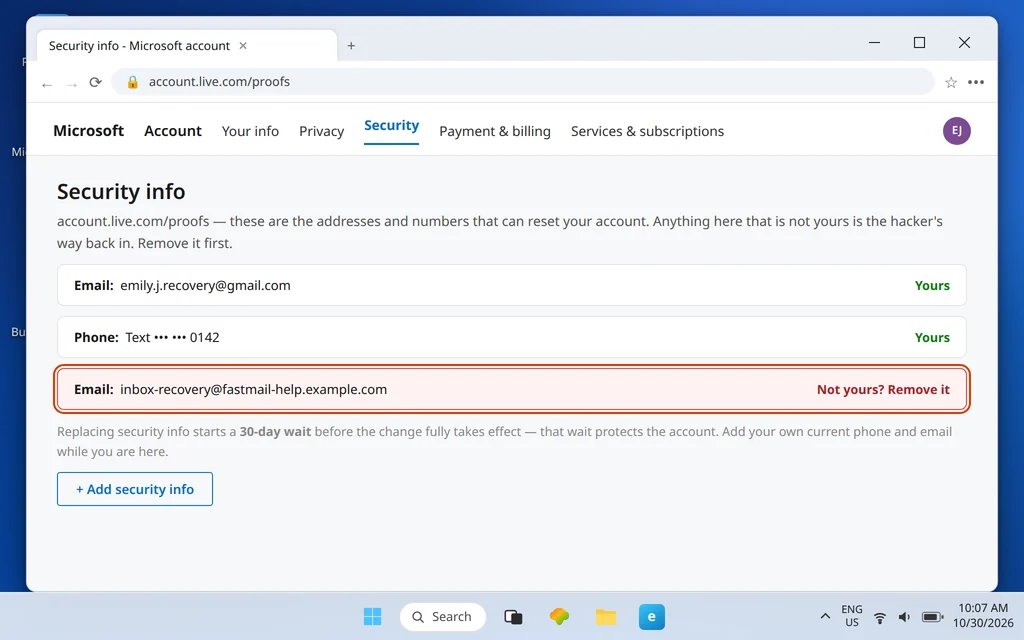
- Revisa tu información de seguridad en account.live.com/proofs. Elimina cualquier número de teléfono o dirección de correo que no reconozcas: esa es la persistencia del hacker y tiene prioridad sobre todo lo demás. Añade tu teléfono y correo actuales. Ten en cuenta que sustituir la información de seguridad inicia una espera de 30 días antes de que algunos cambios surtan efecto por completo; esa espera es Microsoft protegiendo la cuenta, no un fallo.
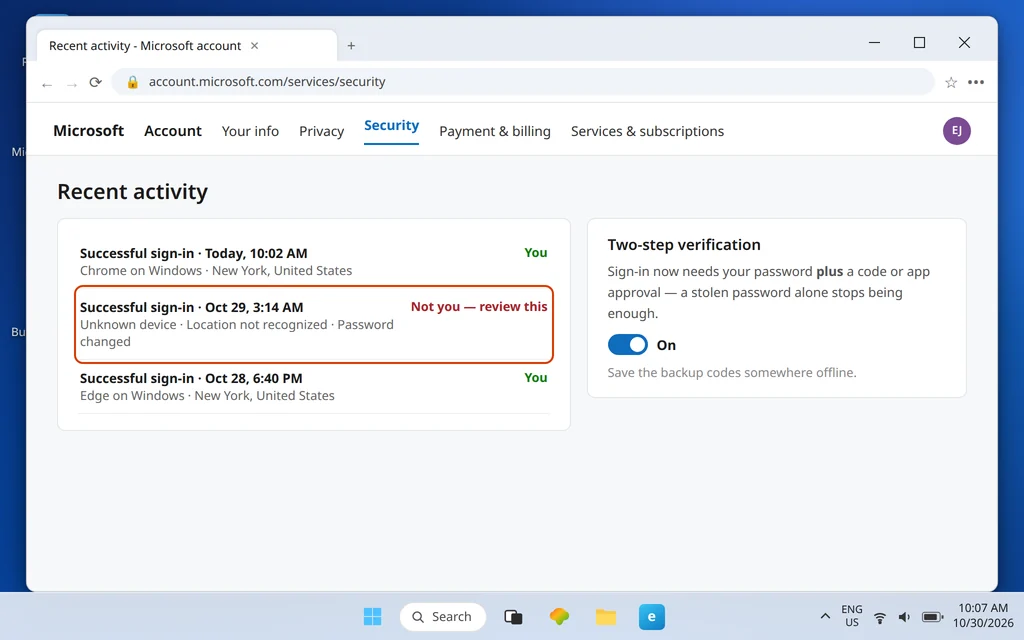
- Activa la verificación en dos pasos (account.microsoft.com > Seguridad > Opciones de seguridad avanzadas), para que iniciar sesión requiera tu contraseña más un código o una aprobación en la aplicación. Guarda los códigos de respaldo que te ofrece en algún sitio sin conexión.
- Comprueba la actividad reciente en las mismas páginas de Seguridad. Busca inicios de sesión correctos desde dispositivos o lugares que no reconozcas y anota las fechas: las necesitarás al avisar a tus contactos sobre qué mensajes eran falsos.
- Cambia la contraseña otra vez si te recuperaste mediante el formulario usando una temporal, y cierra sesión en todas las sesiones.
Paso 4: Limpia lo que el hacker cambió
Los hackers rara vez se limitan a leer el correo. El manual habitual es ocultar su presencia y cosechar respuestas, así que revisa la configuración del buzón que casi nadie abre:
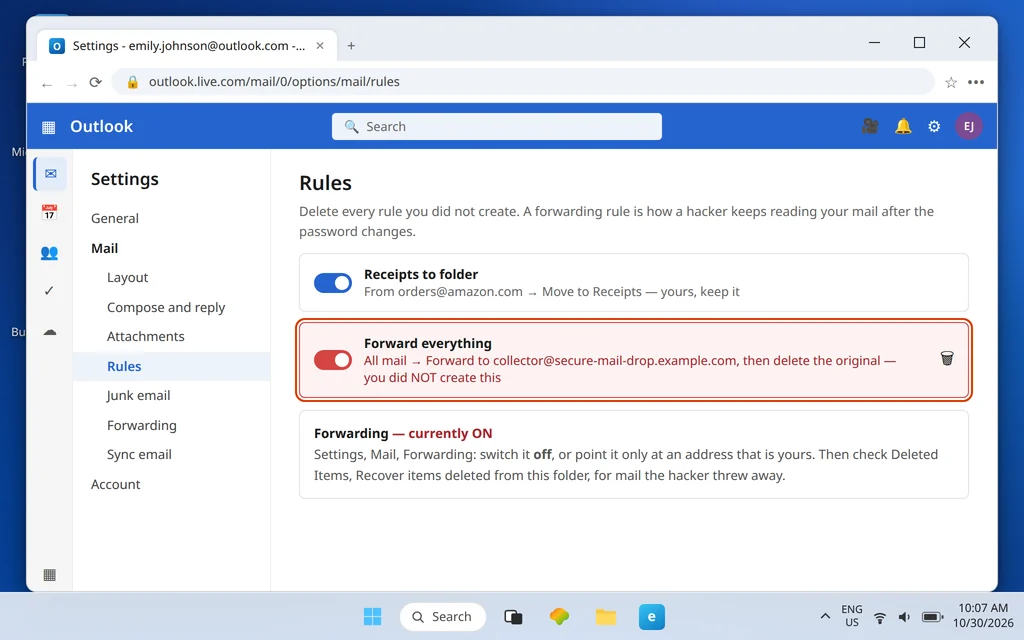
- Reglas: En Outlook.com, ve a Configuración > Correo > Reglas y elimina toda regla que no hayas creado tú: la clásica es una regla que reenvía o elimina el correo entrante para que nunca veas los restablecimientos de contraseña ni las advertencias. (Nuestra guía de reglas de Outlook.com muestra cómo es una lista de reglas normal.)
- Reenvío: Ve a Configuración > Correo > Reenvío y asegúrate de que el reenvío esté desactivado, o apunte solo a una dirección que sea tuya.
- Correo eliminado: Los hackers suelen eliminar las pruebas. Abre Elementos eliminados y usa Recuperar elementos eliminados de esta carpeta para recuperar lo que tiraron: nuestra guía recuperar correos eliminados en Outlook.com recorre esa recuperación al completo.
- Elementos enviados y Borradores: Echa un vistazo a ambos en busca de mensajes que no escribiste; te dicen lo que tus contactos pueden haber recibido.
Espera una réplica: el envío puede permanecer bloqueado durante 24–48 horas después de proteger la cuenta, mientras los sistemas de Microsoft tratan el buzón como recién comprometido. Se levanta solo: no lo «arregles» cambiando la configuración al azar.
Protege tus otras cuentas y avisa a tus contactos
Una cuenta de correo es una llave maestra: quien la tiene puede pedir el restablecimiento de contraseña de todo lo registrado en ella. Trabaja hacia fuera, lo más valioso primero:
- Cuentas bancarias y de pago: cambia esas contraseñas ahora, desde tu dispositivo ya limpio, y activa sus propias opciones en dos pasos. No esperes a ver si fueron tocadas.
- Cualquier cuenta que usara la misma contraseña que tu cuenta de Microsoft: esa contraseña está quemada en todas partes, para siempre. Sustituye cada una por una única.
- Avisa a tus contactos por otro canal — una llamada, un SMS, otra aplicación — de que tu correo fue secuestrado, de que los mensajes de los últimos días pueden ser falsos y de que deben eliminar todo lo que pida dinero, tarjetas regalo o descargas y no responder al hilo (las respuestas pueden reenviarse al hacker).
- Cuentas sociales y de compras registradas con esta dirección: restablece y protege cada una, comprobando al pasar si cambiaron las direcciones de recuperación.
Cómo evitar que vuelva a pasar
Todo lo de esta sección es gratis y lleva minutos, y en conjunto hace que una segunda toma sea mucho más difícil: mantén la verificación en dos pasos activada de forma permanente, es el paso individual más fuerte, porque una contraseña robada por sí sola deja de ser suficiente; usa una contraseña única para tu cuenta de Microsoft que no aparezca en ningún otro sitio, idealmente generada y guardada por un gestor de contraseñas; mantén tu información de seguridad actualizada, porque un número de teléfono antiguo es una puerta cerrada para ti y una abierta para nadie: revisa account.live.com/proofs cada vez que cambies de número; trata los correos urgentes que te piden iniciar sesión como hostiles hasta que se demuestre lo contrario, y ve directamente al servicio en lugar de hacer clic; y ejecuta un examen completo de Seguridad de Windows cada mes, no solo después de un incidente. La recuperación fue dolorosa precisamente porque faltaban estas cosas: no las dejes faltar dos veces.
Preguntas frecuentes
¿Cuánto tarda el formulario de recuperación de cuenta de Microsoft?
El veredicto suele llegar en 24 horas, enviado al correo de contacto que funcione que pusiste en el formulario en account.live.com/acsr. Si la respuesta es no, puedes volver a enviarlo hasta dos veces al día, y deberías hacerlo: añade más contraseñas antiguas, nombres de carpetas y asuntos recientes exactos cada vez.
¿Puede el soporte de Microsoft desbloquear mi cuenta hackeada si el formulario falla?
No, y se dice claramente porque la falsa esperanza le cuesta dinero a la gente. Los veredictos del formulario de recuperación son automáticos, y si el hacker sustituyó toda tu información de seguridad y el formulario no puede verificar la propiedad, el soporte no puede anularlo. No hay desbloqueo manual ni vía de pago; quien ofrezca uno es un estafador.
El hacker cambió toda mi información de seguridad. ¿Qué pasa ahora?
Dos cosas. Primero, tu única vía de regreso es el formulario de recuperación, respondido de la forma más completa que puedas, desde un dispositivo y un lugar que uses habitualmente. Segundo, si logras entrar y sustituyes la información de seguridad por la tuya, la información nueva conlleva una espera de 30 días antes de tomar el control por completo: Microsoft mantiene a raya las reclamaciones de la información antigua durante esa ventana para proteger al propietario real.
¿Por qué puedo iniciar sesión pero no enviar correo después de recuperar mi cuenta?
Microsoft suele mantener el envío bloqueado durante 24–48 horas después de proteger una cuenta, como medida de seguridad mientras se despeja el compromiso. Recibir funciona, la configuración funciona, el envío vuelve por sí solo. Espera en lugar de cambiar la configuración.
¿Qué es lo primero que hay que revisar dentro del buzón después de un hackeo?
Configuración > Correo > Reglas y Configuración > Correo > Reenvío. Una regla oculta que reenvía tu correo o elimina los mensajes entrantes de restablecimiento de contraseña es la forma en que un hacker mantiene el acceso después de que cambies la contraseña. Elimina todo lo que no hayas creado y luego revisa Elementos eliminados > Recuperar elementos eliminados de esta carpeta en busca del correo que eliminó.
¿Una cuenta de Outlook.com hackeada pone en riesgo mis otras cuentas?
Sí: trátalo así. Tu correo recibe los restablecimientos de contraseña, así que las cuentas bancarias, de compras y sociales registradas en él están al alcance de quien lo tuvo. Cambia las contraseñas de todo lo valioso, empezando por la banca, y no vuelvas a reutilizar la contraseña comprometida en ningún sitio.
¿Recuperaste la cuenta pero algo sigue viéndose mal: una regla que no reconoces, correo que sigue faltando? Describe lo que estás viendo (no nos envíes tu contraseña: nunca te la pediremos) a través de nuestra página de contacto: servicedesk@howtofixerroronline.com, disponible las 24 horas.