
¿Outlook.com no puede enviar correos pero sí recibirlos? Las soluciones del lado de la cuenta
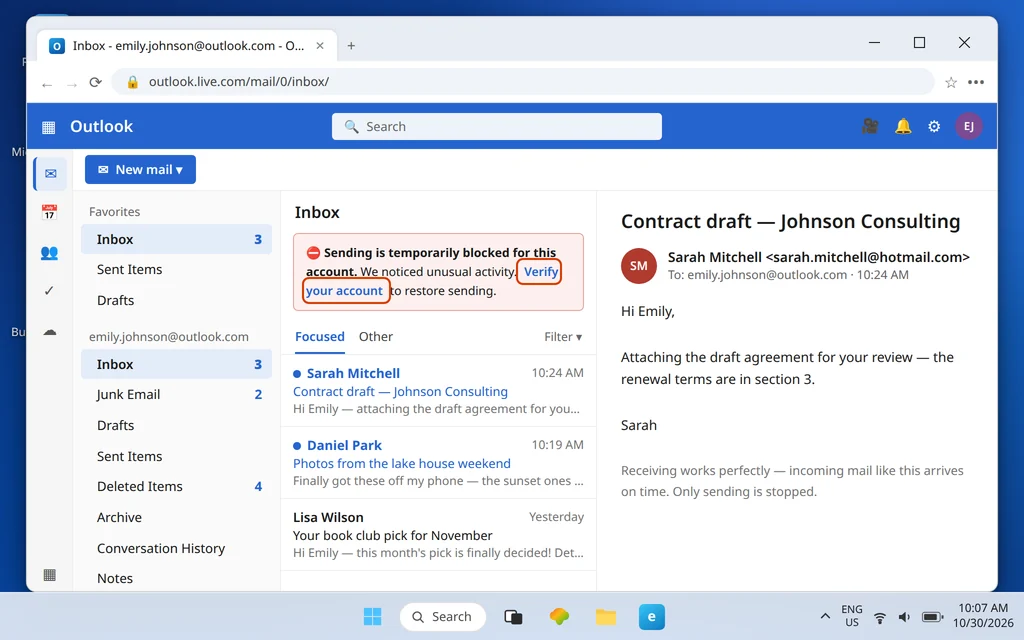
Tu bandeja de entrada de Outlook.com se llena con normalidad — el correo nuevo llega a tiempo — pero nada de lo que envías llega a ninguna parte. Los mensajes se niegan a salir, se quedan sin enviar o vuelven directamente a ti. Tu primer impulso probablemente sea buscar la configuración del servidor de salida para volver a escribirla. Detente ahí: este problema está en Outlook.com en tu navegador, y el correo web no tiene ninguna configuración SMTP. No hay ningún nombre de servidor, puerto ni casilla de contraseña que reparar, porque en el correo web Microsoft se encarga de la parte del envío por ti.
Lo que el correo web sí tiene son controles del lado de la cuenta, y son ellos los que detienen el envío: un bloqueo temporal de envío, un límite diario o el almacenamiento lleno. Esta guía los resuelve en el orden en que realmente aparecen. Si tu problema de envío está en la aplicación de Outlook, en cambio, es un fallo distinto con sus propias soluciones: nuestra guía Outlook no envía correos pero sí puede recibirlos cubre la aplicación, la configuración SMTP y todo lo demás. Aquí nos quedamos en el navegador.
Respuesta rápida: En Outlook.com, el envío se detiene por motivos de la cuenta. Primero lee el aviso exacto: un cartel de «envío bloqueado» o de verificación significa que Microsoft pausó el envío tras una actividad inusual: completa la verificación de identidad en account.microsoft.com y espera; las cuentas verificadas suelen ver cómo los bloqueos y los límites se levantan en un plazo de 24 horas. Después revisa los límites diarios de envío (las cuentas nuevas y sin verificar tienen un tope bajo) y Configuración > Cuenta > Almacenamiento: un buzón lleno o el almacenamiento en la nube lleno detienen el envío. Por último, haz la prueba de texto sin formato: un correo corto dirigido a ti mismo, sin vínculos, sin datos adjuntos y sin firma.
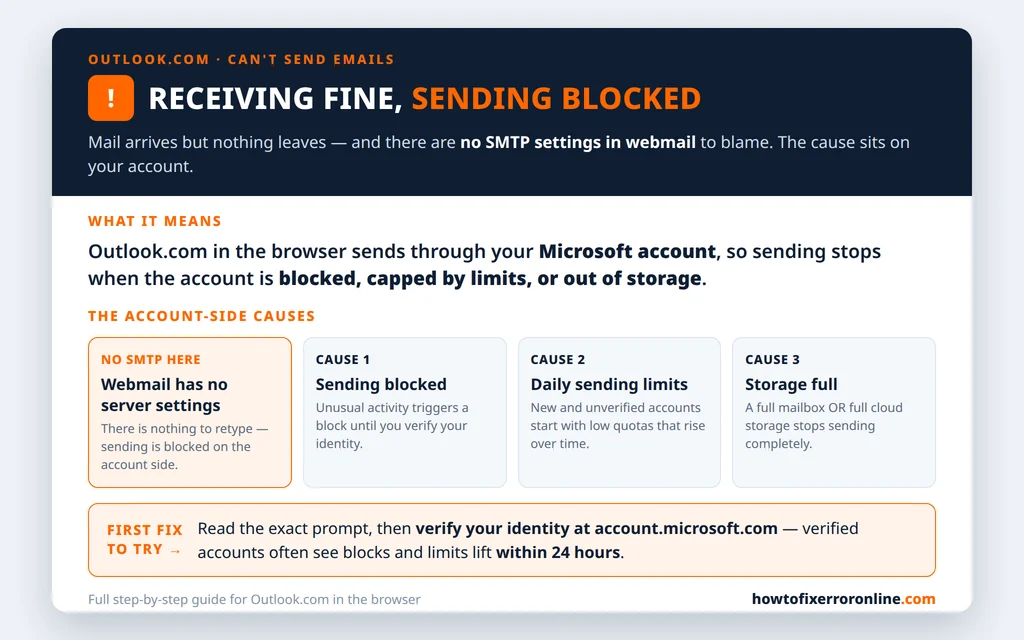
Table of Contents
¿Envío bloqueado? Verifica tu cuenta
El fallo de envío más común en el correo web se anuncia con honestidad: un cartel o un aviso que dice que el envío está bloqueado, que has superado un límite o que necesitas verificar tu cuenta. Microsoft aplica estos bloqueos cuando detecta actividad inusual en una cuenta: una oleada de envíos, un inicio de sesión desde un lugar inesperado, correos que coinciden con patrones de spam. A veces la «actividad inusual» fuiste tú de verdad, de viaje, enviando más de lo habitual. Al bloqueo no le importa; la salida es la misma.
- Lee el aviso exacto antes de hacer clic en nada: te dice si se trata de un bloqueo, de un límite o de una solicitud de verificación.
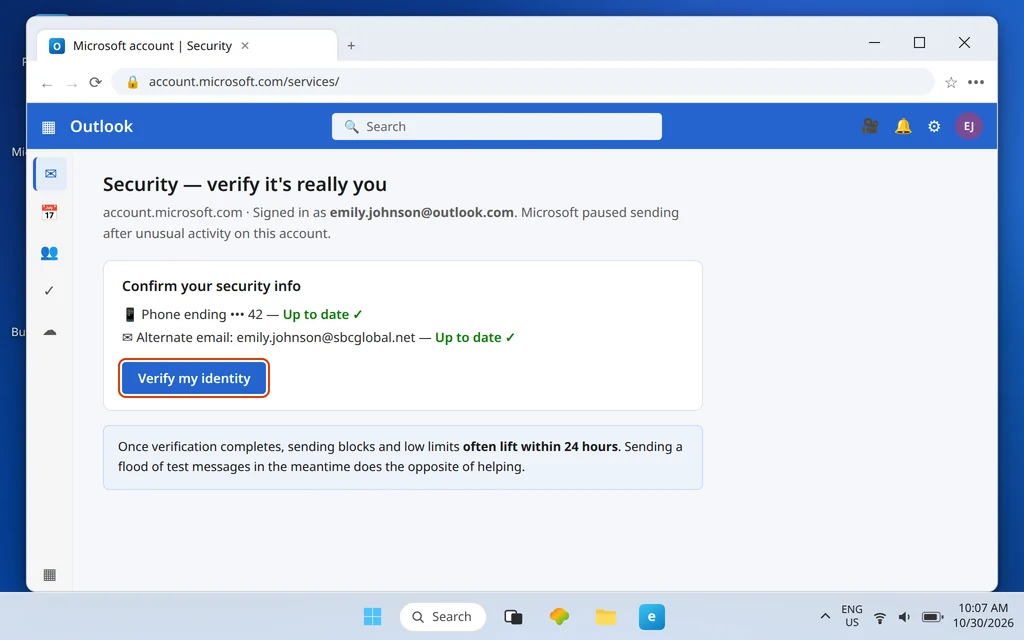
- Ve a account.microsoft.com y asegúrate de que tu información de seguridad esté actualizada: un número de teléfono y una dirección de correo alternativa en la que realmente puedas recibir códigos.
- Completa la verificación de identidad que pide Microsoft: normalmente, un código enviado a ese teléfono o a esa dirección alternativa.
- Después espera. No insistas pulsando Enviar una y otra vez: los intentos repetidos contra un bloqueo parecen más actividad inusual. En las cuentas verificadas, los bloqueos y los límites bajos suelen levantarse en un plazo de 24 horas.
Si el bloqueo apareció justo después de que tu cuenta quedara comprometida — o sospechas que lo fue —, asegura primero la cuenta y despeja después el bloqueo: nuestra guía de recuperación de una cuenta de Outlook.com pirateada cubre la secuencia de recuperación y bloqueo en el orden correcto.
Límites de envío en Outlook.com
Incluso sin ningún bloqueo, toda cuenta de Outlook.com tiene un límite diario de envío, y deliberadamente no es una cifra fija que puedas consultar: el tope aumenta a medida que la cuenta gana credibilidad.
- Las cuentas nuevas empiezan con cuotas bajas. Una cuenta recién creada que de repente envía como un boletín informativo se topará rápidamente con el mensaje de «se ha superado el límite diario».
- Las cuentas sin verificar tienen un tope más bajo que las verificadas: otra razón por la que la verificación de la sección anterior compensa dos veces.
- Las cuentas establecidas y verificadas con buena reputación envían con la cuota estándar, mucho más alta, y rara vez notan que el límite existe.
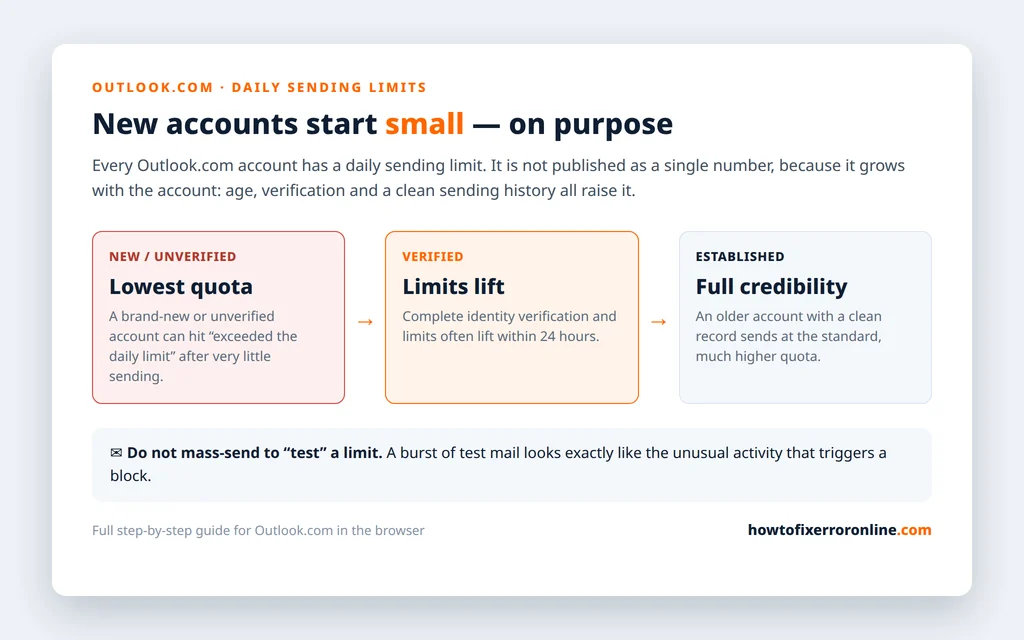
De ahí se derivan las reglas prácticas: verifica la cuenta, deja que una cuenta nueva se vaya calentando con envíos normales en lugar de una oleada el primer día, y nunca envíes en masa un montón de mensajes de «prueba» para comprobar si un límite ya se levantó: la propia prueba se interpreta como la actividad inusual que activa los bloqueos.
Buzón o almacenamiento en la nube llenos
La causa silenciosa. Cuando tu almacenamiento está lleno, el envío se detiene, y Outlook.com tiene dos medidores de almacenamiento, cualquiera de los cuales puede provocarlo:
- El almacenamiento de tu buzón (15 GB en las cuentas gratuitas), y
- Tu almacenamiento en la nube de Microsoft (5 GB en las cuentas gratuitas), que comparten los archivos de OneDrive y los datos adjuntos de Outlook.com.
Revisa ambos en Configuración > Cuenta > Almacenamiento. La trampa está en la segunda barra: tu buzón puede mostrar espacio de sobra mientras la barra de la nube está llena de archivos de OneDrive y datos adjuntos guardados, y el envío está igual de detenido. Nuestra guía Buzón de Outlook.com lleno explica cómo liberar ambos, en el orden más rápido.
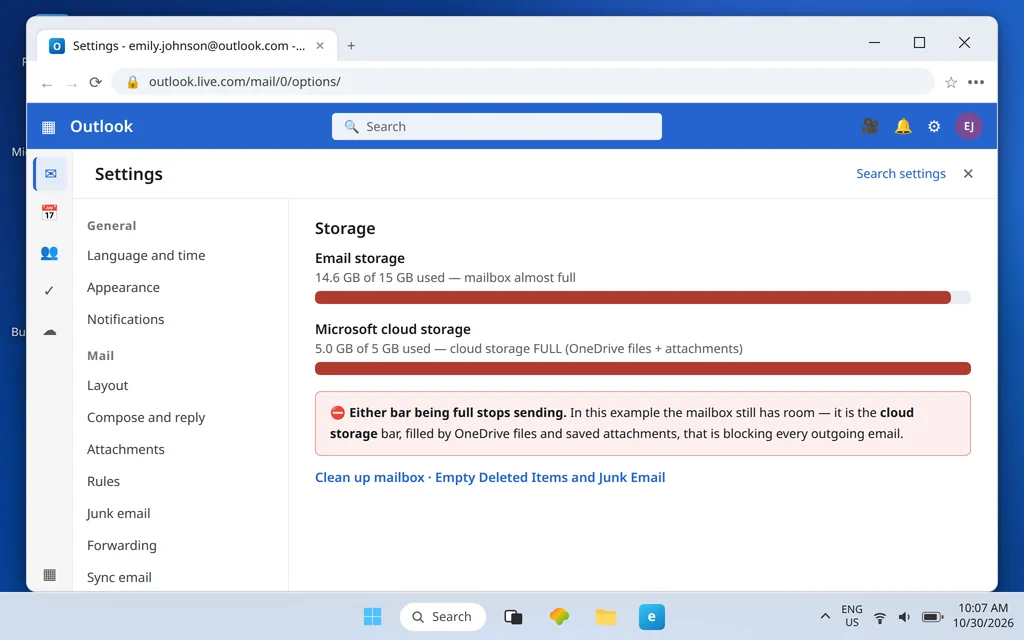
Liberar espacio se hace rápido y el bloqueo de envío que provoca suele desaparecer en cuanto la cuenta vuelve a estar por debajo de la cuota, pero si acabas de vaciar cosas, dale un poco de tiempo antes de concluir que la solución falló, y usa la prueba de texto sin formato siguiente para comprobarlo en lugar de reenviar todo tu atasco acumulado.
La prueba de texto sin formato
Un experimento de dos minutos separa «mi cuenta no puede enviar» de «este mensaje no puede enviarse», y las soluciones para ambas cosas son completamente distintas.
- Redacta un correo nuevo dirigido a ti mismo.
- Limítalo a una línea corta de texto sin formato. Sin vínculos, sin datos adjuntos y sin firma: las firmas llevan vínculos e imágenes, que es exactamente lo que quieres descartar.
- Envíalo.
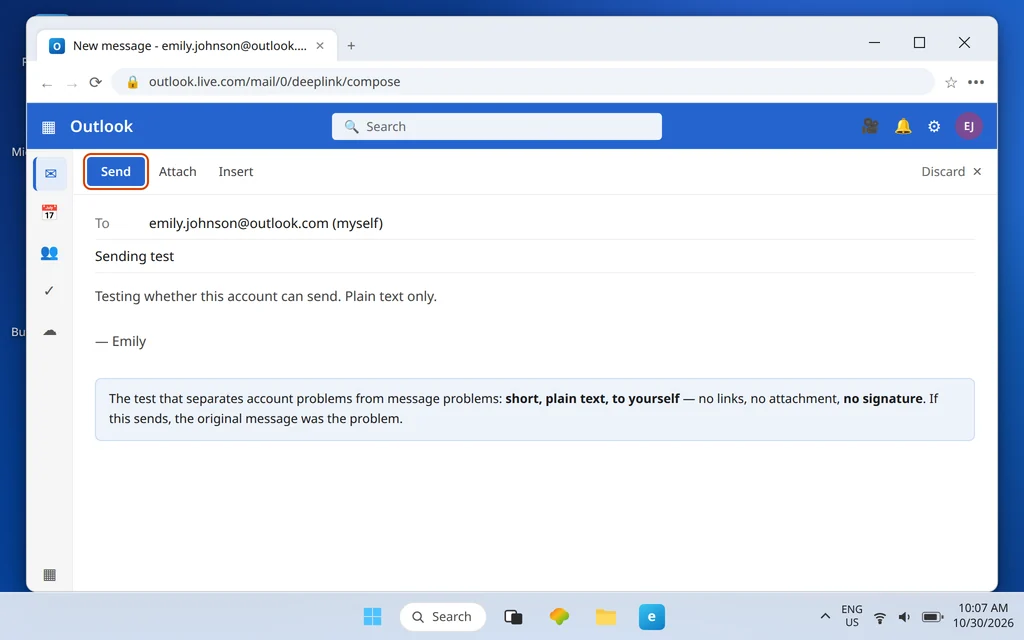
- La prueba se envía: tu cuenta está bien. El problema era el mensaje original: demasiado grande, con demasiados vínculos o una firma que activa un filtro. Reconstrúyelo por partes y observa qué añadido lo rompe.
- La prueba no se envía: la propia cuenta está bloqueada, limitada o detenida por el almacenamiento. Vuelve a subir en esta guía: la causa está en las tres primeras secciones, no en nada de lo que escribiste.
Datos adjuntos demasiado grandes, o el propio mensaje marcado
Los bloqueos a nivel de mensaje quedan entre los dos resultados de la prueba, así que revísalos siempre que falle un mensaje concreto mientras otros salen bien:
- Datos adjuntos de más de 25 MB. Ese es el límite estricto por mensaje de Outlook.com. Quita el archivo, súbelo a OneDrive y envíalo como un vínculo de OneDrive en su lugar.
- Contenido marcado. Un mensaje denso en vínculos, con acortadores de URL o con un cuerpo que es solo una imagen puede ser tratado como spam por los filtros y rechazado. La prueba de texto sin formato lo destapa: reescribe el mensaje en texto normal, pon los vínculos a la vista y vuelve a enviarlo.
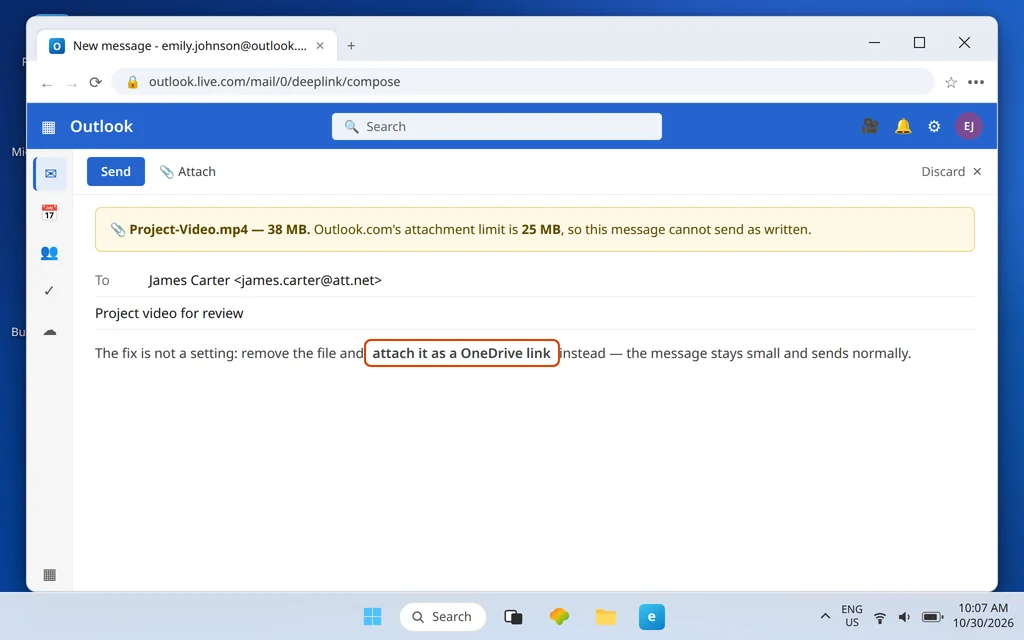
Ninguno de los dos es un problema de configuración, y por eso rebuscar en la configuración nunca los soluciona: es el propio mensaje el que tiene que cambiar.
Cómo leer un aviso de no entrega
Cuando un mensaje enviado rebota, el aviso de no entrega (NDR) que llega no es basura para borrar: es el diagnóstico, escrito. Ábrelo y encuentra la línea del motivo antes de hacer nada más:
- Dirección no válida o desconocida: la escribiste mal o la dirección ya no existe. Nada está roto en tu lado.
- Buzón del destinatario lleno: es cosa suya, no tuya. Espera o contacta con esa persona por otra vía.
- Marcado como spam o bloqueado: la red receptora está rechazando tu correo en concreto. Es un problema de reputación, no de configuración.
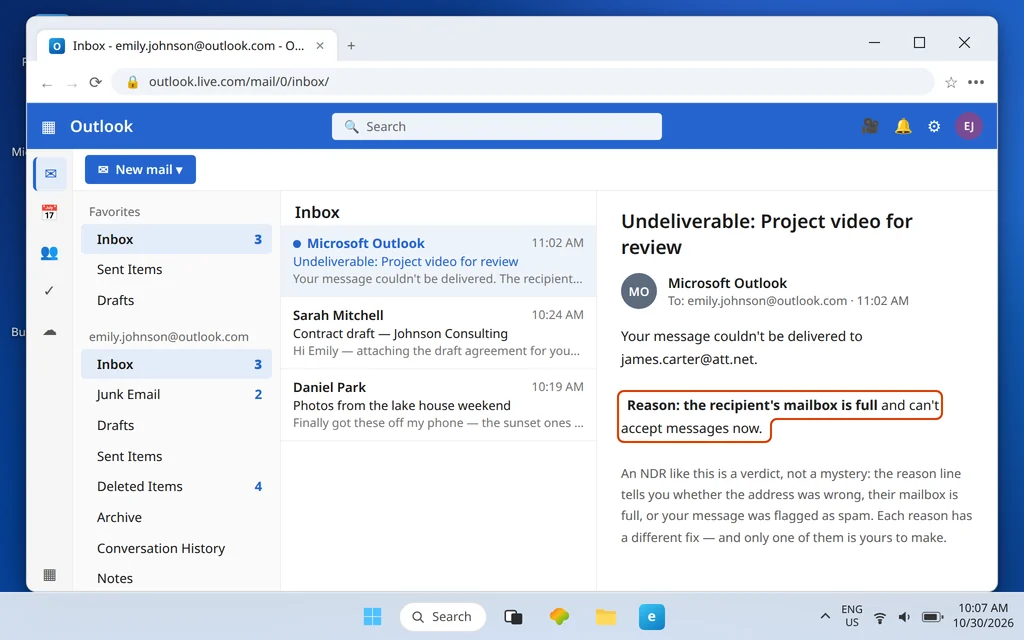
Para el correo bloqueado como spam, la vía es el proceso de Sender Support de Microsoft para remitentes cuyo correo está siendo bloqueado, y, en paralelo, pide a los destinatarios que te añadan a su lista de Remitentes seguros (en Outlook.com: Configuración > Correo > Correo no deseado), lo que te incluye en la lista blanca específicamente para su buzón. Nuestra guía general sobre correos que rebotan descifra al completo los códigos y mensajes de rebote más comunes: merece la pena leerla junto al NDR que tienes delante.
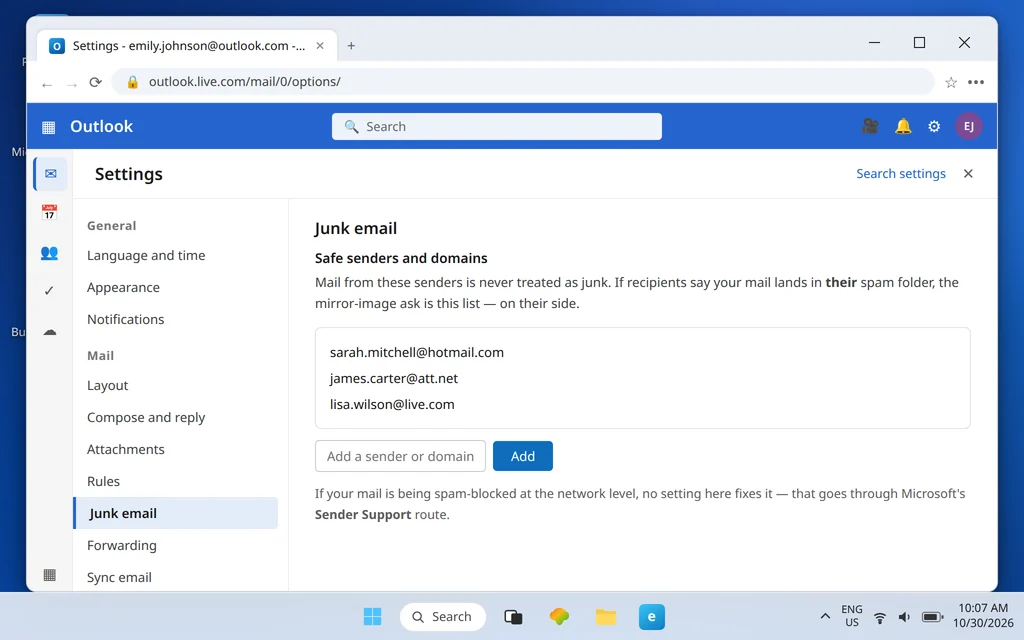
Por último, una comprobación barata antes de declarar la cuenta maldita: intenta enviar desde una ventana privada o un segundo navegador. Nueve de cada diez veces la causa es la cuenta, pero la décima es una sesión obsoleta en tu navegador de todos los días, y esta prueba cuesta treinta segundos. Si tu problema es la imagen especular de este — puedes enviar pero no llega nada —, la lista de comprobación del correo web para ello es nuestra guía Outlook.com no recibe correos.
Cómo evitar que vuelvan los bloqueos de envío
- Verifica la cuenta y mantén actualizada la información de seguridad. Una cuenta verificada con un número de teléfono localizable obtiene límites más altos y desbloqueos mucho más rápidos.
- Calienta las cuentas nuevas con suavidad. Enviar de forma normal y humana durante los primeros días construye la credibilidad que eleva tu cuota por sí sola.
- Envía los archivos grandes como vínculos de OneDrive por defecto. Te mantiene lejos del muro de los 25 MB y de los filtros de spam que vigilan los adjuntos voluminosos.
- Vigila ambas barras de almacenamiento. Un buzón que se acerca poco a poco al lleno detendrá tu envío en el peor momento posible; una limpieza trimestral lo evita.
Preguntas frecuentes
¿Por qué Outlook.com puede recibir correos pero no enviarlos?
Porque la recepción y el envío se controlan por separado, y el lado del envío está protegido a nivel de cuenta. En el correo web no hay configuración SMTP que pueda romperse: el envío se detiene cuando Microsoft bloquea la cuenta tras una actividad inusual, cuando alcanzas tu límite diario de envío o cuando tu buzón o tu almacenamiento en la nube están llenos.
¿Cuánto dura un bloqueo de envío de Outlook.com?
Varía, pero una vez que completas la verificación de identidad en account.microsoft.com, las cuentas verificadas suelen ver cómo los bloqueos y los límites se levantan en un plazo de 24 horas. Los intentos de envío repetidos durante el bloqueo pueden alargarlo, así que verifica y después espera.
¿Cuáles son los límites diarios de envío de Outlook.com?
Microsoft no publica una cifra fija, porque el límite crece con la cuenta: las cuentas nuevas y sin verificar tienen un tope bajo, y la cuota aumenta a medida que la cuenta envejece, se verifica y construye un historial de envío limpio. Alcanzar el límite es una señal para verificar y bajar el ritmo, no para insistir con más fuerza.
¿De verdad puede el almacenamiento lleno impedirme enviar?
Sí: cualquiera de los dos medidores puede hacerlo. Un buzón lleno detiene el envío, y también lo hace el almacenamiento en la nube lleno, que comparten los archivos de OneDrive y los datos adjuntos de Outlook.com. Revisa ambas barras en Configuración > Cuenta > Almacenamiento; la barra de la nube es la que la gente pasa por alto.
¿Esto funciona para las cuentas de Hotmail?
Sí. Las direcciones de Hotmail y Live.com son cuentas de Outlook.com con los nombres antiguos: el mismo correo web, los mismos bloqueos, límites y soluciones.
¿El envío sigue bloqueado después de la verificación y de un día de espera? Cuéntanos el texto exacto del aviso o cartel que ves — ese texto decide bajo qué bloqueo estás — en nuestra página de contacto: servicedesk@howtofixerroronline.com, disponible las 24 horas.