
Cómo configurar las respuestas automáticas (fuera de la oficina) en Outlook.com
Te vas fuera —unas vacaciones, una conferencia, una semana entera sin portátil— y tu bandeja de entrada no viene contigo. Sin una respuesta de fuera de la oficina, cada persona que te escribe recibe silencio, y el silencio se interpreta como descortesía o como un problema. Con una, reciben tus fechas, tu regreso y el nombre de alguien que puede ayudar mientras tanto, automáticamente, en el momento en que llega su mensaje.
Outlook.com llama a la función Respuestas automáticas, y en Outlook.com de verdad solo se tarda unos minutos en configurarla: una sola página de configuración reúne el interruptor, la programación, las acciones del calendario y el propio mensaje. Esta guía recorre esa página de arriba abajo y después te da tres mensajes listos para copiar y pegar, para que nunca tengas que redactar uno desde un cuadro en blanco a medianoche antes de un viaje. Una nota: las direcciones de Hotmail y Live.com son cuentas de Outlook.com, así que los pasos son idénticos también para ellas.
Respuesta rápida: En Outlook.com, haz clic en el icono de engranaje (Configuración) > Cuenta > Respuestas automáticas; en algunas cuentas la misma página aparece en Configuración > Correo > Respuestas automáticas, porque las etiquetas varían. Activa Activar respuestas automáticas, marca Enviar respuestas solo durante un período de tiempo y define el inicio y el fin, escribe tu mensaje y haz clic en Guardar. Outlook.com envía la respuesta una vez a cada remitente durante el período. Si no defines una fecha de fin, se mantiene activa hasta que la desactives.
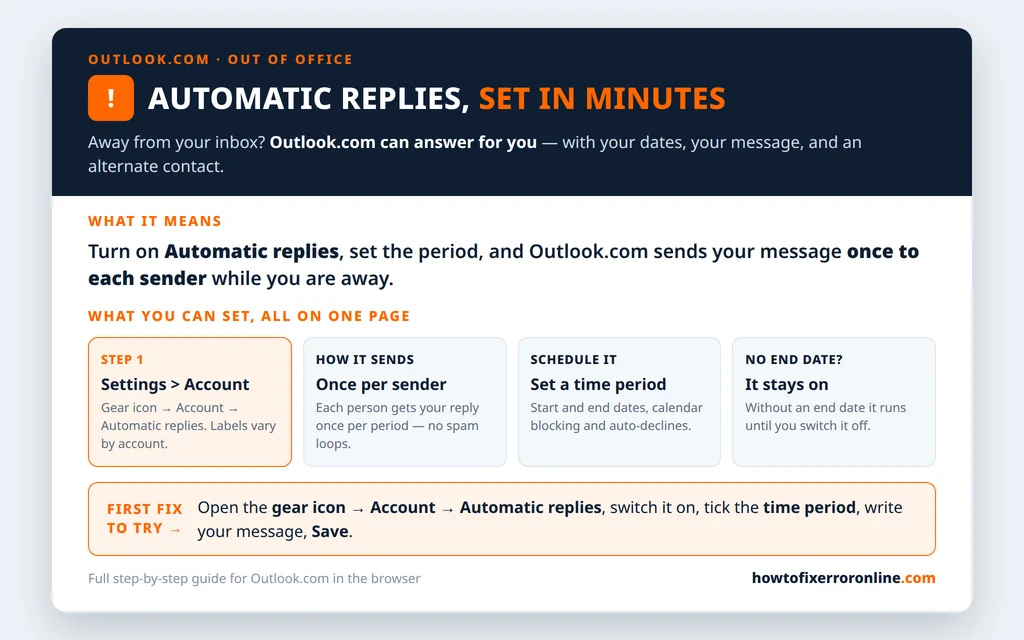
Table of Contents
Configurar las respuestas automáticas en Outlook.com
Aquí está la configuración completa, en orden. Empieza desde tu bandeja de entrada:
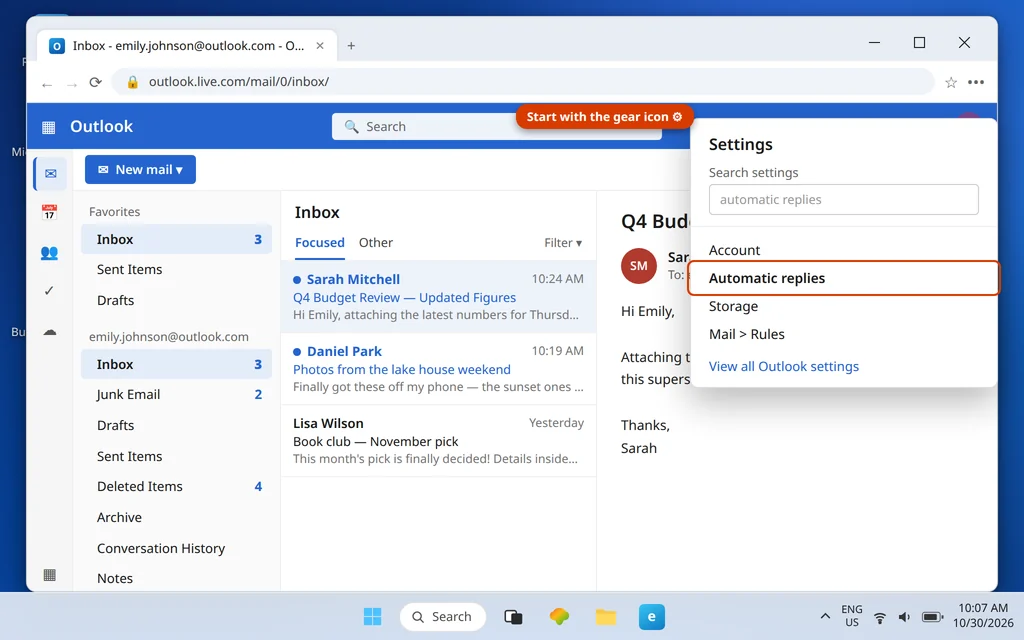
- Haz clic en el icono de engranaje en la esquina superior derecha de Outlook.com para abrir Configuración.
- Ve a Cuenta > Respuestas automáticas. (Si tu cuenta no lo muestra ahí, búscalo en Correo > Respuestas automáticas: Microsoft ha usado ambas ubicaciones para esta página, y la página en sí es idéntica.)
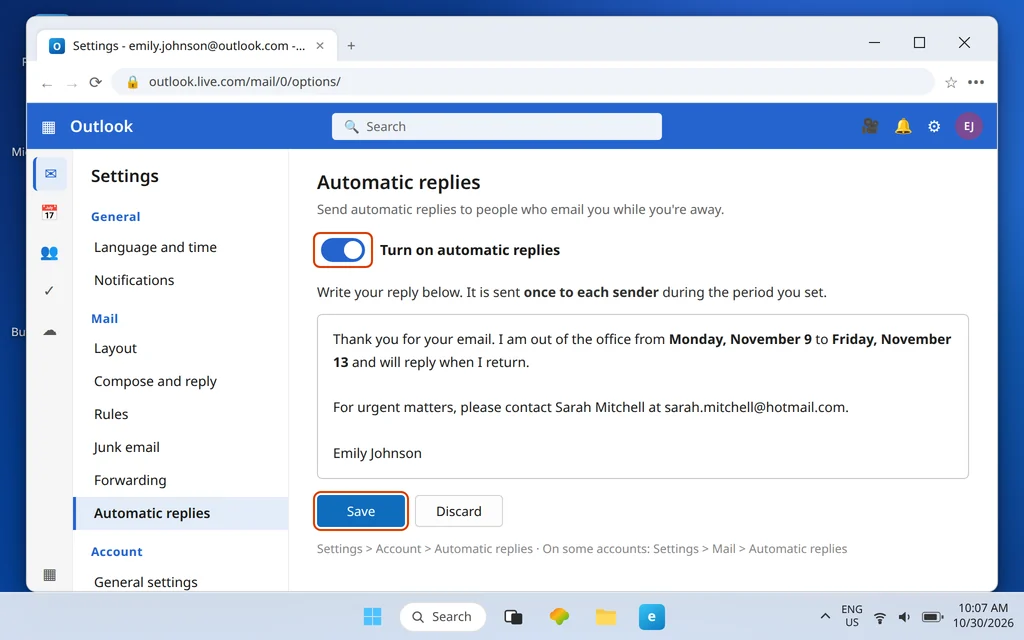
- Activa Activar respuestas automáticas.
- Escribe tu mensaje en el cuadro; más abajo se explica qué debe decir, y más adelante en esta página te esperan ejemplos listos para usar.
- Haz clic en Guardar.
Esa es, de verdad, la parte esencial: todo lo demás en la página es un refinamiento. Pero dos de esos refinamientos importan lo suficiente como para ajustarlos a propósito en lugar de dejarlos con los valores predeterminados: la programación y lo que le pasa a tu calendario mientras estás fuera.
Una nota de requisitos, para que nadie se ponga a solucionar problemas con una función que nunca estuvo disponible para él: las respuestas automáticas necesitan un buzón alojado por Microsoft; tu dirección de Outlook.com, Hotmail o Live cumple ese requisito. Si conectaste una cuenta de Gmail o Yahoo a Outlook.com, esa cuenta conectada no recibe respuestas automáticas; configura la respuesta de vacaciones dentro de los ajustes propios de Gmail o Yahoo para esa dirección.
Programar las horas de inicio y de fin
Enviar respuestas solo mientras estás realmente fuera es lo que separa una configuración profesional del error clásico: que tus colegas sigan recibiendo tu respuesta de vacaciones tres semanas después de tu regreso porque nadie la desactivó. La programación lo evita:
- En la misma página de Respuestas automáticas, marca Enviar respuestas solo durante un período de tiempo.
- Define la fecha y hora de inicio: el momento en que quieres que empiecen las respuestas, normalmente cuando te marchas.
- Define la fecha y hora de fin: cuando estés de vuelta y leyendo el correo de nuevo.
- Echa un vistazo a la zona horaria que se muestra junto a las horas y confirma que coincide con la tuya; la programación funciona con ese reloj.
- Guardar.
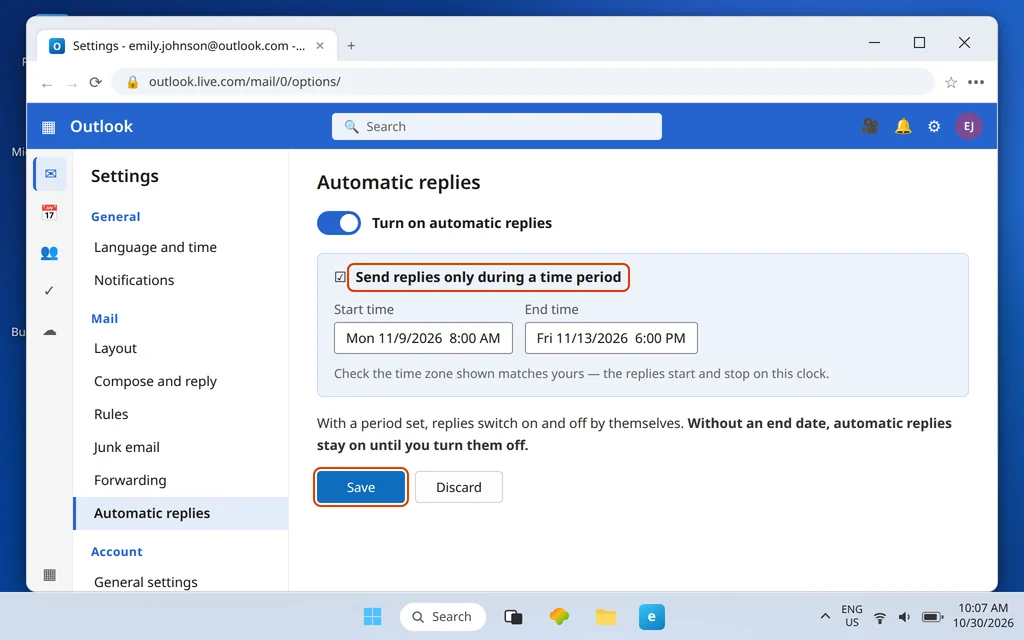
Con un período definido, las respuestas empiezan y se detienen solas. La otra cara de la moneda merece negrita: si no defines una fecha de fin, las respuestas automáticas permanecen activas hasta que las desactives manualmente. Es la opción correcta para una ausencia sin fecha de regreso, y una trampa para una con fecha fija. En caso de duda, define el período.
Bloquear tu calendario y rechazar reuniones
La misma página ofrece tres acciones de calendario para el período, todas opcionales y todas merecedoras de una decisión deliberada:
- Bloquear mi calendario durante este período: tu calendario te muestra como fuera de la oficina durante todo el intervalo, para que la gente deje de invitarte a cosas a las que no puedes asistir.
- Rechazar automáticamente las nuevas invitaciones a eventos durante este período: las invitaciones nuevas para esas fechas se rechazan por ti, con tu ausencia como motivo, en lugar de quedarse sin respuesta.
- Rechazar y cancelar mis reuniones durante este período: la opción fuerte; también cancela las reuniones del período que ya habías aceptado.
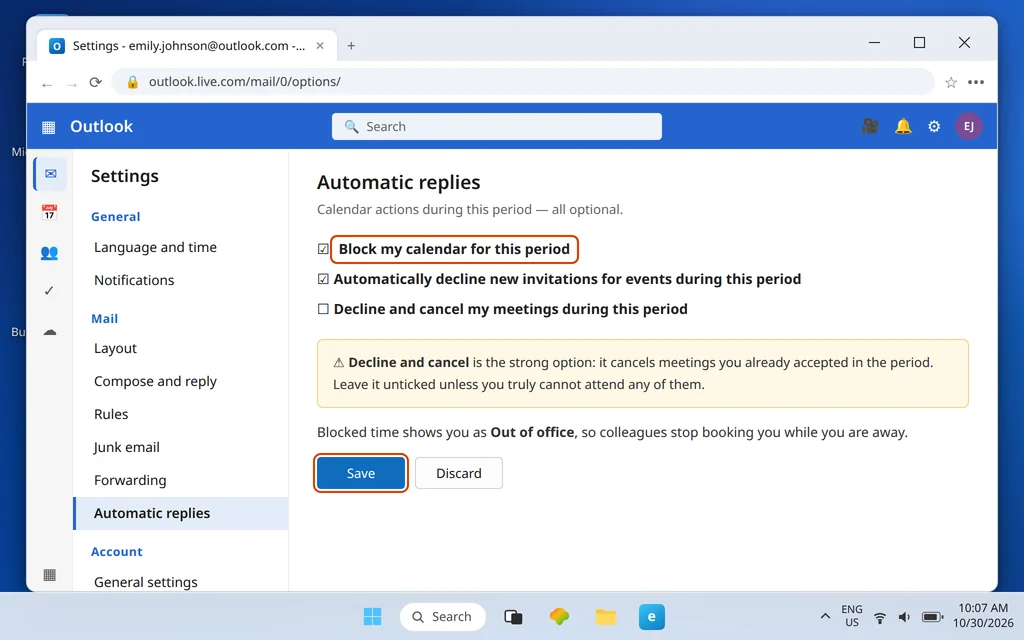
Marca las dos primeras sin problema; solo afectan al comportamiento nuevo durante tu ausencia. Piénsalo dos veces con la tercera. Cancelar reuniones ya aceptadas a veces es exactamente lo correcto —una semana entera sin conexión— y a veces una reacción exagerada que crea un lío de reprogramación por un viaje de dos días. Si tus reuniones existentes deben sobrevivir, déjala sin marcar y deja que el bloqueo y el rechazo automático hagan el trabajo.
Responder solo a los contactos
Una opción más está junto al cuadro del mensaje: Enviar respuestas solo a los contactos.
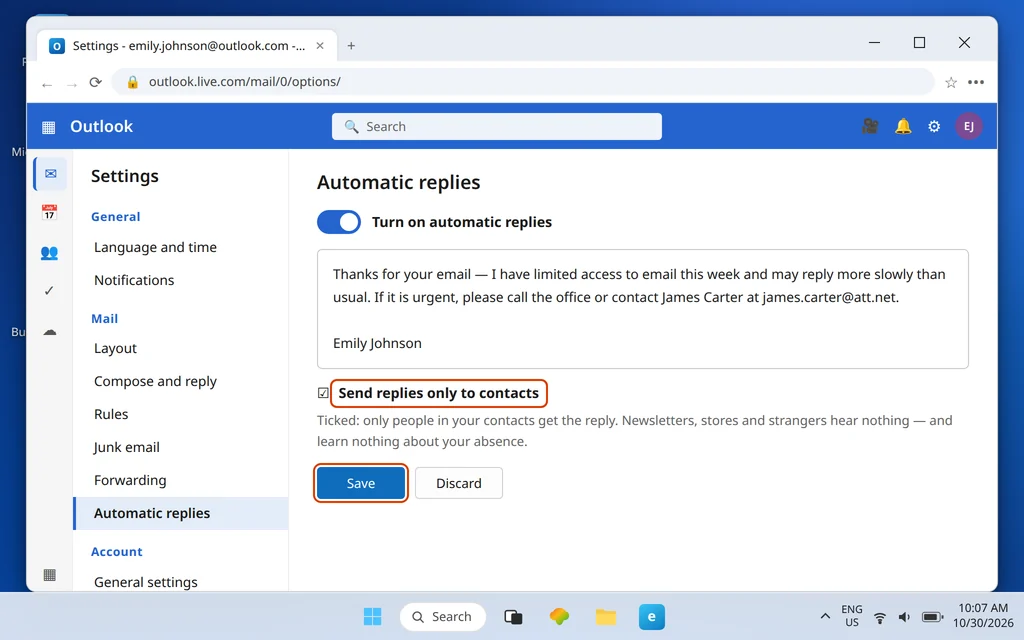
Con ella marcada, solo las personas de tus contactos reciben tu respuesta. Todos los demás —boletines, tiendas, remitentes desconocidos, extraños— no reciben nada, y no se enteran de que estás fuera y de que tu bandeja de entrada está sin vigilancia. Ese ángulo de privacidad es la verdadera razón para usarla: al fin y al cabo, un mensaje de fuera de la oficina es un anuncio de que no hay nadie en casa. Usa la opción cuando tu bandeja recibe mucho correo de personas que no necesitan conocer tu agenda; déjala sin marcar cuando los clientes que están fuera de tus contactos necesiten de verdad el contacto alternativo de tu mensaje.
Mientras estás fuera, tu correo sigue llegando y acumulándose exactamente como siempre; si quieres que llegue ya ordenado en lugar de como un único montón el lunes por la mañana, configura antes unas cuantas reglas de clasificación con nuestra guía de reglas de Outlook.com; las reglas siguen ordenando el correo mientras estás fuera, así que el correo de proyectos, los recibos y los boletines ya estarán en sus carpetas cuando regreses.
3 mensajes de fuera de la oficina para copiar y pegar
Copia, sustituye tus fechas, tu contacto alternativo y tu nombre, y pega el texto en el cuadro del mensaje. Los tres están escritos para Emily Johnson: reemplaza sus datos por los tuyos.
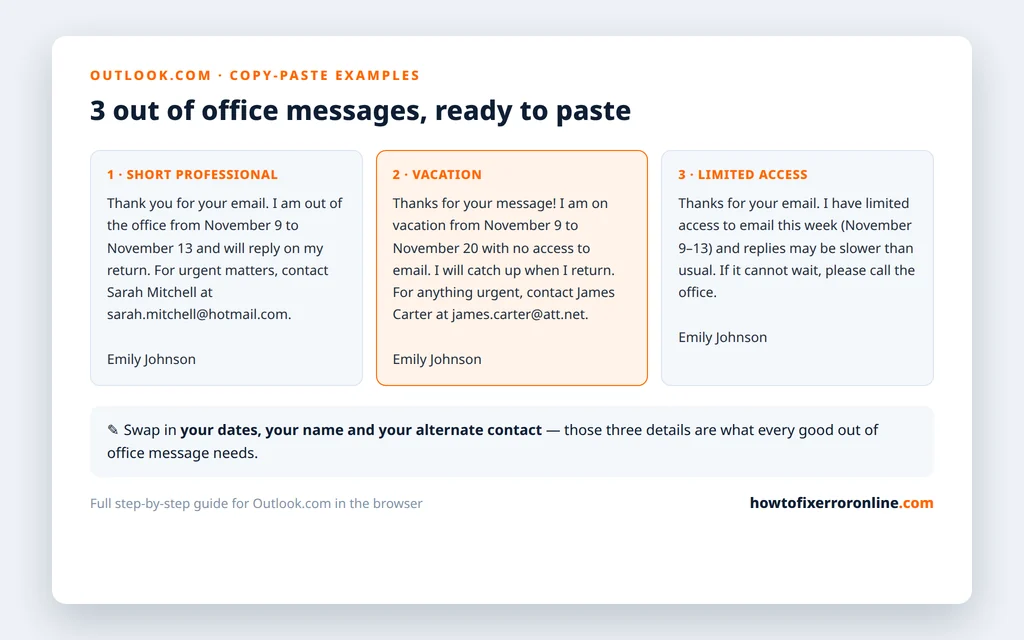
1. Corto y profesional — el predeterminado para la mayoría de los viajes:
Gracias por tu correo. Estaré fuera de la oficina desde el lunes 9 de noviembre hasta el viernes 13 de noviembre y responderé cuando regrese. Para asuntos urgentes, contacta con Sarah Mitchell en sarah.mitchell@hotmail.com.
Emily Johnson
2. Vacaciones — sin acceso al correo en absoluto, ausencia más larga:
¡Gracias por tu mensaje! Estoy de vacaciones desde el lunes 9 de noviembre hasta el viernes 20 de noviembre, sin acceso al correo electrónico, y me pondré al día cuando regrese. Para cualquier cosa urgente mientras tanto, contacta con James Carter en james.carter@att.net.
Emily Johnson
3. Acceso limitado — estás trabajando, solo que más despacio:
Gracias por tu correo. Esta semana (del 9 al 13 de noviembre) tengo acceso limitado al correo electrónico y puede que responda más despacio de lo habitual. Si tu mensaje no puede esperar, llama a la oficina.
Emily Johnson
Fíjate en lo que comparten los tres, porque son las tres cosas que necesita todo buen mensaje de fuera de la oficina: las fechas, una declaración honesta del acceso y una persona con nombre para los asuntos urgentes. Omite los detalles del viaje, el destino y el ensayo de disculpas: tus remitentes necesitan logística, no tu itinerario.
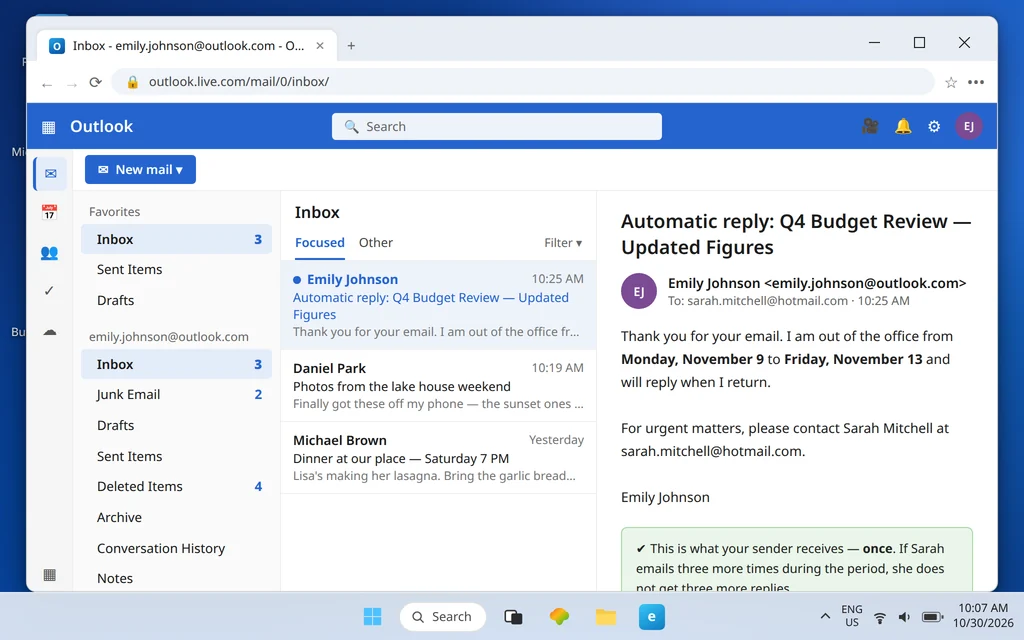
Y esto es lo que recibe realmente tu remitente, enviado una vez por remitente y período, de modo que un colega que te escribe cuatro veces el lunes recibe una respuesta, no cuatro:
Desactivar las respuestas automáticas
¿Has vuelto antes de tiempo, o a tu hora y listo para estar localizable de nuevo?
- Icono de engranaje > Cuenta > Respuestas automáticas (o Correo > Respuestas automáticas, donde lo tenga tu cuenta).
- Desactiva el interruptor de las respuestas automáticas.
- Guardar.
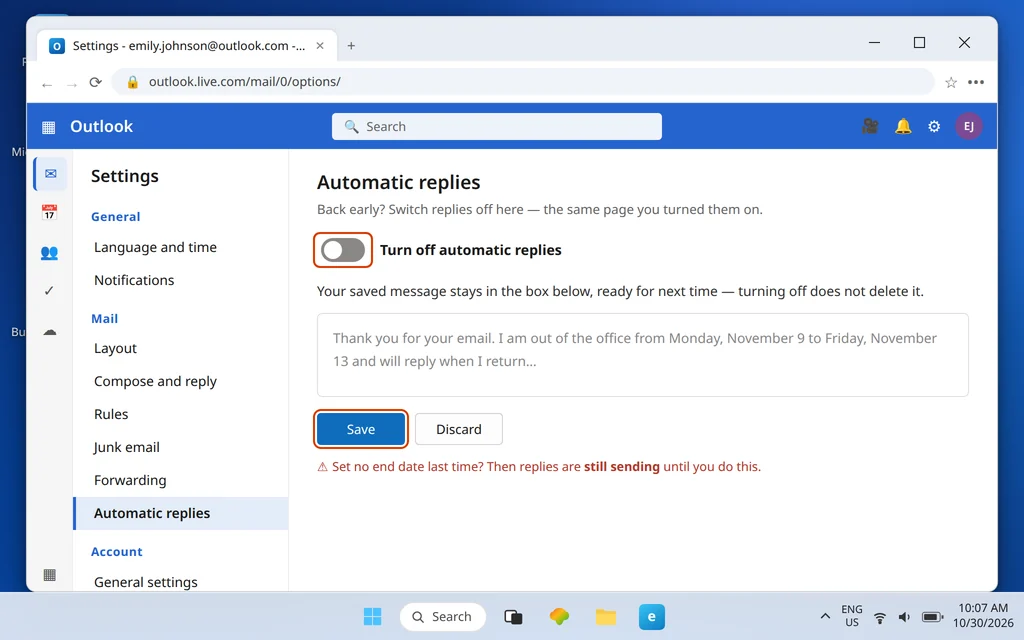
Tu mensaje se queda guardado en el cuadro para la próxima vez; desactivar las respuestas no lo borra. Y si definiste un período de tiempo al marcharte, esta sección es una comprobación extra más que una necesidad: las respuestas ya se detuvieron según lo programado. Quienes más necesitan esta sección son los que no definieron fecha de fin: para ellos, este interruptor es el único apagado que existe.
Por qué no se envían las respuestas automáticas
Recorre esta lista corta antes de dar por hecho que la función está rota:
- Nunca hiciste clic en Guardar. Cada cambio en la página —interruptor, fechas, mensaje, opción de contactos— solo se hace real después de Guardar. Es, de lejos, la causa más común.
- El período aún no ha empezado, o ya ha terminado. Compara el inicio y el fin con la fecha de hoy, y revisa la zona horaria que aparece junto a ellos.
- Ese remitente ya recibió una. Las respuestas se envían una vez por remitente y período. Prueba con una dirección de envío distinta: escribirte a ti mismo desde una segunda cuenta en la que ya recibiste una respuesta no demuestra nada.
- Marcaste «solo a contactos» y tu remitente de prueba no está en tus contactos. Es la opción funcionando tal como fue diseñada.
- La cuenta es una cuenta de Gmail o Yahoo conectada. Las respuestas automáticas requieren un buzón alojado por Microsoft; las cuentas de terceros conectadas no reciben la función en Outlook.com.
- Estás mirando el buzón equivocado. La respuesta sale de la cuenta en la que se configuró: una respuesta configurada en tu dirección de Outlook.com no hace nada por el correo enviado a otra dirección que también uses.
Cómo evitar que tu respuesta de fuera de la oficina se vuelva en tu contra
Las respuestas en sí nunca «vuelven», pero los hábitos siguientes están detrás de casi todos los bochornos con respuestas de fuera de la oficina, así que trátalos como la sección de prevención de esta guía:
- Define siempre una fecha de fin para un viaje con fechas fijas. Sin fecha de fin significa activas para siempre. La programación es la diferencia entre una función y una bomba de relojería.
- Desactívalas el día que regreses si las configuraste manualmente, y envíate un correo de prueba desde otra cuenta (Daniel Park, en daniel.park@msn.com, o Lisa Wilson, en lisa.wilson@live.com, pueden ser tus probadores voluntarios, en el sentido de que sirve cualquier segundo buzón) para confirmar que se han detenido.
- Reutiliza el mensaje guardado y actualiza las fechas. El cuadro del mensaje conserva tu texto; las configuraciones futuras tardan un minuto cuando lo único que cambias es el período.
- Combínalas con reglas antes de los viajes largos. Las respuestas se ocupan de los remitentes; las reglas, del montón. Juntas hacen que la primera mañana de vuelta sea casi agradable.
Preguntas frecuentes
¿Dónde están las respuestas automáticas en los ajustes de Outlook.com?
En Configuración (icono de engranaje) > Cuenta > Respuestas automáticas. En algunas cuentas, la misma página aparece en Configuración > Correo > Respuestas automáticas: las etiquetas varían entre cuentas, pero la página, el interruptor y cada opción son los mismos.
¿Outlook.com envía la respuesta dos veces a la misma persona?
No. Las respuestas se envían una vez por remitente y período: si alguien te escribe cinco veces mientras estás fuera, recibe tu respuesta automática una vez, en el primer mensaje. Un período nuevo (o desactivar y volver a activar las respuestas para un viaje nuevo) lo reinicia.
¿Qué pasa si no defino una fecha de fin?
Las respuestas automáticas permanecen activas indefinidamente, hasta que vuelvas a la misma página de configuración y las desactives. Para una ausencia sin fecha definida es la configuración correcta; para un viaje con fechas fijas, define siempre el período de tiempo en su lugar.
¿Funcionan las respuestas automáticas para una cuenta de Gmail conectada a Outlook.com?
No. La función requiere un buzón alojado por Microsoft: las direcciones de Outlook.com, Hotmail y Live cumplen el requisito. Las cuentas de Gmail y Yahoo conectadas no reciben las respuestas automáticas de Outlook.com; usa la respuesta de vacaciones de ese proveedor para esas direcciones.
¿Puedo enviar respuestas automáticas solo a personas que conozco?
Sí: marca Enviar respuestas solo a los contactos en la página de Respuestas automáticas antes de Guardar. Solo las personas de tus contactos recibirán la respuesta; todos los demás recibirán silencio, lo que además mantiene tu ausencia en privado frente a extraños y remitentes masivos.
¿Estás configurando esto a última hora antes de un viaje? Si tu página de Configuración no coincide con las rutas anteriores, cuéntanos qué muestra la tuya a través de nuestra página de contacto: servicedesk@howtofixerroronline.com, disponible las 24 horas. Y mientras te preparas para estar fuera, nuestra guía de reglas de Outlook.com mantendrá tu bandeja de entrada ordenándose sola hasta que regreses.