
Alias de correo de Outlook.com: crear uno, enviar desde él y establecerlo como principal
Quieres una segunda dirección de correo —una para compras y registros, otra para la familia, o una dirección más presentable que la que elegiste hace años— pero no quieres una segunda bandeja de entrada, una segunda contraseña ni una segunda cuenta que atender. Eso es exactamente un alias de correo de Outlook.com: una dirección extra vinculada a la cuenta de Microsoft que ya tienes y que escribe en el mismo buzón.
Esta guía recorre todo el ciclo de vida de un alias en orden: qué es un alias (y qué no es), cómo agregar uno, cómo enviar desde él, cómo convertirlo en tu dirección principal —que también es la forma de cambiar, en la práctica, tu dirección de correo de Outlook— y la única advertencia que debes leer antes de quitar uno alguna vez. Una nota que evita confusiones: las direcciones de Hotmail y Live.com son cuentas de Outlook.com, así que todo lo que sigue se les aplica exactamente igual.
Respuesta rápida: En Outlook.com, ve a Configuración > Correo > Sincronizar correo electrónico y, en Alias de correo electrónico, haz clic en Administrar o elegir un alias principal. En la página de la cuenta de Microsoft, elige Agregar correo electrónico para crear una nueva dirección de @outlook.com o agregar una que ya tengas. Para enviar desde un alias, abre un mensaje nuevo, elige Opciones > Mostrar campo De y selecciona el alias en la lista desplegable De. Para que sea tu dirección predeterminada, usa Establecer como principal en la página de alias. Puedes tener hasta 10 alias, y los alias comparten el almacenamiento de tu buzón: no añaden espacio extra.
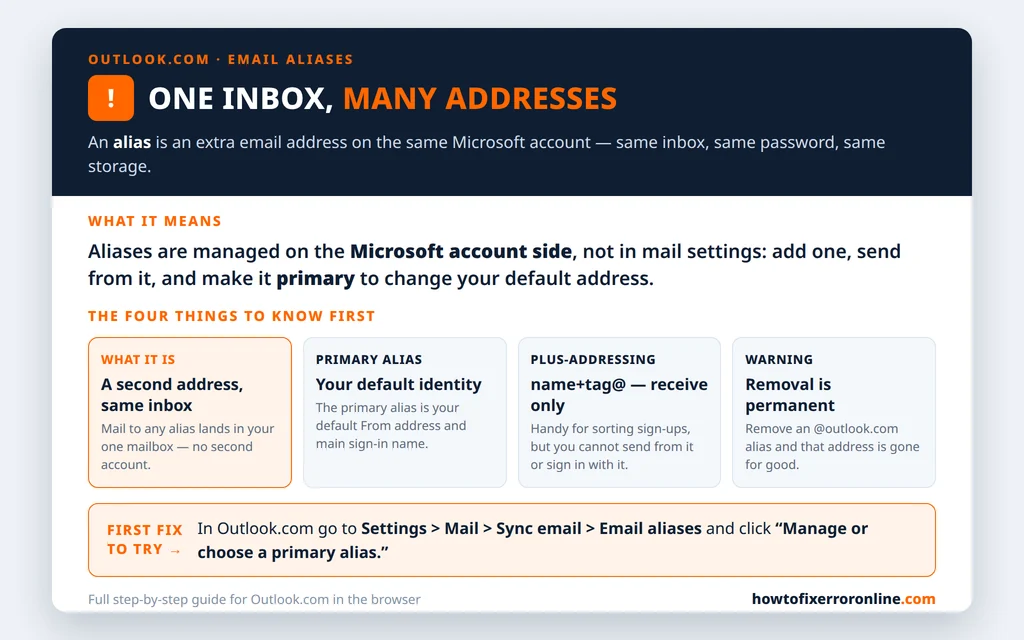
Table of Contents
Qué es un alias (y qué no es)
Un alias es una segunda dirección de correo en la misma cuenta de Microsoft. El correo enviado a cualquiera de tus alias llega a la única bandeja de entrada que ya usas. Tus alias comparten tus contactos, tu configuración, tu contraseña y —esto importa más adelante— tu almacenamiento. Iniciar sesión con cualquier alias te lleva a la misma cuenta.
Un alias no es una cuenta independiente. No tiene bandeja de entrada propia, ni contraseña propia, ni almacenamiento propio adicional. Si necesitas un buzón realmente separado —por ejemplo, para un negocio, con su propio almacenamiento y su propio inicio de sesión—, un alias es la herramienta equivocada y una cuenta independiente es la correcta.
También hay un pariente más ligero que conviene conocer: las direcciones con signo más (plus-addressing). Si tu dirección es emily.johnson@outlook.com, entonces emily.johnson+shopping@outlook.com también llega a tu bandeja de entrada, sin configurar nada. Es útil para detectar qué sitio ha vendido tu dirección. Pero las direcciones con signo más son solo para recibir: no puedes enviar desde una dirección con signo más ni iniciar sesión con ella. Para cualquier cosa desde la que necesites enviar, necesitas un alias de verdad, así que vamos a crear uno.
Paso 1: Agregar un alias
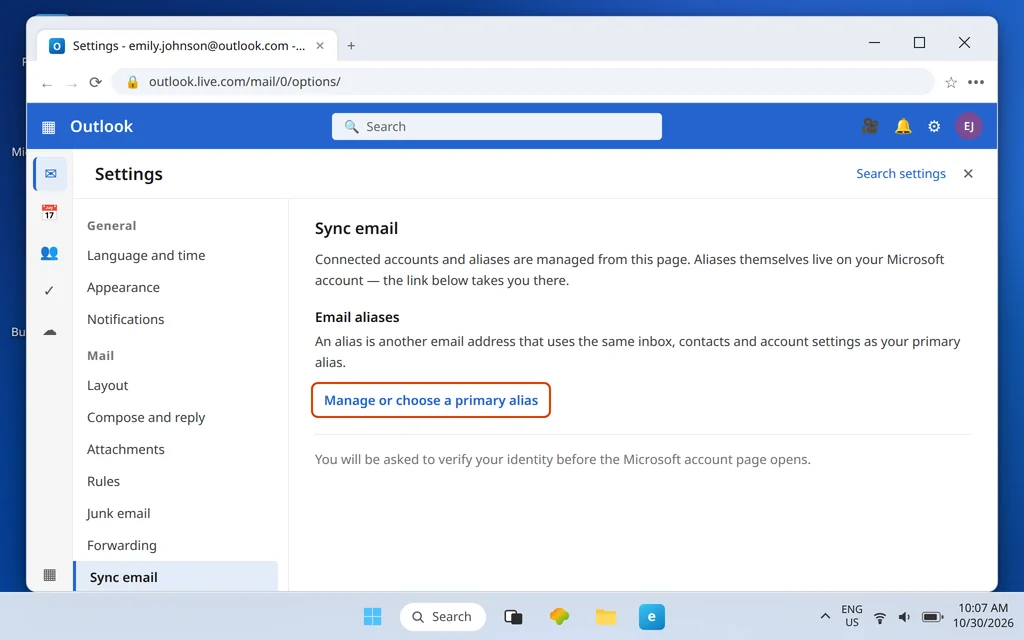
Los alias viven en el lado de la cuenta de Microsoft, no en la configuración de correo de Outlook.com: la página de configuración simplemente te entrega al lugar correcto.
- Inicia sesión en Outlook.com y abre Configuración (el icono de engranaje).
- Ve a Correo > Sincronizar correo electrónico. En Alias de correo electrónico, haz clic en Administrar o elegir un alias principal.
- Verifica tu identidad si Microsoft te lo pide: el enlace abre la página «Administrar cómo inicia sesión en Microsoft» de tu cuenta de Microsoft.
- Haz clic en Agregar correo electrónico.
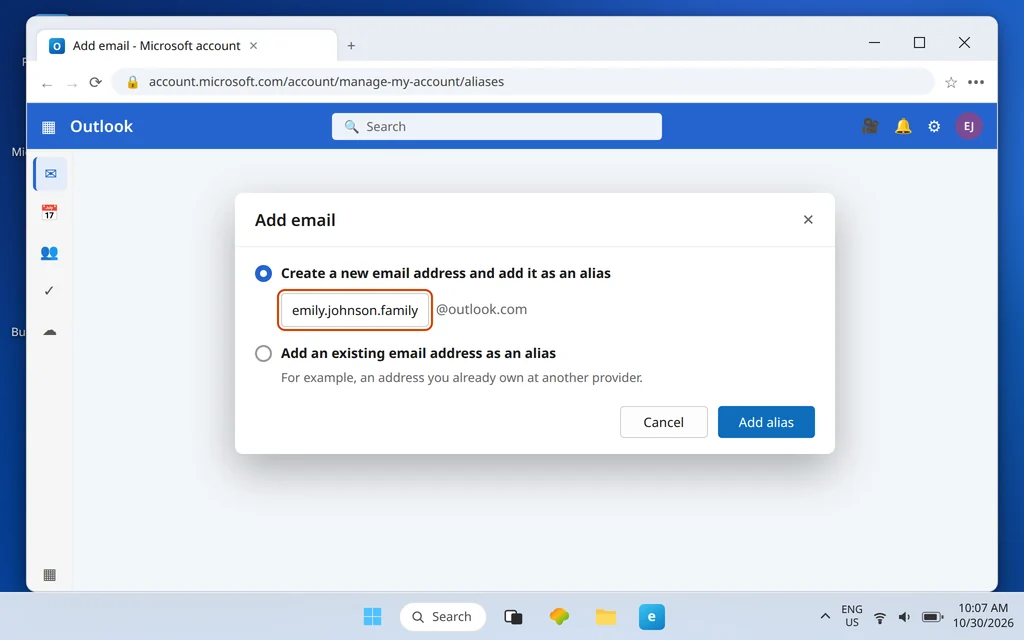
- Elige Crear una nueva dirección de correo electrónico y agregarla como alias y escribe la nueva dirección de @outlook.com que quieras, o elige Agregar una dirección de correo electrónico existente como alias e introduce una dirección que ya sea tuya.
- Haz clic en Agregar alias.
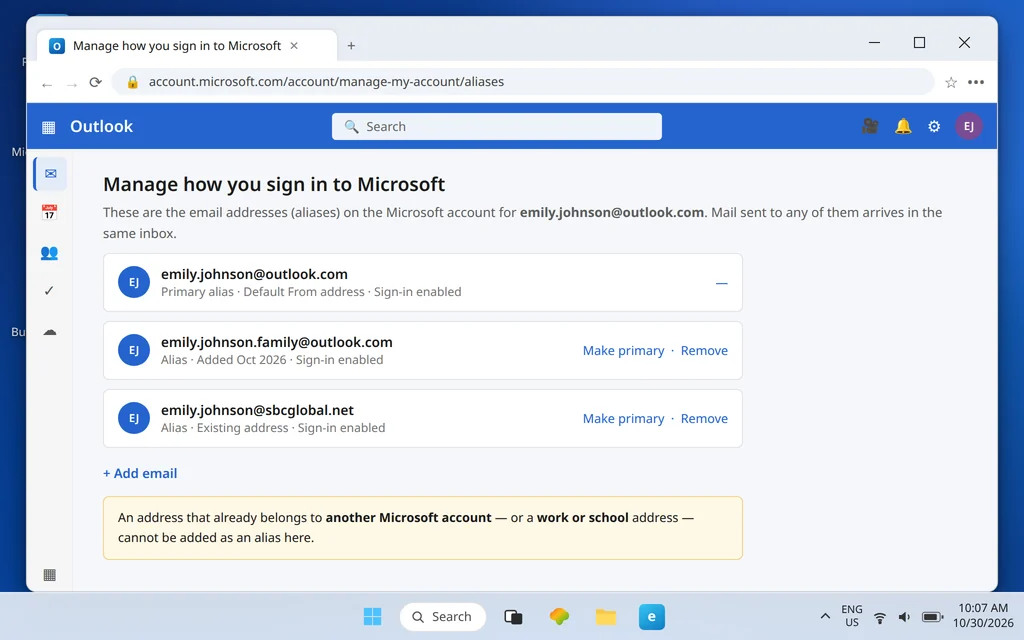
En este paso se aplican dos límites. Una dirección que ya esté vinculada a otra cuenta de Microsoft no se puede agregar: Microsoft la rechazará, porque una dirección no puede pertenecer a dos cuentas. Y tampoco se puede agregar una dirección del trabajo o la escuela como alias. Si te encuentras con alguno de los dos rechazos, la solución es una dirección de @outlook.com nueva, creada en el momento, que es la razón por la que esa opción aparece primero.
Ese es todo el paso de creación. A partir de este momento, el correo enviado al nuevo alias llega a tu bandeja de entrada junto con todo lo demás: en el lado de la recepción no hay nada que configurar.
Paso 2: Enviar desde un alias
Recibir es automático; enviar requiere un clic extra la primera vez, porque Outlook.com oculta el campo De de forma predeterminada.
- Empieza un mensaje nuevo en Outlook.com.
- Haz clic en Opciones en la barra de herramientas de redacción y luego en Mostrar campo De. La línea De aparece en la parte superior del mensaje.
- Haz clic en la lista desplegable De y elige tu alias, o selecciona Otra dirección de correo electrónico… y escribe el alias si no aparece en la lista.
- Escribe y envía como siempre. El destinatario ve el alias como remitente, y las respuestas a ese alias vuelven a tu bandeja de entrada.
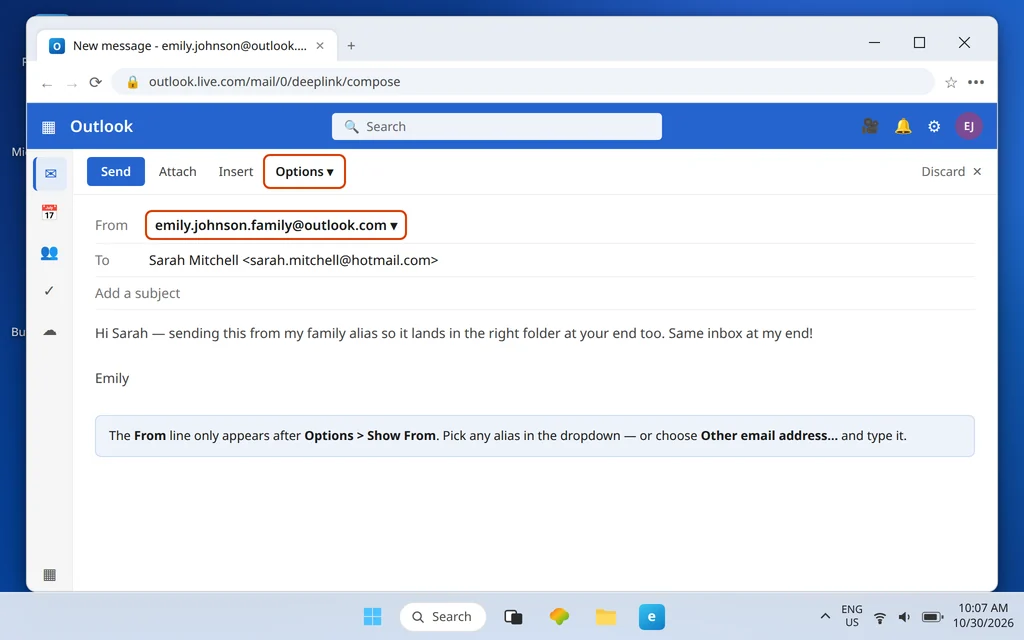
Úsalo siempre que el alias sea la identidad que quieres para una conversación: el correo familiar desde el alias familiar, y los registros y pedidos respondidos desde el alias de compras. La persona al otro lado nunca ve tu dirección principal a menos que tú la elijas en esa lista desplegable.
Paso 3: Establecer un alias como principal (y como remitente predeterminado)
El alias principal es especial: es tu identidad principal de inicio de sesión y la dirección De predeterminada en cada mensaje nuevo. Promover un alias es un cambio de dos clics:
- Vuelve a la página de alias: Configuración > Correo > Sincronizar correo electrónico > Administrar o elegir un alias principal.
- Busca el alias y haz clic en Establecer como principal junto a él.
- Confirma. El alias es ahora tu alias principal; tu alias principal anterior permanece en la cuenta como un alias normal, y sigues recibiendo su correo.
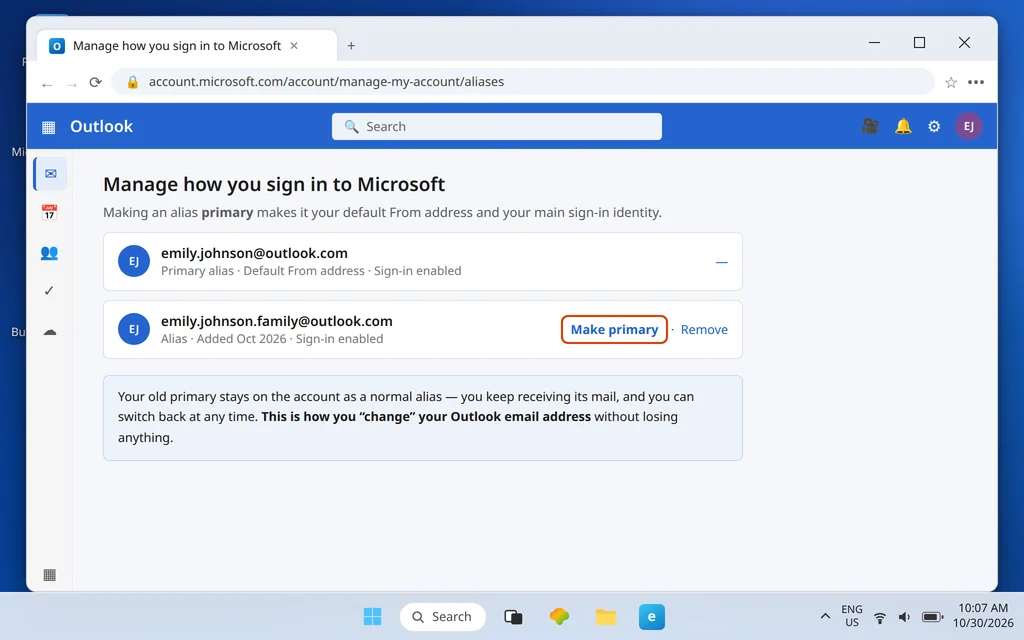
No se elimina nada y no se mueve nada: la misma bandeja de entrada, el mismo correo, la misma contraseña. Puedes volver a cambiar el alias principal en cualquier momento de la misma forma, lo que convierte esto en un experimento seguro y no en un salto al vacío.
Cómo «cambiar» tu dirección de correo de Outlook usando un alias
Este es el trabajo para el que la mayoría de la gente ha venido aquí, así que merece su propia sección corta. No puedes renombrar una dirección de Outlook.com en el sitio: no hay ningún botón de edición para la propia dirección. La ruta del alias consigue el mismo resultado de forma correcta:
- Crea la nueva dirección como alias (Paso 1).
- Establécela como principal (Paso 3). Ahora es la dirección con la que inicias sesión y desde la que envías de forma predeterminada.
- Avisa a tus contactos y actualiza la dirección en los servicios que importan —el banco primero, luego el resto—.
- Mantén la dirección antigua en la cuenta como alias. El correo que se le envíe seguirá llegándote, así que nunca se perderá nada de lo que se mande a la dirección antigua.
Hecho así, un «cambio de dirección» no te cuesta nada: ni correo perdido, ni una cuenta nueva, ni migración. La trampa es hacer el paso 4 al revés —quitar la dirección antigua en lugar de conservarla—, lo que nos lleva a la sección de advertencia siguiente. Léela antes de quitar nada.
Ordena el correo de tus alias con una regla
Como todos los alias entregan en una sola bandeja de entrada, un alias con mucho movimiento puede inundar las carpetas que sí lees. La solución es una regla que archiva el correo de cada alias según llega:
- Crea primero la carpeta de destino (haz clic con el botón derecho en Carpetas > Crear nueva subcarpeta).
- Ve a Configuración > Correo > Reglas > Agregar nueva regla.
- Establece como condición que el campo Para sea tu alias y como acción Mover a esa carpeta. Guarda.
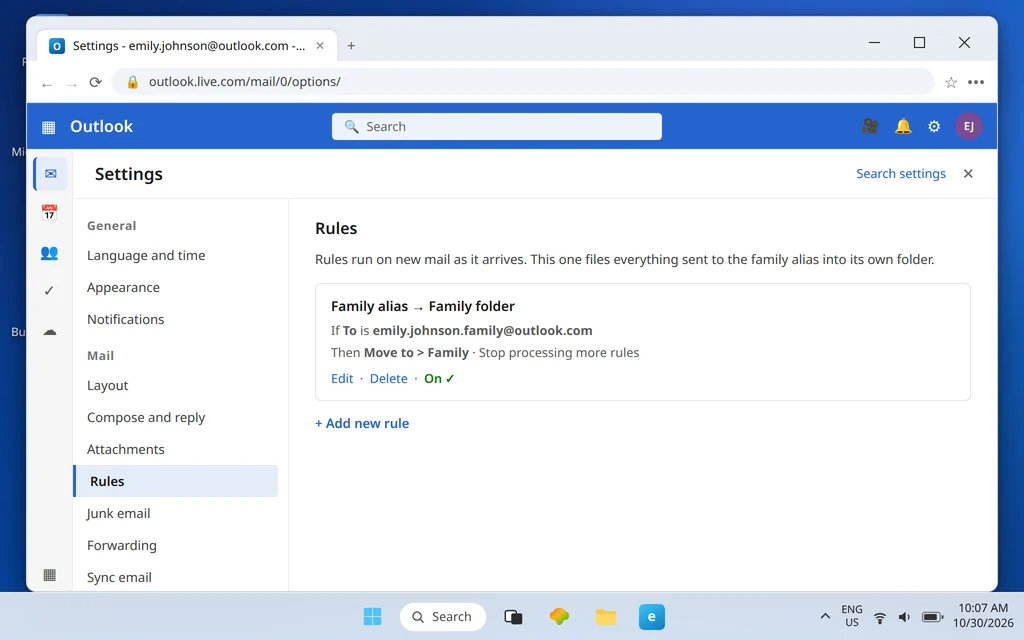
Nuestra guía dedicada a las reglas de Outlook.com que mueven correos a una carpeta explica las condiciones de las reglas, la función Barrer y las reglas que merece la pena tener: es el paso natural siguiente una vez que un alias está activo.
Límites y puntos clave
Los alias son generosos, pero no ilimitados, y tres de los límites pillan a la gente por sorpresa:
- Máximo de 10 alias en una cuenta de Microsoft a la vez.
- Agrega como máximo 2 por semana y como máximo 10 alias nuevos por año. El límite anual cuenta las creaciones, así que elige nombres que pienses conservar en lugar de experimentar cada semana.
- Los alias comparten el almacenamiento del buzón principal: no hay espacio extra. Diez alias que escriben en un buzón de 15 GB casi lleno llenan los mismos 15 GB. Si tu problema es el almacenamiento, un alias no puede ayudarte; nuestra guía de buzón de Outlook.com lleno explica los dos límites de almacenamiento y cómo liberar espacio.
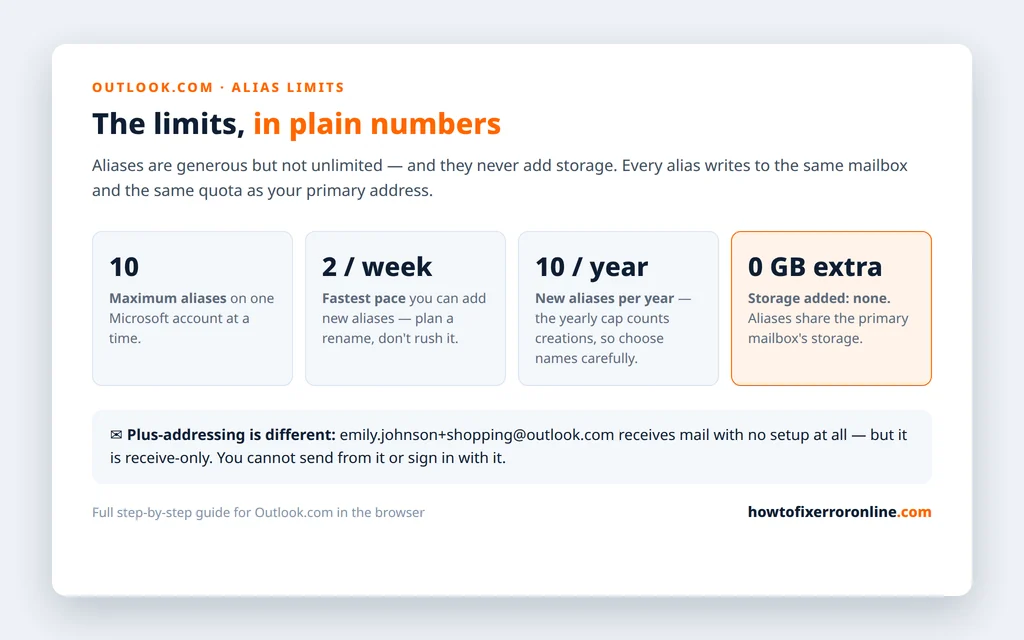
Suma los dos rechazos del Paso 1 —ninguna dirección vinculada a otra cuenta de Microsoft y ninguna dirección del trabajo o la escuela— y tendrás el reglamento completo. Todo lo demás acerca de los alias es realmente tan sencillo como parece.
Quitar un alias (lee esto primero)
Quitar un alias se hace en la misma página de alias: busca la dirección, haz clic en Quitar y confirma. Tarda unos segundos. El problema es deshacerlo.
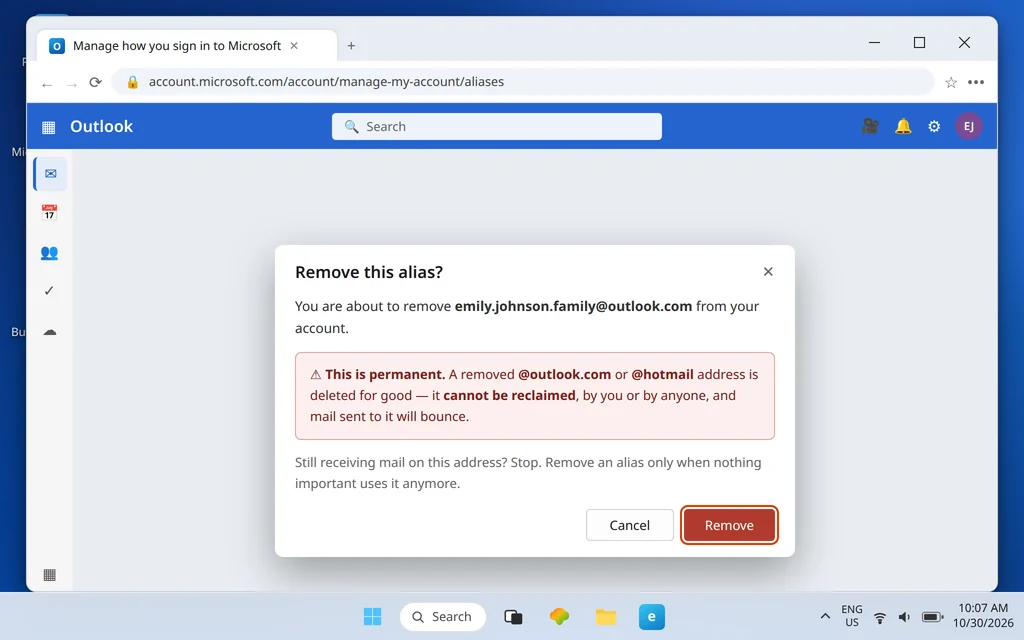
Advertencia: quitar un alias de @outlook.com o @hotmail elimina esa dirección de forma permanente. No se puede recuperar: ni tú, ni el soporte técnico de Microsoft, ni más tarde, ni nunca. La dirección deja de existir, el correo que se le envíe rebotará y nadie podrá registrarla de nuevo. Es una decisión deliberada de Microsoft y no hay ningún periodo de reflexión.
Así que quita un alias solo cuando las tres cosas sean ciertas: nada importante sigue usando esa dirección, nadie que te importe sigue escribiéndote a ella y estás seguro de que nunca querrás recuperarla. Si alguna de las tres es dudosa, deja el alias donde está: un alias sin usar no te cuesta nada, mientras que uno eliminado puede costarte la dirección para siempre.
Cómo evitar que el correo de los alias invada tu bandeja de entrada
- Un alias por tarea. Uno para compras, otro para la familia, otro para registros relacionados con el trabajo: las tareas separadas son lo que hace que las reglas y la clasificación funcionen de verdad.
- Aplica una regla a cada alias desde el primer día, llevándolo a su carpeta. La regla de la sección anterior lleva dos minutos en el momento de la creación y te ahorra clasificar a mano para siempre.
- Reserva tu alias principal para personas, no para sitios web. Los registros y las compras puntuales pertenecen a un alias que puedas retirar; tu alias principal debería ser la dirección que usan las personas de verdad.
- Retira, no elimines. Cuando un alias empiece a atraer spam, deja de usarlo y déjalo tranquilo: recuerda que quitar un alias de @outlook.com es permanente, mientras que ignorarlo es gratis.
Preguntas frecuentes
¿Puedo cambiar mi dirección de correo de Outlook?
No en el sitio: no hay ningún botón para renombrar. La forma admitida es la ruta del alias de esta guía: crea la nueva dirección como alias, establécela como principal y conserva la dirección antigua como alias para que su correo te siga llegando. Desde fuera, el resultado es idéntico a un cambio de nombre.
¿Cuántos alias puedo tener en Outlook.com?
Hasta 10 alias a la vez, con las creaciones limitadas a 2 por semana y 10 alias nuevos por año. Los alias comparten tu buzón, así que todos juntos siguen escribiendo en la misma cuota de almacenamiento.
¿Un alias tiene su propia bandeja de entrada y contraseña?
No. Un alias es una dirección, no una cuenta: una bandeja de entrada, una contraseña, un conjunto de contactos y una configuración, compartidos por la dirección principal y cada alias. Ese uso compartido es precisamente la gracia: es lo que hace que los alias no requieran esfuerzo en comparación con una segunda cuenta.
¿Puedo enviar desde una dirección con signo más como nombre+etiqueta@outlook.com?
No. Las direcciones con signo más son solo para recibir: el correo a nombre+etiqueta@ llega a tu bandeja de entrada, pero no puedes enviar desde esa forma ni iniciar sesión con ella. Si necesitas enviar desde una dirección, créala como un alias de verdad.
¿Qué ocurre si quito un alias de @outlook.com?
La dirección se elimina de forma permanente y no se puede recuperar. El correo que se le envíe rebotará y ni tú ni nadie más podrá volver a usarla jamás. Quita un alias solo cuando estés completamente seguro de que nada ni nadie depende todavía de él.
¿No tienes claro si a tu situación le conviene un alias o una segunda cuenta? Cuéntanos qué intentas separar —el trabajo de lo personal, la familia de los registros— a través de nuestra página de contacto: servicedesk@howtofixerroronline.com, disponible las 24 horas. Si tu problema de fondo es un buzón que no deja de llenarse en lugar de tener pocas direcciones, nuestra guía de buzón de Outlook.com lleno es el lugar adecuado para empezar.