
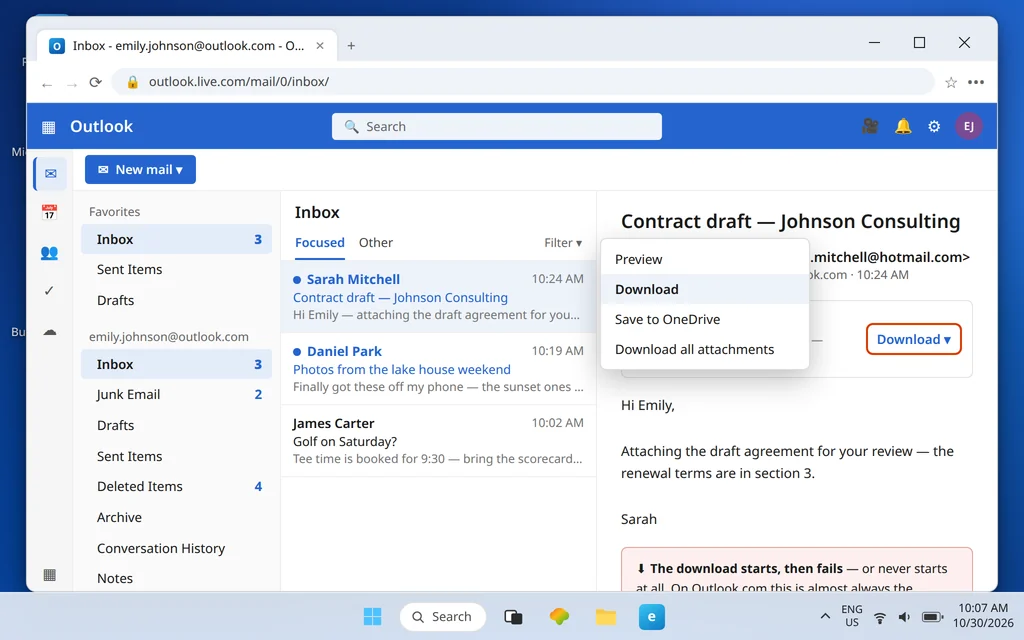
¿Los datos adjuntos de Outlook.com no se descargan ni se suben? Soluciona ambas direcciones
Los datos adjuntos fallan en Outlook.com en dos direcciones, y son problemas distintos con ropa parecida. En las descargas, haces clic y no pasa nada, o empiezan y mueren con un mensaje de error. En las subidas, el archivo da vueltas y luego anuncia «No se pudieron adjuntar los siguientes archivos» y descarta tu archivo por completo. Como es correo web, casi nada de esto es culpa del correo en sí: las descargas fallan en el navegador o en un único ajuste del buzón, y las subidas fallan por el tamaño, el tipo de archivo o el mismo navegador.
Trabaja la mitad que coincide con tu dirección. Las descargas van primero, porque son la dirección que más busca la gente, y después vienen las soluciones para las subidas. Una nota antes de empezar: las direcciones Hotmail y Live.com son cuentas de Outlook.com, así que cada paso se les aplica exactamente igual.
Respuesta rápida: Para las descargas: prueba una ventana privada y luego un navegador diferente. Si ahí funciona, borra la caché y las cookies de outlook.live.com y deshabilita las extensiones, primero los bloqueadores de anuncios. ¿Sigues atascado? Usa Guardar en OneDrive, Descargar todo como un archivo zip o la versión ligera (añade ?layout=light a la URL), y comprueba que Configuración > General > Idioma y hora coincide con tu ubicación real. Para las subidas: verifica que el archivo tenga menos de 25 MB y no sea un tipo bloqueado (.exe, .cmd, .com, .cab); comprímelo en un zip o adjúntalo como un vínculo de OneDrive en su lugar.
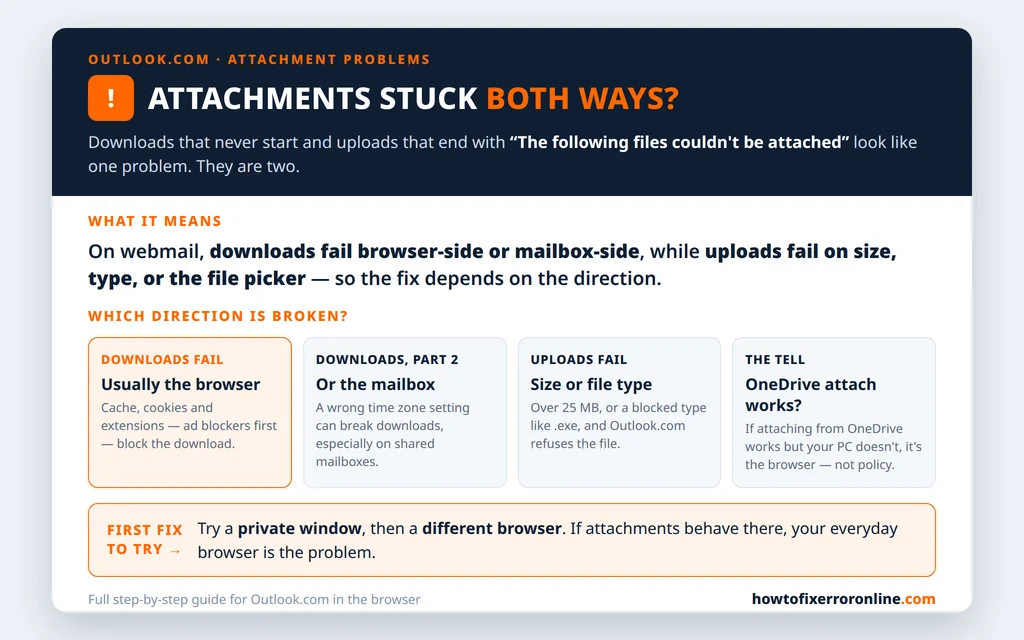
Table of Contents
Descargas: prueba otro navegador o una ventana privada
Esta primera prueba también es el diagnóstico, así que no la saltes aunque parezca demasiado simple.
- Abre una ventana privada (InPrivate/de incógnito) en tu navegador habitual, inicia sesión en Outlook.com y vuelve a intentar la descarga.
- Si sigue fallando, prueba un navegador completamente distinto: Edge si normalmente usas Chrome o Firefox, y viceversa.
- Anota el resultado con cuidado; divide todo el problema en dos:
- Funciona en la ventana privada o en el otro navegador: el perfil de tu navegador de todos los días es la causa: caché, cookies o una extensión. Ve a la siguiente sección.
- Falla en todas partes: el problema está del lado del buzón o de la red. Salta a las alternativas y a la solución de la zona horaria.
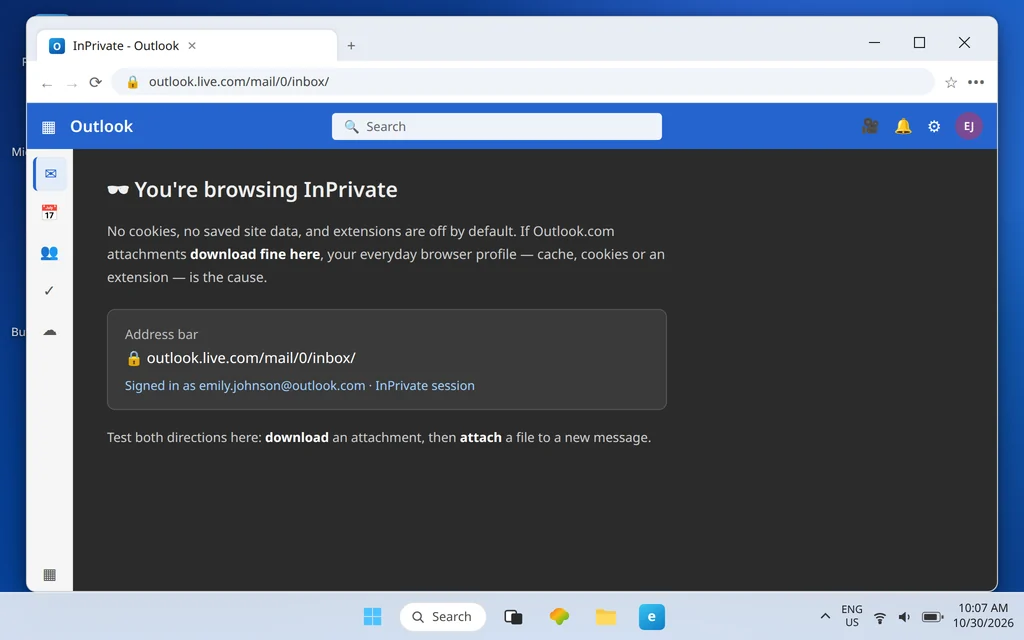
Una ventana privada funciona porque empieza limpia: sin cookies guardadas, sin archivos en caché y con las extensiones desactivadas de forma predeterminada. Cuando una descarga tiene éxito ahí, todavía no has «arreglado» nada, pero has demostrado que el archivo, el buzón y los servidores de Microsoft están bien, y que el fallo vive en la configuración normal de tu navegador.
Borra los datos del sitio de Outlook y deshabilita las extensiones
Con la prueba de la ventana privada apuntando a tu navegador, elimina los dos sospechosos en orden.
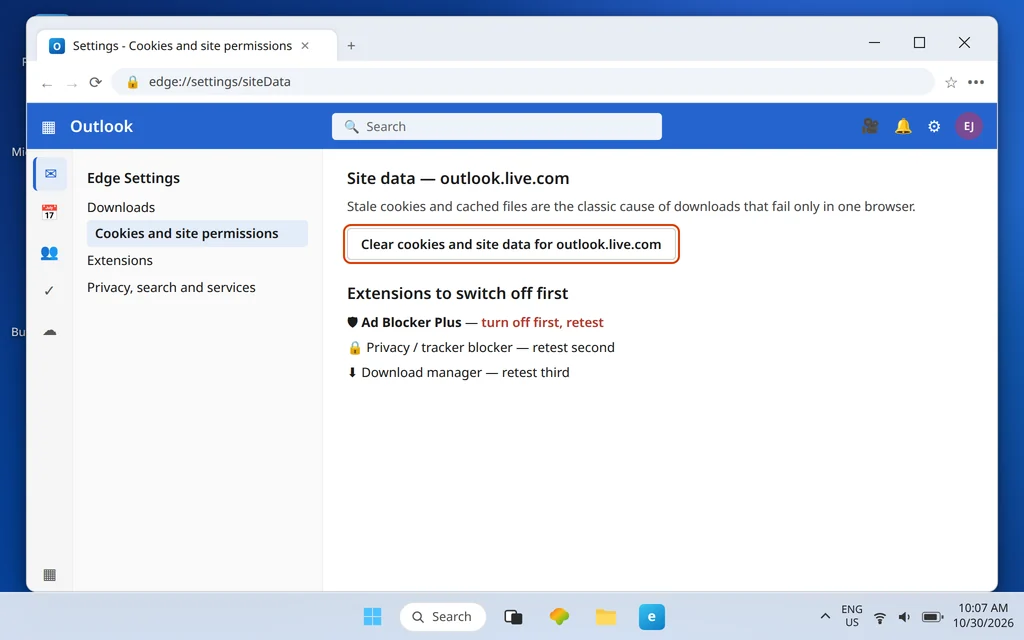
- Borra la caché y las cookies de outlook.live.com en concreto. En Edge: Configuración > Cookies y permisos del sitio > Administrar y eliminar cookies y datos del sitio > Ver todas las cookies y datos del sitio: busca outlook.live.com y elimínalo. En Chrome: Configuración > Privacidad y seguridad > Cookies de terceros > Ver todos los datos y permisos de los sitios: la misma búsqueda. Se cerrará tu sesión de Outlook.com; vuelve a iniciarla y prueba otra vez.
- Deshabilita las extensiones, primero los bloqueadores de anuncios. Los bloqueadores de anuncios son el culpable señalado en un informe tras otro: sus filtros pueden tratar la descarga de un adjunto como una ventana emergente o una solicitud de rastreo y eliminarla en silencio. Desactiva las extensiones, vuelve a probar y luego reactívalas una a una hasta que la descarga vuelva a romperse: la última que activaste es la causa. Deja esa desactivada en Outlook.com, o elimínala.
- Comprueba que tu antivirus o firewall no esté interceptando las descargas. El software de seguridad que analiza las descargas en el navegador puede atascar los datos adjuntos del correo web; una prueba rápida con su protección web en pausa (brevemente, y de nuevo activada después) lo aclara.
En la gran mayoría de los casos de descarga, el problema termina aquí. Si el tuyo no terminó, o necesitas el archivo ahora mismo, antes de seguir buscando fallos, las alternativas de la siguiente sección son deliberadamente poco glamurosas y muy eficaces.
Guardar en OneDrive y otras alternativas que simplemente funcionan
Estas rutas obtienen el mismo archivo por un camino distinto, esquivando aquello con lo que tropieza la descarga directa:
- Guardar en OneDrive. Haz clic en la flecha desplegable del dato adjunto y elige Guardar en OneDrive; después descarga el archivo desde OneDrive. Es la alternativa que más a menudo «simplemente funciona», porque el navegador nunca maneja directamente la descarga del correo web.
- Descargar todo como un zip. Si el mensaje tiene varios datos adjuntos, la opción Descargar todo del desplegable los empaqueta en un único archivo zip: una descarga en lugar de varias, y a menudo por un camino que se comporta de otra manera.
- Reenviarte el correo a ti mismo. Reenvía el mensaje a tu propia dirección y descarga el dato adjunto de la copia nueva que llega. Extraño, pero eficaz cuando el mensaje original o su entrada de adjunto es la pieza dañada.

Usa una alternativa para obtener tu archivo, desde luego, pero si las descargas siguen fallando después, completa igualmente la comprobación de la zona horaria de abajo, porque esa sí es un fallo real del buzón y no una manía del navegador.
Corrige la configuración de la zona horaria
La causa de las descargas del lado del buzón es poco intuitiva pero real: si la zona horaria configurada en Outlook.com no coincide con el lugar donde estás en realidad, las descargas de datos adjuntos pueden fallar, un patrón que se ha informado sobre todo con buzones compartidos, donde el ajuste lo configuró alguien en un lugar distinto o nunca se configuró.
- En Outlook.com, abre Configuración > General > Idioma y hora.
- Compara el valor de Zona horaria con tu ubicación real y corrígelo si está mal.
- Haz clic en Guardar y vuelve a intentar la descarga.
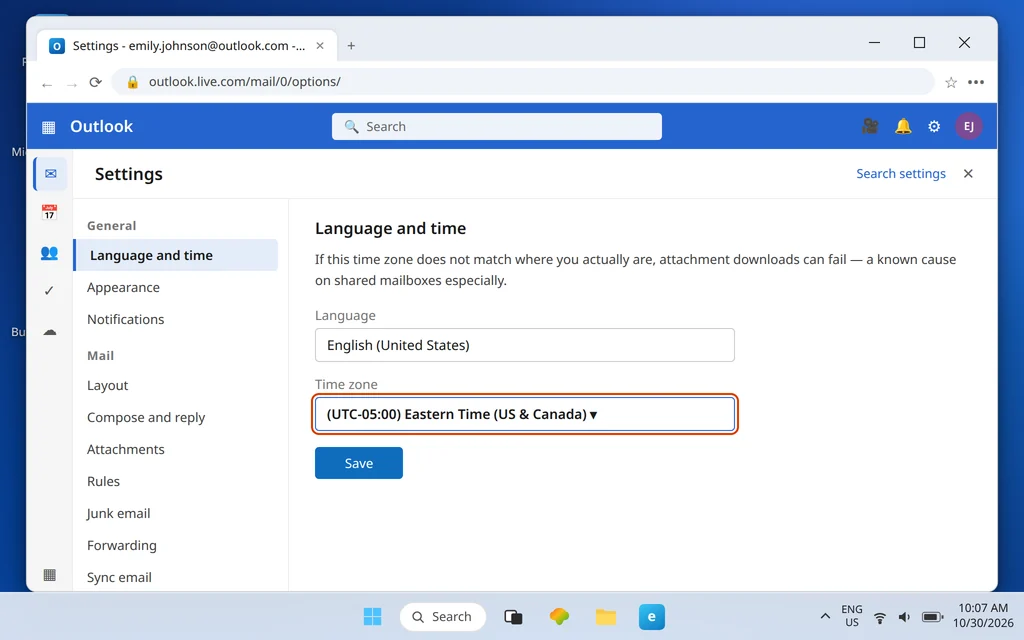
Treinta segundos, una sola vez, y vale la pena hacerlo incluso cuando una solución del navegador pareció funcionar, porque una zona horaria incorrecta también desvía las invitaciones del calendario y las marcas de tiempo que otros ven en tu correo.
El truco de la versión ligera
Si todas las descargas siguen fallando, Outlook.com tiene una interfaz reducida que omite la mayor parte de los scripts de los que depende la versión completa, y los scripts rotos son justo lo que rompe las descargas.
- Ve a tu pestaña de Outlook.com y haz clic en la barra de direcciones.
- Añade ?layout=light al final de la URL (para la bandeja de entrada, eso te da outlook.live.com/mail/0/inbox/?layout=light) y pulsa Intro.
- Abre el mensaje en la interfaz sencilla y usa el enlace simple Descargar junto al dato adjunto.
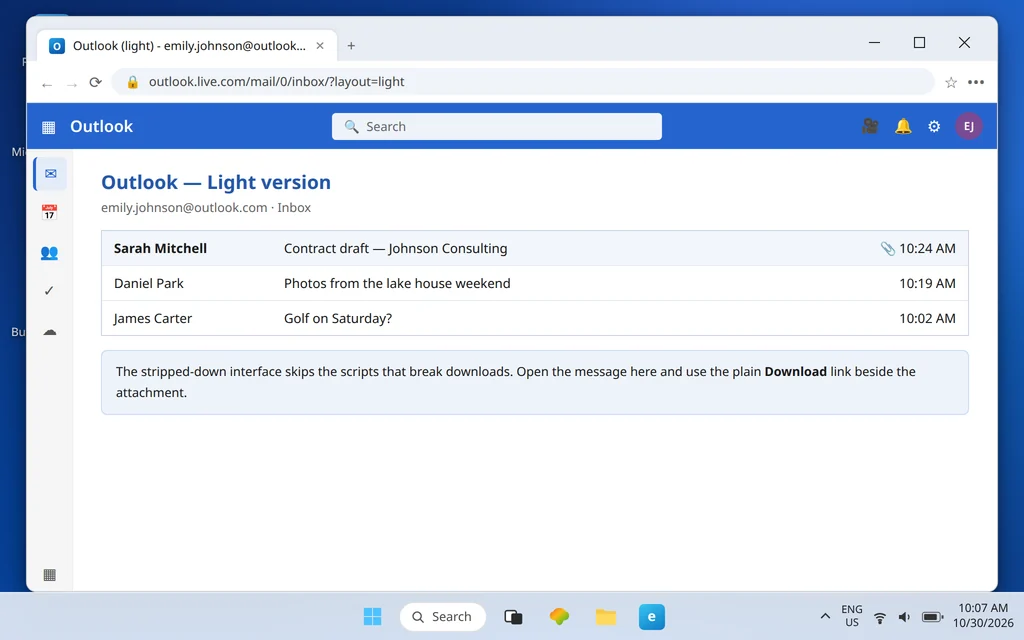
La versión ligera es un diagnóstico y un bote salvavidas, no un hogar: le faltan la mayoría de las funciones modernas. Si los datos adjuntos se descargan bien aquí pero en ningún otro lugar de la interfaz completa, el fallo es la forma en que tu navegador maneja la aplicación completa de Outlook.com: mantén el navegador actualizado y considera las rutas alternativas de arriba como tu método habitual hasta que una actualización del navegador lo asiente.
Subidas: tamaño y tipos de archivo bloqueados
Cambiamos de dirección: cuando un archivo no se adjunta en absoluto, comprueba los dos límites duros antes de tocar ningún ajuste, porque ningún ajuste los anula.
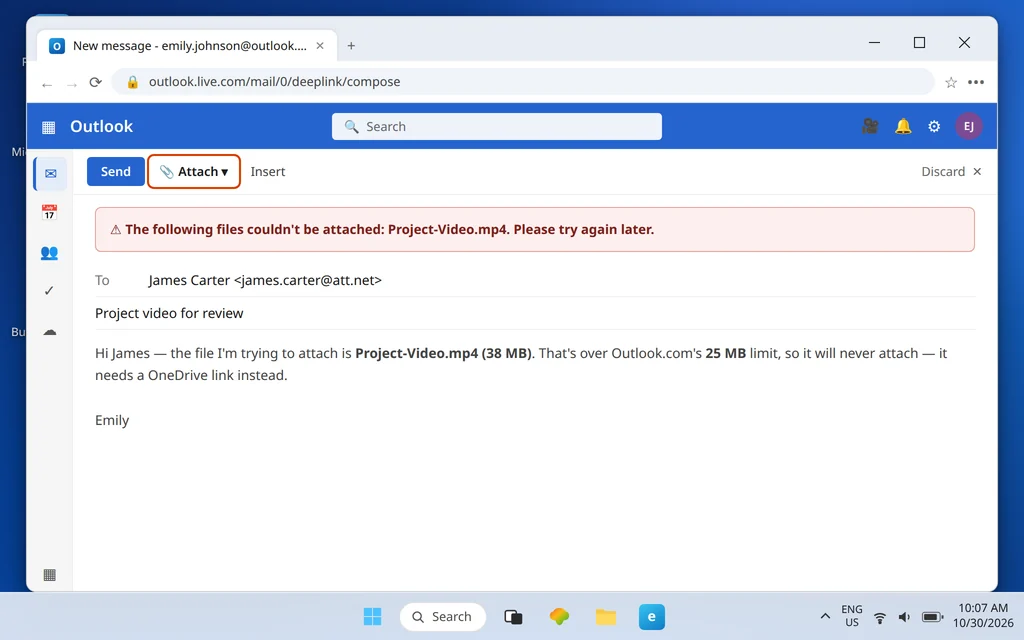
- Tamaño máximo del dato adjunto: 25 MB. Un archivo de más de 25 MB no se puede adjuntar a un mensaje de Outlook.com, y punto. La solución no es hacer heroicidades de compresión, sino subir el archivo a OneDrive y adjuntarlo como un vínculo de OneDrive, que es lo que el propio Outlook.com sugiere para los archivos grandes.
- Los tipos de archivo bloqueados se rechazan. Los tipos ejecutables y de script (.exe, .cmd, .com, .cab y sus parientes) están bloqueados por seguridad, y cambiar el nombre de la extensión no engaña a la comprobación. Para enviar uno legítimamente, mételo en un archivo zip o, de nuevo, compártelo como un vínculo de OneDrive.
Renombra también los archivos con nombres muy largos o caracteres especiales antes de adjuntarlos: un nombre atestado de símbolos, o un nombre del tamaño de una ruta copiado desde lo profundo de un árbol de carpetas, puede hacer fallar el adjunto por razones que no tienen nada que ver con el contenido del archivo. Un nombre corto y simple (Report-October.pdf en lugar de una frase de 90 caracteres) elimina toda esa categoría de fallos.
«No se pudieron adjuntar los archivos»: la solución del navegador
Si el error exacto es «No se pudieron adjuntar los siguientes archivos: [archivo]. Inténtalo de nuevo más tarde.» y tu archivo es pequeño y corriente, usa esta pista para separar la causa: intenta adjuntar desde OneDrive en lugar de desde tu equipo.
- Adjuntar desde OneDrive funciona y «Examinar este equipo» falla: es el navegador, no una política ni un problema del archivo. La ruta del selector de archivos está rota en ese perfil del navegador. Arréglalo igual que las descargas: ventana privada para confirmar, borra la caché y las cookies de outlook.live.com, deshabilita las extensiones y asegúrate de que el propio navegador esté totalmente actualizado.
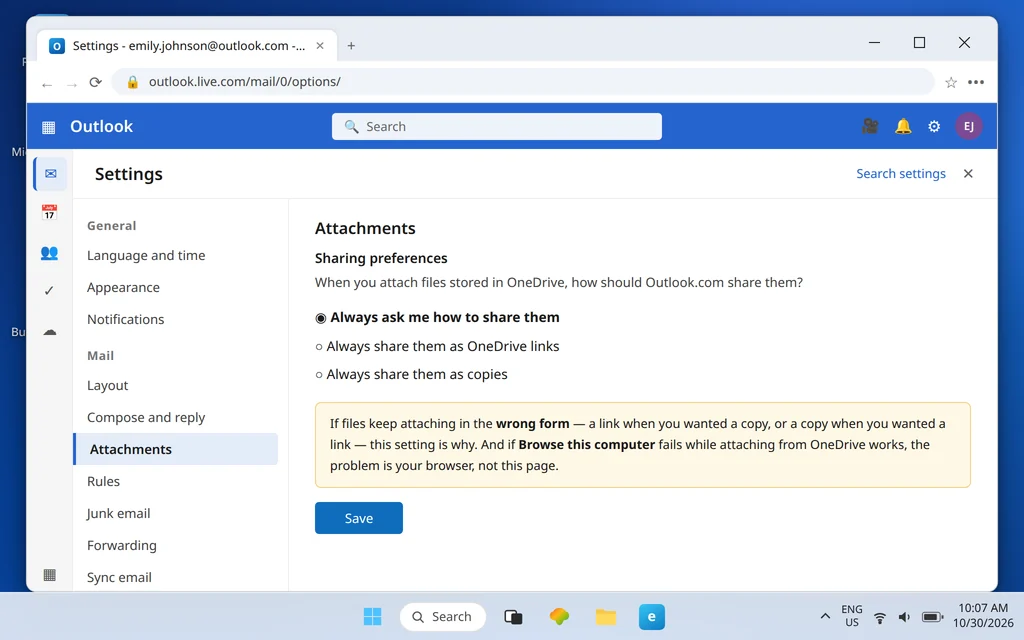
- Ambas rutas fallan: vuelve a comprobar los límites de tamaño y tipo de arriba, y si el archivo se adjunta pero llega en la forma equivocada (un vínculo cuando querías una copia, o una copia cuando querías un vínculo), revisa Configuración > Correo > Datos adjuntos y establece ahí la preferencia de uso compartido en Preguntar siempre, Vínculos de OneDrive o Copias, según tu forma real de trabajar.
Un límite que conviene conocer: si tu problema está en la nueva aplicación Outlook para Windows en lugar de en Outlook.com en un navegador (la aplicación muestra su propio mensaje de «error al descargar el contenido del archivo»), las soluciones están en nuestra guía del nuevo Outlook «Error al descargar el contenido del archivo» en su lugar; las dos listas de soluciones están separadas a propósito porque las causas son distintas. Y si los datos adjuntos han ido llenando tu almacenamiento en silencio con los años, nuestra guía Buzón de Outlook.com lleno muestra cómo el peso de los adjuntos cuenta en tu contra y cómo liberarlo.
Cómo evitar que los problemas con datos adjuntos vuelvan
- Mantén limpio el navegador diario para el correo web. Un navegador actualizado, una lista corta de extensiones y los datos del sitio borrados cuando las cosas se ponen raras evitan desde el principio la mayoría de los fallos de descarga.
- Prueba en una ventana privada antes de buscar el fallo. Diez segundos ahí te dicen si hay que arreglar el navegador o el buzón, sin adivinanzas.
- Usa vínculos de OneDrive por defecto para todo lo grande. Los archivos cercanos a 25 MB deberían viajar como vínculos desde el principio; también es más rápido para el destinatario.
- Vigila los nombres. Los nombres de archivo cortos con caracteres simples se adjuntan a la primera, siempre.
Preguntas frecuentes
¿Por qué los datos adjuntos de Outlook.com se descargan en un navegador pero no en otro?
Porque el fallo vive en el perfil del navegador que falla: cookies o caché antiguos de outlook.live.com, o una extensión (primero los bloqueadores de anuncios) que intercepta la descarga. El navegador que funciona demuestra que el archivo y el buzón están bien. Borra los datos de ese sitio y deshabilita las extensiones para arreglar el propio perfil.
¿Cuál es el tamaño máximo de los datos adjuntos en Outlook.com?
25 MB por mensaje. Los archivos más grandes no se pueden adjuntar en absoluto: súbelos a OneDrive y compártelos como un vínculo de OneDrive, que es la ruta para la que Outlook.com está diseñado con los archivos grandes.
¿Por qué Outlook.com no me deja adjuntar un archivo .exe?
Los tipos ejecutables (.exe, .cmd, .com, .cab y similares) están bloqueados por diseño, porque son los portadores clásicos de malware. Cambiar el nombre del archivo no evita la comprobación. Comprime el archivo en un zip, o compártelo mediante un vínculo de OneDrive, para enviarlo legítimamente.
¿Qué significa «No se pudieron adjuntar los siguientes archivos»?
Es el error de subida genérico de Outlook.com. Si el archivo supera los 25 MB o es un tipo bloqueado, el límite es la causa. Si es pequeño y corriente, suele ser el navegador, sobre todo cuando adjuntar desde OneDrive funciona y «Examinar este equipo» falla. Empieza con una ventana privada y luego borra los datos del sitio y deshabilita las extensiones.
¿Esto funciona para las cuentas de Hotmail?
Sí. Las direcciones Hotmail y Live.com son cuentas de Outlook.com con los nombres antiguos: el mismo correo web, el mismo límite de 25 MB y las mismas soluciones.
¿Sigues atascado en una sola dirección? Cuéntanos cuál, si las descargas o las subidas, junto con el texto exacto del error y el navegador que usas, en nuestra página de contacto: servicedesk@howtofixerroronline.com, disponible las 24 horas. Esos tres detalles deciden la solución casi siempre.