
¿Buzón de Outlook.com lleno? Los dos límites de almacenamiento, explicados y solucionados
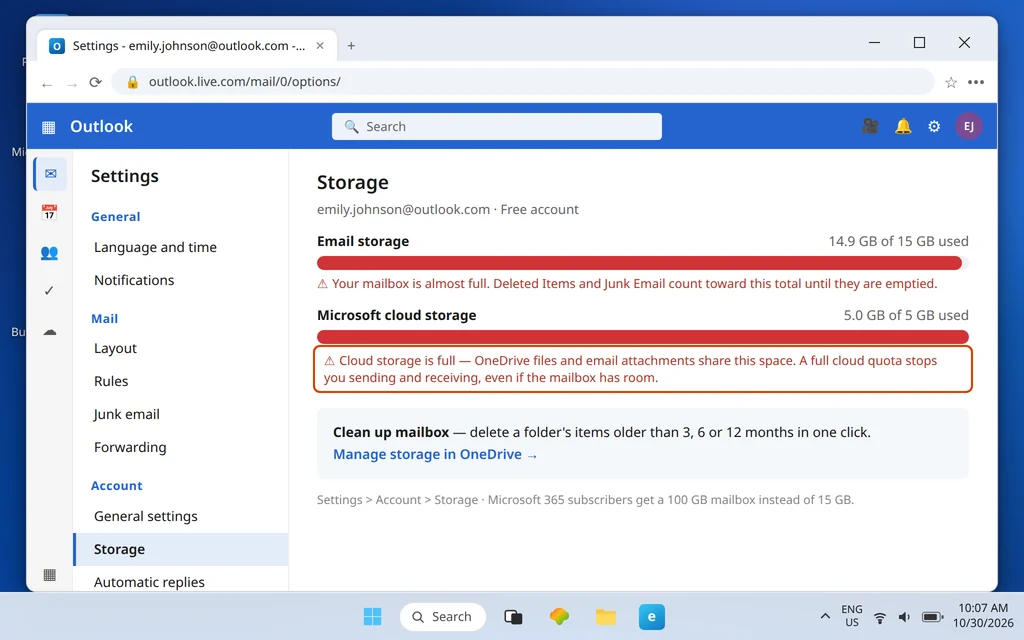
Tu buzón de Outlook.com dice que está lleno: el envío se ha detenido, el correo entrante rebota y la advertencia no tiene sentido, porque estás bastante seguro de que no tienes quince gigabytes de correo. Puede que tengas razón, y aun así el buzón puede estar lleno. Esa contradicción es toda la historia de este error, y la razón por la que tanta gente limpia a conciencia y no soluciona nada: Outlook.com aplica dos límites de almacenamiento independientes, la mayoría de los consejos trata solo uno, y limpiar el equivocado no cambia nada.
Esta guía explica primero ambos límites — de forma breve, porque la explicación es la base de la solución — y después recorre la limpieza en el orden que libera más espacio con menos esfuerzo. Una nota antes de empezar: las direcciones de Hotmail y Live.com son cuentas de Outlook.com, así que todo lo que sigue se les aplica exactamente igual.
Respuesta rápida: Outlook.com tiene dos límites, y cualquiera de los dos detiene el correo: 15 GB de almacenamiento de correo para el propio buzón en las cuentas gratuitas, y 5 GB de almacenamiento en la nube de Microsoft compartidos por los archivos de OneDrive y los archivos adjuntos de Outlook.com: una cuota de nube llena bloquea el envío y la recepción aunque el buzón tenga espacio. Diagnostica en Configuración > Cuenta > Almacenamiento y soluciona la barra que esté realmente llena: vacía Elementos eliminados y Correo no deseado (ambos cuentan hasta que se vacían), usa Limpiar buzón por antigüedad, ordena por tamaño para eliminar los archivos adjuntos gigantes, y en el lado de la nube elimina archivos de OneDrive y vacía la papelera de reciclaje de OneDrive. Espera 24–48 horas después de liberar espacio para que el correo se restablezca por completo. Los suscriptores de Microsoft 365 tienen un buzón de 100 GB.
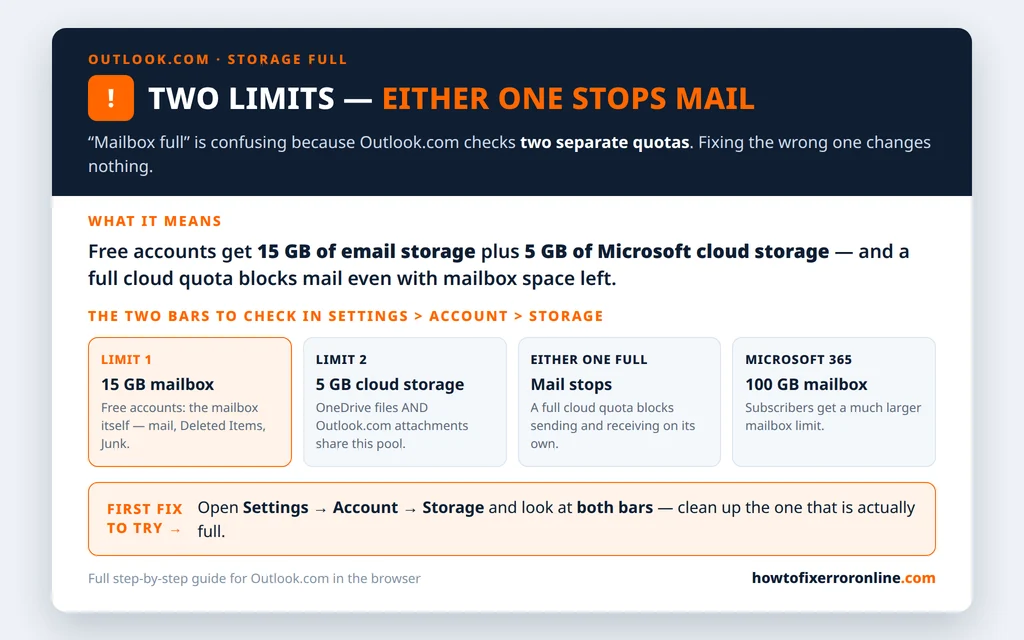
Table of Contents
Los dos límites que nadie explica (15 GB + 5 GB)
Aquí está la explicación completa, porque cada paso posterior depende de ella:
- Límite 1: almacenamiento de correo, 15 GB. En una cuenta gratuita, es la cuota del propio buzón: tus carpetas, tus mensajes y — lo fundamental — tus Elementos eliminados y tu Correo no deseado, que cuentan para el total hasta que los vacías. Eliminar mil mensajes a Elementos eliminados no libera exactamente nada hasta que esa carpeta también se vacía.
- Límite 2: almacenamiento en la nube de Microsoft, 5 GB. Es un fondo independiente, compartido por los archivos de OneDrive y los archivos adjuntos de tu correo de Outlook.com. Cuando esta cuota está llena, no puedes enviar ni recibir correo aunque tu buzón tenga gigabytes libres: el lado de los archivos adjuntos del servicio no tiene dónde poner nada.
Ese segundo límite es el que está detrás de las publicaciones desconcertadas de los foros («Asignación de espacio libre de Microsoft Outlook en GB: bloqueado»): un usuario ve que no está ni cerca de los 15 GB de correo, aun así queda bloqueado y concluye que la cifra es mentira. No es mentira; es la otra cifra. Unos pocos archivos grandes de OneDrive — un vídeo, un zip de copia de seguridad de fotos — pueden consumir en silencio los 5 GB completos mientras el buzón está casi vacío.
Dos datos más pertenecen a esta sección. Los suscriptores de Microsoft 365 tienen un buzón de 100 GB, y por eso suscriptores y usuarios gratuitos viven este error de forma tan distinta. Y después de que liberes espacio del límite que estuviera lleno, espera 24–48 horas para que el envío y la recepción se restablezcan por completo: los estados de almacenamiento no siempre cambian en el instante en que limpias.
Paso 1: Comprueba qué almacenamiento está lleno
Nunca limpies a ciegas. Treinta segundos de diagnóstico te dicen qué límite atacar:
- En Outlook.com, haz clic en el icono de engranaje de Configuración.
- Ve a Cuenta > Almacenamiento.
- Lee ambas barras: la barra de almacenamiento de correo (de 15 GB en una cuenta gratuita) y la barra de almacenamiento en la nube de Microsoft (de 5 GB).
- Soluciona la que esté llena. Si ambas están llenas, soluciona primero el lado del correo con los Pasos 2 a 4 y después el lado de la nube en el paso de OneDrive.
Todo lo que viene después de este paso está etiquetado según la barra a la que ayuda: los Pasos 2 a 4 y el paso de guardar en el PC reducen el almacenamiento de correo; el paso de OneDrive reduce el almacenamiento en la nube. Saltarte este diagnóstico y hacer una limpieza aleatoria es la manera de acabar eliminando fotos queridas para solucionar un problema de buzón, o vaciando carpetas durante una hora para solucionar un problema de OneDrive.
Paso 2: Vacía Elementos eliminados y Correo no deseado
El espacio más rápido de toda la limpieza está en dos carpetas que no te importan; simplemente aún no lo has eliminado de verdad, porque ambas carpetas cuentan para tu almacenamiento hasta que se vacían.
- Haz clic con el botón derecho en Elementos eliminados en el panel de carpetas y elige Vaciar carpeta (o abre la carpeta y usa Vaciar carpeta en la barra de comandos). Confirma.
- Haz lo mismo con Correo no deseado, después de echar un vistazo rápido por si algún mensaje real acabó filtrado ahí por error.
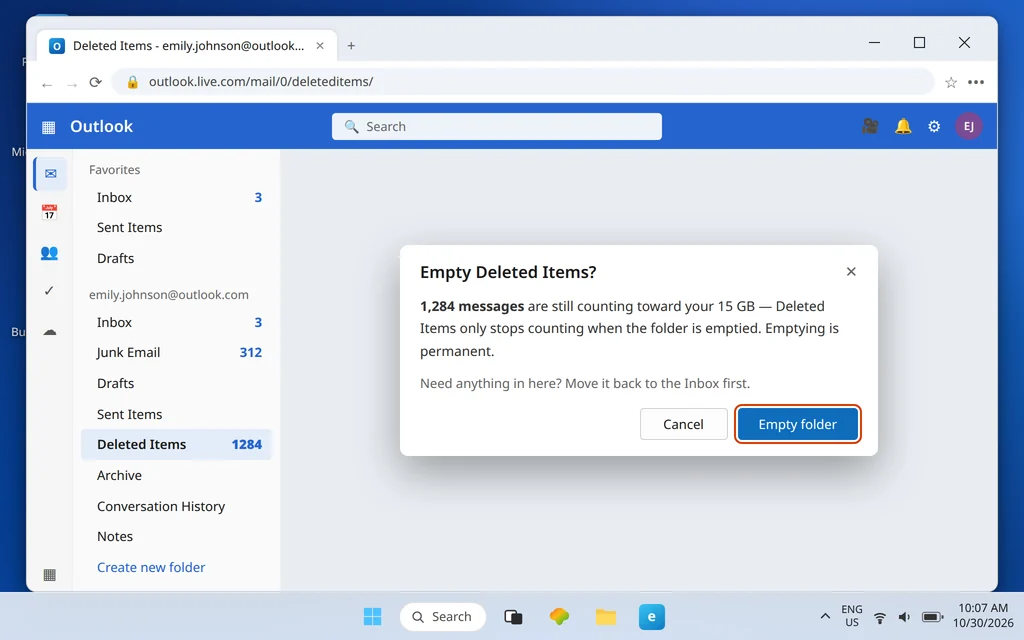
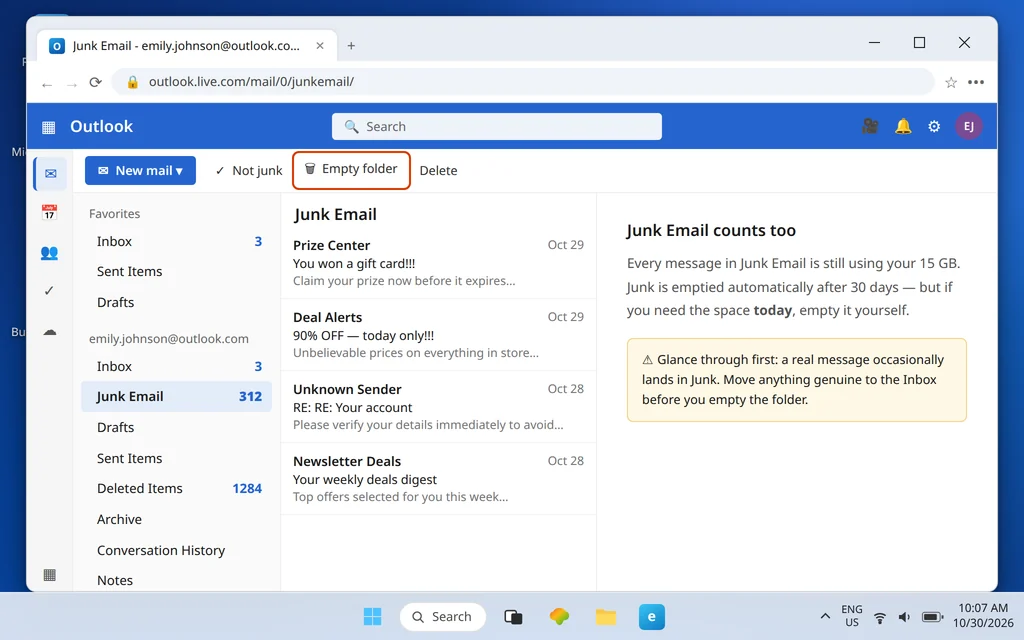
En muchas cuentas, este paso por sí solo termina con la emergencia: años de correo eliminado nunca habían desaparecido, solo se habían trasladado. Sin embargo, si las barras de almacenamiento apenas se han movido, tu peso está en carpetas activas: continúa.
Paso 3: Limpia el buzón por antigüedad
La página de almacenamiento incluye la herramienta de limpieza masiva de Outlook.com, creada exactamente para este trabajo:
- De vuelta en Configuración > Cuenta > Almacenamiento, busca Limpiar buzón.
- Elige una carpeta y una antigüedad: elimina los elementos de esa carpeta de más de 3, 6 o 12 meses con un solo clic.
- Empieza con prudencia — 12 meses en una carpeta voluminosa —, revisa la barra y solo ve más lejos si lo necesitas.

Lee esta advertencia antes de hacer clic, porque es absoluta: la limpieza es permanente. No hay forma de deshacerla, y el correo eliminado por antigüedad no pasa por una pausada ventana de recuperación como lo hace una eliminación manual. Si una carpeta contiene algo que lamentarías perder — contratos, hilos familiares, documentos —, salta esa carpeta o haz primero el paso de guardar en el PC que se describe más abajo para ella, y luego limpia con la conciencia tranquila.
Paso 4: Ordena por tamaño y elimina los gigantes
El peso del correo es muy desigual: mil mensajes de texto simple pesan menos que un solo archivo adjunto de vídeo. Así que caza por tamaño, no por fecha:
- Abre tu Bandeja de entrada (y luego repite el proceso en Elementos enviados: los archivos adjuntos enviados también cuentan).
- Haz clic en Filtro y configura Ordenar por > Tamaño, de mayor a menor.
- Recorre la lista: guarda los archivos adjuntos que necesites en tu PC o en tus archivos y después elimina los mensajes que los contienen.
- Vacía Elementos eliminados de nuevo después: los gigantes solo dejan de contar cuando abandonan el buzón por completo.
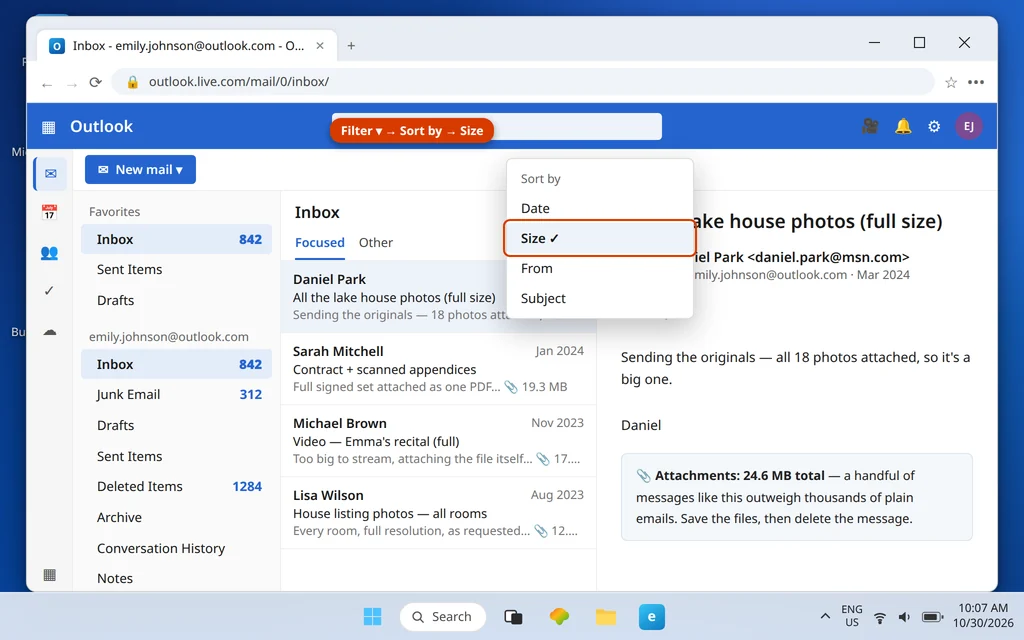
Los gigantes habituales son previsibles: conjuntos de fotos a tamaño completo de Daniel Park (daniel.park@msn.com), paquetes de contratos escaneados de Sarah Mitchell (sarah.mitchell@hotmail.com), vídeos de teléfono de Michael Brown (michael.brown@bellsouth.net), fotos de anuncios de Lisa Wilson (lisa.wilson@live.com). Una docena de mensajes como estos suelen pesar más que todo lo demás de la cuenta junto, y por eso diez minutos aquí a menudo rinden más que una hora borrando correo pequeño.
¿OneDrive lleno? Soluciona el lado de la nube
Si el Paso 1 mostró llena la barra de almacenamiento en la nube y cómoda la barra del buzón, las carpetas son un campo de batalla equivocado. Tu espacio está en OneDrive, recordando que el mismo fondo de 5 GB también respalda los archivos adjuntos de tu correo, y por eso su llenado rompe el correo:
- Abre OneDrive y ordena tus archivos por tamaño; elimina los gigantes que ya no necesites: vídeos antiguos, copias de seguridad duplicadas, instaladores.
- Después, el paso que todo el mundo se salta: vacía la papelera de reciclaje de OneDrive. Los archivos de OneDrive eliminados siguen contando para tu almacenamiento en la nube desde la papelera hasta que se vacía.
- Vuelve a revisar Configuración > Cuenta > Almacenamiento en Outlook.com y confirma que la barra de la nube haya bajado de verdad.
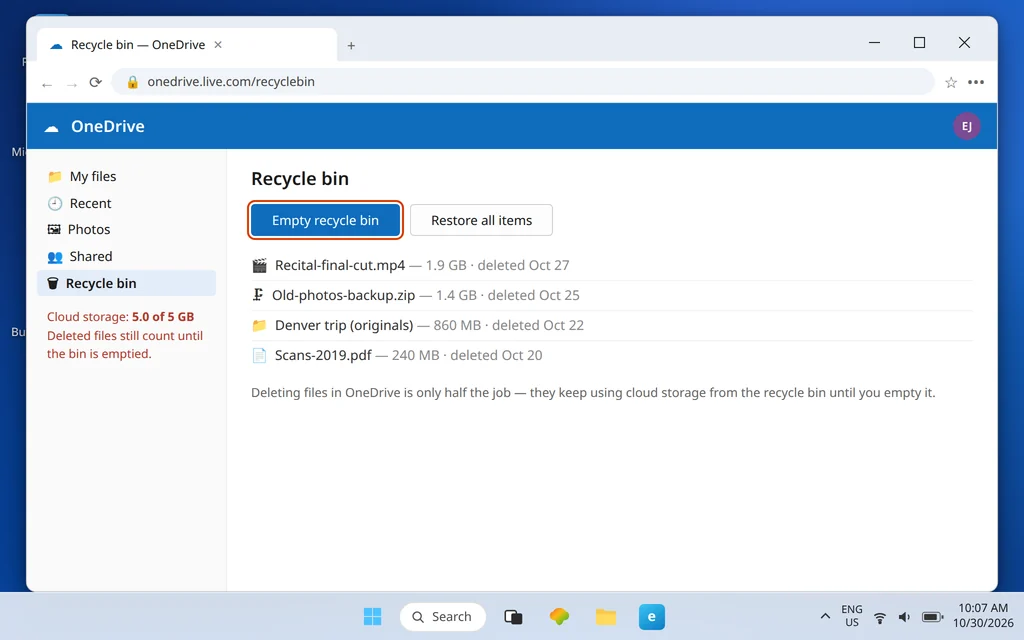
Una trampa relacionada, dicha claramente porque atrapa a la gente en plena limpieza: guardar archivos adjuntos en OneDrive no libera almacenamiento en la nube, solo traslada peso dentro del mismo fondo, o incluso lo aumenta. Si el lado de la nube es tu problema, los archivos adjuntos que quieras conservar van a tu PC, no a OneDrive.
Guarda el correo antiguo en tu PC antes de eliminarlo
Para el correo que no puedes eliminar pero tampoco puedes seguir teniendo en línea, hay un camino intermedio: trasladar el peso por completo fuera de los servidores de Microsoft:
- Primero descarga o exporta el correo antiguo a tu PC. Para un archivo completo con las carpetas intactas, la exportación de la aplicación de Outlook produce un archivo de copia de seguridad que puedes conservar; nuestra guía para exportar y hacer copia de seguridad de los correos de Outlook recorre ese proceso de principio a fin.
- Abre la copia y comprueba que funciona. Una copia de seguridad que nunca has revisado es una esperanza, no una copia de seguridad.
- Solo entonces elimina los originales de Outlook.com — por antigüedad, por tamaño o carpeta por carpeta — y vacía Elementos eliminados para liberar el espacio.
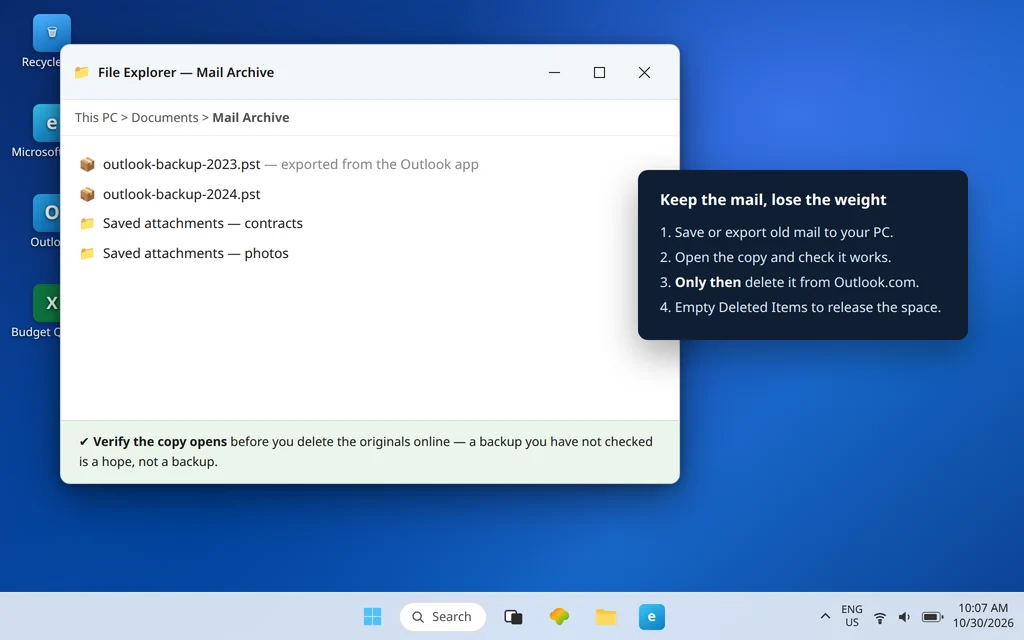
Este es el orden correcto para cualquier cosa con valor documental: hilos fiscales de James Carter (james.carter@att.net), contratos, historia familiar. La presión de la limpieza en la nube es temporal; un archivo local verificado es para siempre.
¿Sigues bloqueado después de limpiar? Espera 24–48 horas
Has limpiado la barra correcta, ahora muestra espacio de sobra, y aun así el correo no se envía ni llega. Antes de concluir que la limpieza falló, mira el reloj: después de liberar espacio, el envío y la recepción pueden tardar 24–48 horas en restablecerse por completo. Ese retraso es un comportamiento documentado, no una señal de que hayas limpiado lo equivocado, siempre que — y esta es la condición importante — la página de almacenamiento muestre ahora espacio de verdad bajo ambos límites.
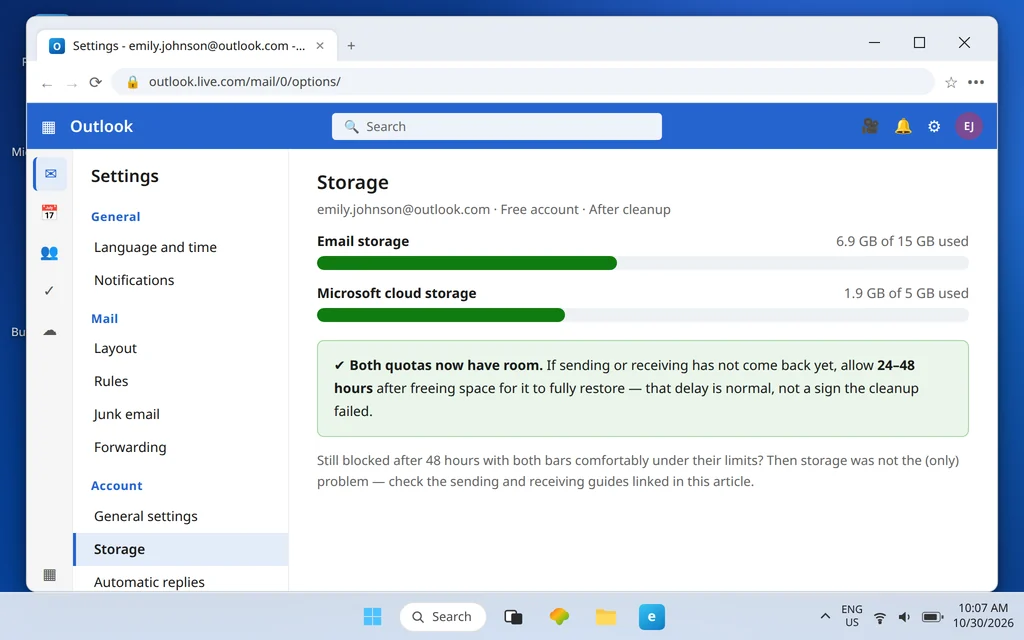
Si pasan 48 horas con ambas barras cómodamente por debajo de sus límites y el correo sigue bloqueado, el almacenamiento no era la (única) causa. En ese punto toman el relevo las guías de síntomas: si puedes recibir pero no enviar, sigue nuestra guía Outlook.com no puede enviar correos; si el correo no llega, nuestra guía Outlook.com no recibe correos cubre las causas del lado del correo web: reglas, reenvío, filtros y remitentes bloqueados. Y la opción nuclear, si tu buzón necesita ser enorme: una suscripción a Microsoft 365 eleva el buzón a 100 GB.
Cómo evitar que tu buzón se vuelva a llenar
- Vacía Elementos eliminados y Correo no deseado con ritmo, no en plena crisis: una vez al mes es más que suficiente, y evita que el peso invisible se acumule.
- Guarda los archivos adjuntos grandes en tu PC y luego elimina el mensaje. El archivo adjunto suele ser la parte que necesitas; el correo que lo rodea no vale sus megabytes.
- Revisa ambas barras dos veces al año. Página de almacenamiento, diez segundos, sin sorpresas en el peor momento posible.
- Desconfía de «guardar en OneDrive» como medida de limpieza. El mismo fondo. Primero el PC, después la nube.
- Archiva lo antiguo, no lo atesores en línea. Una exportación anual a tu PC mantiene una década de correo a salvo sin que rente espacio en tus 15 GB.
Preguntas frecuentes
¿Por qué Outlook.com dice que mi buzón está lleno si apenas tengo correo?
Por el segundo límite. Tu almacenamiento de correo puede estar casi vacío mientras tu almacenamiento en la nube de Microsoft de 5 GB — compartido entre los archivos de OneDrive y los archivos adjuntos del correo — está completamente lleno, y una cuota de nube llena bloquea por sí sola el envío y la recepción. Revisa ambas barras en Configuración > Cuenta > Almacenamiento; la que esté llena es tu problema.
¿Cuál es el límite de almacenamiento de Outlook.com en una cuenta gratuita?
Dos límites: 15 GB de almacenamiento de correo para el propio buzón, y 5 GB de almacenamiento en la nube de Microsoft compartidos entre OneDrive y los archivos adjuntos de Outlook.com. Si cualquiera de los dos se llena, el correo se detiene. Los suscriptores de Microsoft 365 tienen en cambio un buzón de 100 GB.
¿Elementos eliminados y Correo no deseado cuentan para el almacenamiento de Outlook.com?
Sí: ambos cuentan en su totalidad hasta que vacías las carpetas. Eliminar mensajes a Elementos eliminados no libera nada por sí solo; haz clic con el botón derecho en la carpeta y elige Vaciar carpeta. Correo no deseado se vacía automáticamente a los 30 días, pero vaciarlo tú mismo libera el espacio de inmediato.
Liberé espacio pero sigo sin poder enviar ni recibir. ¿Cuánto tarda?
Espera 24–48 horas después de liberar espacio para que el envío y la recepción se restablezcan por completo. Si ambas barras de almacenamiento muestran espacio y el correo sigue bloqueado pasadas las 48 horas, el almacenamiento no era la única causa: pasa a las guías de solución de problemas de envío y recepción enlazadas más arriba.
¿Mover archivos adjuntos a OneDrive libera espacio?
No. Los archivos de OneDrive y los archivos adjuntos de Outlook.com se alimentan del mismo fondo de almacenamiento en la nube de 5 GB, así que guardar un archivo adjunto en OneDrive no reduce lo que el fondo contiene. Para liberar almacenamiento en la nube, descarga los archivos a tu PC, elimina las copias de OneDrive y vacía la papelera de reciclaje de OneDrive.
¿Limpiaste y sigues atascado después de 48 horas? Cuéntanos qué muestran ambas barras en tu página de almacenamiento — esas dos cifras señalan el problema — en nuestra página de contacto: servicedesk@howtofixerroronline.com, disponible las 24 horas. Si las barras están bien y el síntoma es el envío o la recepción en sí, empieza en su lugar con nuestras guías Outlook.com no puede enviar correos y Outlook.com no recibe correos.