
¿Excel no responde o se sigue cerrando? 8 soluciones
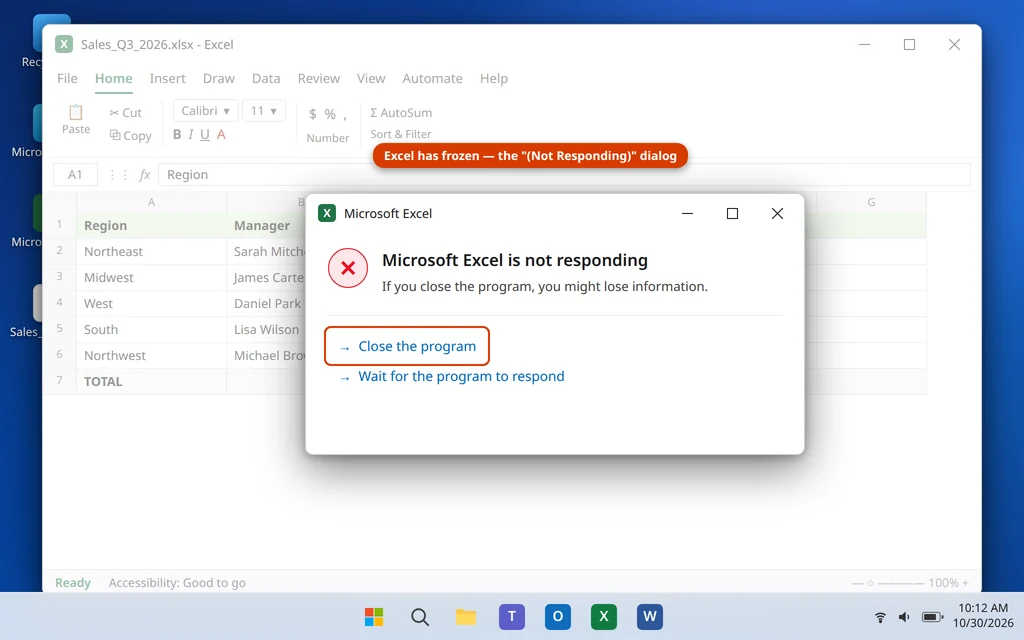
La pantalla se atenúa, la barra de título añade las palabras «(No responde)» y Windows muestra un cuadro gris preguntando si quieres cerrar el programa. Si estás viendo que Excel no responde en mitad de un trabajo real — un informe a medio terminar, un presupuesto sin guardar —, el bloqueo en sí es solo la mitad del problema. La otra mitad es no perder lo que estabas haciendo.
Esta guía trata ambas mitades en el orden correcto. Primero, cómo darle a Excel una oportunidad de recuperarse y cómo recuperar tu trabajo sin guardar si no lo hace. Después, ocho soluciones, empezando por las pruebas de dos minutos y terminando con las opciones de reparación, para que el bloqueo deje de ocurrir. Casi todo lo que sigue funciona con Excel cerrado, así que nunca necesitas una copia funcional de Excel para arreglarlo.
Esta guía es para la versión de escritorio de Microsoft Excel en Windows 11 (Microsoft 365 y Office 2021/2024). Si tu problema es un libro concreto que no se abre en absoluto, nuestra guía sobre un archivo de Excel que no se abre cubre ese caso en detalle.
Respuesta rápida: Dale a Excel uno o dos minutos de verdad si la barra de estado muestra que sigue calculando: los libros grandes a veces solo están ocupados, no bloqueados. Si está realmente atascado, ciérralo en el Administrador de tareas y vuelve a abrir Excel: el panel Recuperación de documentos suele ofrecerte tu trabajo sin guardar. Para el bloqueo en sí, inicia Excel en Modo seguro (
excel /safe) y desactiva los complementos COM, cambia tu impresora predeterminada a Microsoft Print to PDF como prueba, y luego actualiza Office y ejecuta una Reparación rápida.
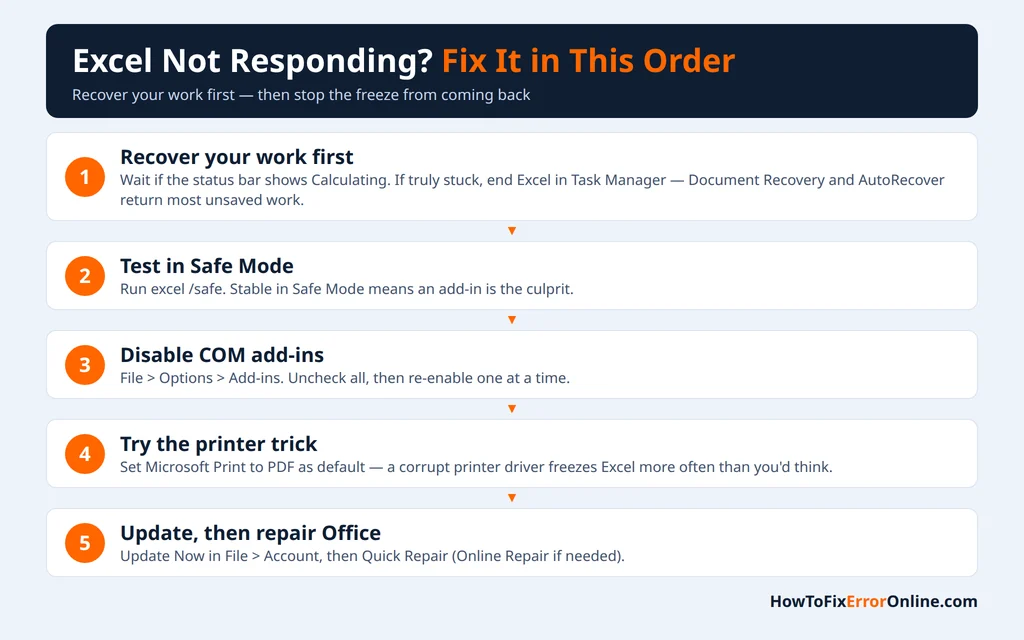
Table of Contents
Antes de cerrar Excel: cómo recuperar tu trabajo
Cuando Excel no responde, la primera pregunta de todo el mundo es cómo guardar el archivo, y esta es la respuesta sincera: no hay ningún botón que guarde un Excel bloqueado. Tus opciones realistas son estas:
Espera a una recuperación real. Si Excel vuelve a la vida — ocurre, sobre todo después de que termina un cálculo pesado —, pulsa Ctrl + S inmediatamente y luego guarda una copia con Archivo > Guardar como con un nombre nuevo antes de hacer cualquier otra cosa.
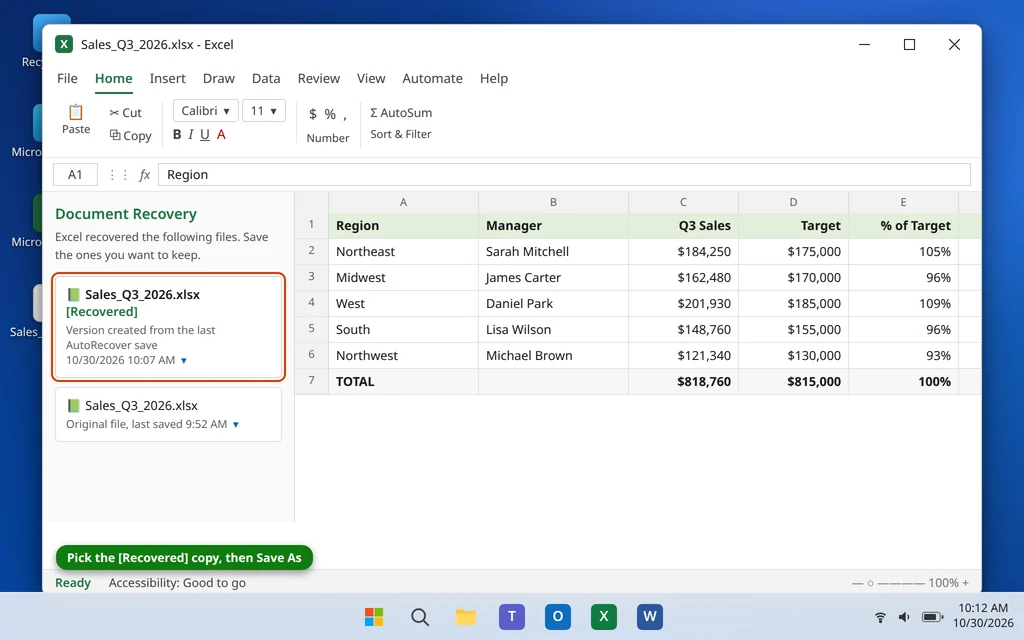
Usa Recuperación de documentos después de reiniciar. Cuando Excel se reinicia tras un cierre inesperado o un cierre forzado, normalmente abre a la izquierda un panel Recuperación de documentos con las versiones recuperadas de tus archivos, marcadas como [Recuperado]. Haz clic en la flecha desplegable junto a la más reciente y elige Guardar como para conservarla. Hazlo antes de abrir cualquier otra cosa: el panel solo aparece en el primer inicio después del cierre.
Revisa la carpeta de Autorrecuperación. Excel guarda discretamente una copia temporal de los libros abiertos cada 10 minutos de forma predeterminada. Si el panel Recuperación de documentos no aparece, abre Excel, ve a Archivo > Opciones > Guardar y anota la Ubicación de archivo de Autorrecuperación que se muestra ahí: abre esa carpeta en el Explorador de archivos y busca el nombre de tu libro. En esa misma pantalla, reduce el intervalo «Guardar información de Autorrecuperación cada» a 5 minutos para reducir a la mitad lo que puedes perder la próxima vez.
Ten claro qué está realmente en riesgo. Todo lo anterior al último punto de Autorrecuperación suele ser recuperable; los últimos minutos de escritura, no. Esa diferencia es la razón por la que merece la pena terminar las soluciones siguientes en lugar de limitarse a recuperar el trabajo y seguir.
¿Por qué Excel sigue sin responder o cerrándose?
Excel se bloquea cuando una de las cosas de las que depende deja de responder. Los sospechosos habituales — cada solución siguiente corresponde a uno de ellos —:
- Un complemento defectuoso. Los complementos COM se cargan con Excel y se enganchan a casi todo lo que hace. Un complemento roto o desactualizado — herramientas de PDF, exportaciones contables, complementos de informes — es la causa más común con diferencia de los cierres repetidos.
- Un libro dañado o sobrecargado. Hojas dañadas, miles de fórmulas volátiles, tablas dinámicas enormes o vínculos a archivos que ya no existen pueden colgar Excel cada vez que el archivo se abre o se recalcula.
- El controlador de la impresora predeterminada. Excel se comunica constantemente con tu impresora predeterminada: para representar páginas, mostrar la Vista previa de impresión e incluso solo para abrir algunos archivos. Un controlador dañado o actualizado a medias es una causa clásica y poco conocida de que Excel no responda al imprimir o al abrir.
- Office desactualizado y archivos de programa dañados. Microsoft corrige errores de bloqueo en las actualizaciones con regularidad, y una actualización interrumpida o un apagado forzado pueden dañar los propios archivos de Excel, tras lo cual se cierra abras lo que abras.
- Un conflicto con el controlador de gráficos. Excel usa la aceleración gráfica de hardware para renderizar; en algunos PC ese conflicto congela la ventana, sobre todo con libros llenos de gráficos.
Solución 1: Espera como es debido — y luego fuerza el cierre si no queda otra
«No responde» no siempre significa bloqueado. Un libro que recalcula una cadena grande de fórmulas, actualiza una tabla dinámica enorme o extrae datos de un archivo de red puede tardar minutos con toda legitimidad, y Windows lo etiqueta como «No responde» todo ese tiempo.
- Mira la barra de estado en la parte inferior de la ventana de Excel antes de que la pantalla se atenuara. Si muestra Calculando con un porcentaje, o un recuento de celdas que sigue cambiando, Excel está trabajando. Espera: con un archivo realmente grande, de dos a cinco minutos no es raro. Es la única «solución de Excel no responde sin cerrar» real que existe.
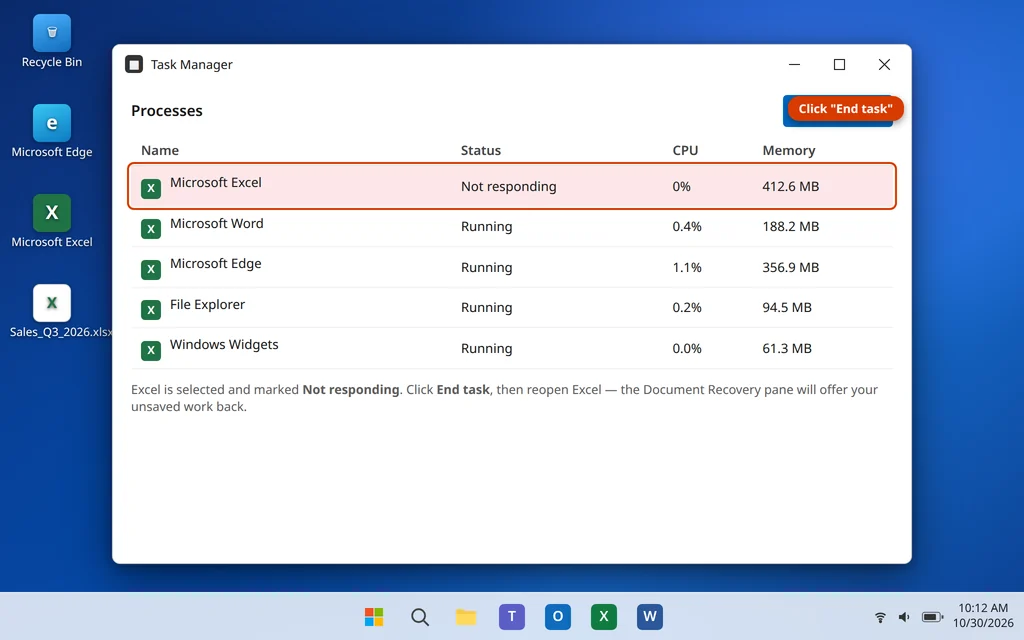
- Si la barra de estado está estática, el puntero del mouse nunca cambia y pasan varios minutos sin cambios, Excel está realmente atascado. Pulsa Ctrl + Shift + Esc para abrir el Administrador de tareas.
- Busca Microsoft Excel en Aplicaciones. Normalmente dirá No responde junto a él. Selecciónalo y haz clic en Finalizar tarea.
- Vuelve a abrir Excel y usa el panel Recuperación de documentos de la sección anterior para recuperar tu trabajo.
Una vez que hayas recuperado lo que puedas, no sigas trabajando sin más: un bloqueo que ha ocurrido una vez tiende a repetirse. Continúa con la Solución 2 para encontrar la causa.
Solución 2: Inicia Excel en Modo seguro
El Modo seguro inicia Excel sin complementos y sin personalizaciones. Es la prueba más limpia de esta guía: si Excel funciona bien en Modo seguro, el programa principal está sano y el problema es algo que normalmente carga.
- Cierra Excel por completo (usa el paso del Administrador de tareas de la Solución 1 si está atascado).
- Pulsa la tecla Windows + R, escribe
excel /safey pulsa Intro. (También puedes mantener pulsada la tecla Ctrl mientras haces clic en el icono de Excel y hacer clic en Sí cuando se te pregunte por el Modo seguro.) - Excel se abre con (Modo seguro) en la barra de título. Abre el libro que suele dar problemas y úsalo con normalidad durante unos minutos.
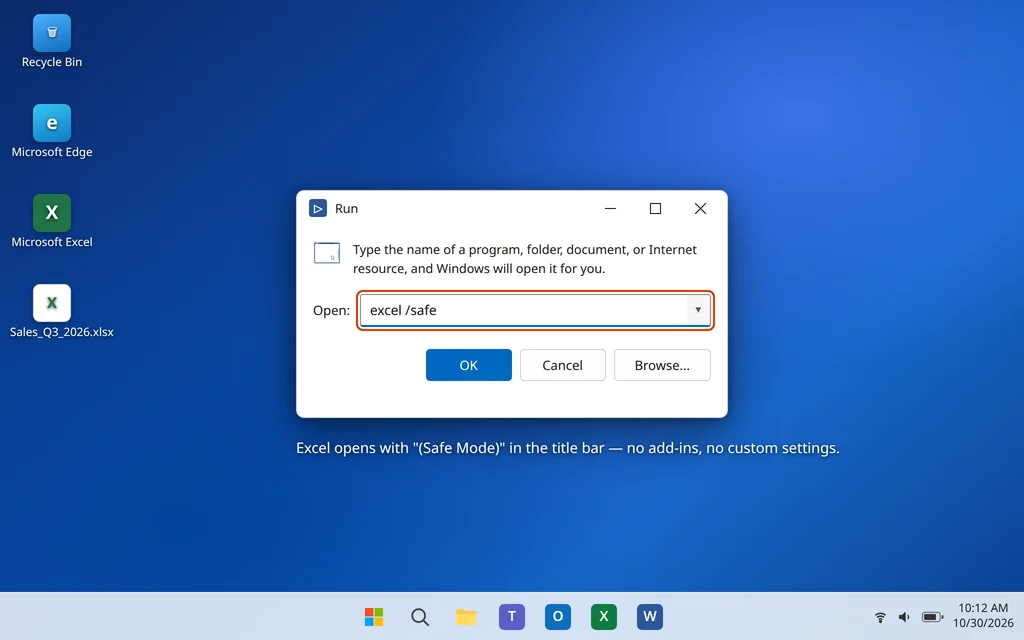
Si Excel es estable en Modo seguro, casi seguro que un complemento es el culpable: ve directamente a la Solución 3. Si Excel se sigue cerrando incluso en Modo seguro, los complementos quedan descartados: salta a la Solución 5 (impresora), la Solución 6 (actualización) y la Solución 7 (reparación).
Solución 3: Desactiva los complementos COM uno a uno
Hazlo desde un inicio normal de Excel si permanece abierto el tiempo suficiente, o desde el Modo seguro, donde los ajustes también se aplican.
- Haz clic en Archivo > Opciones > Complementos.
- En la parte inferior de la ventana, establece Administrar en Complementos COM y haz clic en Ir.
- En el cuadro de diálogo Complementos COM, desmarca todos los complementos y haz clic en Aceptar.
- Reinicia Excel con normalidad y prueba. Si el bloqueo se detiene, un complemento era la causa.
- Vuelve a activar los complementos uno a uno, reiniciando Excel después de cada uno, hasta que el bloqueo vuelva: el último que activaste es el defectuoso. Déjalo desmarcado, actualízalo desde el sitio web de su fabricante o desinstálalo.

Mientras estás en la pantalla Complementos, establece también Administrar en Complementos de Excel y haz clic en Ir: desmarca ahí todo lo que no reconozcas o ya no uses. Los complementos de informes antiguos de terceros son infractores frecuentes en ambas listas.
Solución 4: Desactiva la aceleración gráfica de hardware
Excel usa tu hardware de gráficos para dibujar la cuadrícula, los gráficos y las cintas de opciones. En algunas combinaciones de controlador y hardware eso provoca exactamente este bloqueo, y desactivarlo no te cuesta nada apreciable en el trabajo diario.
- Haz clic en Archivo > Opciones > Avanzado.
- Desplázate hacia abajo hasta la sección Mostrar.
- Marca Deshabilitar la aceleración gráfica de hardware si tu versión la muestra, luego haz clic en Aceptar y reinicia Excel.
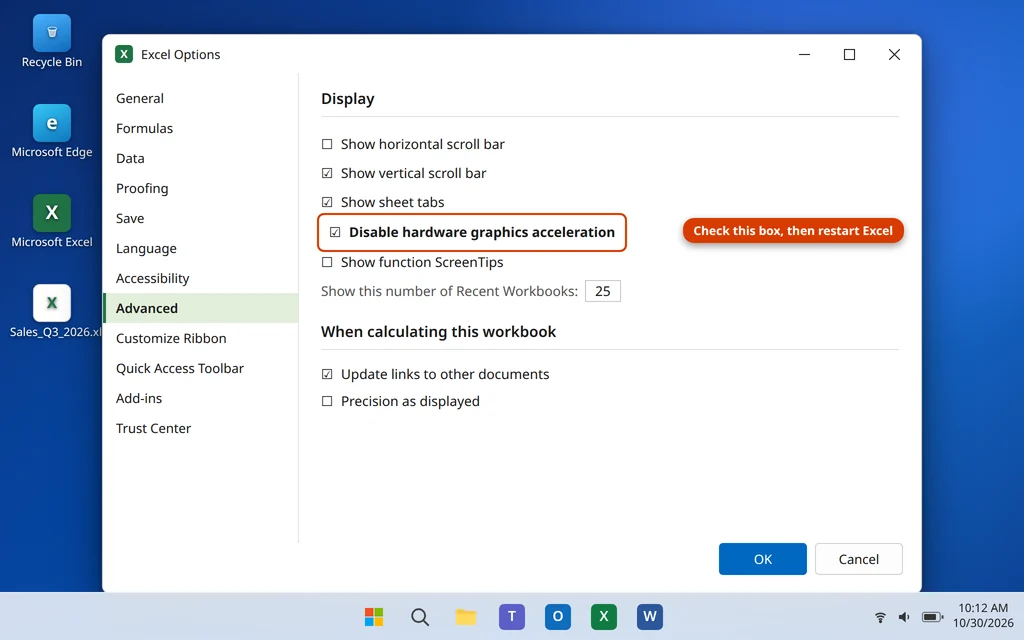
En las versiones más recientes de Microsoft 365, Microsoft está trasladando la gestión de gráficos al propio Windows, así que es posible que la casilla no aparezca en absoluto. Si no la ves, es lo esperado en tu versión: deja el ajuste como está y pasa a la Solución 5 en lugar de buscarlo en otra parte.
Solución 5: Cambia tu impresora predeterminada a Microsoft Print to PDF
Suena a que no tiene relación, y por eso se pasa por alto. Excel pregunta a tu impresora predeterminada cómo maquetar las páginas cada vez que abre un libro, actualiza la Vista previa de impresión o imprime. Si ese controlador está dañado — un estado común después de una actualización de Windows —, Excel se queda esperando una respuesta que nunca llega. Esta es la solución que hay detrás de buena parte de los casos de «Excel no responde al imprimir».
- Abre Configuración > Bluetooth y dispositivos > Impresoras y escáneres.
- Desplázate hacia abajo y desactiva «Permitir que Windows administre mi impresora predeterminada».
- Haz clic en Microsoft Print to PDF en la lista y luego en Establecer como predeterminada.
- Abre Excel y prueba el libro que se bloqueó, incluida una vista previa de impresión.
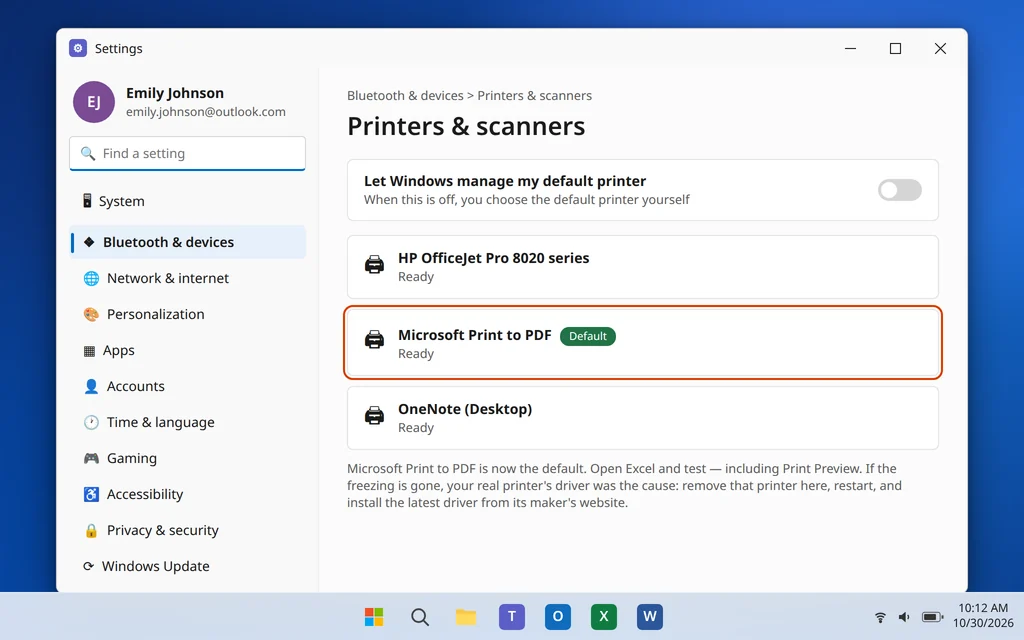
Si Excel se comporta bien ahora, el diagnóstico está probado: el controlador de tu impresora real es el problema. Quita la impresora en esa misma pantalla de Configuración, reinicia el PC, instala el controlador más reciente desde el sitio web del fabricante de la impresora y vuelve a agregar la impresora. Si Excel sigue bloqueándose con la impresora PDF como predeterminada, el controlador no era la causa: continúa con la Solución 6.
Solución 6: Actualiza Office
Si el bloqueo empezó después de una actualización de Windows 11, o si tu Office simplemente lleva tiempo sin actualizarse, una actualización es una solución realista: Microsoft corrige errores de estabilidad de Excel en la mayoría de las versiones mensuales.
- Abre Excel (el Modo seguro sirve si no permanece abierto con normalidad).
- Haz clic en Archivo > Cuenta.
- Haz clic en Opciones de actualización y luego en Actualizar ahora.
- Deja que la actualización se descargue y termine, cierra Excel y ábrelo con normalidad.
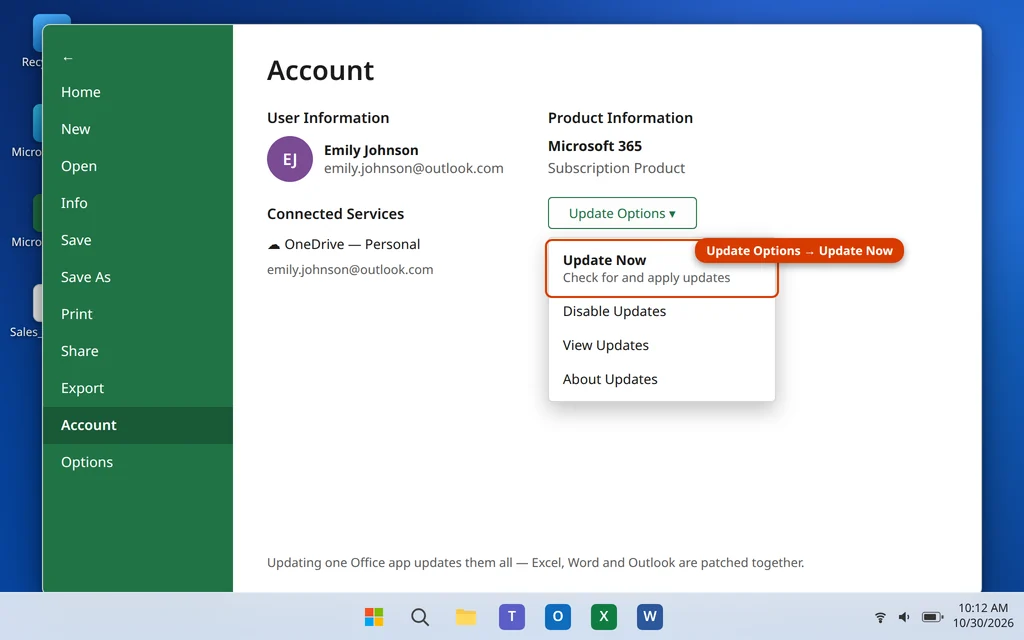
Abre también Configuración > Windows Update > Buscar actualizaciones e instala lo que esté esperando ahí: los controladores de impresora y de gráficos también llegan por esa vía, y ambos son sospechosos en esta guía.
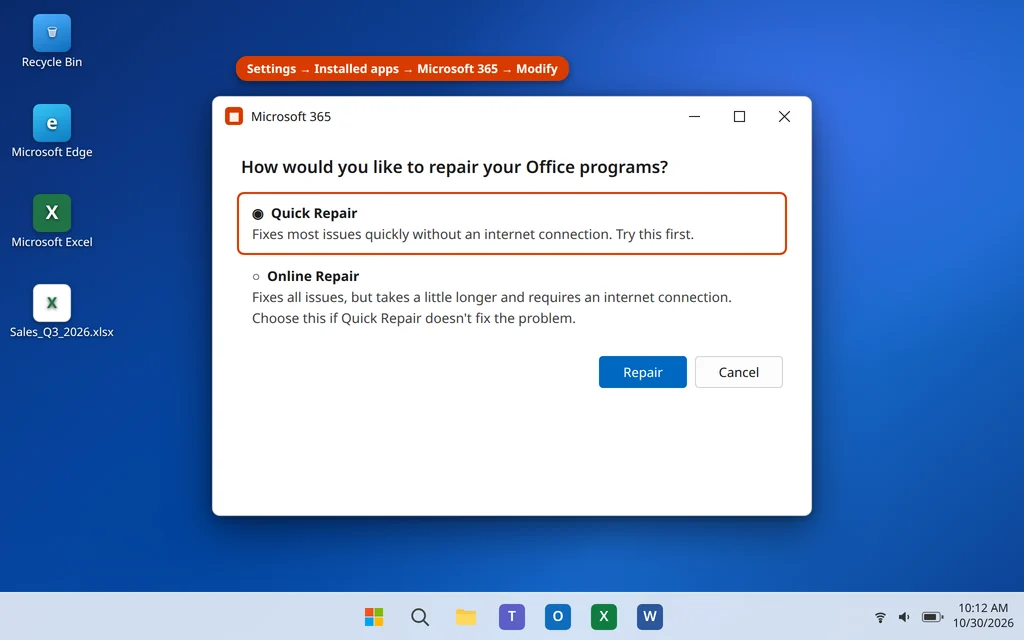
Solución 7: Repara Office — primero Reparación rápida, luego Reparación en línea
Cuando Excel se cierra abras el archivo que abras, y el Modo seguro no lo salvó, es probable que sus propios archivos de programa estén dañados. La reparación integrada los reconstruye sin tocar tus libros ni tu configuración.
- Cierra todas las aplicaciones de Office.
- Haz clic con el botón derecho en el botón Inicio y elige Aplicaciones instaladas.
- Busca Microsoft 365 (o tu versión de Office), haz clic en los tres puntos junto a él y elige Modificar.
- Elige Reparación rápida y haz clic en Reparar. Tarda unos minutos y funciona sin conexión.
- Prueba Excel. Si sigue bloqueándose o cerrándose, repite los pasos y elige Reparación en línea: vuelve a descargar los archivos de programa de Office, así que tarda más y necesita Internet, pero repara daños más profundos.
Después de una Reparación en línea es posible que tengas que iniciar sesión en Office una vez para reactivarlo. Tus libros son archivos independientes y ninguna de las dos reparaciones los afecta.
Solución 8: Si solo un libro hace que Excel se cierre, repara el archivo
Cuando todos los demás archivos funcionan y un libro concreto hace que Excel se cierre al abrirlo, al guardarlo o al tocar una hoja determinada, el archivo en sí está dañado: ninguna reparación de Office cambiará eso. El rescate fiable es trasladar su contenido a un libro nuevo.
- Abre Excel con un libro en blanco (no abras el archivo problemático).
- Intenta abrir el archivo problemático en Modo seguro (Solución 2): los archivos suelen abrirse ahí incluso cuando un inicio normal se cierra.
- Si se abre, haz clic con el botón derecho en cada pestaña de hoja, elige Mover o copiar, marca Crear una copia y copia las hojas al libro en blanco nuevo. Después guarda el libro nuevo con un nombre nuevo y trabaja desde él.
- Si no se abre ni siquiera en Modo seguro, haz clic en Archivo > Abrir, navega hasta el archivo, haz clic en la pequeña flecha junto al botón Abrir y elige Abrir y reparar. Haz clic en Reparar; si eso falla, repite y elige Extraer datos para recuperar al menos los valores y las fórmulas.
Dos advertencias: es posible que las macros y parte del formato no sobrevivan al traslado a un libro nuevo, así que revisa cualquier VBA después de copiar archivos con macros (.xlsm). Y si el archivo está en OneDrive o en una unidad de red, descarga primero una copia local y pruébala: un problema de sincronización o de red puede parecer exactamente un archivo dañado.
Cómo evitar que Excel vuelva a bloquearse
- Mantén Office actualizado. La mayoría de las correcciones de cierres llegan silenciosamente en las actualizaciones; posponerlas mantiene el error.
- Revisa tus complementos dos veces al año y elimina lo que ya no uses: cada complemento activado es código extra en cada sesión.
- Mantén Autorrecuperación en 5 minutos (Archivo > Opciones > Guardar). Es la diferencia entre perder una tarde y perder cinco minutos.
- Observa el patrón. ¿Cierres solo en la vista previa de impresión? El controlador de la impresora. ¿Solo después de abrir un archivo? El archivo. ¿Solo desde una actualización? Ejecuta la Solución 6 y luego la Solución 7.
Preguntas frecuentes
¿Cuánto tiempo debo esperar cuando Excel no responde?
Mira la barra de estado. Si dice Calculando con un porcentaje que cambia, dale hasta cinco minutos con un libro grande: Excel está trabajando, no bloqueado. Si nada en la pantalla ni en la barra de estado cambia durante varios minutos, está atascado, y esperar más no ayudará. Ciérralo con la Solución 1 y recupera tu trabajo desde el panel Recuperación de documentos.
¿Puedo guardar mi trabajo cuando Excel no responde, sin cerrarlo?
Solo si Excel se recupera por sí solo: entonces pulsa Ctrl + S en el momento en que responda. No hay forma de forzar un guardado en un Excel bloqueado. Para eso existen exactamente Autorrecuperación y el panel Recuperación de documentos: entre ambos, normalmente no pierdes más que los últimos minutos de trabajo.
¿Por qué Excel se sigue cerrando al abrir un archivo concreto?
Porque ese libro en sí está dañado: una hoja dañada, vínculos externos rotos o una caché de tabla dinámica dañada. Excel y los demás archivos están bien. Usa la Solución 8: ábrelo en Modo seguro si puedes, copia sus hojas a un libro nuevo y, si no se abre en absoluto, usa Abrir y reparar desde el menú desplegable junto al botón Abrir.
Excel se cierra incluso en Modo seguro. ¿Qué significa eso?
Descarta los complementos, porque el Modo seguro no carga ninguno. La causa es entonces los propios archivos de Excel, tu controlador de impresora o una instalación desactualizada. Ve a la Solución 5 (prueba de la impresora), la Solución 6 (actualización) y la Solución 7 (Reparación rápida y luego Reparación en línea), en ese orden.
¿Por qué Excel deja de responder cuando intento imprimir?
Casi siempre el controlador de la impresora. Excel pide a la impresora predeterminada las medidas de página antes de poder mostrar la Vista previa de impresión o imprimir, y un controlador dañado nunca responde. La Solución 5 — cambiar la predeterminada a Microsoft Print to PDF — lo prueba y lo confirma en dos minutos.
¿Reparar Office eliminará mis libros o mi configuración?
No. La Reparación rápida y la Reparación en línea solo sustituyen los archivos de programa de Office. Tus libros, dondequiera que los hayas guardado, se quedan exactamente donde están, y tu configuración de Excel se conserva. Después de una Reparación en línea es posible que se te pida iniciar sesión una vez para reactivar Office.
¿Por qué Excel empezó a bloquearse justo después de una actualización de Windows 11?
Las actualizaciones a veces sustituyen o dañan los controladores de impresora y de gráficos, golpeando a la vez tres de las causas clásicas de bloqueo. Ejecuta la Solución 6 para poner Office completamente al día, haz la prueba de la impresora de la Solución 5 y termina con una Reparación rápida si continúa.
¿Sigues atascado con Excel que no responde? Cuéntanos cuándo se bloquea — al abrir, al guardar, al imprimir o con un archivo concreto — en nuestra página de contacto — servicedesk@howtofixerroronline.com, disponible las 24 horas. Si en cambio la aplicación que te da problemas es Word, nuestra guía sobre Microsoft Word no se abre en Windows 11 usa el mismo método para Word.