
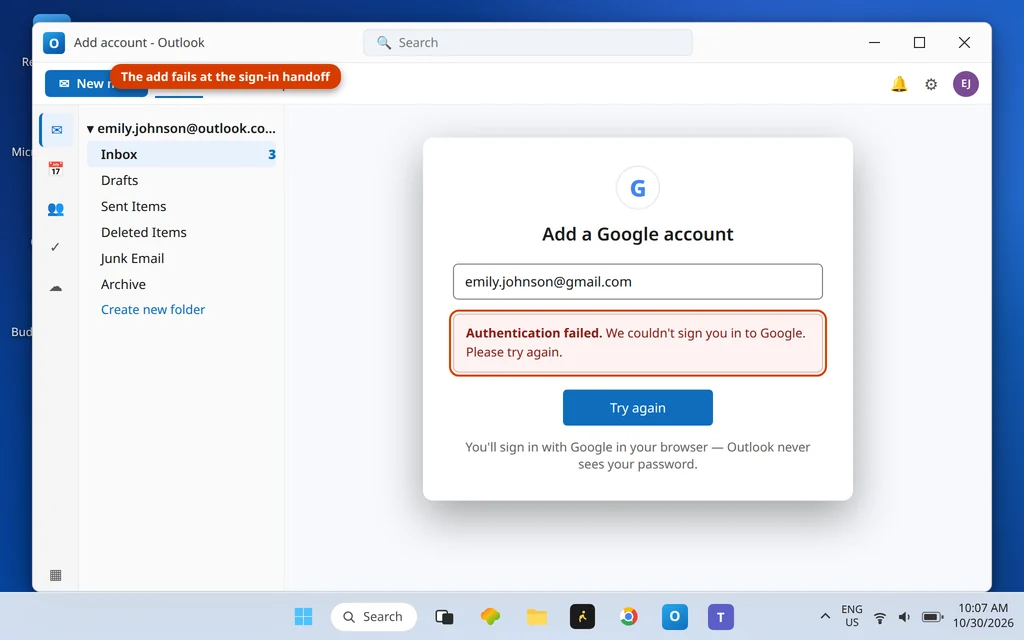
El nuevo Outlook no puede agregar la cuenta de Gmail: cómo solucionar el bucle de autenticación
Agregas tu dirección de Gmail al nuevo Outlook, se abre una ventana de inicio de sesión de Google, inicias sesión… y Outlook te devuelve directamente al punto de partida. O agrega la cuenta y luego dice error de autenticación. O —la versión más molesta— funciona, pero te pide repetir toda la autenticación de Gmail cada vez que abres la aplicación.
Casi todos estos casos tienen la misma raíz: el nuevo Outlook nunca ve tu contraseña de Gmail. Google retiró el inicio de sesión con contraseña para las aplicaciones de correo de terceros, así que el nuevo Outlook se conecta mediante un inicio de sesión en el navegador (OAuth): Google comprueba tu contraseña y tu verificación en dos pasos por sí mismo y después entrega a Outlook un token. Cuando esa entrega falla —porque el paso Permitir nunca se completó, porque un permiso antiguo quedó obsoleto en Google o porque Windows guarda una credencial inservible—, la aplicación entra en bucle, falla o vuelve a pedirlo sin parar. Las soluciones siguientes reparan la entrega, en orden.
Respuesta rápida: Agrega la cuenta desde Configuración > Cuentas > Tus cuentas > Agregar cuenta, elige el inicio de sesión de Google y completa el inicio de sesión en el navegador, haciendo clic en Permitir para «Microsoft apps and services» (Solución 1). Si entra en bucle o vuelve a pedirlo en cada inicio, ve a la página de acceso de terceros de tu Cuenta de Google, elimina el acceso de «Microsoft apps and services» y vuelve a agregar la cuenta (Solución 2). ¿Sigue bloqueado? Elimina las entradas obsoletas de Google en el Administrador de credenciales (Solución 3) y confirma que IMAP esté habilitado en la configuración de Gmail (Solución 4). Las contraseñas de aplicación son solo para Outlook clásico: no funcionan en la aplicación nueva.
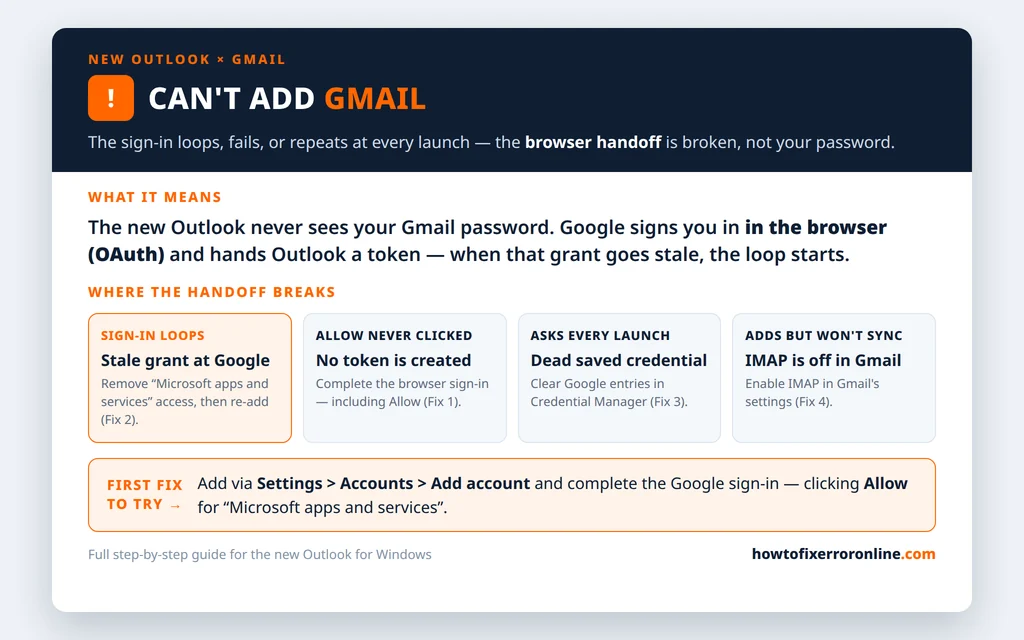
Table of Contents
Por qué falla el inicio de sesión de Gmail en el nuevo Outlook (OAuth, no contraseñas)
En Outlook clásico, agregar Gmail significaba históricamente escribir los nombres de los servidores —y, más tarde, una contraseña de aplicación— en un cuadro de configuración. El nuevo Outlook no hace nada de eso. Cuando agregas una cuenta de Google, abre un inicio de sesión de Google en una ventana del navegador: te autenticas directamente con Google, Google te muestra una pantalla de consentimiento para «Microsoft apps and services» y, al hacer clic en Permitir, emite el token que Outlook usará a partir de ese momento.
Ese diseño es más seguro, pero falla de formas concretas y repetibles:
- El paso de consentimiento nunca se completó: se cerró la ventana o se hizo clic en Cancelar/Rechazar, así que no existe ningún token y Outlook vuelve a pedirlo.
- Un permiso obsoleto en Google: un permiso anterior de «Microsoft apps and services» de un intento previo está dañado y cada nuevo inicio de sesión lo reutiliza en lugar de crear uno nuevo. Este es el clásico bucle de autenticación.
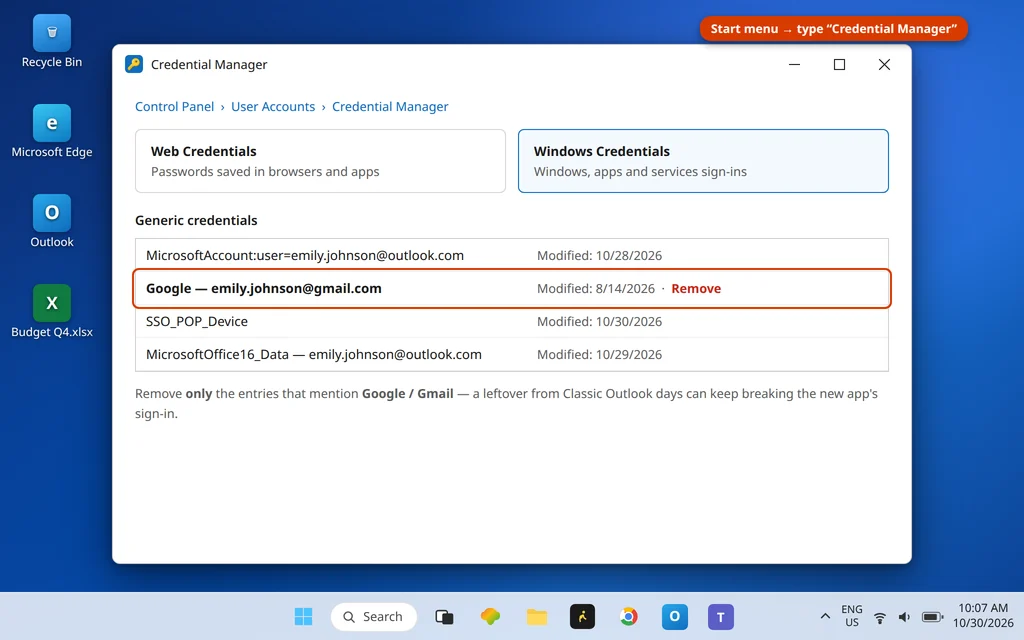
- Una credencial guardada obsoleta en Windows: el Administrador de credenciales puede guardar una entrada antigua relacionada con Google de la época de Outlook clásico con la que el inicio de sesión tropieza una y otra vez.
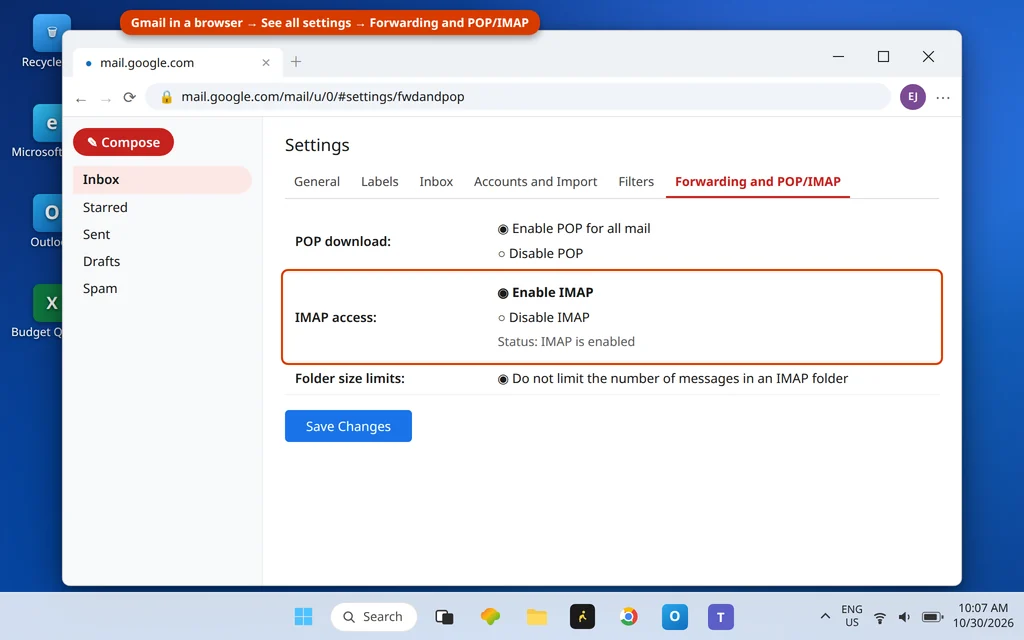
- IMAP desactivado en Gmail: la cuenta se «agrega», pero nada puede sincronizarse, lo que parece un error al agregarla.
Si en cambio usas Outlook clásico, el proceso para agregar la cuenta es completamente distinto: consulta nuestra guía paso a paso para agregar Gmail a Outlook, a la que este artículo enlaza de nuevo en la sección clásica siguiente. Y si tu problema es agregar Yahoo en lugar de Gmail, la guía hermana es el nuevo Outlook no puede agregar Yahoo: la misma familia OAuth, pero otra solución para el token.
Solución 1: Completa el inicio de sesión de Google y el paso Permitir
Empieza desde cero y sigue el flujo compatible una vez, con calma:
- En el nuevo Outlook, haz clic en el icono de engranaje (Configuración) > Cuentas > Tus cuentas > Agregar cuenta.
- Escribe tu dirección de Gmail y haz clic en Continuar. Se abre una ventana del navegador (o una página de inicio de sesión integrada) con el inicio de sesión de Google.
- Inicia sesión en Google con tu contraseña habitual de Google y completa cualquier solicitud de verificación en dos pasos.
- En la pantalla de consentimiento —«Microsoft apps and services quiere acceder a tu Cuenta de Google»—, desplázate hacia abajo y haz clic en Permitir.
- Espera a que el navegador te devuelva a Outlook y a que la cuenta aparezca en la lista. No cierres la ventana del navegador antes de tiempo: la entrega final es el paso que crea el token.
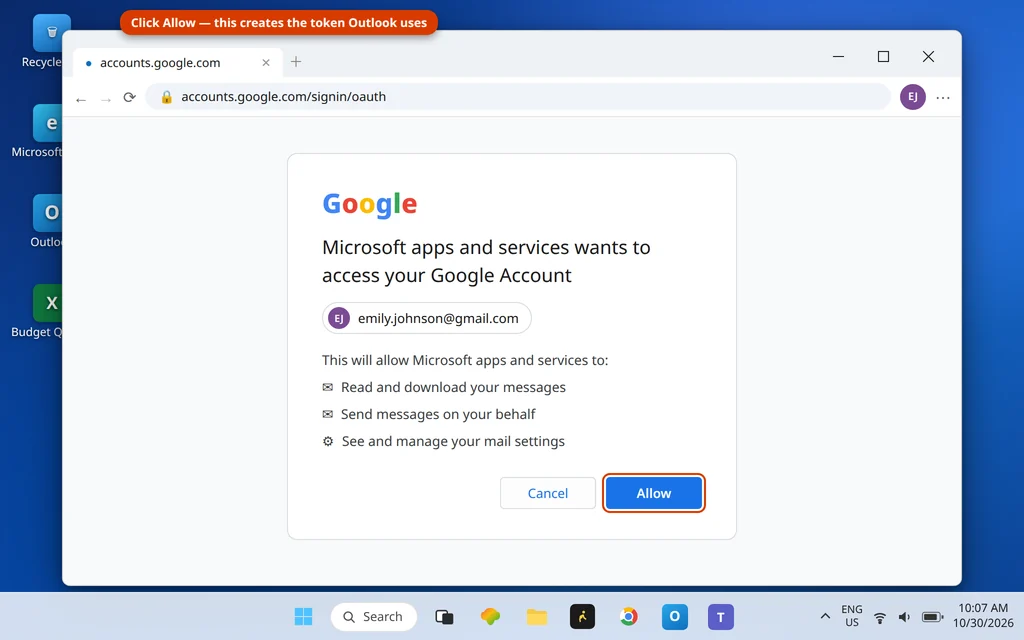
Si eso se completa, has terminado. Si Outlook vuelve al principio o te lo pide de nuevo de inmediato, el token que emitió Google está siendo rechazado, casi siempre por el permiso antiguo, que es la Solución 2.
Solución 2: Elimina el acceso obsoleto de Google y vuelve a agregar la cuenta
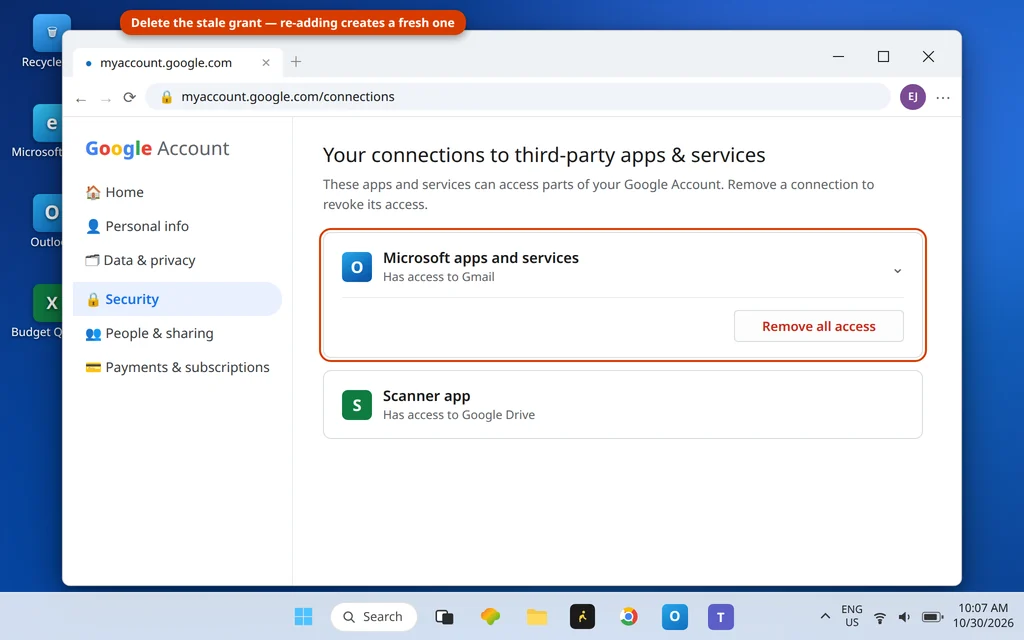
Cuando Google conserva un permiso anterior dañado para «Microsoft apps and services», los nuevos inicios de sesión chocan con él una y otra vez. Eliminar el permiso obliga a Google a emitir uno completamente nuevo.
- En un navegador, ve a tu Cuenta de Google (myaccount.google.com) e inicia sesión.
- Abre Seguridad y busca «Tus conexiones con aplicaciones y servicios de terceros» (en algunas cuentas aparece como Aplicaciones de terceros con acceso a la cuenta). Haz clic en Ver todas las conexiones.
- Selecciona Microsoft apps and services y elige Eliminar todas las conexiones / Retirar el acceso. Confirma.
- De vuelta en el nuevo Outlook, quita la cuenta de Gmail agregada a medias si aparece en la lista (Configuración > Cuentas > Tus cuentas > Administrar > Quitar).
- Vuelve a agregar la cuenta con la Solución 1, haciendo clic en Permitir cuando aparezca la pantalla de consentimiento: esta vez el permiso se crea desde cero.
Solución 3: Borra las credenciales de Google guardadas en Windows
Los PC que han usado Outlook clásico pueden guardar credenciales relacionadas con Google que interfieren con el inicio de sesión de la aplicación nueva. Borrarlas es seguro: elimina entradas guardadas, no cuentas.
- Haz clic en Inicio, escribe Administrador de credenciales y ábrelo.
- Haz clic en Credenciales de Windows.
- En Credenciales genéricas, busca entradas que mencionen Google o Gmail, expande cada una y haz clic en Quitar. (Deja en paz las entradas de Microsoft/Office de las cuentas que usas activamente, salvo que mencionen la misma dirección de Gmail).
- Reinicia el nuevo Outlook y vuelve a agregar la cuenta con la Solución 1.
Solución 4: Activa IMAP en Gmail
Si ahora la cuenta se agrega pero el correo nunca llega —o el proceso termina con un error de sincronización—, revisa el interruptor del lado de Gmail:
- En un navegador, abre Gmail, haz clic en el icono de engranaje y luego en Ver todos los ajustes.
- Abre la pestaña Reenvío y correo POP/IMAP.
- En Acceso IMAP, selecciona Habilitar IMAP.
- Haz clic en Guardar cambios en la parte inferior y, después, en Outlook quita la cuenta y vuelve a agregarla (o espera a que reintente la primera sincronización).
¿Usas Outlook clásico en su lugar? La ruta de la contraseña de aplicación
Todo lo anterior corresponde al flujo del nuevo Outlook. Outlook clásico para Windows sigue conectándose a Gmail de la forma antigua, y ahí la ruta con contraseña sí existe, con las protecciones modernas de Google:
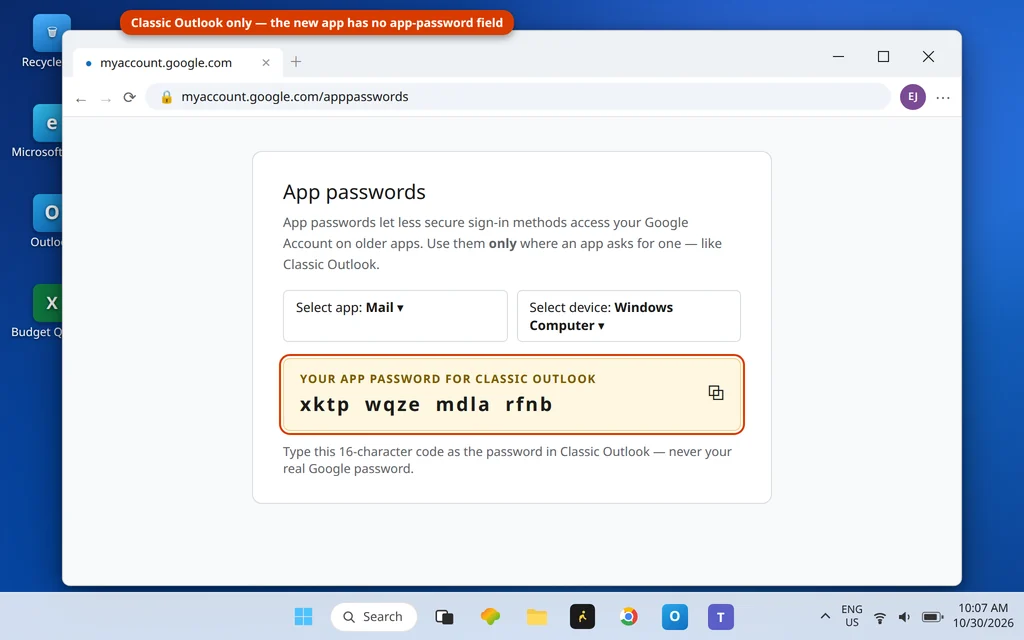
- Activa la verificación en dos pasos en tu Cuenta de Google (las contraseñas de aplicación solo existen cuando está activada).
- En Cuenta de Google > Seguridad, abre Contraseñas de aplicación y genera una para Correo. Google muestra un código de 16 caracteres: ese, y no tu contraseña real, es lo que usa Outlook clásico.
- Agrega la cuenta en Outlook clásico con la configuración manual: imap.gmail.com, puerto 993, SSL/TLS para el correo entrante; smtp.gmail.com, puerto 587, STARTTLS para el saliente, y la contraseña de aplicación como contraseña.
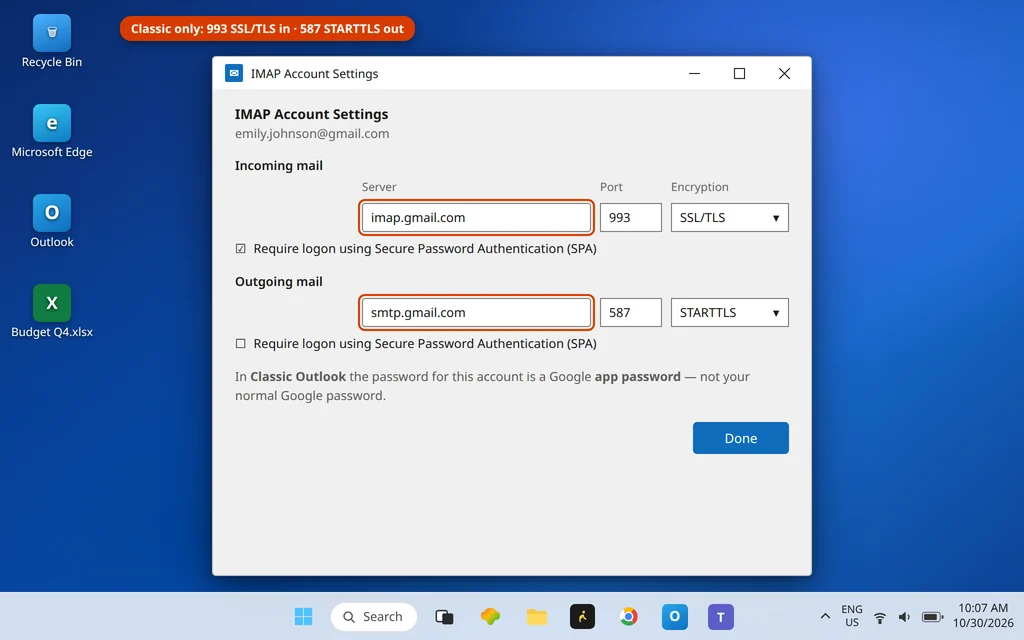
La guía clásica completa, con capturas de cada cuadro de diálogo, está en nuestra guía cómo agregar Gmail a Outlook. No intentes usar una contraseña de aplicación en el nuevo Outlook: su inicio de sesión de Google se realiza en el navegador y no tiene ningún campo donde introducirla.
Cómo evitar que vuelva el bucle de inicio de sesión de Gmail
- No revoques «Microsoft apps and services» en tu Cuenta de Google a menos que vayas a volver a agregar la cuenta justo después: revocarlo es lo que inicia las solicitudes de nueva autenticación.
- Espera un inicio de sesión nuevo tras cambiar tu contraseña de Google: complétalo del todo, incluido Permitir, en lugar de descartarlo.
- Una cuenta, un permiso: si usas el mismo Gmail en Outlook clásico y en el nuevo, no hay problema: cada aplicación conserva su propio acceso. Eliminar el acceso en Google afecta a ambas, así que vuelve a agregar la cuenta en las dos después.
- Mantén activada la verificación en dos pasos: el flujo de inicio de sesión en el navegador depende de tu configuración de seguridad habitual de Google.
Cuando la cuenta se agrega correctamente, tu Gmail aparece en la lista de cuentas del nuevo Outlook y la bandeja de entrada empieza a llenarse:

Preguntas frecuentes
La aplicación Outlook no puede agregar mi cuenta de Gmail. ¿Por qué?
Porque está fallando la entrega del inicio de sesión en el navegador, no porque tu contraseña sea incorrecta. Los fallos habituales: nunca se hizo clic en Permitir en la pantalla de consentimiento (o la ventana se cerró antes), se está reutilizando un permiso obsoleto de «Microsoft apps and services» en Google, hay una credencial de Google inservible guardada en Windows o IMAP está desactivado en Gmail. Las Soluciones 1 a 4 de esta guía los eliminan en ese orden.
Problema al agregar la cuenta de Gmail a Outlook: bloqueado en un bucle de autenticación. ¿Qué lo soluciona?
Elimina el permiso existente en Google y deja que Outlook cree uno nuevo: Cuenta de Google > Seguridad > conexiones con terceros > Microsoft apps and services > Retirar el acceso; después quita la cuenta en Outlook y vuelve a agregarla, completando el inicio de sesión y haciendo clic en Permitir (Solución 2). El bucle significa que el permiso del token antiguo está dañado; iniciar sesión de nuevo encima de él no cambia nada.
Agregué una cuenta de Gmail en el nuevo Outlook. Necesito hacer la autenticación de Gmail cada vez que abro el nuevo Outlook. ¿Solo me pasa a mí?
No solo te pasa a ti: es la versión de reautenticación del mismo problema. Outlook guarda un token que Google sigue rechazando, así que pide un inicio de sesión nuevo en cada apertura. Borra el permiso obsoleto en Google (Solución 2) y cualquier entrada de Google en el Administrador de credenciales (Solución 3), y después vuelve a agregar la cuenta una sola vez, por completo. Un token en buen estado se recuerda entre aperturas; las solicitudes repetidas son el síntoma, no un comportamiento normal.
¿Necesito una contraseña de aplicación para agregar Gmail al nuevo Outlook?
No. El nuevo Outlook te hace iniciar sesión a través del navegador y nunca pide una contraseña de Gmail ni una contraseña de aplicación: no hay ningún campo para ello. Las contraseñas de aplicación pertenecen a la ruta de Outlook clásico (con la verificación en dos pasos activada y la configuración manual de IMAP/SMTP), descrita en la sección clásica anterior.
Hice clic en Permitir, pero Outlook sigue diciendo que la autenticación falló. ¿Y ahora qué?
Haz a continuación la Solución 2: elimina la conexión de «Microsoft apps and services» en tu Cuenta de Google, quita la cuenta de Outlook y vuelve a agregarla para que se emita un permiso nuevo. Si sigue fallando tras un permiso nuevo, borra las entradas de Google en el Administrador de credenciales de Windows (Solución 3) y confirma que IMAP esté habilitado en Gmail (Solución 4) antes de intentarlo otra vez.