
No se puede agregar una cuenta de Yahoo en el nuevo Outlook: soluciona el error de OAuth
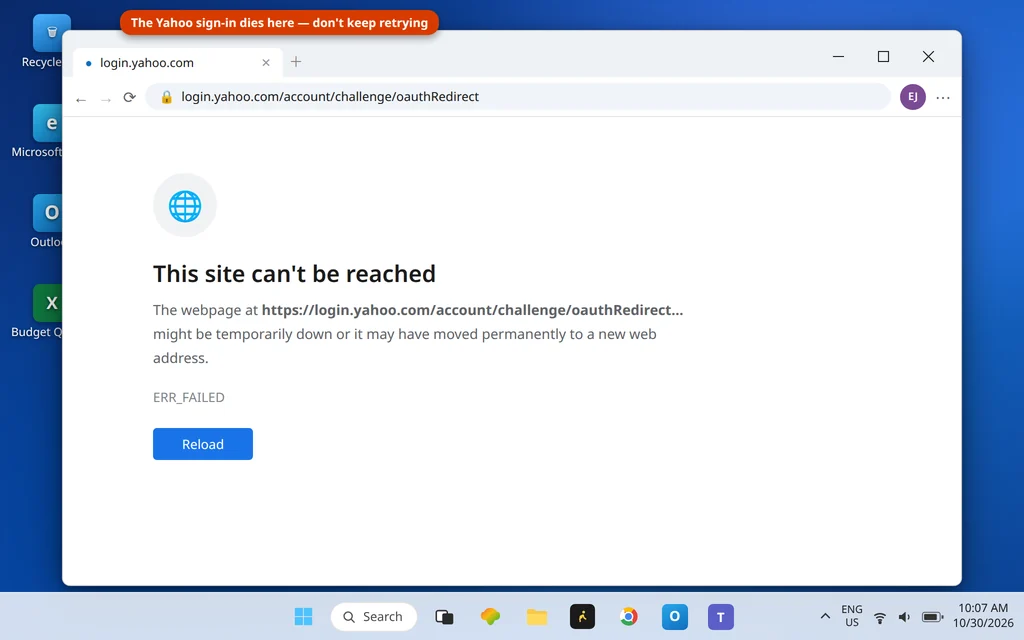
Agregar Yahoo Mail al nuevo Outlook debería ser un trabajo de dos minutos: eliges Yahoo, inicias sesión en el navegador y listo. Sin embargo, a mucha gente la ventana de inicio de sesión se le queda en una página de error escueta: «No se puede acceder a este sitio», ERR_FAILED, en una dirección que empieza por oauthRedirect. O la cuenta se agrega, funciona un tiempo y luego deja de sincronizarse en silencio.
Esa página fallida es la pista. El inicio de sesión de Yahoo en el nuevo Outlook funciona mediante una transferencia OAuth en el navegador, y el error oauthRedirect significa que la transferencia se atascó en la caché local de tokens de la aplicación: los tokens de inicio de sesión guardados en las carpetas Olk y OneAuth de tu PC. Borrar esa caché es la solución que este error realmente necesita, y es la Solución 2 de más abajo. Empieza por el método de agregado admitido (Solución 1) para comprobar que la cuenta en sí está bien.
Respuesta rápida: Agrega Yahoo de la forma admitida — Configuración > Cuentas > Tus cuentas > Agregar cuenta > Yahoo — y completa el inicio de sesión de Yahoo en la ventana del navegador (Solución 1). Si el inicio de sesión falla con oauthRedirect / ERR_FAILED, cierra Outlook y cambia el nombre de las carpetas
%localappdata%\Microsoft\Olky OneAuth, y luego vuelve a agregar la cuenta: eso fuerza un token OAuth limpio (Solución 2). Después comprueba que los puertos 993/465/587 no estén bloqueados (Solución 3). La configuración manual de IMAP es solo una alternativa indicada como tal (Solución 4), y las cuentas empresariales de Yahoo (Turbify) tienen su propia solución alternativa con inicio de sesión previo al final.
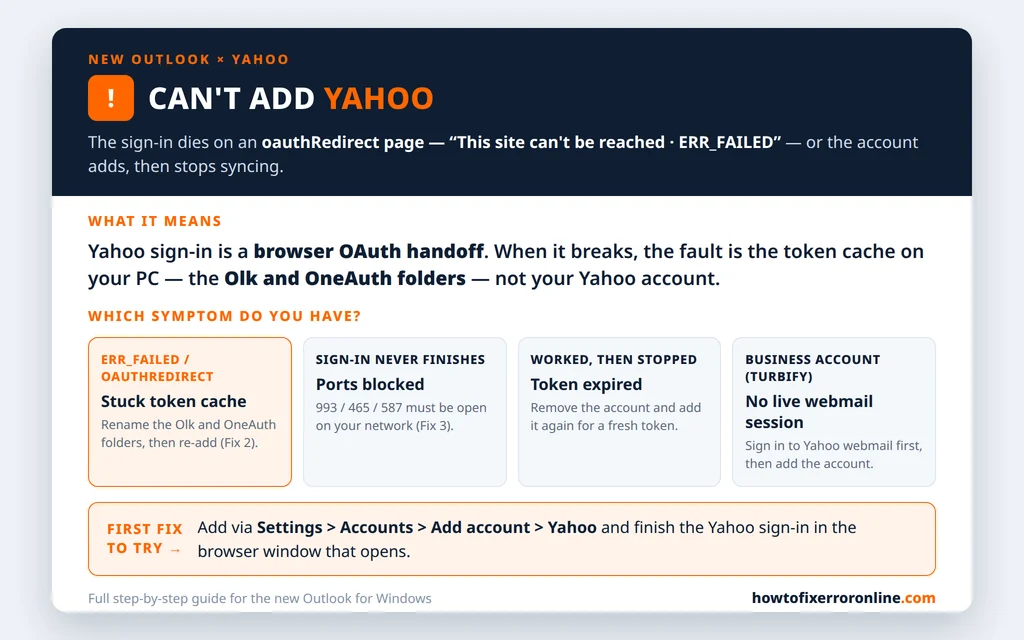
Table of Contents
Cómo funciona el inicio de sesión de Yahoo en el nuevo Outlook (OAuth)
Al igual que Gmail, Yahoo en el nuevo Outlook no se agrega escribiendo tu contraseña de Yahoo en Outlook. Eliges Yahoo en la pantalla Agregar cuenta, se abre una ventana del navegador, inicias sesión en Yahoo allí, y Yahoo emite un token de inicio de sesión para Outlook mediante OAuth. El token se guarda en la caché local: en la carpeta de datos Olk de la aplicación y en la carpeta OneAuth que las aplicaciones de Windows comparten para los tokens de cuenta.
Dos consecuencias prácticas:
- En la nueva aplicación no hay ningún campo para contraseña de aplicación. Las contraseñas de aplicación de Yahoo existen, pero corresponden a la ruta manual o clásica: nuestra guía para agregar Yahoo y AOL Mail a Outlook cubre ese proceso para el Outlook clásico.
- Cuando el token almacenado en caché se daña, reintentar el inicio de sesión no cambia nada: la aplicación sigue presentando el mismo token inservible. Por eso tanto el «funcionaba y ahora no» como el fallo de oauthRedirect apuntan a la caché, no a tu cuenta de Yahoo.
Solución 1: Agrega Yahoo de la forma admitida
Haz el agregado limpio una vez, de principio a fin:
- En el nuevo Outlook, haz clic en el icono de engranaje (Configuración) > Cuentas > Tus cuentas > Agregar cuenta.
- Elige Yahoo en la lista de proveedores (o escribe tu dirección de Yahoo y deja que Outlook te ofrezca el inicio de sesión de Yahoo).
- Cuando se abra la ventana del navegador, inicia sesión en Yahoo con tu contraseña habitual de Yahoo y completa cualquier solicitud de verificación.
- Deja que el navegador te devuelva a Outlook —no cierres la ventana a mitad de la transferencia— y espera a que la cuenta aparezca en la lista y empiece a sincronizarse.

Si eso termina, ya está. Si la página del navegador falla con el error oauthRedirect en lugar de completarse, ve directamente a la Solución 2.
Solución 2: oauthRedirect / ERR_FAILED: borra la caché de tokens
Esta es la solución característica de este error: cambia el nombre de las dos carpetas que contienen el estado dañado del token para que las aplicaciones las reconstruyan.
- Cierra el nuevo Outlook por completo (clic derecho en su icono de la barra de tareas > Cerrar ventana; si se queda abierto, ciérralo en el Administrador de tareas).
- Pulsa la tecla Windows + R, escribe
%localappdata%\Microsofty pulsa Intro. - En la carpeta Microsoft, busca Olk y cámbiale el nombre a Olk.old.
- Vuelve a la barra de direcciones, escribe
%localappdata%\Microsoft\OneAuth—abre primero la carpeta principal de la misma forma si es necesario— y cambia el nombre de la carpeta OneAuth a OneAuth.old. - Vuelve a abrir el nuevo Outlook y agrega tu cuenta de Yahoo otra vez con la Solución 1. Se emitirá un token nuevo y la redirección se completará.

Cambiar el nombre en lugar de eliminar conserva una vía de regreso, y en ninguna de las dos carpetas está tu correo: los mensajes viven en los servidores de Yahoo y vuelven a sincronizarse.
Solución 3: Comprueba que los puertos de correo no estén bloqueados
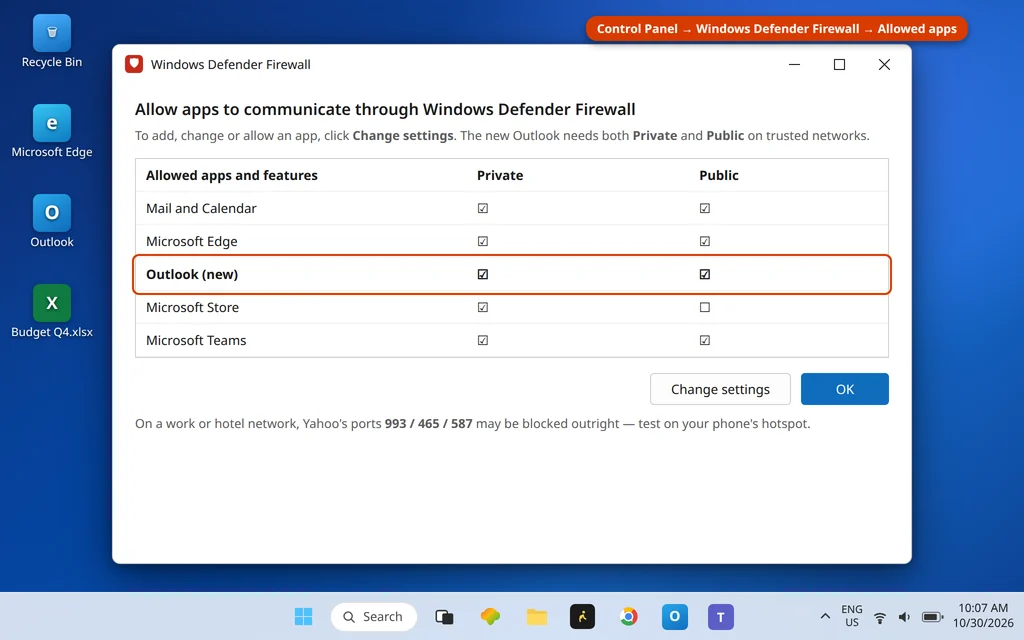
Un puerto bloqueado se parece mucho a un inicio de sesión dañado: el flujo de OAuth se completa, pero la cuenta no puede llegar a los servidores de Yahoo, y el fallo aparece como un tiempo de espera agotado durante el agregado o justo después. Los servidores de Yahoo usan el puerto 993 (IMAP entrante) y el 465 o 587 (SMTP saliente).
- Abre Seguridad de Windows > Firewall y protección de red > Permitir una aplicación a través del firewall y confirma que Outlook esté permitido en tu tipo de red.
- Si usas un antivirus de terceros con su propio cortafuegos o escudo web, comprueba que no esté bloqueando la aplicación Outlook ni esos puertos: pausa temporalmente solo la función de cortafuegos/escudo web para probar y vuelve a activarla enseguida.
- En una red del trabajo o del centro educativo, estos puertos a veces están bloqueados por política; probarlo una vez en tu conexión doméstica aclara si la red es la causa.
Solución 4: Configuración manual de IMAP (solo como alternativa)
Si el agregado por OAuth sigue sin completarse, Yahoo se puede agregar con la configuración manual del servidor; trátalo como una alternativa, porque la ruta de OAuth es aquella en torno a la que están diseñados Yahoo y el nuevo Outlook:
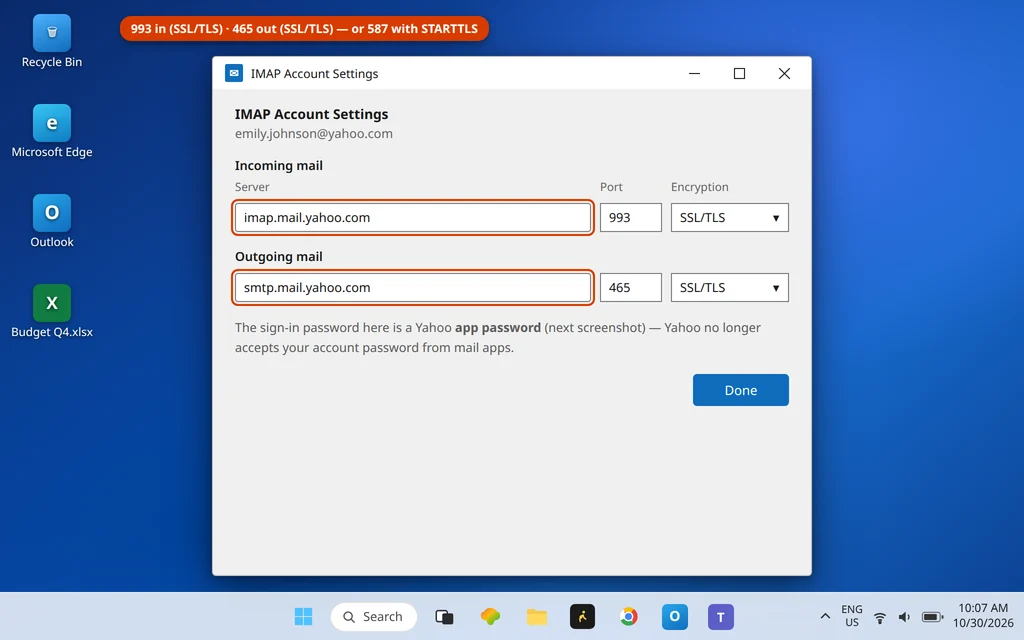
- Entrante (IMAP): imap.mail.yahoo.com — puerto 993 — SSL/TLS
- Saliente (SMTP): smtp.mail.yahoo.com — puerto 465 con SSL/TLS (o 587)
- Contraseña: si tu cuenta de Yahoo tiene activada la verificación en dos pasos, tu contraseña normal será rechazada aquí; genera una contraseña de aplicación en Yahoo (Cuenta > Seguridad de la cuenta > Generar contraseña de aplicación), asígnale el nombre de Outlook y usa ese código de 16 caracteres como contraseña.
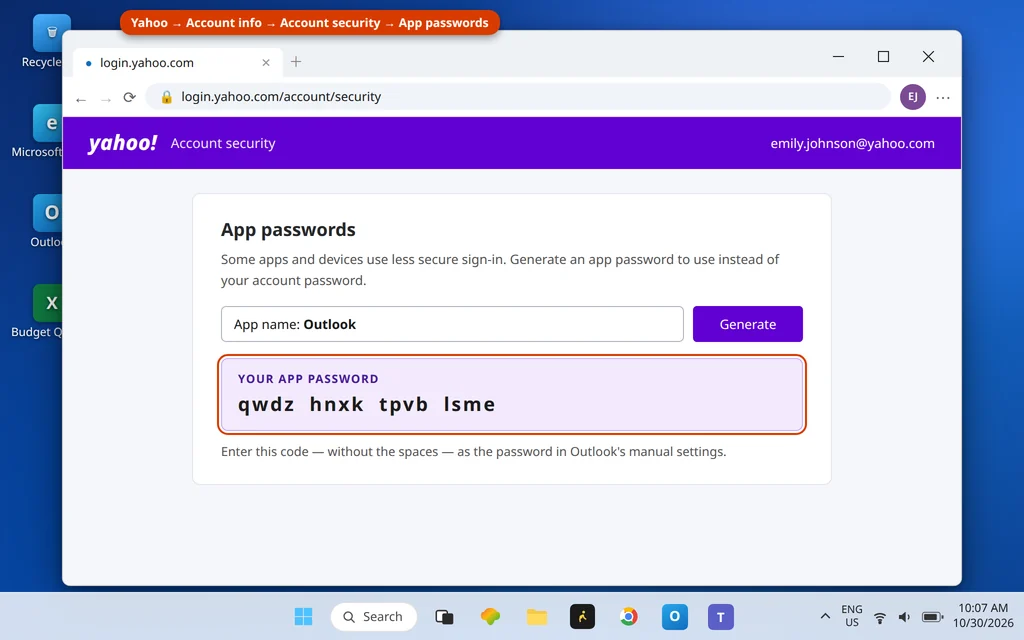
Para el Outlook clásico, la ruta de la contraseña de aplicación es la normal: nuestra guía de Yahoo y AOL en Outlook la cubre paso a paso.
Cuentas empresariales de Yahoo (Turbify): inicia sesión primero en el correo web
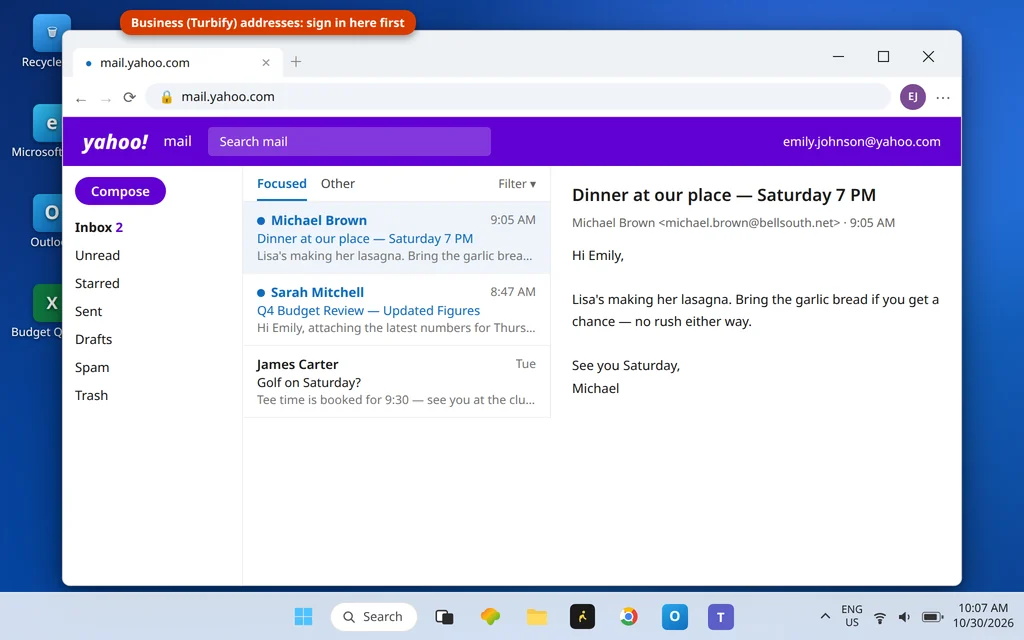
Las cuentas de correo empresariales de Yahoo (las alojadas en Turbify) sufren este fallo más que las cuentas personales, y los hilos sobre el tema apuntan a un problema con la cookie de inicio de sesión: la ventana de OAuth no puede completarse porque Yahoo no tiene una sesión activa de la que partir. La solución alternativa:
- Abre tu navegador predeterminado e inicia sesión en el correo web de Yahoo Mail con la cuenta empresarial. Deja esa pestaña abierta y con la sesión iniciada.
- Ahora agrega la cuenta en el nuevo Outlook (Solución 1). La transferencia del navegador puede reutilizar la sesión activa y se completa en lugar de dar error.
- Si sigue fallando, borra la caché de tokens (Solución 2) y repite: primero el inicio de sesión en el correo web y luego el agregado.
Cómo evitar que vuelvan los problemas de inicio de sesión de Yahoo
- Cuando Yahoo deja de sincronizarse después de haber funcionado bien, no cambies ajustes al azar: el token suele haber caducado o haber sido revocado; elimina la cuenta y vuelve a agregarla, borrando la caché de tokens (Solución 2) si el agregado falla.
- Después de cambiar tu contraseña de Yahoo, espera tener que volver a agregar la cuenta una vez; completa el inicio de sesión en el navegador por completo.
- Mantén la ruta de OAuth como tu opción predeterminada. La configuración manual y las contraseñas de aplicación son una alternativa: mezclar ambas es la forma de que las cuentas queden a medio configurar.
- No toques las carpetas Olk y OneAuth entre soluciones; manipularlas manualmente es una causa de este error, no una cura: cámbiales el nombre solo como describe la Solución 2.
Cuando la cuenta se conecta correctamente, tu bandeja de entrada de Yahoo aparece en el nuevo Outlook y empieza a sincronizarse:

Preguntas frecuentes
¿Cómo consigo que mi cuenta de correo de Yahoo se sincronice con Outlook para Windows (nuevo)? Funcionaba y ahora no.
El «funcionaba y ahora no» es el patrón de caducidad del token: el token OAuth almacenado en caché que emitió Yahoo ha caducado o ha sido revocado, y la aplicación no puede renovarlo en silencio. Elimina la cuenta en Configuración > Cuentas > Tus cuentas y luego vuelve a agregarla y completa el inicio de sesión de Yahoo en el navegador. Si el propio agregado falla, borra primero la caché de tokens (cambia el nombre de las carpetas Olk y OneAuth, Solución 2) para que se emita un token completamente nuevo.
¿Qué es el error oauthRedirect «No se puede acceder a este sitio / ERR_FAILED»?
Es la página de transferencia del navegador que falla durante el inicio de sesión OAuth de Yahoo: Yahoo redirige el inicio de sesión de vuelta a Outlook a través de una dirección local especial, y cuando el estado del token de la aplicación está dañado, la redirección termina en esa página de error. La solución es borrar la caché de tokens —cambia el nombre de %localappdata%\Microsoft\Olk y de la carpeta OneAuth con Outlook cerrado— y luego vuelve a agregar la cuenta (Solución 2).
¿Necesito una contraseña de aplicación de Yahoo para el nuevo Outlook?
No para la ruta admitida. El nuevo Outlook agrega Yahoo mediante el inicio de sesión OAuth en el navegador, así que se usa tu inicio de sesión normal de Yahoo y no interviene ninguna contraseña de aplicación. Solo necesitas una contraseña de aplicación si agregas la cuenta con la configuración manual de IMAP (Solución 4) con la verificación en dos pasos activada, y en el Outlook clásico, donde la ruta de la contraseña de aplicación es la estándar.
¿Por qué mi cuenta de Yahoo dejó de sincronizarse en el nuevo Outlook?
Normalmente es el token, no la configuración: Yahoo revocó o dejó caducar el token de inicio de sesión (un cambio de contraseña, una comprobación de seguridad o simplemente el paso del tiempo) y la aplicación no puede actualizarlo. Elimina la cuenta y vuelve a agregarla. Si el nuevo agregado falla con oauthRedirect/ERR_FAILED, borra primero las carpetas de tokens Olk y OneAuth. Una cuenta de Gmail que falla de la misma forma tiene una solución paralela: consulta no se puede agregar Gmail en el nuevo Outlook.