

Anmeldung bei Outlook.com funktioniert nicht? Alle Anmeldefehler, behoben
Du brauchst deine E-Mails, die Anmeldeseite verweigert dir den Zutritt, und jede Anleitung, die du findest, geht von einem anderen Problem aus als deinem. „Anmeldung geht nicht“ ist nicht ein Fehler — es sind mindestens fünf unter derselben Oberfläche: eine vorübergehende Sperre, eine blockierte Kennwortmethode, ein Fehlercode des Kontos, eine defekte Browser-Sitzung und ein tatsächlich gesperrtes Konto. Die Lösung für das eine verschlimmert die anderen, wenn man sie blind anwendet; das eigene Kennwort noch zwölfmal zu erraten, ist die schlechteste mögliche Reaktion auf eine Sperre.
Deshalb funktioniert diese Anleitung wie ein Verteiler. Finde die genaue Meldung auf deinem Bildschirm, springe zu ihrem Abschnitt und befolge nur diese Lösung, in dieser Reihenfolge. Ein Hinweis vorab: Hotmail- und Live.com-Adressen sind Outlook.com-Konten, deshalb gilt jeder Schritt für sie genauso.
Kurzantwort: Ordne zuerst deine Meldung zu. „Sie haben zu oft versucht, sich anzumelden“ — höre auf zu versuchen, warte mindestens 15–30 Minuten (volle 24 Stunden, wenn es anhält), und mache dann einen sorgfältigen Versuch. „Anmeldung mit Kennwort ist nicht verfügbar“ — nutze die Anmeldeoptionen und steige stattdessen mit einem Code, der Authenticator-App oder einem Passkey ein. Fehler 0x80048823 oder 7ita9 und „Es ist ein Fehler aufgetreten … Versuchen Sie es später noch einmal“ — versuche es in einem privaten Fenster und einem zweiten Browser, lösche Cookies und Cache für outlook.live.com und führe dann den Anmelde-Assistenten von Microsoft aus. Ein gesperrtes Konto braucht den Entsperr-Ablauf mit Bestätigung. Wenn dich nichts bestätigt, ist der letzte Weg das Wiederherstellungsformular unter account.live.com/acsr.
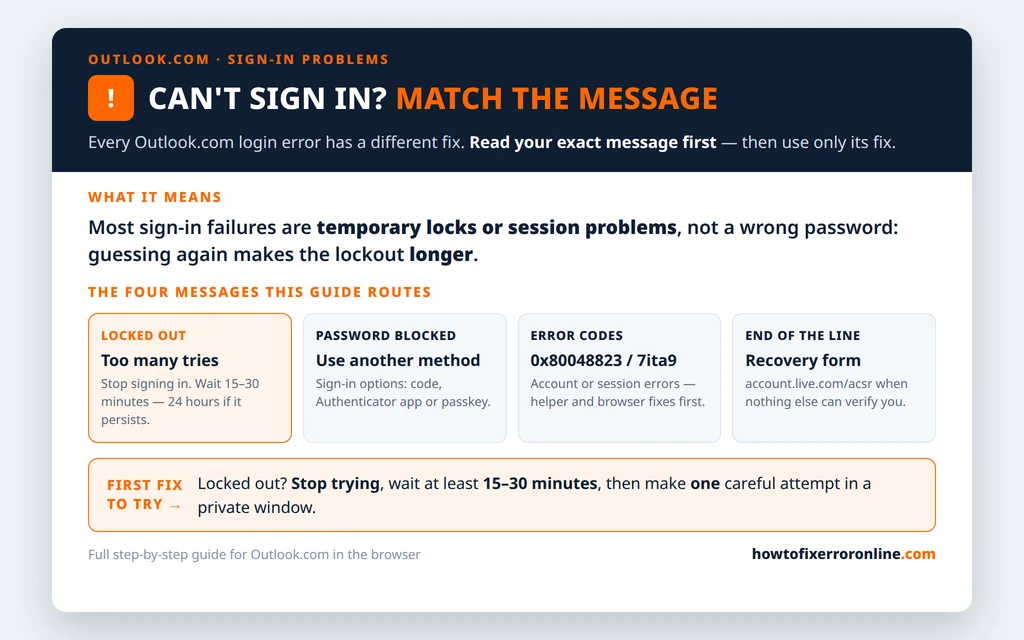
Table of Contents
Finde deine Fehlermeldung
Lies vor jeder Lösung den Bildschirm. Die Formulierung ist die Diagnose:
- „Sie haben zu oft versucht, sich anzumelden“ — eine vorübergehende Sperre. Zeit ist die Lösung; Versuche sind das Problem.
- „Die Anmeldung mit Kennwort ist nicht verfügbar. Versuchen Sie es mit einer anderen Methode.“ — nur der Kennwortweg ist blockiert. Andere Anmeldemethoden funktionieren weiterhin.
- Fehler 0x80048823 oder 7ita9 — ein Fehler des Kontos oder der Anmeldesitzung. Browser-Isolation und der Anmelde-Assistent kommen zuerst.
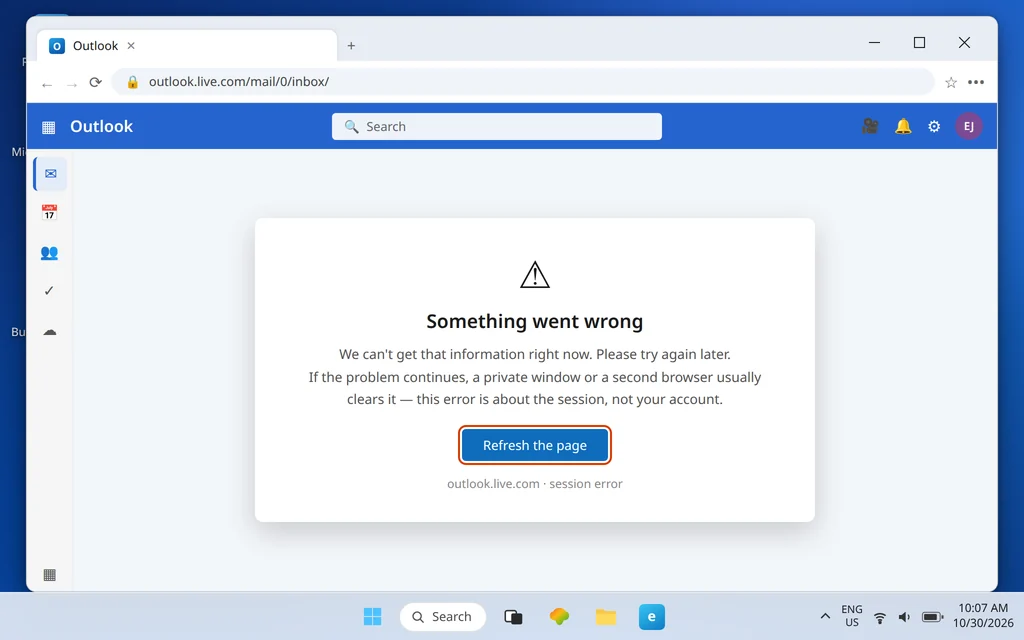
- „Es ist ein Fehler aufgetreten. Wir können diese Informationen derzeit nicht abrufen. Versuchen Sie es später noch einmal.“ — meist ein Seiten- oder Sitzungsfehler, der sich am häufigsten im Browser beheben lässt.
- „Ihr Konto wurde gesperrt“ oder „vorübergehend gesperrt“ — Microsoft hat ungewöhnliche Aktivitäten markiert. Das ist der Entsperr-Ablauf weiter unten.
Und eine grundlegende Prüfung vor allen anderen: Vergewissere dich, dass die E-Mail-Adresse exakt richtig geschrieben ist und die Feststelltaste aus ist. Das klingt abgedroschen, bis es eines Tages die Antwort ist — und wenn es das nicht ist, gehe zum Abschnitt deiner Meldung und improvisiere nicht zwischen den Abschnitten.
„Sie haben zu oft versucht, sich anzumelden“
Das ist eine Sperre, kein Urteil über dein Kennwort. Microsoft hat zu viele fehlgeschlagene Versuche in kurzer Zeit gesehen und die Tür eingefroren. Die entscheidende Tatsache: Die Sperre reagiert auf Versuche — jeder neue Versuch kann sie verlängern. Alle zwei Minuten „nur mal zu prüfen“ kann dich den ganzen Tag ausgesperrt halten, während Weggehen dich innerhalb einer Stunde wieder hineinlässt.
- Höre vollständig auf, dich anzumelden. Schließe die Registerkarte. Teste es nicht.
- Warte mindestens 15–30 Minuten vor einem einzigen neuen Versuch.
- Kommt dieselbe Meldung nach dieser Wartezeit zurück, höre erneut auf und gib ihr volle 24 Stunden ohne Versuche — die hartnäckige Variante dieser Sperre löst sich nur, wenn man sie wirklich in Ruhe lässt.
- Wenn du es erneut versuchst, mache es zu einem sorgfältigen Versuch: Tippe das Kennwort langsam ein, prüfe vorher die Feststelltaste, und wenn du dir beim Kennwort nicht sicher bist, gehe in einem privaten Fenster direkt zum Zurücksetzen des Kennworts, statt ein zweites Mal zu raten.
Wiederholte Versuche verlängern die Sperre — dieser Satz ist die ganze Lösung. Wenn die Versuche nicht von dir stammten — du kamst an und fandest das Konto bereits nach einer einzigen Eingabe deines Kennworts gesperrt vor — lies den Abschnitt zum gesperrten Konto unten und die Warnung zum geänderten Kennwort am Ende dieser Anleitung.
„Anmeldung mit Kennwort ist nicht verfügbar“
Diese Meldung sieht total aus und ist es nicht. Nur die Kennwort-Methode wurde vorerst abgeschaltet — ein Muster, das sich wie eine vorübergehende, nur das Kennwort betreffende Sperre verhält, eine Abwehr, die erscheint, wenn Microsoft das Erraten von Kennwörtern für dein Konto stoppen will. Deine anderen Methoden waren von dem Verbot nicht eingeladen.
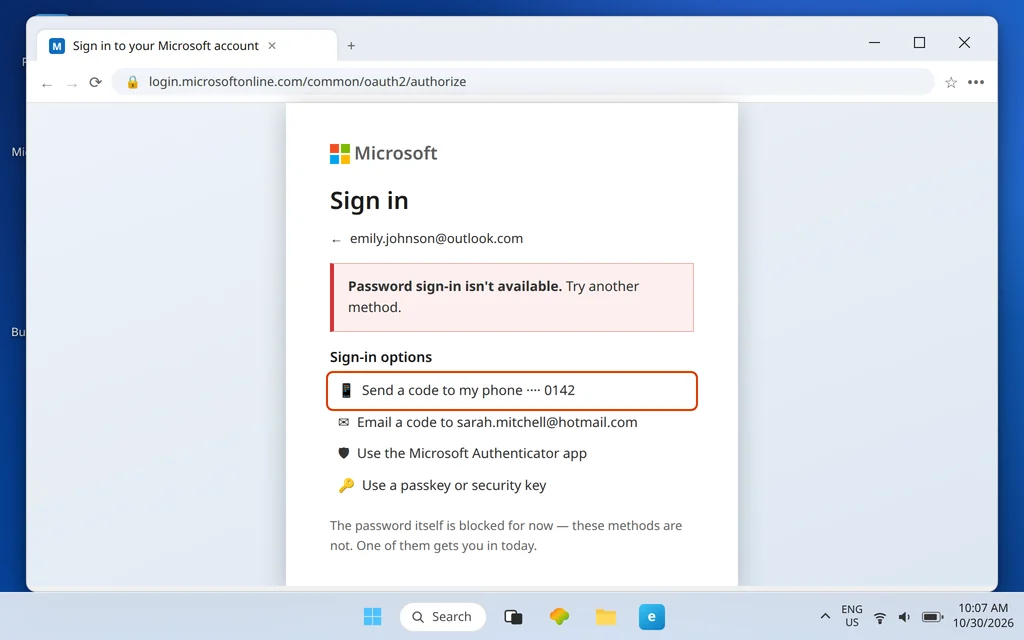
- Klicke auf dem Anmeldebildschirm auf Anmeldeoptionen (unter dem Kennwortfeld oder direkt von der Fehlermeldung angeboten).
- Wähle die Methode, auf die du tatsächlich Zugriff hast:
- Code senden an dein Wiederherstellungstelefon oder deine Wiederherstellungs-E-Mail-Adresse.
- Microsoft Authenticator — bestätige die Aufforderung oder tippe den Code ein, den die App zeigt.
- Passkey oder Sicherheitsschlüssel, falls du einen eingerichtet hast.
- Gib den Code ein oder bestätige die Aufforderung, und du bist drin — ganz ohne Kennwort.
Ändere drinnen nicht gleich alles Mögliche. Die Kennwortsperre ist vorübergehend; gib ihr Zeit, statt in Panik das Kennwort zurückzusetzen, was eine Zurücksetzungs-Wartezeit auf die Sperre stapeln kann. Wenn keine deiner alternativen Methoden erreichbar ist — alte Telefonnummer, keine App, kein Passkey — springe zum Anmelde-Assistenten und, wenn der fehlschlägt, zum Wiederherstellungsformular.
Fehler 0x80048823 und Fehler 7ita9
Zwei Codes, eine Nachbarschaft. Fehler 0x80048823 taucht in Anmeldefehlern auf, die in Microsoft Q&A dokumentiert sind („Anmeldung bei Outlook oder 365 nicht möglich“ ist ein solcher Thread), und 7ita9 erscheint in derselben Art von Meldungen. Keiner bedeutet „falsches Kennwort“. Beide deuten auf den Anmeldezustand des Kontos oder die Sitzung hin, die sich anmelden will — arbeite sie in dieser Reihenfolge ab:

- Warte es einmal aus. Wenn du in der letzten Stunde mehrere Versuche gemacht hast, behandle es wie die Sperre oben: 15–30 Minuten keine Versuche, dann ein Versuch.
- Isoliere den Browser mit den Browser-Lösungen im nächsten Abschnitt — zuerst ein privates Fenster. Ein überraschend großer Anteil dieser Codes ist eine vergiftete Sitzung, kein krankes Konto.
- Führe den Anmelde-Assistenten aus (Abschnitt unten). Er prüft das Konto selbst und sagt dir, ob eine Sperre oder Blockierung hinter dem Code steckt.
- Meldet der Assistent eine Blockierung, schließe den Entsperr-Ablauf ab, statt die Anmeldung erneut zu versuchen.
Was du nicht tun solltest: Setze dein Kennwort nicht fünfmal zurück in der Hoffnung, dass eine Zurücksetzung „greift“. Wenn Zurücksetzungen gelingen, das neue Kennwort aber mit demselben Code weiterhin fehlschlägt, war das Problem nie das Kennwort — es ist die Sperre oder Blockierung darunter, und Zurücksetzungen beseitigen sie nicht.
Seitenfehler „Es ist ein Fehler aufgetreten … Versuchen Sie es später noch einmal“
Diese Meldung — vollständig: „Es ist ein Fehler aufgetreten. Wir können diese Informationen derzeit nicht abrufen. Versuchen Sie es später noch einmal.“ — ist meist die Seite, die versagt, nicht das Konto. Sie erscheint nach der Eingabe deiner Daten, beim Laden des Postfachs oder mitten in einer Sitzung. Weil sie sitzungsförmig ist, sind die Browser-Lösungen unten die eigentliche Behandlung.
Browser-Lösungen, die wirklich helfen
Mache sie in dieser Reihenfolge; jeder Schritt isoliert eine andere Ursache.
- Zuerst ein privates Fenster. Öffne ein privates Fenster oder InPrivate-Fenster (Strg+Umschalt+N in Edge und Chrome) und melde dich dort bei Outlook.com an. Private Fenster ignorieren deine gespeicherten Cookies und die meisten Erweiterungen. Funktioniert die Anmeldung dort, war dein Konto immer in Ordnung — die Sitzung des normalen Fensters ist das Problem.
- Zweiter Browser. Versuche Edge, wenn du normalerweise Chrome oder Firefox nutzt, und umgekehrt. Ein zweiter Browser trennt in einem Test „dieser Browser“ von „diesem Konto“.
- Cookies und Cache gezielt für Outlook löschen. Lösche in den Einstellungen deines Hauptbrowsers Cookies und andere Websitedaten und Zwischengespeicherte Bilder und Dateien für outlook.live.com. Ein vollständiges Löschen des Verlaufs ist unnötig; die Outlook-Websitedaten sind der relevante Teil.
- Danach eine sorgfältige Anmeldung im bereinigten Browser — langsam, einmal. Schnelle Wiederholungen nach einem Löschen können die Sperre auslösen und die Diagnose verwischen.

Funktioniert ein privates Fenster, das bereinigte normale Fenster aber weiterhin nicht, verdächtige eine Erweiterung — deaktiviere Erweiterungen (Werbeblocker zuerst) und versuche es erneut. Kommt kein Browser an demselben Fehler vorbei, liegt die Ursache auf Kontoseite: Weiter geht es mit dem Assistenten.
Den Anmelde-Assistenten ausführen
Der Anmelde-Assistent von Microsoft ist das eigene Triage-Werkzeug des Unternehmens für genau diese Situation und sollte vor Foren-Weisheiten kommen. Er fragt, mit welchem Konto du Probleme hast, prüft den Zustand des Kontos und gibt den konkreten nächsten Schritt für deinen Fall zurück — eine Sperre zum Aussetzen, eine Blockierung zum Wegbestätigen, einen Weg zum Zurücksetzen oder einen Verweis auf das Wiederherstellungsformular.

Führe ihn aus (der Browser deines Telefons genügt), antworte mit der exakten Kontoadresse und tue, was er sagt — nur, was er sagt. Sagt er dir, das Konto sei in Ordnung, ist das Problem lokal: Gehe mit frischem Vertrauen zu den Browser-Lösungen zurück. Schickt er dich zur Bestätigung oder zum Wiederherstellungsformular, sind diese Abschnitte die nächsten.
Konto gesperrt? Entsperre es
Ein gesperrtes Konto ist etwas anderes als eine Sperre. Bei einer Sperre geht es um die Versuchsmenge; eine Blockierung bedeutet, Microsoft entscheidet, dass die Aktivitäten des Kontos ungewöhnlich aussehen — Anmeldungen von unerwarteten Orten, Muster, die automatisiertem Missbrauch ähneln — und verlangt einen Identitätsnachweis, bevor irgendetwas weitergeht. Das Kennwort gegen eine Blockierung erneut zu versuchen, bringt nichts; die Bestätigung ist die einzige Tür.
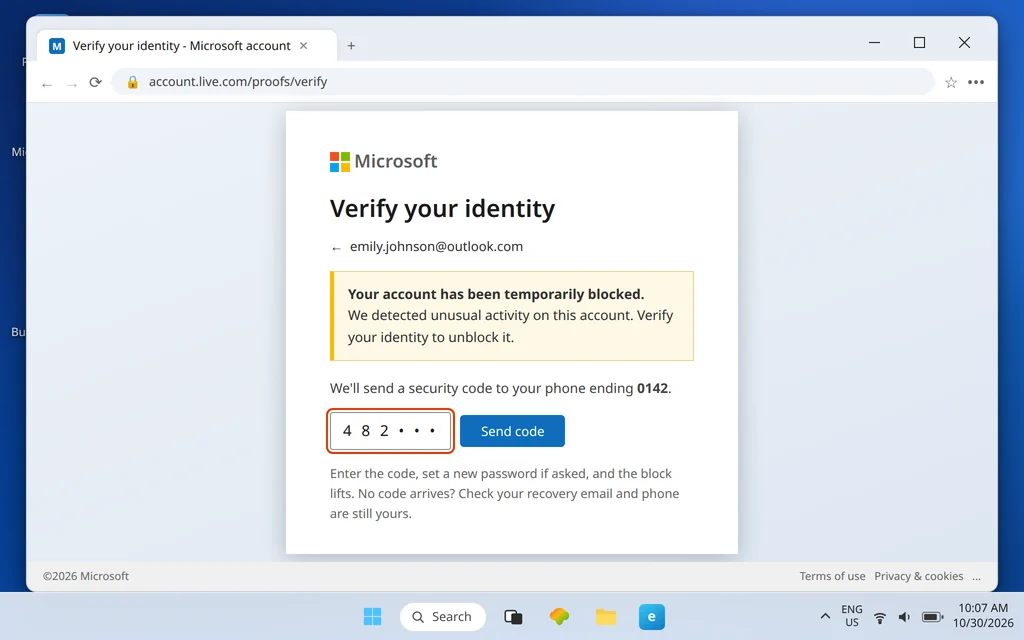
- Starte die Anmeldung und folge der Aufforderung Gesperrt / Bestätigen, statt sie wegzuklicken.
- Wähle, wohin der Sicherheitscode gehen soll — dein Wiederherstellungstelefon oder deine Wiederherstellungs-E-Mail — und fordere ihn an.
- Gib den Code exakt ein und lege dann ein neues Kennwort fest, wenn der Ablauf danach fragt.
- Melde dich einmal sorgfältig an, mit dem bestätigten Zustand und dem neuen Kennwort.
Kommt der Code nie an, prüfe zuerst das grausame Detail: Sind das Wiederherstellungstelefon und die Wiederherstellungs-E-Mail noch Adressen, die du kontrollierst? Wenn nicht — die Nummer hat sich vor Jahren geändert — hat der Entsperr-Ablauf nirgendwohin, wohin er den Nachweis schicken könnte, und das ist Gebiet des Wiederherstellungsformulars. Gib dem Ganzen nach dem Entsperren auch etwas Zeit, bevor du es beurteilst: Kontozustände wechseln nicht immer in der Sekunde, in der der Code akzeptiert wird.
Die letzte Station: das Wiederherstellungsformular
Wenn du dich nicht anmelden kannst, nicht zurücksetzen kannst, keinen Code empfangen kannst und der Assistent dich nicht freigeben kann, bleibt ein Weg: das Formular zur Kontowiederherstellung unter account.live.com/acsr. Das ist Microsofts Eigentumstest für Menschen, die jeden anderen Nachweis verloren haben, und er beurteilt Details, die wahrscheinlich nur der echte Besitzer kennt.

Fülle es aus, als hinge etwas davon ab, denn das tut es:
- Alte Kennwörter, an die du dich erinnerst — selbst unvollkommene helfen.
- Ordnernamen, die du erstellt hast, Kontakte, an die du schreibst, und aktuelle Betreffzeilen aus E-Mails, die du gesendet hast.
- Eine Kontakt-E-Mail, an die Microsoft antworten kann — ein Postfach, das du tatsächlich öffnen kannst.
- Reiche es, wenn möglich, von einem Gerät und Standort ein, die du normalerweise nutzt.
Warte dann auf das Urteil, bevor du es erneut einreichst, und verfeinere deine Antworten, wenn es abgelehnt wird — vage, hastige Formulare scheitern; ausführliche bestehen. Ein Wegweiser: Wenn das Kennwort von jemand anderem geändert wurde — deines ist sicher richtig, Wiederherstellungsdaten sehen fremd aus, Sperren kommen ständig — folge stattdessen unserer Anleitung zur Wiederherstellung eines gehackten Outlook.com-Kontos. Und die Meldung „Kontoeinstellungen sind veraltet“ der alten Windows-Mail-App gehört zu unserer Anleitung zu veralteten Kontoeinstellungen, nicht hierher.
So verhinderst du, dass Anmeldeprobleme zurückkommen
- Halte die Wiederherstellungsdaten aktuell. Ein aktuelles Wiederherstellungstelefon und eine aktuelle Wiederherstellungs-E-Mail sind der Unterschied zwischen einem Zwei-Minuten-Code und einem Wiederherstellungsformular. Prüfe sie einmal im Jahr.
- Richte jetzt eine zweite Methode ein. Füge die Authenticator-App oder einen Passkey hinzu, solange du dich anmelden kannst — „Anmeldung mit Kennwort ist nicht verfügbar“ wird so zum Schulterzucken statt zur Krise.
- Erzwinge nie den Zugang zu deinem eigenen Konto. Zwei fehlgeschlagene Kennwörter bedeuten aufhören und zurücksetzen, nicht sechs weitere Versuche. Die meisten Sperren sind selbst verursacht.
- Nutze einen Kennwort-Manager. Die Hälfte aller Paniken der Art „Microsoft hat mein Kennwort geändert“ ist ein altes Kennwort, das aus dem Gedächtnis getippt wurde.
Häufig gestellte Fragen
Warum kann ich mich nicht bei meinem Outlook-Konto anmelden, obwohl mein Kennwort richtig ist?
Weil die Blockierung meist nicht das Kennwort betrifft. Sperren, Sperren der Kennwortmethode, Kontoblockierungen wegen ungewöhnlicher Aktivitäten und defekte Browser-Sitzungen verweigern auch richtige Kennwörter. Ordne deine Meldung auf dem Bildschirm den Abschnitten oben zu und wende nur ihre Lösung an.
Wie lange dauert die Sperre wegen „zu vieler Versuche“?
Warte mindestens 15–30 Minuten ganz ohne Versuche; bleibt die Meldung danach bestehen, gib ihr volle 24 Stunden. Wiederholte Versuche verlängern die Sperre, deshalb zählt das Warten nur, wenn du währenddessen wirklich aufhörst zu versuchen.
Was ist der Outlook-Fehler 0x80048823?
Ein Anmeldefehlercode, der in Microsoft-Q&A-Threads über Anmeldefehler bei Outlook und Microsoft 365 gemeldet wird (7ita9 erscheint in derselben Art von Meldungen). Er deutet eher auf den Anmeldezustand oder die Sitzung des Kontos hin als auf ein falsch getipptes Kennwort: Warte eine etwaige Sperre aus, versuche es in einem privaten Fenster, führe den Anmelde-Assistenten aus und schließe den Entsperr-Ablauf ab, wenn er eine Blockierung meldet.
Ich habe mein Kennwort zurückgesetzt, kann mich aber trotzdem nicht anmelden. Warum?
Weil das Kennwort wahrscheinlich nie die Blockierung war. Zurücksetzungen beseitigen weder Sperren noch Kontoblockierungen — schlägt das neue Kennwort mit derselben Meldung fehl, kehre zum Abschnitt dieser Meldung zurück: Warte die Sperre aus, bestätige über den Entsperr-Ablauf oder führe den Anmelde-Assistenten aus.
Immer noch ausgesperrt? Teile uns die genaue Meldung auf deinem Anmeldebildschirm mit — diese Zeile entscheidet alles — über unsere Kontaktseite: servicedesk@howtofixerroronline.com, rund um die Uhr erreichbar. Wenn du vermutest, dass jemand anderes das Konto übernommen hat, gehe stattdessen direkt zu unserer Anleitung zur Wiederherstellung eines gehackten Outlook.com-Kontos.