

Outlook.com-Konto gehackt? Wiederherstellen und absichern
Die Anzeichen sind kaum zu übersehen, wenn sie zusammenkommen: Dein Kennwort funktioniert plötzlich nicht mehr, Kontakte fragen nach einer seltsamen E-Mail, die du nie geschickt hast, Nachrichten, die du sicher erhalten hast, sind verschwunden, oder eine Anmeldewarnung nennt ein Gerät und einen Ort, die du nicht kennst. Dein Outlook.com-Konto wurde vermutlich kompromittiert — und weil dieses Konto zugleich dein Microsoft-Konto ist, ist es womöglich die Adresse zum Zurücksetzen der Kennwörter für einen großen Teil deines digitalen Lebens. Schnelligkeit zählt, aber die Reihenfolge zählt noch mehr.
Diese Anleitung folgt der Reihenfolge, die dich schützt: zuerst deine Geräte bereinigen, damit du kein neues Kennwort auf einem infizierten Rechner eintippst, dann über Microsofts offizielle Wege wieder hineinkommen, dann das Konto absichern und aufräumen, was der Hacker geändert hat. Ein ehrlicher Hinweis vorab, weil er alles Weitere bestimmt: Es gibt nur den offiziellen Wiederherstellungsprozess. Es gibt keine Hintertür, keinen kostenpflichtigen Dienst und keinen Support-Mitarbeiter, der ihn umgehen kann — wer dir so etwas anbietet, betreibt den zweiten Betrug gleich auf den ersten obendrauf.
Kurzantwort: Führe zuerst auf jedem Gerät, das du nutzt, eine vollständige Überprüfung mit Windows-Sicherheit aus. Kannst du dich noch anmelden, ändere sofort das Kennwort unter account.microsoft.com > Sicherheit und melde dich überall ab. Kannst du dich nicht anmelden, nutze Microsofts Anmeldehilfe und danach das Formular zur Kontowiederherstellung unter account.live.com/acsr — die Antworten werden automatisch bewertet, eine Rückmeldung kommt in der Regel innerhalb von 24 Stunden, und du kannst das Formular bis zu zweimal täglich mit mehr Details erneut einreichen. Wieder drin, prüfe die Sicherheitsinformationen unter account.live.com/proofs, aktiviere die zweistufige Überprüfung, sieh dir die letzten Aktivitäten an und lösche dann alle vom Hacker angelegten Regeln und Weiterleitungen unter Einstellungen > E-Mail > Regeln und Weiterleitung.
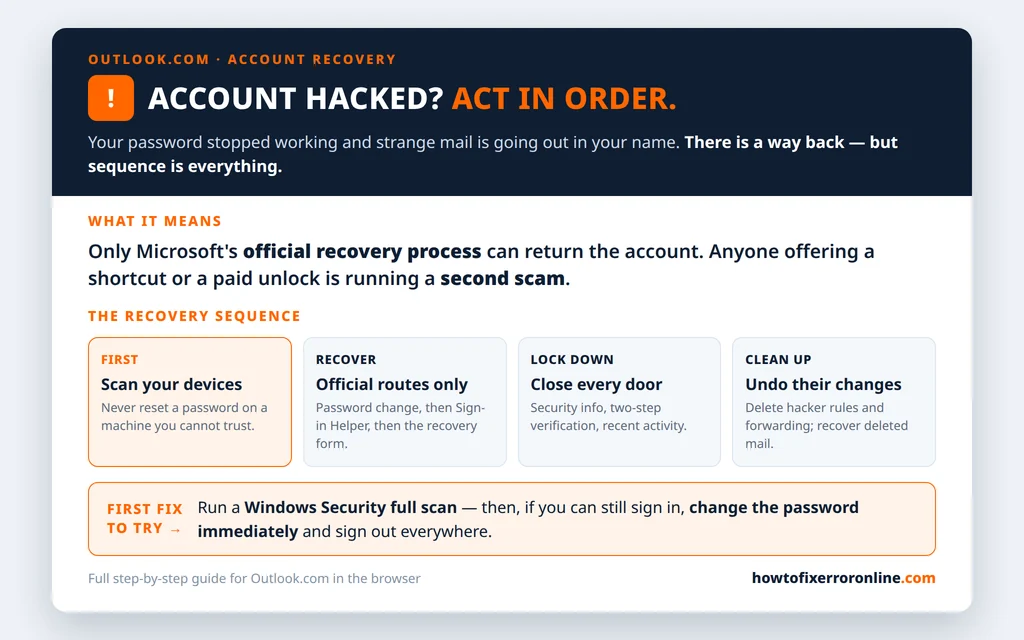
Table of Contents
So erkennst du, ob es ein Hack ist und keine Störung
Gewöhnliche Anmeldefehler kommen oft vor — ein vergessenes Kennwort, eine vorübergehende Sperre nach zu vielen Versuchen — und fühlen sich anfangs ähnlich an. Behandle es als Hack, wenn eines davon zutrifft: Dein Kennwort war definitiv richtig und wird jetzt abgelehnt; deine Sicherheitsinformationen (das Wiederherstellungstelefon oder die E-Mail-Adresse, die Microsoft dir zeigt) gehören nicht dir; Kontakte haben E-Mails erhalten, die du nicht geschickt hast; es gibt Regeln oder Weiterleitungen, die du nie angelegt hast; oder es fehlen E-Mails aus Ordnern, die du nicht angefasst hast.
Trifft nichts davon zu und es ist einfach nur ein Anmeldefehler, ist unsere Anleitung „Bei Outlook.com nicht anmelden können“ der ruhigere Weg. Trifft etwas davon zu, lies hier weiter.
Schritt 1: Zuerst deine Geräte scannen
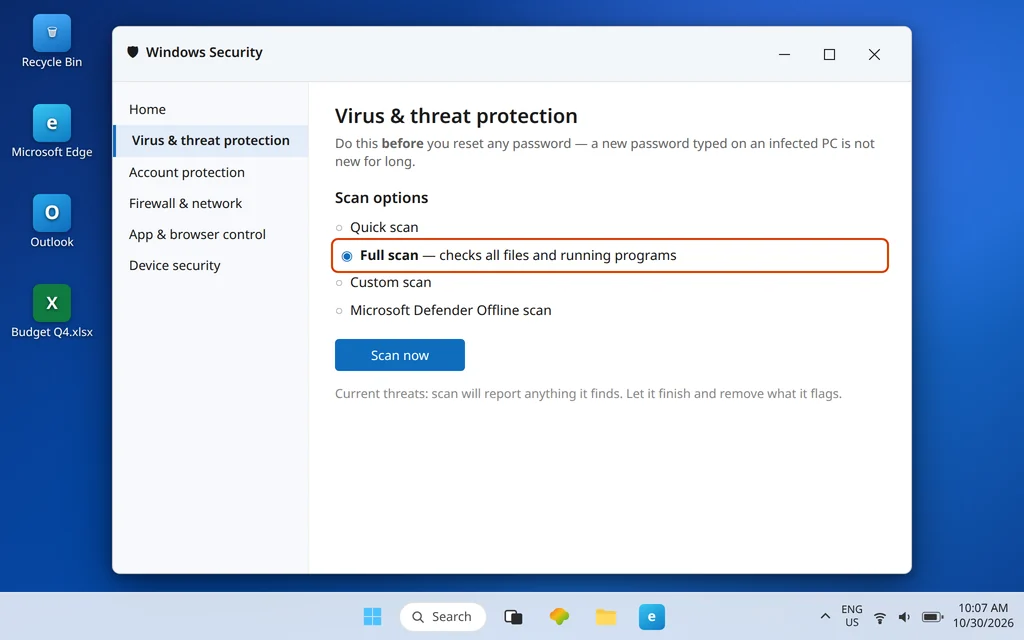
Setze ein Kennwort nicht von einem Rechner zurück, dem du nicht vertrauen kannst. Hat etwas auf deinem PC das alte Kennwort mitgelesen, liest es auch das neue in dem Moment mit, in dem du es eintippst — und du hast das Konto direkt wieder in die Hände des Hackers „wiederhergestellt“.
- Öffne Windows-Sicherheit > Viren- & Bedrohungsschutz.
- Klicke auf Scanoptionen, wähle Vollständige Überprüfung und starte sie.
- Wiederhole das auf jedem anderen PC, von dem aus du dich anmeldest. Entferne auf Handys jede App, deren Installation du dir rund um den Beginn der Probleme nicht erklären kannst.
Erst wenn der Scan sauber zurückkommt — oder von einem Gerät aus, von dem du weißt, dass es sauber ist, etwa dem PC eines Familienmitglieds — gehst du zur Wiederherstellung über.
Schritt 2: Wieder hineinkommen — Kennwort, Anmeldehilfe, Wiederherstellungsformular
Arbeite diese Wege der Reihe nach durch und höre beim ersten auf, der dich hineinlässt.
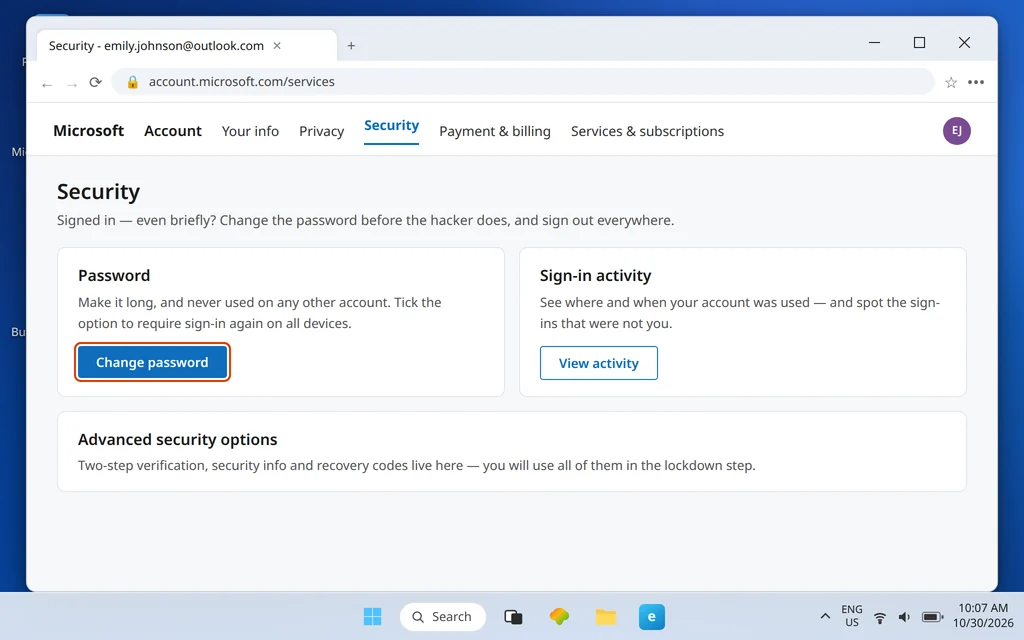
Kannst du dich noch anmelden? Ändere das Kennwort jetzt, bevor der Hacker es zuerst ändert: Gehe zu account.microsoft.com > Sicherheit > Kennwort ändern, wähle ein langes Kennwort, das du noch nie irgendwo sonst benutzt hast, und aktiviere die Option, dich von allen Geräten abzumelden bzw. überall eine erneute Anmeldung zu verlangen. Springe dann weiter zu Schritt 3.
Ausgesperrt? Nutze zuerst Microsofts Anmeldehilfe — sie prüft dein konkretes Konto und leitet dich zur passenden Lösung (ein Rücksetzcode, ein Entsperr-Ablauf oder das Wiederherstellungsformular). Folge dem, was sie dir anzeigt, statt wahllos Rücksetz-Links zu raten.

Letzter Weg: das Formular zur Kontowiederherstellung. Wenn Rücksetzungen fehlschlagen — meist, weil der Hacker deine Sicherheitsinformationen ersetzt hat —, gehe zu account.live.com/acsr und fülle das Formular aus:
- Gib die gehackte Adresse ein und eine andere, funktionierende E-Mail-Adresse, unter der Microsoft dich erreichen kann.
- Gib so viele Details wie möglich an: frühere Kennwörter, an die du dich erinnerst, Namen von Ordnern, die du erstellt hast, E-Mail-Adressen, an die du oft geschrieben hast, und aktuelle Betreffzeilen — exakte Betreffe sind starke Beweise.
- Reiche das Formular von einem Gerät und einem Ort ein, die du normalerweise nutzt — das Formular gewichtet auch das.
- Eine Entscheidung kommt in der Regel innerhalb von 24 Stunden. Schlägt sie fehl, reiche das Formular mit mehr Details erneut ein — bis zu zweimal täglich. Jeder Versuch erlaubt dir, weitere Beweise hinzuzufügen; Besitzer haben oft erst mit einem späteren, ausführlicheren Versuch Erfolg.

Der ehrliche Teil: Wenn eine Wiederherstellung nicht möglich ist
Dieser Absatz fehlt in den meisten Anleitungen — und er ist der wichtigste, falls das Formular immer wieder fehlschlägt. Die Entscheidungen des Wiederherstellungsformulars sind automatisiert — Software gewichtet deine Antworten gegen die Daten des Kontos. Hat der Hacker alle deine Sicherheitsinformationen ersetzt und kann das Formular nicht verifizieren, dass du der Besitzer bist, kann der Microsoft-Support die Entscheidung nicht aufheben. Mitarbeiter haben keine manuelle Entsperrung für ein Microsoft-Konto, und kein Vorgesetzter, keine Chat-Sitzung und kein kostenpflichtiger Dienst ändert daran etwas. Wer das Gegenteil behauptet — erst recht gegen Gebühr — betrügt einen Menschen, der bereits einmal betrogen wurde.
Das ist kein Grund, früh aufzugeben: Bis zu zweimal tägliche Neueinreichungen mit wirklich mehr Details sind der vorgesehene Weg, und viele Konten kommen beim zweiten oder dritten ausführlicheren Versuch zurück. Aber wenn wiederholte ausführliche Versuche fehlschlagen, plane ehrlich mit dem Verlust: Warne deine Kontakte, schütze jedes Konto aus dem letzten Abschnitt und lege ein neues Microsoft-Konto an — mit zweistufiger Überprüfung vom ersten Tag an.
Schritt 3: Das Konto absichern
Wieder drin zu sein ist nicht dasselbe wie sicher zu sein. Ein Hacker, der einmal drin war, hat sich vielleicht einen Weg zurück gelassen — deine nächste Aufgabe ist es, jede Tür zu schließen, in dieser Reihenfolge:
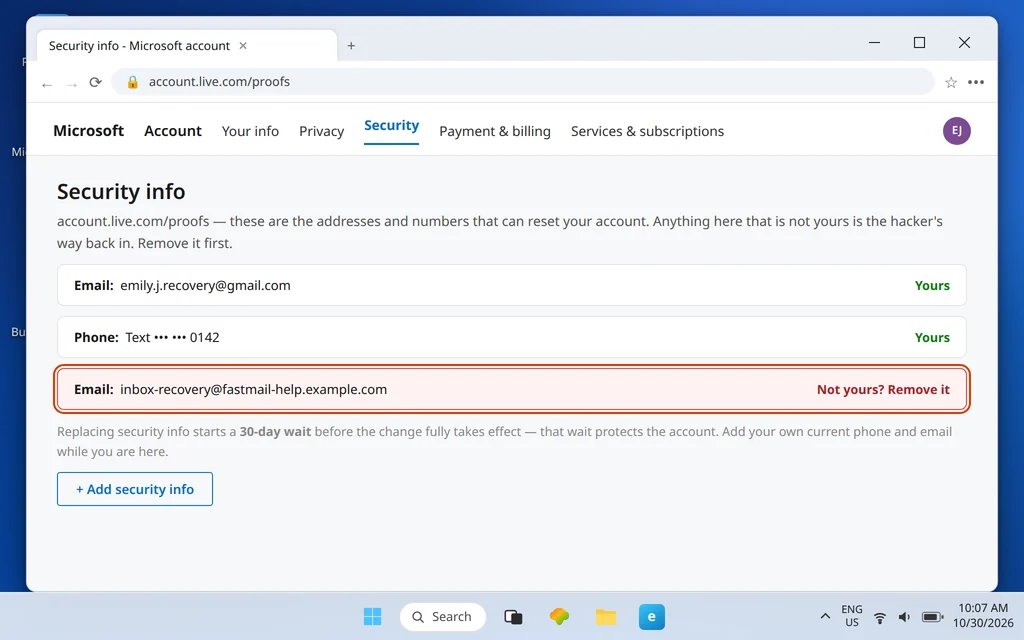
- Prüfe deine Sicherheitsinformationen unter account.live.com/proofs. Entferne jede Telefonnummer oder E-Mail-Adresse, die du nicht kennst — das ist die Hintertür des Hackers, und sie ist wichtiger als alles andere. Füge deine aktuelle Telefonnummer und E-Mail-Adresse hinzu. Beachte, dass beim Ersetzen von Sicherheitsinformationen eine 30-tägige Wartezeit beginnt, bevor manche Änderungen vollständig wirksam werden; diese Wartezeit ist Microsofts Schutz für das Konto, kein Fehler.
- Aktiviere die zweistufige Überprüfung (account.microsoft.com > Sicherheit > Erweiterte Sicherheitsoptionen), damit die Anmeldung dein Kennwort plus einen Code oder eine App-Genehmigung braucht. Speichere die angebotenen Sicherungscodes an einem Ort offline.
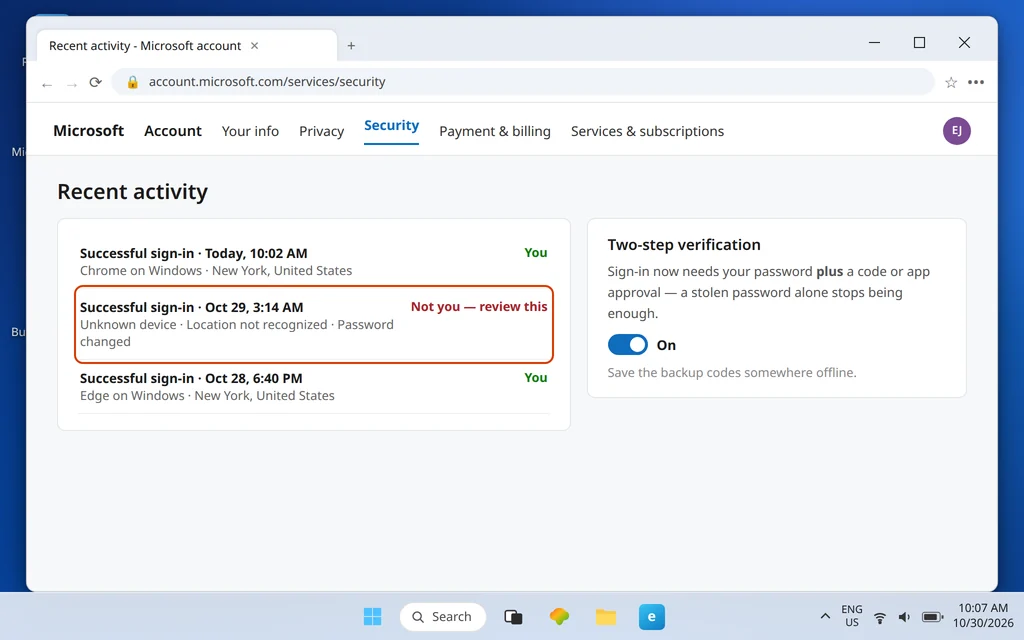
- Sieh dir die letzten Aktivitäten an auf denselben Sicherheitsseiten. Achte auf erfolgreiche Anmeldungen von Geräten oder Orten, die du nicht kennst, und notiere die Daten — du brauchst sie, wenn du Kontakte warnst, welche Nachrichten gefälscht waren.
- Ändere das Kennwort noch einmal, falls du dich über das Formular mit einem vorläufigen Kennwort wiederhergestellt hast, und melde dich von allen Sitzungen ab.
Schritt 4: Aufräumen, was der Hacker geändert hat
Hacker lesen selten nur E-Mails. Das übliche Vorgehen ist, ihre Anwesenheit zu verstecken und Antworten abzugreifen — prüfe deshalb die Postfach-Einstellungen, die die meisten nie öffnen:
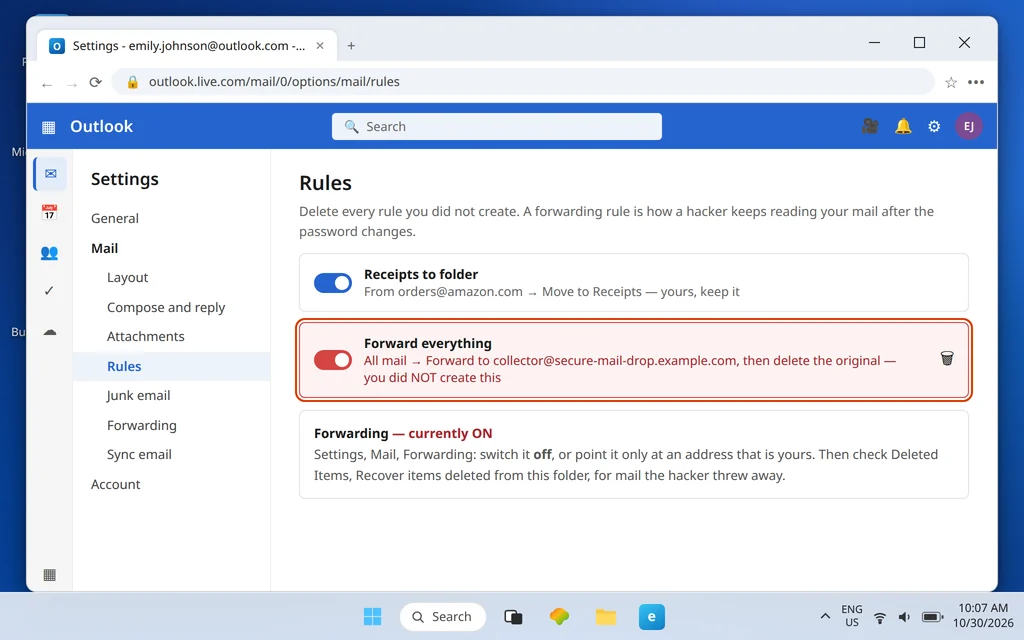
- Regeln: Gehe in Outlook.com zu Einstellungen > E-Mail > Regeln und lösche jede Regel, die du nicht erstellt hast — der Klassiker ist eine Regel, die eingehende E-Mails weiterleitet oder löscht, damit du Kennwort-Zurücksetzungen oder Warnungen nie siehst. (Unsere Anleitung zu Outlook.com-Regeln zeigt, wie eine normale Regelliste aussieht.)
- Weiterleitung: Gehe zu Einstellungen > E-Mail > Weiterleitung und stelle sicher, dass die Weiterleitung aus ist oder nur auf eine Adresse zeigt, die dir gehört.
- Gelöschte E-Mails: Hacker löschen oft Beweise. Öffne Gelöschte Elemente und nutze Elemente wiederherstellen, die aus diesem Ordner gelöscht wurden, um zurückzuholen, was sie weggeworfen haben — unsere Anleitung „Gelöschte E-Mails in Outlook.com wiederherstellen“ führt diese Wiederherstellung vollständig aus.
- Gesendete Elemente und Entwürfe: Überfliege beide nach Nachrichten, die du nicht geschrieben hast; sie zeigen dir, was deine Kontakte möglicherweise erhalten haben.
Rechne mit einem Nachbeben: Das Senden kann nach dem Absichern des Kontos 24–48 Stunden lang blockiert bleiben, während Microsofts Systeme das Postfach als kürzlich kompromittiert behandeln. Das löst sich von selbst — „repariere“ es nicht, indem du wahllos Einstellungen änderst.
Schütze deine anderen Konten und warne deine Kontakte
Ein E-Mail-Konto ist ein Hauptschlüssel: Wer es besitzt, kann für alles, was darauf registriert ist, eine Kennwort-Zurücksetzung anfordern. Arbeite dich nach außen, das Wertvollste zuerst:
- Bank- und Zahlungskonten — ändere diese Kennwörter jetzt, von deinem bereinigten Gerät aus, und aktiviere deren eigene zweistufige Optionen. Warte nicht ab, um zu sehen, ob sie angefasst wurden.
- Jedes Konto, das dasselbe Kennwort wie dein Microsoft-Konto verwendet hat — dieses Kennwort ist überall und für immer verbrannt. Ersetze jedes durch ein einzigartiges.
- Warne deine Kontakte über einen anderen Kanal — ein Anruf, eine SMS, eine andere App —, dass deine E-Mail gekapert wurde, dass Nachrichten von ihr aus den letzten Tagen gefälscht sein können und dass sie alles löschen sollen, was nach Geld, Geschenkkarten oder Downloads fragt, und nicht auf den Verlauf antworten sollen (Antworten können an den Hacker weitergeleitet werden).
- Social- und Shopping-Konten, die auf diese Adresse registriert sind: Setze sie zurück und sichere jedes einzelne, und achte dabei auf geänderte Wiederherstellungsadressen.
So verhinderst du, dass es wieder passiert
Alles in diesem Abschnitt ist kostenlos und dauert Minuten, und zusammen macht es eine zweite Übernahme deutlich schwerer: Lass die zweistufige Überprüfung dauerhaft an — sie ist der einzelne stärkste Schritt, weil ein gestohlenes Kennwort allein dann nicht mehr ausreicht; verwende ein einzigartiges Kennwort für dein Microsoft-Konto, das nirgendwo sonst vorkommt, idealerweise von einem Kennwort-Manager erzeugt und gespeichert; halte deine Sicherheitsinformationen aktuell, denn eine alte Telefonnummer ist für dich eine verschlossene Tür und für niemanden eine offene — prüfe account.live.com/proofs, wann immer du die Nummer wechselst; behandle dringende E-Mails, die dich zur Anmeldung auffordern, als feindlich, bis das Gegenteil bewiesen ist, und gehe direkt zum Dienst, statt zu klicken; und führe monatlich eine vollständige Überprüfung mit Windows-Sicherheit aus, nicht nur nach einem Vorfall. Die Wiederherstellung war genau deshalb schmerzhaft, weil diese Dinge fehlten — lass sie nicht ein zweites Mal fehlen.
Häufig gestellte Fragen
Wie lange dauert das Microsoft-Formular zur Kontowiederherstellung?
Eine Entscheidung kommt in der Regel innerhalb von 24 Stunden und wird an die funktionierende Kontakt-E-Mail-Adresse geschickt, die du im Formular unter account.live.com/acsr angegeben hast. Lautet die Antwort Nein, kannst du das Formular bis zu zweimal täglich erneut einreichen — und das solltest du auch: Füge jedes Mal mehr alte Kennwörter, Ordnernamen und exakte aktuelle Betreffzeilen hinzu.
Kann der Microsoft-Support mein gehacktes Konto entsperren, wenn das Formular fehlschlägt?
Nein — und das wird hier klar gesagt, weil falsche Hoffnung Menschen Geld kostet. Die Entscheidungen des Wiederherstellungsformulars sind automatisiert, und wenn der Hacker alle deine Sicherheitsinformationen ersetzt hat und das Formular die Eigentümerschaft nicht verifizieren kann, kann der Support sie nicht aufheben. Es gibt keine manuelle Entsperrung und keinen kostenpflichtigen Weg; wer einen anbietet, ist ein Betrüger.
Der Hacker hat alle meine Sicherheitsinformationen geändert. Was passiert jetzt?
Zwei Dinge. Erstens ist dein einziger Weg zurück das Wiederherstellungsformular, so vollständig wie möglich beantwortet, von einem Gerät und einem Ort aus, die du normalerweise nutzt. Zweitens gilt: Wenn du wieder hineinkommst und die Sicherheitsinformationen durch deine eigenen ersetzt, trägt die neue Information eine 30-tägige Wartezeit, bevor sie vollständig übernimmt — Microsoft hält die Ansprüche der alten Informationen in diesem Fenster in Schach, um den echten Besitzer zu schützen.
Warum kann ich mich anmelden, aber nach der Wiederherstellung meines Kontos keine E-Mails senden?
Microsoft hält das Senden nach dem Absichern eines Kontos oft 24–48 Stunden lang blockiert, als Sicherheitsmaßnahme, während die Kompromittierung bereinigt wird. Empfangen funktioniert, Einstellungen funktionieren, das Senden kehrt von selbst zurück. Sitze es aus, statt Einstellungen zu ändern.
Was sollte ich nach einem Hack als Erstes im Postfach prüfen?
Einstellungen > E-Mail > Regeln und Einstellungen > E-Mail > Weiterleitung. Eine versteckte Regel, die deine E-Mails weiterleitet oder eingehende Nachrichten zum Zurücksetzen des Kennworts löscht, ist der Weg, über den ein Hacker auch nach deiner Kennwortänderung den Zugriff behält. Lösche alles, was du nicht erstellt hast, und prüfe dann unter Gelöschte Elemente > Elemente wiederherstellen, die aus diesem Ordner gelöscht wurden die E-Mails, die gelöscht wurden.
Gefährdet ein gehacktes Outlook.com-Konto meine anderen Konten?
Ja — behandle es so. Deine E-Mail erhält Kennwort-Zurücksetzungen, also sind Bank-, Shopping- und Social-Konten, die darauf registriert sind, für jeden erreichbar, der sie innehatte. Ändere die Kennwörter für alles Wertvolle, angefangen bei der Bank, und verwende das kompromittierte Kennwort nirgendwo wieder.
Konto wiederhergestellt, aber etwas sieht immer noch falsch aus — eine Regel, die du nicht kennst, E-Mails fehlen weiterhin? Beschreibe uns, was du siehst (schicke uns nicht dein Kennwort — wir werden nie danach fragen) über unsere Kontaktseite: servicedesk@howtofixerroronline.com, rund um die Uhr erreichbar.