
Outlook-Kontakte synchronisieren nicht oder fehlen? 8 Lösungen
Du öffnest Outlook, um eine Telefonnummer zu suchen — und der Kontakt ist nicht da. Das ist das Problem „Outlook Kontakte fehlen“: Das ganze Adressbuch kann leer wirken. Oder es ist „Outlook Kontakte synchronisieren nicht“: Ein Kontakt, den du auf dem Handy gespeichert hast, taucht auf dem PC nie auf.
Keine Panik. Deine Kontakte sind in der Regel nicht weg. Sie liegen oft nur in einem anderen Ordner, unter einem anderen Konto oder warten darauf, dass ein Gerät synchronisiert. Arbeite die Lösungen der Reihe nach durch — die ersten Prüfungen dauern eine Minute und löschen nichts.
Kurzantwort: Öffne in Outlook den Bereich Personen und suche nach einem Kontakt, den du sicher kennst. Prüfe danach dasselbe Konto auf outlook.com unter Personen. Sind die Kontakte dort vorhanden? Dann ist dein Konto in Ordnung und eine App synchronisiert nicht. Fehlen sie auch dort? Prüfe den Ordner „Gelöscht“ in Personen, stelle sicher, dass das richtige Konto hinzugefügt ist, und nutze Lösung 5 für Handys.
Table of Contents
Warum fehlen meine Outlook-Kontakte oder synchronisieren nicht?
Die üblichen Gründe, in einfachen Worten:
- Du schaust auf die falsche Liste. Outlook hält für jedes Konto eigene Kontakte. Eine leere Liste kann die Liste des falschen Kontos sein.
- Der Kontakt wurde in einem anderen Konto gespeichert. Neue Kontakte landen möglicherweise im Konto, das als Standard festgelegt ist — nicht in dem, das du gerade ansiehst.
- Ein Gerät hat aufgehört zu synchronisieren. „Synchronisieren“ bedeutet, Änderungen zwischen Handy, PC und dem Online-Konto zu kopieren. Bleibt ein Gerät stehen, passen die Listen nicht mehr zusammen.
- Ein Kontakt wurde gelöscht. Löscht du einen Kontakt auf einem Gerät, löscht du ihn auf jedem Gerät, das mit diesem Konto angemeldet ist.
- Die Kopie auf deinem PC ist beschädigt. Bricht diese Kopie, können Kontakte als fehlend erscheinen, obwohl die Online-Kopie vollständig ist.
Ein Test sagt dir sehr viel: Sind die Kontakte auf outlook.com vorhanden? Das ist Lösung 2.
Lösung 1: An der richtigen Stelle suchen — Personen und Suche
Beginne in Outlook selbst — die häufigste Ursache ist, dass du die falsche Liste ansiehst.
In Outlook (klassisch):
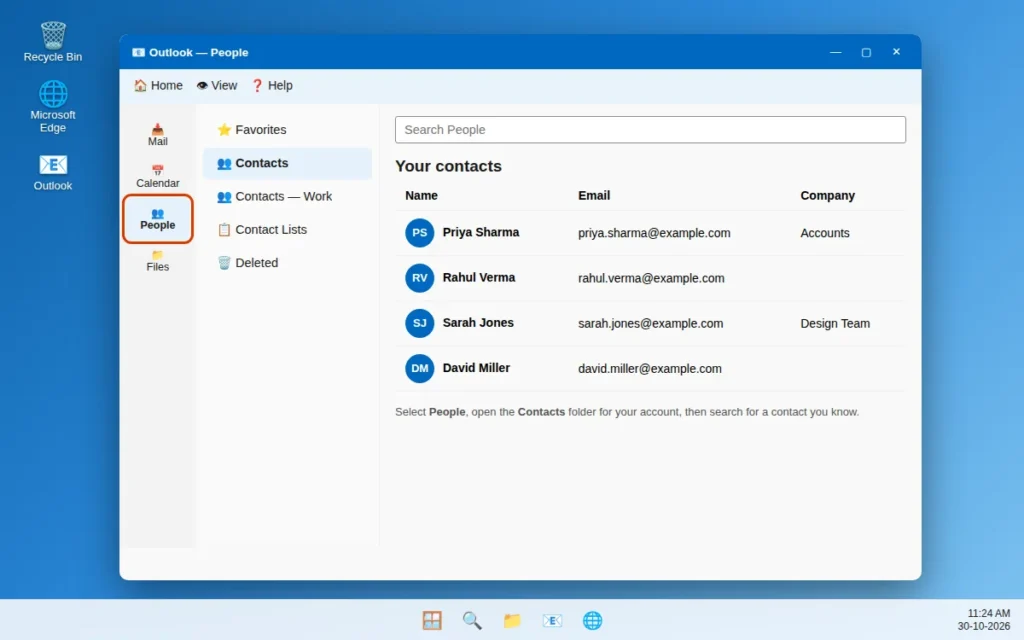
- Wähle Personen in der Navigationsleiste unten links oder auf der linken Seite, oder drücke Strg + 3.
- Öffne links den Ordner Kontakte unter deinem Konto. Gibt es mehrere, prüfe jeden einzeln.
- Klicke in das Feld Personen suchen und tippe den Namen eines Kontakts ein, der sicher vorhanden sein muss.
In der neuen Outlook-App:
- Wähle Personen in der linken Navigationsleiste. Siehst du es nicht, wähle Weitere Apps und dann Personen.
- Wähle dein Konto, dann Deine Kontakte, und suche nach einem bekannten Kontakt nach Namen.
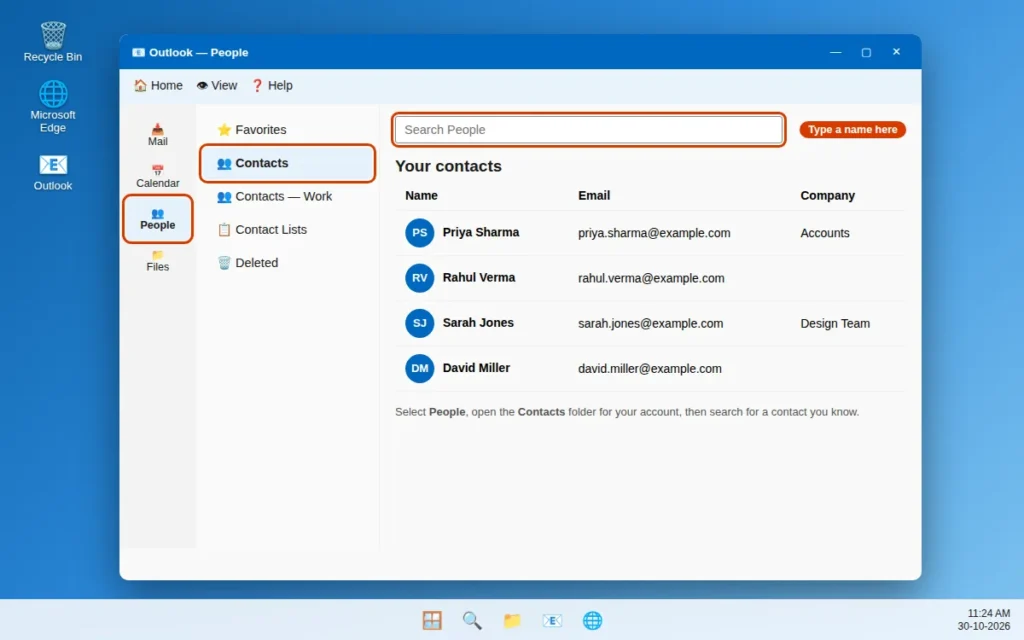
Gefunden? Dann war nichts verloren — du hast nur einen anderen Ordner angesehen.
Lösung 2: Outlook-Kontakte synchronisieren nicht? Zuerst das Web prüfen
Diese Prüfung zeigt, ob das Problem an deinem Konto liegt oder an einer App.
- Gehe in deinem Browser zu outlook.com und melde dich mit demselben Konto an.
- Wähle links das Symbol Personen und suche nach einem fehlenden Kontakt.
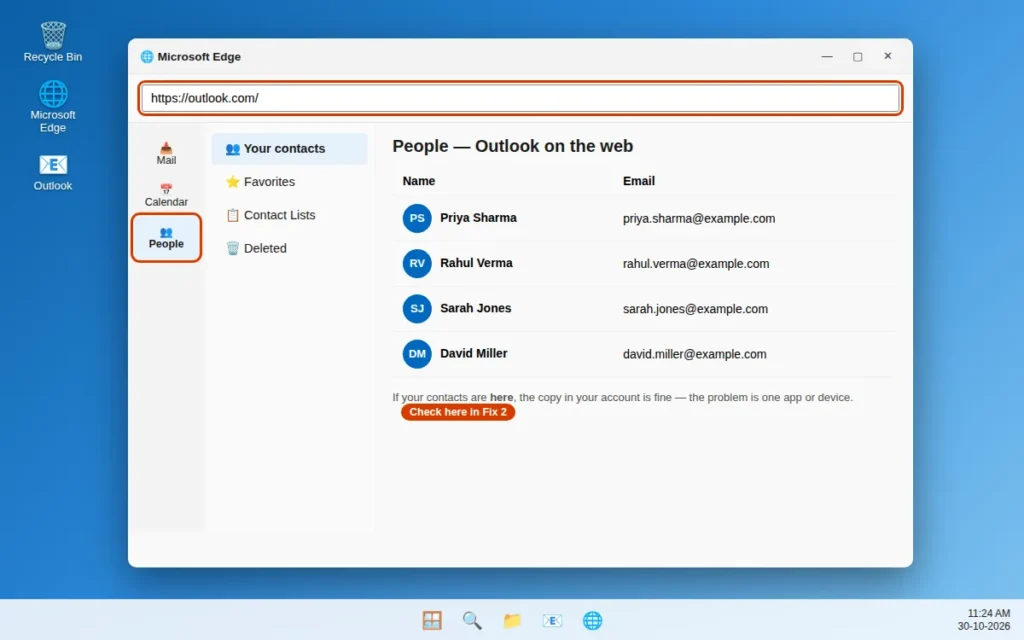
- Im Web vorhanden, aber nicht in der App: Dein Konto ist in Ordnung. Weiter geht es mit den Lösungen 3, 5 und 6.
- Auch im Web fehlend: Das Problem liegt im Konto selbst. Lies die Lösungen 3 und 4 sorgfältig.
Geschäfts- oder Schulkonto? Nutze outlook.office.com und öffne dort Personen.
Lösung 3: Sicherstellen, dass das richtige Konto hinzugefügt ist
Jedes Konto verwaltet seine eigenen Kontakte — vergewissere dich also, dass das richtige hinzugefügt und ausgewählt ist.
In Outlook (klassisch):
- Gehe zu Datei > Kontoeinstellungen > Kontoeinstellungen.
- Prüfe auf der Registerkarte E-Mail, ob dein Konto aufgeführt ist. Falls nicht, wähle Neu und füge es hinzu.
- Prüfe, welches Konto als Standard festgelegt ist. Wähle bei Bedarf dein Hauptkonto aus und klicke auf Als Standard festlegen.
- Gehe zu Personen und öffne den Ordner Kontakte unter diesem Konto.
In der neuen Outlook-App: Wähle das Zahnradsymbol Einstellungen (oder Ansicht > Ansichtseinstellungen), dann Konten > E-Mail-Konten, und prüfe, ob das Konto aufgeführt ist. Sieh dir anschließend seine Kontakte unter Personen an.
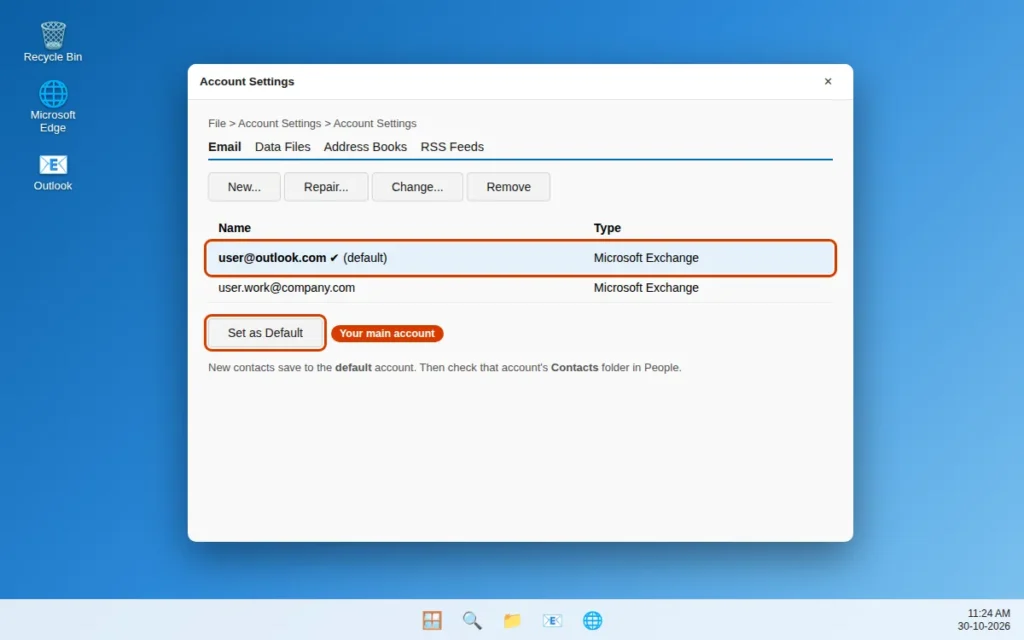
Tauchen deine Kontakte unter einem zweiten Konto auf, liegt kein Sync-Fehler vor — sie wurden versehentlich in diesem Konto gespeichert.
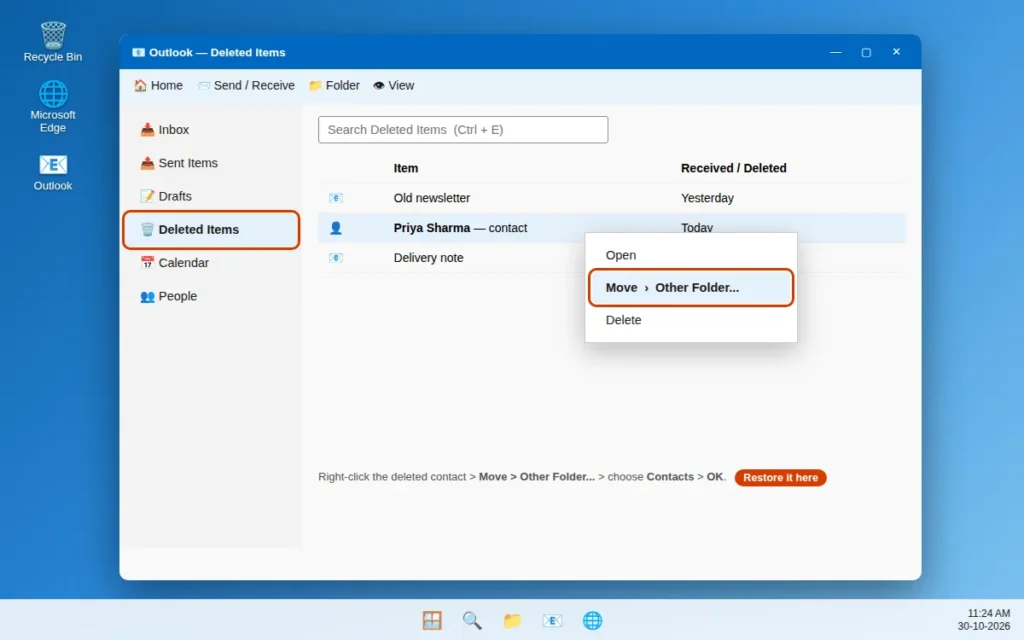
Lösung 4: Kontakte aus „Gelöschte Elemente“ wiederherstellen
Ein gelöschter Kontakt landet in „Gelöschte Elemente“, genau wie eine gelöschte E-Mail.
In Outlook (klassisch):
- Gehe zu deiner E-Mail-Ordnerliste und klicke auf Gelöschte Elemente.
- Nutze das Feld Gelöschte Elemente durchsuchen (oder drücke Strg + E), um den Kontakt zu finden.
- Klicke mit der rechten Maustaste auf den Kontakt und klicke auf Verschieben > Anderer Ordner.
- Klicke auf Kontakte und dann auf OK.
Nicht dort? Bei einem Microsoft 365-, Exchange- oder Outlook.com-Konto wählst du Gelöschte Elemente und klickst dann auf der Registerkarte Start auf Gelöschte Elemente vom Server wiederherstellen. Wähle den Kontakt aus, klicke auf Ausgewählte Elemente wiederherstellen, dann auf OK, und verschiebe ihn von „Gelöschte Elemente“ nach „Kontakte“. Diese Schaltfläche wird nicht für jeden Kontotyp angeboten.
Im Web: Wähle auf outlook.com Personen und dann links Gelöscht. Klicke mit der rechten Maustaste auf den Kontakt und wähle Wiederherstellen. Ist er nicht dort, wähle oben in der Liste Gelöschte Elemente wiederherstellen, wähle den Kontakt aus und wähle Wiederherstellen. Du kannst auch E-Mail > Gelöschte Elemente prüfen und per Rechtsklick auf das Element Wiederherstellen wählen.
Lösung 5: Outlook-Kontakte synchronisieren auf dem Handy nicht? Sync-Einstellung prüfen
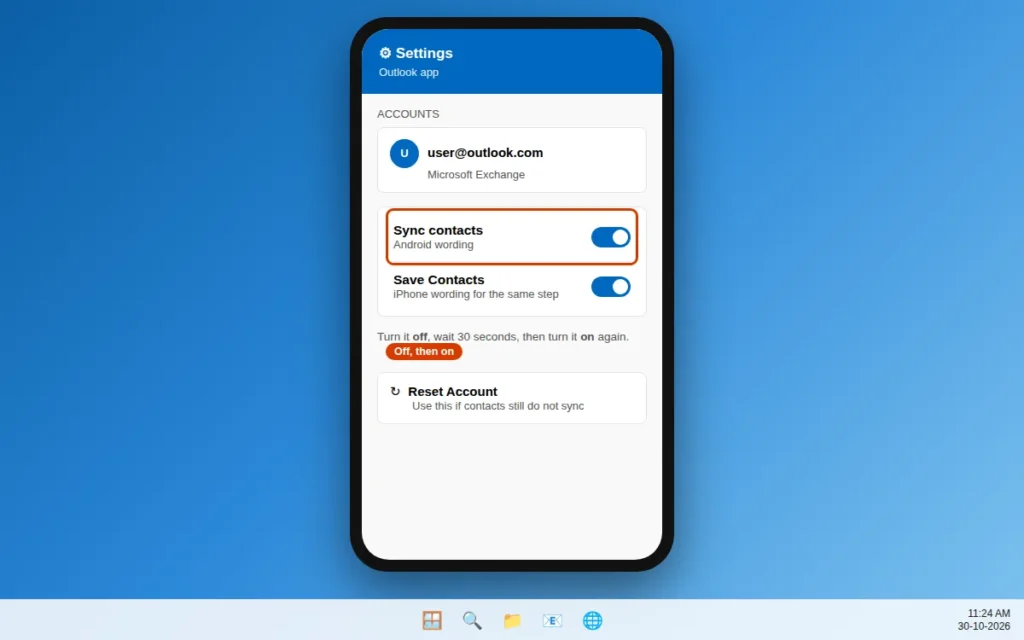
Die Kontakte in der Outlook-App auf dem Handy synchronisieren von selbst mit deinem Konto. Ein optionaler Schritt kopiert sie zusätzlich in die eigene Kontakte-App deines Handys. Die Einstellung heißt je nach Handy anders:
- Auf dem iPhone: Die Einstellung heißt Kontakte speichern.
- Auf Android: Die Einstellung heißt Kontakte synchronisieren.
So prüfst du sie:
- Öffne die Outlook-App. Tippe auf dein Profilbild oder das Menüsymbol und dann auf das Zahnradsymbol Einstellungen.
- Tippe auf das Konto, das deine Kontakte enthält.
- Schalte Kontakte speichern (iPhone) oder Kontakte synchronisieren (Android) aus, warte 30 Sekunden und schalte die Option wieder ein. Erlaube den Kontaktzugriff, falls das Handy danach fragt.
- Öffne auf dem iPhone zusätzlich die App Einstellungen des Handys, tippe auf Outlook und stelle sicher, dass Kontakte eingeschaltet ist.
- Synchronisiert es immer noch nicht? Tippe auf demselben Kontobildschirm in der Outlook-App auf Konto zurücksetzen. Das aktualisiert die Kontoverbindung.
Wichtig: Ein Konto, das als IMAP oder POP hinzugefügt wurde, kann nur E-Mails synchronisieren, keine Kontakte. Füge ein solches Konto erneut über seine normale Anmeldung hinzu, nicht als IMAP oder POP (Lösung 8).
Lösung 6: Die Kopie deiner Kontakte auf diesem PC neu aufbauen
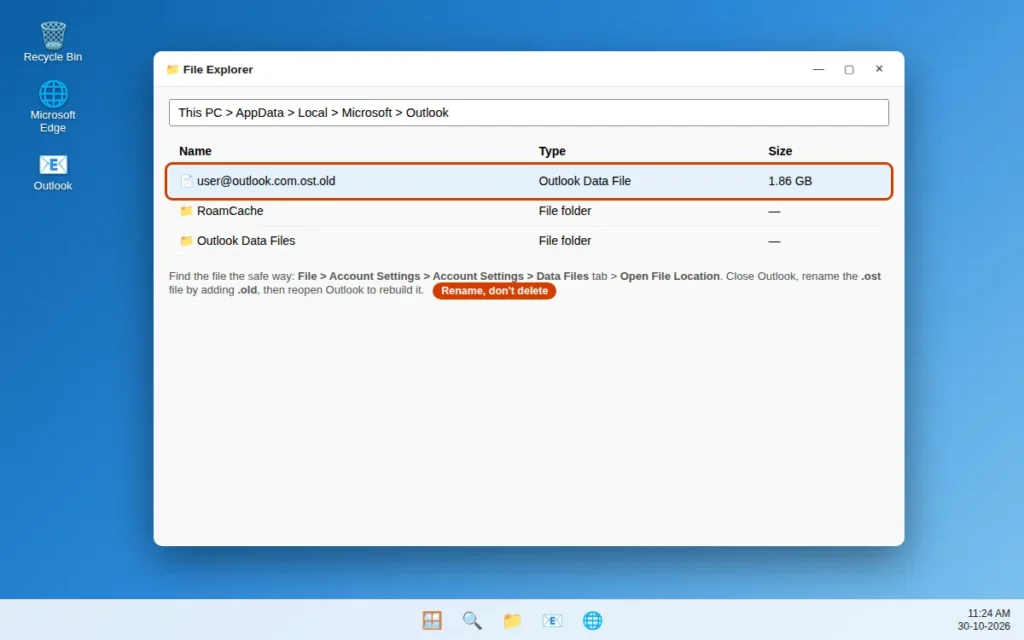
Sind die Kontakte im Web richtig, in Outlook (klassisch) aber falsch, ist möglicherweise die Kopie auf deinem PC beschädigt. Sie liegt in einer Datei mit der Endung .ost — Outlooks lokale Kopie dessen, was online liegt. Du kannst Outlook gefahrlos eine neue erstellen lassen.
Für Outlook (klassisch):
- Gehe in Outlook zu Datei > Kontoeinstellungen > Kontoeinstellungen.
- Wähle die Registerkarte Datendateien, wähle deine .ost-Datei aus und klicke auf Dateispeicherort öffnen.
- Schließe Outlook vollständig.
- Klicke mit der rechten Maustaste auf die .ost-Datei, wähle Umbenennen und hänge
.oldan das Ende des Dateinamens an. Umbenennen behält eine Sicherung — lösche die Datei noch nicht. - Öffne Outlook erneut. Es erstellt eine neue .ost-Datei und lädt eine frische Kopie herunter. Ein großes Postfach braucht dafür Zeit.
Für die neue Outlook-App: Öffne die Windows-Einstellungen > Apps > Installierte Apps, suche Outlook (neu), klicke auf die drei Punkte und wähle Erweiterte Optionen. Klicke zuerst auf Reparieren. Schlägt das fehl, klicke auf Zurücksetzen und melde dich erneut an. „Reparieren“ behält die Daten der App; „Zurücksetzen“ löscht sie auf diesem Gerät.
Öffnet sich Outlook gar nicht, nutze zuerst unsere Anleitung zum Beheben von „Outlook öffnet sich nicht“ unter Windows 11.
Lösung 7: Eine Sicherungskopie speichern oder Kontakte aus einer Datei importieren
Eine CSV-Datei ist eine einfache Textdatei, die Kontakte in Zeilen und Spalten enthält. Sie endet auf .csv und lässt sich in Excel öffnen. Exportieren gibt dir eine Sicherung; Importieren bringt Kontakte aus einer Datei oder einem alten Konto herein.
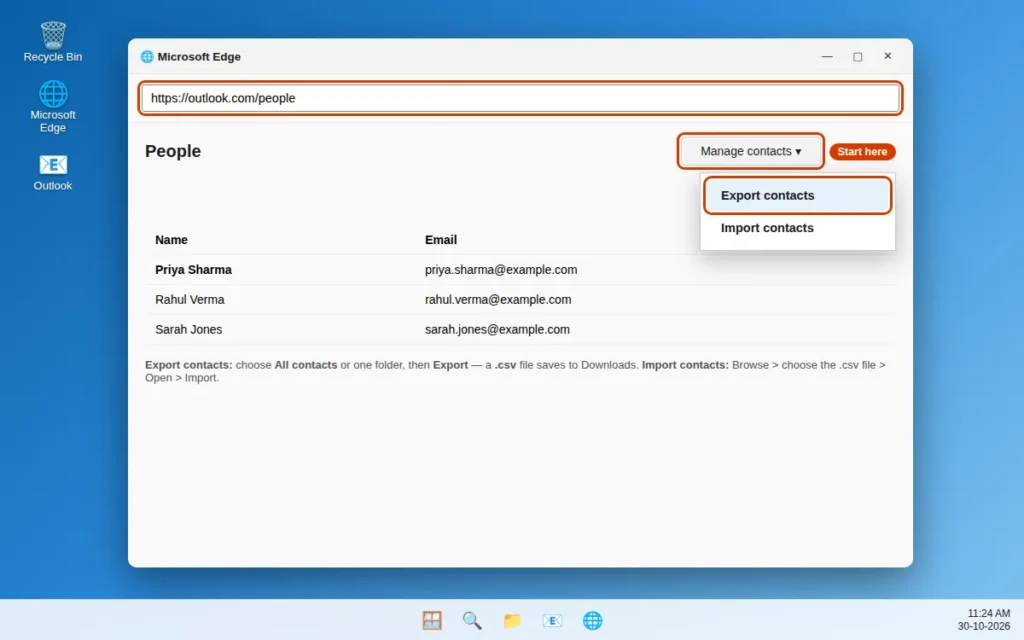
Eine Sicherung exportieren (Web und neue Outlook-App nutzen dieselben Schaltflächen):
- Öffne Personen und wähle Kontakte verwalten > Kontakte exportieren.
- Wähle Alle Kontakte oder einen Ordner und wähle dann Exportieren. Die Datei wird in deinem Ordner Downloads gespeichert.
In die neue Outlook-App oder das Web importieren: Öffne Personen, wähle Kontakte verwalten > Kontakte importieren, wähle Durchsuchen, wähle deine .csv-Datei aus, wähle Öffnen und dann Importieren.
In Outlook (klassisch) importieren:
- Gehe zu Datei > Öffnen und exportieren > Importieren/Exportieren — das öffnet einen Assistenten, also eine Reihe geführter Bildschirme.
- Wähle Aus anderen Programmen oder Dateien importieren, klicke auf Weiter, wähle dann Durch Trennzeichen getrennte Werte und klicke auf Weiter.
- Klicke auf Durchsuchen, wähle deine Datei aus und lege unter Optionen fest, was passieren soll, wenn ein Kontakt bereits vorhanden ist. Klicke auf Weiter.
- Wähle den Ordner Kontakte, klicke auf Weiter und dann auf Fertig stellen.
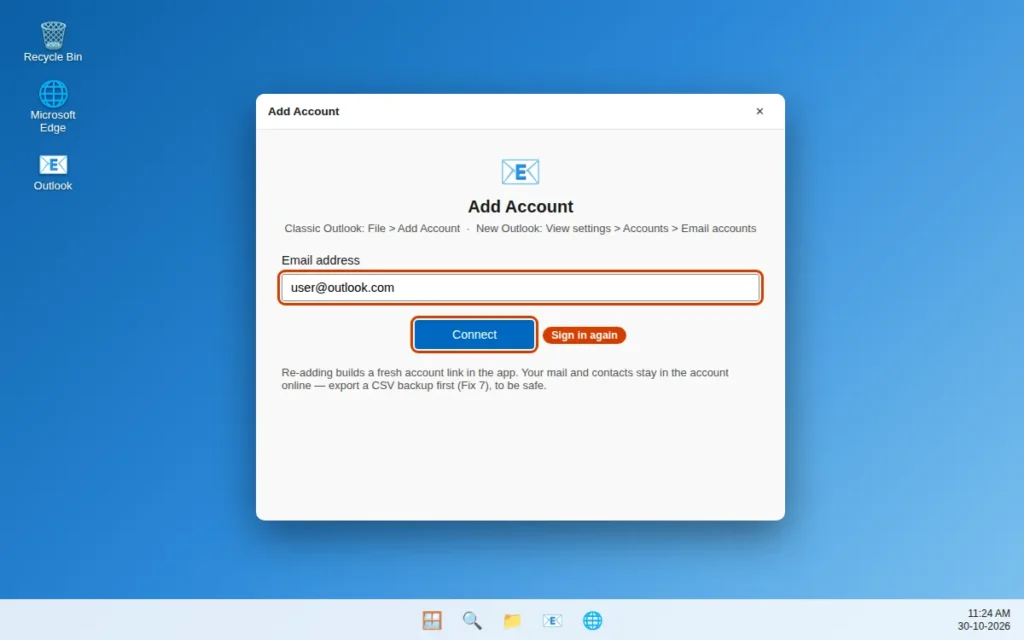
Lösung 8: Konto entfernen und erneut hinzufügen
Hat nichts davon geholfen, ist möglicherweise die Kontoverbindung in der App beschädigt. Das Konto aus der App zu entfernen und erneut hinzuzufügen, baut sie neu auf. Dein E-Mail-Konto oder die online gespeicherten Kontakte werden dabei nicht gelöscht. Speichere trotzdem vorher die CSV-Sicherung aus Lösung 7.
Outlook (klassisch): Gehe zu Datei > Kontoeinstellungen > Kontoeinstellungen, wähle das Konto aus und klicke auf Entfernen. Starte Outlook neu, gehe zu Datei > Konto hinzufügen und melde dich an. Warte, bis die Synchronisierung abgeschlossen ist, und prüfe dann Personen.
Neue Outlook-App: Wähle Ansicht > Ansichtseinstellungen und dann Konten > E-Mail-Konten. Wähle neben dem Konto Verwalten und unter Kontodetails die Option Entfernen. Füge es auf derselben Seite erneut hinzu.
Auf dem Handy: Öffne in der Outlook-App die Einstellungen, tippe auf das Konto, tippe auf Konto löschen und dann auf Von diesem Gerät löschen. Füge es danach erneut hinzu.
So verhinderst du, dass Outlook-Kontakte wieder verschwinden
- Halte deine Kontakte in einem Konto. Speichere jeden neuen Kontakt dort, auf jedem Gerät. Die meisten Fälle von „Outlook Kontakte fehlen“ sind einfach Kontakte, die auf mehrere Konten verteilt sind.
- Speichere ab und zu eine CSV-Sicherung. Nutze Kontakte verwalten > Kontakte exportieren in Personen und behalte die Datei.
- Handle nach einem Löschen schnell. Prüfe den Ordner „Gelöscht“ in Personen und „Gelöschte Elemente“, bevor sie geleert werden.
- Gib der Synchronisierung Zeit. Bleibe nach dem Hinzufügen eines Kontos oder dem Einschalten der Synchronisierung ein paar Minuten im WLAN, bevor du die Liste beurteilst.
Häufig gestellte Fragen
Warum fehlen meine Outlook-Kontakte nach einem Update?
Ein Update kann dazu führen, dass die App den Ordner eines anderen Kontos anzeigt, oder die PC-Kopie muss neu aufgebaut werden. Prüfe jeden Kontakte-Ordner (Lösung 1) und mache dann die Web-Prüfung (Lösung 2). Die Kontakte sind in der Regel noch im Konto.
Warum werden Kontakte auf meinem Handy angezeigt, aber nicht auf dem PC?
Dein Konto ist in Ordnung — die PC-App zeigt den falschen Ordner an oder synchronisiert nicht. Prüfe die Lösungen 1 und 3 und baue bei Bedarf die .ost-Kopie neu auf (Lösung 6).
Warum synchronisieren neue Kontakte, die ich hinzufüge, nicht auf meine anderen Geräte?
Dieses Gerät hat möglicherweise noch nicht synchronisiert, oder der Kontakt wurde in einem anderen Konto gespeichert — oder nur auf dem Handy selbst. Prüfe das Speicherkonto und die Handy-Einstellung in Lösung 5 — Kontakte speichern auf dem iPhone, Kontakte synchronisieren auf Android.
Kann ich einen Kontakt zurückholen, der endgültig gelöscht wurde?
Prüfe zuerst den Ordner „Gelöscht“ in Personen im Web, einschließlich Gelöschte Elemente wiederherstellen, sowie „Gelöschte Elemente“ in der App. Ist er an keinem dieser Orte und hast du keine CSV-Sicherung, gibt es keine eingebaute Möglichkeit, ihn zurückzubringen — lege ihn aus einer alten E-Mail oder Nachricht neu an.
Löscht das Umbenennen der .ost-Datei meine Kontakte?
Nein — nicht bei Microsoft 365-, Outlook.com-, Exchange- oder IMAP-Konten. Die .ost-Datei ist nur die Kopie auf diesem PC, und Outlook lädt eine neue herunter, Kontakte inklusive. Das Umbenennen behält die alte Datei als Sicherung, bis die neue Kopie vollständig ist.
Was ist der Unterschied zwischen Personen und Kontakte in Outlook?
Es ist dasselbe Adressbuch. Neuere Outlook-Versionen und das Web nennen es Personen; der Ordner selbst heißt Kontakte.
Wie verschiebe ich Kontakte von einem Konto in ein anderes?
Exportiere aus dem ersten Konto mit Kontakte verwalten > Kontakte exportieren in Personen. Importiere in das andere Konto mit Kontakte verwalten > Kontakte importieren oder über den klassischen Assistenten in Lösung 7.
Immer noch festgefahren? Schreib uns, was die Web-Prüfung in Lösung 2 gezeigt hat — Kontakte dort vorhanden oder auch dort fehlend — über unsere Kontaktseite oder an servicedesk@howtofixerroronline.com, rund um die Uhr erreichbar. Das verrät uns, ob das Problem an einem Gerät liegt oder am Konto.