
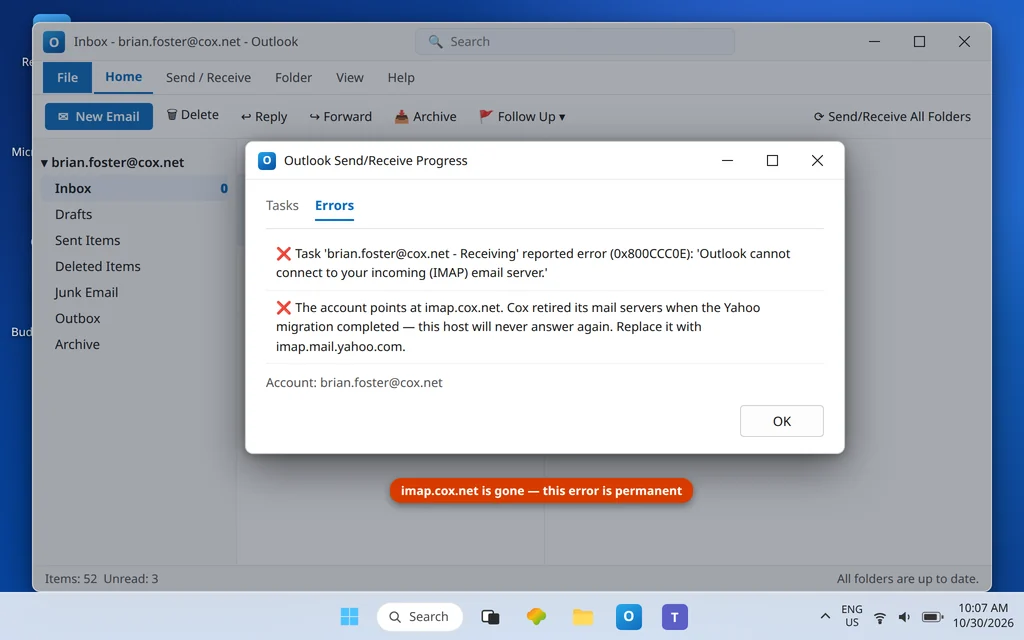
El correo Cox no funciona en Outlook tras el traslado a Yahoo
Si tu correo Cox dejó de funcionar en Outlook, aquí va primero el titular: la migración de Cox a Yahoo ha terminado. En palabras del propio Cox, «a principios de 2025, Cox completó la transición de Cox Email a Yahoo Mail», y Cox ya no ofrece ni da soporte a un servicio de correo propio. Tu dirección @cox.net sigue existiendo y tu correo sigue existiendo, pero todo vive ahora en Yahoo Mail, y los antiguos servidores de correo de Cox (imap.cox.net, smtp.cox.net, pop.cox.net) están muertos. Cualquier configuración de Outlook que siga apuntando a ellos fallará para siempre, por muchas veces que vuelvas a escribir tu contraseña.
Esta guía es a la vez la solución y el tutorial de configuración: completa el traspaso a Yahoo, genera la contraseña de aplicación de Yahoo que Outlook exige, sustituye los ajustes muertos y vuelve a hacer que el envío y la recepción funcionen. Los mismos pasos configuran una dirección Cox en Outlook desde cero: ya no queda una «configuración de Cox» separada que hacer, porque la configuración es la configuración de Yahoo que sigue. (Los clientes de correo empresarial de Cox usan un producto distinto y no están cubiertos por este traslado ni por esta guía.)
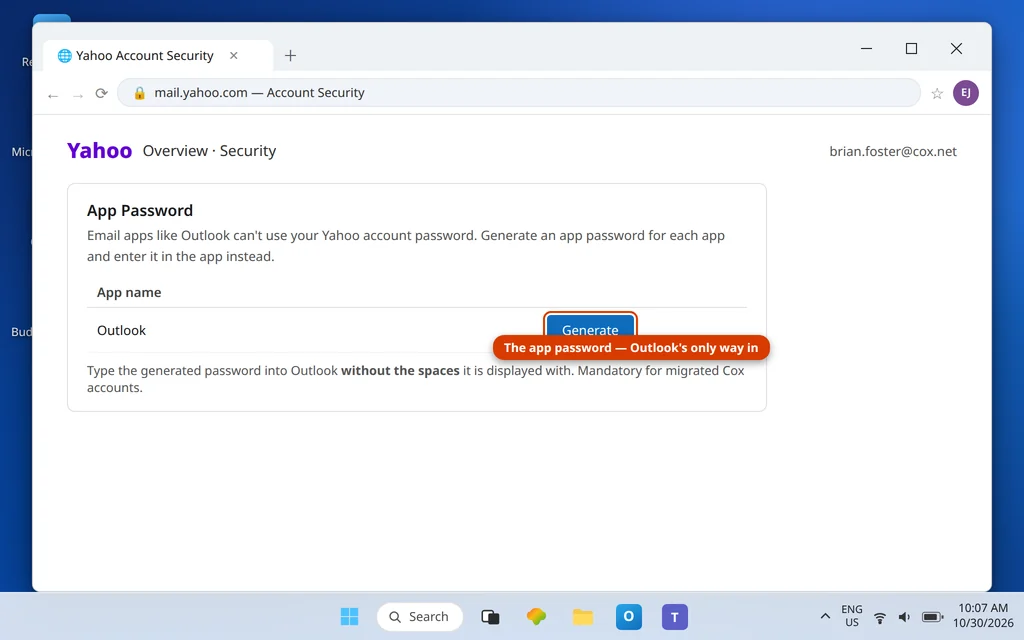
Respuesta rápida: Tu buzón de Cox es ahora un buzón de Yahoo. Primero inicia sesión en mail.yahoo.com con tu dirección @cox.net completa y tu contraseña de transición, y acepta los términos de Yahoo: el traspaso debe completarse antes de que cualquier aplicación pueda conectarse. Después genera una contraseña de aplicación de Yahoo (Yahoo Mail → perfil → Resumen → Seguridad → Contraseña de aplicación → Generar). En Outlook, ajusta el servidor entrante a
imap.mail.yahoo.com, puerto 993 (SSL), el saliente asmtp.mail.yahoo.com, puerto 465 o 587, nombre de usuario = tu dirección @cox.net completa y contraseña = la contraseña de aplicación (escrita sin espacios). Elimina cualquier ajuste que siga usando servidores cox.net: ya no existen.
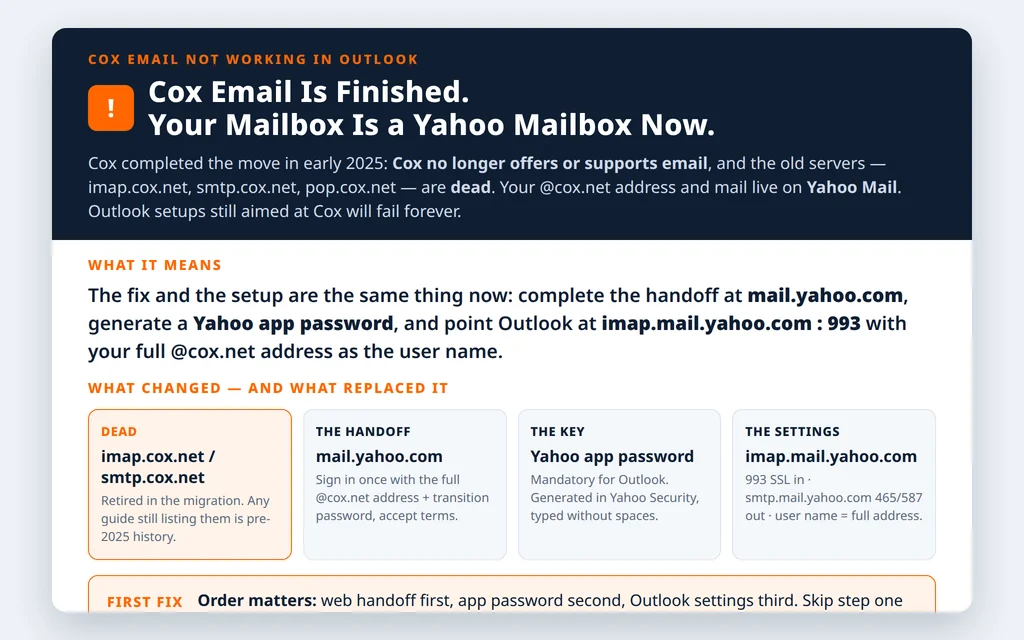
Table of Contents
Solución 1 — Completa primero el traspaso a Yahoo en la web
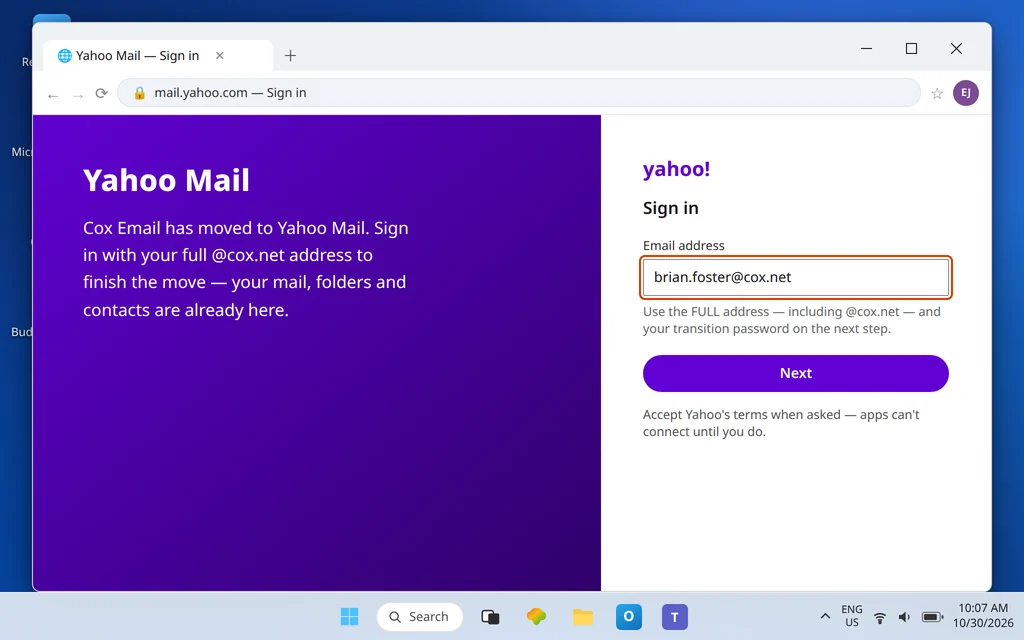
Ninguna aplicación, incluido Outlook, puede conectarse hasta que el lado de Yahoo del buzón esté activado. Ve a mail.yahoo.com, inicia sesión con tu dirección @cox.net completa (no solo la parte anterior a la @) y la contraseña de transición del proceso de migración de Cox, y acepta los términos de Yahoo cuando se te pida. Tu bandeja de entrada, tus carpetas y tus contactos deberían estar ahí esperándote: se trasladaron con la dirección. Si no puedes entrar, usa la ayuda de inicio de sesión de Yahoo para el paso de la contraseña de transición; hasta que el correo web se abra, Outlook no tiene nada a lo que conectarse.
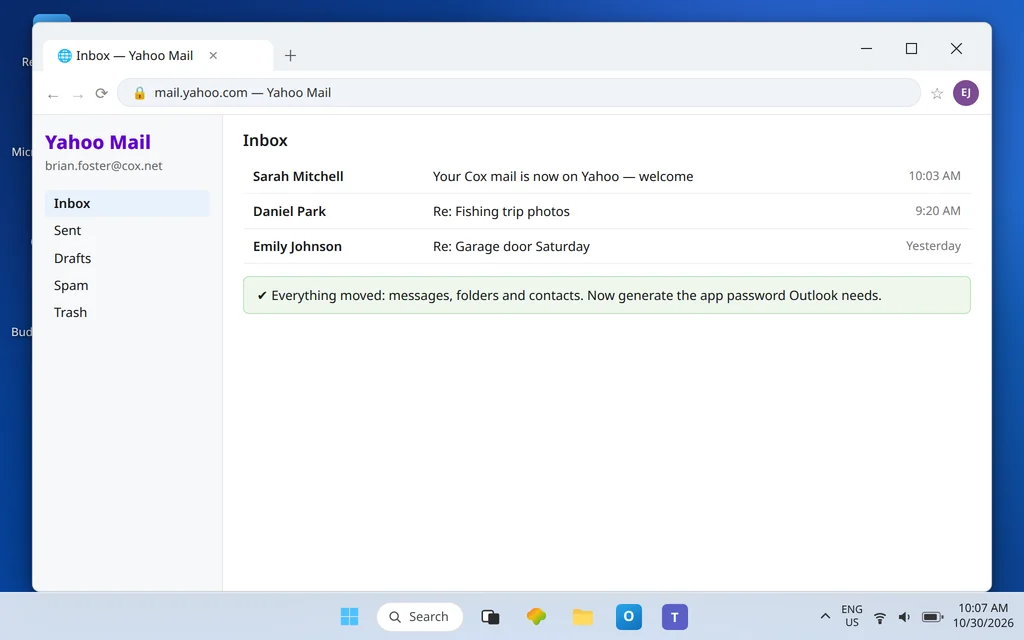
Solución 2 — Genera la contraseña de aplicación de Yahoo (obligatoria, no opcional)
Yahoo no permite que Outlook inicie sesión con la contraseña de tu cuenta. Emite una contraseña de aplicación exactamente para eso, y para las cuentas Cox migradas es obligatoria:
- En Yahoo Mail, haz clic en tu perfil (arriba a la derecha) → Resumen → Seguridad.
- Abre Contraseña de aplicación y elige Generar (ponle el nombre «Outlook»).
- Copia la contraseña generada. En Outlook la escribirás sin los espacios con los que Yahoo la muestra.
- Usa la misma contraseña de aplicación en ambos campos de contraseña (la entrada y la salida la reutilizan mediante «Usar la misma configuración»: consulta la Solución 3).
Solución 3 — Sustituye los ajustes muertos de Cox por los de Yahoo
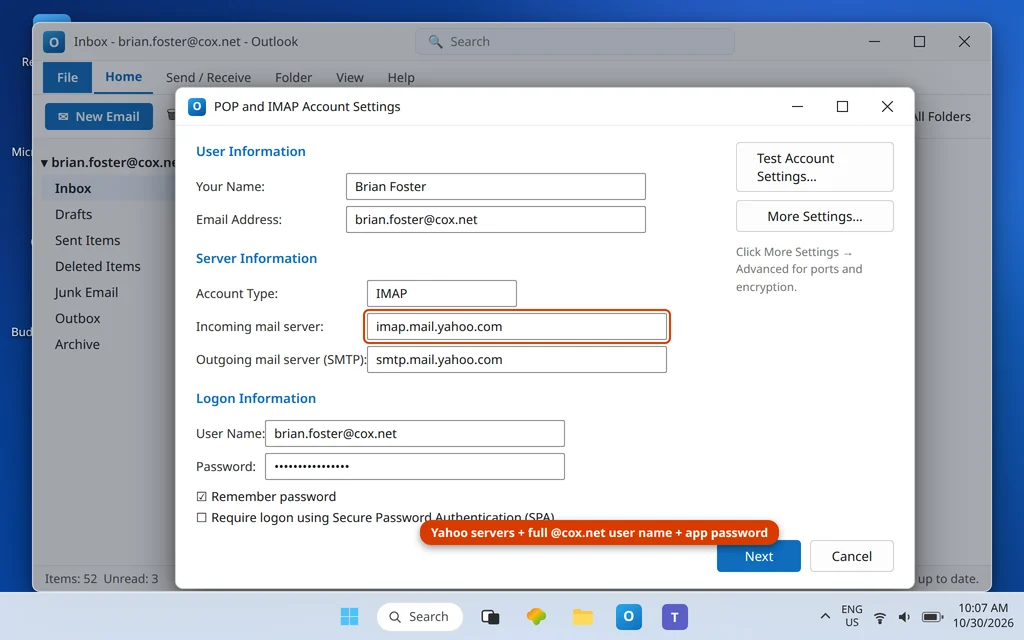
En Outlook: Archivo → Configuración de la cuenta → Configuración de la cuenta → selecciona la cuenta Cox → Cambiar (o elimínala y vuelve a agregarla manualmente: Solución 4). La única tabla que funciona ahora:
| Ajuste | Valor |
|---|---|
| Servidor entrante (IMAP) | imap.mail.yahoo.com |
| Puerto | 993, SSL/TLS |
| Entrante (alternativa POP) | pop.mail.yahoo.com : 995 SSL |
| Servidor saliente (SMTP) | smtp.mail.yahoo.com |
| Puerto SMTP | 465 (SSL) o 587 |
| Nombre de usuario | Dirección @cox.net completa |
| Contraseña | Contraseña de aplicación de Yahoo (sin espacios) |
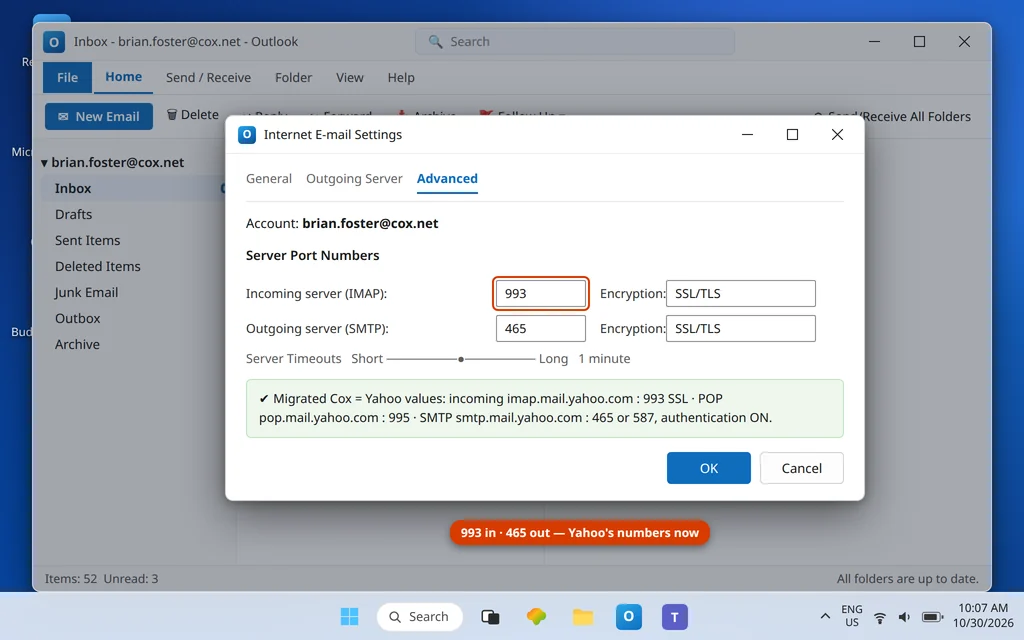
Abre además Más configuraciones → Servidor de salida y marca Mi servidor de salida (SMTP) requiere autenticación → Usar la misma configuración que mi servidor de correo entrante, para que el lado del envío también presente la contraseña de aplicación.
Solución 4 — Configurar desde cero o eliminar el cadáver de la cuenta antigua
La configuración nueva y las reparaciones más tercas siguen el mismo camino: Archivo → Agregar cuenta → Opciones avanzadas → Permitirme configurar mi cuenta manualmente → IMAP, y después escribe tú mismo la tabla de la Solución 3, con la contraseña de aplicación. No dejes que el asistente detecte nada automáticamente: podría resucitar los nombres de servidor cox.net a partir del dominio, que son exactamente lo que está roto. Si una entrada de cuenta antigua se niega a aceptar los ajustes nuevos, elimínala primero (el correo IMAP vive en los servidores de Yahoo y se vuelve a descargar: no se pierde nada). Este artículo es la guía de configuración actual de Cox: ya no quedan servidores de Cox contra los que configurar. Las pantallas para agregar la cuenta son las mismas que se recorren en Agregar Yahoo y AOL Mail a Outlook: solo cambian los valores, y aquí son los de Yahoo.
El correo Cox no se envía en Outlook
El envío se apoya en la misma solución: el problema del servidor muerto golpea primero el SMTP a mucha gente. Una vez aplicada la Solución 3, el envío funciona a través de smtp.mail.yahoo.com (465 SSL o 587) con la autenticación activada y la contraseña de aplicación reutilizada desde el lado entrante. Si los mensajes siguen atascados: vacía la Bandeja de salida arrastrando cada mensaje a Borradores, abriéndolo y pulsando Enviar (los mensajes en cola bajo el muerto smtp.cox.net nunca se reintentan con éxito), y confirma que no estás en modo Trabajar sin conexión. Las comprobaciones generales del lado del envío de Outlook no envía correos pero sí puede recibir cubren el resto de causas a nivel de aplicación, y nuestra guía de sincronización de Yahoo cubre las peculiaridades de la plataforma Yahoo que comparten todas las direcciones alojadas en Yahoo.
Dos avisos que conviene conocer
- La regla de los 12 meses: tras el traslado, una cuenta que queda sin usar durante 12 meses ve cómo Yahoo elimina su contenido de forma permanente. Si tienes una dirección @cox.net secundaria antigua que te importa, inicia sesión en ella en Yahoo de vez en cuando, y ten en cuenta que «contenido» significa el correo almacenado, no solo el inicio de sesión.
- Outlook.com no puede adoptar la dirección: si antes usabas tu dirección Cox como cuenta conectada dentro del correo web de Outlook.com, eso deja de funcionar tras el traslado: las cuentas conectadas no pueden llevarse una dirección Cox migrada. Usa en su lugar el Outlook de escritorio (esta guía) o Yahoo Mail en la web.
Confirma que ha funcionado
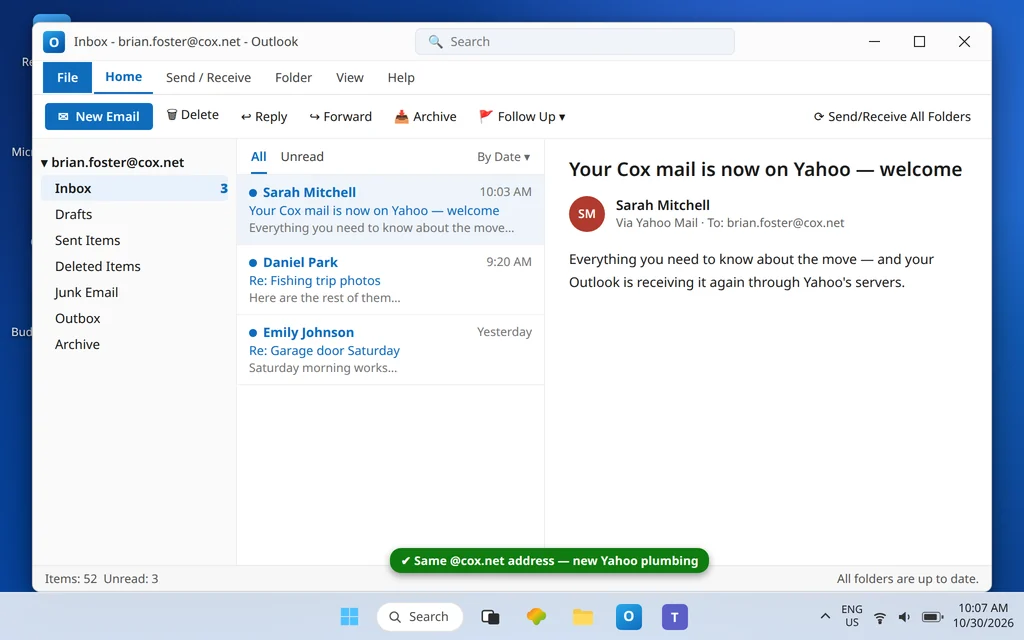
Pulsa Enviar y recibir todas las carpetas: el correo fluye desde imap.mail.yahoo.com, un envío de prueba sale de la Bandeja de salida a través del SMTP de Yahoo y el aviso de contraseña no vuelve a aparecer. Tu dirección sigue diciendo @cox.net en todas partes: solo ha cambiado la fontanería.
Cómo evitar que vuelva a pasar
- Olvida que los servidores de Cox existen. Cualquier guía que siga enumerando imap.cox.net o smtp.cox.net como actuales es historia anterior a la migración.
- Mantén etiquetada la contraseña de aplicación en la página de Seguridad de Yahoo («Outlook»), para que una limpieza futura no elimine la clave de la que depende tu escritorio.
- Inicia sesión en las direcciones secundarias periódicamente: la eliminación tras 12 meses de inactividad es automática y permanente.
- Espera a partir de ahora el comportamiento de la plataforma Yahoo: los desafíos de seguridad, las contraseñas de aplicación y las peculiaridades de sincronización de Yahoo son tu vida de correo a partir de ahora; nuestra guía de Yahoo es la referencia.
Preguntas frecuentes
¿Cerró el correo de Cox?
El correo Cox como servicio gestionado por Cox, sí: Cox completó la transición a Yahoo Mail a principios de 2025 y ya no ofrece ni da soporte a un correo propio. Tu dirección @cox.net, tu correo, tus carpetas y tus contactos siguen vivos, alojados por Yahoo. Lo que cerró son los servidores de correo de Cox, y por eso las configuraciones de Outlook que apuntan a ellos fallan.
¿Cuáles son ahora los ajustes correctos del correo Cox para Outlook?
Los de Yahoo: entrante imap.mail.yahoo.com, puerto 993 SSL (POP: pop.mail.yahoo.com 995), saliente smtp.mail.yahoo.com, puerto 465 o 587, nombre de usuario = tu dirección @cox.net completa, contraseña = una contraseña de aplicación de Yahoo generada en los ajustes de Seguridad de Yahoo. Completa primero el traspaso web en mail.yahoo.com: las aplicaciones no pueden conectarse a un buzón cuyo lado de Yahoo nunca se activó.
¿Por qué Outlook rechaza mi contraseña de Cox si funciona en el sitio web de Yahoo?
Porque Outlook es una aplicación de terceros, y Yahoo exige contraseñas de aplicación para ellas. El sitio web acepta la contraseña de tu cuenta; Outlook debe presentar la contraseña de aplicación generada (escrita sin espacios). Para las cuentas Cox migradas es obligatorio, no un extra opcional.
Nunca recibí (o perdí) mi contraseña de transición. ¿Y ahora qué?
Usa la ayuda de inicio de sesión de mail.yahoo.com: la contraseña de transición y la recuperación de cuentas para las direcciones Cox migradas se gestionan ahora del lado de Yahoo. El soporte de Cox ya no gestiona el servicio de correo, así que el flujo de recuperación de Yahoo es la vía de regreso. Cuando el correo web se abra, genera la contraseña de aplicación y termina aquí la configuración de Outlook.
¿Perderé correo si elimino la cuenta Cox antigua de Outlook?
No, con IMAP. Tus mensajes están guardados en los servidores de Yahoo; eliminar la entrada de cuenta rota y volver a agregarla con la tabla de Yahoo simplemente lo descarga todo otra vez. El único riesgo real de eliminación es el contrario: dejar un buzón migrado completamente sin usar durante 12 meses, tras lo cual Yahoo elimina su contenido de forma permanente.
Mi teléfono sigue usando una configuración antigua de la app de correo Cox. ¿Se aplica la misma solución ahí?
Sí: el teléfono tiene el mismo problema de servidor muerto con una pantalla más pequeña. Dondequiera que vivan los antiguos ajustes de Cox (en la configuración de la cuenta de la app de correo del teléfono), sustitúyelos por la tabla de Yahoo de la Solución 3 y una contraseña de aplicación de Yahoo o, aún más sencillo, inicia sesión con la dirección en la app Yahoo Mail, que maneja su propia plataforma de forma nativa. El traspaso web (Solución 1) solo hay que completarlo una vez, en cualquier navegador; después, cada dispositivo es solo servidores más contraseña de aplicación.
¿Esto también soluciona que el correo Cox no se envíe?
Sí: el envío falla por la misma razón (el muerto smtp.cox.net) y se soluciona con la misma tabla: smtp.mail.yahoo.com en el 465 o el 587, autenticación SMTP activada, contraseña de aplicación reutilizada. Vacía a través de Borradores cualquier mensaje atascado en la Bandeja de salida tras cambiar los ajustes, porque los mensajes en cola contra el servidor muerto nunca se envían.
¿Funciona otra vez sobre la fontanería de Yahoo, o estás atascado en el inicio de sesión del traspaso? Escríbenos a servicedesk@howtofixerroronline.com o a través de nuestra página de contacto y cuéntanos dónde te atascaste (inicio de sesión en el correo web, contraseña de aplicación o ajustes de Outlook) y el error exacto. Nunca nos envíes tu contraseña ni tu contraseña de aplicación: nunca te pediremos ninguna de las dos.