
Error de Outlook 0x80040600: «Se ha producido un error desconocido» — 5 soluciones
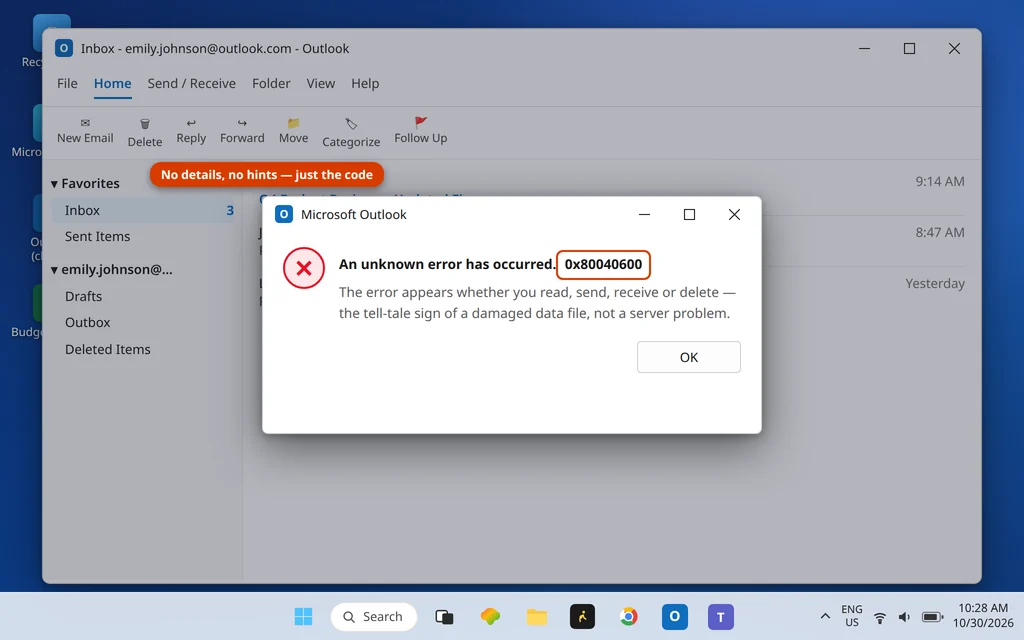
Es el mensaje de error menos útil de Outlook: «Se ha producido un error desconocido. 0x80040600». Aparece cuando intentas leer un correo, enviar uno, eliminar uno o abrir un archivo adjunto, aparentemente al azar, y siempre cuando estás en medio de algo. ¿Desconocido para quién? Outlook lo sabe perfectamente; simplemente no lo dice.
Aquí está la traducción que el mensaje oculta: 0x80040600 es un error del archivo de datos. Tu archivo de datos de Outlook —el .pst (o .ost) donde se guarda tu correo en este PC— está dañado o es inconsistente, así que cualquier operación que toque el archivo falla. No es un problema del servidor, ni de la contraseña, ni de Internet. La solución es reparar el archivo correctamente y después —el paso que la mayoría de las guías se saltan— trasladar tu correo a un archivo nuevo y sano para que la reparación se mantenga. Pero primero haz una copia de seguridad: estás a punto de trabajar sobre el archivo que contiene tu correo.
Esta guía es para Outlook clásico en Windows 11 y Windows 10. Si Outlook dice en cambio que no se puede acceder en absoluto al archivo de datos, ese es un código distinto: consulta nuestra guía del error de Outlook 0x8004010F antes de seguir aquí.
Respuesta rápida: El error de Outlook 0x80040600 significa que el archivo de datos .pst está dañado. Primero haz una copia de seguridad del .pst (la advertencia de la Solución 1: copia el archivo antes de tocarlo). Después ejecuta SCANPST.EXE, la Herramienta de reparación de la Bandeja de entrada, sobre el archivo (Solución 1), y recupera el correo reparado en un PST nuevo y sano establecido como predeterminado (Solución 2). En cuentas de Exchange/IMAP, sáltate la reparación y simplemente reconstruye el .ost (Solución 3). Recrea el perfil solo si el error persiste (Solución 4).
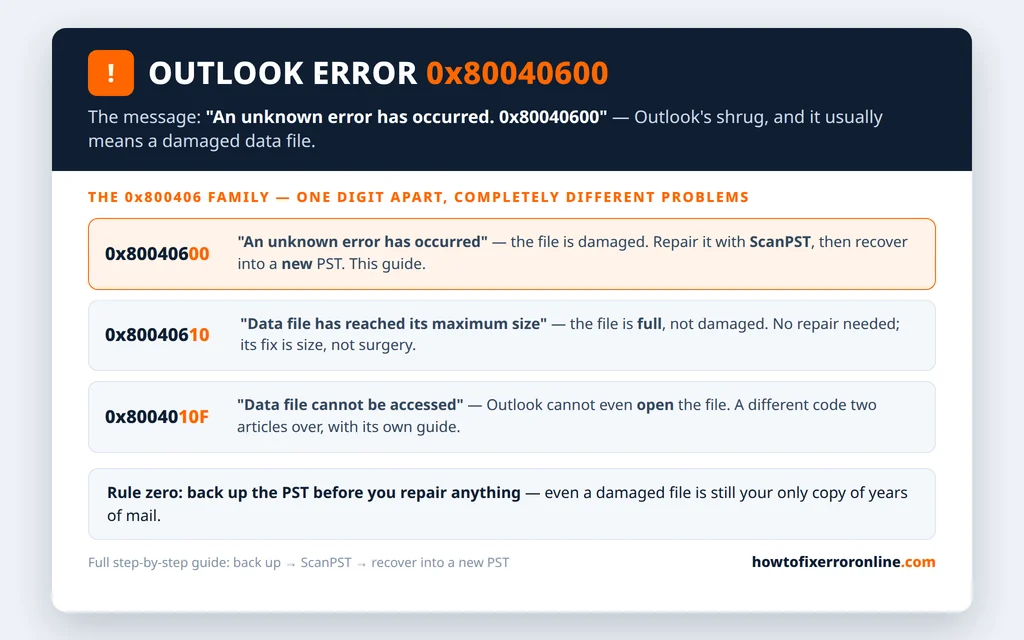
Table of Contents
¿Qué significa el error de Outlook 0x80040600?
El mensaje es siempre el mismo texto escueto —«Se ha producido un error desconocido. 0x80040600»— y puede aparecer cuando:
- Lees o abres un correo
- Envías o recibes correo
- Eliminas un correo (un desencadenante muy común)
- Descargas o abres un archivo adjunto
Lo que une todo eso es el archivo de datos. Cada una de esas acciones lee o escribe en tu .pst/.ost, y un archivo dañado las hace fallar todas de la misma manera vaga. Las causas habituales del daño:
- Outlook o el PC se apagaron de forma incorrecta mientras el archivo estaba abierto (corte de energía, bloqueo, reinicio forzado)
- El .pst ha crecido hasta ser demasiado grande: los PST antiguos en formato ANSI se vuelven inestables cerca de su límite de ~2 GB, y los archivos modernos muy grandes también se dañan con más facilidad
- Errores de disco en la zona donde se encuentra el archivo
- Daños causados por malware en el archivo
Fíjate en lo que no está en esa lista: tu servidor de correo, tu contraseña, tu Internet. Si una guía te manda a la configuración de puertos para este código, está adivinando. El servidor ni siquiera ve la operación que falla.
Antes de empezar: haz una copia de seguridad del PST
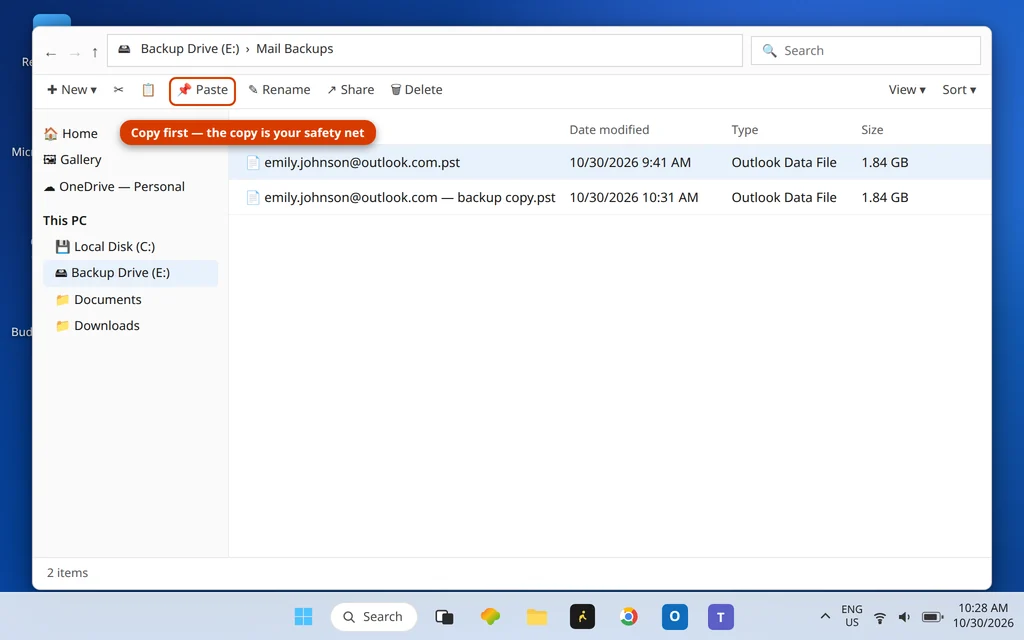
Cada solución siguiente trabaja sobre el archivo que contiene tu correo. Las reparaciones están diseñadas para ser seguras —SCANPST crea su propia copia de seguridad—, pero «diseñado para ser seguro» no es una estrategia de copia de seguridad. Dedica dos minutos:
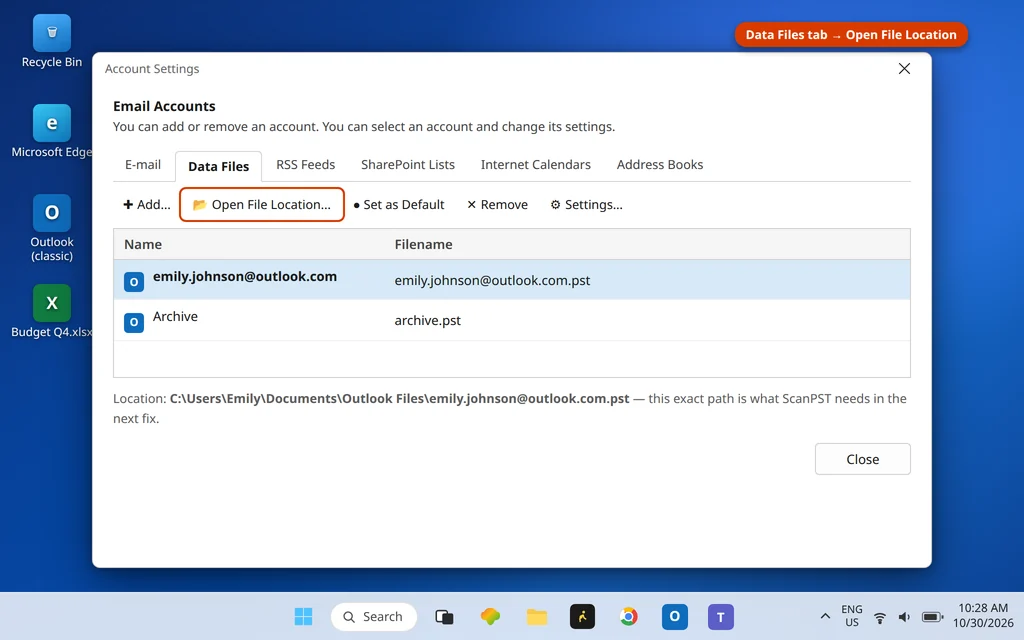
- Encuentra la ubicación de tu .pst: Archivo > Configuración de la cuenta > Configuración de la cuenta > Archivos de datos. El archivo predeterminado (aquel al que se entrega el correo) es el que importa.
- Cierra Outlook por completo.
- En el Explorador de archivos, copia ese .pst a una unidad externa o a otra carpeta. Si la reparación sale mal, esta copia intacta es tu camino de vuelta.
Nuestra guía completa para exportar y hacer copia de seguridad de los correos de Outlook (PST) cubre la versión con doble protección, incluido el Asistente para importar y exportar.
Solución 1: Repara el PST con SCANPST.EXE (Herramienta de reparación de la Bandeja de entrada)
SCANPST es la herramienta de reparación propia de Microsoft, ya instalada en tu PC con Office: ignora cualquier sitio que quiera venderte un programa de reparación antes de haber ejecutado el gratuito.
- Cierra Outlook por completo: SCANPST no puede reparar un archivo que Outlook tiene abierto.
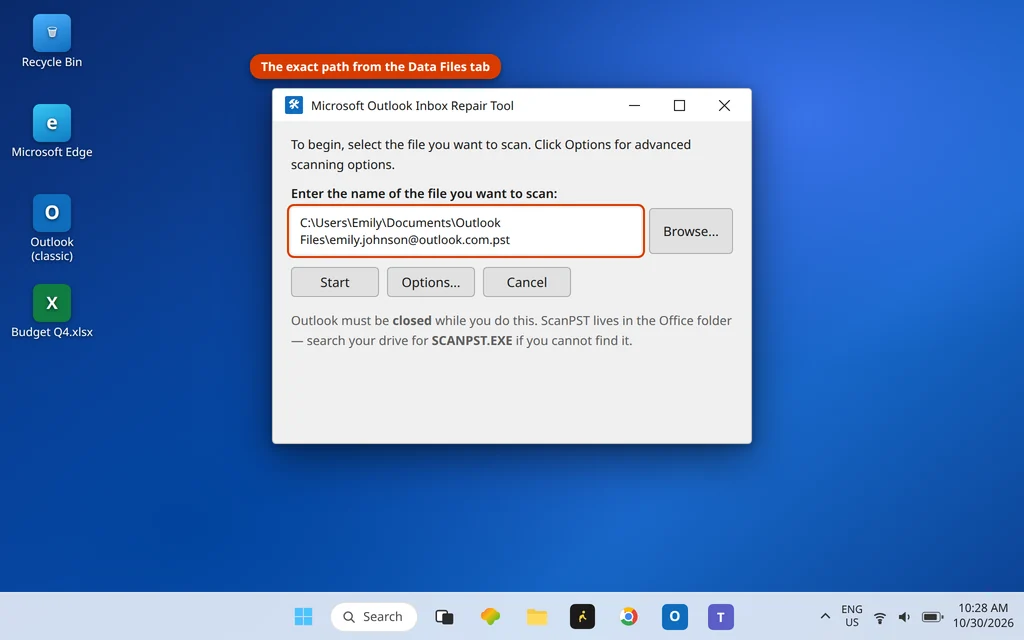
- Encuentra el archivo a reparar. En Panel de control > Correo > Mostrar perfiles > Propiedades > Archivos de datos (o en la pestaña Archivos de datos de la Configuración de la cuenta del paso de la copia de seguridad), anota la ruta del .pst predeterminado.
- Encuentra SCANPST.EXE: escribe SCANPST en la búsqueda de Windows, o navega hasta tu carpeta de Office (normalmente
C:\Program Files\Microsoft Office\root\Office16\). - Ejecútalo, haz clic en Examinar y selecciona tu .pst.
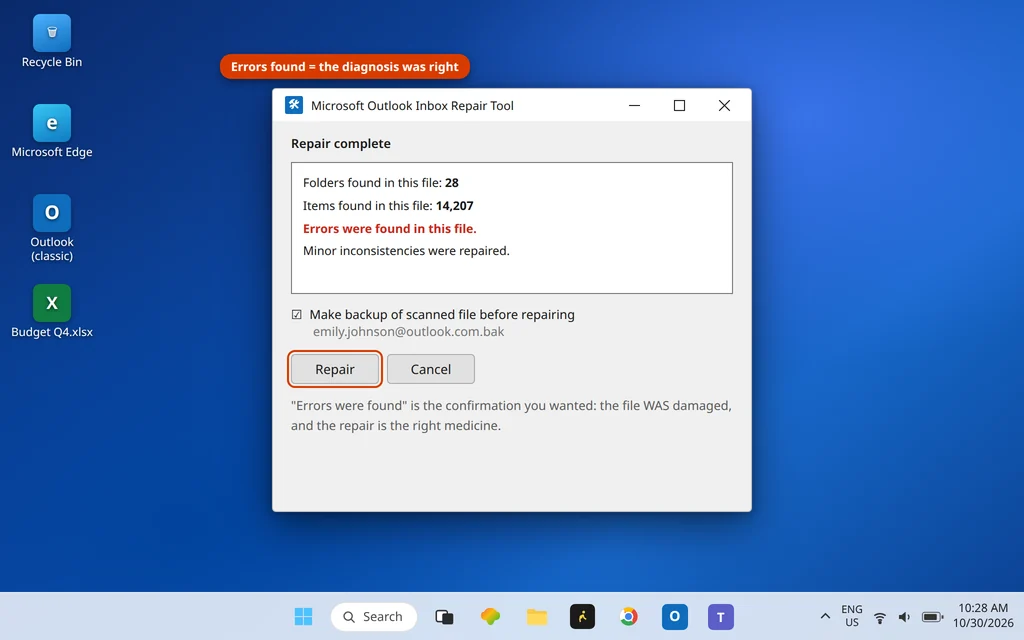
- Haz clic en Iniciar. SCANPST examina el archivo por fases e informa de si encontró errores.
- Si se encuentran errores, comprueba que esté marcada la opción «Realizar copia de seguridad del archivo examinado antes de repararlo» y luego haz clic en Reparar.
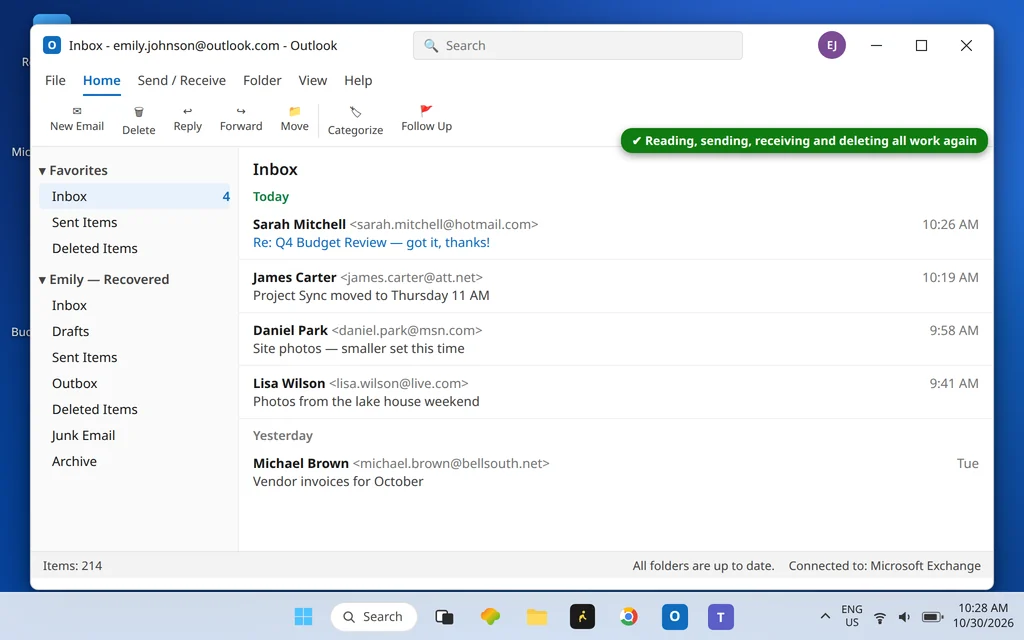
- Cuando termine, abre Outlook y prueba la acción que falló: leer, enviar, eliminar.
Si el error desaparece y no vuelve, quizá aun así quieras aplicar la Solución 2: un archivo que se ha dañado una vez te está diciendo algo sobre su estado de salud.
Solución 2: Traslada el correo reparado a un archivo PST nuevo
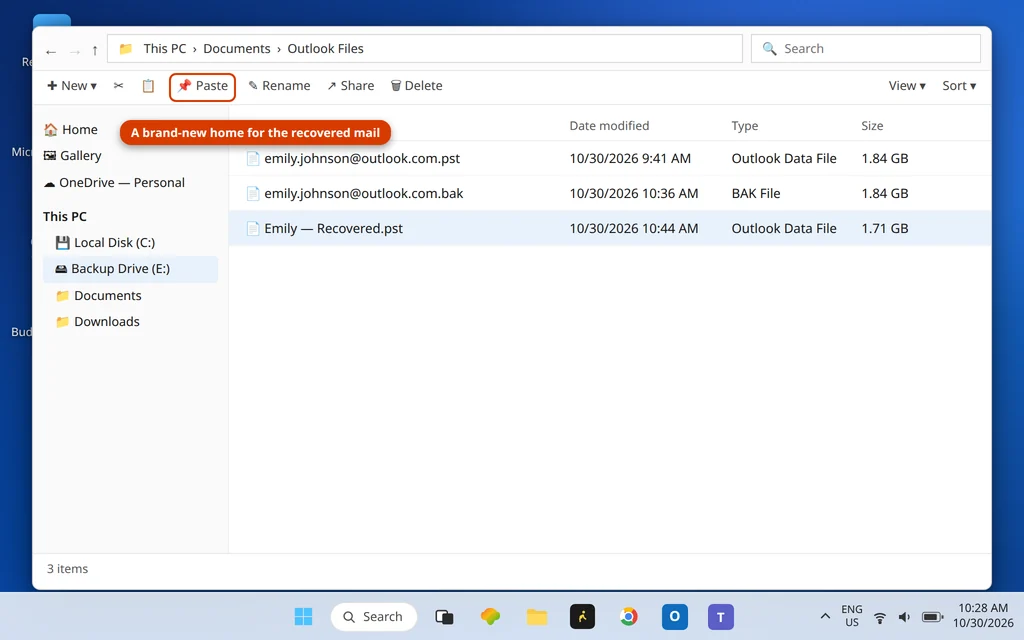
Un archivo reparado es un archivo parcheado. La solución duradera —el flujo que sigue el propio enfoque de soporte de Microsoft— es darle a tu correo un hogar nuevo y sano:
- En Outlook, haz clic en Archivo > Configuración de la cuenta > Configuración de la cuenta > Archivos de datos > Agregar…
- Crea un archivo de datos de Outlook (.pst) nuevo en la misma carpeta Outlook Files, con un nombre claro (por ejemplo,
Outlook-New.pst). Se crea en el formato Unicode moderno, que no tiene la fragilidad de los ~2 GB del formato antiguo. - Selecciona el archivo nuevo y haz clic en Establecer como predeterminado, y después reinicia Outlook.
- Copia tus carpetas del archivo antiguo al nuevo: haz clic con el botón derecho en cada carpeta del PST antiguo y usa Copiar carpeta, o arrastra las carpetas de un archivo a otro. El Calendario y los Contactos se copian de la misma manera.
- Usa Outlook con el archivo nuevo durante unos días. Cuando esté confirmado que todo funciona y el archivo antiguo tenga su copia de seguridad (la hiciste primero, ¿verdad?), elimina el archivo antiguo del perfil desde la misma pestaña Archivos de datos; conserva la copia de seguridad en tu unidad externa.
Solución 3: ¿Cuenta de Exchange o IMAP? Reconstruye el OST en su lugar
Si la cuenta es de Microsoft 365, Exchange, Outlook.com o IMAP, tu archivo local es un .ost: una caché del correo que reside en el servidor. Reparar una caché es un esfuerzo desperdiciado; reconstrúyela:
- Cierra Outlook.
- En la pestaña Archivos de datos (o en el Explorador de archivos), encuentra el .ost —la misma carpeta de Outlook de arriba— y cámbiale el nombre (por ejemplo, añade
.oldal nombre). - Abre Outlook. Crea un .ost nuevo y vuelve a descargar tu buzón.
No se pierde nada: el servidor conserva el correo. Es la solución más rápida de esta guía cuando se aplica, y la razón para comprobar el tipo de tu cuenta antes de recurrir a SCANPST.
Solución 4: Recrea el perfil de Outlook
Si un PST reparado y reemplazado (o un OST reconstruido) sigue arrojando 0x80040600, es posible que el propio perfil esté dañado.
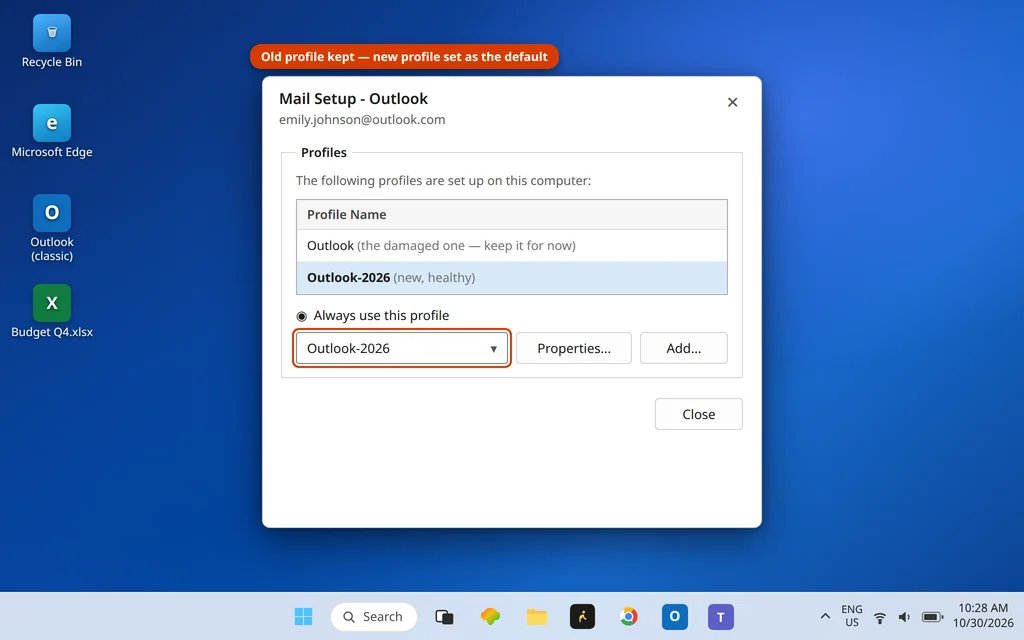
- Cierra Outlook. Abre Panel de control > Correo (Microsoft Outlook) > Mostrar perfiles.
- Haz clic en Agregar, dale un nombre al perfil nuevo y agrega tu cuenta.
- Configura el perfil nuevo para que sea el que Outlook usa siempre.
- En una cuenta POP, haz que el perfil nuevo apunte a tu PST sano de la Solución 2: tu correo local vive en ese archivo, no en un servidor.
0x80040600 frente a 0x80040610: ¿archivo dañado o archivo lleno?
Los dos códigos 0x800406xx forman una pareja y se confunden constantemente:
| 0x80040600 (esta guía) | 0x80040610 | |
|---|---|---|
| Significado | El archivo de datos está dañado | El archivo de datos / buzón está lleno |
| Mensaje típico | «Se ha producido un error desconocido» | «El almacén de mensajes ha alcanzado su tamaño máximo» |
| Estado del archivo | Dañado: necesita reparación | Sano: necesita liberar espacio |
| Solución principal | SCANPST y después un PST nuevo | Vaciar carpetas, Compactar ahora, archivar |
Si tu mensaje habla de tamaño en lugar de un error desconocido, usa en su lugar nuestra guía del error de Outlook 0x80040610. Ambos códigos también están decodificados uno junto al otro en nuestro centro de códigos de error.
Cómo evitar que 0x80040600 vuelva
- Deja que Outlook se cierre correctamente. La mayor parte de la corrupción de los PST nace de un bloqueo, un apagado forzado o un corte de energía mientras el archivo estaba abierto.
- Mantén el archivo en un tamaño razonable. Archiva el correo antiguo en un PST de archivo aparte: el hábito que previene tanto este código como el 0x80040610.
- Haz copia de seguridad del .pst de forma programada. Una copia actual convierte toda esta guía en un intercambio de archivos de cinco minutos. (Consulta de nuevo la guía de copia de seguridad del PST: se ha ganado el segundo enlace.)
- Retira los PST antiguos. Si tu archivo data de la era de Outlook 2002 (formato ANSI, límite de ~2 GB), mígralo a un PST Unicode nuevo con el método de la Solución 2 antes de que falle por su propia cuenta.
¿Usas el nuevo Outlook? Este es un código del archivo de datos clásico
El nuevo Outlook para Windows no trabaja con archivos .pst locales como lo hace el clásico: no tiene flujo de SCANPST ni pestaña de Archivos de datos. El 0x80040600 pertenece a la pila de archivos de datos de Outlook clásico. Si la aplicación nueva se comporta mal con los datos locales, su ruta de reparación es eliminar la cuenta y volver a agregarla, no reparar archivos; y el correo que necesitas en formato .pst pertenece a la versión clásica, como explica nuestra guía de copia de seguridad del PST.
Preguntas frecuentes
¿SCANPST eliminará mis correos?
SCANPST está diseñado para reparar la estructura del archivo, no para eliminar correo, y crea una copia de seguridad del archivo examinado antes de repararlo (mantén marcada esa opción). Dos salvedades honestas: los elementos que ya se habían perdido dentro de la corrupción pueden terminar en una carpeta «Perdidos y encontrados» en lugar de en su sitio original, y los elementos gravemente dañados pueden no ser recuperables en absoluto, que es exactamente la razón por la que esta guía te hace copiar el .pst a un lugar seguro antes de repararlo.
¿Dónde está SCANPST.EXE en mi equipo?
En tu carpeta de instalación de Office: normalmente C:\Program Files\Microsoft Office\root\Office16\SCANPST.EXE en las versiones actuales (la parte «Office16» varía según la versión). La forma fiable: escribe SCANPST en la búsqueda de Windows y ábrelo desde los resultados. Ya está instalado; nunca necesitas descargarlo y nunca deberías pagar por él.
¿Cuál es la diferencia entre 0x80040600 y 0x80040610?
Daño frente a tamaño. 0x80040600 significa que el archivo está dañado y necesita SCANPST y un PST nuevo. 0x80040610 significa que el archivo o el buzón ha alcanzado su límite de tamaño y necesita que se elimine correo, se vacíen carpetas y se compacte el archivo. La tabla comparativa de arriba muestra ambos, incluido el texto del mensaje: lee el texto real de tu mensaje para elegir la guía correcta.
¿Un archivo PST lleno puede causar el 0x80040600?
Contribuye a ello. Un archivo demasiado grande —especialmente un PST antiguo en formato ANSI cerca de su límite de ~2 GB— es más propenso a la corrupción y a las inconsistencias, y la corrupción se manifiesta entonces como 0x80040600. Pero los códigos son distintos: un archivo lleno pero sano informa del error de tamaño (0x80040610), no de este. Si ves el 0x80040600, repara primero (esta guía) y después archiva el archivo hasta un tamaño más saludable para que no se repita.
SCANPST dice que mi archivo no tiene errores, pero el 0x80040600 continúa. ¿Qué hago ahora?
Sigue con el resto de esta guía: si la cuenta es de Exchange/IMAP, reconstruye el .ost en su lugar (Solución 3): los resultados de SCANPST sobre un archivo de caché no son toda la historia. Si es una cuenta PST, traslada el correo a un PST nuevo de todos modos (Solución 2) —SCANPST no puede ver todas las formas de daño— y después recrea el perfil (Solución 4). Mantén intacta tu copia de seguridad previa a la reparación hasta que uno de esos pasos lo resuelva.