
¿Error de Windows Update 0x80070643 en Windows 11? 9 soluciones
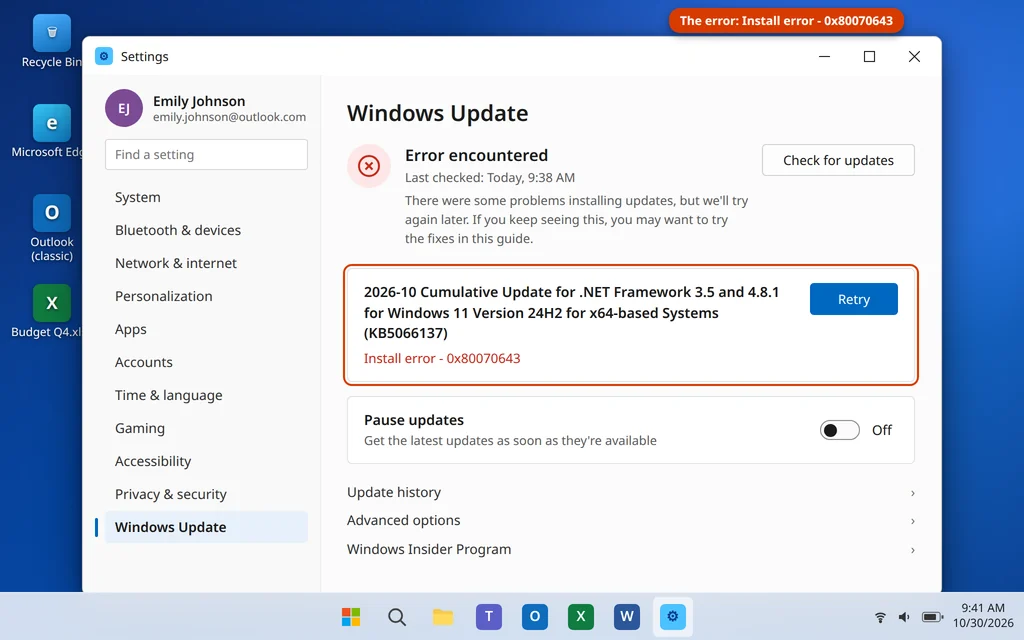
Windows Update descarga la actualización, la barra de instalación empieza a avanzar… y entonces se detiene con una línea breve: Error de instalación: 0x80070643. Haces clic en Reintentar y el error 0x80070643 de Windows Update vuelve al instante. Es uno de los fallos de actualización más comunes en Windows 11, y también uno de los más malinterpretados, porque 0x80070643 no es un único problema: es un código genérico de «la instalación falló» con el que fallan varias actualizaciones distintas, por motivos diferentes.
Por eso el primer paso de esta guía no es una solución, sino averiguar qué actualización falló. Una actualización de .NET Framework que falla con 0x80070643 necesita una reparación distinta de una actualización de seguridad que falla porque tu partición de recuperación es demasiado pequeña. Una vez que sabes con qué actualización estás tratando, la solución adecuada de las siguientes suele ser rápida.
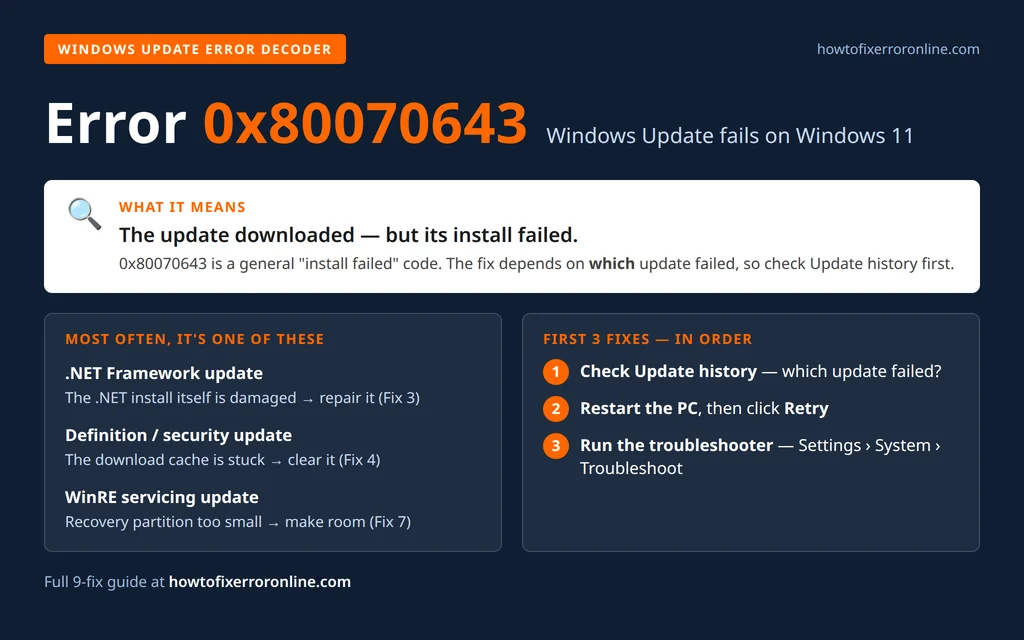
Respuesta rápida: Abre Configuración > Windows Update > Historial de actualizaciones y anota qué actualización falló con 0x80070643: la solución correcta depende de ello. Si es una actualización de .NET Framework, ejecuta la herramienta .NET Framework Repair Tool de Microsoft (Solución 3). Si es una actualización de definiciones o de seguridad, borra la caché de descargas de actualizaciones (Solución 4). Si es una actualización de mantenimiento de recuperación/WinRE, es posible que tu partición de recuperación sea demasiado pequeña (Solución 7). Sea cual sea la actualización, empieza con un reinicio y el solucionador de problemas integrado (Soluciones 1 y 2).
Table of Contents
¿Qué significa el error 0x80070643 de Windows Update?
En el fondo, 0x80070643 es el código de Windows Installer de «error grave durante la instalación» (también puedes verlo escrito como error 1603 en los registros del instalador). En Windows Update significa simplemente que la actualización se descargó, pero su instalación falló. A diferencia de un error de descarga, el archivo suele llegar bien: algo en el PC bloqueó la instalación en sí. Los desencadenantes dependen del tipo de actualización:
- Actualizaciones de .NET Framework. La causa más clásica. Si la instalación de .NET Framework de tu PC está dañada, todas las actualizaciones de .NET fallarán con 0x80070643 hasta que se repare el propio framework.
- Actualizaciones de definiciones de Seguridad de Windows. Una caché de descargas bloqueada o dañada puede hacer que las actualizaciones diarias de definiciones de antivirus fallen con este código.
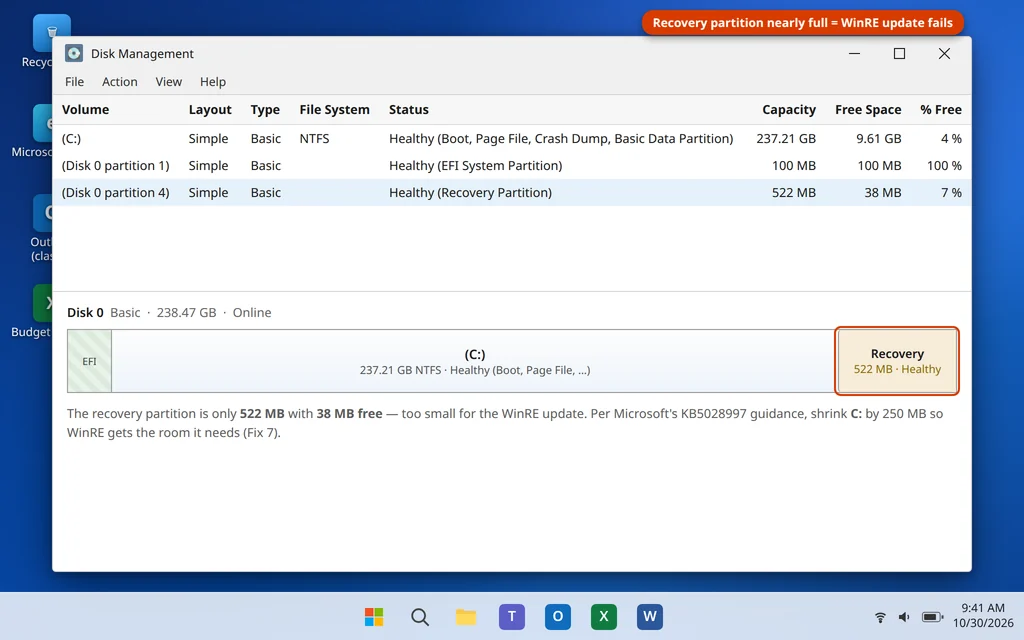
- Una partición de recuperación demasiado pequeña. Algunas actualizaciones de seguridad realizan el mantenimiento del Entorno de recuperación de Windows (WinRE), el entorno de reparación integrado. Si la partición de recuperación no tiene suficiente espacio libre (la guía de Microsoft trabaja con unos 250 MB), la actualización no puede instalar la nueva imagen de WinRE y falla con 0x80070643.
- Archivos del sistema de Windows dañados, o una instalación anterior interrumpida. Si los componentes de actualización están dañados, o un apagado o un bloqueo interrumpió una instalación previa, las instalaciones fallan aunque las descargas estén en buen estado.
Nada de esto significa que tu PC esté roto. Ajusta la solución a la actualización que falló y normalmente terminarás rápido.
Solución 1: Comprueba qué actualización falló, reinicia y vuelve a intentarlo
Empieza por identificar la actualización que falla: cada solución posterior de esta guía está pensada para una en concreto.
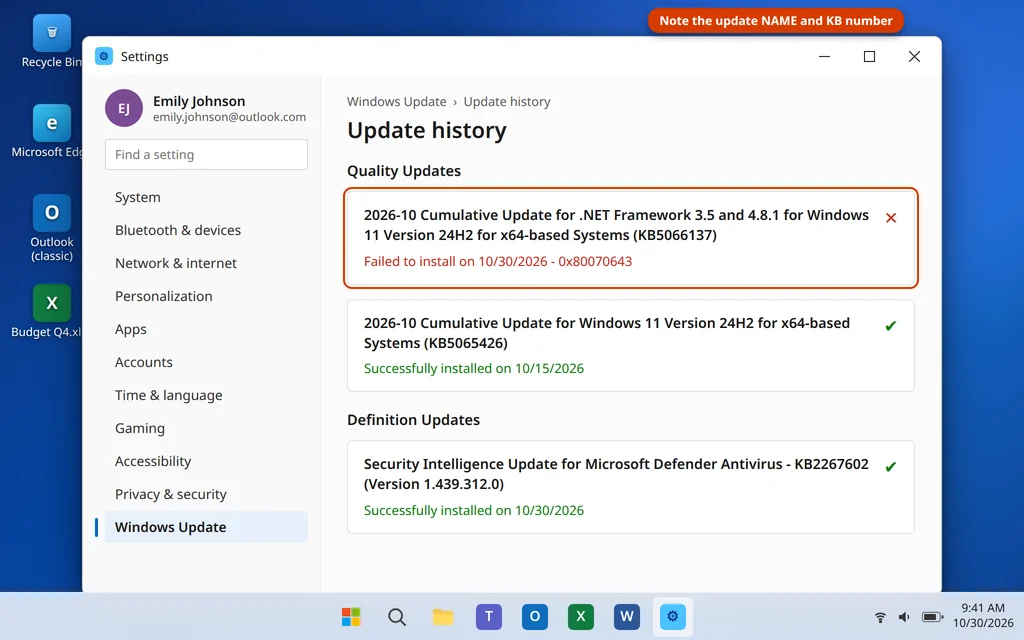
- Abre Configuración > Windows Update > Historial de actualizaciones.
- Busca la entrada marcada como No se pudo instalar con el error 0x80070643 y anota su nombre completo, en especial si dice .NET Framework, Actualización de definiciones / Security Intelligence o una actualización acumulativa o de seguridad normal, además de su número KB.
- Ahora reinicia correctamente: Inicio > Inicio/Apagado > Reiniciar (Reiniciar, no Apagar: Reiniciar recarga por completo los servicios de Windows y termina todo lo que estuviera esperando un reinicio).
- Después de volver a iniciar sesión, abre Configuración > Windows Update y haz clic en Buscar actualizaciones, o en Reintentar junto a la actualización fallida.
Si la actualización se instala después del reinicio, has terminado: una instalación pendiente bloqueada era todo el problema. Si 0x80070643 vuelve, continúa con la solución que corresponda a tu tipo de actualización.
Solución 2: Ejecuta el solucionador de problemas de Windows Update
El solucionador de problemas integrado de Windows 11 comprueba los servicios de actualización, la caché de descargas y los problemas de configuración más comunes, y repara automáticamente lo que encuentra. Tarda dos minutos y merece la pena ejecutarlo sea cual sea la actualización que falló.
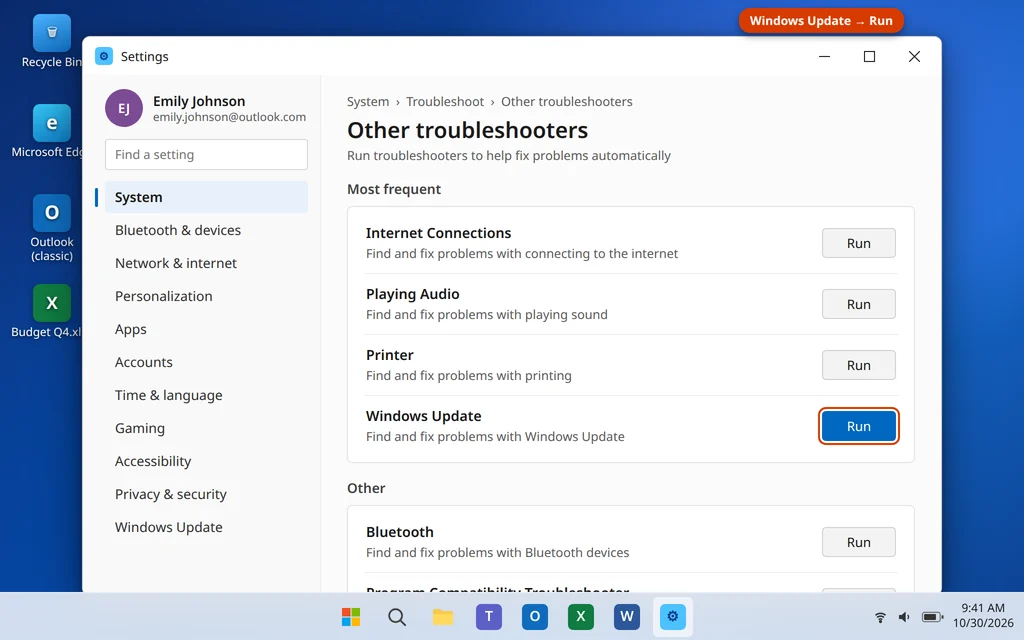
- Abre Configuración > Sistema > Solucionar problemas > Otros solucionadores de problemas.
- Busca Windows Update en la lista y haz clic en Ejecutar.
- Deja que se ejecuten las comprobaciones y aplica las correcciones que ofrezca. (En algunos PC el solucionador se abre dentro de la aplicación Obtener ayuda; sigue allí las mismas indicaciones).
- Reinicia el PC si lo pide y vuelve a ejecutar Windows Update.
Solución 3: Ejecuta .NET Framework Repair Tool (para actualizaciones de .NET)
Si el historial de actualizaciones mostraba una actualización de .NET Framework fallando, esta es tu solución más probable. Una instalación de .NET dañada hace que todas las actualizaciones de .NET fallen con 0x80070643, y Microsoft publica una herramienta gratuita creada exactamente para esto.
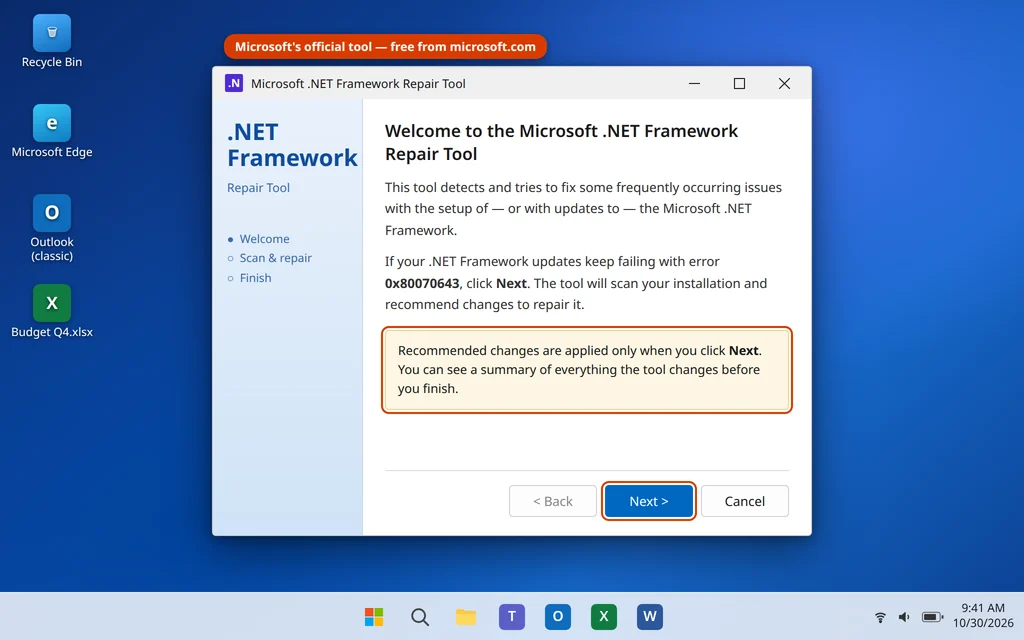
- Descarga Microsoft .NET Framework Repair Tool desde el sitio web oficial de Microsoft (busca en Microsoft «.NET Framework Repair Tool»; el archivo se llama
NetFxRepairTool.exe). - Haz doble clic en el archivo descargado y acepta los términos de licencia.
- La herramienta analiza tu instalación de .NET y sugiere correcciones: haz clic en Siguiente para aplicarlas.
- Cuando termine, haz clic en Finalizar, reinicia tu PC y vuelve a ejecutar Windows Update.
Si la herramienta indica que no pudo solucionar el problema, descarta su oferta de recopilar registros y continúa con las Soluciones 4 y 5.
Solución 4: Borra la caché de descargas de Windows Update
Si la actualización que falla es una actualización de definiciones, o cualquier actualización que falla siempre de la misma manera, es probable que la copia descargada en la caché esté dañada. Borrar la caché obliga a Windows a descargar una copia limpia. Los archivos son solo una caché temporal, así que es seguro.
Paso 1: detén los servicios de actualización (los archivos en uso no se pueden mover):
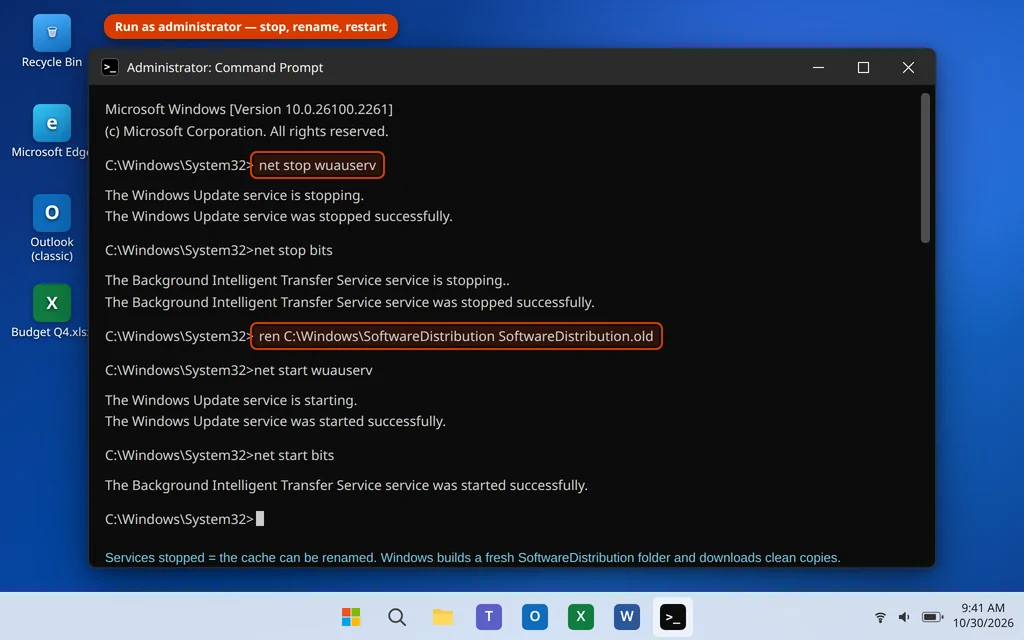
- Escribe
cmden la búsqueda de Windows, haz clic con el botón derecho en Símbolo del sistema y elige Ejecutar como administrador. - Escribe cada línea siguiente y pulsa Intro después de cada una. Deberías ver un mensaje de que el servicio se detuvo correctamente:
net stop wuauserv
net stop bits
Paso 2: cambia el nombre de la carpeta de la caché (cambiar el nombre conserva una copia de seguridad; Windows crea una carpeta nueva):
ren C:\Windows\SoftwareDistribution SoftwareDistribution.oldPaso 3: reinicia los servicios y vuelve a intentarlo:
net start wuauserv
net start bits- Abre Configuración > Windows Update y haz clic en Buscar actualizaciones. La actualización se descarga de nuevo desde el principio.
- Una vez que las actualizaciones vuelvan a funcionar, puedes eliminar la carpeta
SoftwareDistribution.olddeC:\Windowspara recuperar el espacio.
Esta misma caché está detrás de otros códigos de actualización: nuestra guía sobre el error 0x80070002 de Windows Update cubre la variante de «archivo no encontrado» de una descarga dañada.
Solución 5: Repara los archivos de Windows con DISM y SFC
Si los propios componentes de actualización están dañados, las instalaciones seguirán fallando por muy limpias que estén las descargas. Dos herramientas de reparación integradas lo solucionan. Ejecútalas en un Símbolo del sistema como administrador, en este orden:
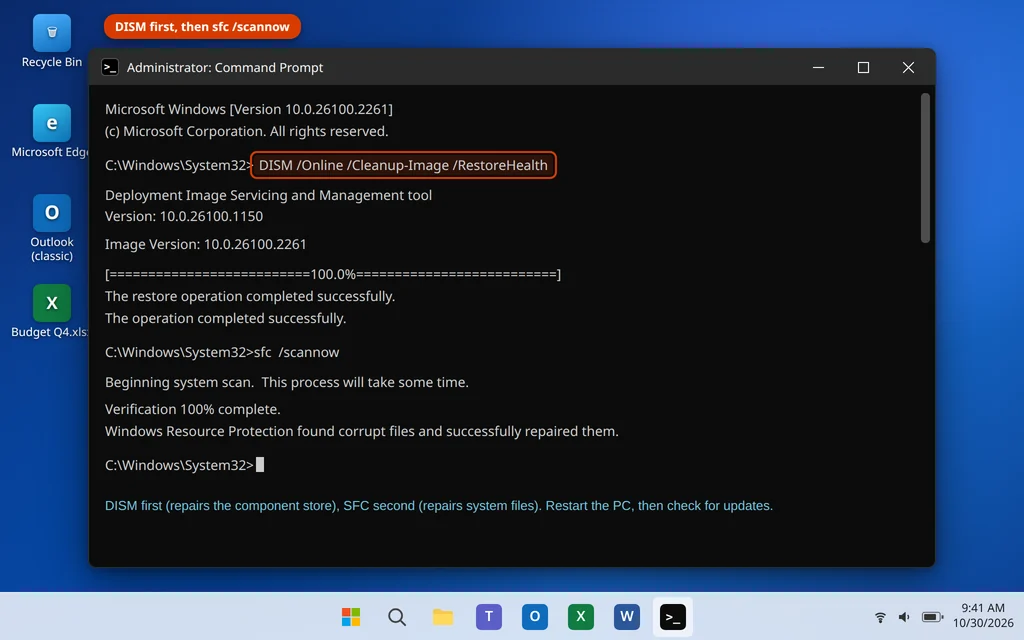
- Escribe
cmden la búsqueda de Windows, haz clic con el botón derecho en Símbolo del sistema y elige Ejecutar como administrador. - Escribe este comando y pulsa Intro. Repara el almacén de componentes de Windows del que se construyen las actualizaciones, y puede tardar entre 10 y 20 minutos: mantén la conexión a Internet mientras se ejecuta:
DISM /Online /Cleanup-Image /RestoreHealth- Cuando DISM termine, escribe este segundo comando y pulsa Intro para comprobar y reparar los archivos protegidos del sistema:
sfc /scannow- Reinicia tu PC y vuelve a ejecutar Windows Update.
Solución 6: Instala la actualización fallida manualmente desde el Catálogo de Microsoft Update
Si una actualización concreta sigue fallando mientras todo lo demás se instala, salta Windows Update e instala esa actualización tú mismo desde el catálogo oficial de Microsoft.
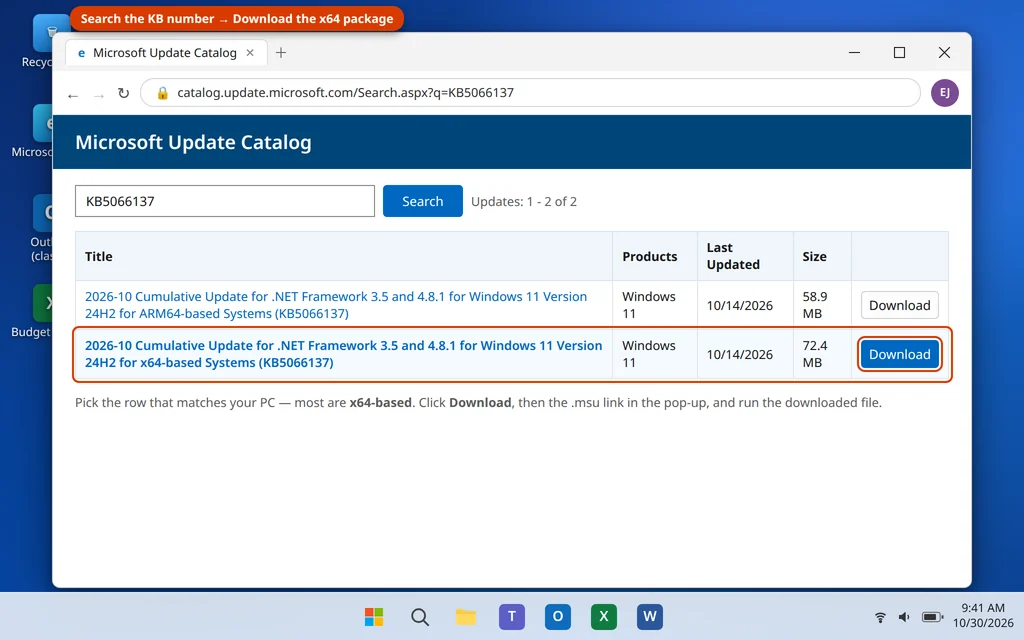
- Anota el número KB de la actualización desde Configuración > Windows Update > Historial de actualizaciones (está en el nombre de la actualización fallida, por ejemplo KB5066137).
- En tu navegador, ve a catalog.update.microsoft.com.
- Escribe el número KB en el cuadro de búsqueda del catálogo y pulsa Buscar.
- Busca la fila que coincide con tu sistema —para la mayoría de los PC es la versión de Windows 11 marcada como basada en x64 (elige basada en ARM64 solo si tu PC tiene un procesador ARM)— y haz clic en su botón Descargar.
- En la pequeña ventana emergente, haz clic en el enlace del archivo
.msupara descargarlo. - Haz doble clic en el archivo
.msudescargado. Se abre el Instalador independiente de Windows Update: haz clic en Sí, deja que se instale y luego reinicia.
Si la instalación manual también falla con 0x80070643, anota de qué actualización se trata: una actualización de .NET remite a la Solución 3, y una actualización de WinRE/seguridad remite a la Solución 7.
Solución 7: Corrige una partición de recuperación demasiado pequeña (solo para actualizaciones WinRE)
Usa esta solución solo si la actualización que falla es la de mantenimiento de recuperación/WinRE, normalmente una actualización de seguridad cuya descripción menciona el Entorno de recuperación de Windows. Sáltatela para las actualizaciones de .NET y de definiciones; no les servirá de nada.
Primero, confirma el estado de WinRE. En un Símbolo del sistema como administrador, escribe:
reagentc /info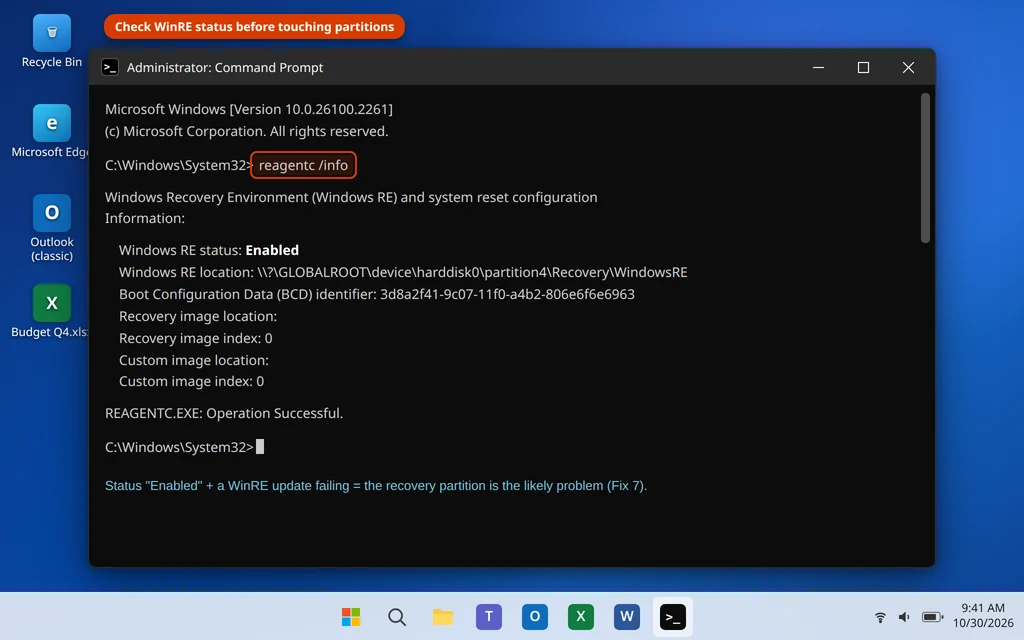
Si indica Windows RE status: Enabled y la actualización que falla es la de WinRE, lo más probable es que la partición de recuperación no tenga los aproximadamente 250 MB de espacio libre que la actualización necesita. La solución documentada por Microsoft (guía de soporte KB5028997) consiste en hacer sitio reduciendo ligeramente la partición de Windows y dejando que WinRE use el espacio extra. En resumen:
- Haz primero una copia de seguridad de todo lo importante. Los cambios de partición suelen ser seguros, pero esta es la única solución de esta guía en la que una copia de seguridad es imprescindible, no opcional.
- En el Símbolo del sistema como administrador, ejecuta
reagentc /disablepara desactivar WinRE temporalmente. - Abre Administración de discos (clic con el botón derecho en Inicio > Administración de discos), haz clic con el botón derecho en tu unidad C:, elige Reducir volumen y redúcela en 250 MB.
- Ejecuta
reagentc /enablepara volver a activar WinRE en su nuevo espacio más grande, y luegoreagentc /infootra vez para confirmar que muestra Enabled. - Vuelve a ejecutar Windows Update: la actualización de WinRE debería instalarse ahora.
La guía completa de Microsoft añade pasos para eliminar y volver a crear la partición de recuperación antigua en algunas configuraciones. Si Administración de discos no te deja reducir la unidad, o tu configuración no coincide con el resumen anterior, sigue el artículo KB5028997 paso a paso en lugar de improvisar, o lleva esta única solución a un técnico. Es la única solución avanzada de esta guía.
Solución 8: Restablece por completo los componentes de Windows Update
Si el simple cambio de nombre de la caché de la Solución 4 no bastó, restablece toda la maquinaria de actualización: la caché de descargas y la base de datos del catálogo que Windows usa para verificar las actualizaciones.
- Abre un Símbolo del sistema como administrador (escribe
cmden la búsqueda, clic con el botón derecho en Símbolo del sistema, Ejecutar como administrador). - Detén los cuatro servicios relacionados con las actualizaciones, pulsando Intro después de cada línea:
net stop wuauserv
net stop cryptSvc
net stop bits
net stop msiserver- Cambia el nombre de ambas carpetas de componentes:
ren C:\Windows\SoftwareDistribution SoftwareDistribution.old
ren C:\Windows\System32\catroot2 catroot2.old- Vuelve a iniciar los servicios:
net start wuauserv
net start cryptSvc
net start bits
net start msiserver- Reinicia el PC y ejecuta Windows Update. Espera que la primera comprobación tarde más de lo habitual: Windows está reconstruyendo su base de datos de actualizaciones desde cero, que es exactamente lo que quieres.
Solución 9: Instalación de reparación de Windows 11 (conserva archivos y aplicaciones)
Si 0x80070643 sobrevive a todo lo anterior, la propia instalación de Windows está dañada de una forma que las reparaciones menores no pueden alcanzar. Una instalación de reparación reinstala Windows 11 sobre sí mismo, sustituyendo todos los componentes del sistema y de actualización, y conserva tus archivos, aplicaciones y configuración.
- Abre Configuración > Sistema > Recuperación.
- En Solucionar problemas con Windows Update, haz clic en Reinstalar ahora. Windows descarga una copia nueva de tu versión actual y la reinstala.
- Sigue las indicaciones y reinicia cuando se te pida. Tus aplicaciones, archivos y configuración se conservan.
Como alternativa, descarga la ISO de Windows 11 desde la página oficial de descarga de Windows 11 de Microsoft, haz doble clic en el archivo ISO para montarla, ejecuta setup.exe y, cuando se te pregunte qué conservar, elige Conservar archivos personales y aplicaciones. Después de la instalación de reparación, ejecuta Windows Update: la actualización que fallaba debería instalarse con normalidad. Considéralo el último recurso: es seguro, pero es lo que más tarda.
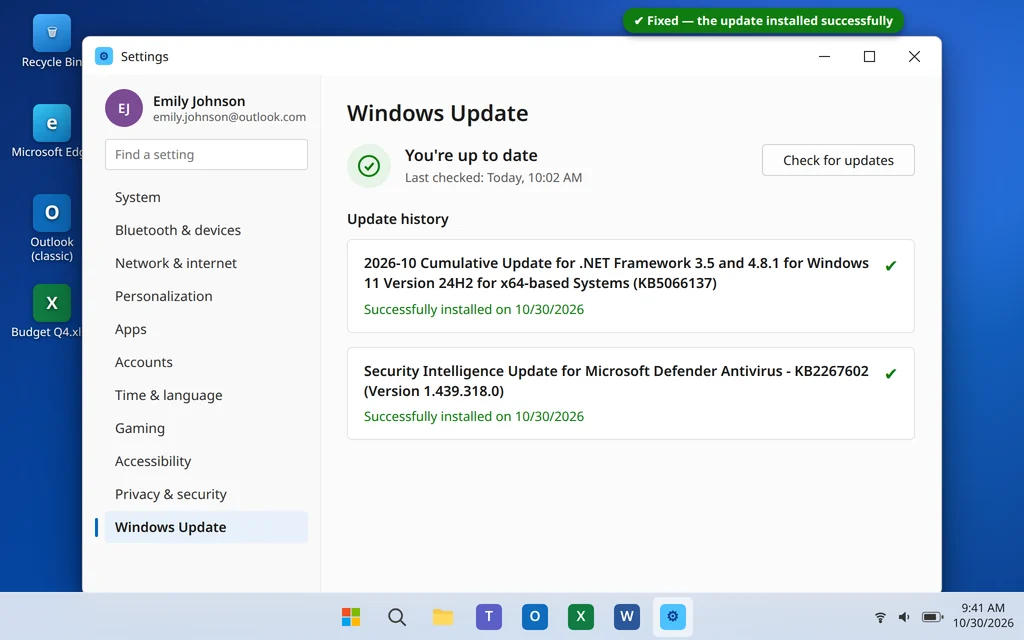
Cómo evitar que el error 0x80070643 vuelva
- Deja que las actualizaciones terminen. Evita apagar el PC a la fuerza mientras se instala una actualización: una instalación interrumpida es un desencadenante frecuente de fallos repetidos.
- Mantén algo de espacio libre. Intenta mantener al menos 10 GB libres en la unidad C: para que las descargas y las instalaciones nunca se queden sin sitio. Si tu PC va lento en Windows 11, los pasos de limpieza de esa guía liberan espacio y aceleran el equipo al mismo tiempo.
- Reinicia de vez en cuando. Si solo suspendes tu PC, las instalaciones a medias se acumulan. Un reinicio semanal mantiene limpio el sistema de actualizaciones.
- Un solo antivirus a la vez. Ejecutar dos herramientas de seguridad en tiempo real puede hacer que se peleen por las actualizaciones de definiciones. Seguridad de Windows por sí sola, o una única herramienta de terceros, es suficiente.
Preguntas frecuentes
¿Qué significa el error de instalación 0x80070643 en Windows 11?
Significa que una actualización se descargó pero su instalación falló. 0x80070643 es un código genérico de fallo del instalador, así que la causa real depende de la actualización: un .NET Framework dañado en las actualizaciones de .NET, una caché de descargas dañada en las actualizaciones de definiciones, o una partición de recuperación demasiado pequeña en las actualizaciones de mantenimiento de WinRE. Por eso la Solución 1, comprobar el historial de actualizaciones para ver qué actualización falló, va primero.
¿Por qué 0x80070643 sigue volviendo en la misma actualización?
Porque la causa subyacente sigue ahí: Windows reintenta la misma actualización, se topa con la misma instalación de .NET dañada, la misma caché bloqueada o la misma partición de recuperación pequeña, y falla de la misma manera. Ajusta la solución al tipo de actualización —las Soluciones 3, 4 y 7 cubren las tres causas principales— en lugar de limitarte a hacer clic en Reintentar.
¿Es 0x80070643 un «error grave»?
En cierto modo. El código procede de Windows Installer y aparece en los registros del instalador como «error grave durante la instalación» (error 1603). «Grave» suena alarmante, pero en Windows Update simplemente significa que la instalación de una actualización se detuvo: no significa que tu PC o tus archivos estén dañados.
¿El error 0x80070643 también ocurre en Windows 10?
Sí. El código significa lo mismo en Windows 10, incluidos los famosos fallos de la partición de recuperación en las actualizaciones WinRE allí. Las soluciones de esta guía están escritas para los menús de Windows 11, pero la herramienta de reparación, el restablecimiento de la caché y los pasos de DISM/SFC funcionan igual en Windows 10.
¿Restablecer los componentes de actualización eliminará las actualizaciones que ya tengo instaladas?
No. Las Soluciones 4 y 8 cambian el nombre de las carpetas SoftwareDistribution y catroot2, que contienen la caché de descargas y la base de datos de verificación. Las actualizaciones ya instaladas en tu PC no se tocan, y Windows reconstruye ambas carpetas automáticamente.
¿Cómo sé si mi problema es la partición de recuperación?
Dos pistas: la actualización que falla es una actualización de seguridad/mantenimiento de WinRE en lugar de una de .NET o de definiciones, y la instalación manual de la Solución 6 falla con el mismo código mientras otras actualizaciones se instalan sin problema. Ejecuta reagentc /info para confirmar que WinRE está habilitado y luego usa la Solución 7.
¿Puedo simplemente omitir u ocultar la actualización que falla?
Puedes pausar las actualizaciones brevemente en Configuración > Windows Update > Pausar actualizaciones, pero no ignores una actualización que falla de forma permanente: estas actualizaciones traen correcciones de seguridad, y las de .NET en particular las necesitan muchas aplicaciones. Si una actualización se niega a instalarse desde Windows Update, instálala manualmente con la Solución 6.
¿Sigues recibiendo el error 0x80070643? Cuéntanos el nombre y el número KB de la actualización que falla y hasta qué solución llegaste, en nuestra página de contacto: servicedesk@howtofixerroronline.com, disponible las 24 horas. Nuestra categoría Errores de Windows tiene soluciones paso a paso para más problemas de actualización, incluidas las guías complementarias enlazadas arriba para el error 0x80070002 y para un PC lento después de una actualización.