
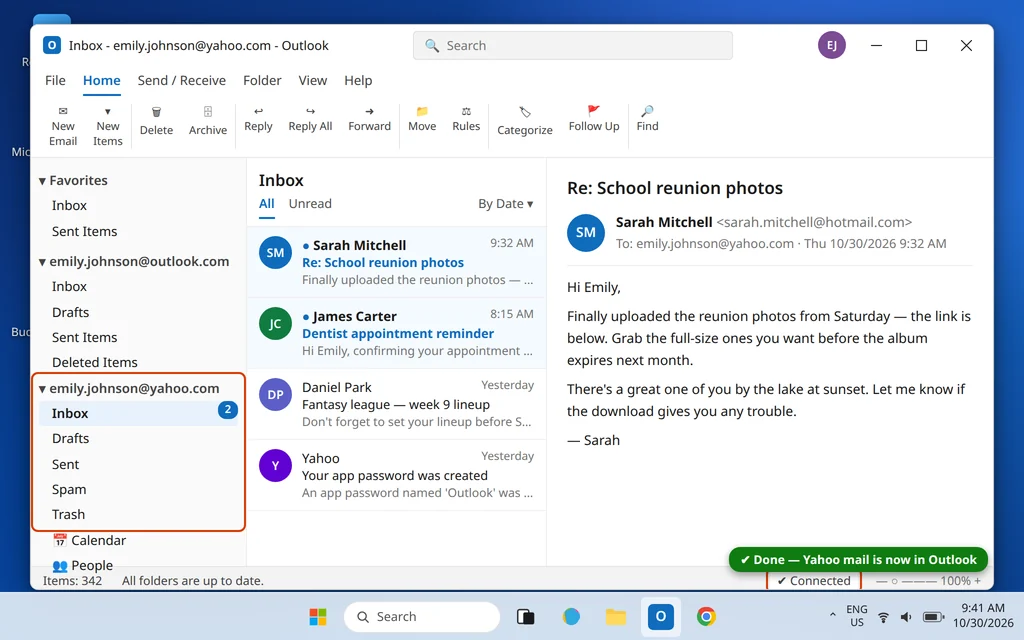
Cómo agregar Yahoo Mail o AOL Mail a Outlook (configuración con contraseña de aplicación)
Si estás tratando de averiguar cómo agregar Yahoo Mail a Outlook, probablemente ya te has topado con el muro con el que se encuentra casi todo el mundo: escribes tu dirección de Yahoo, escribes la contraseña que usas todos los días, y Outlook dice que es incorrecta. La compruebas dos veces, sigue fallando, y a veces Outlook simplemente sigue pidiendo la contraseña una y otra vez. En realidad, la contraseña no es incorrecta. Yahoo (y AOL, que funciona con el mismo sistema) simplemente se niega a aceptar tu contraseña normal dentro de una aplicación de escritorio como Outlook. Ambos servicios quieren otro tipo de contraseña para las aplicaciones: una contraseña de aplicación.
Una vez que conoces ese único truco, toda la configuración lleva unos diez minutos. Esta guía te acompaña paso a paso: crear la contraseña de aplicación, agregar Yahoo Mail a Outlook, agregar AOL Mail de la misma manera y solucionar los problemas de contraseña que detienen a la mayoría.
Respuesta rápida: Primero inicia sesión en Yahoo en tu navegador, ve a Información de la cuenta > Seguridad de la cuenta > Contraseñas de aplicaciones y haz clic en Generar contraseña de aplicación. Llámala «Outlook» y copia el código de 16 letras que te muestra Yahoo. Después, en Outlook, haz clic en Archivo > Agregar cuenta, escribe tu dirección de Yahoo, marca Permitirme configurar mi cuenta manualmente, elige IMAP, usa los servidores imap.mail.yahoo.com (puerto 993) y smtp.mail.yahoo.com (puerto 465), y pega la contraseña de aplicación cuando Outlook te pida una contraseña. AOL funciona de forma idéntica, con imap.aol.com y smtp.aol.com.
Table of Contents
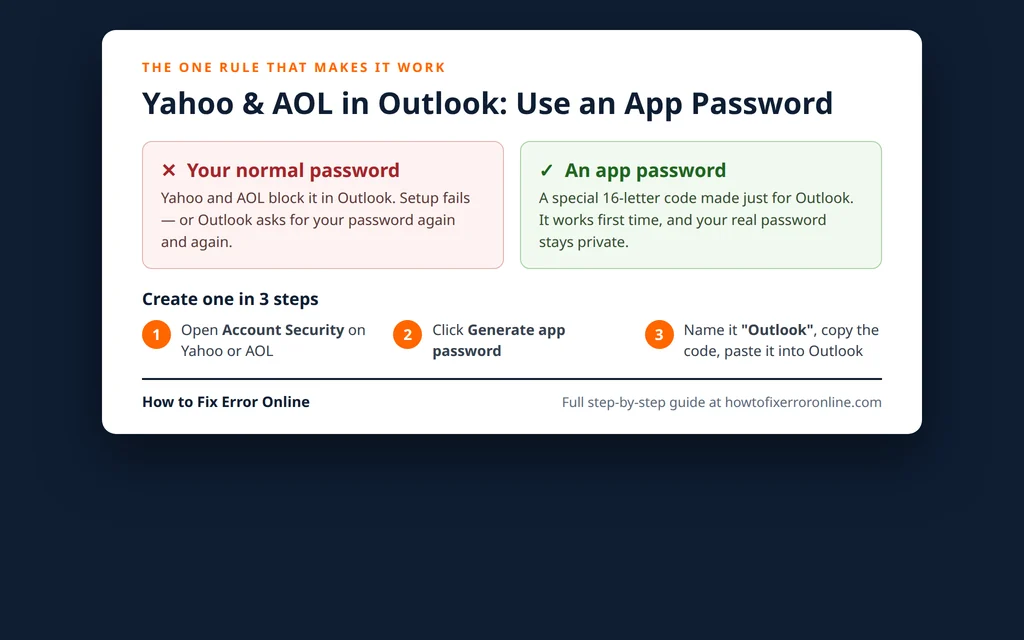
Por qué tu contraseña normal no funciona en Outlook
Yahoo y AOL protegen las cuentas con pasos de verificación: un código enviado a tu teléfono, una confirmación en su aplicación, etc. Outlook y otras aplicaciones de correo de escritorio no tienen forma de completar esos pasos cuando se conectan directamente a los servidores de correo, así que Yahoo y AOL bloquean la contraseña normal para ese tipo de conexión. Es una medida de seguridad, no un fallo de Outlook.
La solución es la contraseña de aplicación: un código aleatorio de 16 letras que Yahoo o AOL genera para una aplicación concreta. Conviene saber algunas cosas sobre ella:
- Es independiente de tu contraseña real. Tu contraseña normal no cambia y sigues usándola en el navegador y en las aplicaciones de Yahoo/AOL.
- Un código por aplicación. Puedes crear uno para Outlook en tu PC, otro para tu teléfono, etc.
- Puedes revocarla en cualquier momento. Si pierdes un dispositivo, elimina su contraseña de aplicación desde la misma página de Seguridad de la cuenta y esa aplicación quedará bloqueada: tu cuenta sigue estando segura.
- Yahoo la muestra una sola vez. Cópiala en cuanto aparezca; si la pierdes, genera una nueva.
Aun así, puedes probar primero la configuración automática rápida: en algunas versiones de Outlook, al agregar Yahoo se abre una ventana de inicio de sesión de Yahoo en el navegador (llamada OAuth), y si ese proceso se completa, no necesitas contraseña de aplicación. Pero si Outlook te pide que escribas una contraseña en una pantalla de configuración de servidores, o sigue rechazando la que escribes, la ruta de la contraseña de aplicación que sigue es la solución.
Antes de empezar: tres comprobaciones rápidas
- Conoce tu contraseña normal de Yahoo o AOL. La necesitas para iniciar sesión en el sitio web y abrir la página de Seguridad de la cuenta. Si no puedes iniciar sesión en la web, soluciona eso primero: Outlook no puede tener éxito con una cuenta que ni siquiera puedes abrir en el navegador.
- Ten tu teléfono a mano. Iniciar sesión en Seguridad de la cuenta puede pedirte un código de verificación o una confirmación en la aplicación, así que ten cerca el teléfono vinculado a la cuenta.
- Actualiza Outlook. En el Outlook clásico, ejecuta Archivo > Cuenta de Office > Opciones de actualización > Actualizar ahora. Las versiones muy antiguas gestionan mal las conexiones cifradas modernas, y una actualización descarta toda una clase de fallos de configuración antes de empezar.
Paso 1: Crea una contraseña de aplicación de Yahoo
Haz esto en tu navegador antes de tocar Outlook. Lleva dos minutos.
- Inicia sesión en Yahoo Mail en tu navegador.
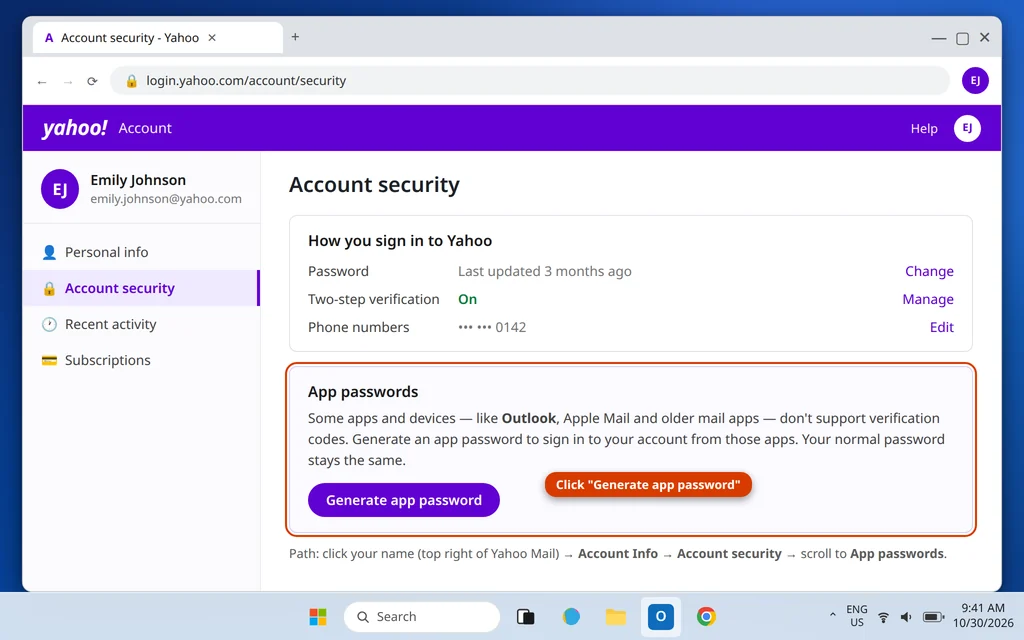
- Haz clic en tu nombre o icono de perfil (arriba a la derecha) y elige Información de la cuenta.
- En el menú de la izquierda, haz clic en Seguridad de la cuenta.
- Desplázate hasta la sección Contraseñas de aplicaciones y haz clic en Generar contraseña de aplicación.
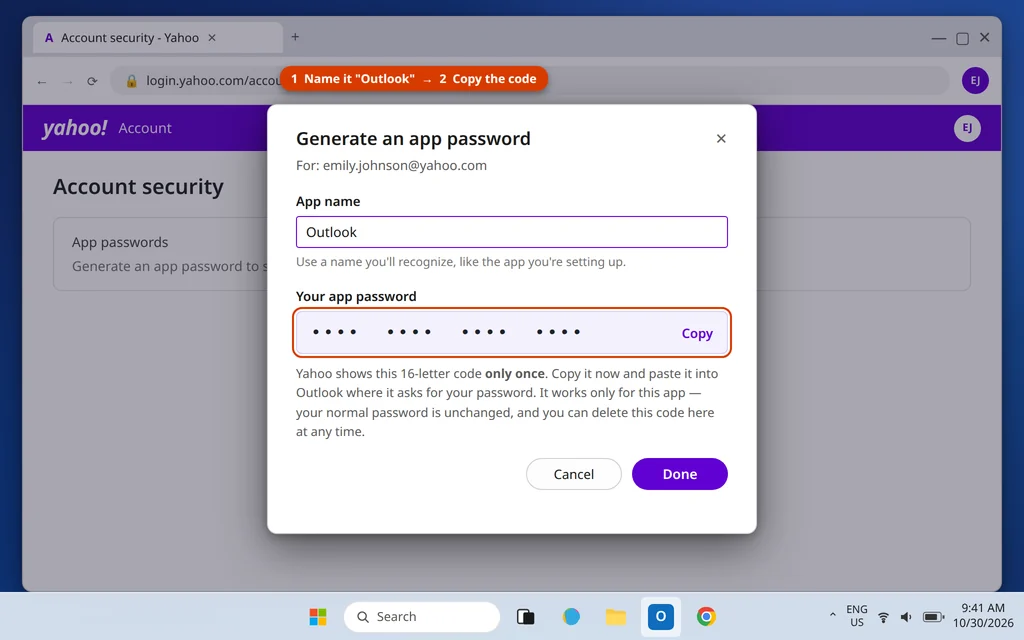
- En el cuadro que se abre, escribe Outlook como nombre de la aplicación y haz clic en Generar contraseña (el texto del botón puede variar ligeramente).
- Yahoo muestra un código de 16 letras. Cópialo ahora: se muestra una sola vez. Deja la pestaña del navegador abierta por si necesitas generar uno nuevo más tarde.
La parte difícil ya está hecha. Ahora vamos a Outlook.
Paso 2: Agrega Yahoo Mail a Outlook
Primero, prueba la ruta automática (2 minutos). En el Outlook clásico, haz clic en Archivo > Agregar cuenta, escribe tu dirección de Yahoo completa (por ejemplo, emily.johnson@yahoo.com) y haz clic en Conectar. Si se abre una ventana de inicio de sesión de Yahoo, inicia sesión ahí y aprueba el acceso: has terminado y puedes saltarte el resto de esta sección. Si, en cambio, Outlook te pide una contraseña en un cuadro de configuración sencillo, o la configuración falla con un error de contraseña, empieza de nuevo y usa la ruta manual de abajo. (Esta guía usa las pantallas del Outlook clásico; los pasos para agregar Yahoo Mail a las suscripciones de Outlook 365 son los mismos.)
La ruta manual, usando tu contraseña de aplicación:
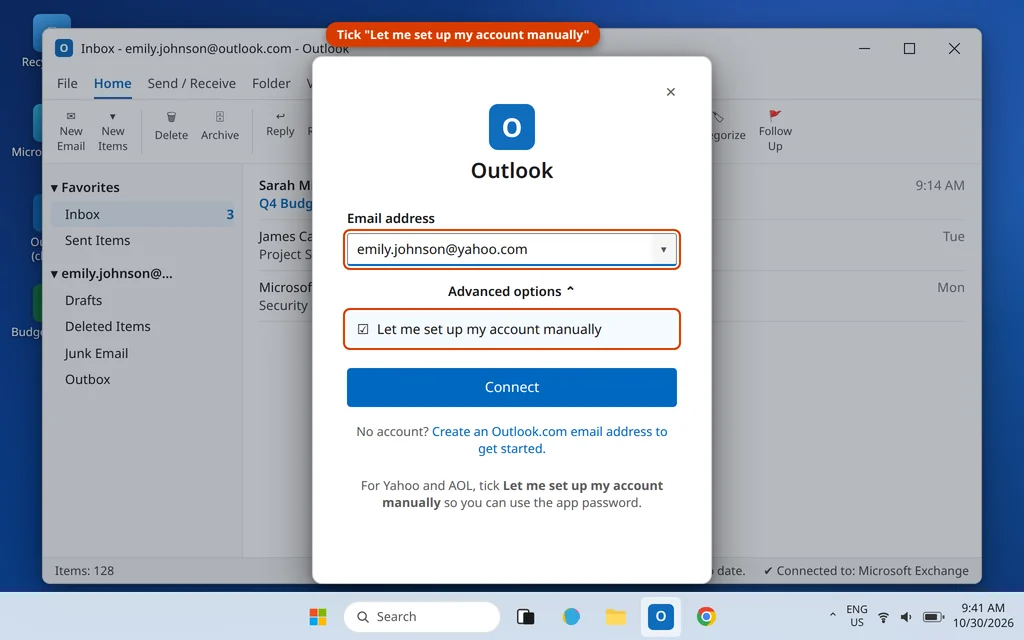
- Haz clic en Archivo > Agregar cuenta y escribe tu dirección de Yahoo.
- Haz clic en Opciones avanzadas, marca Permitirme configurar mi cuenta manualmente y luego haz clic en Conectar.
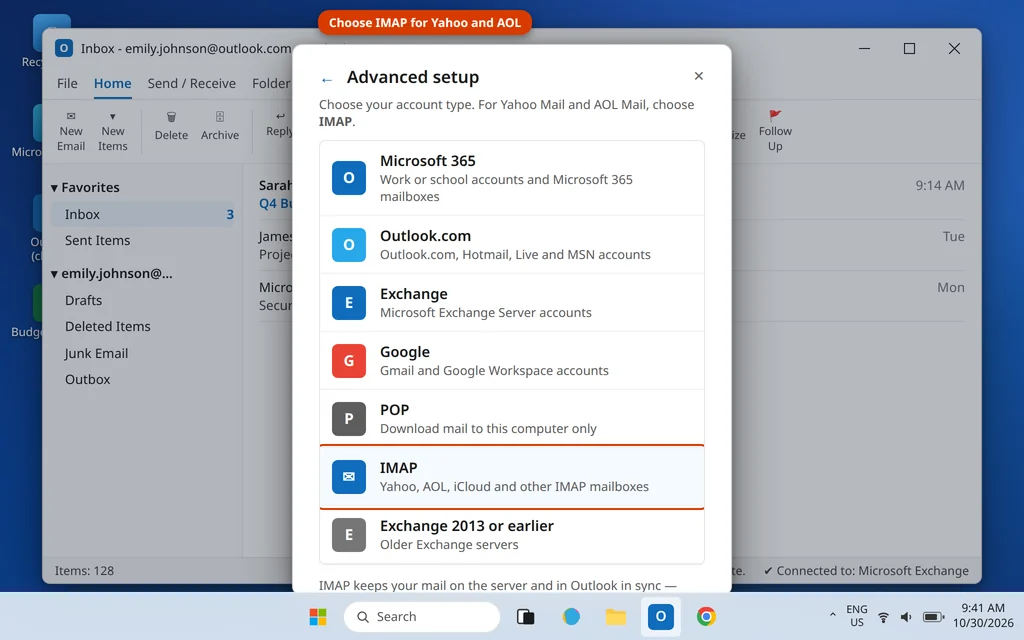
- En la pantalla Configuración avanzada, haz clic en IMAP.
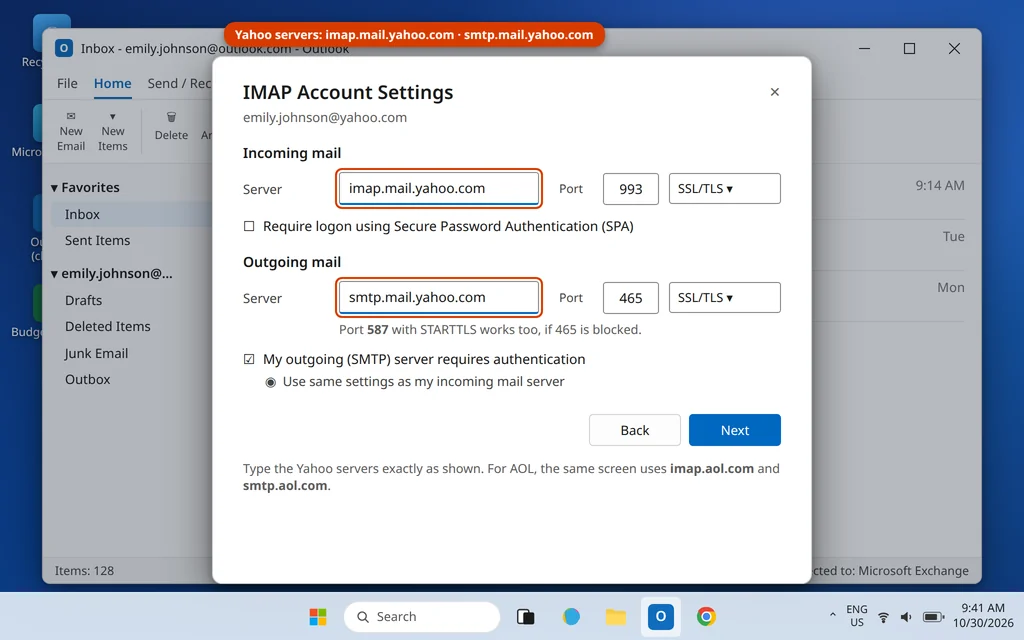
- En la pantalla Configuración de la cuenta IMAP, rellena los servidores de Yahoo exactamente así:
- Correo entrante: Servidor imap.mail.yahoo.com, Puerto 993, Cifrado SSL/TLS
- Correo saliente: Servidor smtp.mail.yahoo.com, Puerto 465, Cifrado SSL/TLS (el puerto 587 con STARTTLS también funciona)
- Marca El servidor de salida (SMTP) requiere autenticación y deja seleccionada la opción «Usar la misma configuración que el servidor de correo entrante».
- Haz clic en Siguiente.
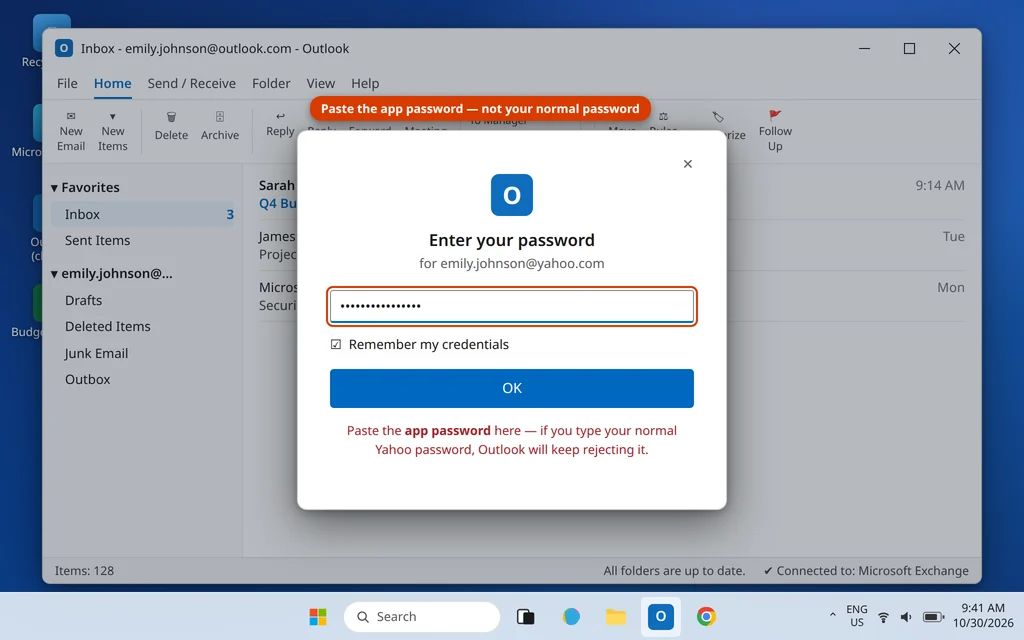
- Cuando Outlook te pida la contraseña, pega la contraseña de aplicación que copiaste en el Paso 1, no tu contraseña normal de Yahoo. Marca Recordar mis credenciales para que Outlook no te la pida cada vez y luego haz clic en Aceptar / Conectar.
- Outlook comprueba la configuración, envía un mensaje de prueba e informa de que la cuenta se agregó correctamente. Haz clic en Listo.
Tus carpetas de Yahoo — Bandeja de entrada, Borradores, Enviados, Spam y Papelera — aparecen ahora en el panel de carpetas de Outlook bajo tu dirección de Yahoo, junto a tus demás cuentas, y el correo nuevo empieza a descargarse. En un buzón grande, la primera sincronización puede tardar un rato; es normal.
¿Usas la nueva aplicación de Outlook en su lugar? La ruta es parecida: abre Configuración > Cuentas > Agregar cuenta, escribe la dirección de Yahoo y completa la ventana de inicio de sesión de Yahoo si se abre una. Si la nueva aplicación te pide una contraseña en la configuración manual de servidores, usa los mismos servidores de la tabla de abajo y pega una contraseña de aplicación.
Qué se sincroniza y qué no. Una conexión IMAP sincroniza únicamente tu correo y tus carpetas. Tu calendario y tus contactos de Yahoo o AOL no se transfieren con ella, así que no te sorprendas cuando no aparezcan en Outlook: es el comportamiento esperado, no una configuración fallida. Si necesitas los contactos en Outlook, expórtalos desde Yahoo o AOL en la web como archivo CSV e impórtalos mediante Archivo > Abrir y exportar > Importar/Exportar en el Outlook clásico.
Paso 3: Agrega AOL Mail a Outlook (el mismo método)
¿Se puede agregar AOL a Outlook? Sí: AOL Mail funciona con el mismo sistema que Yahoo, así que el proceso es idéntico salvo por tu dirección y los nombres de los servidores.
- Inicia sesión en aol.com en tu navegador, haz clic en tu nombre y abre Seguridad de la cuenta.
- Desplázate hasta Contraseñas de aplicaciones y haz clic en Generar contraseña de aplicación. Llámala «Outlook» y copia el código.
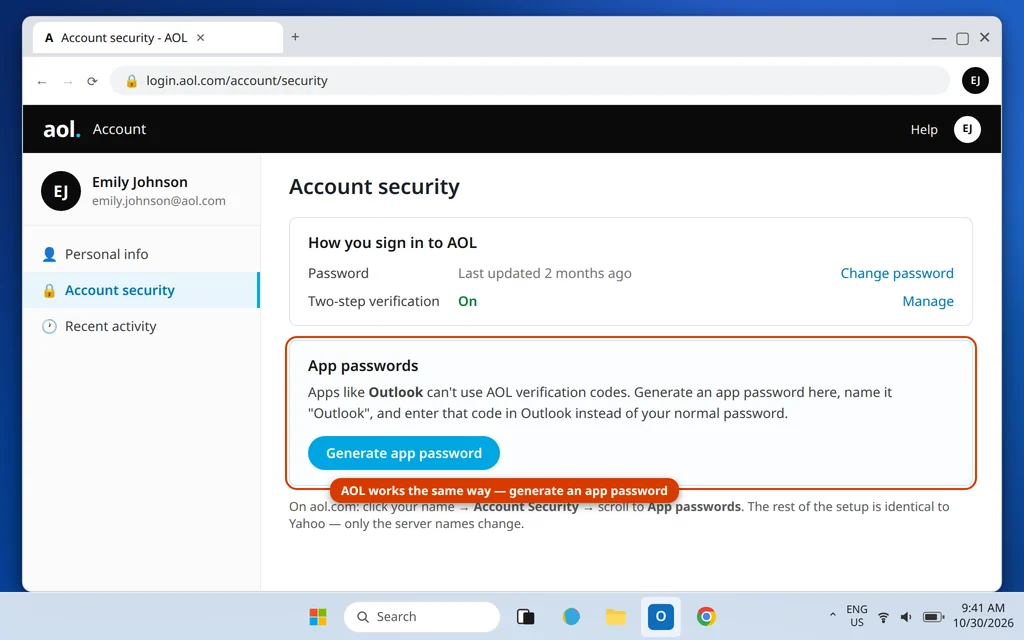
- En Outlook, repite el Paso 2 con tu dirección de AOL, usando los servidores de AOL de la tabla de abajo y pegando la contraseña de aplicación de AOL cuando te la pida.
Una nota adicional para los clientes de Verizon de toda la vida: si tu dirección de correo termina en verizon.net, tu correo está alojado en AOL. Inicia sesión en el sitio de AOL y sigue los pasos de AOL anteriores.
Configuración de los servidores de Yahoo y AOL para Outlook (tabla completa)
Ten esta tabla a mano: es todo lo que pide la configuración manual.
| Configuración | Yahoo Mail | AOL Mail |
|---|---|---|
| Tipo de cuenta | IMAP | IMAP |
| Servidor entrante (IMAP) | imap.mail.yahoo.com | imap.aol.com |
| Puerto entrante | 993 | 993 |
| Cifrado entrante | SSL/TLS | SSL/TLS |
| Servidor saliente (SMTP) | smtp.mail.yahoo.com | smtp.aol.com |
| Puerto saliente | 465 (o 587) | 465 (o 587) |
| Cifrado saliente | SSL/TLS (STARTTLS en 587) | SSL/TLS (STARTTLS en 587) |
| Nombre de usuario | Tu dirección de correo completa | Tu dirección de correo completa |
| Contraseña | Tu contraseña de aplicación | Tu contraseña de aplicación |
| Autenticación SMTP | Sí: usar la misma configuración que el entrante | Sí: usar la misma configuración que el entrante |
¿Prefieres POP? El servidor POP de Yahoo es pop.mail.yahoo.com, puerto 995 con SSL; el de AOL es pop.aol.com, puerto 995. Recomendamos IMAP para casi todo el mundo: POP descarga el correo en un solo equipo, mientras que IMAP mantiene el mismo buzón visible en Outlook, tu teléfono y el correo web.
Solución de problemas: cuando Outlook sigue pidiendo la contraseña
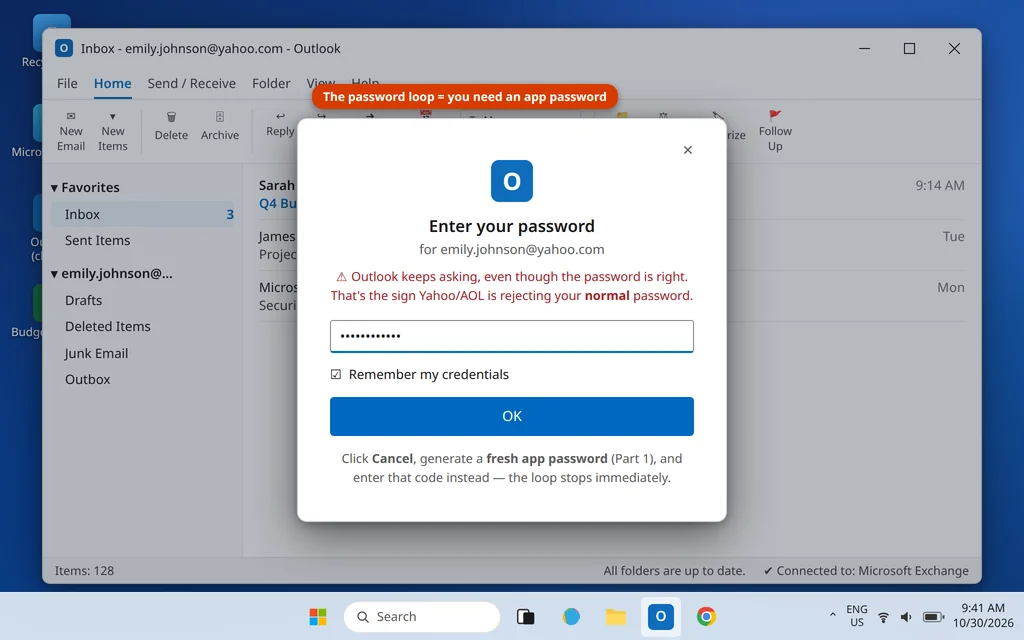
Outlook sigue pidiendo tu contraseña, una y otra vez. Es la señal clásica de que se está usando la contraseña normal donde se requiere una contraseña de aplicación. Haz clic en Cancelar en el aviso, genera una contraseña de aplicación nueva (Paso 1), ve después a Archivo > Configuración de la cuenta > Configuración de la cuenta, selecciona la cuenta de Yahoo/AOL, elige Reparar (o elimina la cuenta y vuelve a agregarla) y pega el código nuevo con cuidado. El bucle se detiene en cuanto se guarda el código correcto.
«La contraseña es incorrecta» durante la configuración. En la práctica, esto casi siempre significa una de estas tres cosas: escribiste tu contraseña normal en lugar de la contraseña de aplicación; la contraseña de aplicación se copió con un espacio de más al principio o al final (pégala de nuevo y, si sigue fallando, escríbela sin los espacios entre los grupos de letras); o la contraseña de aplicación se generó para una cuenta de Yahoo/AOL distinta de la que estás agregando. Genera un código nuevo con la sesión iniciada en la cuenta correcta e inténtalo una vez más.
Funcionó y dejó de funcionar después de cambiar mi contraseña. Cambiar tu contraseña de Yahoo o AOL puede invalidar las contraseñas de aplicación existentes. Genera una nueva y actualízala en la configuración de la cuenta de Outlook: no hace falta eliminar la cuenta.
¿Sigues atascado? Elimina la cuenta y vuelve a agregarla. Ve a Archivo > Configuración de la cuenta > Configuración de la cuenta, selecciona la cuenta de Yahoo/AOL y haz clic en Quitar; después agrégala de nuevo con la ruta manual anterior. Como el correo IMAP vive en el servidor, eliminar la cuenta en Outlook no borra tu correo.
Preguntas frecuentes
¿Por qué no puedo agregar Yahoo Mail a Outlook?
Casi siempre porque Yahoo bloquea tu contraseña normal en las aplicaciones de escritorio. Genera una contraseña de aplicación en la página de Seguridad de la cuenta de Yahoo y usa ese código en la configuración IMAP manual de Outlook: ese único cambio soluciona la gran mayoría de las configuraciones fallidas.
¿Necesito una contraseña de aplicación para la nueva aplicación de Outlook?
Si el nuevo Outlook agrega tu cuenta mediante una ventana de inicio de sesión de Yahoo o AOL, no: ahí inicias sesión normalmente. Si te muestra la configuración de servidores y te pide una contraseña, sí: ese campo necesita una contraseña de aplicación, igual que en el Outlook clásico.
¿Cuál es la configuración IMAP de Yahoo para Outlook?
Entrante: imap.mail.yahoo.com, puerto 993, SSL/TLS. Saliente: smtp.mail.yahoo.com, puerto 465 con SSL/TLS (o 587 con STARTTLS). Tu nombre de usuario es tu dirección de Yahoo completa, y la contraseña es tu contraseña de aplicación, no tu contraseña habitual.
¿Una contraseña de aplicación sustituye a mi contraseña de Yahoo o AOL?
No. Es un código adicional, de un solo uso previsto, que solo funciona para la aplicación que nombraste. Tu contraseña habitual sigue funcionando en el navegador y en las aplicaciones móviles, y puedes eliminar la contraseña de aplicación en cualquier momento desde Seguridad de la cuenta sin que afecte a nada más.
¿Funcionará esto con Outlook 365 y Outlook 2021/2019?
Sí. Las versiones de Outlook por suscripción y de compra única usan la misma opción Agregar cuenta y la misma configuración IMAP manual, y Yahoo y AOL aceptan contraseñas de aplicación en todas ellas. Las versiones de Outlook muy antiguas (2010 y anteriores) pueden no admitir el cifrado que requieren estos servidores.
Mi correo es una dirección verizon.net. ¿Es AOL o Yahoo?
Verizon trasladó su servicio de correo a AOL, y los buzones verizon.net están alojados allí. Inicia sesión en AOL, genera tu contraseña de aplicación en la página de Seguridad de la cuenta de AOL y usa la configuración de servidores de AOL de la tabla de esta guía.
¿Sigues sin poder meter Yahoo o AOL en Outlook? Cuéntanos dónde se detiene la configuración (el mensaje exacto ayuda) en nuestra página de contacto: servicedesk@howtofixerroronline.com, disponible las 24 horas. También te pueden interesar nuestras guías sobre cómo agregar una cuenta de Gmail a Outlook y cómo configurar un correo empresarial en Outlook.