
Error de Outlook 0x800CCC0E: no se puede conectar al servidor — 8 soluciones
Haces clic en Enviar/Recibir, se abre la ventana de progreso y, en lugar de tu correo, aparece el error de Outlook 0x800CCC0E. Dejan de llegar mensajes nuevos, todo lo que envías se queda en la Bandeja de salida y el mismo error vuelve una y otra vez. Parece grave, pero normalmente no le pasa nada a tu buzón: Outlook simplemente no puede llegar a tu servidor de correo, y algo en la ruta de conexión —una configuración, un puerto, un programa de seguridad o un solo correo atascado— lo está bloqueando.
Las soluciones siguientes recorren esa ruta en orden, desde las comprobaciones de dos minutos hasta las reparaciones más profundas. La mayoría de la gente lo resuelve con la Solución 2 o la Solución 3.
Esta guía es para el Outlook clásico en Windows 11 y Windows 10, incluido Outlook 365 y Outlook 2021/2019. Si Outlook ni siquiera se abre, empieza mejor por nuestra guía Outlook no se abre en Windows 11.
Respuesta rápida: El error de Outlook 0x800CCC0E significa que Outlook no puede conectarse a tu servidor de correo entrante o saliente. Primero comprueba que tu Internet funciona y reinicia Outlook. Después revisa la configuración del servidor comparándola con la de tu proveedor (Solución 2) y asegúrate de que el puerto saliente sea 587 con STARTTLS (Solución 3): esos dos pasos resuelven la mayoría de los casos. A continuación, prueba el análisis de correo de tu antivirus y elimina cualquier correo atascado en la Bandeja de salida; si el error persiste, vuelve a agregar la cuenta, repara el archivo de datos con SCANPST o crea un perfil nuevo.
Table of Contents
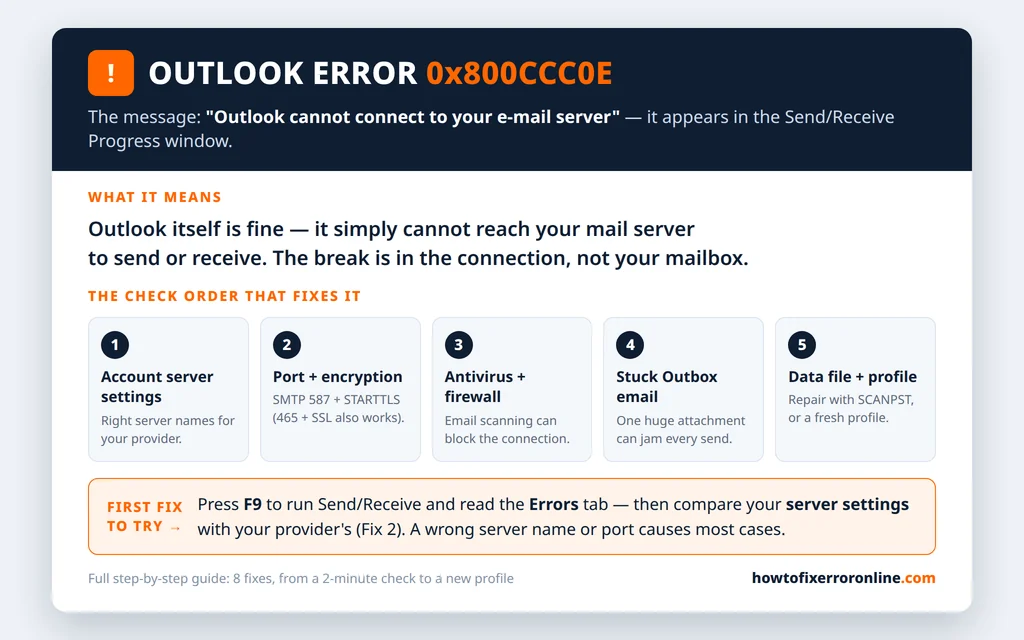
¿Qué significa el error de Outlook 0x800CCC0E?
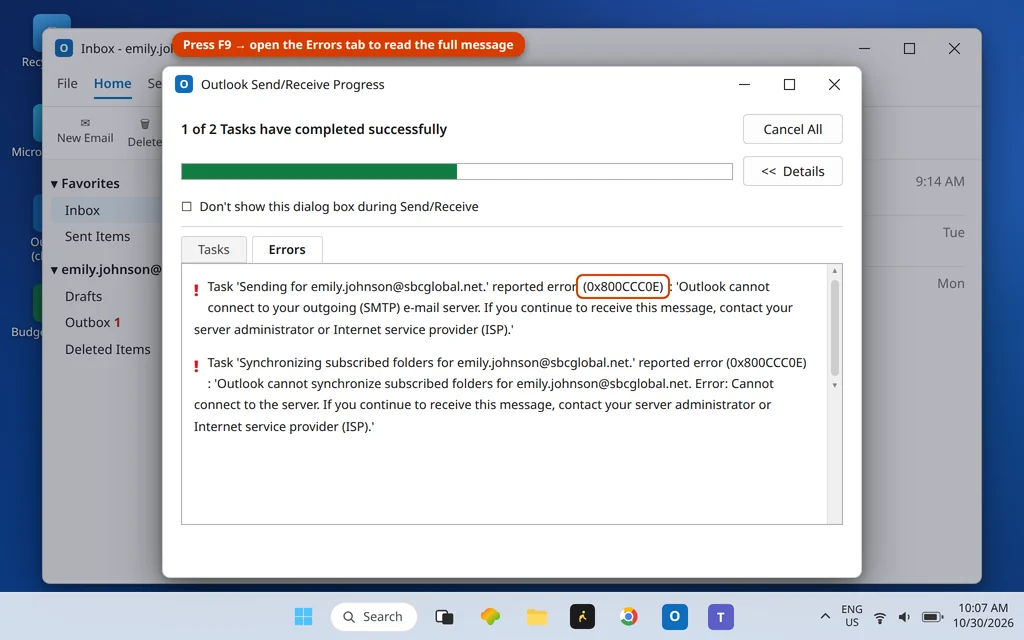
El error 0x800CCC0E es el código de Outlook para «no se puede conectar al servidor». Aparece en la ventana Progreso de envío y recepción de Outlook, en la pestaña Errores, con una redacción que depende de qué tarea haya fallado:
- Error informado al enviar (0x800CCC0E): «Outlook no puede conectar con el servidor de correo saliente (SMTP)».
- Error informado al recibir (0x800CCC0E): «Outlook no puede conectar con el servidor de correo entrante (IMAP)».
- En cuentas IMAP también puedes ver: «Outlook no puede sincronizar las carpetas suscritas… Error: No se puede conectar con el servidor».
Todas las versiones terminan con el mismo consejo: «Si sigue recibiendo este mensaje, póngase en contacto con el administrador del servidor o con su proveedor de servicios de Internet (ISP)». En lenguaje sencillo: Outlook llamó a la puerta del servidor de correo y nadie respondió. Las razones habituales: un nombre de servidor o un puerto incorrectos, un problema de Internet o del firewall, tu antivirus que rompe la conexión mientras analiza el correo, un correo atascado que bloquea la cola de envío o —con menos frecuencia— un archivo de datos o un perfil dañados.
Una prueba rápida antes de empezar: inicia sesión en el webmail de tu proveedor desde un navegador (outlook.com, Gmail o Yahoo Mail). Si el webmail funciona con normalidad, tu cuenta y el servidor están bien: el problema está en tu PC. Si el webmail también falla, es posible que tu proveedor esté caído; espera e inténtalo de nuevo más tarde.
Solución 1: Comprueba tu conexión a Internet y reinicia Outlook
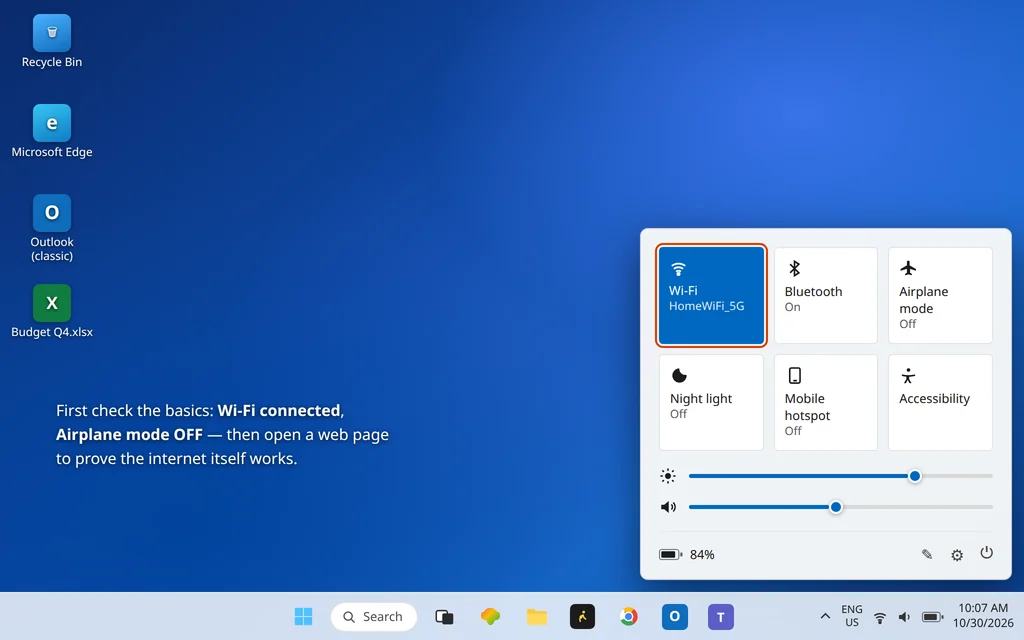
Parece obvio, pero 0x800CCC0E es un error de conexión, así que empieza por comprobar que la propia conexión funciona.
- Abre cualquier página web en tu navegador. Si no carga nada, soluciona primero Internet: reinicia el router y el PC.
- Haz clic en el icono de red en la esquina de la barra de tareas para abrir la Configuración rápida. Asegúrate de que el Wi-Fi esté conectado y el Modo avión desactivado.
- Cierra Outlook por completo y vuelve a abrirlo.
- Pulsa F9 (o haz clic en Enviar y recibir > Enviar y recibir todas las carpetas) y observa la ventana de progreso.
Si ahora llega el correo, todo el problema era un fallo temporal de la red. Si el error vuelve, tu PC llega a Internet pero no al servidor de correo: continúa con la Solución 2.
Solución 2: Revisa la configuración del servidor de tu cuenta
Es la causa más común del error 0x800CCC0E en cuentas IMAP y POP: un nombre de servidor mal escrito, un servidor antiguo que sigue en la lista después de que tu proveedor lo cambiara, o una configuración copiada de otro proveedor. Compara la tuya con la oficial, carácter por carácter.
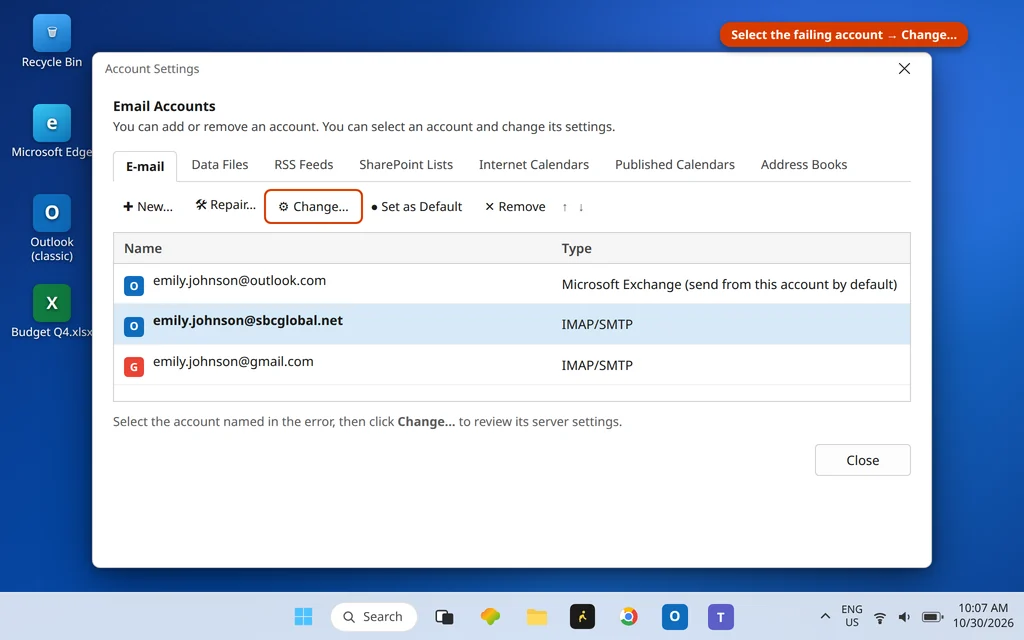
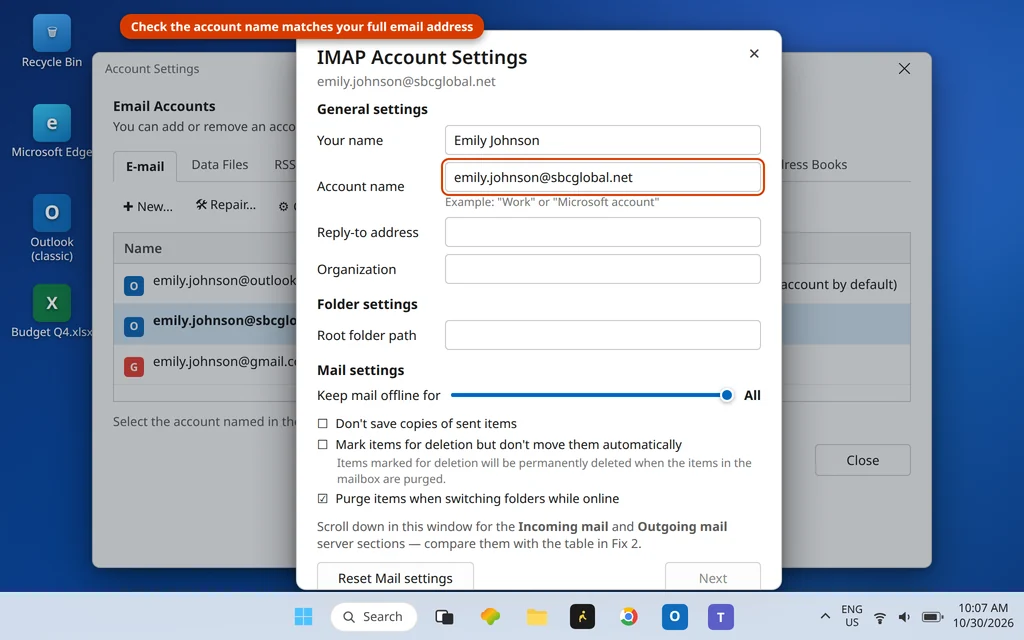
- En Outlook, haz clic en Archivo > Configuración de la cuenta > Configuración de la cuenta.
- Selecciona la cuenta mencionada en el error y haz clic en Cambiar…
- Tu nombre de usuario debe ser tu dirección de correo completa: un error frecuente es tener solo la parte anterior a la @.
- Comprueba los nombres del servidor de correo entrante y del servidor de correo saliente con la tabla siguiente. (Es posible que tengas que desplazarte en esta ventana para ver las secciones del servidor; los puertos y el cifrado son la Solución 3.)
Configuración correcta del servidor para proveedores habituales (IMAP):
| Proveedor | Servidor entrante (IMAP) | Puerto | Servidor saliente (SMTP) | Puerto |
|---|---|---|---|---|
| Microsoft 365 / Outlook.com | outlook.office365.com | 993 | smtp-mail.outlook.com | 587 |
| Gmail | imap.gmail.com | 993 | smtp.gmail.com | 587 |
| Yahoo Mail | imap.mail.yahoo.com | 993 | smtp.mail.yahoo.com | 465 |
| AOL Mail | imap.aol.com | 993 | smtp.aol.com | 465 |
| iCloud Mail | imap.mail.me.com | 993 | smtp.mail.me.com | 587 |
| AT&T (att.net, sbcglobal.net, bellsouth.net) | imap.mail.att.net | 993 | smtp.mail.att.net | 465 |
El IMAP entrante combina siempre el puerto 993 con SSL/TLS. En el saliente, el puerto 587 se combina con STARTTLS y el 465 con SSL/TLS: cualquiera de los dos pares completos funciona, como explica la Solución 3.
Dos notas sobre proveedores: las cuentas de Microsoft 365 y Exchange se configuran solas automáticamente con Autodiscover, así que si una de ellas muestra 0x800CCC0E, pasa a la Solución 4: rara vez tendrás que editar su configuración. Y las cuentas de Yahoo, AOL y AT&T no usan tu contraseña normal en Outlook: Yahoo y AOL necesitan una contraseña de aplicación desde la configuración de seguridad de tu cuenta, y AT&T usa una clave de correo seguro. Si Outlook tiene guardada la incorrecta, el servidor rechaza la conexión: genera una nueva y úsala cuando vuelvas a agregar la cuenta en la Solución 6.
Si tu configuración ya coincide con la tabla, el siguiente sospechoso es el puerto.
Solución 3: Comprueba el puerto SMTP y el cifrado
Aunque los nombres de servidor sean correctos, la conexión falla si el puerto y el cifrado no coinciden con lo que espera el servidor. El problema clásico: el puerto saliente sigue siendo el 25, el antiguo puerto SMTP que la mayoría de los proveedores de Internet ahora bloquean en las conexiones domésticas para combatir el spam, o el puerto dice 587 pero el cifrado está en Ninguno.
- Abre el Panel de control y haz clic en Correo (Microsoft Outlook) y luego en Cuentas de correo electrónico.
- Selecciona tu cuenta, haz clic en Cambiar y después en Más configuraciones.
- Abre la pestaña Avanzado y revisa los Números de puerto del servidor:
- Servidor entrante (IMAP): 993, con «Este servidor requiere una conexión cifrada (SSL/TLS)» marcado.
- Servidor saliente (SMTP): 587, con el tipo de cifrado en STARTTLS.
- El par alternativo es 465 con SSL/TLS. Usa un par completo: nunca los mezcles.
- Haz clic en Aceptar, luego en Siguiente, y deja que Outlook pruebe la cuenta. Pulsa F9 para confirmarlo.
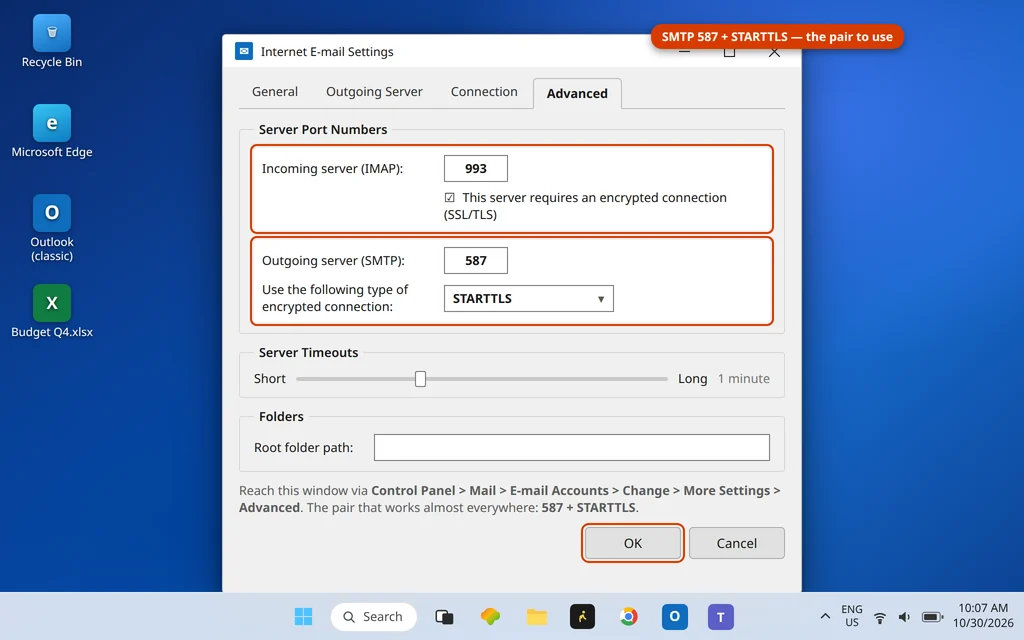
Si la página de ayuda de tu proveedor indica una combinación diferente, usa la suya; pero para los proveedores de la tabla de la Solución 2, los pares anteriores son los correctos. Nuestra guía sobre por qué los correos rebotan explica la diferencia entre 587, 465 y 25 con más detalle.
Solución 4: Descarta tu antivirus y el firewall
El software de seguridad se sitúa entre Outlook y el servidor, y su función de análisis de correo es una causa bien conocida de errores 0x800CCC0E repentinos, a menudo justo después de que el antivirus se actualiza. Pruébalo de forma segura:
- Abre tu antivirus y busca su opción de análisis de correo / protección de correo (el nombre varía). Desactiva solo esa función: deja la protección principal en marcha.
- Pulsa F9 en Outlook. Si ahora Enviar/Recibir funciona, has encontrado al culpable: vuelve a activar el análisis de correo y busca una actualización del antivirus.
- ¿Sigue fallando? En Seguridad de Windows > Protección de firewall y red, haz clic en Permitir una aplicación a través del firewall y confirma que Microsoft Outlook esté en la lista de aplicaciones permitidas.
- Si usas una VPN, desconéctala y prueba de nuevo: algunos servidores de correo rechazan las conexiones que llegan a través de una.
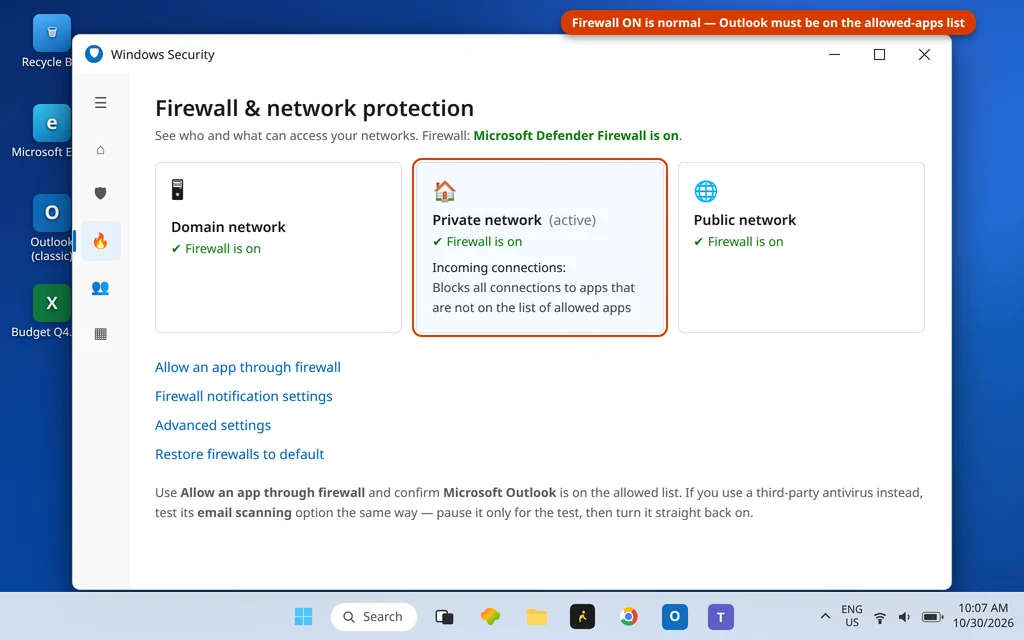
Importante: esto es una prueba, no una solución. Nunca dejes el antivirus o el firewall desactivados: si desactivar el análisis de correo «arregla» Outlook, vuelve a activarlo y resuelve el conflicto con una actualización del antivirus.
Solución 5: Elimina cualquier correo atascado en la Bandeja de salida
Un correo que no se puede enviar —normalmente un mensaje con un archivo adjunto enorme que tu servidor rechaza— bloquea toda la cola detrás de él, y cada Enviar/Recibir termina en este error. Si tu Bandeja de salida muestra un mensaje que nunca sale, elimínalo:
- En Outlook, haz clic en la pestaña Enviar y recibir y luego en Trabajar sin conexión. (Outlook no puede eliminar un mensaje que está intentando enviar activamente).
- Abre la carpeta Bandeja de salida.
- Selecciona el mensaje atascado y pulsa Suprimir, o arrástralo a Borradores si quieres conservar el texto y enviar una versión más pequeña.
- Haz clic de nuevo en Trabajar sin conexión para desactivarlo y luego pulsa F9.
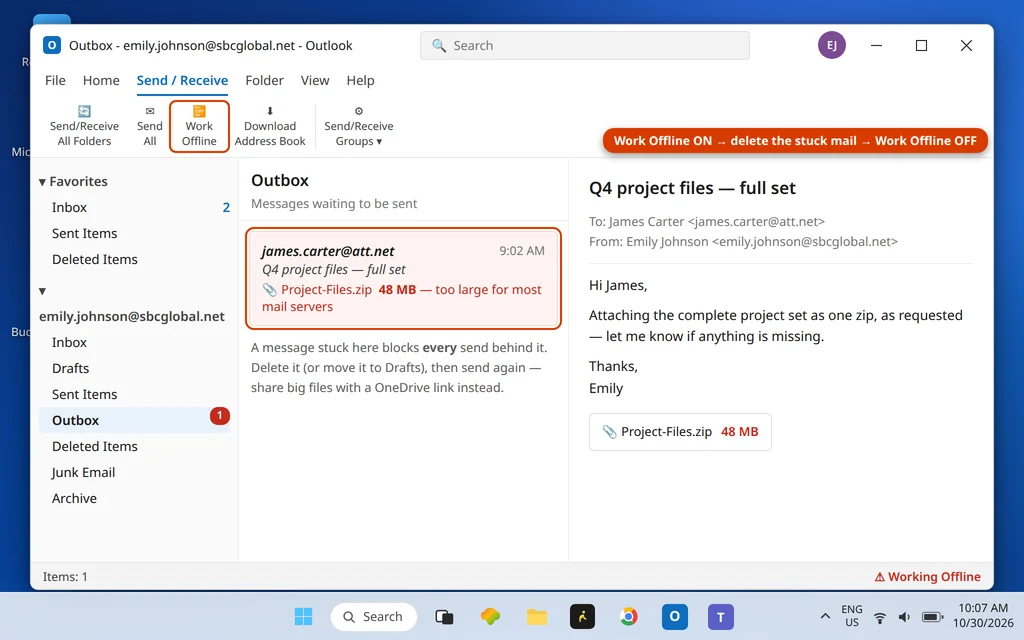
La mayoría de los servidores de correo limitan los mensajes a unos 20–25 MB, así que comparte los archivos grandes con un enlace de OneDrive o Google Drive. Nuestra guía dedicada a correos atascados en la Bandeja de salida de Outlook profundiza en este problema.
Solución 6: Quita y vuelve a agregar la cuenta
Si la configuración parece correcta pero el error no desaparece, es posible que la propia configuración guardada de la cuenta esté dañada. Quitar y volver a agregar la cuenta la reconstruye limpiamente, y en cuentas IMAP, Microsoft 365, Outlook.com y Exchange esto no elimina tu correo, que vive en el servidor y se descarga de nuevo.
- Haz clic en Archivo > Configuración de la cuenta > Configuración de la cuenta, selecciona la cuenta problemática y haz clic en Quitar. Confirma cuando se te pida.
- Reinicia Outlook.
- Haz clic en Archivo > Agregar cuenta, escribe tu dirección de correo y haz clic en Conectar.
- Sigue las indicaciones: Outlook encuentra automáticamente la configuración correcta del servidor para la mayoría de los proveedores. En Yahoo, AOL o AT&T, introduce la contraseña de aplicación o la clave de correo seguro de la Solución 2 cuando se te pida.
- Deja que el buzón termine de sincronizarse y luego pulsa F9 para probar.
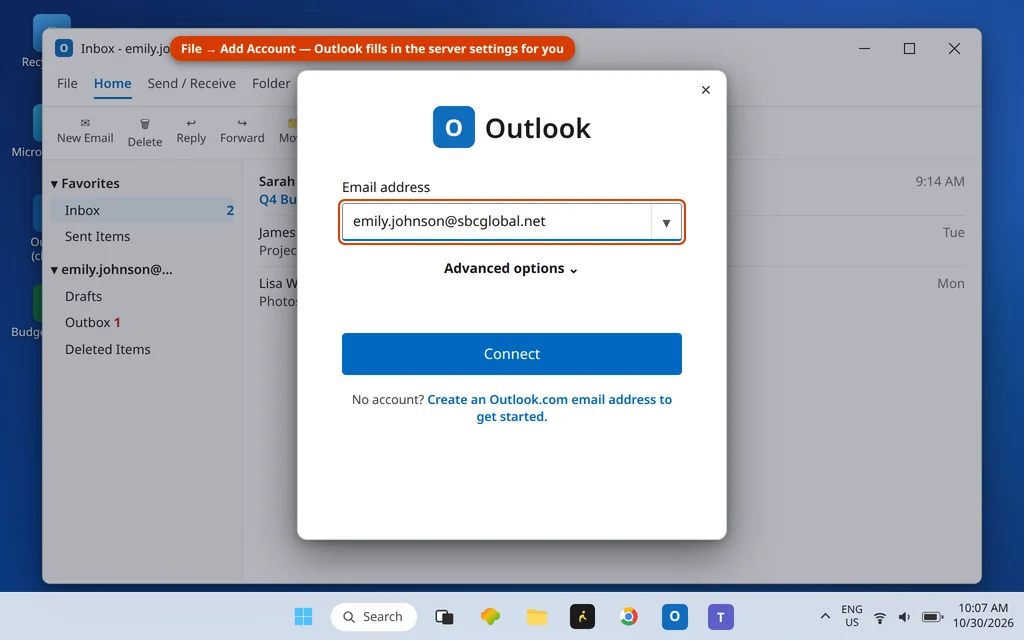
Advertencia para cuentas POP: en una cuenta POP antigua, el correo puede existir solo en el archivo de datos de este PC. No quites una hasta tener una copia de su archivo .pst: su ubicación está en Configuración de la cuenta > Archivos de datos.
Solución 7: Repara el archivo de datos con SCANPST
Un archivo de datos dañado puede hacer que Outlook falle en sus tareas de conexión aunque toda la configuración sea correcta. La Herramienta de reparación de la Bandeja de entrada (SCANPST.EXE) de Microsoft, integrada, comprueba y repara archivos .pst y .ost, y hace una copia de seguridad del archivo antes de repararlo.
- Cierra Outlook por completo: SCANPST no puede reparar un archivo que Outlook tiene abierto.
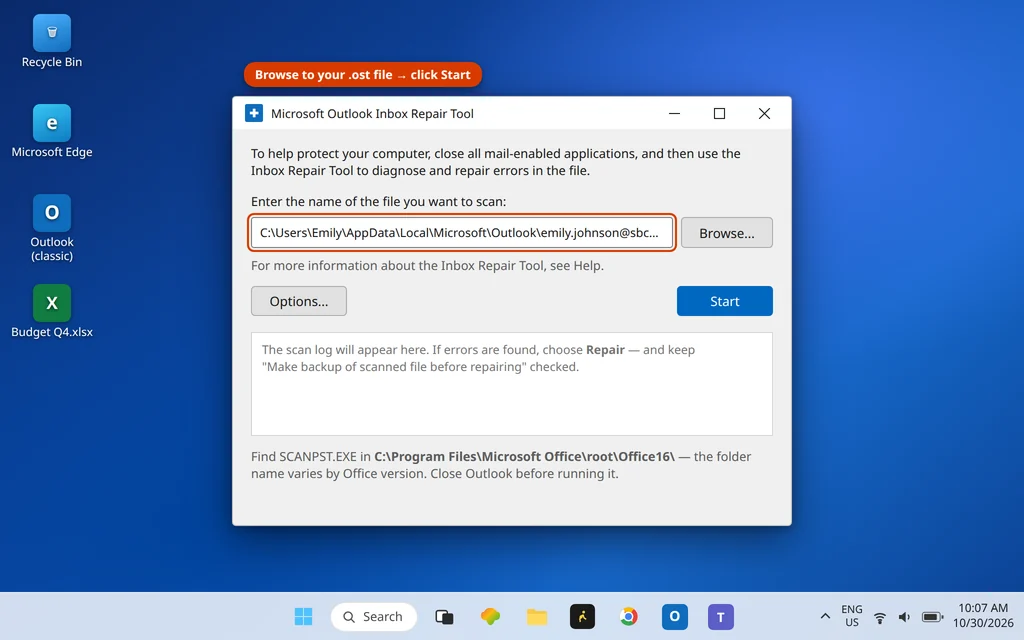
- Busca SCANPST.EXE en tu carpeta de Office. La ubicación habitual es
C:\Program Files\Microsoft Office\root\Office16\SCANPST.EXE; la ruta varía según la versión de Office (Office15 en versiones anteriores,Program Files (x86)en algunos PC), así que escribir SCANPST en la búsqueda de Windows suele ser más rápido. - Haz doble clic en SCANPST.EXE, haz clic en Examinar y selecciona tu archivo de datos: su ubicación exacta está en Archivo > Configuración de la cuenta > Configuración de la cuenta > Archivos de datos.
- Haz clic en Iniciar. Si el análisis encuentra errores, haz clic en Reparar y mantén marcada la opción Hacer copia de seguridad del archivo examinado antes de repararlo.
- Abre Outlook y pulsa F9 para probar Enviar/Recibir.
Solución 8: Crea un perfil de Outlook nuevo
Si el error sobrevive a un archivo de datos reparado, probablemente el propio perfil de Outlook —el contenedor que guarda la configuración de conexión de tu cuenta— esté dañado. Un perfil nuevo reconstruye cada ajuste desde cero, y crearlo no elimina tu perfil anterior.
- Cierra Outlook.
- Abre el Panel de control y haz clic en Correo (Microsoft Outlook).
- Haz clic en Mostrar perfiles y luego en Agregar. Escribe un nombre como «Outlook nuevo» y haz clic en Aceptar.
- Sigue el asistente y agrega tu cuenta de correo.
- De vuelta en la ventana Correo, en «Al iniciar Microsoft Outlook, usar este perfil», elige Usar siempre este perfil y selecciona tu perfil nuevo. Haz clic en Aplicar.
- Abre Outlook y pulsa F9.
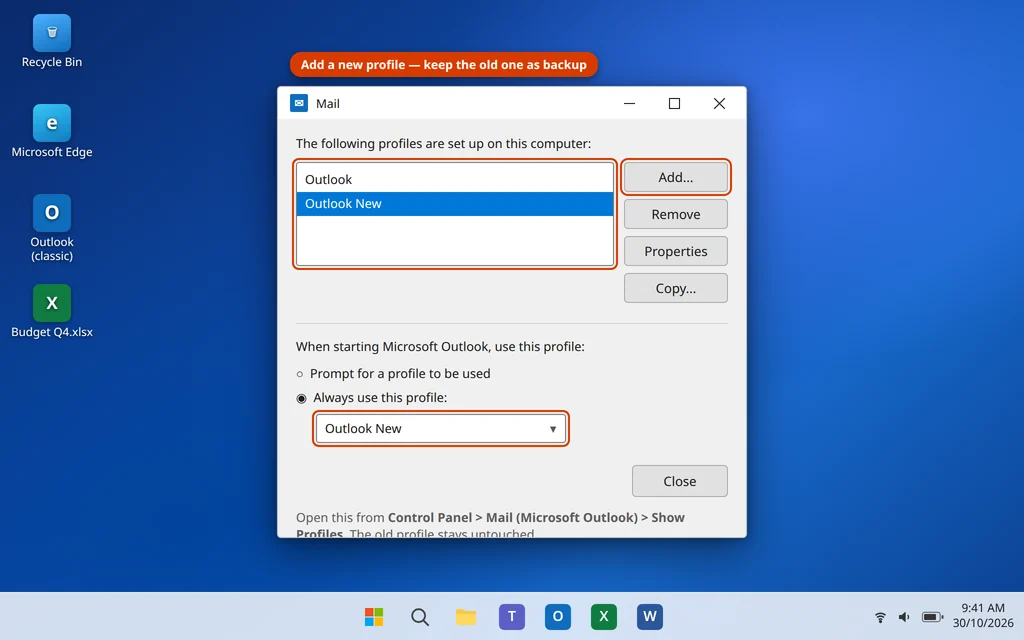
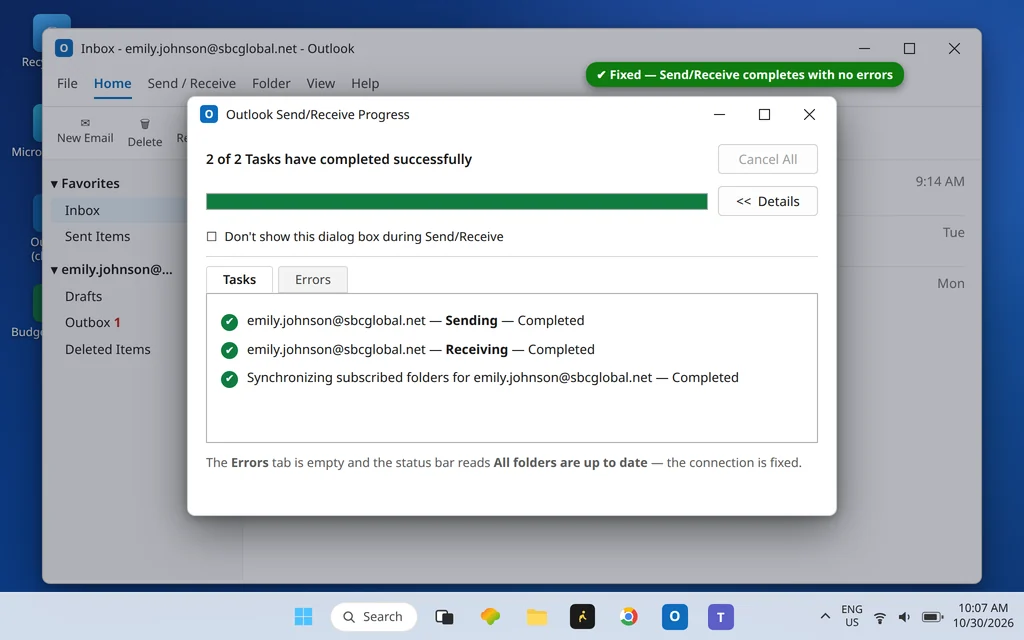
Si Enviar/Recibir funciona en el perfil nuevo, sigue usándolo: tu correo del servidor no se ve afectado, y el perfil antiguo puede quitarse más adelante desde la misma ventana. Cuando todo funciona, la ventana de progreso se completa sin problemas:
Cómo evitar que el error 0x800CCC0E vuelva
- Anota tu configuración que funciona —nombres de servidor, puertos, cifrado— en un lugar seguro para el próximo cambio de PC.
- Presta atención al día en que cambies de proveedor de Internet: un ISP nuevo puede bloquear puertos diferentes; si el error aparece entonces, ve directamente a la Solución 3.
- Mantén los archivos adjuntos por debajo del límite de tu servidor y comparte los archivos grandes con un enlace en la nube.
- Mantén actualizados tu antivirus y Office: las versiones anticuadas están detrás de muchos casos de «ayer funcionaba».
Preguntas frecuentes
¿Qué es el código de error 0x800CCC0E en Outlook?
Es el error de Outlook «no se puede conectar al servidor», que se muestra durante Enviar/Recibir cuando Outlook no puede llegar a tu servidor de correo entrante (IMAP/POP) o saliente (SMTP): normalmente por una configuración del servidor incorrecta, un puerto bloqueado o que no coincide, interferencias del software de seguridad o un mensaje atascado en la Bandeja de salida.
¿Cómo soluciono el error 0x800CCC0E en Outlook?
Trabaja en este orden: comprueba tu Internet y reinicia Outlook; verifica los nombres de los servidores (Solución 2); pon el puerto saliente en 587 con STARTTLS (Solución 3); prueba el análisis de correo de tu antivirus; vacía la Bandeja de salida; y después vuelve a agregar la cuenta, ejecuta SCANPST o crea un perfil nuevo. La mayoría de los casos terminan en las Soluciones 2 y 3.
¿Por qué recibo el error 0x800CCC0E con Gmail en Outlook?
Las cuentas de Gmail inician sesión a través de una ventana de Google, y el error aparece cuando esa conexión no se puede completar o el inicio de sesión guardado ha caducado. Quita y vuelve a agregar la cuenta (Solución 6) para que Outlook abra un inicio de sesión de Google nuevo, y de paso comprueba los nombres de servidor: imap.gmail.com y smtp.gmail.com.
¿Significa 0x800CCC0E que mi contraseña es incorrecta?
Normalmente no. Una contraseña incorrecta suele producir solicitudes repetidas o un error de «contraseña rechazada»; 0x800CCC0E significa que Outlook no pudo completar la conexión en absoluto. La excepción: si Yahoo, AOL o AT&T espera una contraseña de aplicación o una clave de correo seguro y Outlook tiene guardada tu contraseña ordinaria, el servidor rechaza el inicio de sesión: genera una nueva (Solución 2).
Ayer funcionaba y hoy se ha roto. ¿Qué ha cambiado?
Los desencadenantes clásicos: una actualización del antivirus que cambia cómo se comporta el análisis de correo, tu proveedor de Internet que cambia las reglas de puertos, tu proveedor de correo que retira un nombre de servidor antiguo, una actualización de Windows o de Office, o una VPN nueva. Empieza por la Solución 1 y avanza hacia abajo: el orden sigue esas causas de la más a la menos probable.
¿Quitar y volver a agregar mi cuenta eliminará mis correos?
En cuentas IMAP, Microsoft 365, Outlook.com y Exchange, no: tu correo se guarda en el servidor y se descarga de nuevo en la cuenta nueva. La excepción son las cuentas POP antiguas, donde el correo puede existir solo en el archivo .pst de tu PC; haz primero una copia de seguridad de ese archivo, como explica la Solución 6.
¿Puede este error significar que el servidor de mi proveedor de correo está caído?
Sí. Si tu proveedor tiene una caída, cada solución en tu PC falla de la misma manera. Por eso importa la prueba del webmail: si el webmail tampoco carga, el problema está del lado del proveedor y la única solución es esperar.
¿Sigues viendo el error 0x800CCC0E? Cuéntanos tu proveedor y hasta qué solución llegaste en nuestra página de contacto: servicedesk@howtofixerroronline.com, disponible las 24 horas. Si el correo dejó de llegar sin este error, consulta Outlook no recibe correos, y para un mensaje que no quiere salir, correo atascado en la Bandeja de salida de Outlook.