

¿Word no responde o se cierra constantemente? 8 soluciones
La barra de título añade las palabras «(No responde)», la página se vuelve blanca y se te encoge el estómago, porque el documento en pantalla contiene una hora de trabajo sin guardar. Si estás mirando cómo Word no responde en mitad de un texto de verdad, el bloqueo es solo la mitad del problema. La otra mitad es recuperar tu documento.
Esta guía aborda ambas mitades en el orden correcto: primero, cómo las propias herramientas de recuperación de Word te devuelven el trabajo sin guardar y, después, ocho soluciones —desde la prueba de dos minutos en Modo seguro hasta las opciones de reparación de Office— para que el bloqueo deje de repetirse. Si en cambio Microsoft Word se cierra constantemente en Windows 11 (se abre bien y luego muere a mitad de documento), se aplican las mismas soluciones; un cierre inesperado y un bloqueo suelen ser las mismas causas con otro disfraz.
Esta guía es para la versión de escritorio de Microsoft Word en Windows 11 (Microsoft 365 y Office 2021/2024). Si Word ni siquiera se inicia en este PC, nuestra guía sobre Microsoft Word no se abre cubre ese caso; este artículo continúa donde abrir funciona pero mantenerse abierto no.
Respuesta rápida: Primero, no te apresures a cerrar Word. Si está realmente bloqueado, ciérralo y vuelve a abrirlo: el panel Recuperación de documentos normalmente te ofrece de vuelta tu documento sin guardar, y Autorrecuperación guarda una copia cada 10 minutos. Para el bloqueo en sí, inicia Word en Modo seguro con
winword /safe: si allí funciona bien, desactiva tus complementos COM. Después renombra la plantilla Normal.dotm para que Word la vuelva a crear, prueba con Microsoft Print to PDF como impresora predeterminada y, por último, actualiza Office y ejecuta una Reparación rápida.

Table of Contents
Primero: cómo recuperar tu trabajo cuando Word no responde
Cuando la pregunta es cómo guardar tu documento mientras Word no responde, aquí va primero la respuesta honesta: no hay ningún botón de guardar que funcione en un Word congelado. Si la ventana no responde a los clics, Ctrl + S no hace nada. Lo que realmente tienes son tres redes de seguridad, y conocerlas cambia la decisión de pánico a paciencia.
Espera, pero solo con pruebas. «No responde» a veces significa que Word está ocupado, no averiado: aceptar todos los cambios controlados de un documento largo, actualizar una tabla de contenido enorme o imprimir un archivo con muchos gráficos puede llevar legítimamente uno o dos minutos. Busca señales de vida: el número de páginas cambiando en la barra de estado, una luz del disco parpadeando. Si algo se mueve, dale a Word dos minutos completos. Si la pantalla está estática y desvanecida, está bloqueado, y esperar más rara vez ayuda.
Deja que la Recuperación de documentos haga su trabajo. Cuando Word se reinicia tras un cierre inesperado o un cierre forzado, normalmente abre a la izquierda un panel Recuperación de documentos con los archivos que rescató, marcados como [Recuperado]. Haz clic en la flecha desplegable junto a la versión más reciente, elige Guardar como y guárdala con un nombre nuevo antes de hacer cualquier otra cosa. El panel aparece en el primer reinicio después del cierre: si vuelves a cerrar Word sin guardar la copia recuperada, desaparece.

Revisa la red de seguridad de Autorrecuperación. Word guarda en silencio una copia temporal de cada documento abierto cada 10 minutos de forma predeterminada, y esa copia es la que te muestra la Recuperación de documentos. Puedes ver dónde viven esas copias, y hacerlas más frecuentes, en Archivo > Opciones > Guardar: el campo Ubicación de archivo de Autorrecuperación muestra la carpeta, y Guardar información de Autorrecuperación cada establece el intervalo. Bajarlo a 5 minutos reduce a la mitad lo que puedes perder la próxima vez. Una advertencia: Autorrecuperación es una red para cierres inesperados, no una copia de seguridad: no protege un documento que cerraste eligiendo «No guardar».
¿Qué está realmente en riesgo? Todo lo anterior al último punto de Autorrecuperación suele ser recuperable; los últimos minutos de escritura, no. Merece la pena terminar las soluciones siguientes para dejar de pagar incluso ese precio.
¿Por qué Word sigue sin responder o se cierra?
Word se congela o muere cuando una de las cosas en las que se apoya deja de responder. Los sospechosos habituales, aproximadamente en el orden en que aparecen:
- Un complemento COM defectuoso. Los complementos se cargan con Word y se enganchan a la escritura, el guardado y la impresión. Un complemento averiado o desactualizado —creadores de PDF, herramientas de gramática, gestores de referencias— es la causa más común de bloqueos y cierres repetidos.
- Una plantilla Normal.dotm dañada. La plantilla que está detrás de cada documento en blanco también guarda tu configuración predeterminada. Cuando está dañada, Word puede congelarse o cerrarse haciendo cosas normales.
- Un único documento dañado. Si Word solo muere con un archivo, el propio archivo suele estar dañado: cambios controlados corruptos, una tabla dañada, un objeto incrustado defectuoso. Todo lo demás se abre bien.
- El controlador de la impresora predeterminada. Word habla constantemente con tu impresora predeterminada para maquetar las páginas y mostrar la Vista previa de impresión, y por eso «word no responde al imprimir» es tan común. Un controlador dañado congela esa conversación.
- Archivos de Office desactualizados o dañados. Microsoft incluye correcciones de bloqueos y cierres en las actualizaciones de Office con regularidad, y una actualización interrumpida puede dañar los propios archivos del programa.
Solución 1: Espera como es debido y, si no queda otra, fuerza el cierre
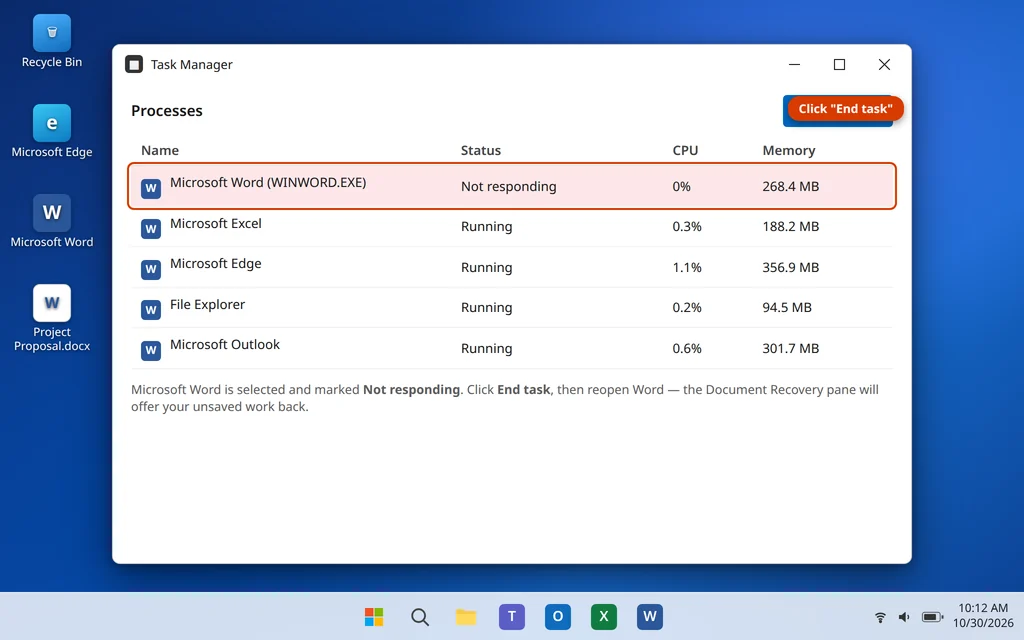
Si las pruebas de la sección de recuperación dicen que Word está bloqueado —pantalla desvanecida, nada se mueve, dos minutos agotados—, cerrarlo es lo correcto, y el Administrador de tareas lo hace limpiamente.
- Pulsa Ctrl + Mayús + Esc para abrir el Administrador de tareas. Si se abre pequeño, haz clic en Más detalles.
- En la pestaña Procesos, busca Microsoft Word, marcado como No responde. (En la sección Procesos en segundo plano aparece como WINWORD.EXE: es lo mismo).
- Selecciónalo y haz clic en Finalizar tarea.
- Vuelve a abrir Word y mira el lado izquierdo de la ventana: debería aparecer el panel Recuperación de documentos con tu archivo recuperado. Guarda la versión [Recuperado] con Guardar como antes de abrir cualquier otra cosa.
Si se vuelve a congelar haciendo la misma tarea, ese patrón es una pista: anota qué estabas haciendo (imprimir, guardar, aceptar cambios) y salta a la solución que coincida. En caso contrario, continúa en orden.
Solución 2: Inicia Word en Modo seguro y observa cómo se comporta
Esta es la prueba más útil de toda la guía. El Modo seguro inicia Word sin complementos, sin personalizaciones y con una plantilla predeterminada limpia, así que parte el problema por la mitad. Si Word es estable en Modo seguro, el propio programa está bien y algo que carga normalmente es el culpable.
- Cierra Word por completo (usa la Solución 1 si está congelado).
- Pulsa la tecla Windows + R para abrir el cuadro Ejecutar.
- Escribe
winword /safey pulsa Intro. - Word se abre con (Modo seguro) en la barra de título. Abre tu documento y repite lo que lo congeló: escribir, guardar, imprimir.

Si Word funciona bien en Modo seguro, ve directamente a la Solución 3: un complemento es casi seguro la causa. Si Word también se congela en Modo seguro, los complementos quedan libres de sospecha; salta a la Solución 4 (la plantilla) y la Solución 5 (la impresora). El Modo seguro es una prueba, no un modo de trabajo: no te quedes trabajando en él, porque el bloqueo volverá en el modo normal.
Solución 3: Desactiva los complementos COM
Con el Modo seguro apuntando a los complementos, esta solución lo confirma y encuentra el exacto.
- Abre Word (el Modo seguro sirve para esto) y haz clic en Archivo > Opciones > Complementos.
- En la parte inferior de la ventana, establece Administrar en Complementos COM y haz clic en Ir….
- Desmarca todos los complementos de la lista y haz clic en Aceptar.
- Cierra Word y vuelve a abrirlo con normalidad. Trabaja como siempre durante un rato.

Si los bloqueos cesan, vuelve a activar los complementos uno a uno, reiniciando Word después de cada uno, hasta que el bloqueo regrese. Ese último complemento es el culpable: déjalo desmarcado, actualízalo desde el sitio web de su fabricante o desinstálalo. Merece la pena probar primero las herramientas de PDF y los gestores de referencias. Si Word sigue congelándose con todos los complementos desactivados, continúa con la Solución 4.
Solución 4: Renombra la plantilla Normal.dotm
Normal.dotm guarda en silencio tu fuente predeterminada, tus estilos y cualquier macro o cambio de barra de herramientas que hayas guardado. Cuando se daña, Word se comporta de formas que parecen aleatorias: se congela al escribir, se cierra al guardar. La solución no duele porque Word crea una copia nueva automáticamente, y renombrar (en lugar de eliminar) conserva la antigua como copia de seguridad.
- Cierra Word por completo y comprueba en el Administrador de tareas (Solución 1) que no sigue ejecutándose ningún WINWORD.EXE: el cambio de nombre no funcionará mientras Word tenga el archivo abierto.
- Pulsa la tecla Windows + R, escribe
%appdata%\Microsoft\Templatesy pulsa Intro. Se abre la carpeta Templates. - Busca Normal.dotm, haz clic con el botón derecho sobre él, elige Cambiar nombre y cambia su nombre a Normal.old.
- Abre Word. Crea una Normal.dotm completamente nueva y se inicia con valores predeterminados limpios.
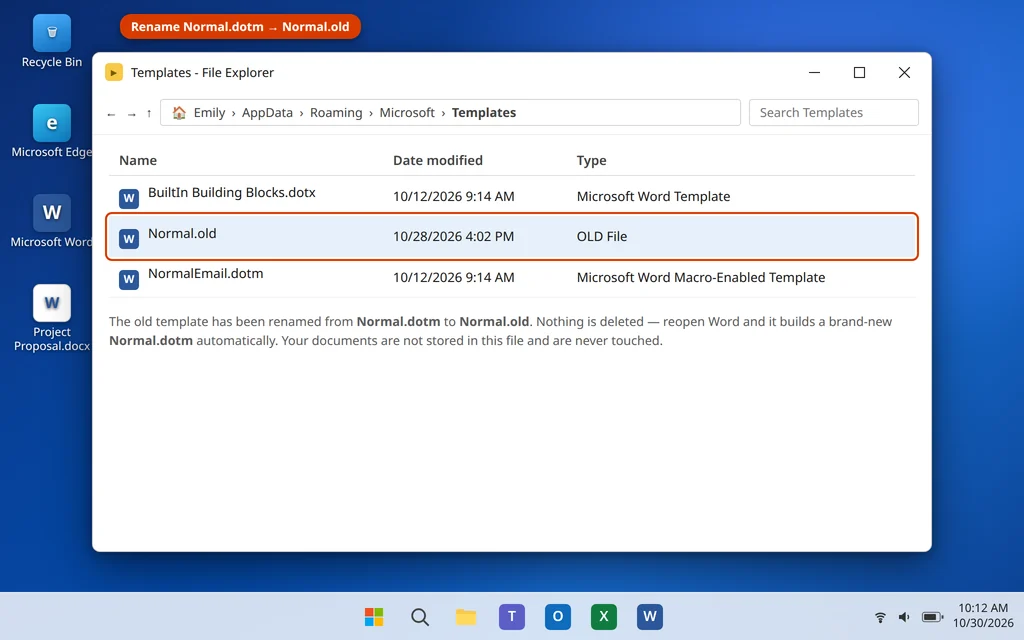
Tus documentos nunca se tocan: no viven en la plantilla. Los estilos personalizados o las macros guardados en Normal.dotm no estarán en la nueva, y esa es exactamente la razón de renombrar en lugar de eliminar: Normal.old sigue ahí si la necesitas. La carpeta también vive en C:\Users\[TuNombre]\AppData\Roaming\Microsoft\Templates: AppData está oculta, y por eso el acceso directo con %appdata% es la ruta fiable.
Solución 5: Cambia tu impresora predeterminada a Microsoft Print to PDF
Esta solución suena ajena al problema, y por eso se salta, y por eso sigue resolviéndolo. Word comprueba tu impresora predeterminada cada vez que maqueta una página, abre la Vista previa de impresión o imprime, porque necesita las medidas de la impresora. Si ese controlador está dañado o a medio actualizar, Word se congela esperando una respuesta que nunca llega. Los bloqueos al imprimir, al abrir la Vista previa de impresión o unos segundos después de abrir un documento apuntan aquí primero.
- Abre Configuración > Bluetooth y dispositivos > Impresoras y escáneres.
- Desplázate hacia abajo y desactiva «Permitir que Windows administre mi impresora predeterminada».
- En la lista de impresoras, haz clic en Microsoft Print to PDF y luego en Establecer como predeterminada.
- Abre Word y úsalo con normalidad, incluida una vista previa de impresión y una impresión de prueba a PDF.
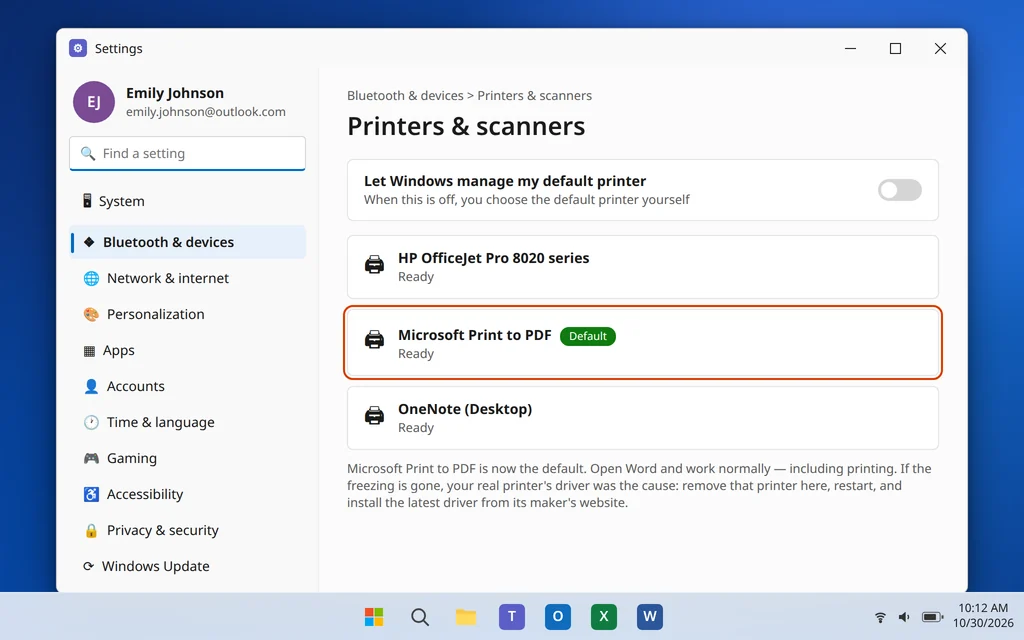
Si Word se comporta bien con la impresora PDF al mando, el controlador de tu impresora real es el problema. De vuelta en Impresoras y escáneres, haz clic en tu impresora, elige Quitar, reinicia el PC y después descarga e instala el controlador más reciente desde el sitio web del fabricante de la impresora y vuelve a agregarla. Si Word se congela exactamente igual con la impresora PDF como predeterminada, el controlador queda descartado: pasa a la Solución 6.
Solución 6: Actualiza Office
Los errores de cierre y bloqueo son precisamente lo que corrigen las actualizaciones de Office. Una instalación que sigue posponiendo las actualizaciones conserva cada error que Microsoft ya ha resuelto.
- Abre Word (el Modo seguro sirve) o cualquier aplicación de Office que se abra con normalidad.
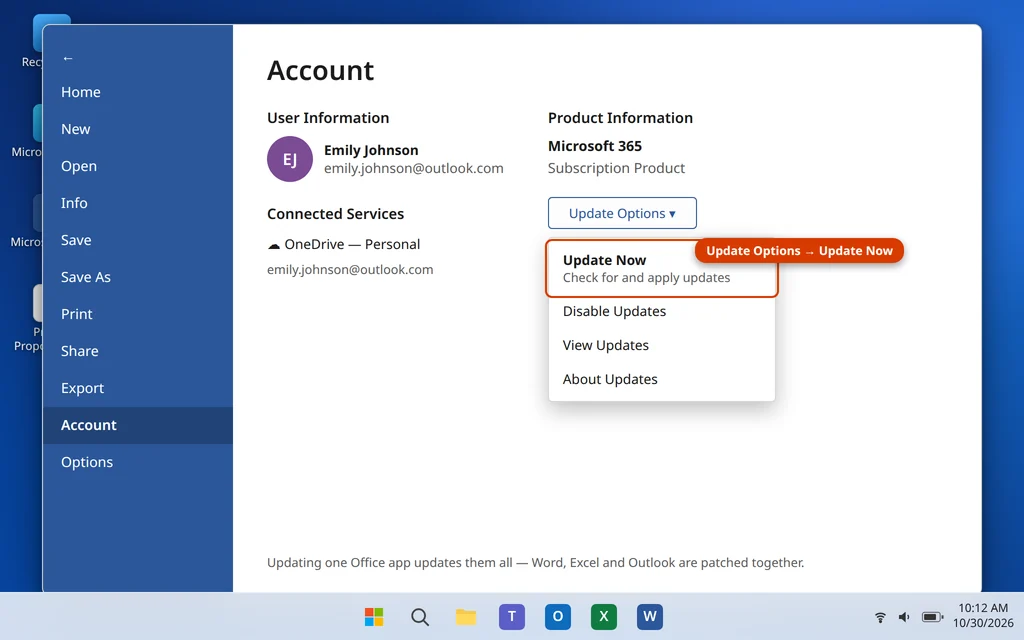
- Haz clic en Archivo > Cuenta.
- Haz clic en Opciones de actualización y luego en Actualizar ahora.
- Deja que la actualización se descargue e instale, cierra la aplicación y vuelve a abrir Word con normalidad.
Mientras estás ahí, ejecuta también Configuración > Windows Update > Buscar actualizaciones. Las actualizaciones de controladores de impresora y de gráficos llegan a través de Windows Update, y ambos controladores aparecen en otras partes de esta guía: una actualización de controlador pendiente puede ser toda la historia.
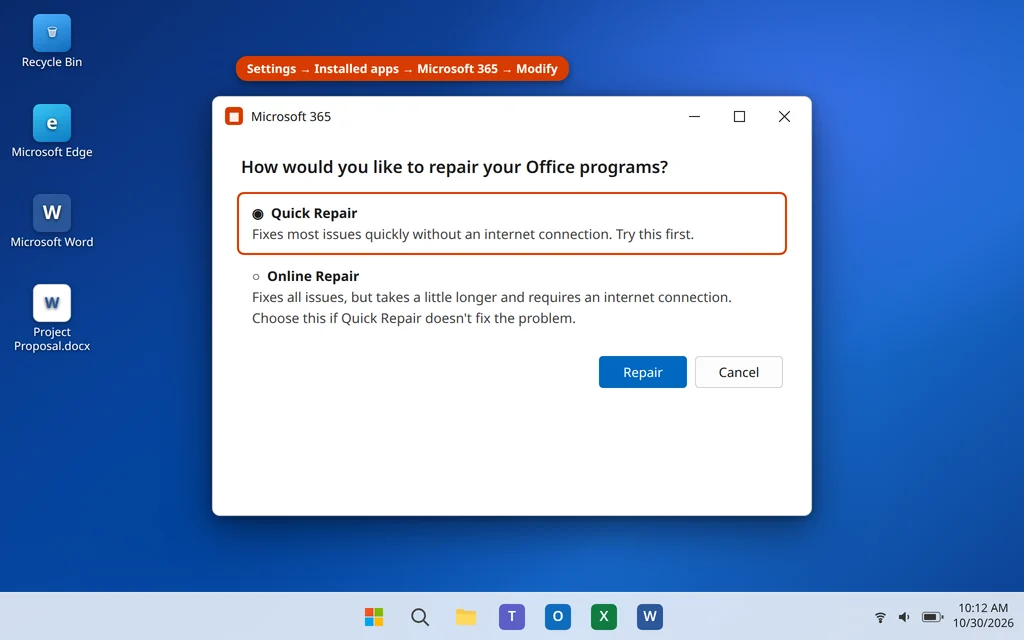
Solución 7: Repara Office: primero Reparación rápida, luego Reparación en línea
Si los propios archivos de programa de Word están dañados, ningún cambio de nombre de plantilla ni de complementos te salvará: el programa en sí necesita reconstruirse. La reparación integrada lo hace sin tocar tus documentos, tu plantilla ni tu configuración.
- Cierra todas las aplicaciones de Office.
- Haz clic con el botón derecho en el botón Inicio y selecciona Aplicaciones instaladas.
- Busca Microsoft 365 (o tu versión de Microsoft Office), haz clic en los tres puntos junto a él y elige Modificar.
- Elige Reparación rápida y haz clic en Reparar. Funciona sin conexión y tarda unos minutos.
- Abre Word y pruébalo a fondo. Si los bloqueos continúan, repite los pasos y elige Reparación en línea: vuelve a descargar los archivos de programa de Office, así que tarda más y necesita conexión a Internet, pero repara daños más profundos. Después tendrás que volver a iniciar sesión en Office.
Solución 8: Si solo un documento hace que Word se cierre, rescata el propio documento
Cuando todos los documentos funcionan excepto uno, deja de reparar Word: el archivo es el problema. Los documentos suelen dañarse en su estructura: cambios controlados acumulados durante meses de ediciones, una tabla dañada, una última sección defectuosa. El rescate clásico funciona por una peculiaridad del formato .docx: gran parte del riesgo de daño vive en la última marca de párrafo, que lleva el formato de la sección final. Copiar todo excepto esa marca deja atrás una cantidad sorprendente de daño.
- Abre un documento en blanco nuevo.
- Abre el documento dañado. Si hace que Word se cierre al abrirlo, ábrelo en Modo seguro (Solución 2) para este rescate.
- En el documento dañado, haz clic al principio del todo y luego pulsa Ctrl + Mayús + Fin para seleccionar desde el principio hasta el final del documento.
- Mantén pulsada la tecla Mayús y pulsa una vez la flecha izquierda. Esto deselecciona la última marca de párrafo: el paso que importa.
- Pulsa Ctrl + C, cambia al documento nuevo y pulsa Ctrl + V.
- Guarda el documento nuevo con un nombre nuevo y trabaja en él a partir de ahora.
Lo que no se traslada: los encabezados, los pies de página y el formato de sección viven en esa última marca de sección, así que revisa la configuración de página, los encabezados y los pies en la copia rescatada y reconstruye lo que falte. Si el archivo dañado no se abre en ninguna parte, usa Archivo > Abrir, selecciona el archivo, haz clic en la pequeña flecha junto al botón Abrir y elige Abrir y reparar: el intento integrado de Word de corregir la estructura del archivo mientras lo carga.

Si Word se congela con todos los documentos incluso después de las ocho soluciones —y Excel tampoco responde en el mismo PC—, un fallo de todo Office tras una reparación completa apunta al propio Windows: ejecuta las comprobaciones de salud del sistema de nuestra guía de rendimiento del PC antes de plantearte una reinstalación.
Cómo evitar que Word se vuelva a congelar
- Acorta el intervalo de Autorrecuperación. Archivo > Opciones > Guardar, establécelo en 5 minutos: el seguro más barato de esta guía.
- Guarda versiones de los documentos largos. Una copia semanal («Propuesta v3») significa que un archivo dañado nunca cuesta más de una semana, y acepta o rechaza periódicamente los cambios controlados antiguos, porque meses de revisiones sin aceptar hacen que un documento tienda a congelarse.
- Mantén los complementos al mínimo. Cada complemento se carga con Word. Elimina los que ya no uses.
- Deja que las actualizaciones terminen. La mayoría de los errores de bloqueo ya están corregidos en una actualización de Office o de Windows que has estado posponiendo.
- Haz una copia de seguridad de tu Normal.dotm en buen estado. Cuando Word funcione como te gusta, copia la plantilla nueva a un lugar seguro: restaurarla lleva diez segundos si se vuelve a dañar.
Preguntas frecuentes
¿Perderé mi trabajo si Word no responde?
Normalmente no todo. Word guarda una copia de Autorrecuperación cada 10 minutos de forma predeterminada y, cuando Word se reinicia tras un cierre inesperado o forzado, el panel Recuperación de documentos te ofrece esa copia de vuelta. Puedes perder los últimos minutos de escritura, pero no el documento. Guarda la versión [Recuperado] con Guardar como en cuanto Word vuelva a abrirse, porque el panel solo aparece en el primer reinicio.
Microsoft Word no responde: ¿cómo guardo mi documento?
Si la ventana aún responde a los clics, pulsa Ctrl + S de inmediato y luego Archivo > Guardar como para guardar una copia con un nombre nuevo. Si la ventana está realmente congelada, no hay ningún comando de guardar que funcione: para eso está exactamente Autorrecuperación. Cierra Word desde el Administrador de tareas, vuelve a abrirlo y recupera el documento desde el panel Recuperación de documentos como se describe en la sección de recuperación anterior.
¿Por qué Word se congela cuando intento imprimir?
Porque Word habla con el controlador de tu impresora predeterminada para maquetar cada página y crear la Vista previa de impresión, y un controlador dañado o a medio actualizar lo hace esperar para siempre. Que Microsoft Word se cierre constantemente al intentar imprimir es el mismo problema a toda velocidad. La Solución 5 lo comprueba en dos minutos poniendo Microsoft Print to PDF como predeterminada; si los bloqueos cesan, reinstala el controlador de tu impresora real.
Word se abre en Modo seguro pero se congela en modo normal. ¿Qué significa?
Algo que Word carga normalmente está averiado, con mayor frecuencia un complemento COM, a veces la plantilla Normal.dotm. El Modo seguro omite ambos, y por eso funciona limpiamente. Desactiva todos los complementos (Solución 3) y vuelve a activarlos uno a uno para encontrar al culpable; si todos los complementos son inocentes, renombra Normal.dotm (Solución 4).
¿Cuánto debo esperar cuando Word dice «No responde»?
Busca señales de vida: un número de páginas que se mueve, una barra de estado que cambia, una luz del disco que parpadea. Ocupado merece dos minutos completos, sobre todo al aceptar todos los cambios en un documento largo o al imprimir algo pesado. Una ventana desvanecida y estática después de dos minutos está bloqueada, no lenta, y esperar más rara vez la trae de vuelta.
¿Renombrar Normal.dotm elimina mis documentos o mi configuración?
No. Tus documentos son archivos separados y nunca se tocan. La plantilla nueva empieza con la configuración predeterminada, así que los estilos personalizados o las macros guardados en la plantilla antigua no se trasladan, pero la renombraste a Normal.old en lugar de eliminarla, así que el original sigue en tu PC como copia de seguridad.
Word se cierra solo con un documento. ¿Está dañado mi Word?
Casi seguro que no: lo está el documento. Un daño en un único archivo (a menudo alrededor de los cambios controlados, las tablas o el formato de la sección final) hace que Word se cierre mientras cualquier otro archivo se abre bien. La Solución 8 te guía por el rescate: copia todo excepto la última marca de párrafo en un documento nuevo, o usa Abrir y reparar desde el menú Archivo > Abrir.
¿Sigues atascado con Word congelándose o cerrándose? Cuéntanos cuándo ocurre —al escribir, al guardar, al imprimir o con un documento concreto— en nuestra página de contacto — servicedesk@howtofixerroronline.com, disponible las 24 horas — y consulta nuestras otras guías de Microsoft Office para obtener ayuda con Excel, PowerPoint y OneDrive.