
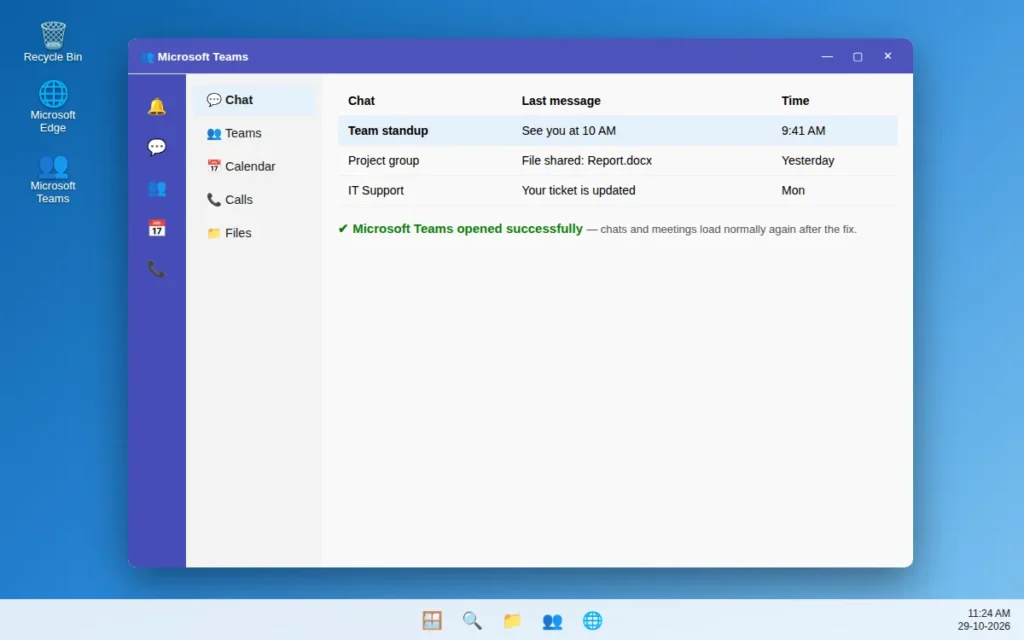
Microsoft Teams öffnet sich nicht unter Windows 11? 9 Lösungen
Du klickst auf Microsoft Teams — und nichts passiert. Oder der lilafarbene Startbildschirm erscheint, dreht sich ein paar Sekunden und schließt sich dann still. Oder Teams öffnet sich mit einem leeren weißen Fenster und erreicht nie deine Chats und Besprechungen — meist fünf Minuten vor Beginn einer Besprechung.
Die gute Nachricht: Das ist fast nie ein ernstes Problem. Ein hängender Hintergrundprozess, ein beschädigter Cache-Ordner oder ein halb fertiges Update verhindert meist den Start der App — und all das ist in wenigen Minuten behoben.
Eines musst du vorher wissen: Windows 11 hat zwei Versionen von Teams. Das neue Teams speichert seine Daten an einem völlig anderen Ort als das klassische Teams, deshalb haben mehrere Lösungen für jede Version eigene Schritte. Folge der Anleitung für deine App — das neue Teams ist heute der Standard unter Windows 11.
Arbeite die Lösungen der Reihe nach durch. Die ersten beiden lösen das Problem bei den meisten.
Kurzantwort: Beende Teams vollständig im Task-Manager und leere dann den Teams-Cache — neues Teams: Lösche den Inhalt von
%localappdata%\Packages\MSTeams_8wekyb3d8bbwe\LocalCache; klassisches Teams: Lösche den Inhalt von%appdata%\Microsoft\Teams. Starte deinen PC neu. Öffnet sich Teams immer noch nicht, nutze Einstellungen > Apps > Installierte Apps > Microsoft Teams > Erweiterte Optionen > Reparieren und danach Zurücksetzen. Immer noch festgefahren? Teste Teams im Web unter teams.microsoft.com — funktioniert es dort, installiere die Desktop-App neu.
Table of Contents
Warum öffnet sich Microsoft Teams unter Windows 11 nicht?
Teams lässt sich meist aus einem dieser Gründe nicht öffnen:
- Teams läuft bereits im Hintergrund. Ein abgestürzter oder eingefrorener Teams-Prozess kann verhindern, dass sich ein neues Fenster öffnet.
- Ein beschädigter Cache. Teams speichert einen großen lokalen Cache, damit Chats schnell laden. Werden diese Dateien beschädigt — oft nach einem Update oder einem erzwungenen Herunterfahren —, kann die App beim Start einfrieren oder sich schließen.
- Ein halb fertiges Update. Teams aktualisiert sich sehr häufig im Hintergrund, und ein unterbrochenes Update ist ein häufiger Auslöser für „Seit gestern öffnet sich Teams nicht mehr“.
- Ein Anmeldeproblem. Abgelaufene oder widersprüchliche zwischengespeicherte Anmeldedaten können dazu führen, dass das neue Teams auf seinem Ladebildschirm hängen bleibt.
- Störungen durch Antivirus oder VPN. Sicherheitssoftware und VPN-Clients blockieren manchmal beim Start die Verbindung von Teams zu den Microsoft-Servern.
- Beschädigte Windows-Systemdateien. Seltener, aber beschädigte Systemkomponenten können verhindern, dass Teams überhaupt startet.
- Ein Ausfall bei einem Microsoft-Dienst. Manchmal liegt das Problem gar nicht an deinem PC. Lösung 6 zeigt dir, wie du das in unter einer Minute prüfst.
Schneller Tipp: Steht eine Besprechung kurz bevor, nimm über teams.microsoft.com in deinem Browser teil, während du diese Lösungen durcharbeitest.
Lösung 1: Teams im Task-Manager vollständig beenden
Teams läuft im Hintergrund weiter, nachdem du sein Fenster geschlossen hast — eine eingefrorene Kopie ist also oft noch aktiv, auch wenn du sie nicht siehst. Beende zuerst jeden Teams-Prozess.
- Drücke Strg + Umschalt + Esc, um den Task-Manager zu öffnen.
- Suche auf der Registerkarte Prozesse nach Microsoft Teams (unter Details als
ms-teams.exeangezeigt). - Wähle den Eintrag aus und klicke auf Task beenden. Siehst du mehr als einen Teams-Eintrag, beende jeden einzeln.
- Warte 10 Sekunden und öffne Teams dann erneut über das Startmenü.
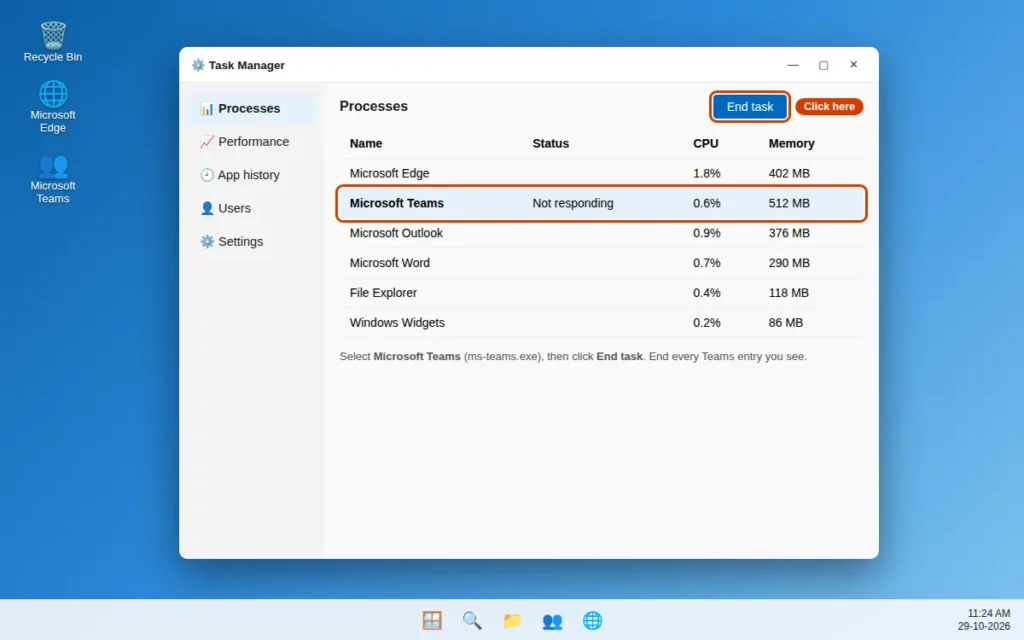
Öffnet sich Teams jetzt, bist du fertig — die App selbst war in Ordnung, sie hing nur fest. Öffnet sie sich immer noch nicht, ist der Cache der nächste Verdächtige.
Lösung 2: Teams-Cache leeren
Das ist die wirksamste Lösung, wenn Teams nicht öffnet, einen leeren Bildschirm zeigt oder auf dem Ladebildschirm hängen bleibt. Das Leeren des Cache löscht nicht deine Chats, Dateien oder Besprechungen — die liegen in deinem Microsoft-Konto. Teams baut den Cache beim nächsten Start neu auf, deshalb kann der erste Start nach dieser Lösung etwas länger dauern.
Stelle zuerst sicher, dass Teams vollständig geschlossen ist (nutze Lösung 1), und folge dann den Schritten für deine Version.
Für das neue Teams:
- Drücke Windows-Taste + R, um das Fenster „Ausführen“ zu öffnen.
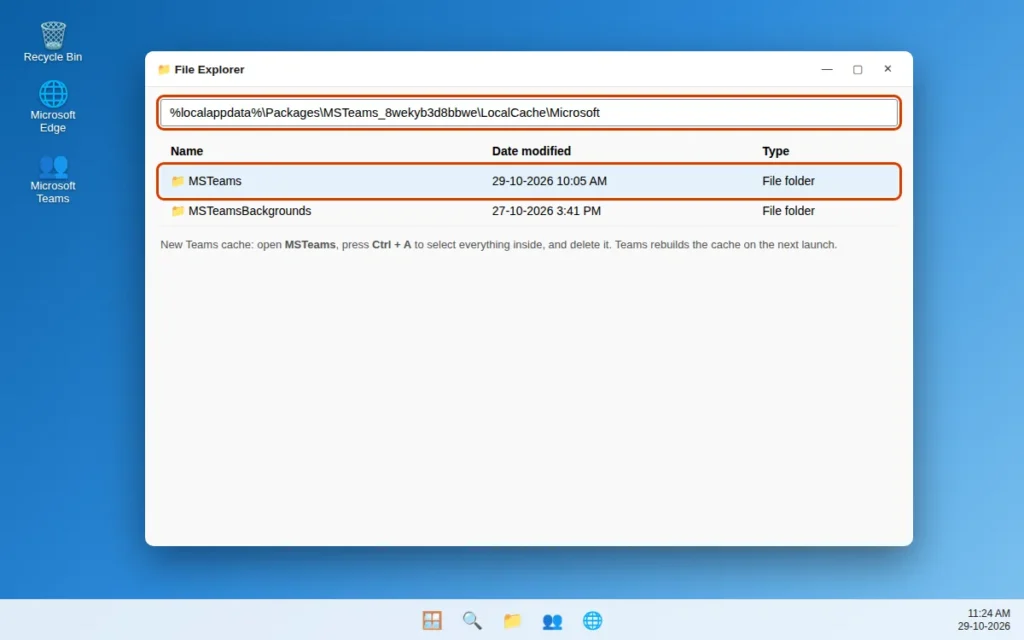
- Tippe
%localappdata%\Packages\MSTeams_8wekyb3d8bbwe\LocalCacheein und drücke Enter. - Öffne den Ordner Microsoft und darin den Ordner MSTeams.
- Wähle alles mit Strg + A aus und lösche es.
- Öffne Teams und melde dich an, falls du danach gefragt wirst.
Für das klassische Teams:
- Drücke Windows-Taste + R, tippe
%appdata%\Microsoft\Teamsein und drücke Enter. - Wähle alle Ordner und Dateien darin aus — du siehst Ordner mit Namen wie Cache, Code Cache, GPUCache und databases — und lösche sie.
- Öffne das klassische Teams erneut und melde dich an, falls du danach gefragt wirst.
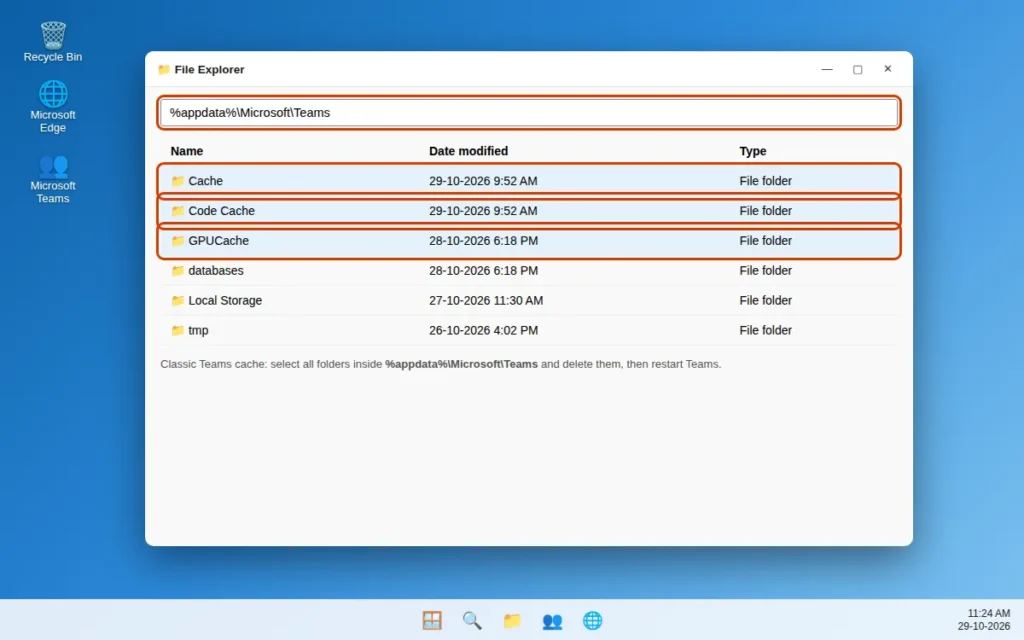
Oft reicht es schon, nur den Ordner Cache zu löschen — das vollständige Leeren ist aber zuverlässiger, wenn sich Teams gar nicht öffnen lässt.
Lösung 3: PC neu starten
Überspringe diesen Schritt nicht — besonders, wenn du deinen Laptop sonst nur in den Energiesparmodus versetzt. Durch den Schnellstart von Windows 11 setzt ein normales Herunterfahren Hintergrunddienste und hängende Prozesse nicht immer zurück. Ein echter Neustart tut es.
- Speichere deine Arbeit in anderen Apps.
- Klicke auf Start > Ein/Aus > Neu starten (wähle „Neu starten“, nicht „Herunterfahren“).
- Gib Windows nach dem Laden eine Minute Zeit und öffne dann Teams.
Kommt das Problem nach jedem Energiesparmodus zurück, deutet das eher auf den Cache (Lösung 2) oder ein Update-Problem (Lösung 4) hin als auf ein einmaliges Einfrieren.
Lösung 4: Teams und Windows aktualisieren
Häufig steckt hinter diesem Problem ein schiefgelaufenes Update — oder eines, das noch aussteht und mit der laufenden Version kollidiert. Da sich Teams selbst nicht öffnen lässt, bringe über Windows und den Microsoft Store alles auf den aktuellen Stand.
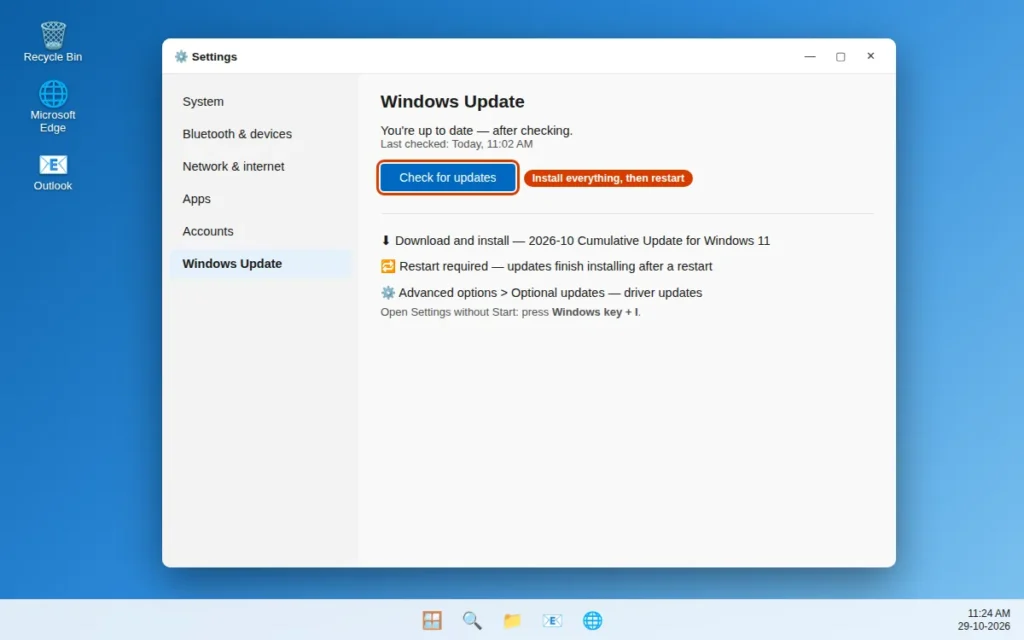
- Öffne Einstellungen > Windows Update und klicke auf Nach Updates suchen. Installiere alles Angebotene und starte neu, falls Windows danach fragt.
- Öffne den Microsoft Store, klicke auf Bibliothek und dann auf Updates abrufen / Alle aktualisieren. Das neue Teams wird auf vielen PCs über den Store aktualisiert.
- Nutzt du das klassische Teams als Teil von Microsoft 365, öffne eine andere Office-App wie Word und gehe zu Datei > Konto > Updateoptionen > Jetzt aktualisieren — Office-Updates aktualisieren auch Komponenten des klassischen Teams.
- Versuche erneut, Teams zu öffnen.
Lösung 5 (neues Teams): Teams in den Einstellungen reparieren oder zurücksetzen
Das neue Teams ist ein Windows-App-Paket, deshalb bringt Windows eigene Werkzeuge zum Reparieren und Zurücksetzen mit — die richtige Lösung, wenn die Installation oder die lokalen App-Daten beschädigt sind und nicht nur der Cache.
- Öffne die Einstellungen mit Windows-Taste + I.
- Gehe zu Apps > Installierte Apps.
- Suche nach Microsoft Teams, klicke auf die drei Punkte daneben und wähle Erweiterte Optionen.
- Scrolle zum Abschnitt „Zurücksetzen“ und klicke zuerst auf Reparieren. Versuche dann, Teams zu öffnen.
- Öffnet es sich immer noch nicht, kehre zu derselben Seite zurück, klicke auf Zurücksetzen, bestätige und öffne Teams danach, um dich erneut anzumelden.
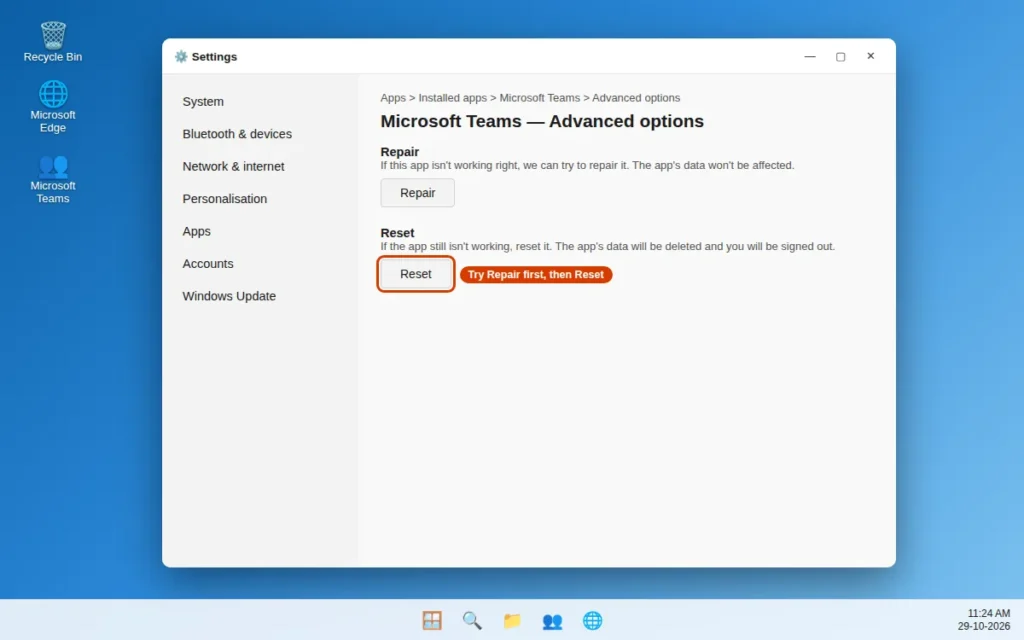
Reparieren behebt die App und behält ihre Daten. Zurücksetzen entfernt die lokalen Daten der App und meldet dich ab — das behebt auch Anmeldeprobleme. Keiner der beiden Schritte entfernt deine Chats oder Dateien aus deinem Konto.
Das klassische Teams zeigt diese Optionen zum Reparieren/Zurücksetzen nicht in jeder Windows-Version. Findest du sie nicht, mache mit Lösung 9 weiter — eine Neuinstallation erledigt dieselbe Aufgabe gründlicher.
Lösung 6: Prüfen, ob Teams im Web funktioniert (und ob der Dienst ausgefallen ist)
Bevor du Weiteres änderst, investiere eine Minute, um herauszufinden, ob das Problem an deinem PC oder an Microsoft liegt.
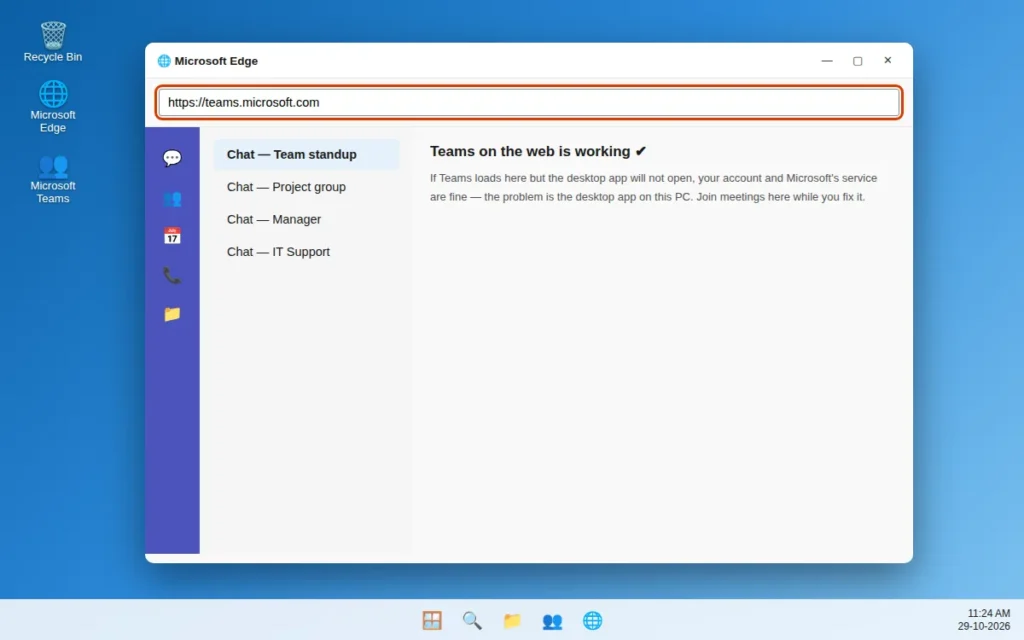
- Öffne deinen Browser und gehe zu teams.microsoft.com.
- Melde dich mit demselben Konto an, das du in der Desktop-App verwendest.
- Wenn Teams lädt, öffne probehalber einen Chat und, wenn möglich, einen Testanruf oder eine Testbesprechung.
So deutest du das Ergebnis:
- Teams im Web funktioniert, das Desktop-Teams nicht: Dein Konto und der Microsoft-Dienst sind in Ordnung — das Problem ist die Desktop-App auf diesem PC. Mache mit Lösung 7 bis Lösung 9 weiter.
- Teams im Web schlägt auch fehl: Es könnte ein Teams-Ausfall oder ein Konto-/Internetproblem vorliegen. Läuft gerade eine Störung bei einem Microsoft-Dienst, warte einfach ab — kein lokaler Fix schlägt einen Ausfall.
So oder so hält dich die Webversion arbeitsfähig, einschließlich der Teilnahme an Besprechungen aus dem Browser.
Lösung 7: VPN vorübergehend deaktivieren und Antivirus prüfen
VPN-Clients und Antivirenprogramme von Drittanbietern sind eine stille, aber häufige Ursache dafür, dass Teams nicht öffnet oder bei der Anmeldung hängen bleibt. Diese Lösung ist ein Test, keine dauerhafte Änderung.
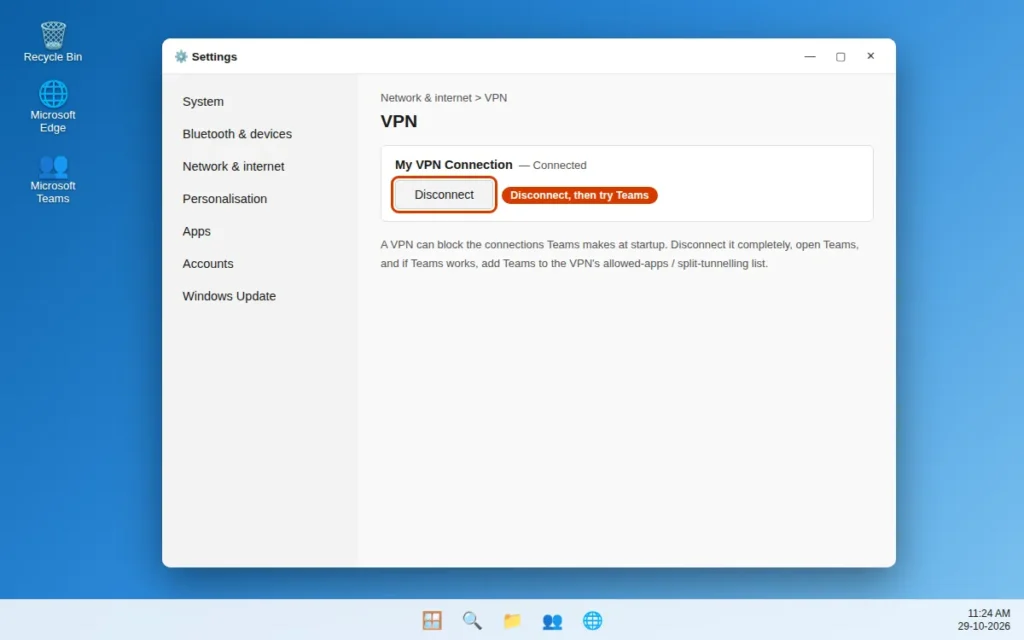
- Trenne dein VPN vollständig (beende die VPN-App, pausiere sie nicht nur) und versuche dann, Teams zu öffnen.
- Nutzt du ein Antivirenprogramm eines Drittanbieters, deaktiviere seinen Echtzeitschutz vorübergehend für ein paar Minuten und versuche es dann erneut mit Teams. Schalte den Schutz sofort nach dem Test wieder ein.
- Öffnet sich Teams bei ausgeschaltetem VPN, nimm Teams in die Split-Tunneling- oder Erlaubnisliste des VPN auf. Öffnet es sich bei pausiertem Antivirus, füge Teams zu den Ausnahmen deines Antivirenprogramms hinzu — lasse deinen PC nicht ungeschützt.
Windows-Sicherheit (der eingebaute Schutz) kollidiert nur selten mit Teams. Ist das alles, was du nutzt, ist diese Lösung vermutlich nicht deine Antwort — gehe weiter zu Lösung 8.
Lösung 8: Systemdatei-Überprüfung ausführen
Sind Windows-Systemdateien beschädigt, von denen Teams abhängt, können mehrere Apps gleichzeitig anfangen zu spinnen. Die eingebaute Systemdatei-Überprüfung (System File Checker, SFC) sucht nach beschädigten Systemdateien und repariert sie.
- Tippe
cmdin die Windows-Suche, klicke mit der rechten Maustaste auf Eingabeaufforderung und wähle Als Administrator ausführen. - Tippe
sfc /scannowein und drücke Enter. - Warte, bis der Scan 100 % erreicht. Das kann 10 bis 20 Minuten dauern — schließe das Fenster nicht vorzeitig.
- Starte deinen PC neu und versuche es erneut mit Teams.
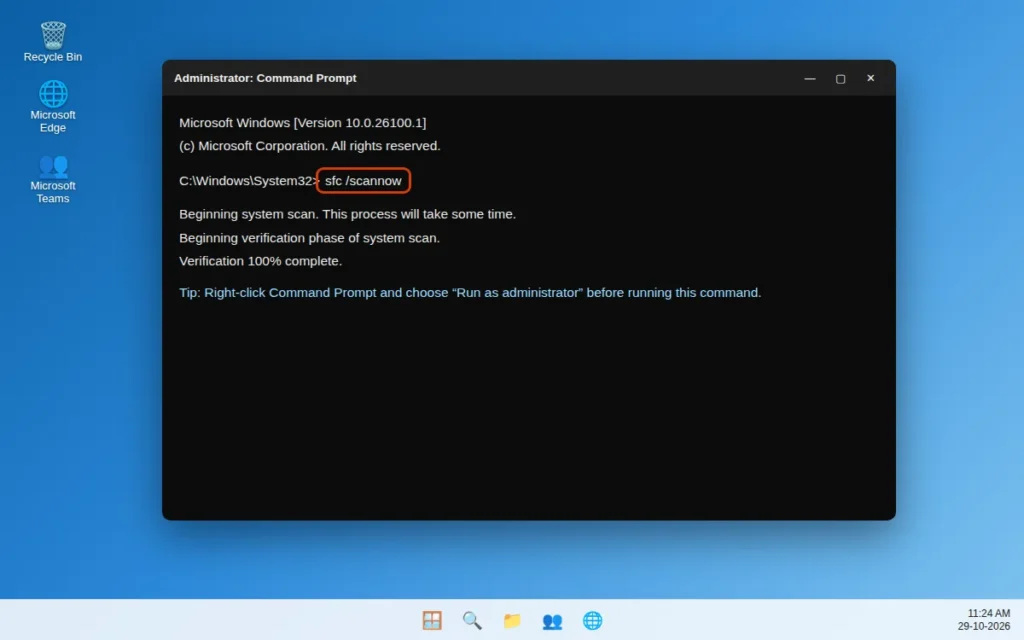
Hat SFC beschädigte Dateien gefunden, konnte aber einige davon nicht reparieren, führe im selben Fenster DISM /Online /Cleanup-Image /RestoreHealth aus und danach sfc /scannow noch einmal — DISM repariert das Windows-Image, das SFC als Quelle nutzt.
Lösung 9: Teams neu installieren (oder zwischen neuem und klassischem Teams wechseln)
Hat nichts davon geholfen, beseitigt eine saubere Neuinstallation jede beschädigte Datei und jedes defekte Update auf einen Schlag. Deine Chats und Dateien sind in deinem Konto gespeichert, nicht in der App — eine Neuinstallation ist also sicher.
Das neue Teams neu installieren:
- Leere zuerst ein letztes Mal den Cache (Lösung 2) und beende alle Teams-Prozesse (Lösung 1).
- Gehe zu Einstellungen > Apps > Installierte Apps > Microsoft Teams, klicke auf die drei Punkte und wähle Deinstallieren.
- Starte deinen PC neu — dieser Schritt ist wichtig, er beseitigt gesperrte Dateireste.
- Installiere Teams neu: Öffne den Microsoft Store, suche nach Microsoft Teams und klicke auf Holen / Installieren — oder lade das Installationsprogramm von der Teams-Downloadseite von Microsoft herunter.
- Öffne Teams und melde dich an.
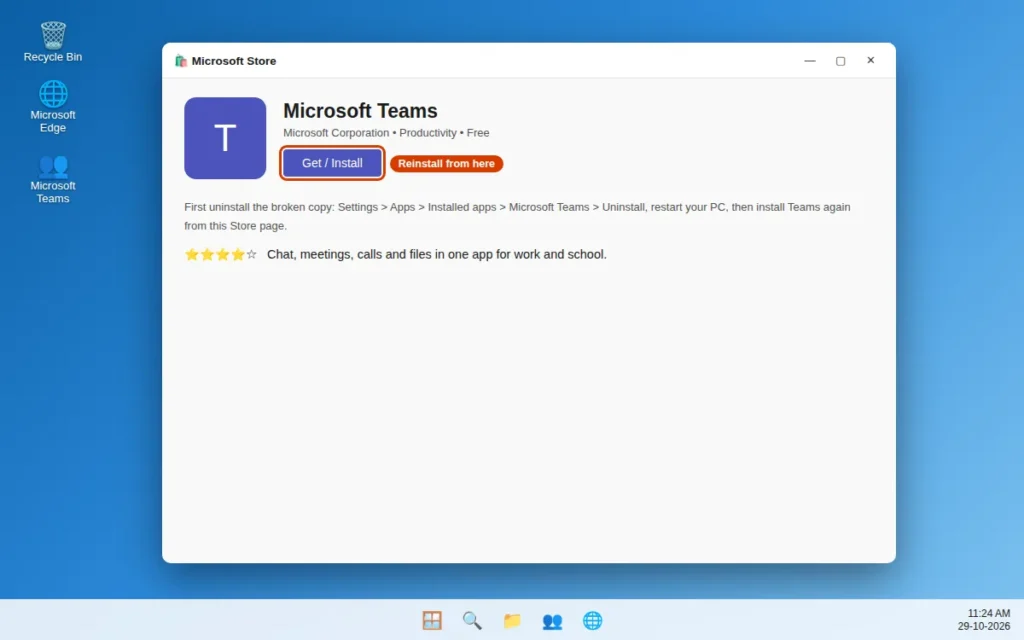
Oder als Test die Version wechseln: Das klassische Teams (wo deine Organisation es noch bereitstellt) nutzt eine separate Installation und einen separaten Cache und funktioniert deshalb oft, wenn die neue App streikt — und umgekehrt gilt dasselbe. Betrachte das klassische Teams nur als vorübergehenden Ausweg, denn Microsoft stellt es zugunsten des neuen Teams ein.
Gib Teams nach der Neuinstallation beim ersten Start ein paar Minuten Zeit — es baut seinen Cache neu auf und synchronisiert deine Chats erneut.
So verhinderst du, dass Teams wieder ausfällt
- Beende Teams ab und zu richtig. Klicke mit der rechten Maustaste auf das Teams-Symbol im Infobereich und wähle „Beenden“, statt es wochenlang laufen zu lassen.
- Lass Updates fertig laufen. Vermeide es, deinen PC zwangsweise herunterzufahren, während Teams oder Windows aktualisiert.
- Leere den Cache alle paar Monate, wenn du den ganzen Tag in Teams arbeitest (Lösung 2) — Vielnutzer bauen einen sehr großen Cache auf.
- Halte freien Platz auf deinem Systemlaufwerk. Teams braucht Platz, um Updates zu entpacken und seinen Cache neu aufzubauen.
- Starte deinen PC wöchentlich neu, statt dich nur auf den Energiesparmodus zu verlassen.
Häufig gestellte Fragen
Warum öffnet sich Microsoft Teams unter Windows 11 nicht?
Die häufigsten Gründe sind ein hängender Teams-Prozess im Hintergrund, ein beschädigter Teams-Cache, ein halb fertiges Update oder zwischengespeicherte Anmeldedaten, die nicht mehr funktionieren. Beginne mit dem Task-Manager (Lösung 1) und dem Leeren des Cache (Lösung 2) — zusammen beheben sie die meisten Fälle.
Wie leere ich den Teams-Cache unter Windows 11?
Schließe Teams zuerst vollständig. Öffne für das neue Teams über das Fenster „Ausführen“ (Windows-Taste + R) %localappdata%\Packages\MSTeams_8wekyb3d8bbwe\LocalCache und lösche seinen Inhalt. Lösche für das klassische Teams den Inhalt von %appdata%\Microsoft\Teams. Starte Teams danach neu und melde dich an, falls du danach gefragt wirst.
Löscht das Leeren des Cache oder eine Neuinstallation von Teams meine Chats und Dateien?
Nein. Chats, Kanäle, Besprechungen und Dateien sind in deinem Microsoft-Konto in der Cloud gespeichert, nicht im Cache oder in der App. Du meldest dich einfach erneut an und alles wird wieder synchronisiert.
Teams öffnet sich mit einem leeren weißen Bildschirm. Was soll ich tun?
Ein leeres Fenster beim Start ist das klassische Symptom eines beschädigten Cache. Beende alle Teams-Prozesse im Task-Manager, leere den Cache für deine Version (Lösung 2) und starte deinen PC neu. Kommt es zurück, führe unter Einstellungen > Apps > Microsoft Teams > Erweiterte Optionen zuerst Reparieren und dann Zurücksetzen aus (Lösung 5).
Was ist der Unterschied zwischen Reparieren und Zurücksetzen bei Teams?
Reparieren behebt die Installation des neuen Teams und behält dabei seine lokalen Daten und deine Anmeldung. Zurücksetzen entfernt die lokalen Daten der App und meldet dich ab, was beschädigte Anmeldeinformationen beseitigt. Versuche zuerst Reparieren. Keiner der beiden Schritte löscht deine Kontodaten.
Teams funktioniert im Browser, aber nicht in der Desktop-App. Warum?
Das bedeutet, dass dein Konto, deine Internetverbindung und der Microsoft-Dienst alle funktionieren und der Fehler in der Desktop-App auf deinem PC liegt. Leere ihren Cache, führe Reparieren/Zurücksetzen aus und installiere sie bei Bedarf neu (Lösung 9). Nutze in der Zwischenzeit die Webversion unter teams.microsoft.com.
Warum öffnet sich Teams nach einem Update nicht mehr?
Wird ein Update unterbrochen — durch ein Herunterfahren, einen Absturz oder eine volle Festplatte —, kann die App eine Mischung aus alten und neuen Dateien behalten, mit einem Cache, der nicht mehr dazu passt. Windows vollständig zu aktualisieren (Lösung 4), den Cache zu leeren (Lösung 2) und bei Bedarf neu zu installieren (Lösung 9) ersetzt die gemischten Dateien durch eine einzige saubere Version.
Immer noch festgefahren? Schreib uns die genaue Meldung oder den Bildschirm, den du siehst, über unsere Kontaktseite — servicedesk@howtofixerroronline.com, rund um die Uhr erreichbar — und sieh dir unsere weiteren Teams-Anleitungen in der Kategorie Teams-Fehler an, sowie unsere Anleitungen zu Windows-Fehlern, falls sich auch andere Apps auf deinem PC nicht öffnen lassen.