
¿Contactos desaparecidos del iPhone? 8 métodos para recuperarlos
Abres Contactos para llamar a alguien y la lista que antes contenía cientos de nombres muestra de repente solo unos pocos — o ninguno. Es uno de los momentos de mayor pánico con el teléfono, porque esos nombres y números parecen irremplazables. Si tus contactos desaparecieron del iPhone, respira antes de hacer nada: en la gran mayoría de los casos, no se han eliminado. Están ocultos por un filtro, desactivados junto con una cuenta o a salvo en iCloud esperando a volver a sincronizarse.
Los contactos de un iPhone rara vez se guardan «en el teléfono» como la gente imagina. Viven en una cuenta — iCloud, Gmail, Outlook u otra cuenta de correo — y el teléfono simplemente muestra lo que esas cuentas le envían. Cuando una actualización o un cambio de ajustes interrumpe esa visualización, los contactos desaparecen de la vista mientras los originales permanecen intactos en el servidor. Por eso los métodos siguientes empiezan por comprobaciones de visualización y sincronización, no por restauraciones drásticas.
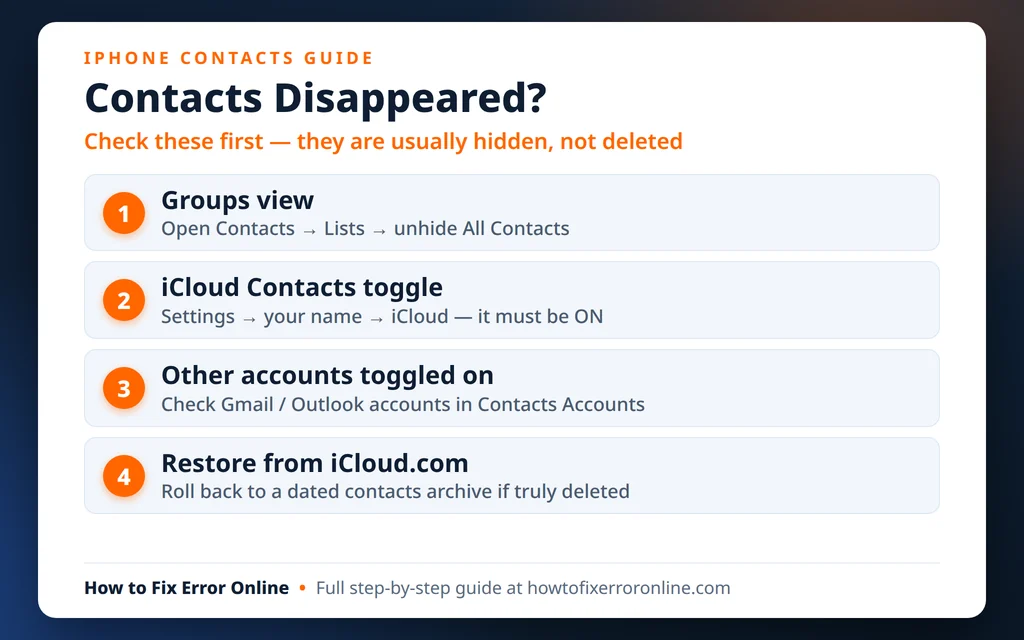
Respuesta rápida: Primero revisa Grupos — abre Contactos, toca Listas (arriba a la izquierda) y elige Todos los contactos; un solo grupo oculto o seleccionado hace que los contactos parezcan eliminados cuando no lo están. Después ve a Ajustes > tu nombre > iCloud > Ver todo y asegúrate de que Contactos esté activado, y revisa también el interruptor de Contactos dentro de tus cuentas de Gmail/Outlook. ¿Siguen sin aparecer? Restaura un archivo de contactos anterior en iCloud.com > Ajustes de iCloud > Recuperación de datos > Restaurar contactos.
Table of Contents
¿Por qué desaparecen los contactos de un iPhone?
Entender dónde viven realmente tus contactos hace que el resto de esta guía dé mucho menos miedo:
- Un grupo o una lista está filtrado. La app Contactos puede mostrar una sola lista a la vez. Si estás viendo una lista vacía — una lista nueva de Gmail, por ejemplo —, tus contactos de iCloud parecen haber desaparecido aunque siguen todos ahí.
- El interruptor de Contactos de iCloud se desactivó. Las actualizaciones de iOS, cerrar sesión en iCloud o una «útil» limpieza pueden cambiar este interruptor. Los contactos permanecen en iCloud pero dejan de aparecer en el teléfono.
- Una cuenta de correo dejó de sincronizar contactos. Los contactos guardados en Gmail, Outlook o una cuenta laboral solo aparecen mientras esa cuenta tenga la sesión iniciada y su interruptor de Contactos activado. Un cambio de contraseña puede romperlo en silencio.
- Un fallo de sincronización. A veces todo está activado y la descarga desde el servidor simplemente se atasca a mitad de camino. Forzar una sincronización nueva (Método 4) lo resuelve.
- Los contactos realmente se eliminaron. Es la causa menos frecuente — e incluso entonces, iCloud conserva archivos restaurables de tus contactos durante un tiempo, que es para lo que sirve el Método 6.
Un mito importante que conviene aclarar ya: los iPhone modernos no almacenan contactos en la tarjeta SIM. iOS nunca ha guardado contactos nuevos en una SIM: los contactos viven en cuentas y se sincronizan por internet. Así que si tus contactos desaparecieron, un cambio de SIM casi seguro que no es la causa (el Método 7 cubre la única excepción).
Método 1: Muestra tus grupos y listas de contactos ocultos
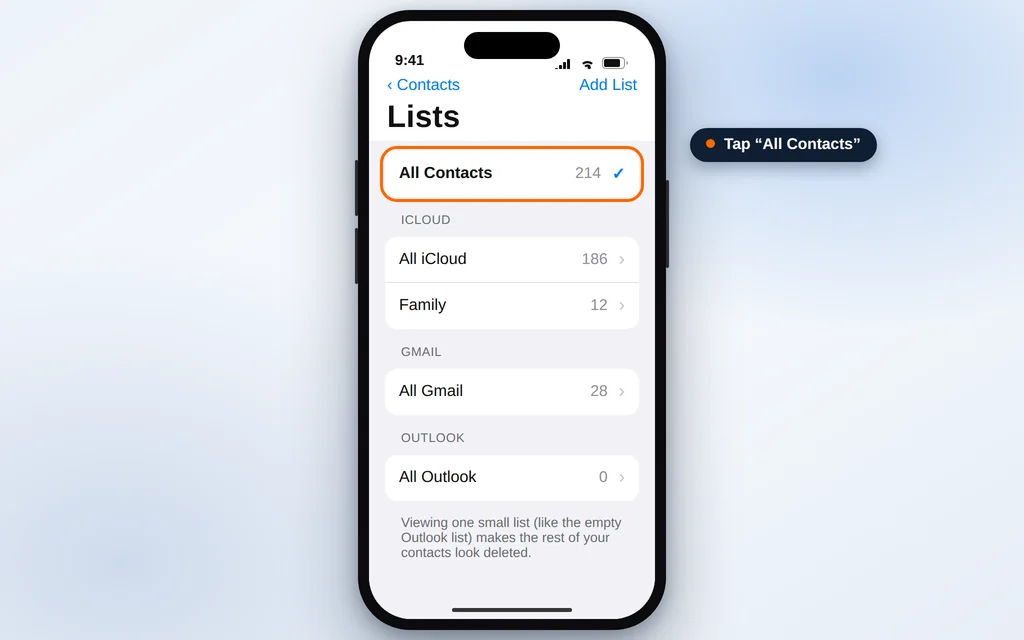
Es la causa más frecuente con diferencia y se comprueba en diez segundos. La app Contactos puede estar mostrándote una lista pequeña en lugar de todo.
- Abre la app Contactos (o abre Teléfono y toca la pestaña Contactos).
- Toca Listas en la esquina superior izquierda. (En versiones anteriores de iOS, en la app Teléfono este botón se llama Grupos y muestra marcas de verificación.)
- Toca Todos los contactos en la parte superior.
- Vuelve atrás y mira tu lista.
Si tu lista completa reaparece, simplemente estabas viendo la lista de una sola cuenta: nunca se eliminó nada. En la pantalla antigua de Grupos ocurre lo mismo cuando un grupo queda desmarcado: toca Mostrar todos los contactos para recuperarlo todo.
Método 2: Busca de la forma correcta antes de entrar en pánico
Antes de cambiar ningún ajuste, comprueba si los contactos faltan de verdad o solo no están donde estás mirando.
- En la app Contactos, desliza la lista hacia abajo para revelar el campo de búsqueda en la parte superior y escribe el nombre de la persona.
- Prueba con el nombre y con el apellido: el contacto puede estar guardado con un orden de nombre distinto al que recuerdas.
- Busca también dentro del hogar propio de la cuenta: si el contacto se guardó en Gmail, revisa contacts.google.com en un navegador; si era un contacto de Outlook, revisa outlook.com > Personas.
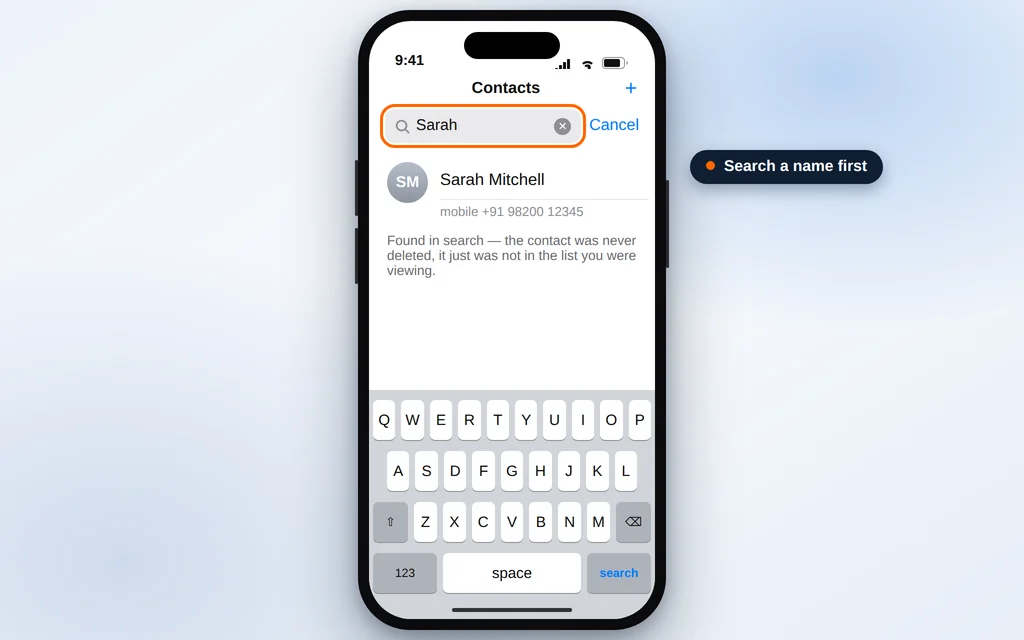
Si la persona aparece en la búsqueda, tus contactos existen: el problema es de visualización o de agrupación, y los Métodos 1, 3 y 5 son tu respuesta. Si no aparece en ningún sitio, ni siquiera en el sitio web de la cuenta, sigue el resto de la guía en orden.
Método 3: Asegúrate de que Contactos de iCloud esté activado
La mayoría de los contactos del iPhone viven en iCloud. Si el interruptor de Contactos de iCloud está desactivado, todos desaparecen del teléfono a la vez, mientras permanecen perfectamente a salvo en tu cuenta de iCloud.
- Abre Ajustes y toca tu nombre en la parte superior del todo.
- Toca iCloud.
- Toca Ver todo (o Mostrar todo) junto a «Apps que usan iCloud».
- Busca Contactos en la lista y asegúrate de que su interruptor esté verde (activado).
- Si estaba desactivado, actívalo. Cuando te pregunte qué hacer con los contactos que ya están en tu iPhone, toca Fusionar.
- Conéctate a una red Wi-Fi, espera unos minutos y revisa la app Contactos.
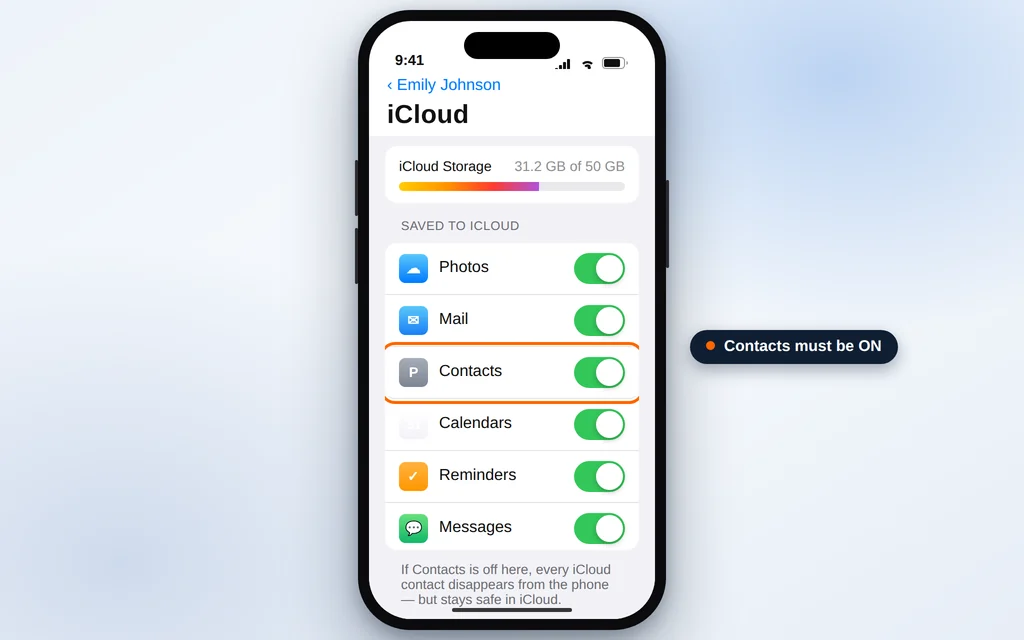
Mientras estás en esta pantalla, confirma también que has iniciado sesión con la cuenta de Apple correcta: si el teléfono se configuró recientemente con otro ID de Apple, sincronizará fielmente los contactos (vacíos) de esa cuenta en lugar de los tuyos.
Método 4: Desactiva y vuelve a activar Contactos de iCloud para forzar una sincronización nueva
Si el interruptor ya está activado pero los contactos aún no han vuelto, puede que la sincronización en sí esté atascada. Reiniciarla hace que el teléfono descargue una copia nueva de tus contactos de iCloud.
- Ve a Ajustes > tu nombre > iCloud > Ver todo > Contactos.
- Desactiva Contactos. Te preguntará qué hacer con los contactos de iCloud sincronizados previamente en este iPhone: toca Conservar en mi iPhone. (Esto mantiene una copia local mientras se restablece el vínculo.)
- Reinicia tu iPhone: mantén pulsado el botón lateral y un botón de volumen, desliza para apagar, espera 30 segundos y vuelve a encenderlo.
- Vuelve a la misma pantalla y vuelve a activar Contactos.
- Si te pregunta por los contactos locales existentes, toca Fusionar.
- Permanece en Wi-Fi y dale varios minutos: una agenda grande se descarga poco a poco, en orden alfabético, así que revisa unas cuantas letras antes de decidir que ha fallado.
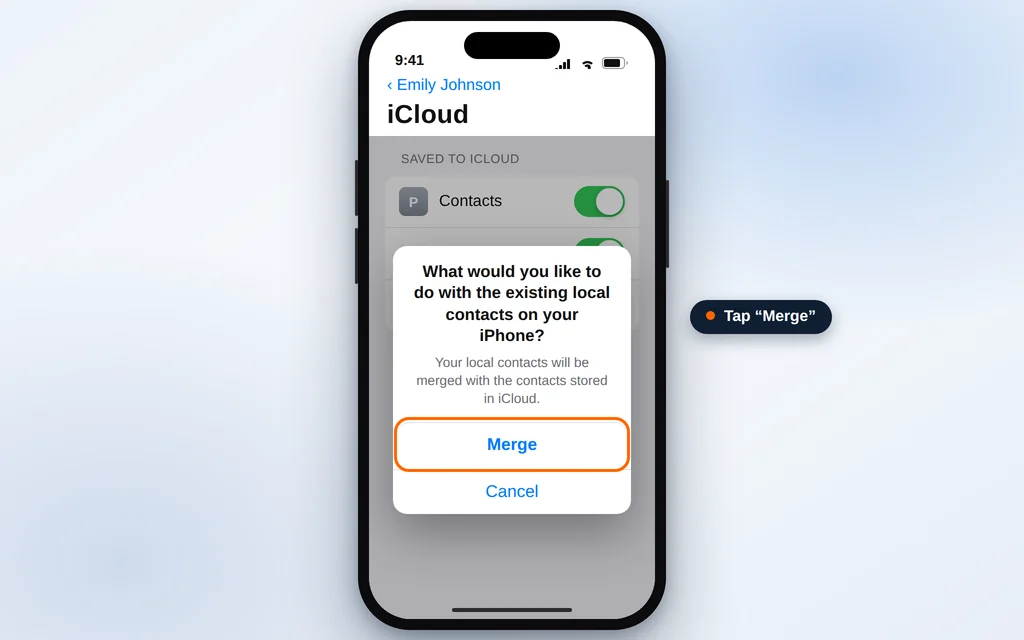
Este ciclo de apagar y encender soluciona la mayoría de los casos de «todo está activado pero nada se sincroniza», porque reconstruye la sincronización desde cero en lugar de reanudar una atascada.
Método 5: Revisa tus otras cuentas — y vuelve a añadir una si hace falta
No todos los contactos vienen de iCloud. Si alguna vez añadiste Gmail, Outlook, Yahoo o una cuenta laboral o escolar a tu iPhone, algunos contactos viven ahí, y desaparecen en el momento en que el interruptor de Contactos de esa cuenta se desactiva o su inicio de sesión se rompe. Es el mismo principio que hay detrás de los contactos que faltan en Outlook, que nuestra guía de contactos de Outlook que no se sincronizan o faltan aborda desde el lado del escritorio.
- Ve a Ajustes > Apps > Contactos > Cuentas de contactos (en iOS más antiguo: Ajustes > Contactos > Cuentas).
- Verás todas las cuentas que pueden guardar contactos: iCloud, Gmail, Outlook, etc.
- Toca cada cuenta y comprueba que su interruptor de Contactos esté activado.
- Si una cuenta muestra un error de inicio de sesión o no deja de pedir una contraseña, esa es tu culpable: sus contactos desaparecieron porque la cuenta ya no puede sincronizarse.
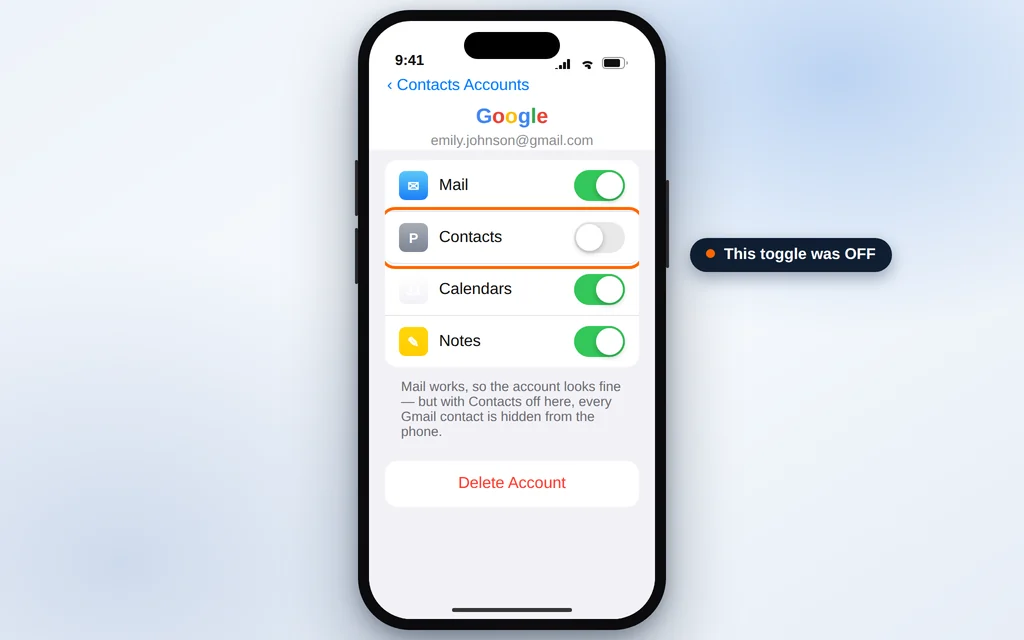
Si el interruptor de una cuenta está activado pero sus contactos siguen sin aparecer, vuelve a añadir la cuenta:
- En Cuentas de contactos, toca la cuenta y luego Eliminar cuenta. (Esto solo la elimina del teléfono: los contactos permanecen a salvo en la propia cuenta.)
- Reinicia el iPhone.
- Vuelve a Cuentas de contactos > Añadir cuenta, elige el proveedor e inicia sesión de nuevo.
- Asegúrate de que Contactos esté activado durante la configuración y dale unos minutos en Wi-Fi para que se sincronice.
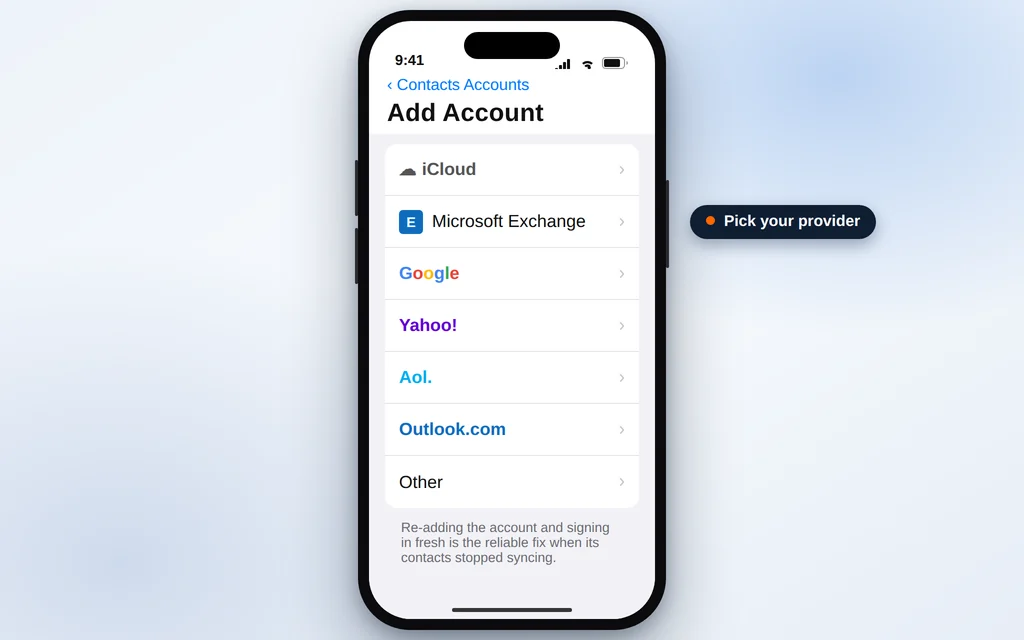
Método 6: Restaura un archivo de contactos anterior en iCloud.com
Si los contactos realmente se eliminaron — por ti, por un familiar que comparte la cuenta o por una mala sincronización desde otro dispositivo —, Apple conserva discretamente archivos de copia de seguridad de tus contactos con fechas, y puedes volver a uno de ellos. Esto se hace en un ordenador (o en un navegador de escritorio), no en los Ajustes del iPhone.
- En un ordenador, ve a icloud.com e inicia sesión con tu cuenta de Apple.
- Haz clic en tu nombre/perfil y abre Ajustes de iCloud (o ve directamente a icloud.com/contacts y abre Ajustes desde tu menú de perfil).
- Busca Recuperación de datos y haz clic en Restaurar contactos.
- Verás una lista de archivos con fechas. Elige uno de antes del día en que desaparecieron los contactos.
- Haz clic en Restaurar junto a él y confirma.
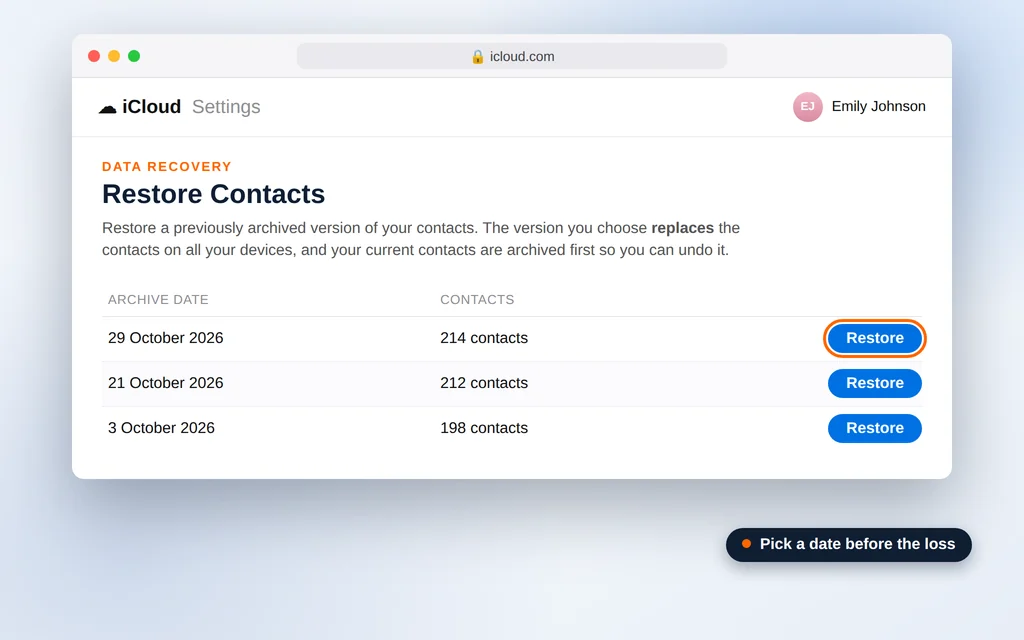
Lee esto antes de restaurar: el archivo reemplaza los contactos de tu iPhone y de todos los dispositivos con sesión iniciada en tu iCloud: no los fusiona. Cualquier contacto que hayas añadido después de la fecha del archivo se eliminará al restaurar. La red de seguridad es que iCloud archiva automáticamente tus contactos actuales primero, así que si restauras la fecha equivocada, puedes volver atrás restaurando de nuevo desde la lista. Por este comportamiento de reemplazar en lugar de fusionar, prueba primero los Métodos 1–5 y trata este como el paso de recuperación, no el primero.
Método 7: ¿Cambiaste de SIM o eSIM hace poco? La verdad, sin rodeos
Después de un cambio de SIM o una eSIM nueva, mucha gente asume que sus contactos estaban «en la SIM» y ahora se han perdido. Esta es la situación real:
- iOS no almacena tus contactos en la tarjeta SIM, y nunca lo ha hecho. Los contactos que creas en un iPhone van a iCloud o a una cuenta de correo. Cambiar de SIM o de eSIM cambia tu número de teléfono, no toca tus contactos. Si los contactos desaparecieron a la vez que un cambio de SIM, la causa real es casi siempre uno de los Métodos 1–5 (algo más se restableció durante el cambio).
- La única excepción: si pasaste a un iPhone desde un teléfono Android o un terminal mucho más antiguo, algunos contactos pueden seguir viviendo realmente en la SIM física antigua. El iPhone puede copiarlos desde ahí: ve a Ajustes > Apps > Contactos y toca Importar contactos de la SIM, luego elige la cuenta en la que importarlos.
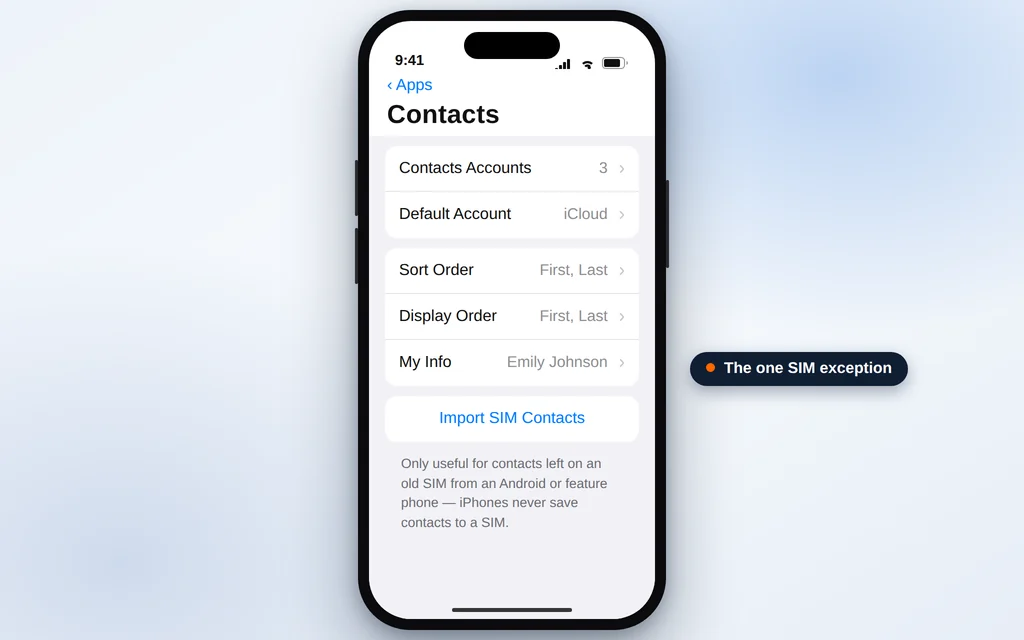
Si ya no tienes la SIM antigua, esos números concretos no se pueden recuperar a través del operador: los operadores no guardan copias de tu agenda. Revisa el teléfono antiguo en sí, o la cuenta de Google que tenía (contacts.google.com), que es donde suelen vivir los contactos de Android.
Método 8: Restaura todo el iPhone desde una copia de seguridad — el último recurso
Si nada de lo anterior funcionó y sabes que tus contactos existían en una fecha anterior, restaurar todo el teléfono desde una copia de seguridad de iCloud o de un ordenador hecha antes de la pérdida traerá consigo los contactos de esa época.
- Primero, haz una copia de seguridad de tu iPhone ahora mismo (Ajustes > tu nombre > iCloud > Copia en iCloud > Hacer copia de seguridad ahora, o haz la copia en un ordenador). Restaurar borra el teléfono, y querrás una forma de volver al día de hoy si la copia antigua te decepciona.
- Ve a Ajustes > General > Transferir o restablecer el iPhone > Borrar contenidos y ajustes y sigue las instrucciones.
- Durante la configuración, en la pantalla Apps y datos, elige Restaurar con copia de iCloud (o Restaurar desde Mac o PC si tu copia está en un ordenador).
- Inicia sesión y elige la copia de antes de que desaparecieran los contactos.
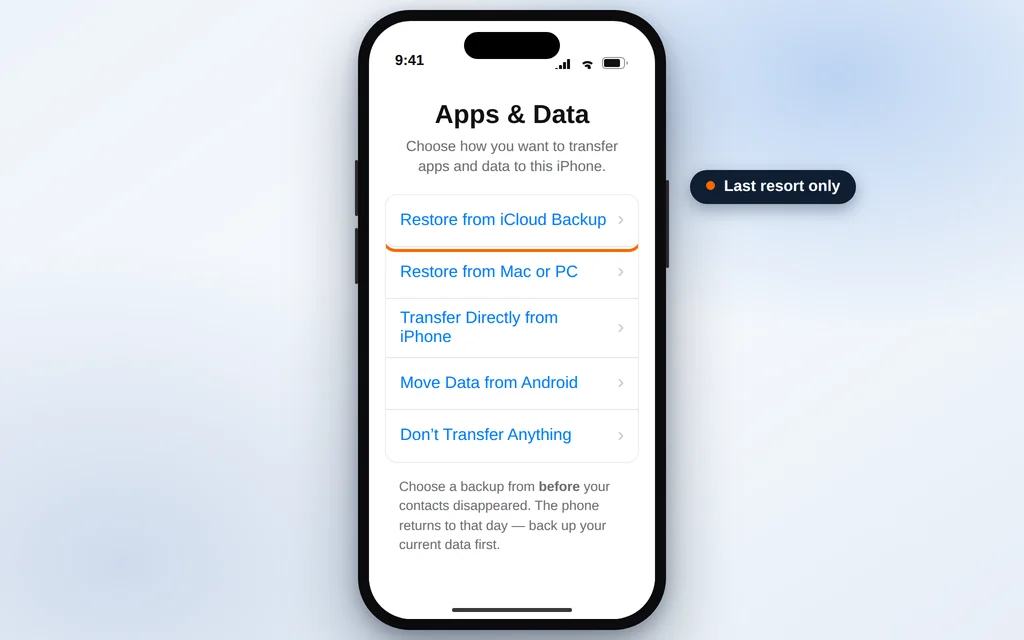
La advertencia honesta: esto no restaura los contactos de forma quirúrgica: devuelve todo el teléfono al día de esa copia. Las fotos, mensajes, chats y datos de apps creados después de la fecha de la copia desaparecerán, a menos que se sincronicen desde sus propias cuentas (Fotos en iCloud, Mensajes en iCloud y la propia copia de WhatsApp sí vuelven por separado si estaban activadas). Exactamente por eso este es el Método 8 y no el Método 1: úsalo solo cuando los contactos importen más que todo lo creado desde la copia, y nunca te saltes la copia nueva del paso 1.
Cómo mantener tus contactos a salvo a partir de ahora
- Mantén Contactos de iCloud activado y revisa de vez en cuando que el interruptor sigue en verde tras las actualizaciones de iOS.
- Haz copias de seguridad regulares: una copia de seguridad de iCloud activada significa que una copia de tus contactos siempre espera en la nube.
- Exporta una copia de vez en cuando: en icloud.com puedes seleccionar todos los contactos y exportarlos como vCard, un archivo que puedes guardar en tu ordenador como seguro extra.
- Guarda los contactos nuevos en iCloud y no en una sola cuenta de correo que puedas eliminar más tarde.
Preguntas frecuentes
¿Mis contactos están realmente eliminados o solo ocultos?
Normalmente, ocultos. Las causas más frecuentes son un grupo o lista filtrado (Método 1), el interruptor de Contactos de iCloud desactivado (Método 3) o una cuenta de correo que dejó de sincronizarse (Método 5). La eliminación real es rara — e incluso entonces, los archivos de restauración de iCloud del Método 6 a menudo pueden recuperarlos.
Mis contactos desaparecieron después de una actualización de iOS. ¿Por qué?
Las actualizaciones a veces restablecen los estados de sincronización de las cuentas o cierran la sesión de una cuenta, lo que desactiva un interruptor de Contactos entre bastidores. Tus contactos permanecen en iCloud o en tu cuenta de correo; volver a activar el interruptor (Método 3) o forzar una sincronización nueva (Método 4) los restaura.
¿Puedo recuperar contactos sin una copia de seguridad?
A menudo, sí. Si los contactos estaban en iCloud, los archivos de Restaurar contactos en iCloud.com (Método 6) funcionan con independencia de las copias del dispositivo. Si pertenecían a Gmail u Outlook, normalmente siguen existiendo en el sitio web de esa cuenta — contacts.google.com u outlook.com > Personas — y volver a añadir la cuenta (Método 5) los recupera.
¿Restaurar contactos desde iCloud.com elimina mis contactos más nuevos?
Sí: esa es la parte que hay que entender antes de hacer clic en Restaurar. El archivo reemplaza tus contactos actuales en todos tus dispositivos, así que los contactos añadidos después de la fecha del archivo desaparecen. iCloud sí archiva automáticamente tu conjunto actual primero, así que puedes deshacerlo restaurando ese archivo más nuevo, pero prueba los Métodos 1–5 antes de usarlo.
¿Mis contactos estaban guardados en mi tarjeta SIM?
Casi seguro que no. Los iPhone nunca han guardado contactos en una SIM: los contactos viven en iCloud o en una cuenta de correo y se sincronizan por internet. La única excepción son los contactos que quedaron en una SIM antigua de un Android o un teléfono básico, que puedes copiar con Ajustes > Apps > Contactos > Importar contactos de la SIM (Método 7).
Solo faltan algunos contactos, no todos. ¿Qué significa eso?
Una pérdida parcial suele significar que los nombres que faltan pertenecían a una cuenta o lista concreta. Si, por ejemplo, todos tus nombres de iCloud están pero los contactos del trabajo han desaparecido, es el interruptor, el inicio de sesión o el filtro de lista de esa única cuenta: los Métodos 1 y 5 son donde mirar.
¿Cuánto tiempo conserva iCloud los archivos de contactos restaurables?
Apple no promete un periodo exacto: la lista en Restaurar contactos es simplemente lo que está disponible para tu cuenta, así que compruébala cuanto antes si crees que los contactos se eliminaron de verdad.
¿Los contactos siguen sin aparecer después de los 8 métodos? Cuéntanos qué cambió justo antes de que desaparecieran — una actualización, una SIM nueva, un teléfono nuevo — en nuestra página de contacto: servicedesk@howtofixerroronline.com, disponible las 24 horas. Y si los nombres que faltan están en el lado del escritorio, nuestra guía de contactos de Outlook que no se sincronizan o faltan cubre las mismas comprobaciones de interruptores de cuenta para Outlook.