
Geschäfts-E-Mail in Outlook einrichten (eigene Domain, Microsoft 365)
Eine Geschäfts-E-Mail (englisch: Business Email) ist eine E-Mail-Adresse, die zu deiner eigenen Domain gehört — zum Beispiel hallo@deinunternehmen.de, max@meinefirma.de oder info@deinshop.de — statt zu einer kostenlosen Domain wie gmail.com oder outlook.com.
Auf den ersten Blick sieht eine Geschäfts-E-Mail in Outlook genau wie jede andere E-Mail aus. Der Unterschied liegt darin, wer sie hostet – und damit darin, wie du sie einrichtest. Diese Anleitung zeigt dir Schritt für Schritt, wie du eine Geschäfts-E-Mail in Outlook einrichtest: zuerst, was du vor dem Start brauchst, dann der Standardweg über „Konto hinzufügen“, anschließend der manuelle Weg mit der Server-Einstellungen-Tabelle, und zuletzt die drei Schritte, mit denen du den Job zu Ende bringst.
Die meisten Geschäfts-E-Mails laufen über Microsoft 365. In dem Fall ist die Einrichtung fast automatisch, weil Outlook die Einstellungen selbst findet. Nur wenn deine E-Mail bei einem Webhoster statt bei Microsoft liegt, musst du die Servereinstellungen von Hand eingeben – auch dafür findest du hier die Tabelle.
Kurzantwort: Das Wichtigste vorab: Du richtest eine Geschäfts-E-Mail nicht in Outlook ein, indem du in Outlook eine neue Adresse erstellst – du fügst eine Adresse hinzu, die bereits existiert. Sie muss zuerst von deinem Administrator oder Hoster erstellt worden sein. Der Weg ist dann einfach: Öffne Outlook und gehe zu Datei > Konto hinzufügen, gib deine geschäftliche E-Mail-Adresse ein, klicke auf Verbinden und melde dich an. Das war es bei Microsoft 365 in der Regel schon: Outlook findet die Einstellungen automatisch. Schlägt das fehl, hilft der manuelle Weg: Erweitere die Optionen im Dialog, aktiviere „Konto manuell einrichten“ und gib die Servereinstellungen aus der Tabelle unten ein.
Table of Contents
Was genau ist eine Geschäfts-E-Mail?
Eine Geschäfts-E-Mail ist eine E-Mail-Adresse mit deiner eigenen Domain nach dem @-Zeichen. Sie sagt dem Empfänger sofort, dass die Nachricht von deinem Unternehmen kommt – und nicht von einem privaten Konto. Die typischen Vorteile:
- Vertrauen und Wiedererkennung. Eine E-Mail von max@meinefirma.de wirkt seriöser als eine von max.mustermann1987@gmail.com.
- Kontrolle über deine Daten. Du (oder dein Administrator) entscheidest, wer Zugriff hat, und kannst Konten bei Mitarbeiterwechseln sperren.
- Einheitliche Signaturen und Regeln. Microsoft 365 erlaubt zentrale Signaturen, Archivierung und Sicherheitsregeln für alle Geschäfts-Postfächer.
Was du vor dem Start brauchst
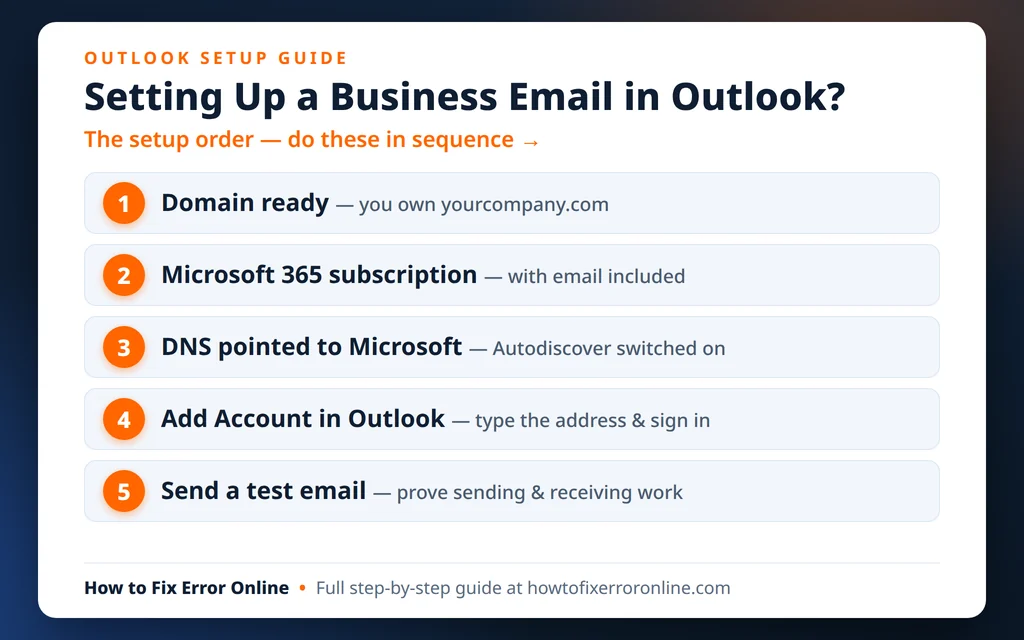
Bevor du Outlook öffnest, stelle sicher, dass du diese vier Dinge hast:
- Die geschäftliche E-Mail-Adresse – zum Beispiel max@meinefirma.de.
- Das Kennwort des Postfachs – oder, wenn dein Unternehmen mehrstufige Authentifizierung (MFA) nutzt, dein Smartphone für die Bestätigung.
- Die Domain muss eingerichtet sein. Bei Microsoft 365 bedeutet das: Die Domain wurde im Microsoft 365 Admin Center hinzugefügt und die DNS-Einträge sind gesetzt (mehr dazu im Abschnitt „Wenn die Einrichtung schiefgeht“). Bei einem Webhoster bedeutet es: Das Postfach wurde in der Systemsteuerung des Hostings angelegt.
- Outlook selbst – das klassische Outlook (Microsoft 365 oder Office 2021/2024) oder die neue Outlook-App. Die Schritte unterscheiden sich nur minimal; diese Anleitung nennt beide.
Geschäfts-E-Mail in Outlook einrichten (Microsoft 365)
Der Standardweg funktioniert für Microsoft 365-Postfächer und für viele Firmenkonten, die Microsofts Autodiscover nutzen.
Schritt 1: Konto hinzufügen öffnen
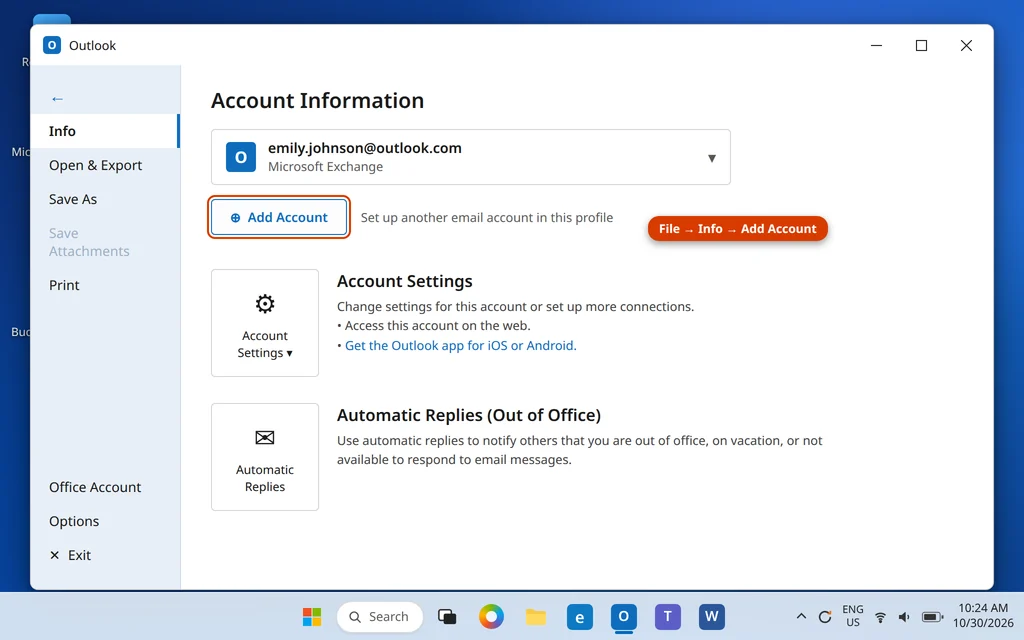
Öffne Outlook und klicke oben links auf Datei. Klicke auf der Seite „Informationen“ auf Konto hinzufügen. Es öffnet sich der Dialog „Konto hinzufügen“.
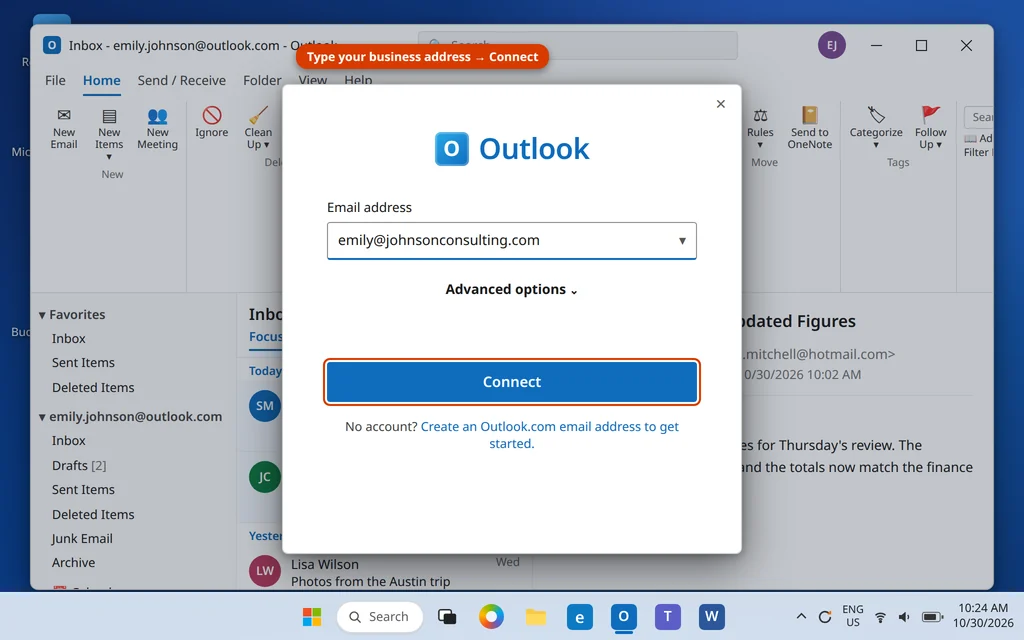
Schritt 2: Geschäfts-E-Mail-Adresse eingeben
Gib deine vollständige geschäftliche E-Mail-Adresse ein – zum Beispiel max@meinefirma.de – und klicke auf Verbinden. Achte auf Tippfehler: Eine falsche Adresse führt zu einer Fehlermeldung, die so aussieht, als läge das Problem bei Outlook, obwohl nur ein Buchstabe falsch ist.
Schritt 3: Anmelden und MFA bestätigen
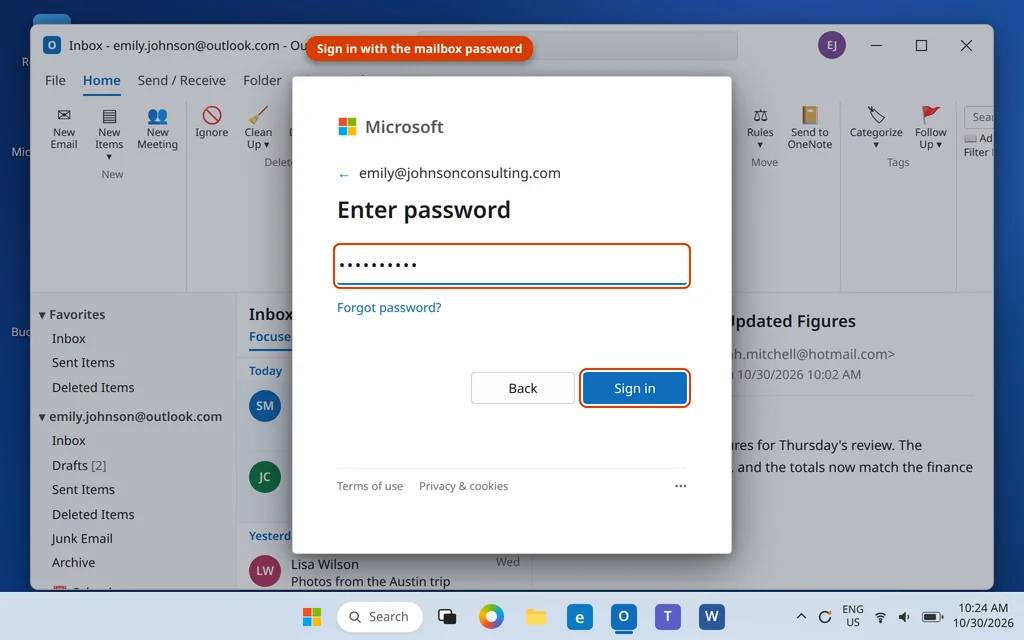
Outlook erkennt, dass es sich um ein Microsoft 365-Konto handelt, und öffnet das Microsoft-Anmeldefenster. Gib das Kennwort des Postfachs ein und bestätige die mehrstufige Authentifizierung (MFA), falls dein Unternehmen sie nutzt – zum Beispiel über die Authenticator-App oder einen Code per SMS.
Schritt 4: Bestätigung abwarten
Outlook fügt das Konto hinzu und zeigt die Meldung „Konto erfolgreich hinzugefügt“. Klicke auf Fertig. Dein Geschäftskonto erscheint jetzt in der Ordnerliste links, und Outlook beginnt, deine E-Mails zu synchronisieren. Je nach Postfachgröße dauert das ein paar Minuten.
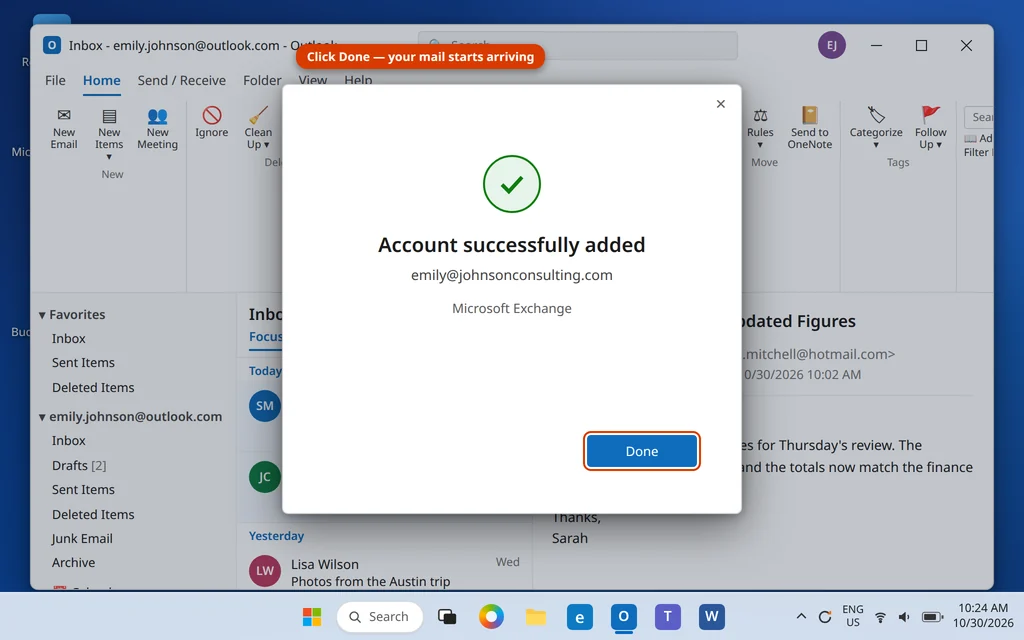
Warum keine Servereinstellungen? Weil Microsoft 365 Autodiscover nutzt: Outlook fragt Microsofts Server nach den Einstellungen für deine Domain und bekommt sie automatisch. Das ist der Grund, warum der Standardweg so kurz ist – und warum er fehlschlägt, wenn die DNS-Einträge der Domain noch nicht fertig sind (siehe „Wenn die Einrichtung schiefgeht“ weiter unten).
Der manuelle Weg: Erweiterte Optionen und Servereinstellungen
Nutze die manuelle Einrichtung, wenn der automatische Weg fehlschlägt – meist, weil die DNS-Einträge der Domain noch nicht fertig sind – oder wenn deine Geschäfts-E-Mail überhaupt nicht bei Microsoft 365 liegt, zum Beispiel, wenn sie von deinem Website-Hoster bereitgestellt wird.
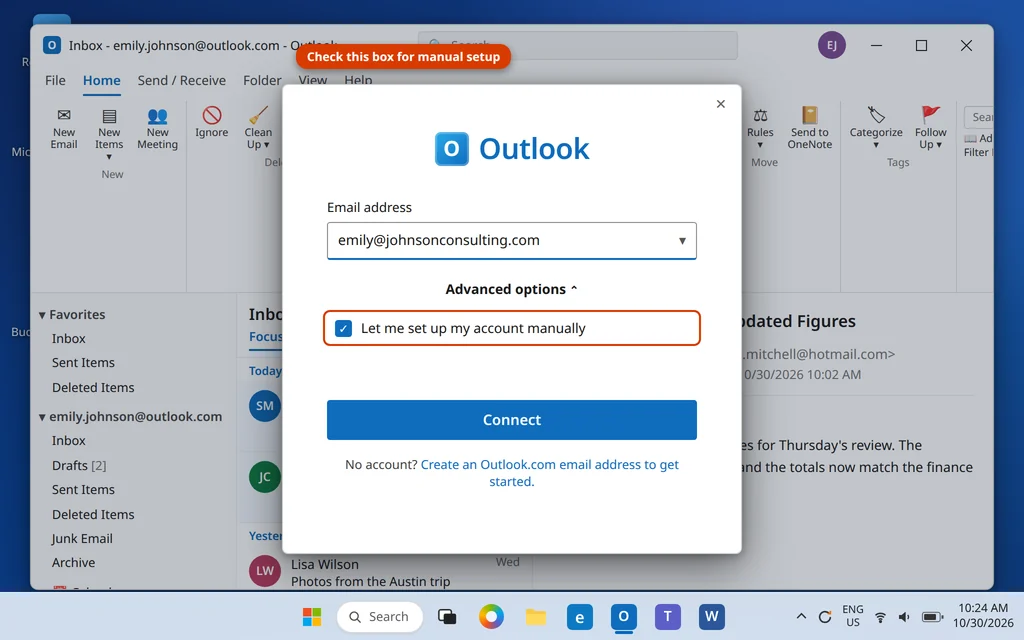
- Klicke im Fenster „Konto hinzufügen“ auf Erweiterte Optionen, aktiviere „Konto manuell einrichten“ und klicke auf Verbinden.
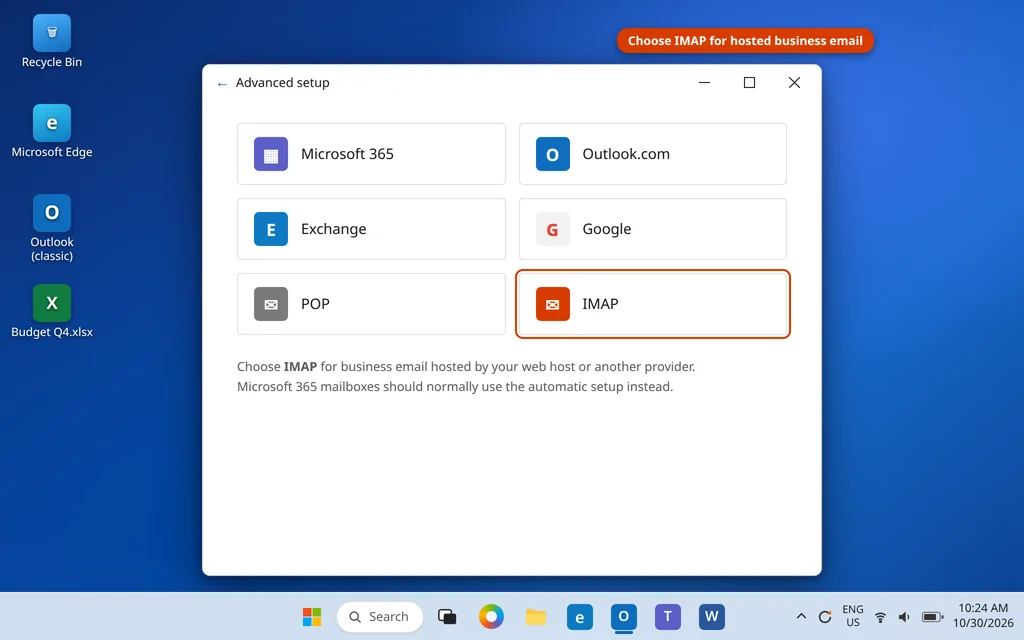
- Wähle auf dem Bildschirm Erweitertes Setup den Kontotyp. Nimm IMAP für gehostete Geschäfts-E-Mail (es ist die richtige Wahl für fast jedes Nicht-Microsoft-Postfach). Microsoft 365-Postfächer sollten, wann immer möglich, weiterhin den automatischen Weg oben nutzen.
- Gib die Servereinstellungen deines Anbieters ein, klicke auf Weiter, gib das Postfach-Kennwort ein und klicke auf Verbinden (oder Fertig).
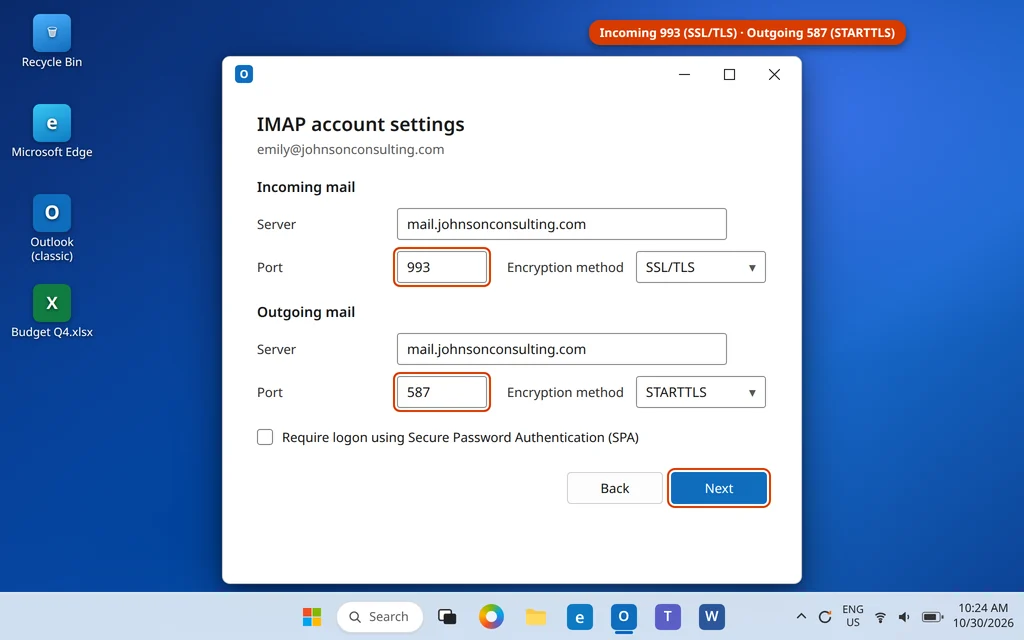
Die Einstellungstabelle
| Einstellung | Microsoft 365 / Exchange | IMAP — typisches Geschäfts-Hosting |
|---|---|---|
| Eingangsserver | outlook.office365.com | mail.yourdomain.com (mit deinem Hoster abklären) |
| Eingangsport | 993 | 993 |
| Eingangsverschlüsselung | SSL/TLS | SSL/TLS |
| Ausgangsserver (SMTP) | smtp.office365.com | mail.yourdomain.com |
| Ausgangsport | 587 | 587 |
| Ausgangsverschlüsselung | STARTTLS | STARTTLS |
Ein paar Hinweise zur Tabelle:
- Bei einem Microsoft 365-Postfach, das auf dem normalen (automatischen) Weg hinzugefügt wurde, wirst du diese Felder nie sehen – die linke Spalte ist das, was du auf einem Handy oder in einer anderen App eingeben würdest.
- Manche Hoster nutzen für ausgehende E-Mails Port 465 mit SSL/TLS statt 587 mit STARTTLS. Beides ist gültig; nutze das, was dein Hoster angibt. Port 25 ist der alte unverschlüsselte Standard und wird von vielen Netzwerken blockiert – vermeide ihn.
- Wenn dein Hoster dir andere Servernamen gegeben hat, nutze exakt diese – das Muster in der Tabelle ist typisch, aber nicht universell.
POP oder IMAP – was solltest du wählen?
Der Bildschirm „Erweitertes Setup“ bietet auch POP an, und es lohnt sich zu wissen, warum du es für dein wichtigstes Geschäfts-Postfach fast nie wählen solltest:
- IMAP (und Exchange, das Microsoft 365 nutzt) behält das Postfach auf dem Server und synchronisiert es überallhin. Liest du eine Nachricht auf dem Handy, wird sie auf dem PC als gelesen angezeigt. Löschst du sie in Outlook, ist sie auch im Webmail weg.
- POP lädt E-Mails auf einen Computer herunter. Je nach Einstellung entfernt es die E-Mails danach möglicherweise vom Server, sodass sie nie auf deinem Handy oder im Webmail erscheinen. Sein einziger enger Einsatzzweck: eine Kopie eines alten Postfachs als Archiv auf einen einzigen PC herunterziehen.
Faustregel: Geschäfts-E-Mail, die du jeden Tag nutzt = Microsoft 365 (Exchange) oder IMAP. Der Eingangsport von POP, falls du ihn je brauchst, ist 995 mit SSL/TLS.
Das Geschäftskonto im neuen Outlook hinzufügen
Die neue Outlook-App richtet ein Microsoft 365-Geschäftskonto auf dieselbe automatische Weise ein:
- Öffne das neue Outlook und klicke oben auf das Zahnrad Einstellungen.
- Gehe zu Konten und klicke auf Konto hinzufügen (die Menünamen variieren je nach Version leicht).
- Gib deine geschäftliche E-Mail-Adresse ein, klicke auf Weiter und melde dich mit dem Postfach-Kennwort an; bestätige die MFA, falls du danach gefragt wirst.
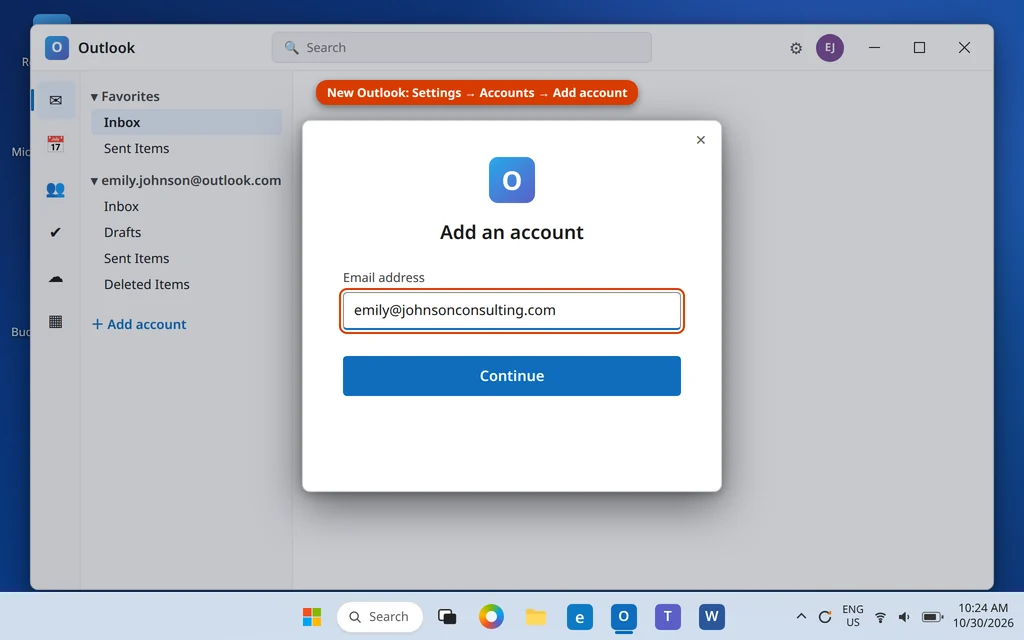
Auch das neue Outlook nutzt Autodiscover für Microsoft 365-Konten, sodass keine Servereinstellungen nötig sind. Wähle für ein gehostetes IMAP-Postfach die IMAP-Option, wenn sie angeboten wird, und nutze dieselbe Tabelle oben.
Den Job zu Ende bringen: Testen, Standard festlegen, Signatur hinzufügen
Das Konto hinzuzufügen ist nur die halbe Einrichtung. Drei schnelle Abschlussschritte:
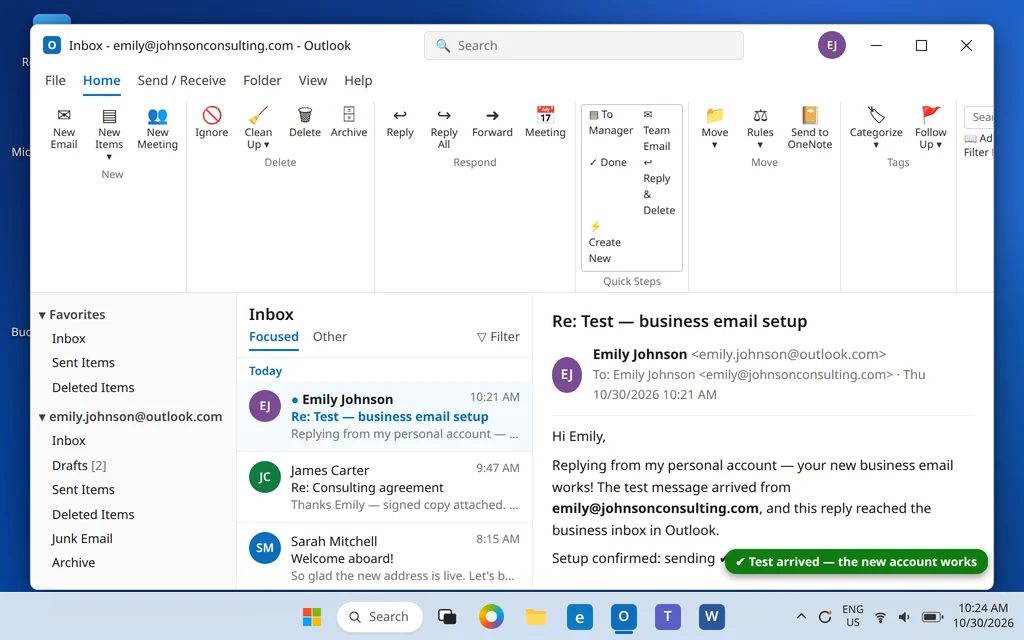
- Sende eine Test-E-Mail. Klicke auf Neue E-Mail, adressiere sie an eine persönliche Adresse, die du ebenfalls kontrollierst (zum Beispiel dein Hotmail oder Gmail), gib ihr den Betreff „Test“ und sende sie. Antworte von diesem anderen Konto darauf und prüfe, ob die Antwort in Outlook ankommt – und schau nach, ob Gesendete Elemente sie als von der geschäftlichen Adresse gesendet zeigt.
- Mache es zum Standardkonto. Wenn du auch ein persönliches Konto in Outlook hast, gehe zu Datei > Kontoeinstellungen > Kontoeinstellungen, wähle das Geschäftskonto und klicke auf Als Standard festlegen. Neue Nachrichten beginnen dann automatisch mit deiner geschäftlichen Adresse, sodass du einem Kunden nie versehentlich von deinem privaten Konto schreibst.
- Füge eine Signatur hinzu. Gehe zu Datei > Optionen > E-Mail > Signaturen, erstelle deine geschäftliche Signatur (Name, Position, Unternehmen, Telefon) und ordne sie unter Standardsignatur auswählen gezielt dem Geschäftskonto zu – so bleibt sie auf Arbeits-E-Mails und fern von privaten.
Wenn die Einrichtung schiefgeht
- „Wir konnten das Konto nicht finden“ oder die Einrichtung schlägt direkt nach „Verbinden“ fehl. Das ist das Autodiscover-Problem: Die DNS-Einträge der Domain fehlen oder sind unvollständig. Schließe die Domaineinrichtung im Microsoft 365 Admin Center ab (Einstellungen > Domänen zeigt exakt, welche Einträge falsch sind), gib DNS-Änderungen Zeit, sich zu verbreiten – oft unter einer Stunde, gelegentlich länger – und versuche dann erneut „Konto hinzufügen“.
- Dein Kennwort wird abgelehnt, oder Outlook fragt immer wieder danach. Beweise zuerst, dass das Kennwort funktioniert, indem du dich in einem Browser bei outlook.office.com anmeldest. Funktioniert es dort, schließe die mehrstufige Bestätigung in Outlook ab, statt das Kennwort erneut einzutippen. Und wenn eine manuelle IMAP-Einrichtung eines Microsoft 365-Postfachs dein normales Kennwort verweigert, tut die Sicherheit deiner Organisation ihren Job – lösche diesen Versuch und nutze die automatische Einrichtung, die sich auf moderne Weise anmeldet.
- Das Konto ist hinzugefügt, aber du kannst nicht senden. Bei einer manuellen Einrichtung sind fast immer die Ausgangseinstellungen der Schuldige: Der SMTP-Port sollte 587 mit STARTTLS sein, und der Ausgangsserver muss dieselbe Anmeldung wie der Eingangsserver nutzen (in den Kontoeinstellungen sollte „Der Postausgangsserver (SMTP) erfordert Authentifizierung“ aktiviert sein). Eine falsche SMTP-Einrichtung ist auch eine häufige Ursache dafür, dass E-Mails im Postausgang landen oder später zurückkommen – unsere Anleitung zu zurückkommenden E-Mails erklärt die Fehlermeldungen, die du sehen könntest.
- Nur die E-Mails der letzten Monate erscheinen. Der Schieberegler E-Mail offline speichern für (Datei > Kontoeinstellungen > Kontoeinstellungen > Ändern) steht auf einem kurzen Zeitraum. Ziehe ihn auf Alle und gib Outlook Zeit, den Rest herunterzuladen.
Häufig gestellte Fragen
Wie füge ich eine Arbeits-E-Mail zu Outlook hinzu?
Die Kurzfassung: Datei > Konto hinzufügen, die Arbeits-E-Mail-Adresse eingeben, auf Verbinden klicken und sich anmelden. Das funktioniert für Microsoft 365-Arbeitskonten und die meisten Firmenkonten, weil Outlook die Einstellungen automatisch findet. Den manuellen Weg und die Servertabelle in dieser Anleitung brauchst du nur, wenn die automatische Einrichtung fehlschlägt oder deine E-Mails anderswo gehostet werden.
Wie erstelle ich eine Arbeits-E-Mail in Outlook?
Du erstellst das Postfach nicht in Outlook – Outlook ist nur die App. Die Adresse wird zuerst im Microsoft 365 Admin Center (Benutzer > Aktive Benutzer > Benutzer hinzufügen) von der Person erstellt, die dein Microsoft 365 verwaltet, oder in der Systemsteuerung deines Hostings, wenn deine E-Mails bei deiner Website gehostet werden. Sobald die Adresse existiert, fügst du sie mit den Schritten oben zu Outlook hinzu.
Kann ich eine Geschäfts-E-Mail kostenlos in Outlook einrichten?
Nicht die Adresse selbst. Eine Geschäfts-E-Mail braucht eine Domain, die dir gehört, und einen E-Mail-Dienst, der sie hostet, und beides kostet Geld – Microsoft 365-E-Mail-Tarife beginnen bei wenigen Dollar pro Benutzer und Monat. Kostenlos ist das Hinzufügen des Kontos zu Outlook: Existiert das Postfach bereits und ist Outlook schon auf deinem PC, kostet die Einrichtung in dieser Anleitung nichts. Microsoft bietet keine kostenlose E-Mail mit eigener Domain mehr an, sei also bei jeder Seite misstrauisch, die das verspricht.
Was sind die Servereinstellungen für Microsoft 365-E-Mail in Outlook?
Eingangsserver outlook.office365.com, Port 993 mit SSL/TLS; Ausgangsserver smtp.office365.com, Port 587 mit STARTTLS. In der Praxis solltest du sie in Outlook gar nicht brauchen – die automatische Einrichtung über „Konto hinzufügen“ nutzt Autodiscover und trägt alles ein. Die Einstellungen sind wichtig, wenn du das Konto auf einem Handy oder in einer anderen App hinzufügst.
Kann ich dieselbe Geschäfts-E-Mail zu Outlook auf meinem Handy hinzufügen?
Ja. Installiere die Outlook-App auf dem iPhone oder Android, gehe zu Einstellungen > Konto hinzufügen und gib dieselbe Adresse und dasselbe Kennwort ein. Sie nutzt dieselbe automatische Erkennung, und weil das Postfach auf dem Server liegt, bleiben Handy, PC und Webmail synchron.
Wie richte ich eine Arbeits-E-Mail-Signatur in Outlook ein?
Gehe zu Datei > Optionen > E-Mail > Signaturen, klicke auf Neu und tippe deine Signatur ein. Wähle unter Standardsignatur auswählen im Dropdown für das E-Mail-Konto dein Geschäftskonto und die Signatur für neue Nachrichten und für Antworten. Die Zuordnung pro Konto verhindert, dass deine Arbeitssignatur auf privaten E-Mails erscheint.
Meine Geschäfts-E-Mail wird von meinem Webhoster gehostet, nicht von Microsoft 365. Funktioniert diese Anleitung trotzdem?
Ja – nutze den manuellen Weg. Wähle auf dem Bildschirm „Erweitertes Setup“ IMAP und gib die Servernamen ein, die dein Hoster dir gibt (üblicherweise mail. plus deine Domain, Ports 993 und 587). Die Vorbereitungs- und Problemlösungs-Abschnitte gelten weiterhin; nur der Anbieter ist ein anderer.
Immer noch Probleme beim Hinzufügen deines Geschäftskontos? Schreib uns, an welcher Stelle die Einrichtung stehen bleibt – die genaue Meldung, die Outlook zeigt, hilft enorm – über unsere Kontaktseite – servicedesk@howtofixerroronline.com, rund um die Uhr erreichbar. Wenn Outlook selbst sich nicht einmal öffnen lässt, um mit der Einrichtung zu beginnen, arbeite zuerst unsere Anleitung Outlook öffnet sich nicht unter Windows 11 durch und komme dann zu dieser hier zurück.