
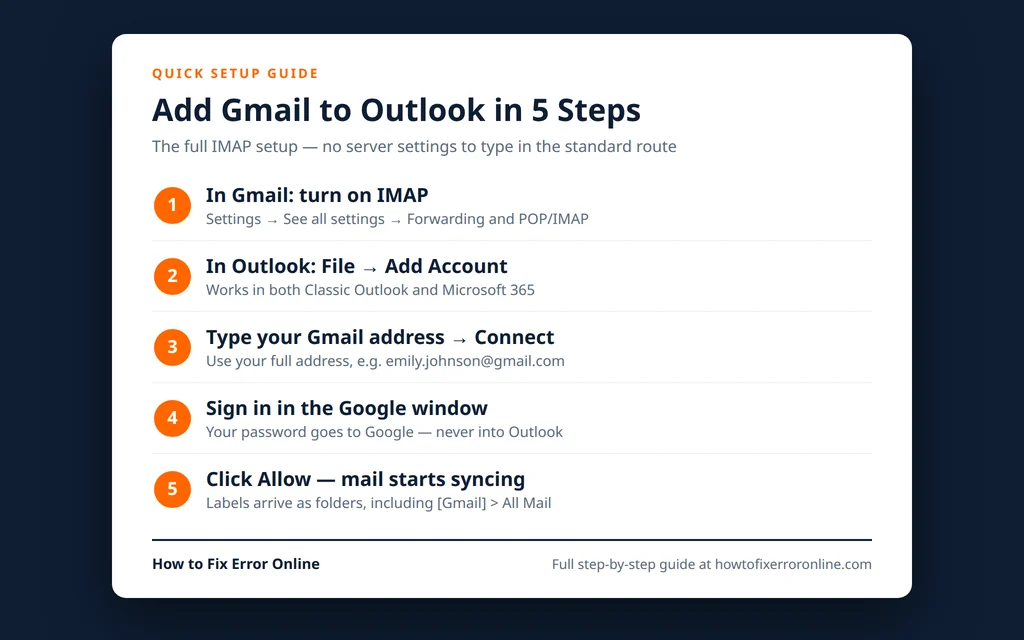
Gmail-Konto zu Outlook hinzufügen (komplette IMAP-Einrichtung)
Wenn du dein Gmail und deine anderen E-Mails an einem Ort haben möchtest, ist es der schnellste Gewinn, Gmail zu Outlook hinzuzufügen — zehn Minuten Einrichtung, und dein Gmail-Posteingang, deine Ordner und deine gesendeten Nachrichten liegen direkt neben deinen anderen Konten. Diese Anleitung behandelt sowohl den Weg über das klassische Outlook als auch über das neue Outlook, die vollständigen manuellen IMAP-Einstellungen für den Fall, dass die automatische Einrichtung nicht funktioniert, und die Lösungen für die Probleme, die in der Praxis wirklich auftreten — etwa wenn Outlook behauptet, dein Kennwort sei falsch.
Du musst dafür kein Technikprofi sein. Bei der normalen Einrichtung fasst du keine einzige Servereinstellung an — Outlook und Google erledigen das hinter einem Anmeldefenster. Die Tabelle mit den manuellen Einstellungen ist als Absicherung für ältere Outlook-Versionen und hartnäckige Fälle gedacht.
Kurzantwort: Klicke im klassischen Outlook auf Datei > Konto hinzufügen, tippe deine Gmail-Adresse ein, klicke auf Verbinden, melde dich dann in dem Google-Fenster an, das sich öffnet, und klicke auf Zulassen. IMAP ist bei modernen Gmail-Konten bereits eingeschaltet, sodass das in den meisten Fällen schon die ganze Arbeit ist. Im neuen Outlook läuft es genauso: Konto hinzufügen, Gmail-Adresse eingeben und die Google-Anmeldung abschließen.
Table of Contents
Bevor du beginnst: drei kurze Prüfungen
1. Kenne dein Google-Passwort und halte dein Smartphone bereit. Die Einrichtung öffnet ein echtes Google-Anmeldefenster. Wenn du die Bestätigung in zwei Schritten nutzt, sendet Google während der Einrichtung eine Aufforderung oder einen Code an dein Smartphone — das ist normal und kein Fehler.
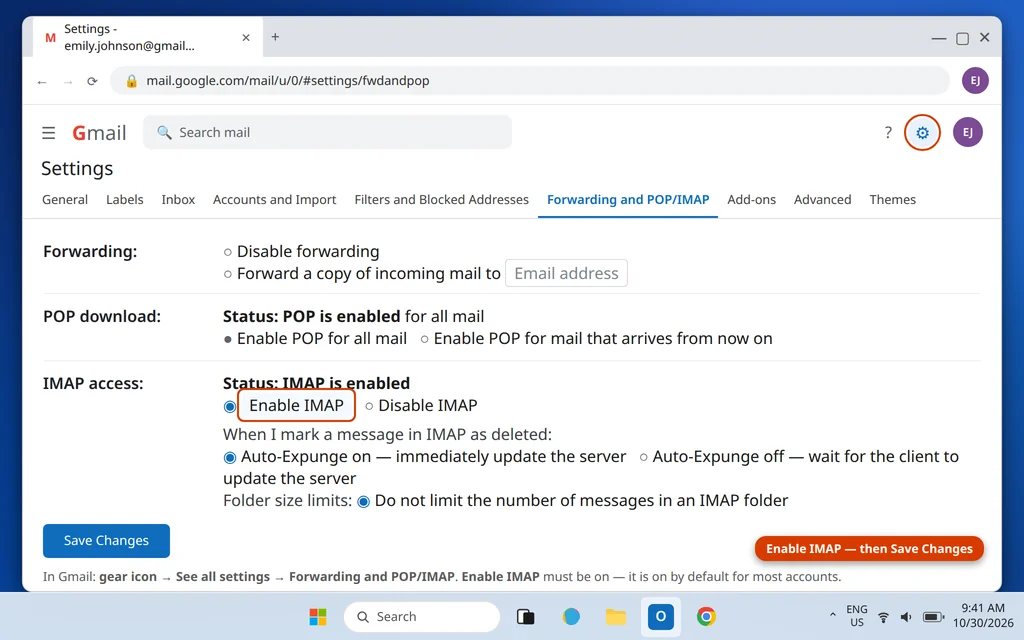
2. Prüfe, ob IMAP in Gmail eingeschaltet ist. Bei modernen Gmail-Konten ist IMAP standardmäßig aktiviert, bei älteren Konten und manchen Google Workspace-Konten kann es aber ausgeschaltet sein — und ohne IMAP kann Outlook keine Verbindung herstellen.
- Öffne Gmail in deinem Browser und klicke auf das Zahnradsymbol (oben rechts).
- Klicke auf Alle Einstellungen anzeigen.
- Öffne die Registerkarte Weiterleitung und POP/IMAP.
- Stelle im Abschnitt IMAP-Zugriff sicher, dass IMAP aktivieren ausgewählt ist.
- Klicke unten auf Änderungen speichern.
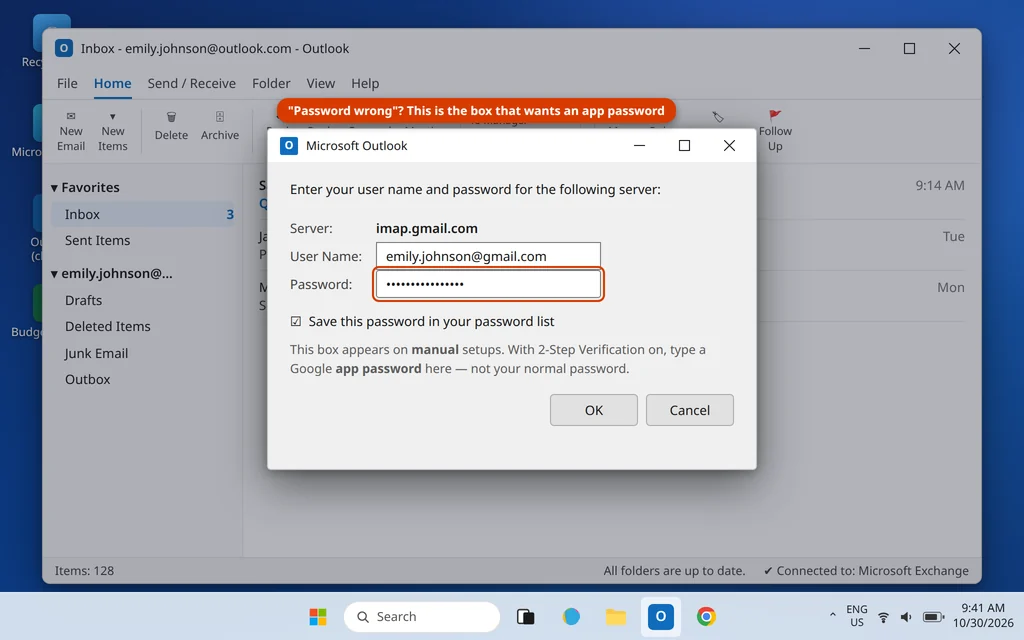
3. Verstehe die Frage nach dem App-Passwort. Alte Anleitungen sagen dir, dass du vor dem Start ein Gmail-„App-Passwort“ erstellen sollst. Für die Standardeinrichtung in aktuellen Outlook-Versionen brauchst du keins: Outlook verbindet sich über Googles eigenes Anmeldefenster (OAuth genannt), sodass dein Passwort an Google geht und nie in Outlook landet. Ein App-Passwort ist nur auf dem selteneren manuellen Weg nötig, wenn Google eines verlangt — und Google bietet App-Passwörter nur an, wenn die Bestätigung in zwei Schritten für dein Konto eingeschaltet ist. Eine ausführliche Erklärung steht in den FAQ weiter unten.
Gmail zum klassischen Outlook (Desktop) hinzufügen
Das ist die Einrichtung, die die meisten meinen, wenn sie nach „Gmail zum klassischen Outlook hinzufügen“ oder „Gmail zu Outlook 365 hinzufügen“ suchen — die Desktop-App unter Windows.
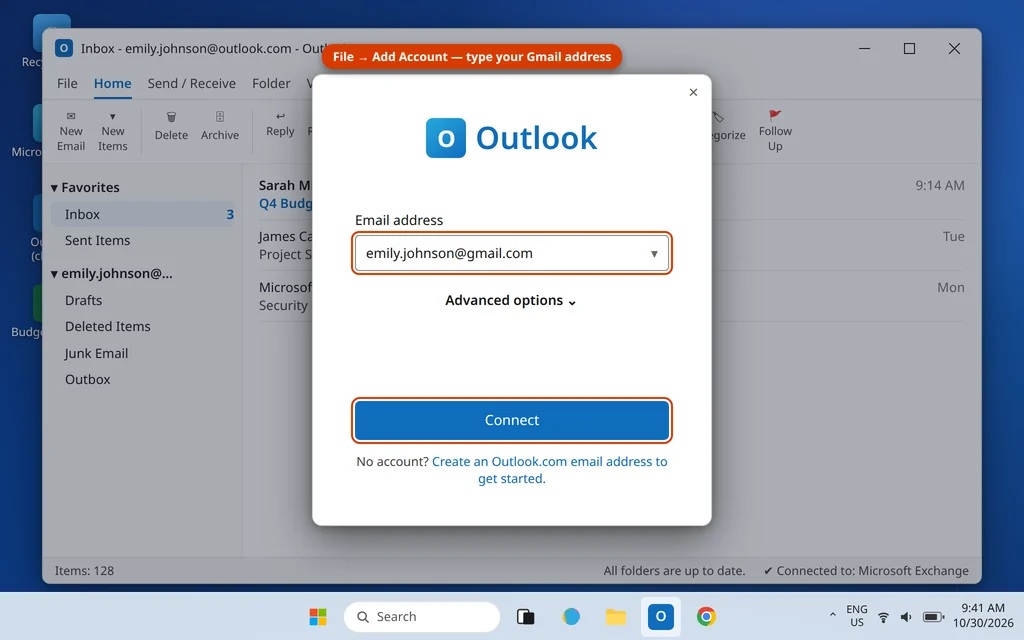
- Öffne Outlook und klicke auf Datei (oben links).
- Klicke auf Konto hinzufügen.
- Tippe deine vollständige Gmail-Adresse ein (zum Beispiel emily.johnson@gmail.com) und klicke auf Verbinden.
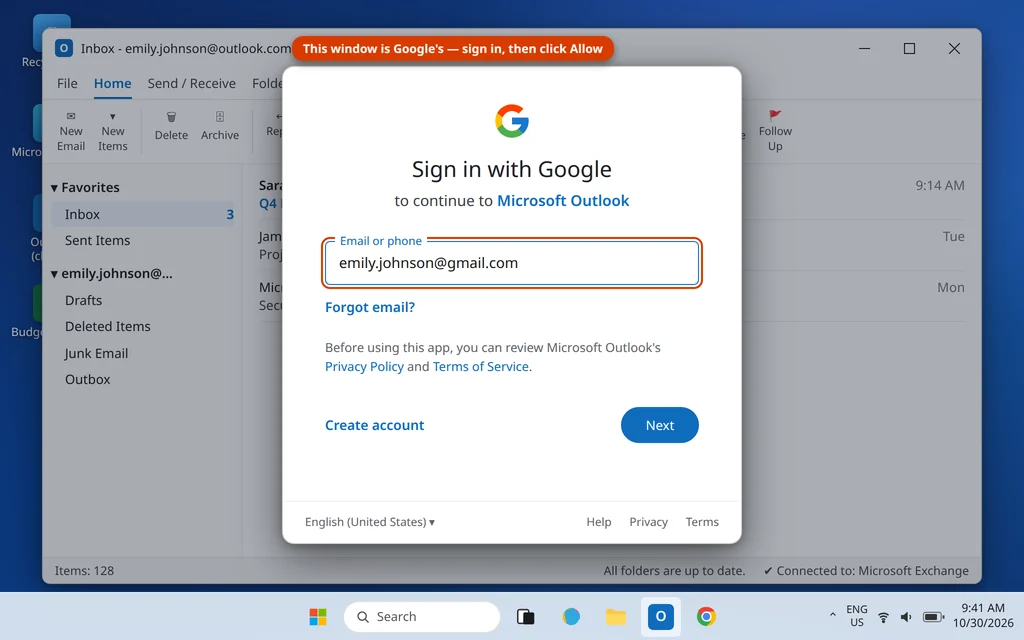
- Ein Google-Anmeldefenster öffnet sich. Melde dich mit deinem Google-Konto an und schließe eine eventuelle Aufforderung zur Bestätigung in zwei Schritten ab. Dieses Fenster gehört zu Google — Outlook sieht dein Passwort nie.
- Google zeigt, worauf Outlook zugreifen möchte. Klicke auf Zulassen.
- Outlook bestätigt, dass das Konto hinzugefügt wurde. Klicke auf Fertig (die Option „Outlook Mobile auch auf meinem Smartphone einrichten“ kannst du deaktivieren, falls sie erscheint und du sie nicht möchtest).
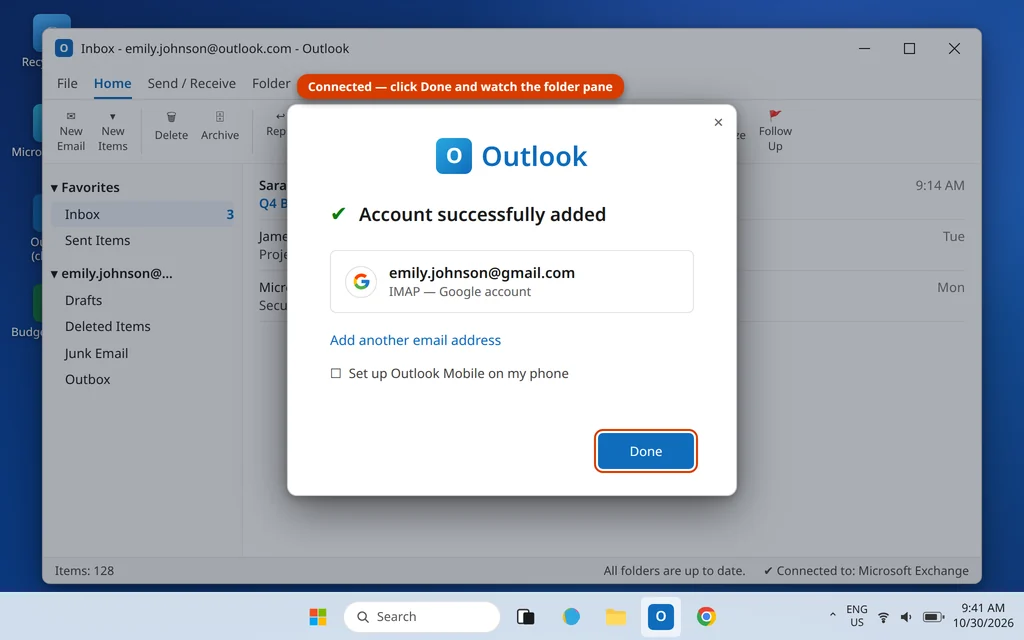
Dein Gmail erscheint in der Ordnerliste auf der linken Seite und beginnt mit dem Herunterladen. Bei einem großen Postfach kann die erste Synchronisierung eine Weile dauern — behalte die Statusleiste am unteren Rand von Outlook im Auge; sie zeigt den Fortschritt an, bis dort „Alle Ordner sind auf dem neuesten Stand“ steht.
Gmail zum neuen Outlook hinzufügen
Die neue Outlook-App nutzt dieselbe Google-Anmeldung, nur der Weg ist etwas anders:
- Öffne die App Neues Outlook und klicke auf das Zahnradsymbol (oben rechts), um die Einstellungen zu öffnen.
- Gehe zu Konten > E-Mail-Konten und klicke auf Konto hinzufügen.
- Gib deine Gmail-Adresse ein und klicke auf Weiter — oder wähle Google aus der Anbieterliste.
- Schließe das Google-Anmeldefenster ab und klicke auf Zulassen, genau wie beim klassischen Weg.
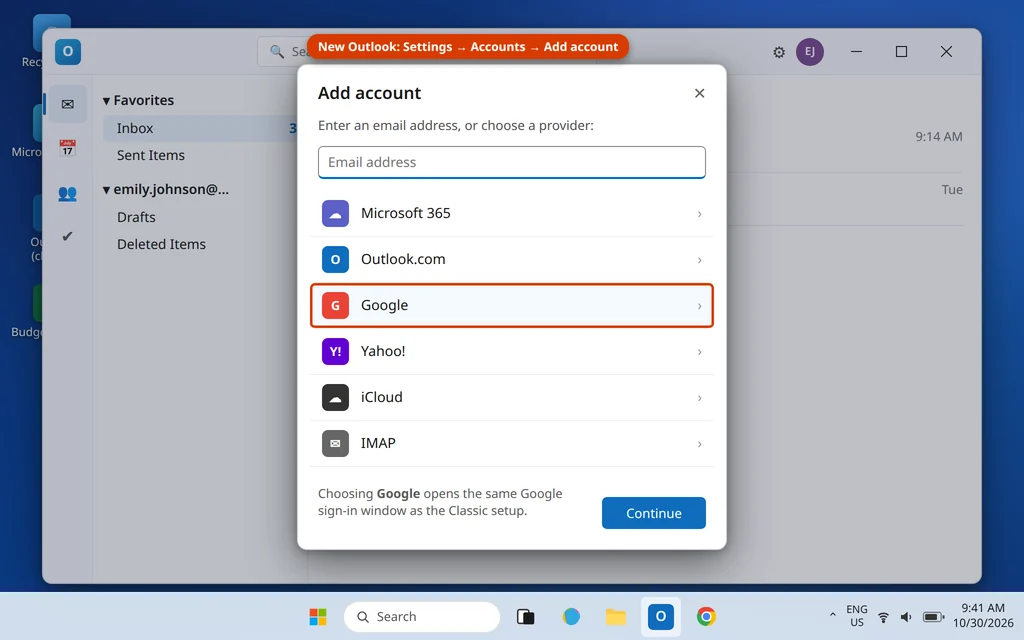
Das neue Outlook synchronisiert mit dem Konto auch deinen Google Kalender und deine Google Kontakte — etwas, das die klassische IMAP-Verbindung nicht tut (siehe „Was synchronisiert wird — und was nicht“ weiter unten).
Manuelle Einrichtung: vollständige Gmail-IMAP-Einstellungen für Outlook
Nutze diesen Weg — „Gmail-Konto manuell zu Outlook hinzufügen“ —, wenn die automatische Einrichtung fehlschlägt oder du eine ältere Outlook-Version verwendest. Im klassischen Outlook: Datei > Konto hinzufügen, Adresse eingeben, Erweiterte Optionen öffnen, Ich möchte mein Konto manuell einrichten aktivieren, auf Verbinden klicken und IMAP auswählen. Verwende dann exakt diese Einstellungen:
| Einstellung | Posteingangsserver (IMAP) | Postausgangsserver (SMTP) |
|---|---|---|
| Server | imap.gmail.com | smtp.gmail.com |
| Port | 993 | 587 (oder 465) |
| Verschlüsselungsmethode | SSL/TLS | STARTTLS (Port 587) oder SSL/TLS (Port 465) |
| Benutzername | Deine vollständige Gmail-Adresse | Deine vollständige Gmail-Adresse |
| Kennwort | Dein Google-Passwort — oder ein App-Passwort (siehe unten) | Wie Posteingang |
Lasse Anmeldung mithilfe der gesicherten Kennwortauthentifizierung (SPA) erforderlich auf beiden Registerkarten deaktiviert — Gmail nutzt kein SPA, und das Aktivieren ist eine häufige Ursache für fehlgeschlagene Einrichtungen.
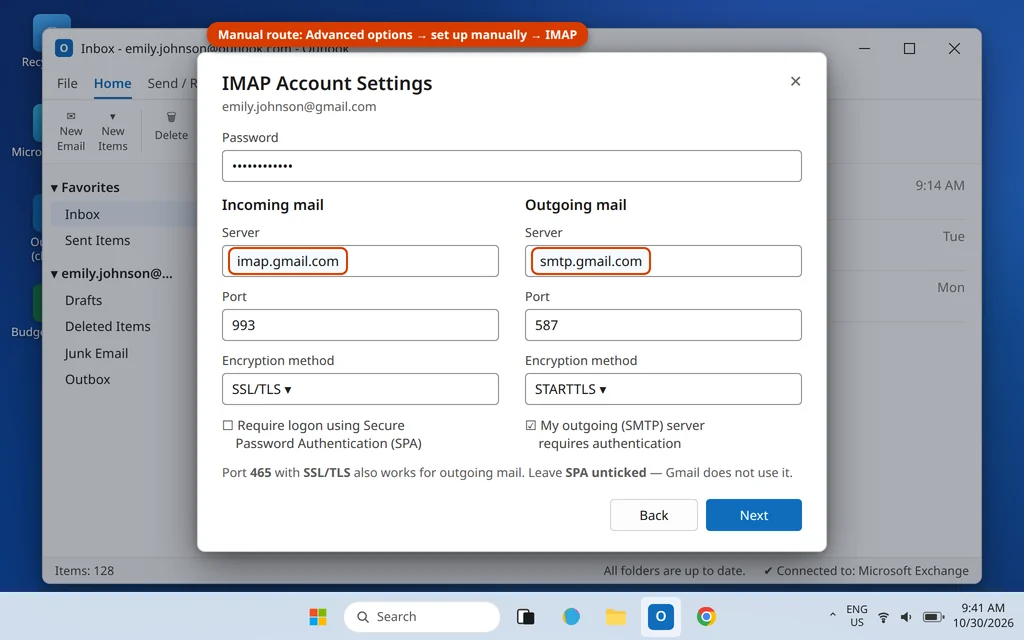
Wenn das Kennwortfeld dein normales Passwort ablehnt: Ist die Bestätigung in zwei Schritten für dein Konto eingeschaltet, kann Google dein reguläres Passwort bei einer manuellen Einrichtung verweigern. Erstelle stattdessen ein App-Passwort: Gehe in deinem Google-Konto zu Sicherheit > Bestätigung in zwei Schritten > App-Passwörter, erstelle eines für „E-Mail“ und tippe diesen 16-stelligen Code (ohne Leerzeichen) in das Kennwortfeld von Outlook. Verwende App-Passwörter nirgendwo außer in der App, für die du sie erstellt hast.
Was synchronisiert wird — und was nicht
Mache dir das klar, bevor du dich darauf verlässt:
- E-Mails werden vollständig in beide Richtungen synchronisiert. Liest, löschst, verschiebst oder sendest du in Outlook, stimmt es innerhalb von Augenblicken mit Gmail im Web überein, weil IMAP den Server spiegelt.
- Im klassischen Outlook werden Kalender und Kontakte NICHT über IMAP synchronisiert. Dein Google Kalender und deine Google Kontakte erscheinen nicht im klassischen Outlook. Deine Optionen sind das neue Outlook (das Google Kalender und Kontakte über dieselbe Anmeldung synchronisiert) oder, bei kostenpflichtigen Google Workspace-Konten, Googles eigenes Tool Workspace Sync.
- Signaturen, Regeln und Einstellungen werden nicht übertragen. Outlook-Regeln und -Signaturen werden in Outlook erstellt; deine Gmail-Filter bleiben auf Googles Seite und wirken weiterhin auf eingehende Nachrichten, bevor sie Outlook erreichen.
Wenn dein Gmail jetzt verbunden ist, aber eingehende Nachrichten nicht ankommen, führt unsere Anleitung dazu, dass Outlook keine E-Mails empfängt, die Synchronisierungs- und Ordnerprüfungen der Reihe nach durch.
Warum Gmail-Labels in Outlook wie Ordner aussehen
Gmail verwendet keine Ordner, sondern Labels — und Outlook zeigt jedes Label als Ordner an. Daraus folgen drei Dinge:
- Eine Nachricht mit zwei Labels erscheint in Outlook in zwei Ordnern. Es ist eine einzige E-Mail, kein Duplikat; löschst du sie an einer Stelle, wird sie überall gelöscht.
- Eine spezielle Ordnergruppe [Gmail] enthält die System-Labels: Alle Nachrichten (alles im Konto, auch archivierte Nachrichten), Gesendete Nachrichten, Entwürfe, Markiert, Wichtig, Spam und Papierkorb.
- Weil Alle Nachrichten eine Kopie von allem enthält, sieht es so aus, als gäbe es jede E-Mail zweimal. Das ist normales Gmail-Verhalten in jeder IMAP-App, kein Outlook-Fehler.
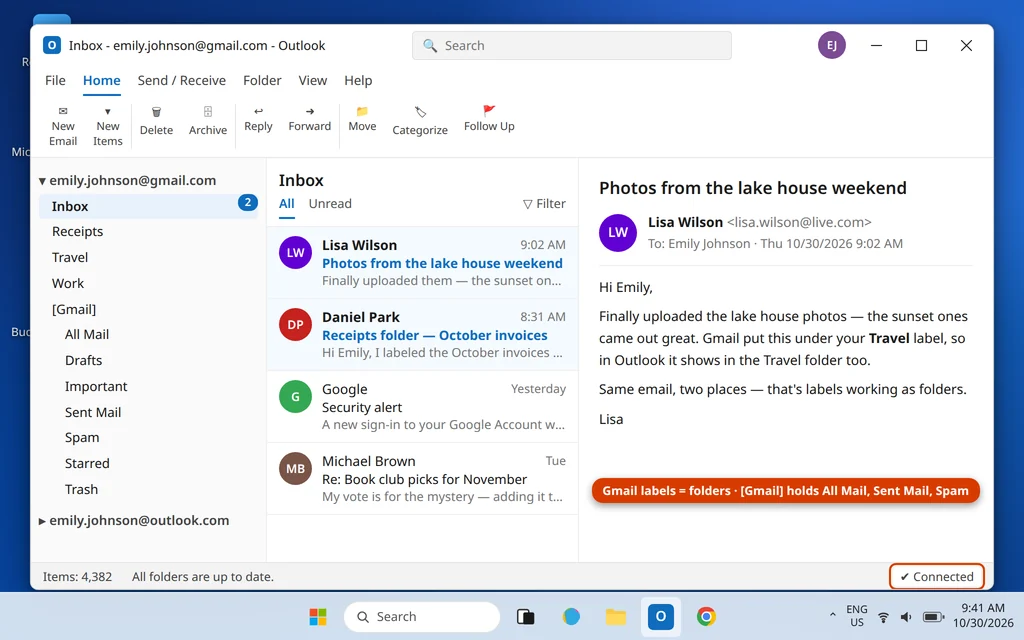
Fehlt ein Label in Outlook vollständig, prüfe, ob es auf In IMAP anzeigen eingestellt ist: In den Gmail-Einstellungen unter Labels hat jedes Label rechts die Option „In IMAP anzeigen“.
Fehlerbehebung: Wenn Gmail sich nicht mit Outlook verbindet
Outlook öffnet das Anmeldefenster immer wieder in einer Schleife. Das Google-Fenster schließt sich oder taucht wieder auf, ohne fertig zu werden. Schließe Outlook vollständig, lege Microsoft Edge oder Chrome als Standardbrowser fest (das Anmeldefenster nutzt die Sitzung deines Standardbrowsers), stelle sicher, dass der Browser keine Cookies für accounts.google.com blockiert, und beginne dann erneut über Datei > Konto hinzufügen. Es hilft auch, dich vorher in diesem Browser bei Gmail anzumelden.
Outlook sagt, mein Kennwort sei falsch. Bei der Standardeinrichtung tippst du dein Passwort in Googles Fenster ein, nicht in Outlook — prüfe also zuerst, ob du dieses Fenster abgeschlossen hast, statt es zu früh zu schließen. Zeigt Outlook sein eigenes Kennwortfeld (häufig nach einer manuellen Einrichtung oder wenn ein älteres gespeichertes Kennwort veraltet ist), möchte es entweder dein aktuelles Google-Passwort oder, bei eingeschalteter Bestätigung in zwei Schritten, ein App-Passwort wie oben beschrieben. Auch ein kürzlich geändertes Passwort löst dies aus, bis das neue eingegeben wird.
Gmail ist in Outlook, synchronisiert oder aktualisiert aber nicht. Drücke F9 (Alle senden/empfangen) und beobachte die Statusleiste. Öffne dann Senden/Empfangen > Senden/Empfangen-Gruppen > Senden/Empfangen-Gruppen definieren und stelle sicher, dass das Gmail-Konto enthalten ist. In der klassischen App kannst du außerdem mit der rechten Maustaste auf den Kontonamen klicken, IMAP-Ordner wählen, auf Abfrage klicken und prüfen, ob die erwarteten Ordner abonniert sind — nicht abonnierte Ordner werden nicht heruntergeladen.
Gesendete Elemente scheinen zu fehlen. Gmail speichert gesendete Nachrichten in [Gmail] > Gesendete Nachrichten, nicht in einem lokalen Ordner „Gesendete Elemente“. Sieh zuerst dort nach. Speichert Outlook zusätzlich eine zweite Kopie in einem lokalen Ordner, ist das eine übrig gebliebene Einstellung aus einer POP-Einrichtung — die Gmail-Kopie ist die echte.
So entfernst du ein Gmail-Konto aus Outlook
- Klicke im klassischen Outlook auf Datei > Kontoeinstellungen > Kontoeinstellungen.
- Wähle auf der Registerkarte E-Mail das Gmail-Konto aus und klicke auf Entfernen.
- Bestätige mit Ja. (Im neuen Outlook: Einstellungen > Konten > E-Mail-Konten > Konto auswählen > Entfernen.)
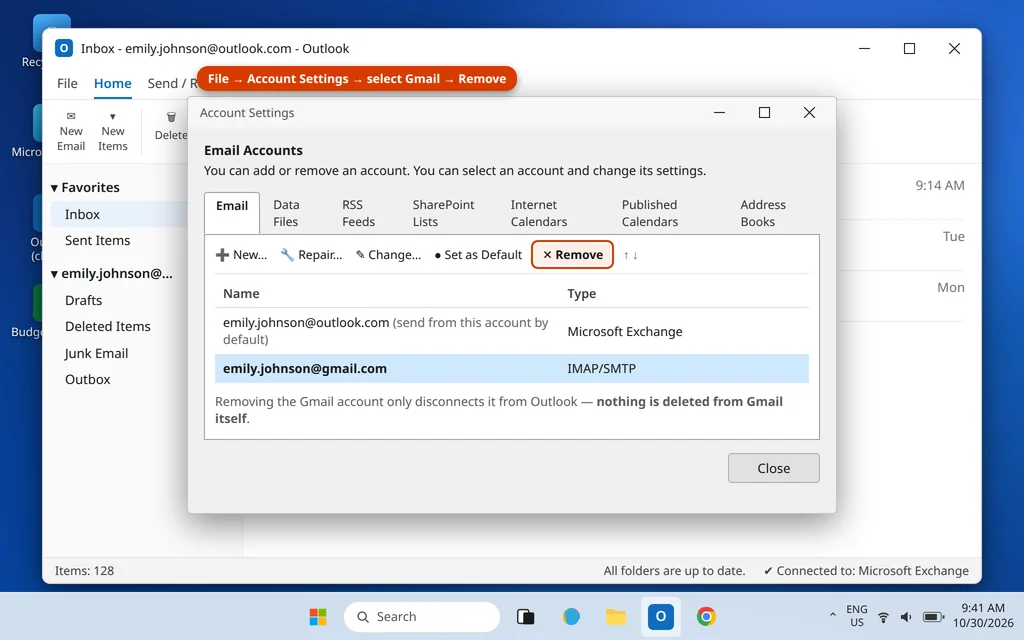
Das Entfernen des Kontos trennt es nur von Outlook und löscht Outlooks lokale Kopie. Aus Gmail selbst wird nichts gelöscht — melde dich auf gmail.com an, und alles ist noch da. Du kannst das Konto jederzeit mit den Schritten oben wieder hinzufügen.
Richtest du stattdessen eine geschäftliche Adresse statt eines privaten Gmail ein? Unsere Anleitung zum Einrichten einer geschäftlichen E-Mail in Outlook behandelt Microsoft 365- und Konten mit eigener Domain.
Häufig gestellte Fragen
Brauche ich ein App-Passwort, um Gmail zu Outlook hinzuzufügen?
Nicht bei der Standardeinrichtung. Aktuelle Outlook-Versionen verbinden sich über Googles Anmeldefenster, und dein Passwort gelangt nie in Outlook. Ein App-Passwort brauchst du nur bei einer manuellen IMAP-Einrichtung, wenn Google eines verlangt — und Google lässt dich App-Passwörter nur erstellen, wenn die Bestätigung in zwei Schritten für dein Konto eingeschaltet ist.
Wie lauten die Gmail-IMAP-Einstellungen für Outlook?
Posteingang: imap.gmail.com, Port 993, SSL/TLS. Postausgang: smtp.gmail.com, Port 587 mit STARTTLS (oder Port 465 mit SSL/TLS). Dein Benutzername ist deine vollständige Gmail-Adresse, und Anmeldung mithilfe der gesicherten Kennwortauthentifizierung (SPA) erforderlich bleibt deaktiviert.
Werden mein Gmail-Kalender und meine Kontakte mit Outlook synchronisiert?
Nicht im klassischen Outlook — seine IMAP-Verbindung überträgt nur E-Mails. Das neue Outlook synchronisiert Google Kalender und Kontakte zusammen mit den E-Mails, wenn du das Konto hinzufügst. Nutzer eines kostenpflichtigen Google Workspace haben für das klassische Outlook außerdem Googles Tool Workspace Sync.
Warum sagt Outlook ständig, mein Gmail-Passwort funktioniere nicht?
Meist aus einem von drei Gründen: Das Google-Anmeldefenster wurde geschlossen, bevor du auf „Zulassen“ geklickt hast, dein Google-Passwort hat sich geändert und Outlook hält bei einer manuellen Einrichtung noch das alte, oder dein Konto nutzt die Bestätigung in zwei Schritten und die manuelle Verbindung braucht ein App-Passwort statt deines normalen Passworts. Es ist selten ein Zeichen dafür, dass dein Konto gehackt wurde — sieh unter myaccount.google.com > Sicherheit nach, wenn du Gewissheit möchtest.
Warum zeigt mein Gmail in Outlook keine gesendeten Elemente?
Weil Gmail gesendete Nachrichten unter [Gmail] > Gesendete Nachrichten ablegt. Klappe die Gruppe [Gmail] in der Ordnerliste auf und sieh dort nach. Fehlt dieser Ordner, aktiviere In IMAP anzeigen für „Gesendete Nachrichten“ in den Gmail-Einstellungen > Labels und starte Outlook neu.
Warum synchronisiert mein Gmail-Konto in Outlook keine neuen Nachrichten?
Drücke zuerst F9, um ein Senden/Empfangen zu erzwingen. Prüfe dann, ob das Label in den Gmail-Einstellungen > Labels auf In IMAP anzeigen eingestellt ist, und klicke im klassischen Outlook mit der rechten Maustaste auf das Konto > IMAP-Ordner > Abfrage, um sicherzugehen, dass der Ordner abonniert ist. Große Postfächer können außerdem einfach Zeit brauchen — lasse Outlook geöffnet, bis die Statusleiste „Alle Ordner sind auf dem neuesten Stand“ zeigt, bevor du es als hängend einstufst.
Kann ich für Gmail in Outlook POP statt IMAP verwenden?
Ja (Server pop.gmail.com, Port 995, SSL/TLS — der Weg „Gmail in Outlook mit POP3 einrichten“), aber IMAP ist für fast alle die bessere Wahl: POP lädt Nachrichten auf einen Computer herunter und hält Outlook und Gmail nicht synchron. Wähle IMAP, außer du hast einen bestimmten Grund dagegen.
Kannst du dein Gmail immer noch nicht verbinden? Schreib uns, bei welchem Schritt es scheitert und welche Meldung Outlook genau zeigt, über unsere Kontaktseite — servicedesk@howtofixerroronline.com, rund um die Uhr erreichbar — und sieh dir unsere anderen Anleitungen zu E-Mail-Fehlern an, darunter zu E-Mails, die im Outlook-Postausgang festhängen, und zu zurückkommenden E-Mails.