
So ziehen Sie Ihre E-Mails von Microsoft 365/Outlook zu Google Workspace um
Wenn Sie Outlook zu Google Workspace migrieren müssen — vielleicht wechselt Ihr Unternehmen die Plattform, oder Sie bevorzugen einfach Gmail —, ist der Umzug selbst nicht schwer. Nervös macht die meisten die Vorstellung, irgendwo zwischen den beiden Systemen zwanzig Jahre E-Mails zu verlieren. Das lässt sich vermeiden: Fast jede gescheiterte Migration scheitert aus demselben Grund — jemand hat die E-Mail-Zustellung umgestellt, bevor die E-Mails selbst tatsächlich umgezogen waren.
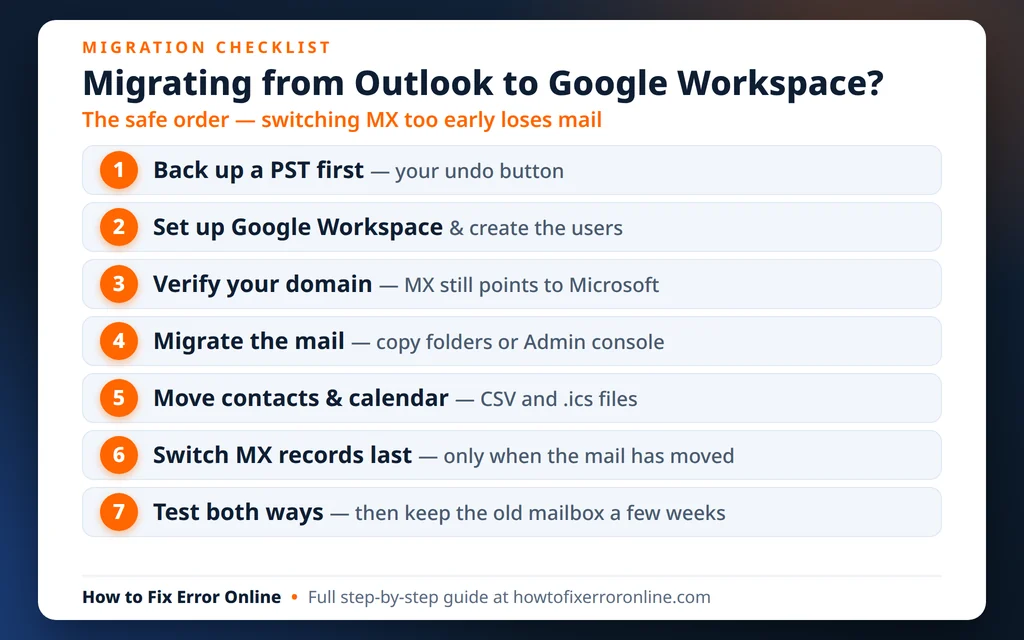
Diese Anleitung bietet Ihnen zwei Wege. Weg A ist für private Konten: Sie kopieren Ihre E-Mails selbst mit Outlook (klassisch) herüber. Weg B ist für Unternehmen, die eine ganze Domain umziehen: Die Admin-Konsole von Google übernimmt das Kopieren für Sie. Bei beiden Wegen ist die Reihenfolge gleich — zuerst sichern, dann die Daten umziehen und erst ganz zum Schluss die DNS-Einträge anfassen.
Kurzantwort: Sichern Sie zuerst Ihr gesamtes Postfach in einer PST-Datei (Datei > Öffnen und Exportieren > Importieren/Exportieren > In eine Datei exportieren). Für einen privaten Umzug fügen Sie beide Konten in Outlook (klassisch) hinzu, kopieren die Ordner vom alten ins neue Konto und exportieren/importieren Kontakte (CSV) und Kalender (.ics) separat. Für einen geschäftlichen Umzug bestätigen Sie Ihre Domain in Google Workspace, erstellen die Benutzer und führen die Datenmigration in der Admin-Konsole aus. Stellen Sie Ihre MX-Einträge zuletzt auf Google um.
Table of Contents
Bevor Sie Outlook zu Google Workspace migrieren: Die Checkliste vor dem Umzug
Zehn Minuten Vorbereitung verhindern fast jede Katastrophe:
- Exportieren Sie eine vollständige PST-Sicherung (nächster Abschnitt) und bewahren Sie sie an einem sicheren Ort auf. Sie ist Ihr Rückgängig-Knopf.
- Entscheiden Sie, was umzieht. E-Mails, Kontakte und Kalender ziehen mit den Schritten unten um. Regeln und Filter werden nicht übertragen — die erstellen Sie in Gmail neu (siehe „Was nicht mit umzieht“).
- Stellen Sie sicher, dass Sie sich bei beiden Konten anmelden können, bevor Sie beginnen, inklusive Bestätigung in zwei Schritten. Eine Passwortabfrage mitten in einem fünfstündigen Kopiervorgang ist ein klassischer Grund, warum Migrationen ins Stocken geraten.
- Prüfen Sie die Größe Ihres Postfachs und planen Sie Zeit ein. Ein 20 GB großes Postfach kann mehrere Stunden zum Kopieren brauchen. Lassen Sie große Kopiervorgänge laufen — wenn möglich über eine Kabelverbindung — und schließen Sie Outlook nicht auf halbem Weg.
- Für Unternehmen: Listen Sie jedes Postfach auf, das umziehen muss (auch freigegebene Postfächer), erstellen Sie die passenden Benutzer in Google Workspace und wählen Sie ein ruhiges Zeitfenster — ein Wochenende — für die DNS-Umstellung.
Sichern Sie zuerst alles in einer PST-Datei
Welchen Weg Sie auch nehmen: Machen Sie das zuerst. Ein PST-Export ist eine vollständige Offline-Kopie Ihres Postfachs, die kein Migrationsfehler antasten kann.
- Klicken Sie in Outlook (klassisch) auf Datei > Öffnen und Exportieren > Importieren/Exportieren.
- Wählen Sie In eine Datei exportieren und dann Outlook-Datendatei (.pst), jeweils gefolgt von Weiter.
- Wählen Sie den obersten Punkt Ihres Postfachs (Ihre E-Mail-Adresse oben in der Ordnerliste), damit jeder Ordner enthalten ist, und achten Sie darauf, dass Unterordner einbeziehen aktiviert ist. Klicken Sie auf Weiter.
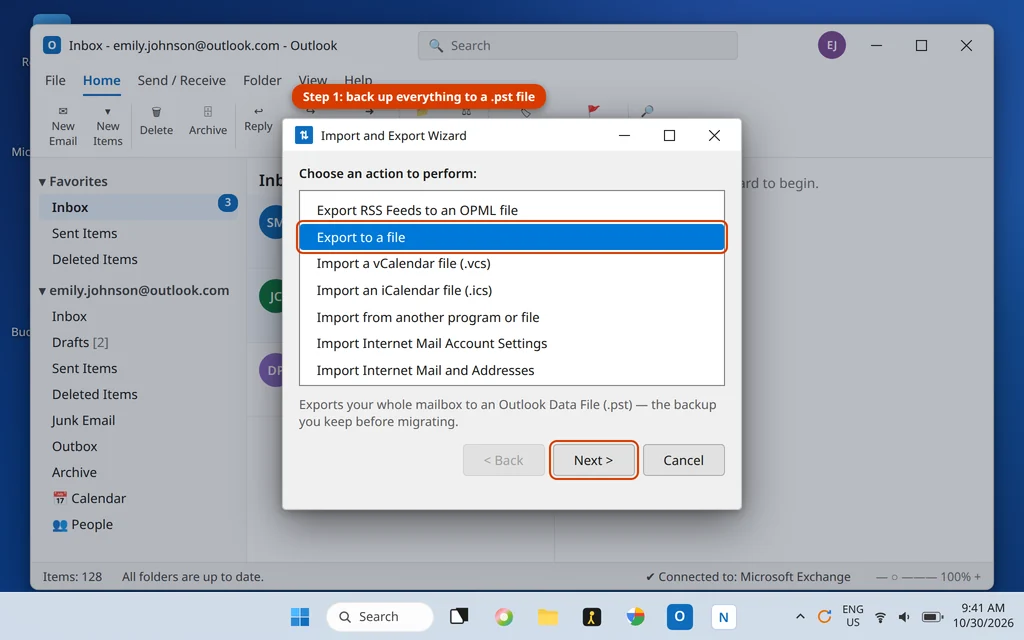
- Wählen Sie, wo die Datei gespeichert werden soll — ein externes Laufwerk oder ein Cloud-Ordner ist am besten — und klicken Sie auf Fertig stellen. Fragt Outlook nach einem Kennwort für die Datei, können Sie das Feld leer lassen.
- Warten Sie, bis der Export vollständig abgeschlossen ist, bevor Sie mit dem Umzug beginnen.
Bewahren Sie diese Datei mindestens einen Monat nach dem Umzug auf.
Weg A: Mit Outlook (klassisch) von Outlook zu Google Workspace wechseln
Das ist der praktische Weg für eine Person oder ein paar Postfächer: Sie stellen das alte und das neue Konto in Outlook nebeneinander und kopieren dann die Ordner herüber. Weil Sie kopieren statt verschieben, bleibt Ihr altes Postfach die ganze Zeit über unversehrt.
Schritt 1: Beide Konten zu Outlook hinzufügen
- Falls Ihr altes Konto noch nicht in Outlook (klassisch) ist, fügen Sie es über Datei > Konto hinzufügen hinzu.
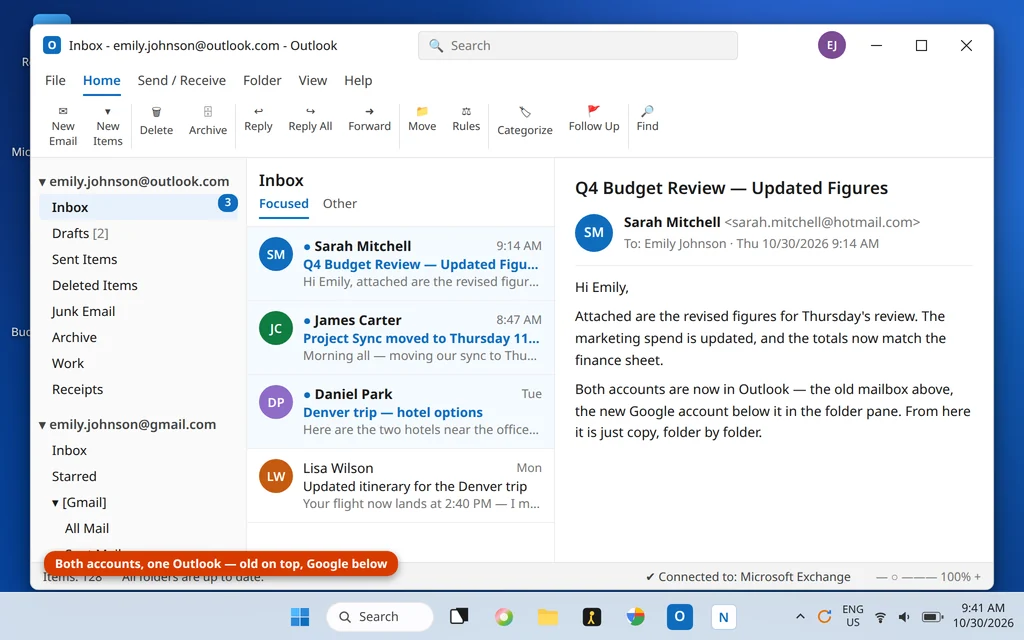
- Fügen Sie Ihr Google-Konto auf dieselbe Weise hinzu: Datei > Konto hinzufügen, geben Sie Ihre Gmail- oder Google-Workspace-Adresse ein und klicken Sie auf Verbinden. Outlook öffnet ein Google-Anmeldefenster in Ihrem Browser — melden Sie sich an und erlauben Sie die Verbindung.
- Warten Sie, bis beide Konten fertig synchronisiert sind. Sie sollten nun links im Ordnerbereich zwei Kontobereiche sehen.
Aktuelle Outlook-Versionen halten E-Mails, Kontakte und Kalender eines Google-Kontos synchron. Synchronisiert ein älteres Outlook nur die E-Mails, ist das kein Problem — die Export-/Import-Schritte für Kontakte und Kalender weiter unten funktionieren für alle.
Schritt 2: E-Mails Ordner für Ordner von Outlook zu Gmail übertragen
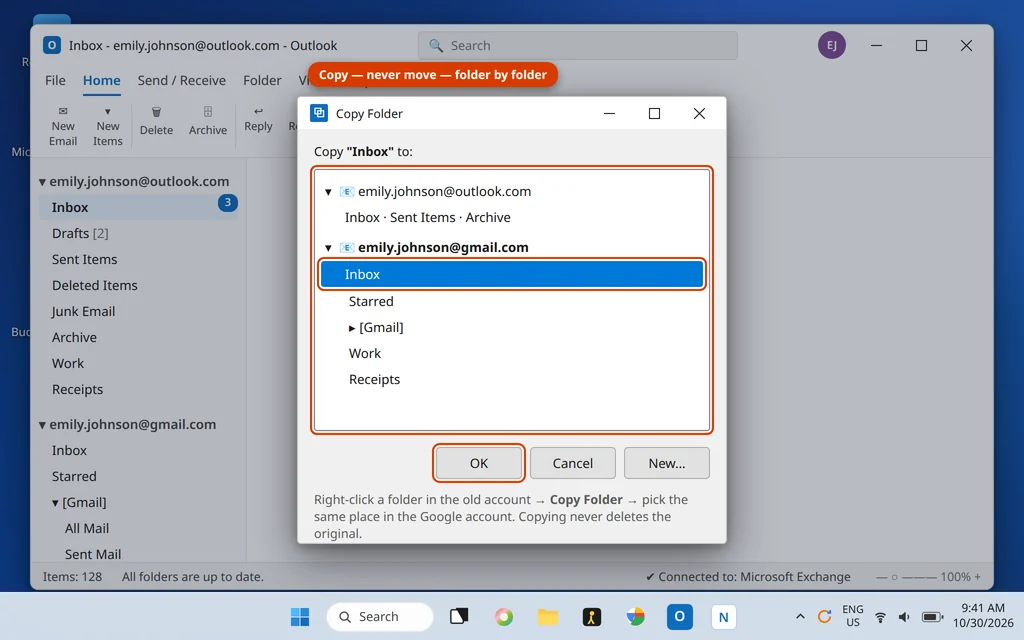
- Klicken Sie im Ordnerbereich mit der rechten Maustaste auf einen Ordner in Ihrem alten Konto (beginnen Sie mit dem Posteingang) und wählen Sie Ordner kopieren.
- Wählen Sie im sich öffnenden Dialogfeld den passenden Speicherort in Ihrem Google-Konto und klicken Sie auf OK. Kopieren Sie den Ordner selbst, statt Nachrichten auszuwählen — Unterordner kommen mit, sodass Ihre Struktur identisch bleibt.
- Wiederholen Sie das für Gesendete Elemente, Entwürfe und jeden persönlichen Ordner, und lassen Sie jede Kopie fertig werden, bevor Sie die nächste starten.
Ein paar Tipps, die echtes Leid ersparen:
- Kopieren, niemals verschieben. Wird eine Kopie unterbrochen, geht nichts verloren — starten Sie den Ordner einfach erneut.
- Sehr große Ordner: Bleibt die Kopie eines riesigen Ordners immer wieder hängen, markieren Sie die Nachrichten stattdessen in Blöcken (erste Nachricht anklicken, mit Umschalt-Klick erweitern, mit der rechten Maustaste in den neuen Ordner ziehen und dann Kopieren wählen).
- Behalten Sie die Statusleiste unten in Outlook im Auge — die Kopie ist fertig, wenn die Ordner aufhören, sich zu aktualisieren. Vergleichen Sie danach die Ordnerzahlen in Gmail.
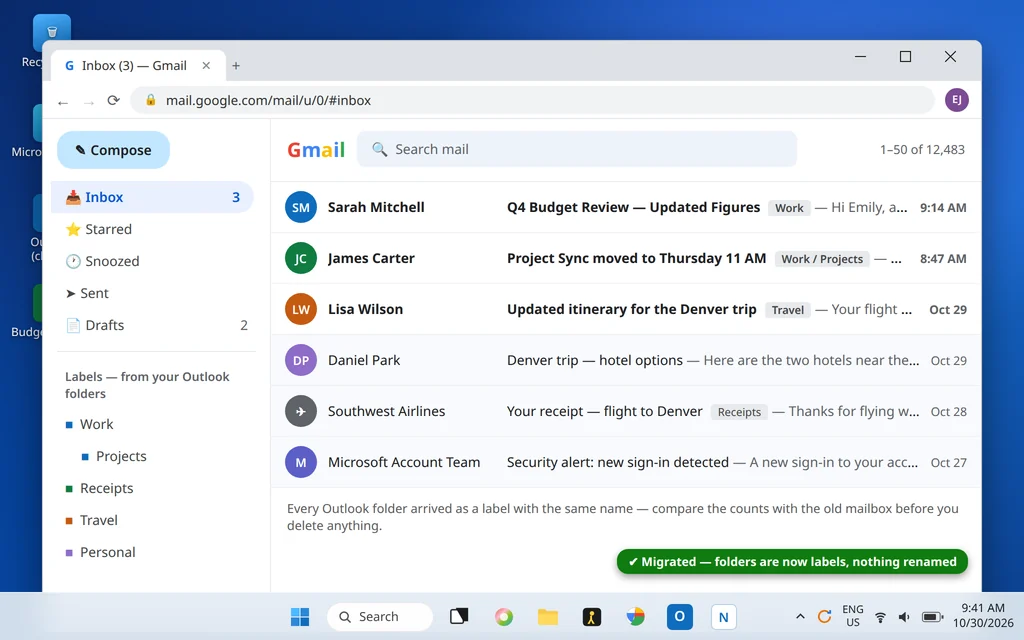
- Gmail nennt Ordner Labels. Ihre Struktur kommt als verschachtelte Labels mit denselben Namen an, sodass nichts umbenannt werden muss.
Ziehen Sie auch Ihre Kontakte und Ihren Kalender um
Kontakte und Kalender reisen beim Ordnerkopieren nicht mit, ziehen Sie sie also separat um — jeweils fünf Minuten.
Kontakte: CSV aus Outlook exportieren, in Google Kontakte importieren
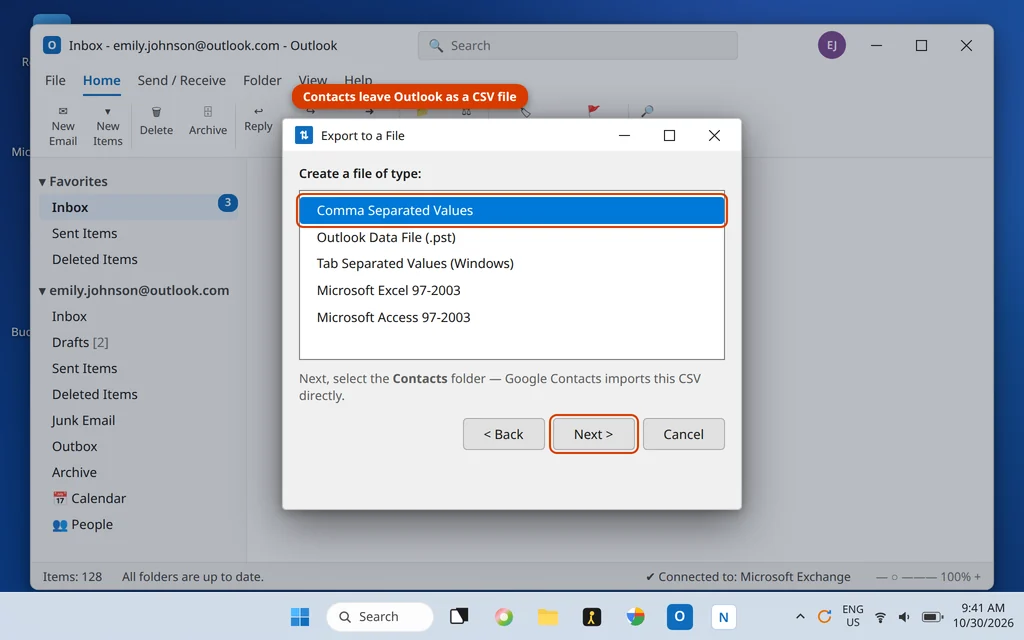
- Klicken Sie in Outlook auf Datei > Öffnen und Exportieren > Importieren/Exportieren, wählen Sie In eine Datei exportieren und dann Kommagetrennte Werte.
- Wählen Sie Ihren Ordner Kontakte, speichern Sie die CSV-Datei und klicken Sie auf Fertig stellen.
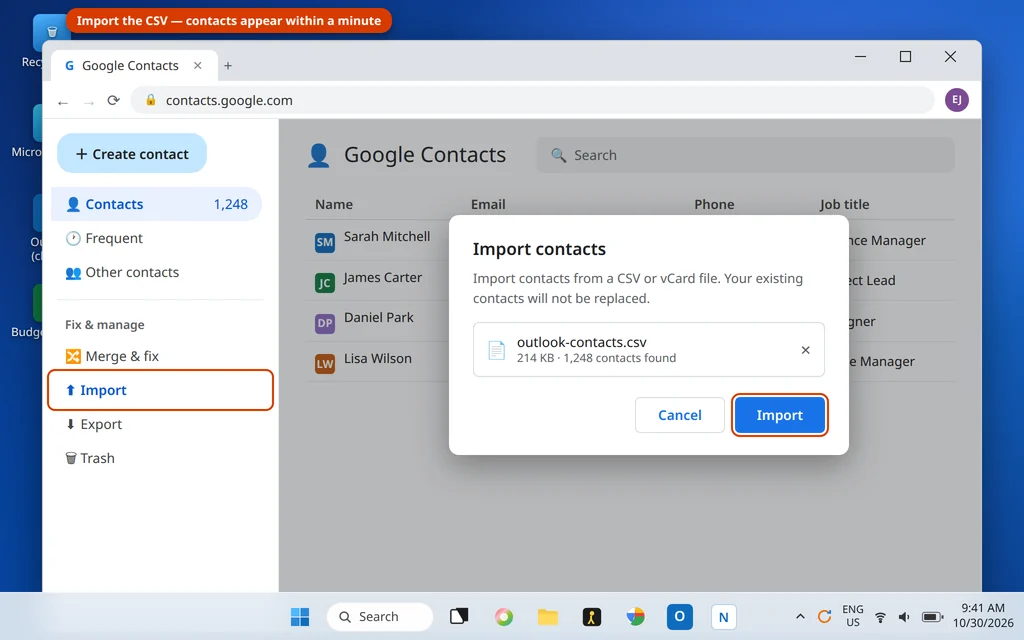
- Öffnen Sie Google Kontakte (contacts.google.com) und klicken Sie im linken Menü auf Importieren.
- Wählen Sie Ihre CSV-Datei aus und klicken Sie auf Importieren. Ihre Kontakte erscheinen innerhalb von ein, zwei Minuten.
Landen ein paar Kontakte mit leicht vertauschten Feldern (zum Beispiel eine zweite Telefonnummer in einem Notizfeld), korrigieren Sie diese einzeln — für die meisten verläuft der CSV-Import sauber. Das Werkzeug „Zusammenführen und korrigieren“ von Google Kontakte räumt Duplikate auf, falls Sie schon einmal Kontakte importiert haben.
Kalender: .ics aus Outlook exportieren, in Google Kalender importieren
- Wechseln Sie in Outlook zur Kalender-Ansicht und klicken Sie dann auf Datei > Kalender speichern.
- Stellen Sie den Datumsbereich auf Gesamter Kalender und die Detailstufe auf Alle Details und speichern Sie dann die ICS-Datei.
- Öffnen Sie Google Kalender, klicken Sie auf das Zahnradsymbol > Einstellungen und wählen Sie im linken Bereich Importieren und Exportieren.
- Wählen Sie unter Importieren Ihre ICS-Datei aus, bestimmen Sie, zu welchem Kalender die Termine hinzugefügt werden sollen, und klicken Sie auf Importieren.
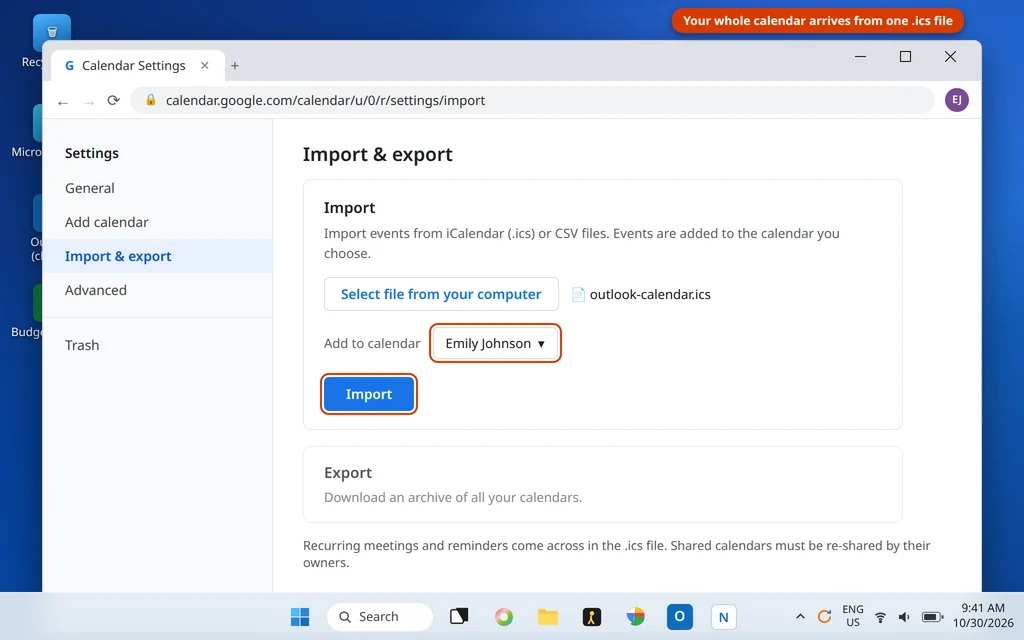
Wiederkehrende Termine und Erinnerungen kommen mit der Datei herüber. Freigegebene Kalender nicht — jeder Besitzer muss seinen Kalender erneut für Ihre neue Adresse freigeben.
Weg B: Geschäftliche E-Mails mit der Admin-Konsole von Outlook zu Gmail umziehen
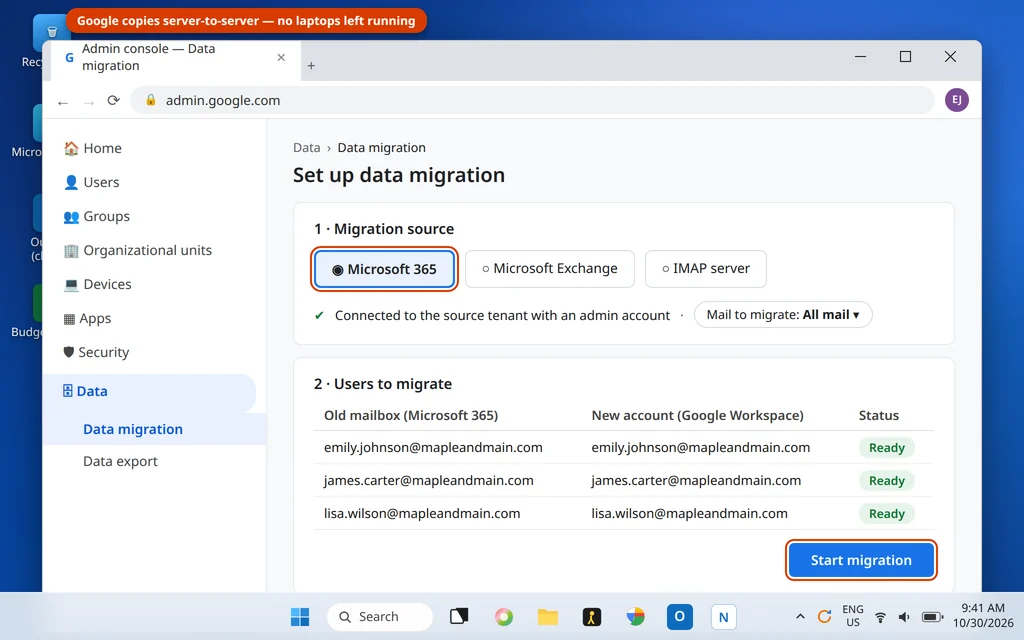
Ordner von Hand zu kopieren, skaliert nicht über ein paar Postfächer hinaus. Nutzen Sie für eine Unternehmensdomain stattdessen die integrierte Datenmigration von Google — sie kopiert die E-Mails von Server zu Server, für alle Ihre Benutzer auf einmal.
- Melden Sie sich mit Ihrem Workspace-Administratorkonto in der Google Admin-Konsole (admin.google.com) an.
- Gehen Sie zu Daten > Datenmigration und starten Sie eine neue Migrationseinrichtung.
- Wählen Sie Ihre alte Plattform (Microsoft 365 / Exchange) als Quelle und verbinden Sie sich mit einem Administratorkonto aus dem alten Microsoft 365-Mandanten — Google braucht die Berechtigung, die Postfächer zu lesen, die es kopiert.
- Wählen Sie, wie viele E-Mails mitkommen sollen — alles oder zum Beispiel nur das letzte Jahr.
- Fügen Sie die zu migrierenden Benutzer hinzu und ordnen Sie jedes alte Postfach seinem neuen Google-Konto zu — die Adressen sind meist identisch.
- Starten Sie die Migration und beobachten Sie die Fortschrittsanzeige. Google meldet jedes Postfach als abgeschlossen und markiert alle, die es nicht beenden konnte.
Ein paar geschäftliche Realitäten, die man kennen sollte:
- Benutzer müssen zuerst existieren. Erstellen Sie das Google-Workspace-Konto jeder Person, bevor Sie deren E-Mails migrieren, und bestätigen Sie Ihre Domain bei Google, bevor all das beginnt — der nächste Abschnitt behandelt die Reihenfolge.
- Für Ihre Mitarbeiter ändert sich noch nichts. Während der Migration nutzt jeder Outlook und Microsoft 365 wie bisher. Der Wechsel wird erst bei der DNS-Umstellung real.
- Sie können die Migration danach erneut ausführen, um E-Mails nachzuholen, die während der Umstellung in den alten Postfächern ankamen.
- Sehr große Organisationen (Hunderte von Postfächern oder komplexe Setups mit freigegebenen Postfächern) haben eine umfangreichere Option namens Google Workspace Migrate, eine separate Plattform, die in der Regel ein IT-Partner betreibt. Die meisten kleinen und mittleren Unternehmen brauchen sie nie.
Die DNS-Umstellung: Zuerst bestätigen, MX zuletzt umstellen
E-Mails erreichen Sie, weil die MX-Einträge Ihrer Domain dem Internet sagen, an welche Server sie zugestellt werden sollen. Die ganze Migration ist ein sorgfältiges Manöver, damit diese Einträge auf Microsoft zeigen, bis die E-Mails umgezogen sind, und danach auf Google — niemals irgendwo dazwischen:
- Bestätigen Sie Ihre Domain in Google Workspace, solange MX noch auf Microsoft zeigt. Google bittet Sie, bei Ihrem Registrar einen Bestätigungseintrag (TXT) hinzuzufügen — das beweist die Inhaberschaft und ändert nichts daran, wohin E-Mails gehen.
- Senken Sie die TTL Ihrer MX-Einträge mindestens einen Tag vor der Umstellung auf 300 Sekunden, damit sich die Umstellung in Minuten statt in einem Tag verbreitet.
- Erstellen Sie die Benutzer und migrieren Sie die E-Mails (Weg B oben), während alle weiterhin E-Mails über Microsoft 365 erhalten.
- Stellen Sie jetzt MX um auf die Einträge, die Google bereitstellt (sie beginnen mit aspmx.l.google.com), bei Ihrem Registrar oder DNS-Hoster. Freitagabend ist die klassische Wahl.
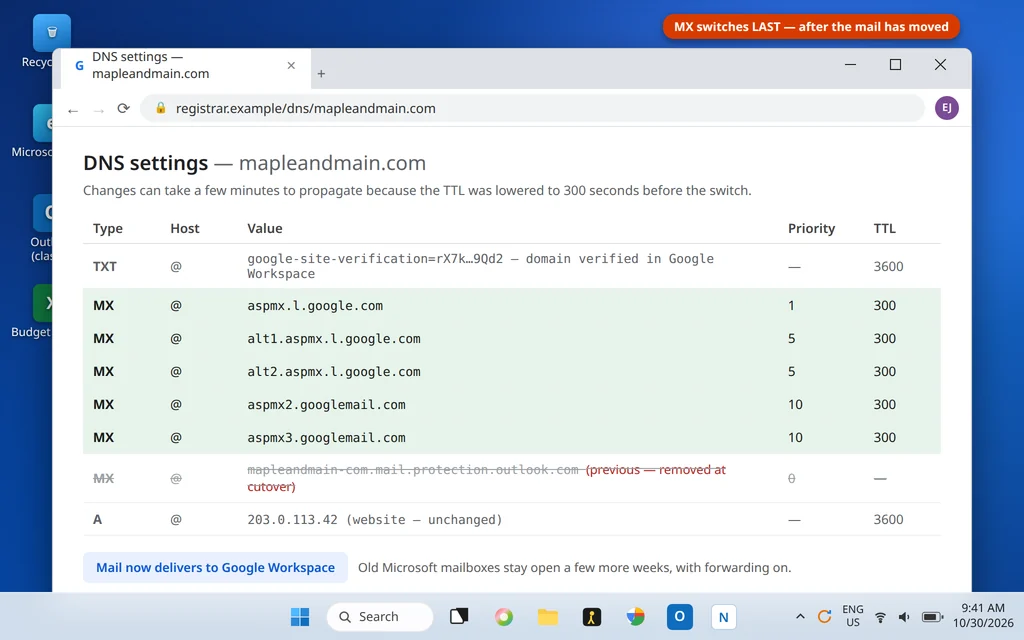
- Halten Sie die alten Postfächer mindestens ein paar Wochen am Leben. In den ersten ein, zwei Tagen liefern die Server mancher Absender aus Gewohnheit noch an Microsoft — stellen Sie die alten Postfächer so ein, dass sie an die neuen Adressen weiterleiten, oder schauen Sie jeden Morgen hinein, damit nichts verloren geht.
- Kündigen Sie das Microsoft 365-Abonnement erst, wenn jede Prüfung im nächsten Abschnitt bestanden ist.
Bei privaten Umzügen, bei denen sich Ihre Adresse selbst ändert (von einer outlook.com-Adresse zu einer gmail.com-Adresse), gibt es keine MX-Einträge zum Umstellen — richten Sie stattdessen in Ihrem alten Postfach eine Weiterleitung an die neue Adresse ein und informieren Sie Ihre Kontakte.
Was nicht mit umzieht
- Regeln und Filter. Outlook-Regeln bleiben zurück. Erstellen Sie die wichtigen in Gmail als Filter neu (Einstellungen > Alle Einstellungen anzeigen > Filter und blockierte Adressen).
- Signaturen. Erstellen Sie sie in den Gmail-Einstellungen neu.
- Kategorien und Nachverfolgungs-Kennzeichnungen. Gmail hat stattdessen Sterne und Labels. Ihre Ordnernamen bleiben erhalten (als Labels); Farbkategorien nicht.
- Nur lokale Daten. Alles, was nur in einer PST-Datei auf einem PC existiert — zum Beispiel archivierte E-Mails —, befindet sich nicht im Serverpostfach, also greift kein Migrationswerkzeug es auf. Das ist ein weiterer Grund, warum der Sicherungsschritt zählt: Die Daten bleiben sicher, und Sie können das Archiv später bei Bedarf importieren.
- Outlook-Einstellungen und Freigabeberechtigungen. Ansichtseinstellungen, Postfachberechtigungen und freigegebene Kalender müssen auf der Google-Seite frisch eingerichtet werden.
Nach dem Umzug: Prüfungen, bevor Sie irgendetwas löschen
Gehen Sie diese Punkte durch, bevor Sie das alte Konto aus Outlook entfernen oder irgendetwas kündigen:
- Senden und empfangen Sie eine Test-E-Mail in beide Richtungen, inklusive einer von einer externen Adresse (das Gmail- oder Yahoo-Konto eines Freundes), um zu bestätigen, dass das Internet Sie bei Google erreichen kann.
- Vergleichen Sie die Zahlen. Wählen Sie drei Ordner nach dem Zufallsprinzip und prüfen Sie, ob die Nachrichtenzahl in Gmail mit Outlook übereinstimmt. Suchen Sie dann in Gmail nach einer markanten alten E-Mail — einer Buchungsbestätigung oder einer Rechnung — und öffnen Sie sie, Anhang inklusive.
- Prüfen Sie Kontakte und Kalender sowohl auf Ihrem Telefon als auch auf dem Computer — das Telefon braucht das neue Konto, bevor es irgendetwas anzeigt.
- Behalten Sie das alte Konto ein paar Wochen in Outlook: Werfen Sie während des Übergangs jeden Morgen einen Blick hinein und entfernen Sie es, sobald es leer bleibt.
- Falls sich Ihre E-Mail-Adresse geändert hat, aktualisieren Sie sie bei Ihrer Bank, der Lohnabrechnung und anderen wichtigen Konten.
Wenn Sie danach die Outlook-App mit Ihrem neuen Google-Konto weiter nutzen möchten, führt unsere Anleitung So fügen Sie Gmail zu Outlook hinzu Sie hindurch — Ihre E-Mails können bei Google liegen, während Outlook Ihre Eingangstür bleibt.
Häufig gestellte Fragen
Kann ich E-Mails von Outlook zu Gmail verschieben?
Ja — genau das tut diese Anleitung. Für ein oder zwei Postfächer fügen Sie beide Konten in Outlook (klassisch) hinzu und kopieren die Ordner herüber. Für eine ganze Unternehmensdomain kopiert die Datenmigration der Google Admin-Konsole jedes Postfach für Sie. So oder so: Exportieren Sie zuerst eine PST-Sicherung.
Wie exportiere ich alle E-Mails von Outlook zu Gmail?
Die Leute meinen damit zwei verschiedene Aufgaben. Eine Sicherung zu exportieren ist der PST-Export (Datei > Öffnen und Exportieren > Importieren/Exportieren > In eine Datei exportieren). Alles tatsächlich in Gmail zu verschieben bedeutet, die Ordner in Outlook zu kopieren (Weg A) oder die Migration über die Admin-Konsole auszuführen (Weg B) — Gmail kann eine PST-Datei nicht direkt öffnen, also ist der Kopierschritt das, was die E-Mails in Ihr Google-Konto bringt.
Ziehen meine Ordner auch zu Gmail um?
Ja. Wenn Sie einen Ordner in Outlook kopieren, kommen seine Unterordner mit, und Gmail zeigt die Struktur als verschachtelte Labels mit denselben Namen. Die Migration über die Admin-Konsole kopiert die Struktur auf dieselbe Weise.
Wie lange dauert die Migration?
Das hängt fast ausschließlich von der Postfachgröße und der Internetgeschwindigkeit ab. Ein kleines privates Postfach kann in unter einer Stunde kopiert sein; ein 20 GB großes Postfach kann mehrere Stunden brauchen, und eine Unternehmensmigration läuft oft über ein Wochenende. Ihre alten E-Mails funktionieren die ganze Zeit weiter, bis zur DNS-Umstellung.
Ziehen meine Outlook-Regeln und -Filter zu Gmail um?
Nein. Regeln und Filter sind Einstellungen, keine Daten, und kein Migrationswerkzeug überträgt sie. Erstellen Sie die Handvoll, die Sie wirklich genutzt haben, als Filter in den Gmail-Einstellungen neu — die meisten stellen fest, dass sie tatsächlich nur drei oder vier genutzt haben.
Was passiert mit neuen E-Mails, die während der Umstellung an mich gesendet werden?
Bis Sie Ihre MX-Einträge ändern, kommen neue E-Mails ganz normal bei Microsoft an — und die Migration über die Admin-Konsole kann danach erneut ausgeführt werden, um alles nachzuholen, was während der Umstellung gelandet ist. Nach der Umstellung kann ein Absender mit langsamer Aktualisierung noch ein, zwei Tage an den alten Server liefern, weshalb es zählt, das alte Postfach ein paar Wochen offen zu halten (mit Weiterleitung).
Kann ich Outlook nach dem Umzug zu Google Workspace weiter nutzen?
Ja. Google Workspace funktioniert in Outlook — fügen Sie Ihr Google-Konto zur App hinzu und machen Sie weiter, oder nutzen Sie Gmail im Browser, oder beides. Viele migrieren das Postfach zu Google und behalten Outlook als das Programm, in dem sie es lesen.
Ziehen Sie stattdessen in die andere Richtung um? Unsere Begleitanleitung zeigt Ihnen Schritt für Schritt, wie Sie Gmail zu Microsoft 365 migrieren, und wenn Ihr neues Google-Konto in der Outlook-App eingerichtet werden muss, lesen Sie So fügen Sie Gmail zu Outlook hinzu.
Fragen zu Ihrem Umzug? Erzählen Sie uns auf unserer Kontaktseite — servicedesk@howtofixerroronline.com, rund um die Uhr erreichbar —, welchen Weg Sie nehmen und wo Sie festhängen, und sehen Sie sich unsere weiteren Microsoft Office-Anleitungen an, darunter das Einrichten geschäftlicher E-Mails in Outlook.