
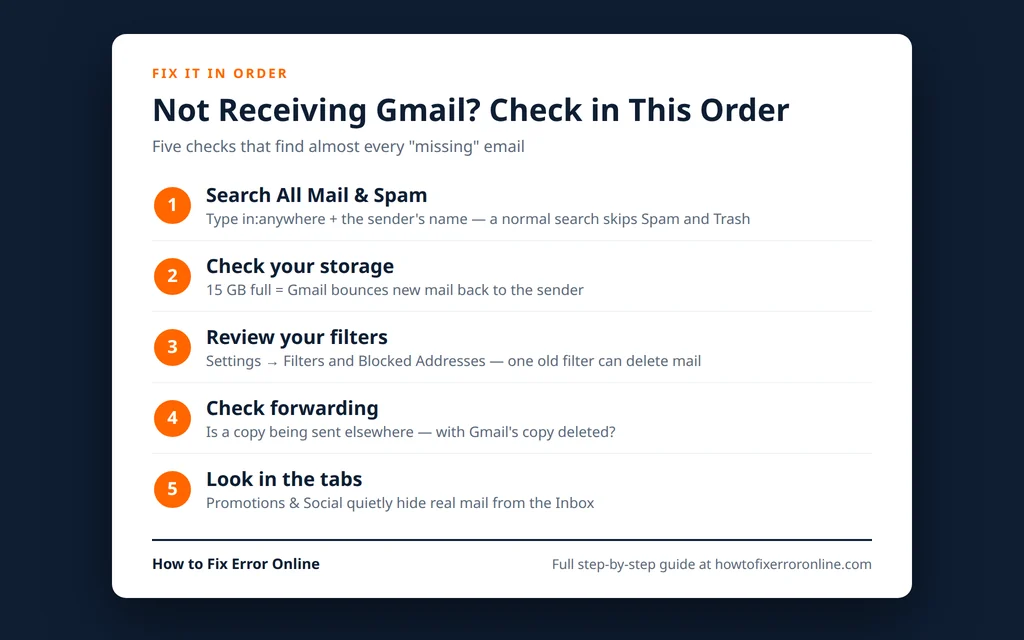
¿Gmail no recibe correos? 9 soluciones
Cuando Gmail no recibe correos, los mensajes no suelen haberse desvanecido en el aire. En la mayoría de los casos el correo llegó y quedó archivado en un sitio que no estás mirando — Spam, una pestaña de categoría o un filtro antiguo que olvidaste — o tu cuenta dejó de aceptar correo nuevo en silencio porque se llenó su almacenamiento. La clave es comprobar en el orden correcto, porque las dos primeras soluciones resuelven el problema a la mayoría de las personas en menos de cinco minutos.
Sigue estas comprobaciones desde arriba. Cada una indica el ajuste o la búsqueda exacta de Gmail que hay que usar, y están ordenadas para que las causas más comunes aparezcan primero.
Respuesta rápida: Primero, busca el mensaje que falta en todas partes: haz clic en la barra de búsqueda de Gmail y escribe in:anywhere seguido del nombre del remitente; así se busca en Todo el correo, Spam y Papelera a la vez. Si de verdad no está, comprueba tu almacenamiento en one.google.com/storage: Gmail deja de aceptar correo nuevo cuando se llenan los 15 GB de almacenamiento gratuito de Google. Después revisa Configuración > Filtros y direcciones bloqueadas y la pestaña Reenvío: un filtro o un reenvío configurado hace tiempo es la siguiente causa más común.
Table of Contents
Solución 1: Busca en Todo el correo — puede que el correo ya esté ahí
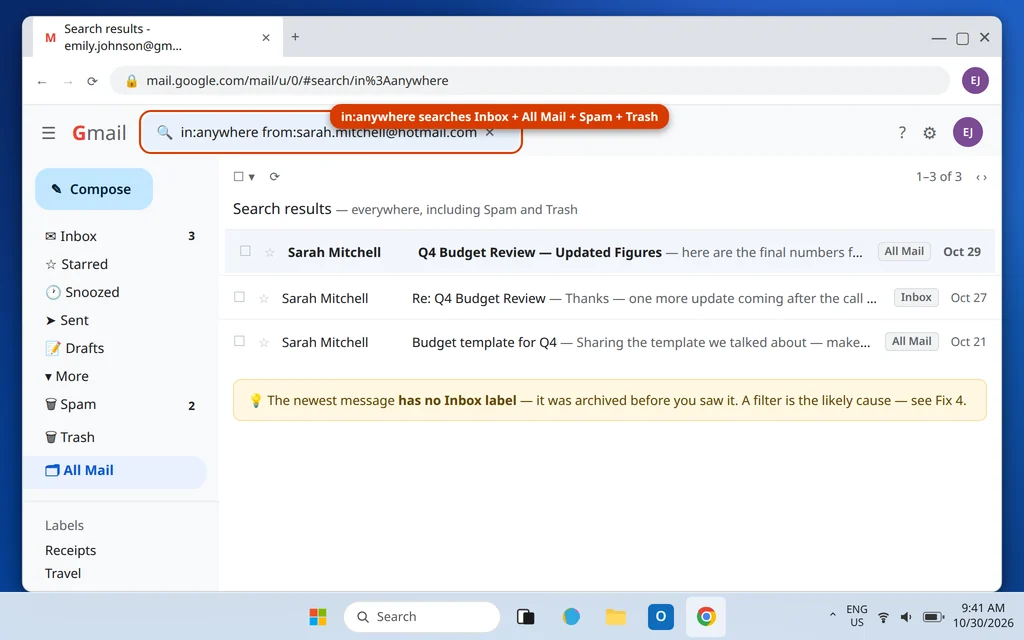
Una búsqueda normal de Gmail no mira en Spam ni en la Papelera, y Recibidos solo muestra el correo que nunca se archivó. Un mensaje puede estar en tu cuenta ahora mismo y aun así parecer «perdido».
- Haz clic en la barra de búsqueda en la parte superior de Gmail.
- Escribe in:anywhere seguido de quién lo envió, por ejemplo:
in:anywhere from:sarah.mitchell@hotmail.com - Pulsa Intro.
La búsqueda in:anywhere abarca toda tu cuenta de una vez: Recibidos, Todo el correo, Spam y Papelera. Fíjate en la etiqueta de cualquier mensaje que encuentres:
- Etiqueta Spam: el filtro de Gmail lo capturó (consulta la Solución 3 para evitar que se repita).
- Sin etiqueta Recibidos, pero encontrado en Todo el correo: algo lo archivó, normalmente un filtro (Solución 4) o la opción «Saltar Recibidos».
- En la Papelera: un filtro está eliminando correo automáticamente (otra vez la Solución 4, y es urgente).
De paso, echa un vistazo a las pestañas Social y Promociones en la parte superior de Recibidos. Los recibos, los avisos de envío e incluso los correos de restablecimiento de contraseña llegan con frecuencia a Promociones en lugar de a la pestaña Principal. La Solución 6 explica cómo desactivar esas pestañas si siguen ocultándote correo.
Solución 2: Si un mensaje cayó en Spam, márcalo como «No es spam»
¿Encontraste el correo que faltaba en Spam? Ábrelo y haz clic en No es spam (en el aviso de la parte superior del mensaje, o en el botón No es spam situado encima de la lista de mensajes cuando ves la carpeta Spam). Así volverá a Recibidos y Gmail aprenderá que este remitente es legítimo.
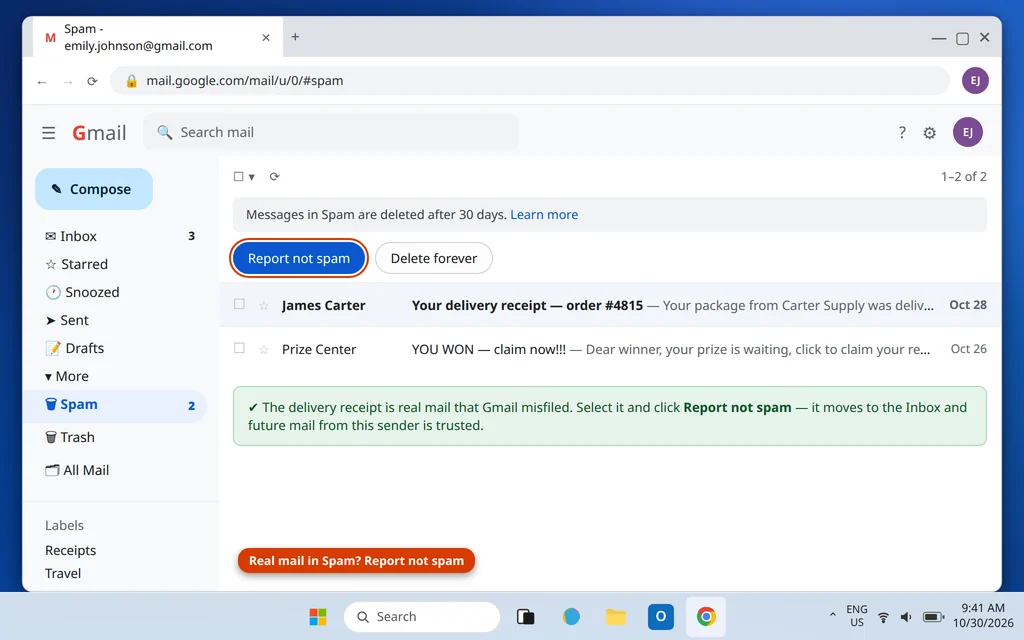
Para que no pase cada vez, añade el remitente a tus contactos y nunca dejes un filtro que coincida con él y se comporte enviando a Spam: los filtros se tratan en la Solución 4.
Solución 3: Comprueba tu almacenamiento — una cuenta llena rechaza el correo nuevo
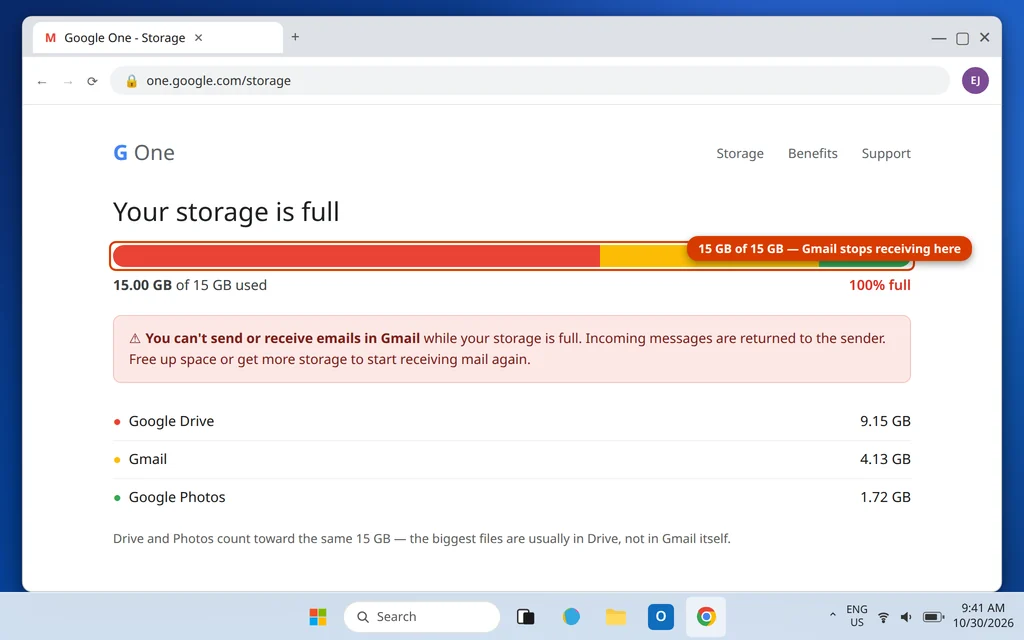
Cada cuenta gratuita de Google recibe 15 GB de almacenamiento compartido entre Gmail, Google Drive y Google Fotos. Cuando llega al 100 %, Gmail deja de recibir: los mensajes nuevos rebotan al remitente en lugar de llegar, y es posible que tampoco puedas enviar. Es una de las respuestas más comunes a «almacenamiento de Gmail lleno, no recibe correos».
- Ve a one.google.com/storage con la sesión iniciada.
- Mira la barra de la parte superior. Si muestra 15 GB de 15 GB usados, tu cuenta está llena.
- La página desglosa qué está usando el espacio: los archivos grandes de Drive y Fotos suelen eclipsar al propio Gmail.
Para volver a recibir, libera espacio: elimina archivos grandes de Drive, borra vídeos de Google Fotos que tengas guardados en otro sitio y, en Gmail, busca has:attachment larger:10M para encontrar tus correos más pesados. Vacía después la Papelera en cada aplicación: si no, los elementos eliminados seguirán contando contra el almacenamiento durante 30 días. Existe almacenamiento de pago (Google One) si prefieres no borrar nada, pero liberar espacio funciona igual de bien y surte efecto en poco tiempo.
Una verdad incómoda: los mensajes que te enviaron mientras la cuenta estaba llena no llegarán después. Rebotaron al remitente, así que cualquier persona importante tendrá que reenviártelos.
Solución 4: Revisa los filtros y las direcciones bloqueadas
Los filtros se aplican a cada mensaje entrante, para siempre, hasta que los eliminas, incluidos los filtros creados hace años en una vieja sesión de «organizar mi bandeja» o como una cancelación de suscripción con un clic que ya olvidaste.
- Haz clic en el icono de engranaje (arriba a la derecha) > Ver todos los ajustes.
- Abre la pestaña Filtros y direcciones bloqueadas.
- Lee las acciones de cada filtro. Los finales peligrosos son Saltar Recibidos (Archivarlo), Marcar como leído, Enviar a Spam y, sobre todo, Eliminarlo. Un filtro con una coincidencia amplia — por ejemplo, una sola palabra común — puede tragarse correo real en silencio.
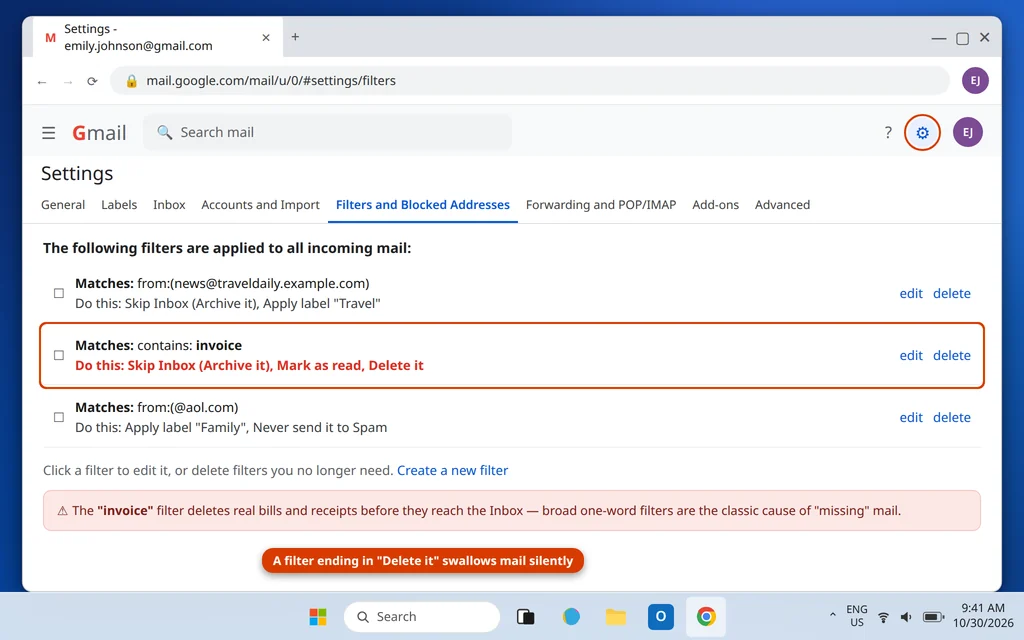
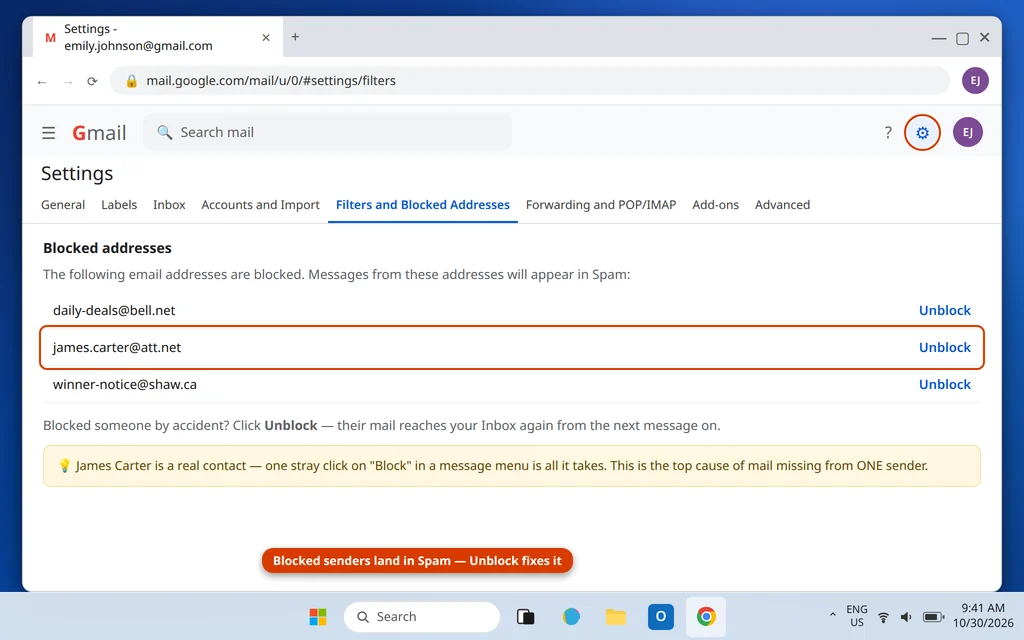
Edita o elimina cualquier filtro que no reconozcas o que ya no necesites. Después desplázate hasta la sección Direcciones bloqueadas en la misma pestaña: el correo de quien aparezca ahí va directo a Spam. Haz clic en Desbloquear junto a cualquier dirección de la que sí quieras recibir correo: bloquear a un remitente por accidente es una causa clásica de «Gmail no recibe correos de un remitente».
Solución 5: Revisa el reenvío — el correo puede estar saliendo al llegar
En la misma pantalla de ajustes, abre la pestaña Reenvío y correo POP/IMAP y lee la sección Reenvío de la parte superior. Si está configurado como Reenviar una copia del correo entrante a una dirección que recuerdas a medias — un antiguo buzón del trabajo es lo típico —, mira el menú desplegable que hay junto a ella. Si dice eliminar la copia de Gmail, cada mensaje se reenvía y luego se elimina de Gmail, así que tu Recibidos se queda vacío mientras el correo «desaparece».
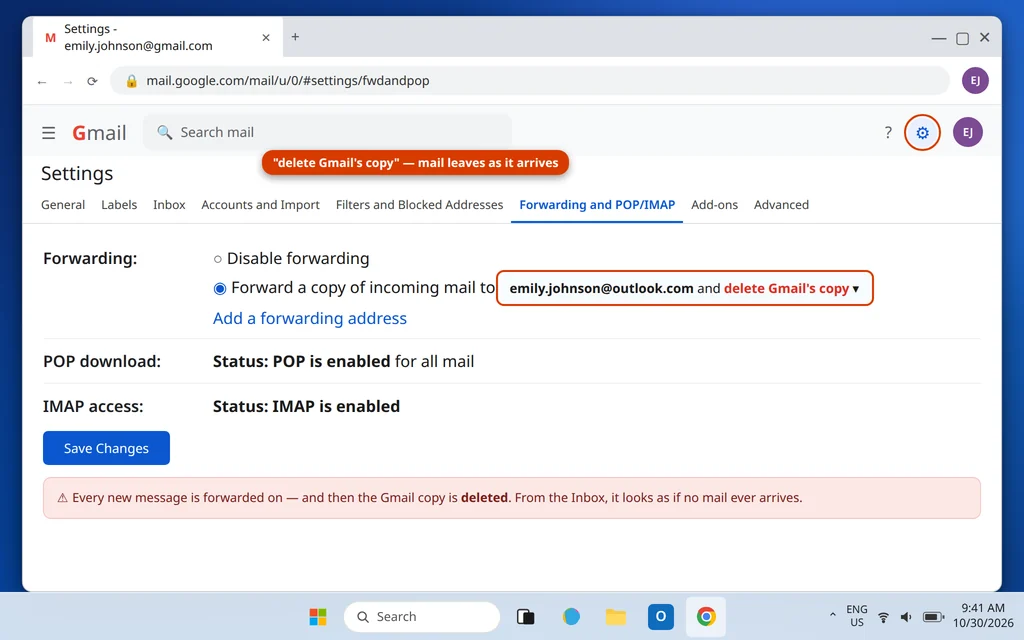
Si no necesitas el reenvío, selecciona Inhabilitar el reenvío y haz clic en Guardar cambios. Si sí lo necesitas, cambia el desplegable a conservar la copia de Gmail en Recibidos.
Solución 6: Desactiva las pestañas de Recibidos que ocultan correo
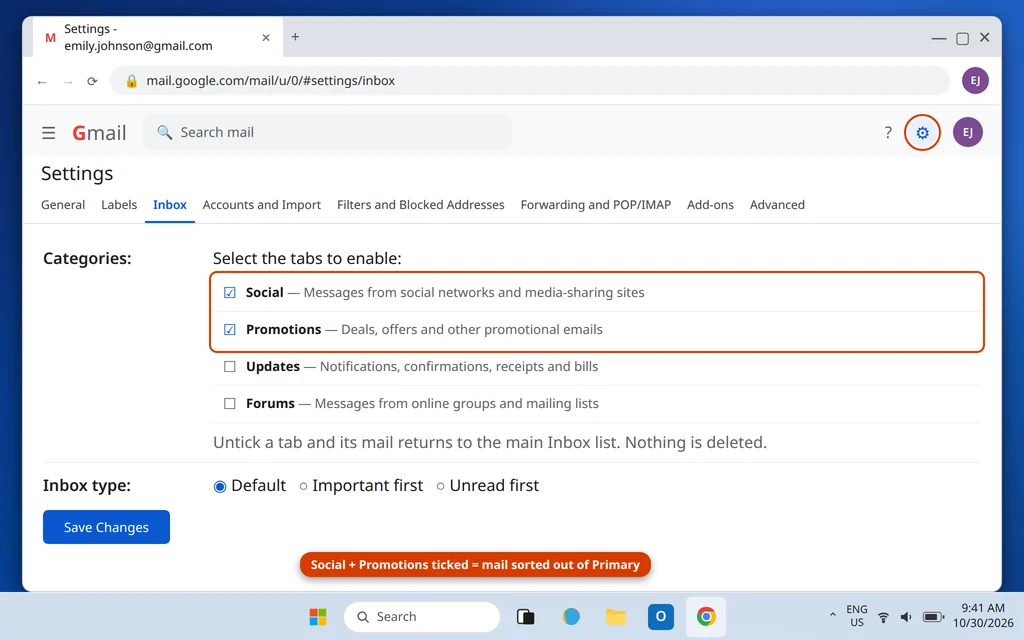
La bandeja con pestañas de Gmail clasifica el correo en Principal, Social, Promociones, Notificaciones y Foros, y todo lo que salga de Principal parece «no recibido» si solo miras la primera pestaña.
- Haz clic en el icono de engranaje > Ver todos los ajustes > pestaña Recibidos.
- En la sección Categorías, desmarca Social y Promociones (y Notificaciones/Foros si las usas).
- Haz clic en Guardar cambios.
Ahora todo el correo llega a una sola lista en Recibidos. Nada se elimina al hacer esto: las pestañas solo eran una vista.
Solución 7: Si lees Gmail en Outlook u otra aplicación, revisa el lado de la aplicación
Si Gmail funciona en la web pero no en la aplicación en la que realmente lo lees, el problema es la conexión, no tu buzón. Dos comprobaciones cubren la mayoría de los casos:
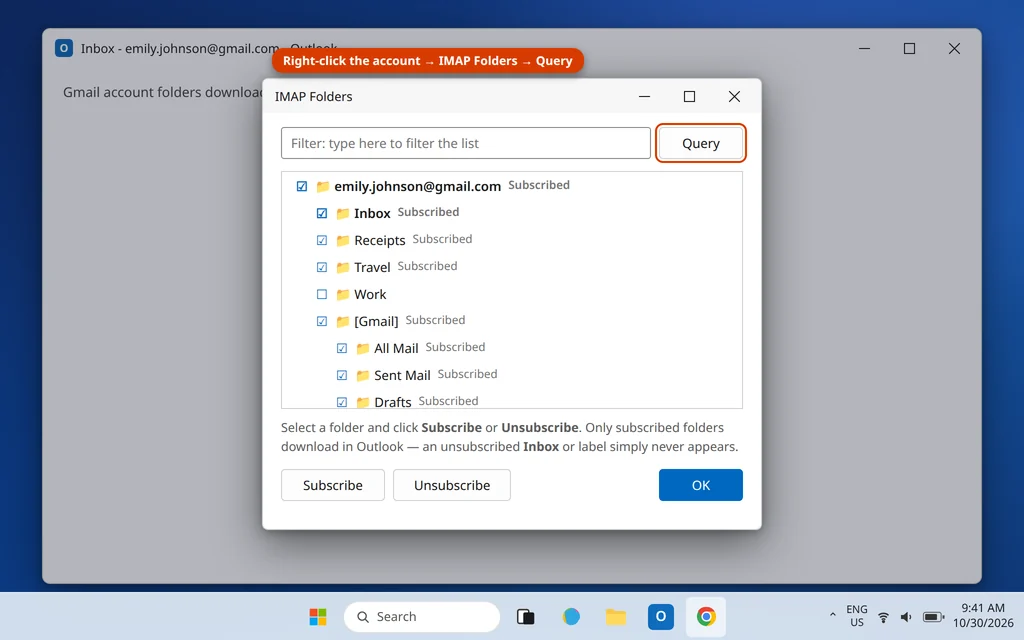
- En Outlook clásico: haz clic con el botón derecho en el nombre de la cuenta de Gmail, elige Carpetas IMAP, haz clic en Consultar y asegúrate de que Recibidos (y cualquier etiqueta que uses) esté Suscrita: las carpetas no suscritas nunca se descargan. Pulsa también F9 para forzar un Enviar y recibir. Si la cuenta se configuró antes de un cambio de contraseña, es posible que Outlook siga guardando la antigua: es la queja de «Gmail no recibe correos después de cambiar la contraseña». Consulta nuestra guía para añadir una cuenta de Gmail a Outlook y reconectarla sin problemas.
- En ambos lados: en Gmail, en Configuración > Etiquetas, cada etiqueta tiene una opción Mostrar en IMAP. Una etiqueta sin marcar es invisible para Outlook y otras aplicaciones IMAP aunque exista en la web.
A veces Google también pausa los inicios de sesión de una cuenta tras una actividad inusual (un país nuevo, una VPN, muchos intentos fallidos). Si de repente todas las aplicaciones te piden la contraseña o muestran una advertencia de seguridad, inicia sesión en myaccount.google.com en un navegador, completa allí cualquier comprobación de seguridad y luego vuelve a conectar tus aplicaciones.
Solución 8: Cuentas del trabajo o la escuela — tu administrador puede tener la solución
Si la dirección es una cuenta de Google Workspace del trabajo o la escuela, algunas causas quedan fuera de tu control: si la organización cambió sus registros MX (los ajustes que dirigen el correo del dominio a Google) o un administrador cambió el enrutamiento o suspendió la cuenta, el correo se detiene en la puerta y ningún ajuste de tu Gmail puede arreglarlo. Menciona la hora exacta en que dejó de llegar correo nuevo y que solo afecta al correo entrante: eso le dice a tu administrador de TI que es un problema de entrega/enrutamiento, no de tu bandeja. Las cuentas personales normales de Gmail pueden saltarse este paso.
Solución 9: ¿Solo falta un remitente? Puede ser cosa suya
Si el correo de todos los demás llega bien y solo una persona o empresa nunca consigue escribirte, el fallo suele estar en su lado: su mensaje rebotó. Hazle una pregunta: «¿Recibiste un mensaje de rebote?». Un rebote contiene un código de error que dice exactamente por qué falló la entrega (una dirección mal escrita, un buzón lleno en su sistema, su servidor en una lista de bloqueo). Nuestra guía sobre correos que rebotan descifra los códigos habituales. Antes de preguntar, repite la búsqueda de la Solución 1 con su dirección y comprueba que no esté en tu lista de bloqueados (Solución 4): entre ambas cosas, la mayoría de los casos de «un solo remitente» se resuelven al final en tu lado.
Si el correo que falta está solo en tu teléfono, mientras Recibidos en la web está bien, actualiza la conexión de la aplicación:
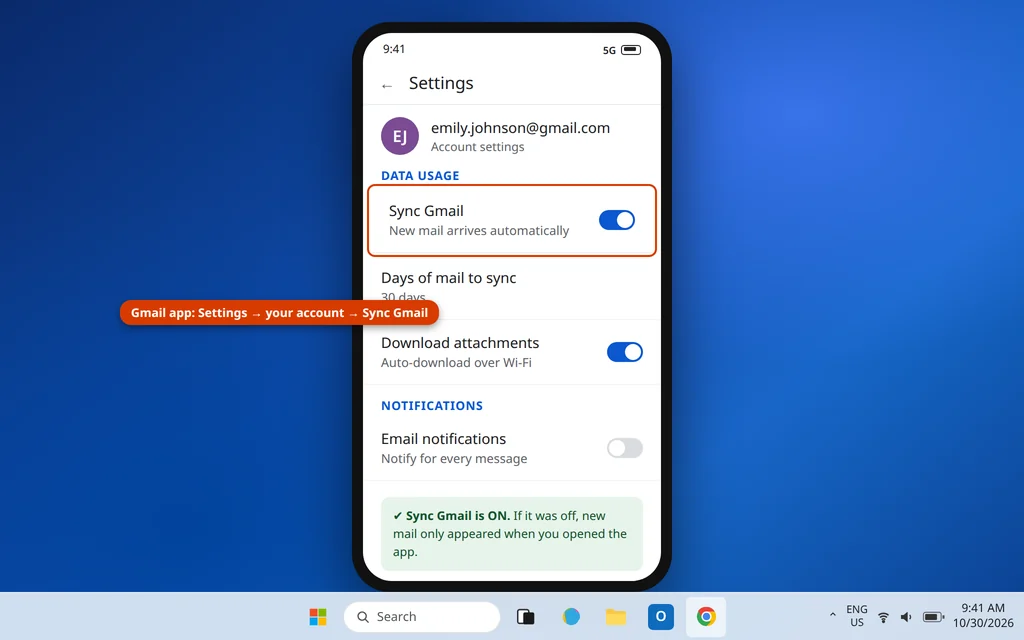
- Aplicación Gmail en Android: toca tu foto de perfil > Gestionar cuentas en este dispositivo, o en la aplicación ve a Ajustes > tu cuenta y asegúrate de que Sincronizar Gmail esté activado. Si lo está, elimina la cuenta y vuelve a añadirla.
- Aplicación Gmail en iPhone: elimina la cuenta en la aplicación (foto de perfil > Gestionar cuentas en este dispositivo > Eliminar) e inicia sesión de nuevo; permite también la actualización en segundo plano para Gmail en los Ajustes de iOS, para que el correo nuevo se descargue de verdad.
Cuando se ha solucionado
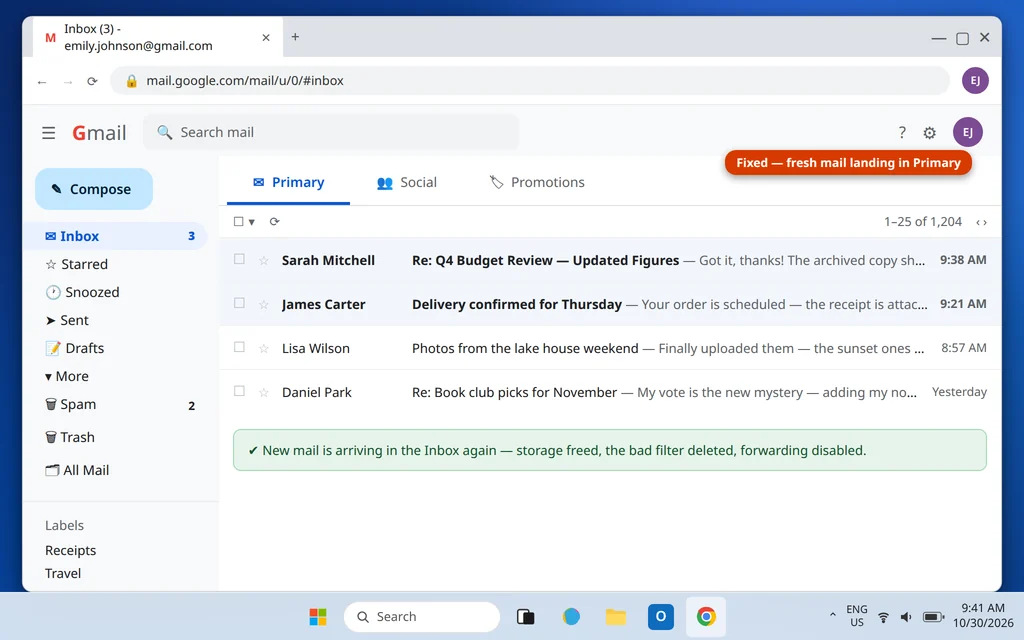
Una vez eliminada la causa — almacenamiento liberado, filtro borrado, reenvío desactivado —, el correo nuevo vuelve a llegar con normalidad en cuestión de minutos. Envíate un mensaje de prueba desde otra cuenta (o pide a un amigo que lo haga) y observa cómo llega a Recibidos.
Si Gmail en el navegador va bien pero Outlook sigue sin mostrar correo nuevo, las comprobaciones restantes están en el lado de Outlook: nuestra guía sobre Outlook no recibe correos las recorre en orden.
Preguntas frecuentes
¿Por qué no recibo correos de Gmail pero sí puedo enviar?
El envío usa el servidor saliente de Google, que sigue funcionando aunque el correo entrante esté bloqueado. Las causas habituales son todas de entrada: tu almacenamiento está lleno (el correo nuevo rebota), un filtro archiva o elimina mensajes, el reenvío está configurado para eliminar la copia de Gmail, o el correo cae en Spam o en la pestaña Promociones. Las Soluciones 1, 3, 4 y 5 de arriba las cubren en orden.
¿Por qué Gmail no recibe correos de un remitente concreto?
Primero comprueba si lo bloqueaste: Configuración > Filtros y direcciones bloqueadas muestra los remitentes bloqueados, cuyo correo va directo a Spam. Después busca su dirección con in:anywhere. Si ninguna de las dos cosas da resultado, es probable que sus mensajes estén rebotando en su lado; pregúntale si recibió un error de rebote.
¿Cómo soluciono que el almacenamiento de Gmail esté lleno y no reciba correos?
Ve a one.google.com/storage y libera espacio hasta bajar de 15 GB: elimina archivos grandes de Drive, vídeos grandes de Fotos y mensajes de Gmail encontrados con has:attachment larger:10M, y vacía después la Papelera en cada aplicación. La recepción se reanuda poco después de que haya espacio disponible. Ten en cuenta que el correo enviado mientras estabas lleno rebotó y el remitente debe reenviarlo.
¿Por qué mis correos van a Promociones en lugar de a Recibidos?
Las pestañas de categoría de Gmail clasifican automáticamente el correo masivo y automatizado en Promociones o Social: el correo se recibió, solo que se archivó fuera de Principal. Desactiva las pestañas en Configuración > Recibidos > Categorías, o arrastra un mensaje de Promociones a Principal y elige «Sí» cuando Gmail pregunte si debe hacer lo mismo con los mensajes futuros de ese remitente.
¿Por qué Gmail no recibe correos en mi iPhone o Android, pero sí funciona en mi ordenador?
El buzón está bien: la aplicación ha perdido la sincronización. En Android, comprueba que Sincronizar Gmail esté activado en los ajustes de la cuenta dentro de la aplicación. En ambas plataformas, eliminar la cuenta de la aplicación e iniciar sesión de nuevo reconstruye la conexión y soluciona la mayoría de los casos. Comprueba también que la aplicación tenga permiso para actualizarse en segundo plano.
¿Por qué Gmail dejó de recibir correos después de cambiar mi contraseña?
Tu inicio de sesión web usa la contraseña nueva, pero las aplicaciones que guardan la antigua — Outlook sobre todo — reciben un rechazo hasta que vuelven a iniciar sesión. Reconecta la aplicación con la contraseña nueva (en Outlook, elimina la cuenta y vuelve a añadirla) y el Gmail web ya estará funcionando. Si usas una configuración IMAP manual con verificación en dos pasos, genera una contraseña de aplicación nueva.
¿Puedo recuperar los correos que se enviaron mientras mi Gmail no recibía?
Si se filtraron, reenviaron o clasificaron en pestañas, sí: están en tu cuenta y la búsqueda in:anywhere de la Solución 1 los encuentra. Si tu almacenamiento estaba lleno, no: Google devolvió esos mensajes a los remitentes, y la única solución es pedirles que los reenvíen ahora que tienes espacio.
¿Sigues sin recibir correo? Cuéntanos en nuestra página de contacto qué mostraron las comprobaciones anteriores — sobre todo el resultado de la búsqueda in:anywhere y tu nivel de almacenamiento — servicedesk@howtofixerroronline.com, disponible las 24 horas.